Cobrar pagos manuales con un datáfono
Aprende a procesar pagos directamente en tu datáfono usando el cobro manual.
En este artículo
Cómo funcionan los pagos manuales con un datáfono
El Cobro manual te permite introducir una cantidad total directamente en tu Datáfono sin generar una Venta en tu Workspace. Una vez activado el cobro manual, todos los pagos se procesan directamente en el datáfono en lugar de a través de la pantalla del proceso de pago.
Todas las transacciones de cobro manual, incluidas las propinas, aparecen como Pagos con tarjeta en tu Billetera y en los Informes de ventas. Aparecen como Citas sin cita con un Servicio misceláneo, sin ningún servicio específico adjunto.
No recomendamos usar el Cobro manual en un datáfono si quieres generar informes sobre tus Ventas con datáfono en Fresha.
Activar cobro manual en un datáfono
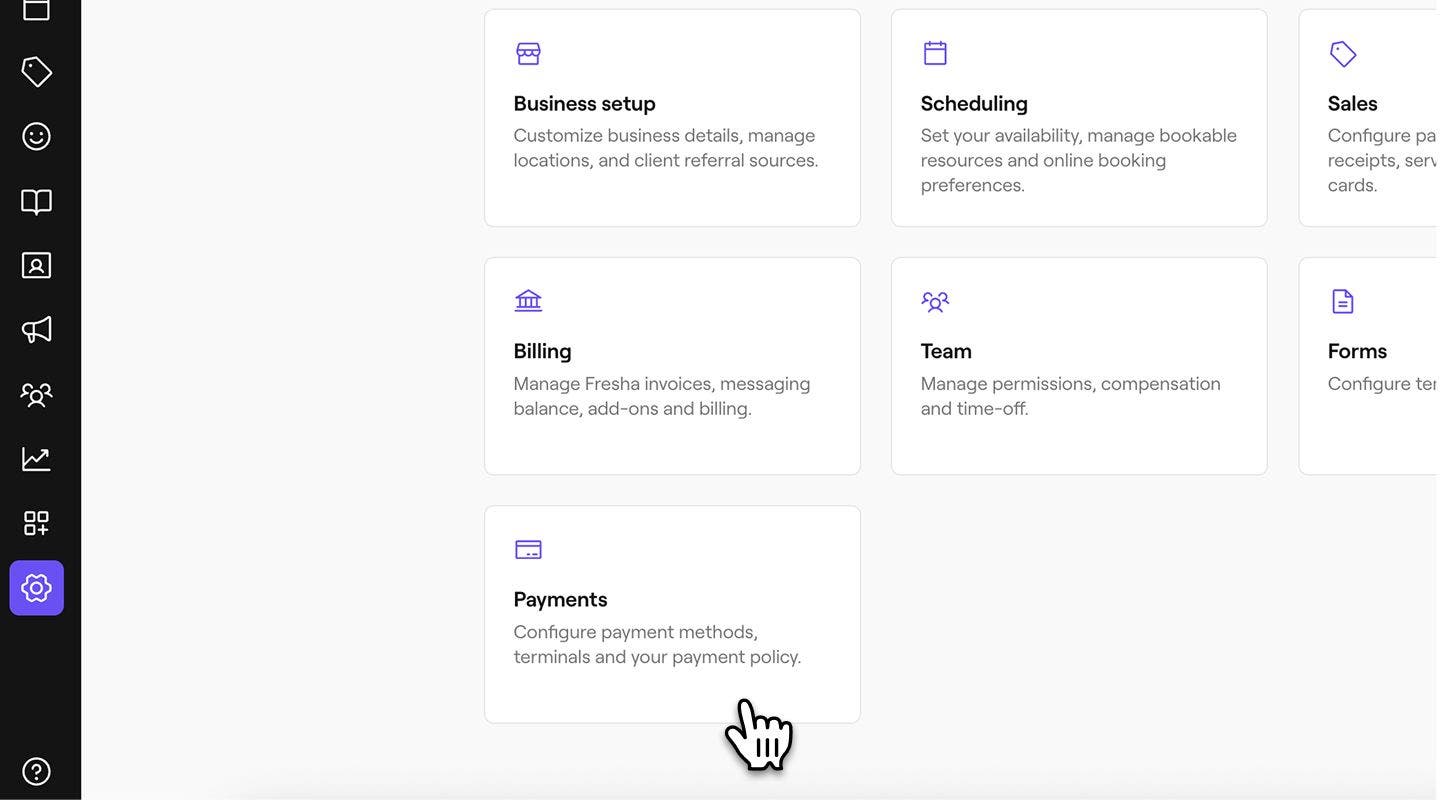
- Desde el menú principal a la izquierda de la pantalla, ve a Ajustes.
- Haz clic en la categoría Pagos para gestionar tus datáfonos.
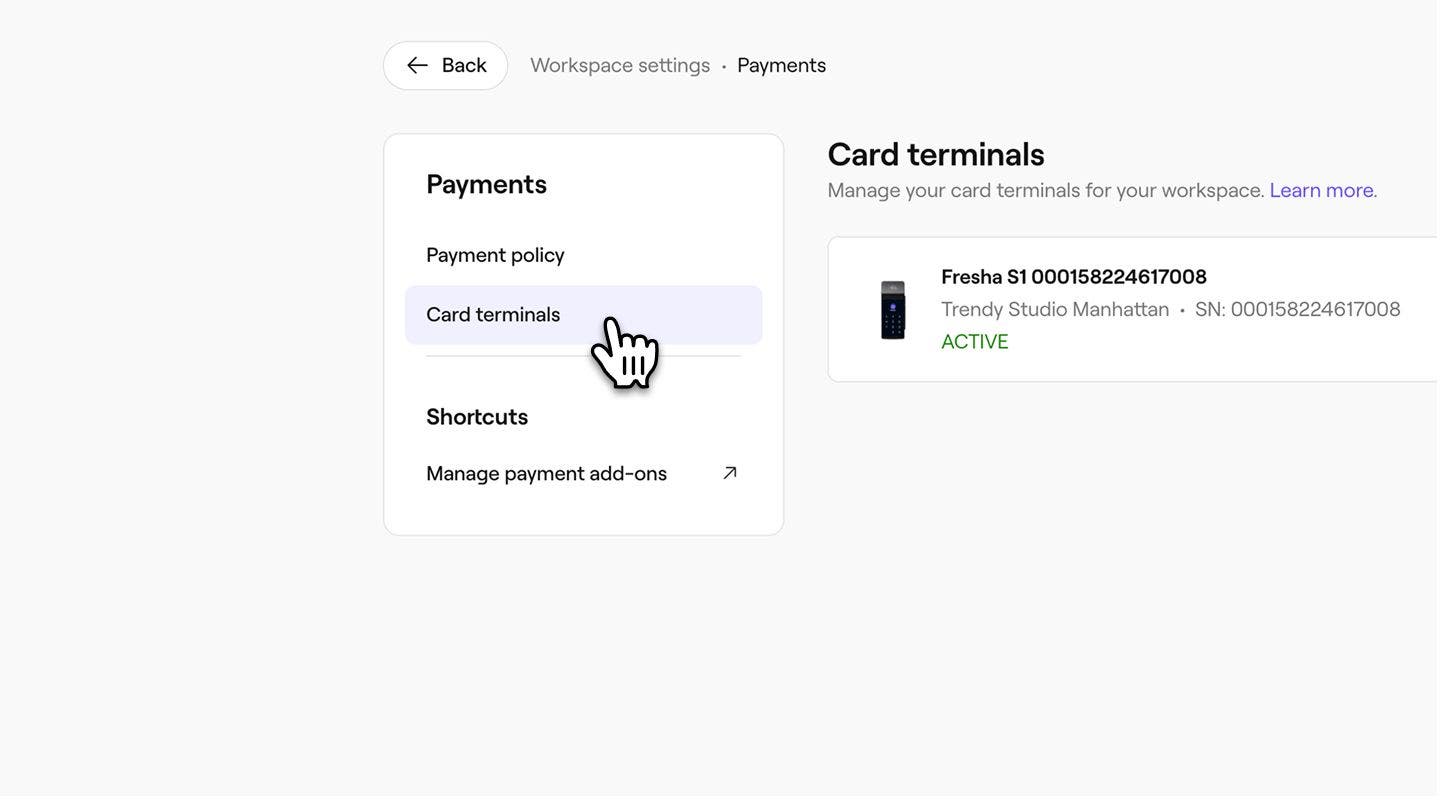
- En el menú de la izquierda, selecciona Datáfonos para ver tus dispositivos.
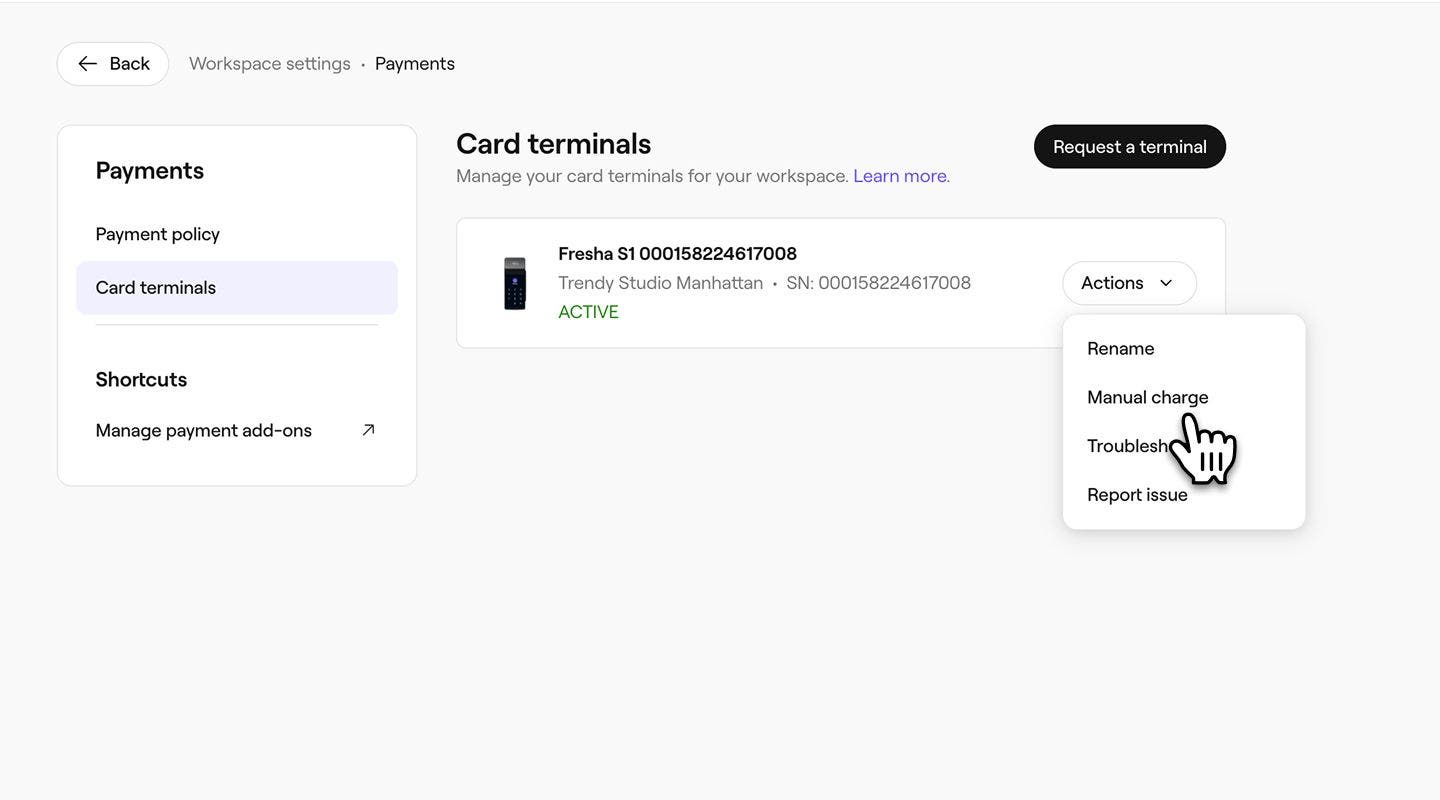
- Junto a tu datáfono, selecciona Acciones y luego Cobro manual.
- En la ventana emergente, revisa las tarifas de procesamiento de pagos y, a continuación, haz clic en el botón Activar para activar el cobro manual.
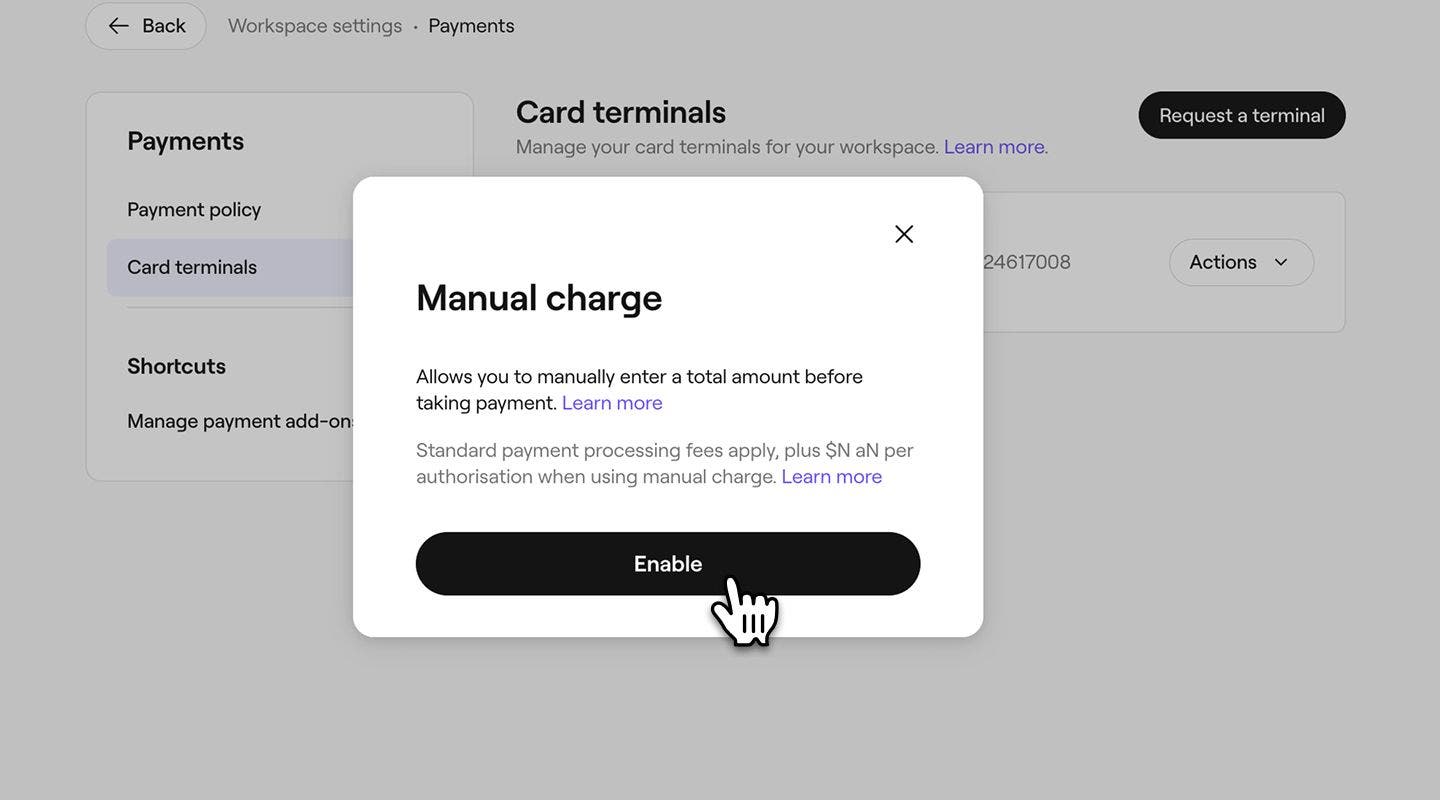

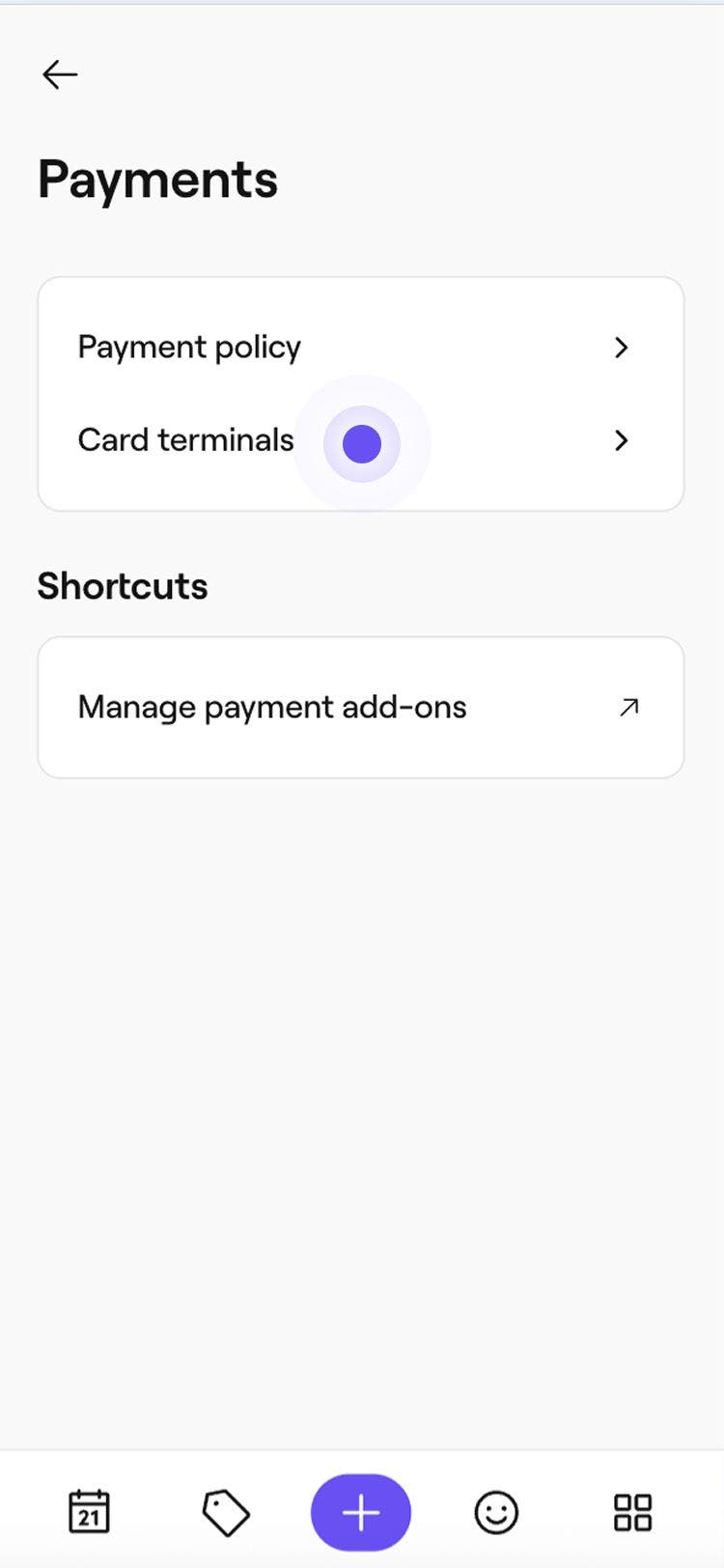
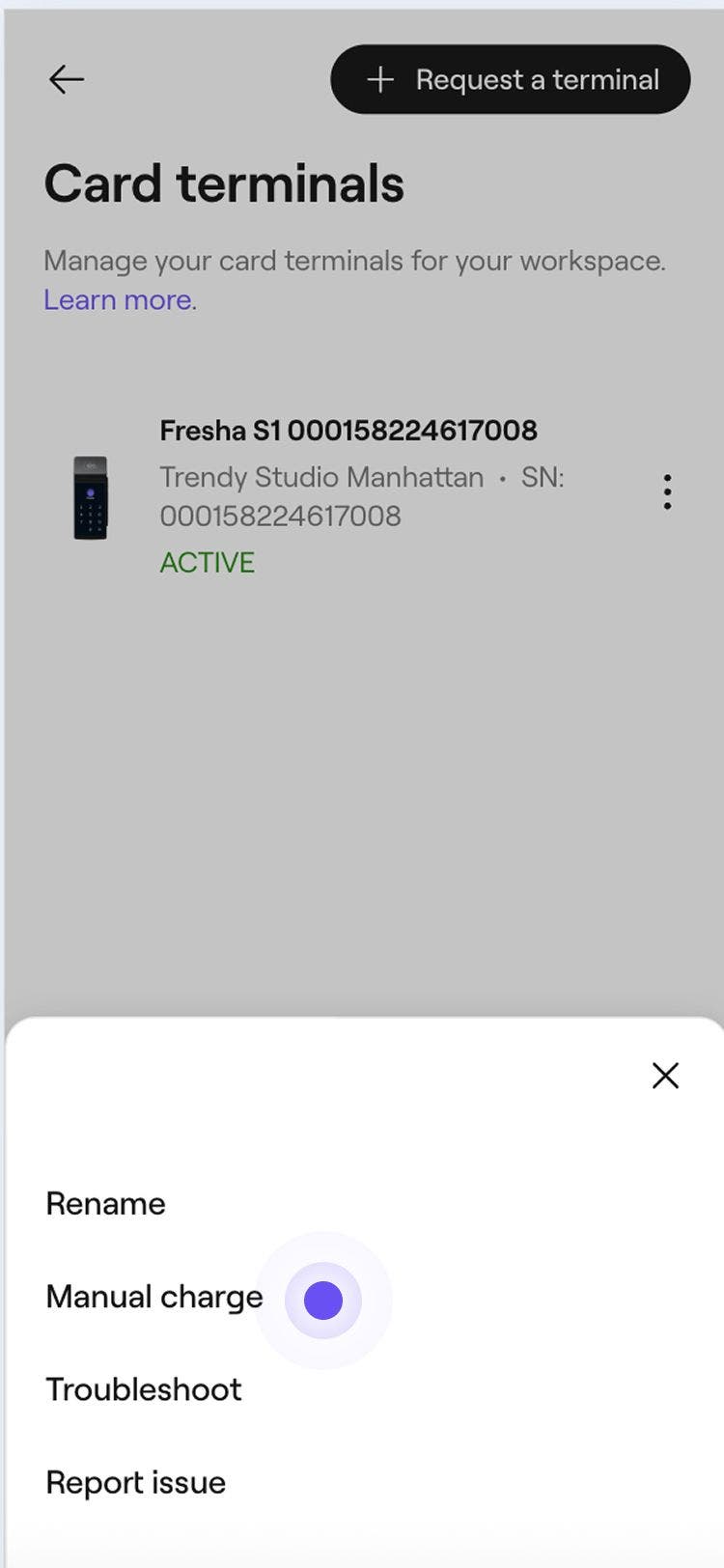

Una vez activado y tu datáfono actualizado, puedes introducir las cantidades directamente en tu datáfono. Para desactivar el Cobro manual, sigue los mismos pasos. Junto a tu datáfono, selecciona Acciones y, a continuación, Desactivar cobro manual.
Cobrar pagos mediante cobro manual en un datáfono
- En la pantalla de inicio de tu datáfono, selecciona el icono de Pago en la parte inferior izquierda.
- Introduce la cantidad que quieres cobrar a tu Cliente y, a continuación, pulsa el botón Confirmar (icono de la marca de verificación).
- Si las propinas están activadas, tu cliente puede optar por añadir una propina u omitir este paso seleccionando Sin propina.
- En el datáfono, tu Cliente puede optar por añadir una Propina u omitir este paso seleccionando Sin propina.
- Pide al Cliente que inserte su tarjeta, la acerque o use su Billetera digital en el datáfono para completar el pago.
Una vez que se esté procesando el pago, el Proceso de pago se completará automáticamente en tu pantalla. Si tu datáfono admite la impresión de recibos, imprimirá el recibo automáticamente. La Venta aparece en tu Workspace como un servicio Misc y el Cliente se registra como Sin cita.
Preguntas frecuentes
Al cobrar un pago mediante cobro manual en un datáfono de Fresha, se aplica una tarifa de procesamiento en persona, junto con una tarifa de autorización adicional. Puedes consultar todas las tarifas de procesamiento de pagos en nuestra página de precios.
Los Cobros manuales tienen un límite máximo que varía según tu centro y la moneda local. Estos Límites se establecen por motivos de seguridad y cumplimiento.
Los pagos por cobro manual no están vinculados a un cliente o servicio específico. La venta aparece como un servicio Varios y el Cliente se registra como Sin cita.
Las Propinas recibidas a través de Varios métodos de pago Manuales se asignan automáticamente al propietario de la empresa. Si necesitas asignar estas propinas a un miembro del equipo, puedes ajustar su pago antes de completar un proceso de pago.
Para emitir un reembolso por un cobro manual realizado en un datáfono, ve a Ventas y selecciona Pagos. Abre la Venta, haz clic en Acciones (tres puntos) en la parte superior derecha y selecciona Reembolso de venta para completar el proceso.