CasaBase de conocimientosAcademia Fresha
Cobrar pagos con un código QR
Regresar
  1. Base de conocimientos•
  2. Pagos•
  3. Cobrar pagos con un código QR

Cobrar pagos con un código QR

Aprenda a cobrar pagos mediante códigos QR generando un código seguro al momento de pagar que los clientes pueden escanear con su teléfono para completar su pago.

En este artículo

  • Cómo funcionan los códigos QR
  • Cobrar pagos con un código QR

Cómo funcionan los códigos QR

Los códigos QR permiten a los clientes pagar al instante escaneando un código único que generas en el proceso de pago. El código abre una página de pago segura donde pueden revisar la venta, seleccionar una forma de pago y completar la transacción.

Cobrar pagos con un código QR

Puedes cobrar pagos con las tarjetas guardadas de los clientes al completar una cita o al realizar una venta. 

Después de crear tu carrito y hacer cualquier ajuste, ya tienes todo listo para aceptar un pago con un código QR.

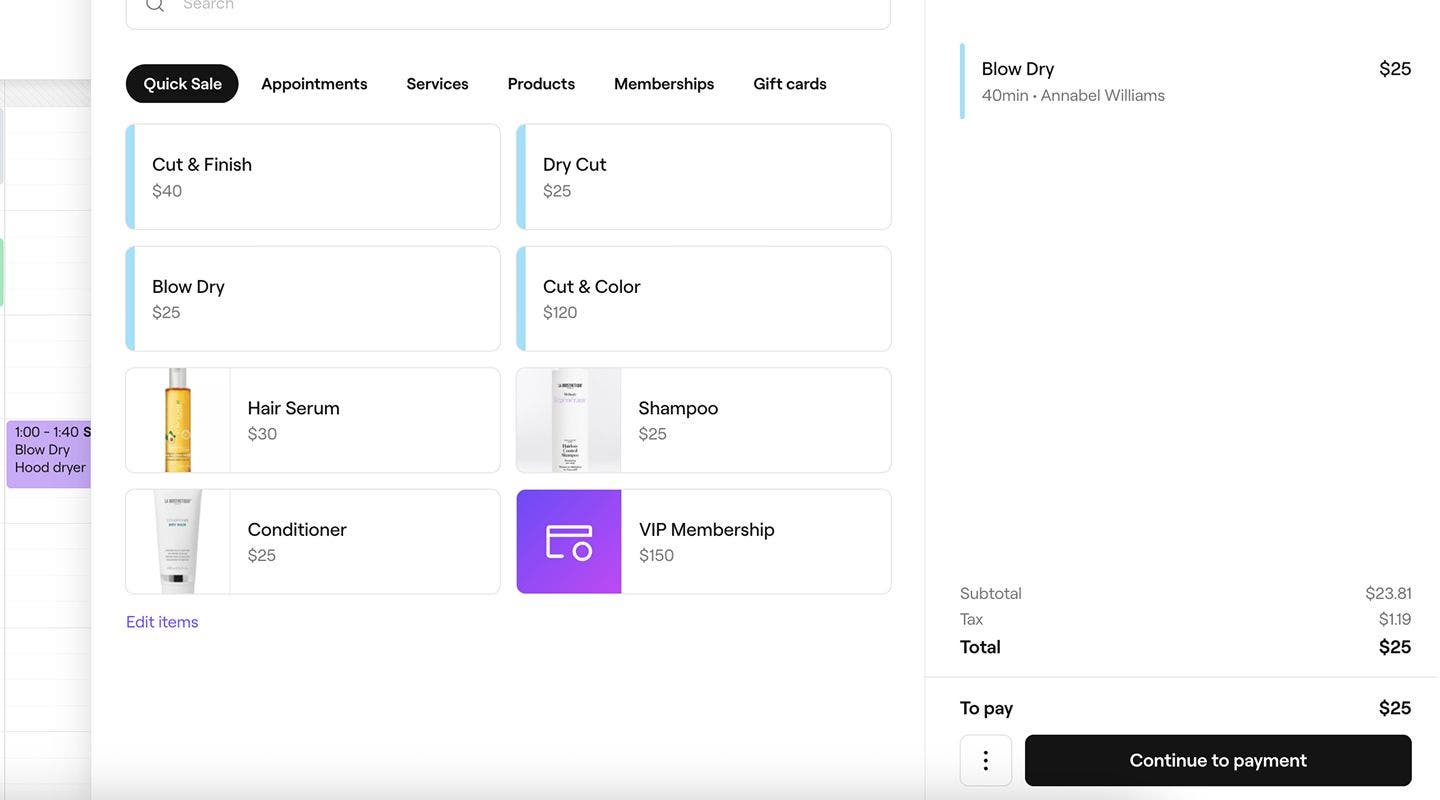
  1. Para crear una nueva venta, puedes generar una nueva venta o seleccionar Pagar desde una cita y hacer cualquier ajuste en el carrito. 
  2. En el panel derecho de la vista del carrito, se hace clic en el botón Continuar al pago en la parte inferior. QR_code_web_1.jpg  
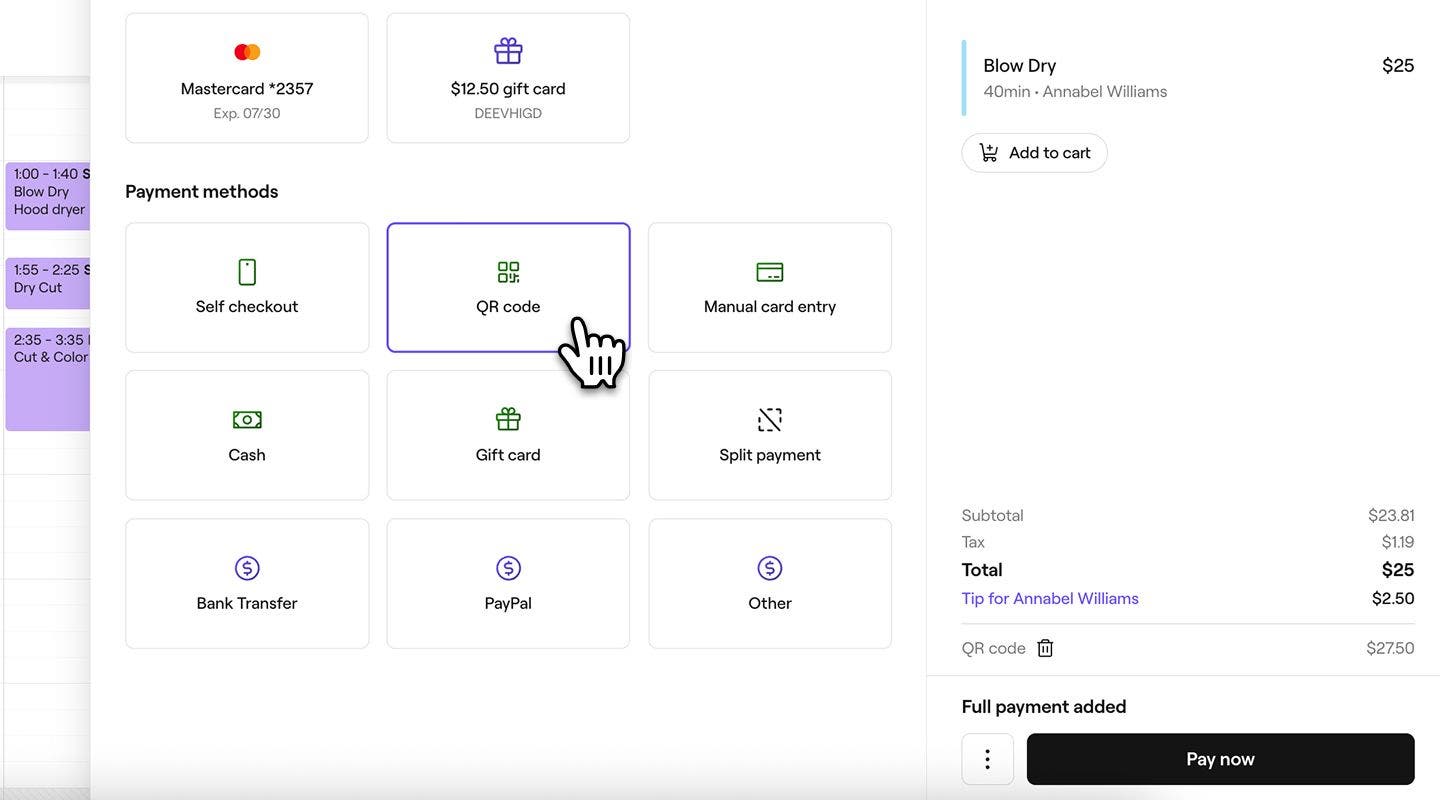
  3. En el panel izquierdo, en Formas de pago, selecciona Código QR de las opciones y, a continuación, haz clic en el botón Pagar ahora.
    QR_code_web_3.jpg
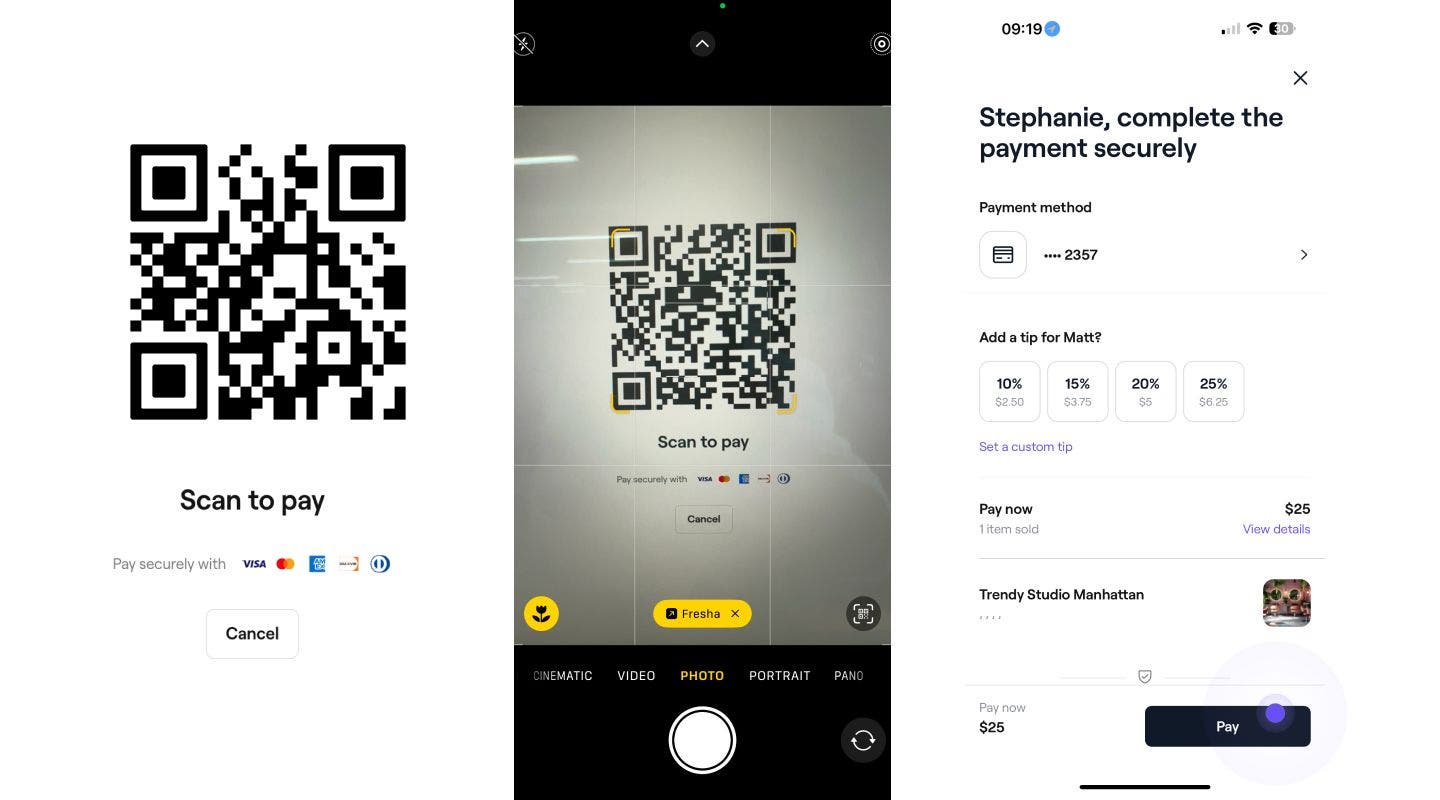
  4. Aparecerá un código QR para que tu cliente lo escanee con la cámara de su dispositivo móvil, lo que lo dirigirá a agregar su tarjeta y completar el pago.
    collect_payments_QR_code_web_4.jpg
  5. Cuando el cliente haya realizado un pago, su página se actualizará con la venta completada.
    QR_code_web_5.jpg
  1. Para crear una nueva venta, puedes generar una nueva venta o seleccionar Pagar desde una cita y hacer cualquier ajuste en el carrito. 
  2. En la vista del carrito, toque el botón Continuar con el pago en la parte inferior.
    self_checkout_mob_1.jpg
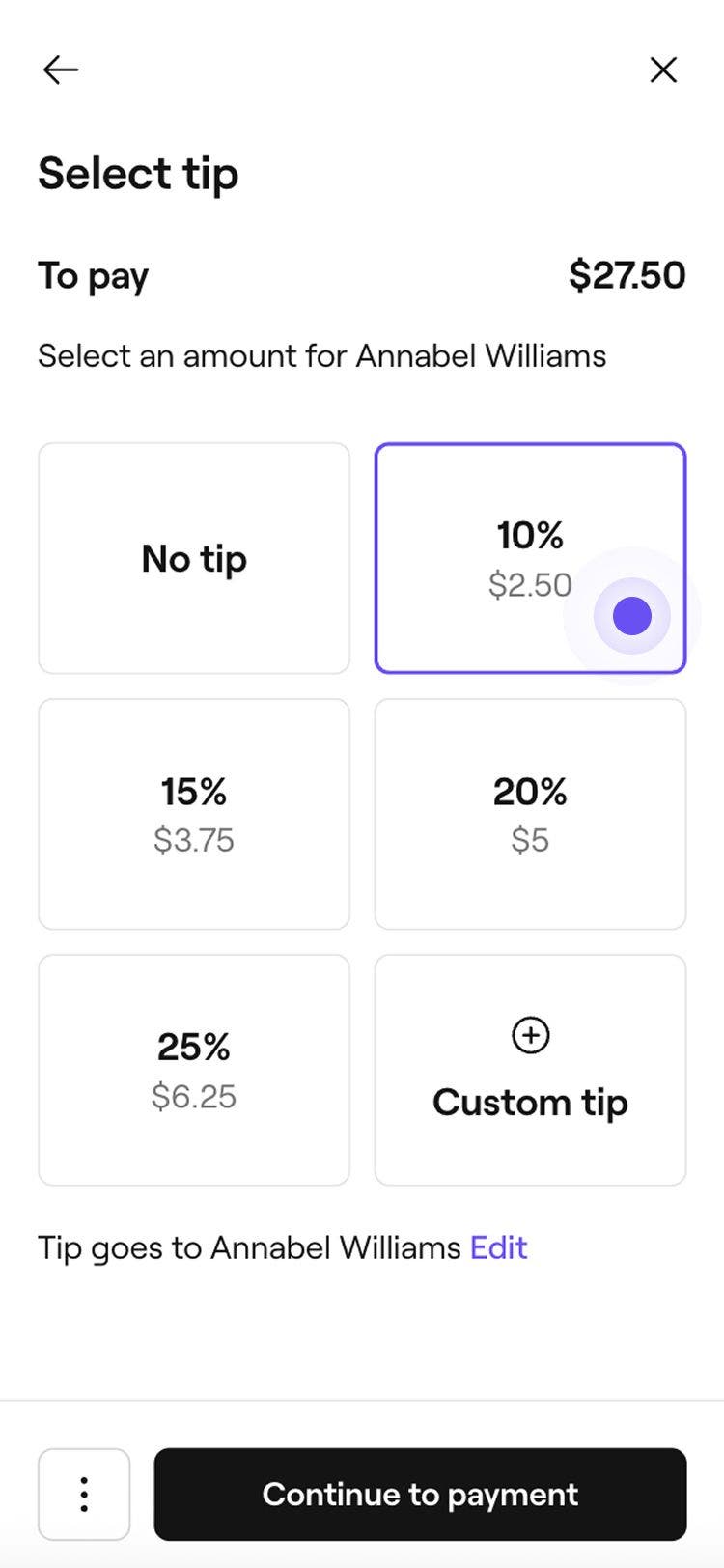
  3. Elige un monto de propina preestablecido o agrega una Propina personalizada y, a continuación, selecciona Continuar con el pago. 
    self_checkout_mob_2.jpg
  4. En Métodos de pago, seleccione Código QR y luego toque el botón Pagar ahora.
    self_checkout_mob_3.jpg
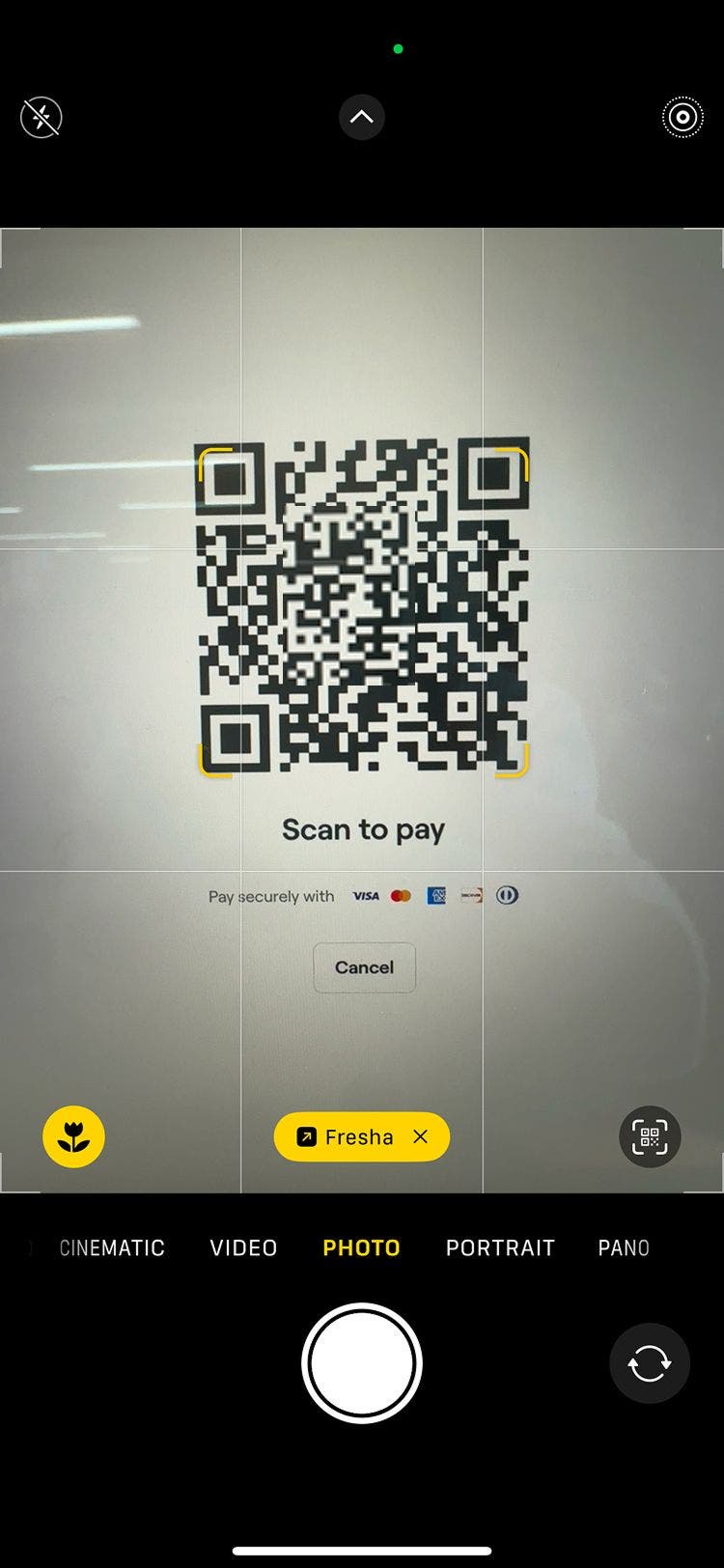
  5. Aparecerá un código QR para que su cliente lo escanee con la cámara de su dispositivo móvil.
    QR_code_mob_4.jpg
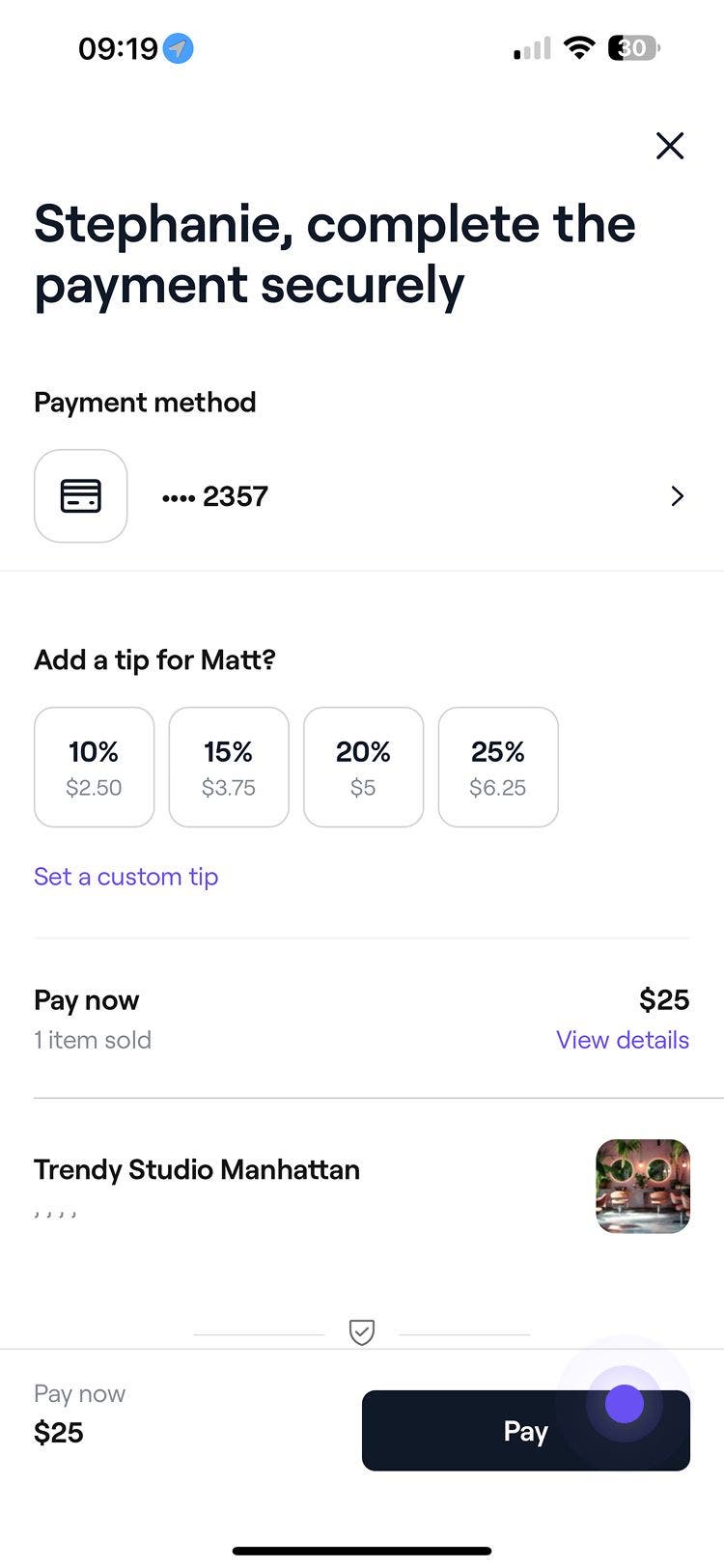
  6. Se le indica al cliente que agregue su tarjeta y complete el pago.
    QR_code_mob_5.jpg
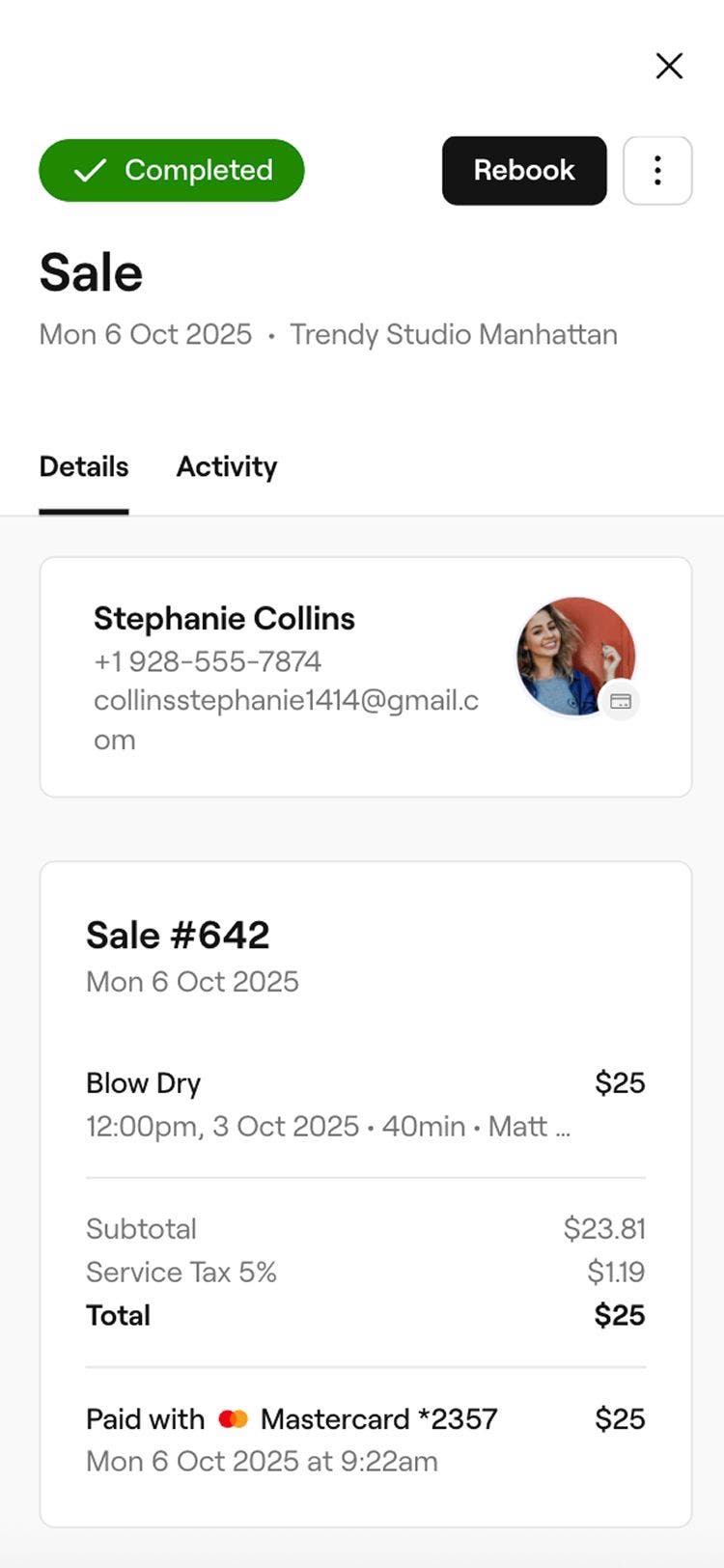
  7. Cuando el cliente haya realizado un pago, su página se actualizará con la venta completada.
    QR_code_mob_6.jpg

Una vez que se haya procesado el pago, se creará un recibo de venta, que puedes compartir con el cliente por correo electrónico o imprimir.

Preguntas frecuentes

    • Se aplica una comisión por procesamiento en línea a cada pago realizado con códigos QR. Puedes consultar todas las comisiones por procesamiento de pagos en nuestra página de precios.

      Si un cliente paga con un código QR y tiene una cuenta en el Marketplace de Fresha, o crea una durante el proceso, su tarjeta se guarda en la cuenta para usarla en el futuro, por ejemplo, para cobrar pagos con la tarjeta guardada.

      Si un pago con tarjeta falla, puedes seleccionar Cancelar en la vista de pago. Una vez que el pago esté cancelado, selecciona otra forma de pago.


Formas de pago del cliente


Artículos relacionados

Cursos de la Academia Fresha
Vista previa del vídeo del curso

Configurar y explorar los pagos

8  lecciones•14 minutos

Ver todos los cursos

¿Le resultó útil esta guía?

Formas de pago del cliente

Cobrar pagos con las tarjetas guardadas del cliente

Acelera los pagos de las citas utilizando las tarjetas guardadas de los clientes para los pagos.

Cobrar pagos mediante el ingreso manual de la tarjeta

Procese los pagos únicos ingresando manualmente los datos de la tarjeta del cliente en el punto de venta.

Cobrar pagos mediante el pago automático

Ofrece a los clientes una forma cómoda de pagar sus citas de forma remota mediante enlaces de pago automático.

Cobrar pagos con un código QR

Simplifica los pagos con códigos QR, lo que permite a los clientes pagar de forma rápida y segura a través de sus dispositivos móviles.

Activar Tap to Pay

Activa los pagos sin contacto en tu teléfono con Fresha.

Cobra pagos con tarjetas de regalo de Fresha

Acepta pagos con tarjetas de regalo de Fresha al finalizar la compra.

Cobrar pagos con varias tarjetas

Cobre una sola venta con varias tarjetas.

Permite que los clientes paguen después con Klarna

Aumenta las ventas con opciones de pago flexibles como Klarna, que permiten a los clientes distribuir el costo de las compras mientras tú recibes el pago completo.

Cobrar pagos a través de una tarjeta de regalo de empresa

Acepta pagos de clientes con tarjetas de regalo emitidas por tu negocio.

Cobra los pagos con Pagar ahora

Cobra el pago de una cita al instante con tu forma de pago preferida.

Cobrar pagos con Tap to Pay

Acepta pagos sin contacto en tu teléfono con Fresha, sin necesidad de hardware adicional.

Permite que los clientes distribuyan los pagos con Afterpay

Aumenta las ventas con opciones de pago flexibles como Afterpay, para que los clientes puedan distribuir el costo mientras tú recibes el pago completo.

Artículos relacionados

Registrar una venta

Administra de manera eficiente las transacciones de venta de productos, servicios, membresías y tarjetas de regalo.

Completar un proceso de pago

Agiliza el pago a tu equipo con procesos de pago que calculan y transfieren automáticamente las ganancias desde tu monedero.

Cursos de la Academia Fresha
Vista previa del vídeo del curso

Configurar y explorar los pagos

8  lecciones•14 minutos

Ver todos los cursos
Fresha
Descarga la app

Acerca de Fresha

Carreras

Ayuda y soporte

Blog

Mapa del sitio

Para empresas

Para socios

Precios

Características

Programación

Punto de venta

Pagos

Capital

Marketplace

Soporte

Estado

Legal

Política de privacidad

Términos de servicio

Términos de uso

Encuéntranos en redes sociales

Facebook
Linkedin
Instagram

© 2026 Fresha.com SV Ltd.