CasaBase de conocimientosAcademia Fresha
Cobra los pagos con Pagar ahora
Regresar
  1. Base de conocimientos•
  2. Pagos•
  3. Cobra los pagos con Pagar ahora

Cobra los pagos con Pagar ahora

Aprende a cobrar a los clientes en una sola acción directamente desde la vista de la cita, utilizando Fresha Payments.

En este artículo

  • Cómo funciona Pay now
  • Configurar Pay now
  • Acepta un pago con Pagar ahora

Cómo funciona Pay now

Pay now te permite cobrar el pago directamente dentro de una cita sin pasar por el flujo de pago estándar. Es compatible con Tarjeta del cliente guardada, Terminal de tarjetas y Tocar para pagar. 

Estableces un método de pago principal y uno secundario para tu espacio de trabajo. Pagar ahora utiliza el método principal siempre que esté disponible y recurre al secundario si no lo está. Cuando ninguna de las dos formas de pago está disponible, tu equipo siempre puede completar la cita mediante el proceso de pago estándar.

Configurar Pay now

  1. En el menú principal de la izquierda de la pantalla, ve a Ajustes.
  2. Haz clic en la categoría Ventas para administrar tu configuración.  set_up_pay_now_web_2.jpg
  3. Selecciona Pagar ahora en el panel del menú de la izquierda.
  4. Se hace clic en el botón Editar para elegir tu forma de pago preferida.  set_up_pay_now_web_4.jpg
  5. En la vista Prioridad de Pagar ahora, en Método principal, elige el método que se debe usar primero al finalizar la compra.
  6. En Método secundario, elige el método que se debe usar si el método principal no está disponible para el cliente o la cita. set_up_pay_now_web_6.jpg
  7. Haz clic en el botón Guardar en la parte superior derecha para aplicar tus cambios.
  1. En el menú principal de la parte inferior de la pantalla, toca Más (ícono de cuadrícula) y abre Ajustes. Mobile_more options Fresha.jpg
  2. En la lista Configuración del espacio de trabajo, toca Ventas y luego Pay now. set_up_pay_now_mob_2.jpg
  3. Toca el botón Editar para elegir tu forma de pago preferida.  set_up_pay_now_mob_3.jpg
  4. En la vista Prioridad de Pagar ahora, en Método principal, elige el método que se debe usar primero al pagar.
  5. En Método secundario, elige el método que se debe usar si el método principal no está disponible para el cliente o la cita. set_up_pay_now_mob_5.jpg
  6. Toca el botón Guardar en la parte inferior para aplicar los cambios.

Una vez guardados, los métodos de pago seleccionados aparecerán en la vista de la cita cuando estén disponibles para una cita. Siga los mismos pasos para editar sus formas de pago de Pagar ahora.

Acepta un pago con Pagar ahora

  1. Abre una cita existente desde tu Calendario. take_payment_web_1.jpg
  2. En el panel derecho de la vista de la cita, se hace clic en el botón Pay now para cobrar un pago con tu método preferido. take_payment_web_2.jpg
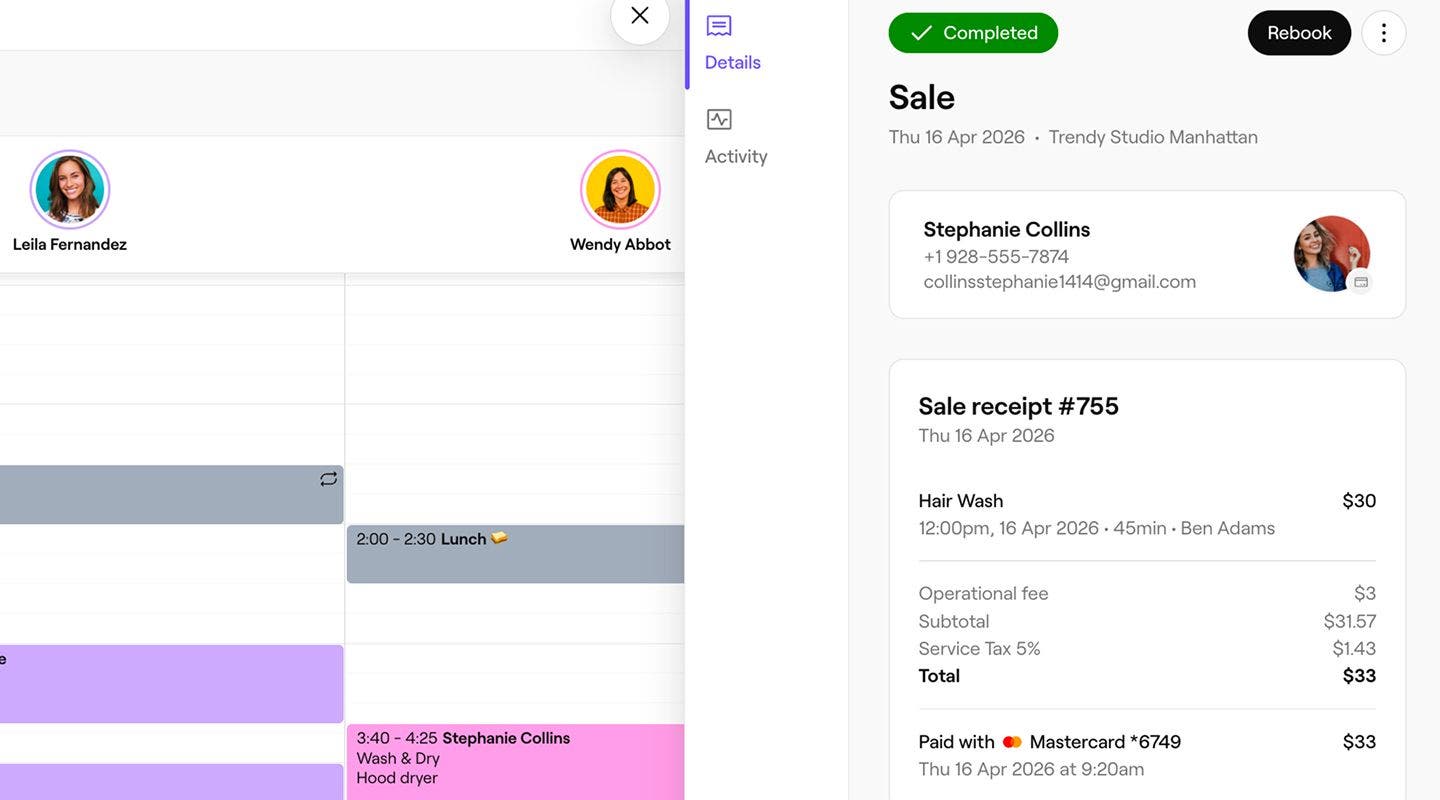
  1. Abre una cita existente desde tu Calendario. take_payment_mob_1.jpg
  2. En la vista de la cita, toca el botón Pagar ahora para cobrar un pago con tu método preferido. take_payment_mob_2.jpg

Una vez procesado el pago, se crea un recibo de venta que puede compartir con el cliente por correo electrónico o imprimir.

Preguntas frecuentes

    • Se aplican comisiones estándar de procesamiento de pagos en línea a cada pago realizado a través de Pagar ahora. Puedes consultar todas las comisiones en nuestra página de precios

      Las formas de pago de Pagar ahora se configuran a nivel de espacio de trabajo. Puedes usar diferentes métodos para cada espacio de trabajo si administras varias sucursales por separado.


Formas de pago del cliente

¿Le resultó útil esta guía?

Formas de pago del cliente

Cobrar pagos con las tarjetas guardadas del cliente

Acelera los pagos de las citas utilizando las tarjetas guardadas de los clientes para los pagos.

Cobrar pagos mediante el ingreso manual de la tarjeta

Procese los pagos únicos ingresando manualmente los datos de la tarjeta del cliente en el punto de venta.

Cobrar pagos mediante el pago automático

Ofrece a los clientes una forma cómoda de pagar sus citas de forma remota mediante enlaces de pago automático.

Cobrar pagos con un código QR

Simplifica los pagos con códigos QR, lo que permite a los clientes pagar de forma rápida y segura a través de sus dispositivos móviles.

Activar Tap to Pay

Activa los pagos sin contacto en tu teléfono con Fresha.

Cobra pagos con tarjetas de regalo de Fresha

Acepta pagos con tarjetas de regalo de Fresha al finalizar la compra.

Cobrar pagos con varias tarjetas

Cobre una sola venta con varias tarjetas.

Permite que los clientes paguen después con Klarna

Aumenta las ventas con opciones de pago flexibles como Klarna, que permiten a los clientes distribuir el costo de las compras mientras tú recibes el pago completo.

Cobrar pagos a través de una tarjeta de regalo de empresa

Acepta pagos de clientes con tarjetas de regalo emitidas por tu negocio.

Cobra los pagos con Pagar ahora

Cobra el pago de una cita al instante con tu forma de pago preferida.

Cobrar pagos con Tap to Pay

Acepta pagos sin contacto en tu teléfono con Fresha, sin necesidad de hardware adicional.

Permite que los clientes distribuyan los pagos con Afterpay

Aumenta las ventas con opciones de pago flexibles como Afterpay, para que los clientes puedan distribuir el costo mientras tú recibes el pago completo.

Fresha
Descarga la app

Acerca de Fresha

Carreras

Ayuda y soporte

Blog

Mapa del sitio

Para empresas

Para socios

Precios

Características

Programación

Punto de venta

Pagos

Capital

Marketplace

Soporte

Estado

Legal

Política de privacidad

Términos de servicio

Términos de uso

Encuéntranos en redes sociales

Facebook
Linkedin
Instagram

© 2026 Fresha.com SV Ltd.