CasaBase de conocimientosAcademia Fresha
Crear campañas de difusión multicanal
Regresar
  1. Base de conocimientos•
  2. Marketing•
  3. Crear campañas de difusión multicanal

Crear campañas de difusión multicanal

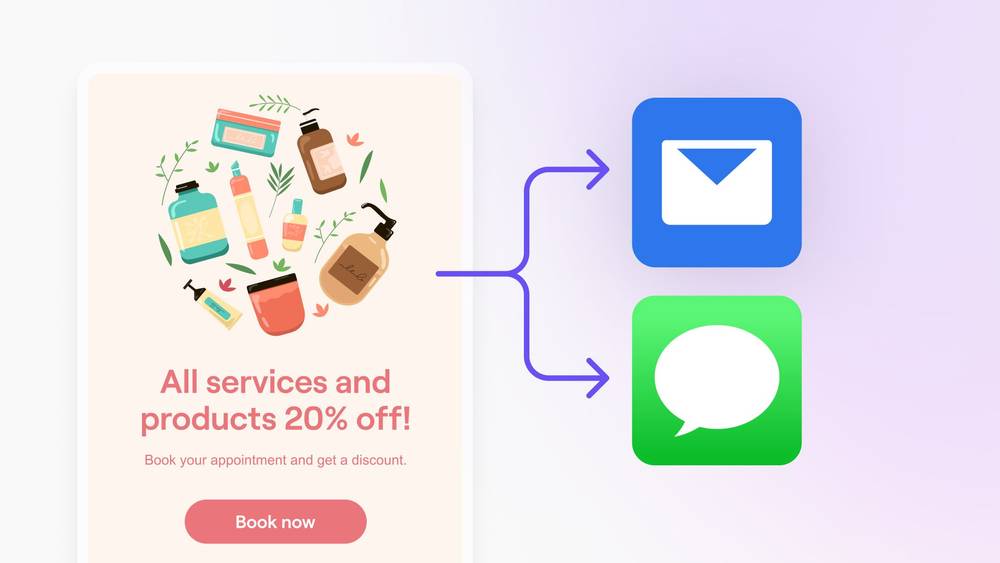
Impulsa tus Ventas llegando a más Clientes con campañas de Marketing multicanal. Aprende a enviar campañas por SMS y email para maximizar tu impacto.
En este artículo

  • Cómo empezar
  • Crear una campaña de difusión multicanal
  • Gestionar una campaña de difusión multicanal programada

Cómo empezar

Antes de comenzar, asegúrate de tenerlo todo configurado para compartir contenido con los Clientes tanto por email como por SMS. Los clientes con un número de teléfono recibirán un enlace personalizado por SMS que abrirá tu contenido en su navegador web. Para empezar, necesitarás:

  • Añadir un método de pago a tus datos de facturación.
  • Si eres miembro del equipo, solicita al propietario de la cuenta el permiso para Marketing.

Crear una campaña de difusión multicanal

  1. Desde el menú principal a la izquierda de la pantalla, ve a Marketing.

  2. Selecciona Campañas de difusión en el panel del menú de la izquierda.
    Grupo 30844.jpg

  3. Haz clic en el botón Añadir en la parte superior derecha y elige Multicanal entre las Opciones de canal.

  4. En el siguiente paso, elige tu plantilla seleccionando una plantilla existente o elige Comenzar desde cero y haz clic en Continuar.
    Group 30846.jpg

  5. En el siguiente paso, personaliza tu mensaje de email usando el editor de email para editar el texto, las imágenes, el tema y los botones de llamada a la acción.
    Group 30847.jpg

    1. Si seleccionas una Campaña promocional, asigna una Promoción existente o crea una nueva. La Promoción debe incluir un código de descuento para que lo usen los clientes.

    2. Haz clic en Opciones y selecciona Vista previa para revisar tu email en el móvil.

    3. Haz clic en Mejorar en un campo de Título o Párrafo para refinar tu Contenido existente.

    4. Pulsa «@» para insertar detalles específicos del cliente en tu mensaje.

      Grupo 31122.jpg

  6. Para pasar al siguiente paso, haz clic en Continuar en la parte superior derecha.

  7. En el siguiente paso, personaliza los Detalles de la campaña de tu email, incluidos el nombre de la campaña, el contenido del mensaje, el Nombre del remitente y el Email para responder. 

    1. Selecciona «Mejorar» para perfeccionar tu contenido existente y «@» para añadir detalles específicos del cliente al SMS.

      Group 31126.jpg

  8. Haz clic en Continuar en la parte superior derecha para seguir.

  9. En el siguiente paso, personaliza el contenido del SMS seleccionando «Mejorar» para refinar tu contenido existente y «@» para añadir detalles específicos del cliente al SMS.

    1. Desactive «Activar los SMS en esta campaña» para eliminar la opción de SMS y enviar la campaña solo como email, en lugar de una campaña multicanal.

      Group 31127.jpg

  10. Haz clic en el botón Continuar de la parte superior derecha para seguir.

  11. En el siguiente paso, selecciona qué clientes deben recibir tu mensaje, eligiendo entre: Group 31119.jpg
    1. Grupo de clientes: elige entre Grupos de clientes específicos en los que puedes hacer clic en Editar para aplicar filtros basados en el historial de citas, los Servicios o la Frecuencia de visitas.
    2. Todos los clientes: elige todos los clientes o haz clic en Editar en Total de clientes para revisar la lista de correo final.

  12. En el siguiente paso, puedes decidir cuándo enviar la campaña de difusión:
    1. Ahora: Enviada inmediatamente
    2. Programada: Selecciona una fecha y hora futuras para enviar tu campaña.

  13. Revisa el coste de la campaña en el panel derecho y haz clic en Continuar en la parte superior derecha para seguir. Grupo 31120.jpg

  14. En el último paso, revisa el método de pago seleccionado y haz clic en Enviar ahora o Programar para lanzar o programar tu Campaña.

  1. En el menú principal de la parte inferior de tu dispositivo, toca Más (icono de cuadrícula) y selecciona Marketing. 
    Group 30854.jpg
  2. Selecciona Campañas de difusión en el menú y, a continuación, pulsa el botón Añadir + en la parte superior derecha.
    Group 30855.jpg
  3. Selecciona Multicanal de la lista de canales disponibles para crear tu Campaña usando los formatos de email y SMS. Group 31123.jpg
  4. A continuación, selecciona tu plantilla de email tocando una plantilla existente o elige Comenzar desde cero y, a continuación, toca Continuar.
    Group 30856.jpg
  5. A continuación, personaliza tu mensaje usando el Editor de email para editar el texto, las imágenes, el tema y los botones de llamada a la acción.
    Group 30860.jpg
    1. Si seleccionas una Campaña promocional, asigna una Promoción existente o crea una nueva. La Promoción debe incluir un código de descuento para que lo usen los clientes.
    2. Toca Acciones (tres puntos) y selecciona Vista previa para revisar tu email en el móvil.
    3. Toca un campo de Título o Párrafo y, a continuación, selecciona el icono del lápiz para Mejorar el contenido existente o Generar con IA para crear un texto nuevo.
    4. Pulsa «@» para insertar detalles específicos del cliente en tu mensaje.
  6. En el siguiente paso, personaliza los Detalles de la campaña de tu email, incluidos el nombre de la campaña, el contenido del mensaje, el Nombre del remitente y el Email para responder. Grupo 31124.jpg
  7. Pulsa Continuar en la parte inferior de tu dispositivo para continuar.
  8. En el siguiente paso, personaliza el contenido del SMS seleccionando «Mejorar» para refinar tu contenido existente y «@» para añadir detalles específicos del cliente al SMS. Group 31125.jpg
  9. Pulsa Continuar en la parte inferior de tu dispositivo para continuar.
  10. En el siguiente paso, elige enviar tu Campaña de difusión a Todos los clientes o a Grupos de clientes específicos.
    Grupo 30863.jpg
  11. Pulsa Continuar en la parte inferior de tu dispositivo para continuar.
  12. En el siguiente paso, selecciona cuándo enviar la campaña de difusión:
    1. Ahora: Enviada inmediatamente
    2. Programada: Selecciona una fecha y hora futuras para enviar tu Campaña
    Group 30832.jpg
  13. Pulsa Continuar en la parte inferior de tu dispositivo para continuar.
  14. En el último paso, revisa el método de pago seleccionado y el coste total de la Campaña. Cuando estés listo, toca Enviar ahora o Programar en la parte inferior de tu dispositivo para lanzar o programar tu Campaña.

Antes de que tu campaña de difusión se envíe a los clientes, pasará por un breve periodo de revisión en el que nos aseguraremos de que cumpla con nuestras directrices y políticas. Una vez aprobada, tu campaña se enviará inmediatamente o a la hora programada, según tu Configuración.

Gestionar una campaña de difusión multicanal programada

  1. En el menú principal de la izquierda de la pantalla, ve a Marketing.
  2. Selecciona Campañas de difusión en el panel del menú de la izquierda. image.png
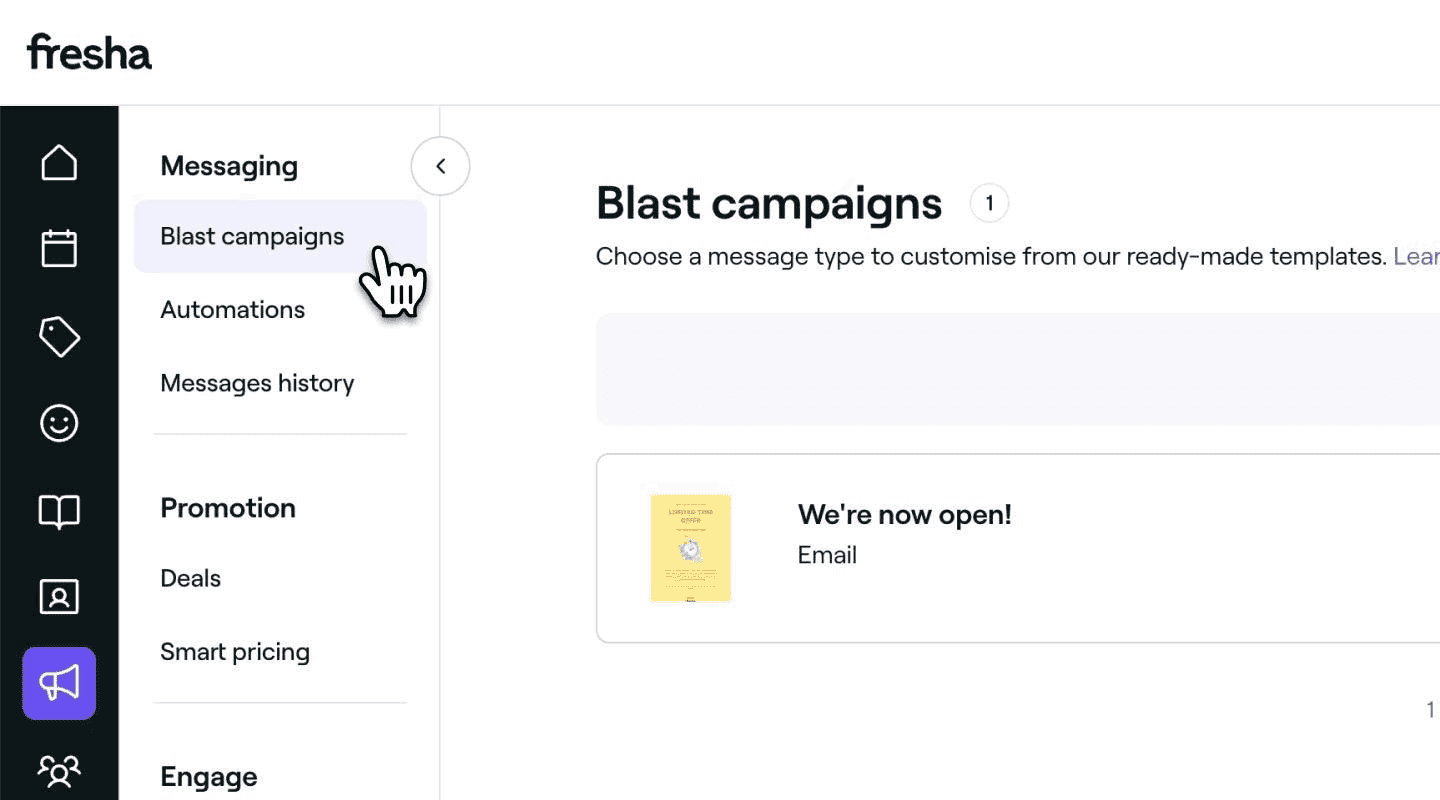
  3. Haz clic en Acciones (tres puntos) junto a la campaña de difusión multicanal programada que quieras gestionar y selecciona una de las siguientes acciones:
    1. Resumen
    2. Enviar como SMS
    3. Cancelada
  1. En el menú principal de la parte inferior de la pantalla, pulsa en el icono Más y pulsa en Marketing.
  2. Pulsa Campañas de difusión.
  3. Pulsa en Acciones (tres puntos) junto a la campaña de difusión multicanal programada que quieras gestionar y selecciona una de las siguientes Opciones:
    1. Resumen
    2. Enviar como SMS
    3. Cancelar

Si cancelas una campaña de difusión multicanal programada, aparecerá en tu lista de campañas de difusión como borrador y los recargos se reembolsarán a tu Billetera.

Preguntas frecuentes

    • Para desactivar una oferta, ve a Ofertas, haz clic en los tres puntos que aparecen junto a la oferta y selecciona Desactivar. Esto evitará que los Clientes usen la oferta.

      No, una campaña de difusión no se puede eliminar una vez que se ha enviado. Sin embargo, puedes eliminar un borrador seleccionando los tres puntos junto al borrador y haciendo clic en Eliminar.

      El precio de tu Campaña de difusión depende de la cantidad de emails y SMS enviados, y el precio de los SMS varía según la longitud del mensaje.

      Debido a los recientes cambios en la normativa A2P 10DLC en EE. UU., los operadores de telefonía móvil pueden filtrar tus campañas de difusión por SMS y email para evitar mensajes no deseados, fraude o abuso. Esto es lo que puedes hacer para mejorar las posibilidades de que tus campañas de SMS y Email se entreguen:

      • Incluye el nombre de tu negocio para que los clientes reconozcan de quién es el Mensaje.
      • Indica claramente el objetivo de tu Mensaje para evitar confusiones.
      • Ofrece una opción para darse de baja añadiendo algo como «Para darte de baja, envía STOP» al final de tu mensaje.
      • Evita ciertas palabras como «descuento». Usa alternativas como «oferta» en su lugar.
      • Limita los enlaces a lo estrictamente necesario.
      • No incluyas números de teléfono en el cuerpo de tu SMS.
      • No promociones productos de cannabis o CBD por SMS, ya que su marketing y venta siguen siendo ilegales según la ley federal, a pesar de que algunas regiones o provincias lo permiten.

Campañas de difusión


Artículos relacionados

¿Le resultó útil esta guía?

Campañas de difusión

Crear Campañas de difusión por email

Crea y lanza campañas de email efectivas que impulsen la participación de los clientes y aumenten las Ventas.

Crear Campañas de difusión por SMS

Crea campañas de SMS eficaces para enviar actualizaciones rápidas y ofertas especiales directamente a los clientes.

Crear campañas de difusión multicanal

Expande tu alcance de Marketing enviando campañas dirigidas a los Clientes por SMS y Email.

Diseño de emails personalizados

Crea campañas de email llamativas y efectivas sin esfuerzo con un generador de emails personalizable.

Resumen de las Campañas de difusión

Crea y gestiona campañas dirigidas en Fresha para captar la atención de los Clientes de manera efectiva.

Duplicar campañas de difusión

Replica las campañas de difusión existentes para ahorrar tiempo y mantener el impulso con estrategias probadas.

Reenviar campañas de difusión

Reenvía mensajes a los destinatarios que aún no han visto tu comunicación para expandir el alcance.

Revisar el rendimiento de la campaña de difusión

Supervisa tus campañas de difusión haciendo un seguimiento de su rendimiento y su impacto en las reservas y las ventas.

Dirígete a tus clientes con Campañas de difusión

Al enviar Campañas de difusión, refina tu público con segmentos para mejorar la participación y aumentar el rendimiento.

Programar Campañas de difusión

Programa campañas con antelación para llegar a los clientes adecuados en el momento adecuado.

Artículos relacionados

Duplicar campañas de difusión

Replica las campañas de difusión existentes para ahorrar tiempo y mantener el impulso con estrategias probadas.

Revisar el rendimiento de la campaña de difusión

Supervisa tus campañas de difusión haciendo un seguimiento de su rendimiento y su impacto en las reservas y las ventas.

Crear promociones

Atrae y fideliza clientes creando Promociones personalizadas con códigos de descuento flexibles.

Fresha
Descarga la app

Acerca de Fresha

Carreras

Ayuda y soporte

Blog

Mapa del sitio

Para empresas

Para socios

Precios

Características

Programación

Punto de venta

Pagos

Capital

Marketplace

Soporte

Estado

Legal

Política de privacidad

Términos de servicio

Términos de uso

Encuéntranos en redes sociales

Facebook
Linkedin
Instagram

© 2026 Fresha.com SV Ltd.