CasaBase de conocimientosAcademia Fresha
Limitar la disponibilidad del servicio en línea
Regresar
  1. Base de conocimientos•
  2. Servicios•
  3. Limitar la disponibilidad del servicio en línea

Limitar la disponibilidad del servicio en línea

En esta guía, aprenderás a controlar cuándo los clientes pueden reservar tus servicios en línea estableciendo horas, días o fechas específicos en los que tus servicios estén disponibles.

En este artículo

  • Cómo funcionan los límites de disponibilidad de los servicios
  • Configurar un límite de disponibilidad del servicio
  • Editar o eliminar los límites de disponibilidad del servicio

Cómo funcionan los límites de disponibilidad de los servicios

Los límites de disponibilidad del servicio te permiten controlar cuándo se puede reservar un servicio en línea, lo que te brinda un nivel adicional de control de la programación. Puedes usar los límites de disponibilidad para que un servicio se pueda reservar en momentos específicos, como promociones especiales, lanzamientos o días y horas seleccionados cada semana. 

Solo se podrá reservar un servicio en línea si su límite de disponibilidad coincide con los turnos programados de los miembros del equipo, las sucursales asignadas y cualquier recurso requerido. Por ejemplo, si un servicio está disponible a partir de las 8:00 a. m., pero el miembro del equipo empieza a las 9:00 a. m., los clientes solo podrán hacer reservas a partir de las 9:00 a. m.

Configurar un límite de disponibilidad del servicio

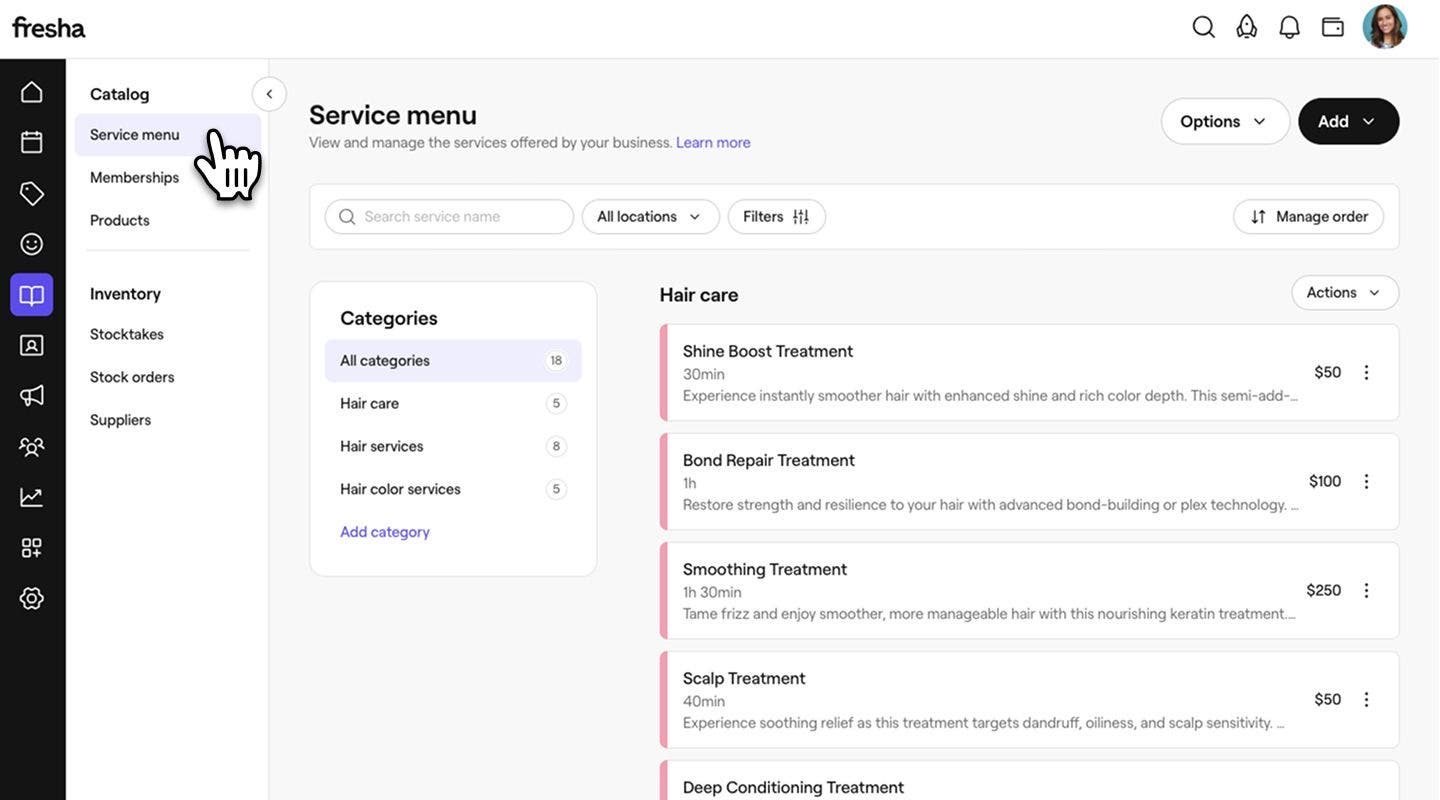
  1. Desde el menú principal a la izquierda de la pantalla, vaya a Catálogo.

  2. Selecciona Menú de servicios en el panel izquierdo y, a continuación, haz clic en el servicio que quieres editar.
    desktop select service menu.jpg

  3. Selecciona Reserva en línea en el panel izquierdo.

    desktop select online booking.jpg

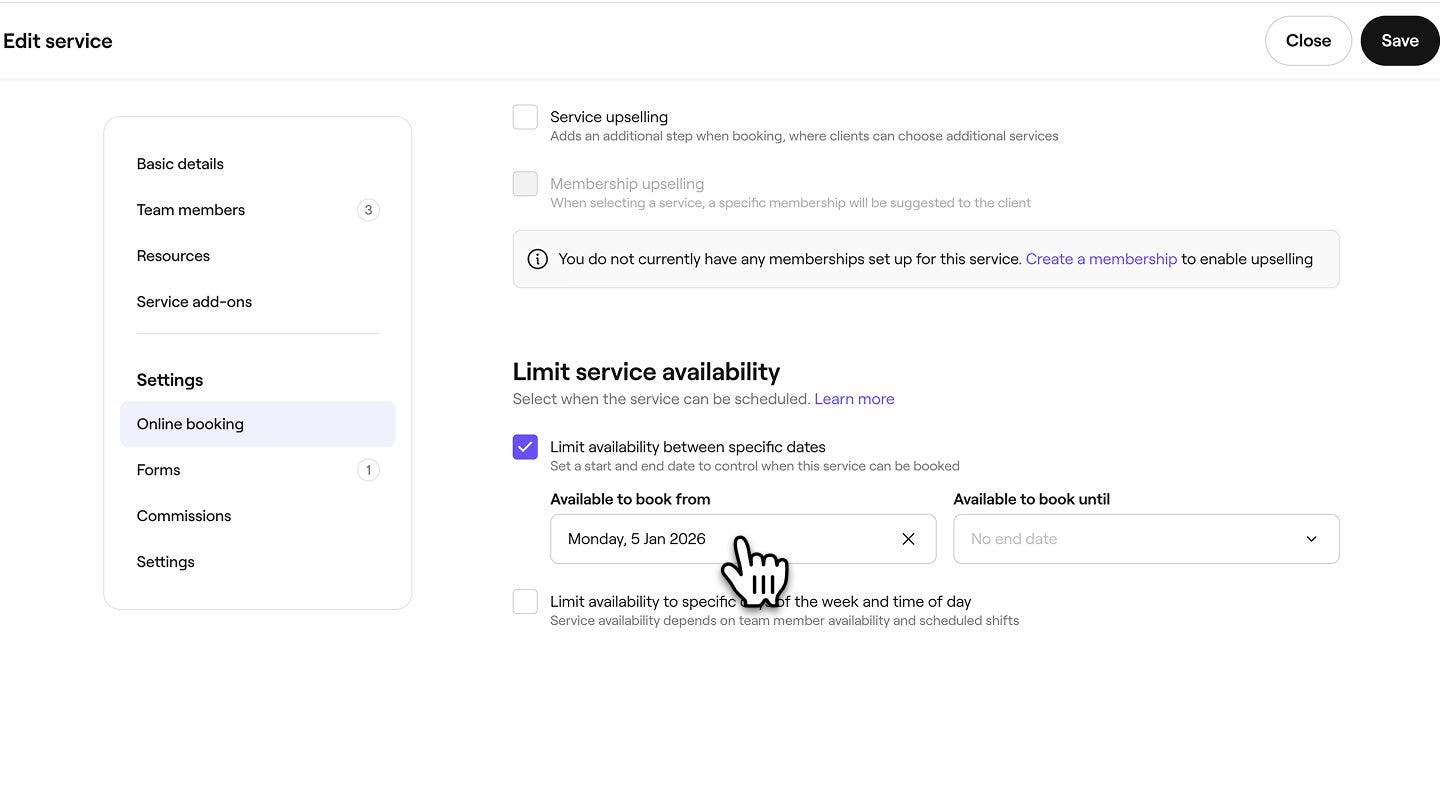
  4. En Limitar la disponibilidad del servicio, marca la casilla de verificación junto a Limitar la disponibilidad entre fechas específicas para establecer cuándo un servicio comienza o deja de estar disponible para reservar en línea: 

    • Disponible para reserva a partir de: Selecciona una fecha de inicio a partir de la cual se podrá reservar el servicio. Por ejemplo, si vas a lanzar un nuevo servicio en el Año Nuevo, establece la fecha de inicio en el 1 de enero para que los clientes puedan comenzar a reservar a partir de esa fecha.
    • Disponible para reserva hasta: Selecciona una fecha de finalización para cuando el servicio deje de estar disponible para reserva. Por ejemplo, si ofreces un servicio de temporada que finaliza antes del año nuevo, establece la fecha de finalización en el 31 de diciembre para que automáticamente deje de estar disponible para reservar después de ese día. Si no estableces una fecha de finalización, el servicio seguirá estando disponible para reserva sin límites.
    desktop select date.jpg

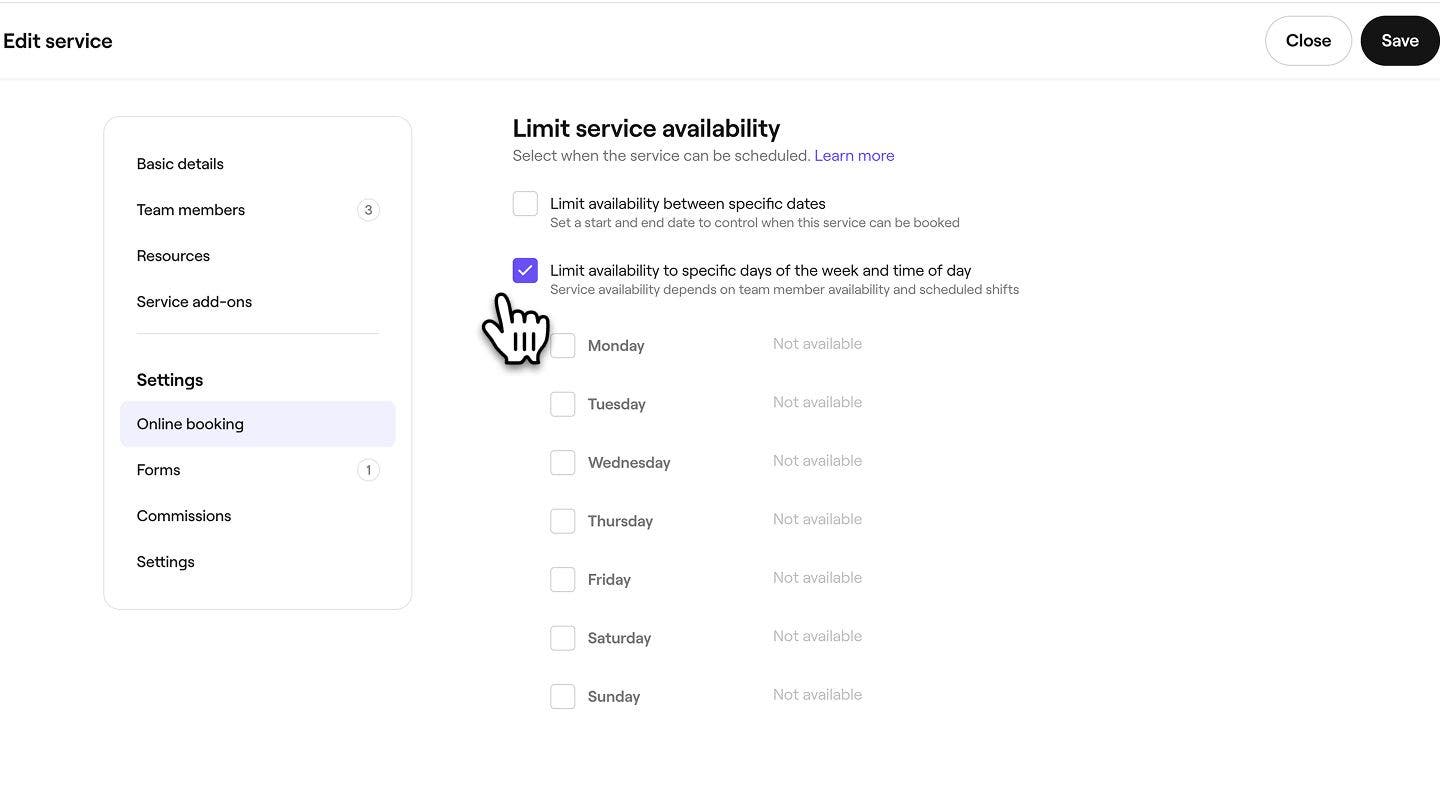
  5. Marca la casilla de verificación junto a Limitar la disponibilidad a días específicos de la semana y a una hora del día para personalizar cuándo se puede programar el servicio. 
    escritorio seleccionar limitar disponibilidad de días y horas.jpg

  6. Marca la casilla de verificación junto a los días en que el servicio está disponible y, a continuación, establece las horas en las que se puede programar. Puedes seleccionar horas específicas o elegir el “Inicio del día” o el “Fin del día”, que están determinados por los turnos programados de tu equipo.

    • Puedes optar por agregar más horarios para el día con el ícono de Más o usar el ícono de Eliminar para quitarlos.

    seleccionar hora en computadora

  7. Se hace clic en el botón Guardar en la parte superior derecha para guardar el límite de disponibilidad del servicio.

  1. En el menú principal en la parte inferior de la pantalla, toca Más (ícono de cuadrícula) y luego toca Catálogo para abrir más opciones.

    seleccionar catálogo en el celular.jpg

  2. Toca Menú de servicios para ver todos tus servicios.

    seleccionar menú de servicio en el celular.jpg

  3. Toca el servicio que deseas editar y luego toca Editar en el menú en la parte inferior de la pantalla para ver más detalles.

    móvil seleccionar editar.jpg

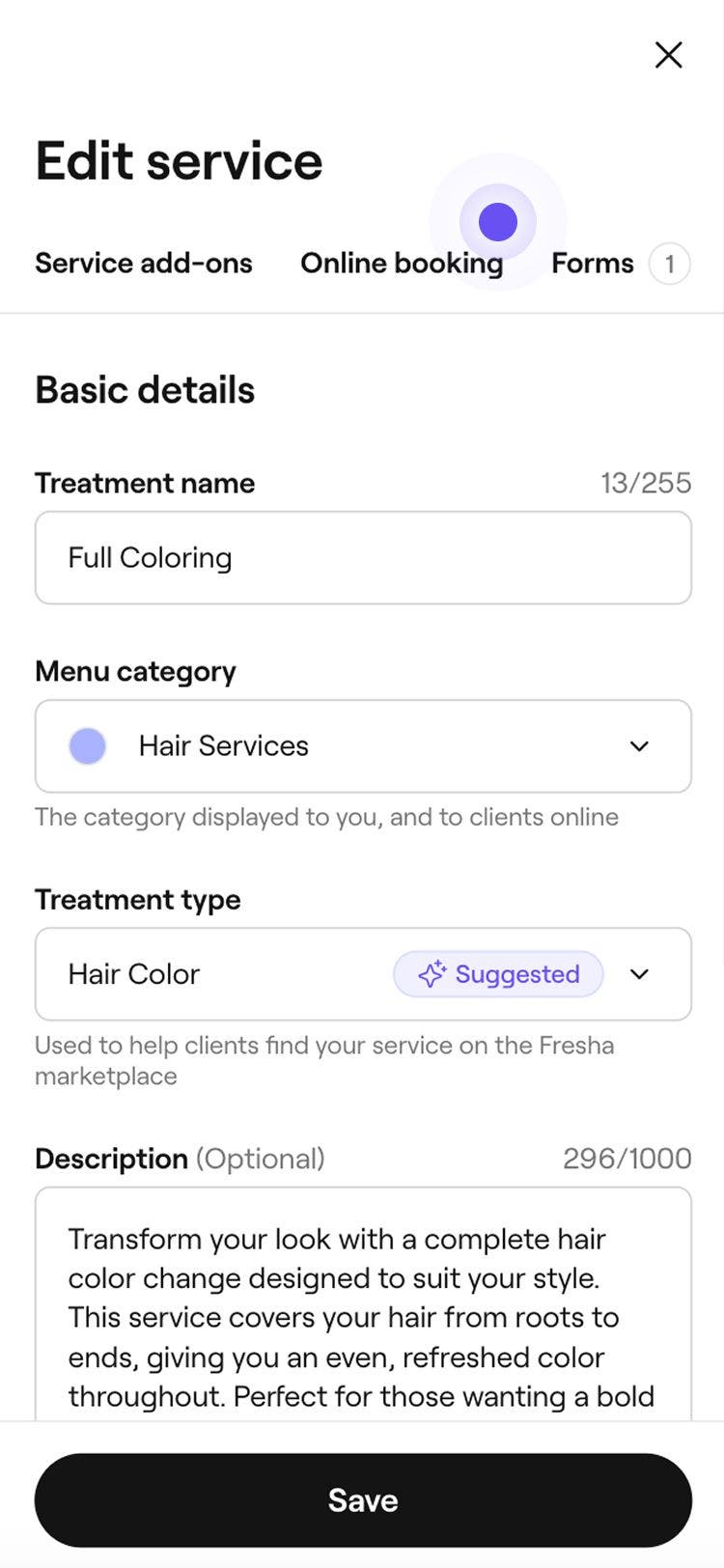
  4. Toca la pestaña Reserva en línea en la parte superior de la pantalla.

    móvil seleccionar pestaña de reserva en línea.jpg

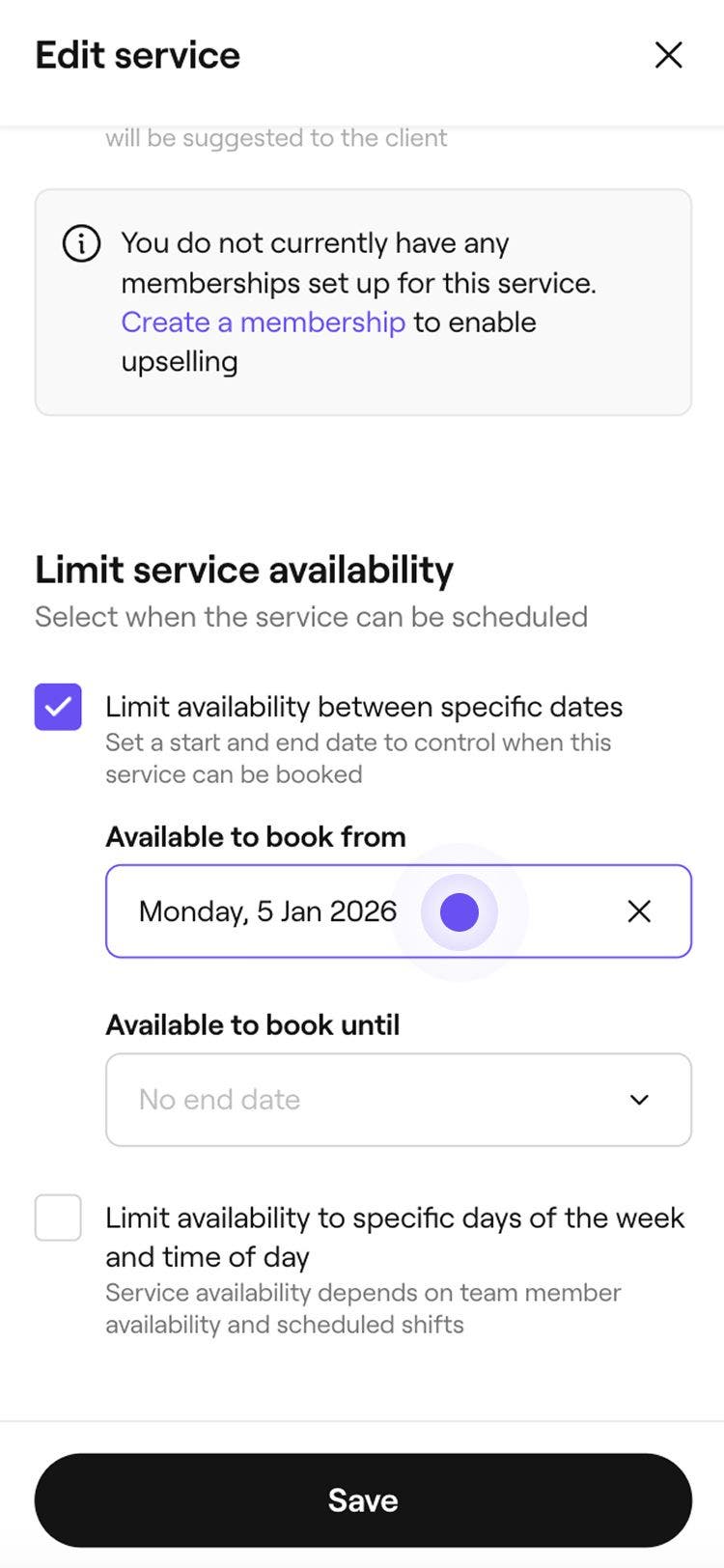
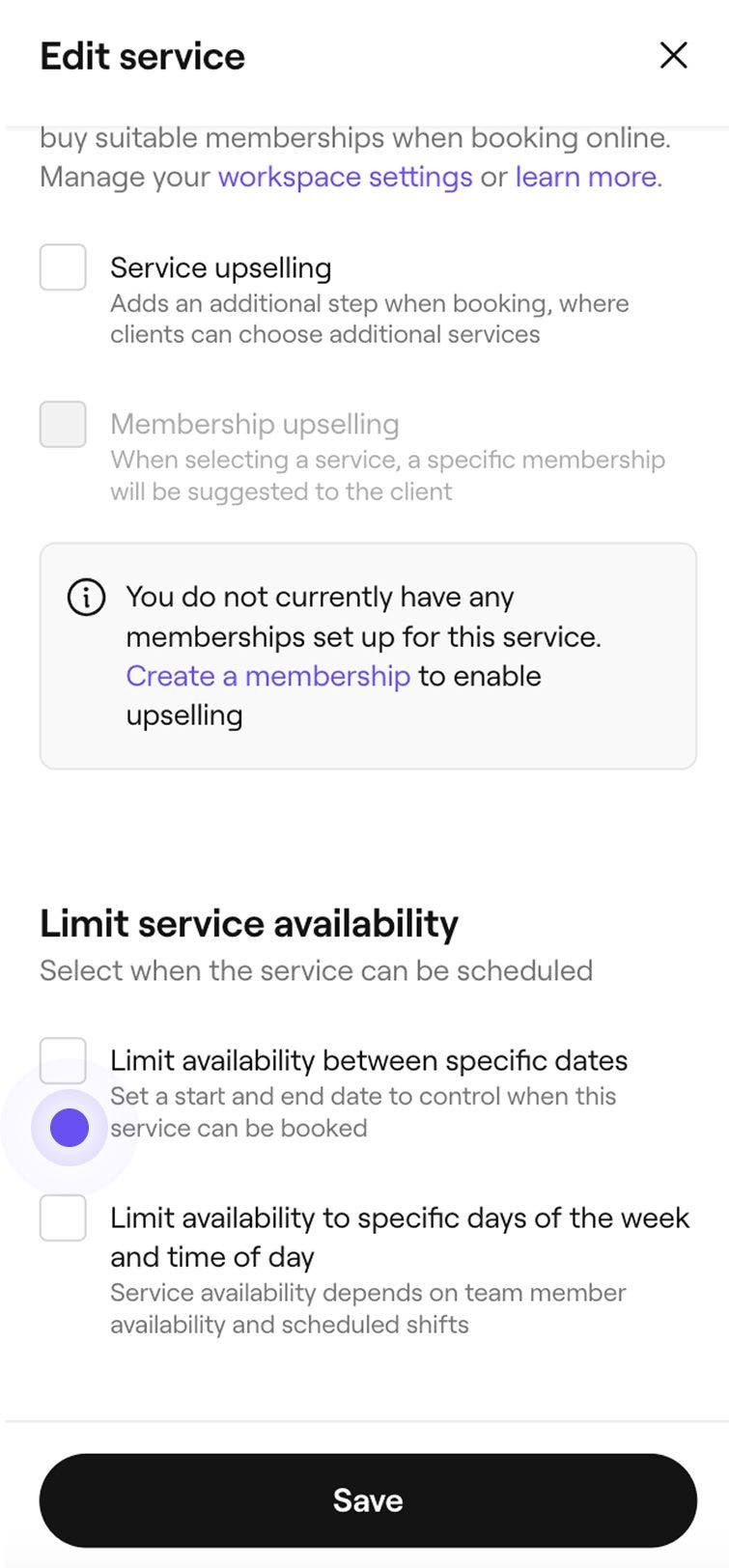
  5. En Limitar la disponibilidad del servicio, marca la casilla de verificación junto a Limitar la disponibilidad entre fechas específicas para establecer cuándo un servicio comienza o deja de estar disponible para reservar en línea: 

    • Disponible para reservar a partir del: Selecciona una fecha de inicio a partir de la cual se podrá reservar el servicio. Por ejemplo, si vas a lanzar un nuevo servicio en Año Nuevo, establece la fecha de inicio el 1 de enero para que los clientes puedan comenzar a reservar a partir de esa fecha.
    • Disponible para reservar hasta: Selecciona una fecha de finalización para cuando el servicio deje de estar disponible para reservar. Por ejemplo, si ofreces un servicio de temporada que finaliza antes del año nuevo, establece la fecha de finalización en el 31 de diciembre para que automáticamente deje de estar disponible para reservar después de ese día. Si no estableces una fecha de finalización, el servicio seguirá estando disponible para reserva sin límites.

    seleccionar fecha en el celular.jpg

  6. Marca la casilla de verificación junto a Limitar la disponibilidad a días específicos de la semana y horas del día para personalizar cuándo se puede programar el servicio. 

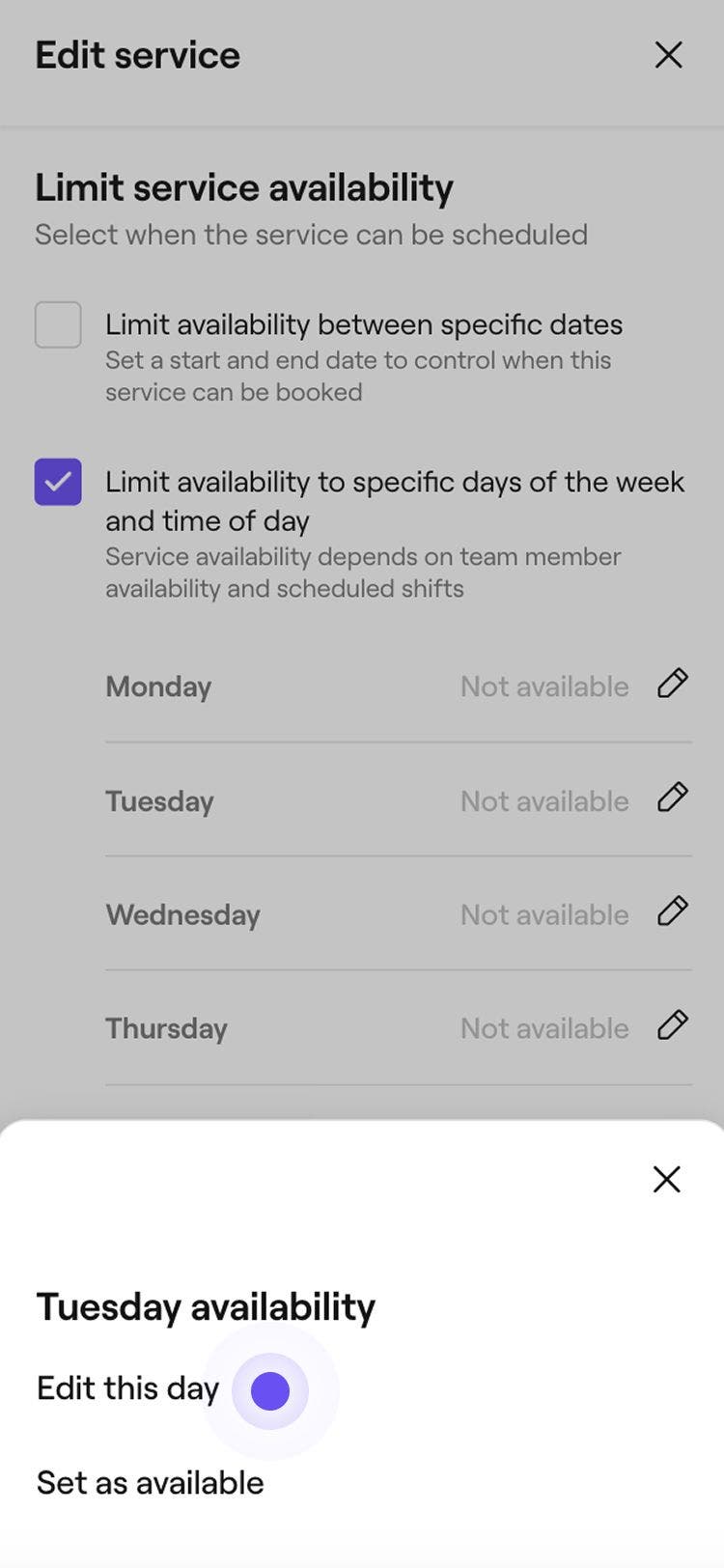
  7. Toca el ícono del lápiz junto al día que deseas editar y luego toca Editar este día en la parte inferior de la pantalla.

    móvil seleccionar editar este día.jpg

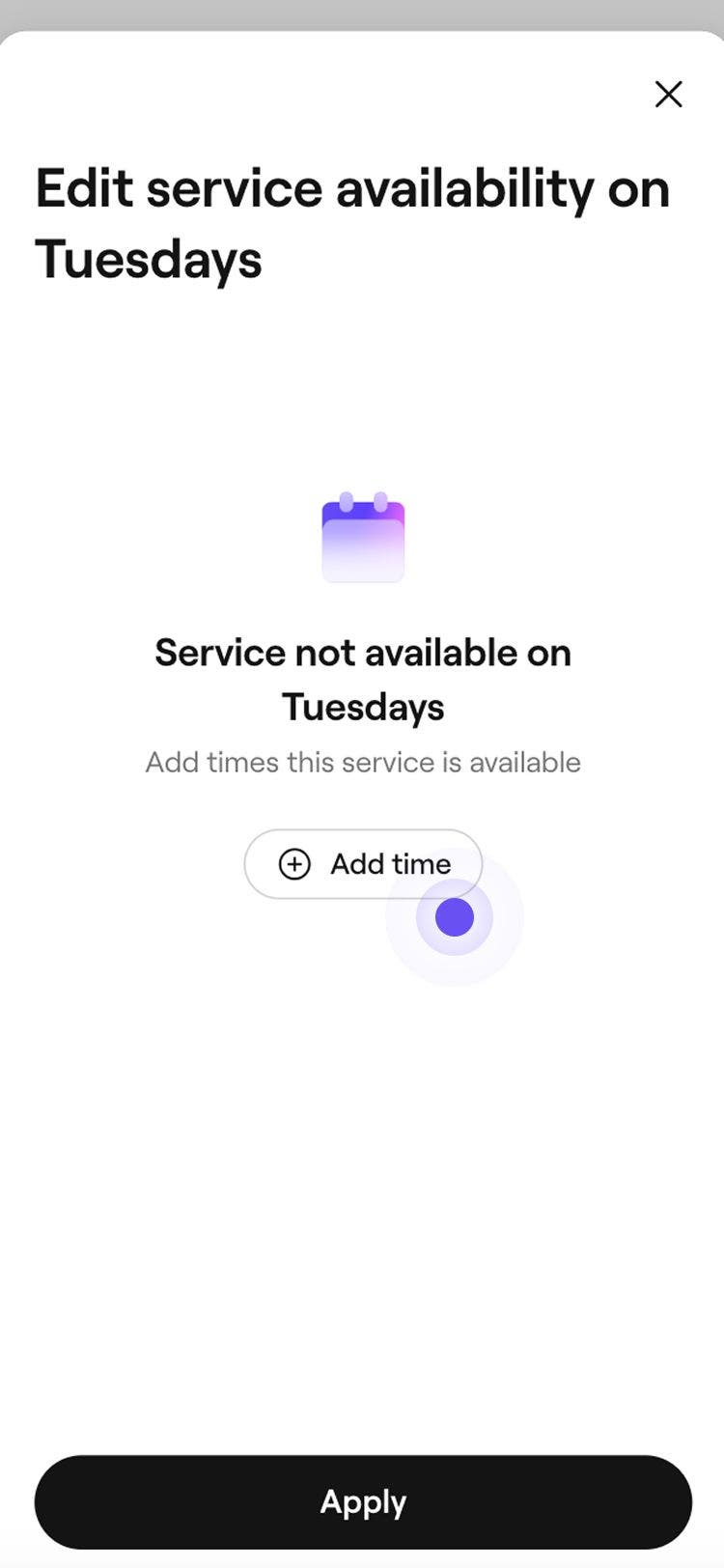
  8. Toca el botón Agregar horario para agregar un horario para el día seleccionado.

    móvil seleccionar agregar hora.jpg

  9. Elige horas específicas o elige el “Inicio del día” o el “Fin del día”, que están determinados por los turnos programados de tu equipo.

    • Puedes optar por agregar más horarios para el día usando el botón Agregar horario o usar el ícono Eliminar para quitarlos.

    agregar horario en el celular.jpg

  10. Toca el botón Aplicar para guardar las actualizaciones que hiciste al día seleccionado.

  11. Para marcar un día entero como no disponible, toca el ícono del lápiz y luego toca Marcar como no disponible.

  12. Toque Guardar en la parte inferior de la pantalla para guardar los cambios.

Una vez guardado, el servicio solo aparecerá en línea durante las fechas, los días y los horarios que hayas establecido.

Editar o eliminar los límites de disponibilidad del servicio

  1. Desde el menú principal a la izquierda de la pantalla, vaya a Catálogo.

  2. Selecciona Menú de servicios en el panel izquierdo y luego haz clic en el servicio que deseas editar.

    escritorio seleccionar menú de servicio.jpg

  3. Selecciona Reserva en línea en el panel del menú de la izquierda. 

    desktop select online booking.jpg

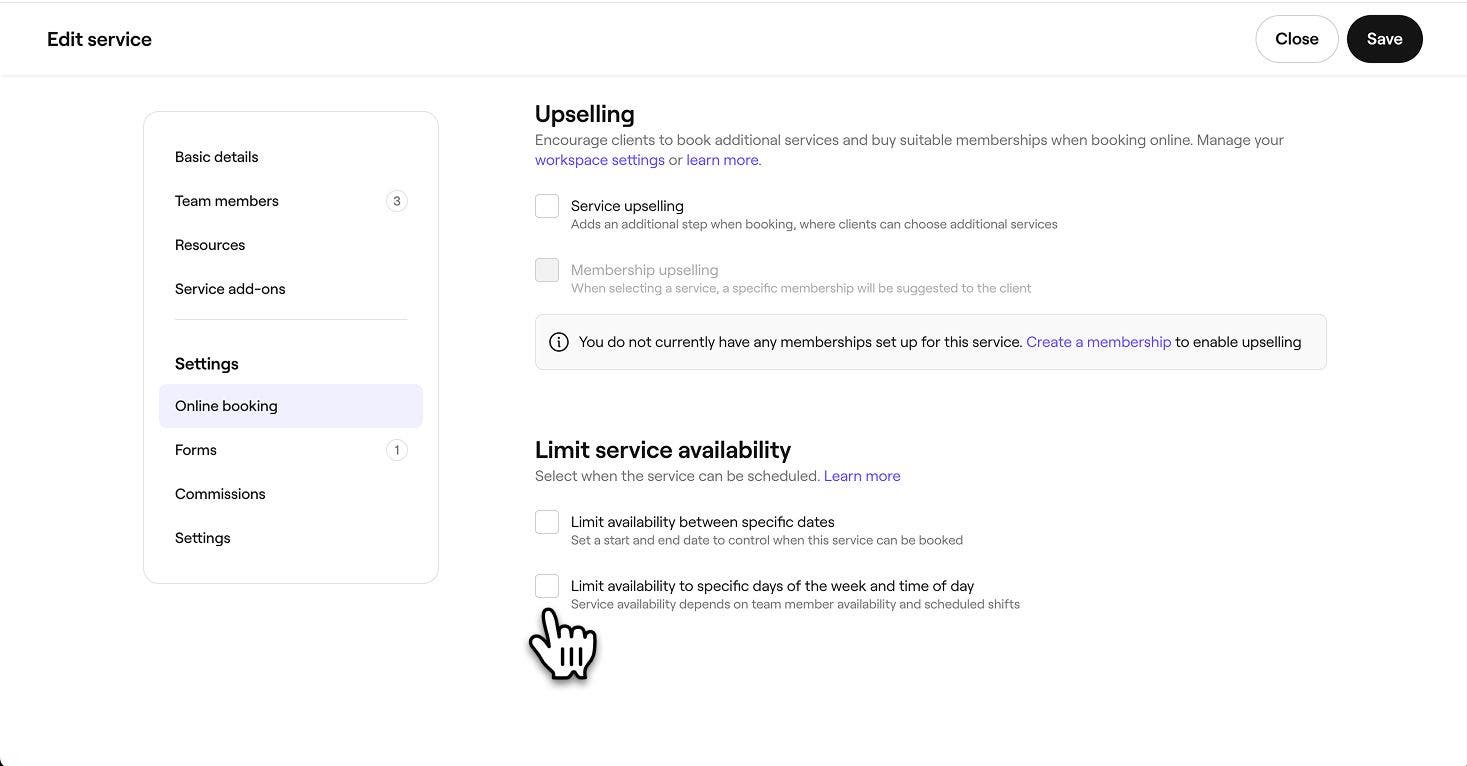
  4. En Limitar la disponibilidad del servicio, elige una de las siguientes opciones:

    • Editar: actualiza las fechas, los días o las horas del día del límite de disponibilidad del servicio según sea necesario. 
    • Eliminar: elimina permanentemente un límite de disponibilidad del servicio desmarcando las casillas de verificación junto a Limitar la disponibilidad entre fechas específicas y Limitar la disponibilidad a días de la semana y horas del día específicos.
    seleccionar una o ambas opciones en la versión de escritorio.jpg

  5. Haz clic en el botón Guardar en la parte superior derecha para guardar tus actualizaciones.
  1. En el menú principal en la parte inferior de la pantalla, toca Más (ícono de cuadrícula) y luego toca Catálogo para abrir más opciones.

    seleccionar catálogo en dispositivo móvil.jpg

  2. Toca el Menú de servicios para ver todos los servicios configurados.

    móvil seleccionar menú de servicio.jpg

  3. Toca el servicio que quieres editar y, a continuación, toca Editar en el menú de la parte inferior de la pantalla para ver más detalles.

    móvil seleccionar editar.jpg

  4. Toca la pestaña Reserva en línea en la parte superior de la pantalla.

    móvil seleccionar pestaña de reserva en línea.jpg

  5. En Limitar la disponibilidad del servicio:

    • Editar: Edita las fechas, los días o las horas del día del límite de disponibilidad del servicio según sea necesario. 
    • Eliminar: elimina permanentemente un límite de disponibilidad del servicio desmarcando las casillas de verificación junto a Limitar la disponibilidad entre fechas específicas y Limitar la disponibilidad a días específicos de la semana y a una hora del día.

    móvil seleccionar una o ambas opciones.jpg

  6. Toque Guardar en la parte inferior de la pantalla para guardar los cambios.

Preguntas frecuentes

    • Los límites de disponibilidad del servicio se aplican a nivel de servicio individual y determinan cuándo se puede combo se puede reservar. Un combo está disponible cuando todos los servicios incluidos y los miembros del equipo que los realizan están disponibles a la hora seleccionada.

      Inicio del día y Fin del día se basan en los horarios de los turnos programados de los miembros del equipo que pueden realizar el servicio. Por ejemplo, si la disponibilidad del servicio se establece desde el inicio del día hasta las 2 p. m., y los horarios del equipo comienzan a las 8:30 a. m., el servicio estará disponible desde las 8:30 a. m. hasta las 2 p. m.

      Las actualizaciones de los límites de disponibilidad de los servicios solo se aplican a las nuevas reservaciones. Las citas existentes permanecen sin cambios y continuarán según lo programado originalmente.

      Los periodos de cierre del negocio se reflejan automáticamente en las reservas en línea. Los clientes no podrán reservar citas en los días marcados como cerrados, incluso si los servicios correspondientes tienen límites de disponibilidad establecidos para esos días.


Servicios


Artículos relacionados

¿Le resultó útil esta guía?

Servicios

Crear servicios

Crea y administra tus ofertas de tratamiento configurando servicios individuales.

Crear variantes de servicio

Ofrece opciones de precios flexibles para tus servicios creando y administrando variantes de servicio.

Establecer precios avanzados y duraciones

Establecer diferentes precios y duraciones para miembros del equipo o sucursales.

Agregar imágenes a un servicio

Inspira reservas agregando imágenes a tu servicio, para que los clientes puedan reservar directamente desde tu portafolio de servicios.

Crear complementos de servicio

Crea complementos opcionales vinculados a servicios específicos que los clientes puedan seleccionar al hacer la reserva.

Limitar la disponibilidad del servicio en línea

Controla cuándo los clientes pueden reservar tus servicios estableciendo horas, días o fechas específicos en los que tus servicios estén disponibles.

Agregar tiempo extra a los servicios y citas

Ajusta la duración de las citas agregando tiempo extra a los servicios, combos o citas individuales.

Administra la disponibilidad del servicio

Administra dónde se ofrecen tus servicios, quién puede realizarlos y qué recursos requieren.

Editar servicios en bloque

Edita el precio, la duración y otras configuraciones para varios servicios a la vez en Fresha.

Artículos relacionados

Administra los recursos que se pueden reservar

Cree recursos reservables para servicios y aprenda a verificar la disponibilidad fácilmente.

Crear combos de servicios

Aumenta las reservaciones con combos que combinan varios servicios en una opción conveniente para los clientes.

Fresha
Descarga la app

Acerca de Fresha

Carreras

Ayuda y soporte

Blog

Mapa del sitio

Para empresas

Para socios

Precios

Características

Programación

Punto de venta

Pagos

Capital

Marketplace

Soporte

Estado

Legal

Política de privacidad

Términos de servicio

Términos de uso

Encuéntranos en redes sociales

Facebook
Linkedin
Instagram

© 2026 Fresha.com SV Ltd.