CasaBase de conocimientosAcademia Fresha
Establecer precios avanzados y duraciones
Regresar
  1. Base de conocimientos•
  2. Servicios•
  3. Establecer precios avanzados y duraciones

Establecer precios avanzados y duraciones

Aprende a establecer precios diferentes para un miembro del equipo o una sucursal utilizando precios avanzados y duración.

En este artículo

  • Cómo funcionan las opciones de precios avanzados y duración
  • Crear opciones de precios avanzados
  • Crea opciones avanzadas de variantes

Cómo funcionan las opciones de precios avanzados y duración

Los precios avanzados y las duraciones te dan la flexibilidad de personalizar el costo y la duración de un servicio para miembros del equipo o sucursales específicos. Los clientes verán automáticamente el precio y la duración al hacer una reserva con un miembro del equipo específico o en una sucursal en particular.

Crear opciones de precios avanzados

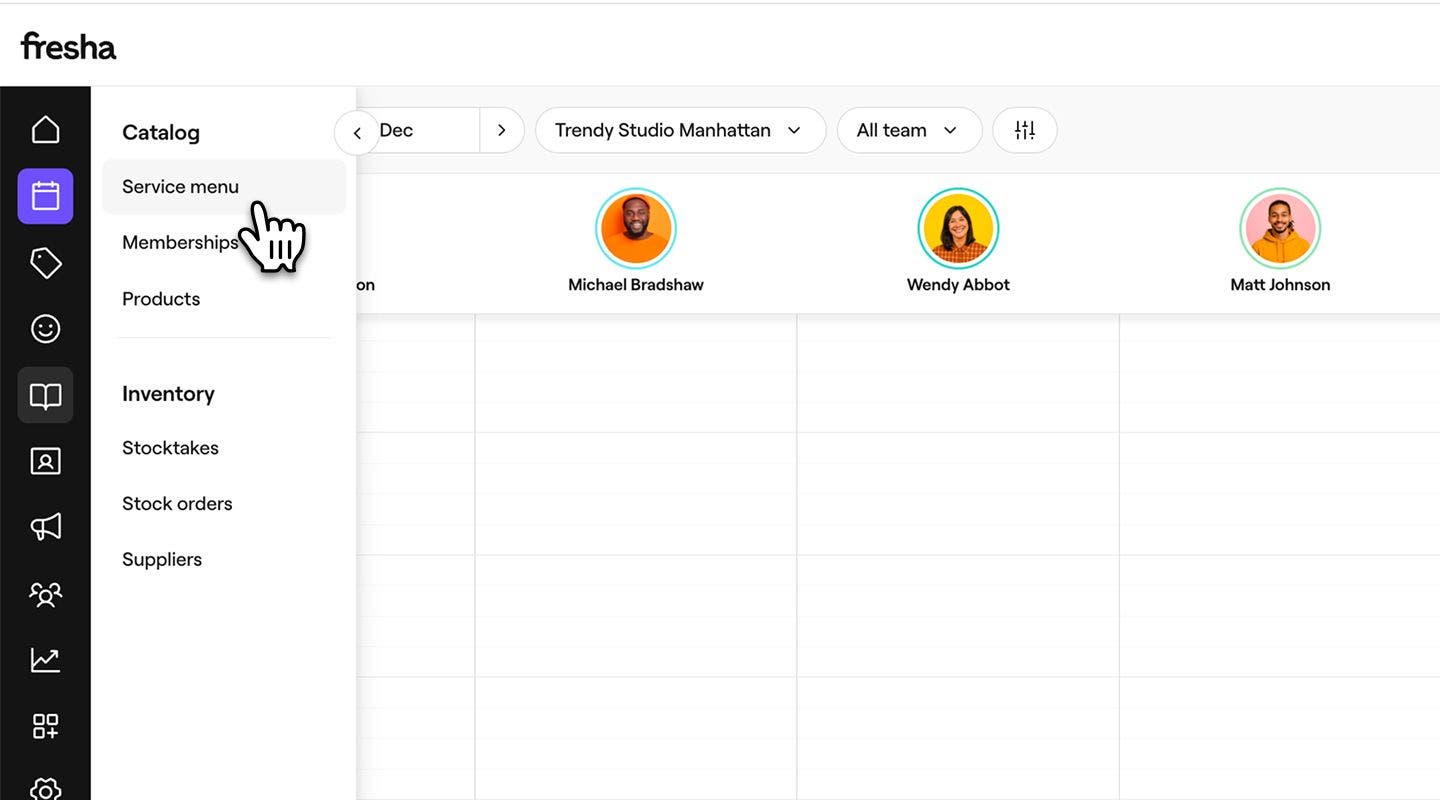
  1. Desde el menú principal a la izquierda de la pantalla, ve a Catálogo. 
  2. Selecciona Menú de servicios en el panel de menú de la izquierda. 
    advanced_options_web_2.jpg
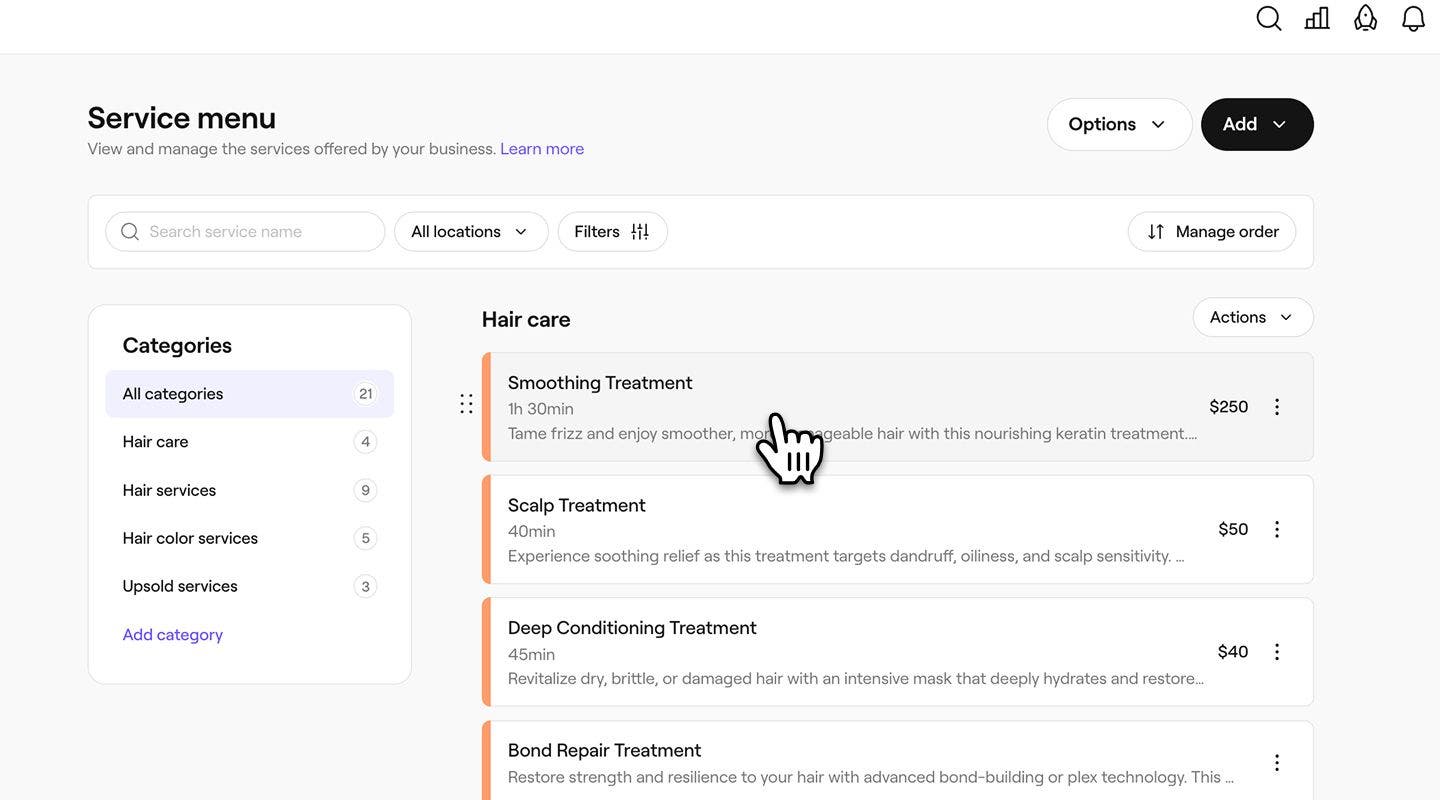
  3. Haz clic en un servicio existente o crea uno nuevo. 
    advanced_options_web_3.jpg
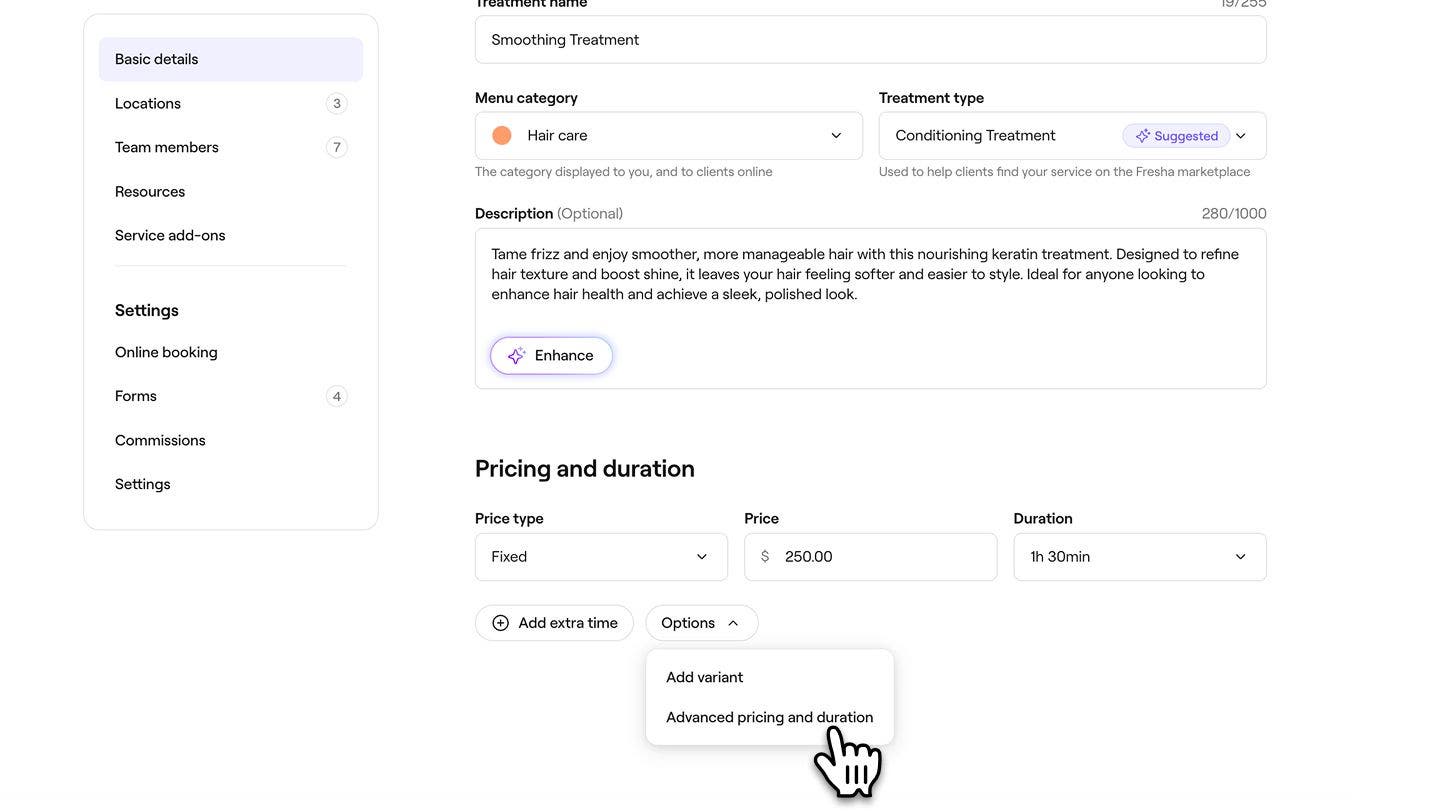
  4. En la Vista de servicio, en Precios y duración, se hace clic en el botón Opciones y luego se selecciona Precios avanzados y duración.
    advanced_options_web_4.jpg
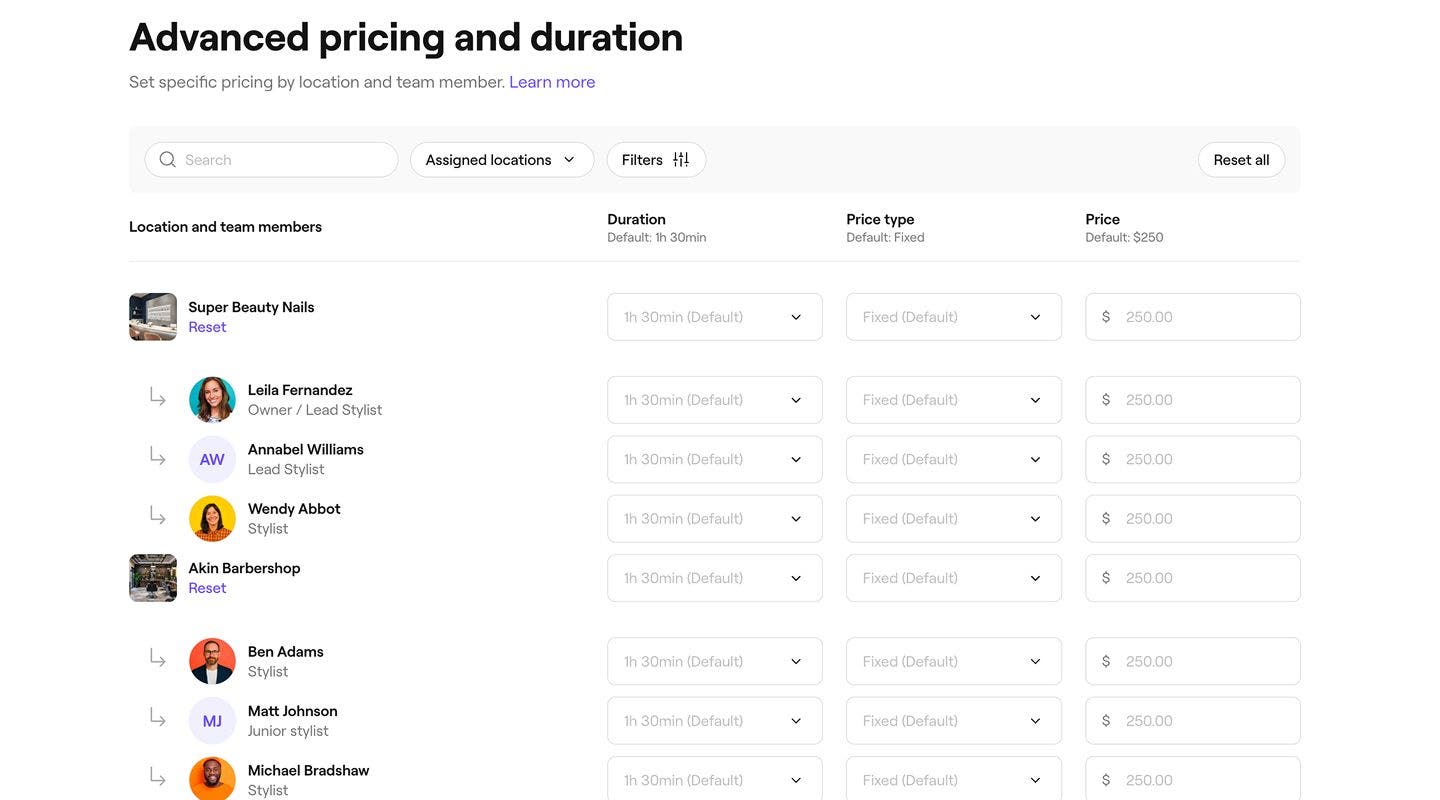
  5. En la vista Precios avanzados y duración, personaliza los precios y la duración para cada sucursal y miembro del equipo actualizando lo siguiente:
    1. Duración: tiempo necesario para realizar la variante.
    2. Tipo de precio: elija si la variante tiene un Precio fijo, comienza Desde un precio mínimo o es Gratis.
    3. Precio: el monto cobrado por la variante según el tipo de precio seleccionado.
      advanced_options_web_5.jpg
  6. Seleccione el botón Aplicar en la parte superior derecha para guardar las opciones de precios.
  7. Se hizo clic en el botón Guardar en la parte superior derecha de la Vista de servicio para aplicar los cambios.
  1. En el menú principal en la parte inferior de la pantalla, toca Más (ícono de cuadrícula) y abre el catálogo.
  2. Selecciona Menú de servicios en el menú. 
  3. Toca un servicio existente en el menú y luego selecciona Editar o crear uno nuevo. 
  4. En la Vista de servicio, en Precios y duración, toca el botón Opciones y luego selecciona Precios avanzados y duración.
  5. En la vista Precios avanzados y duración,  selecciona una sucursal o un miembro del equipo para personalizar los precios y la duración actualizando lo siguiente:
    1. Duración: tiempo necesario para realizar la variante.
    2. Tipo de precio: elige si la variante tiene un Precio fijo, comienza Desde un precio mínimo o es Gratis.
    3. Precio: el monto cobrado por la variante según el tipo de precio seleccionado.
  6. Seleccione el botón Aplicar en la parte inferior para guardar las opciones de precios.
  7. Toca el botón Guardar en la parte inferior de la Vista de servicio para aplicar los cambios.

Una vez guardados, tus ajustes avanzados de precios y duración se actualizarán para el servicio, y los clientes verán el precio y la duración correspondientes para cada miembro del equipo o sucursal al hacer la reserva.

Crea opciones avanzadas de variantes

También puedes establecer precios y duraciones para cada variante por sucursal y miembro del equipo.

  1. Abra un servicio existente de su catálogo o cree uno nuevo. 
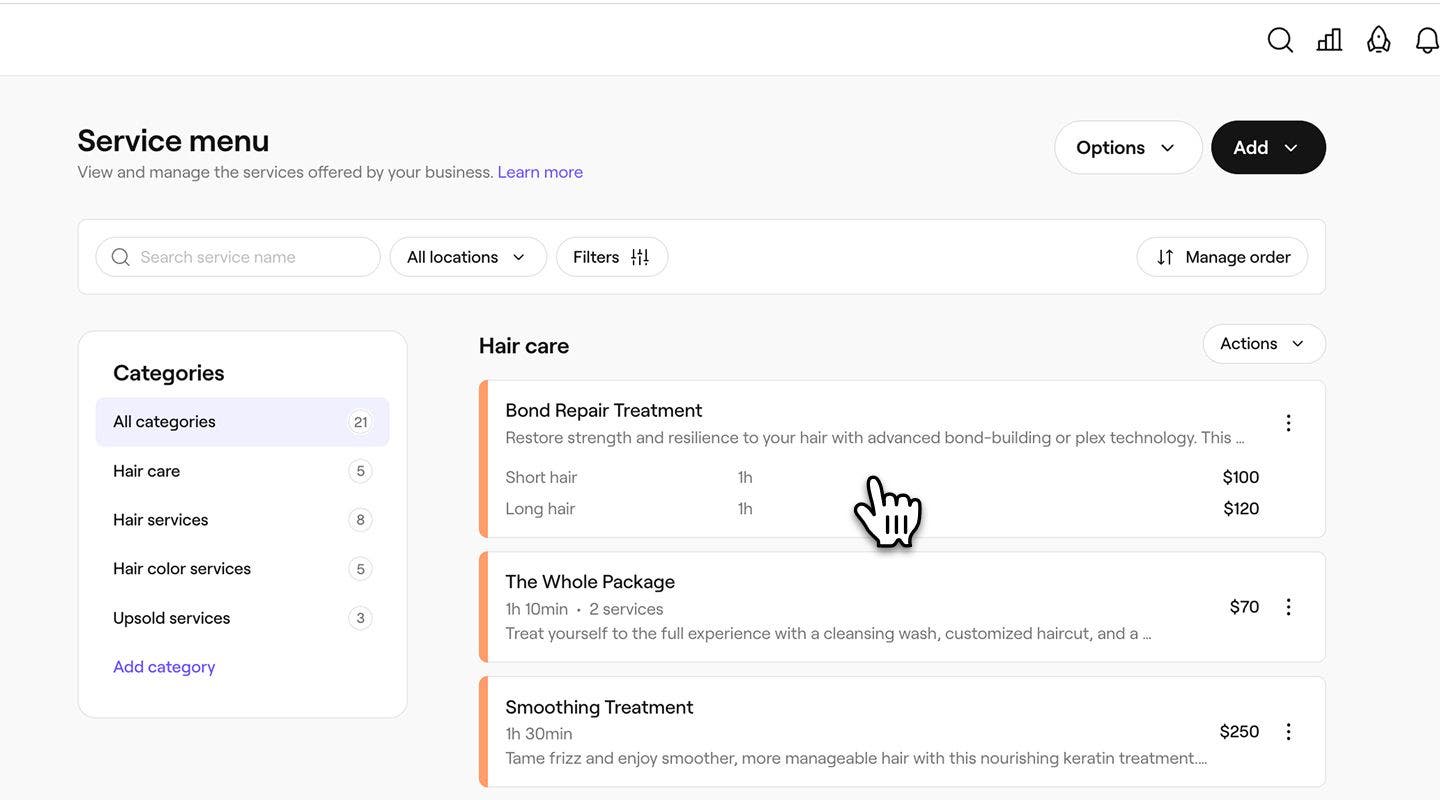
    advanced_variant_web_3.jpg
  2. En la Vista de servicio, en Precios y duración, se hace clic en el botón Acciones junto a la variante y luego se selecciona Opciones avanzadas. 
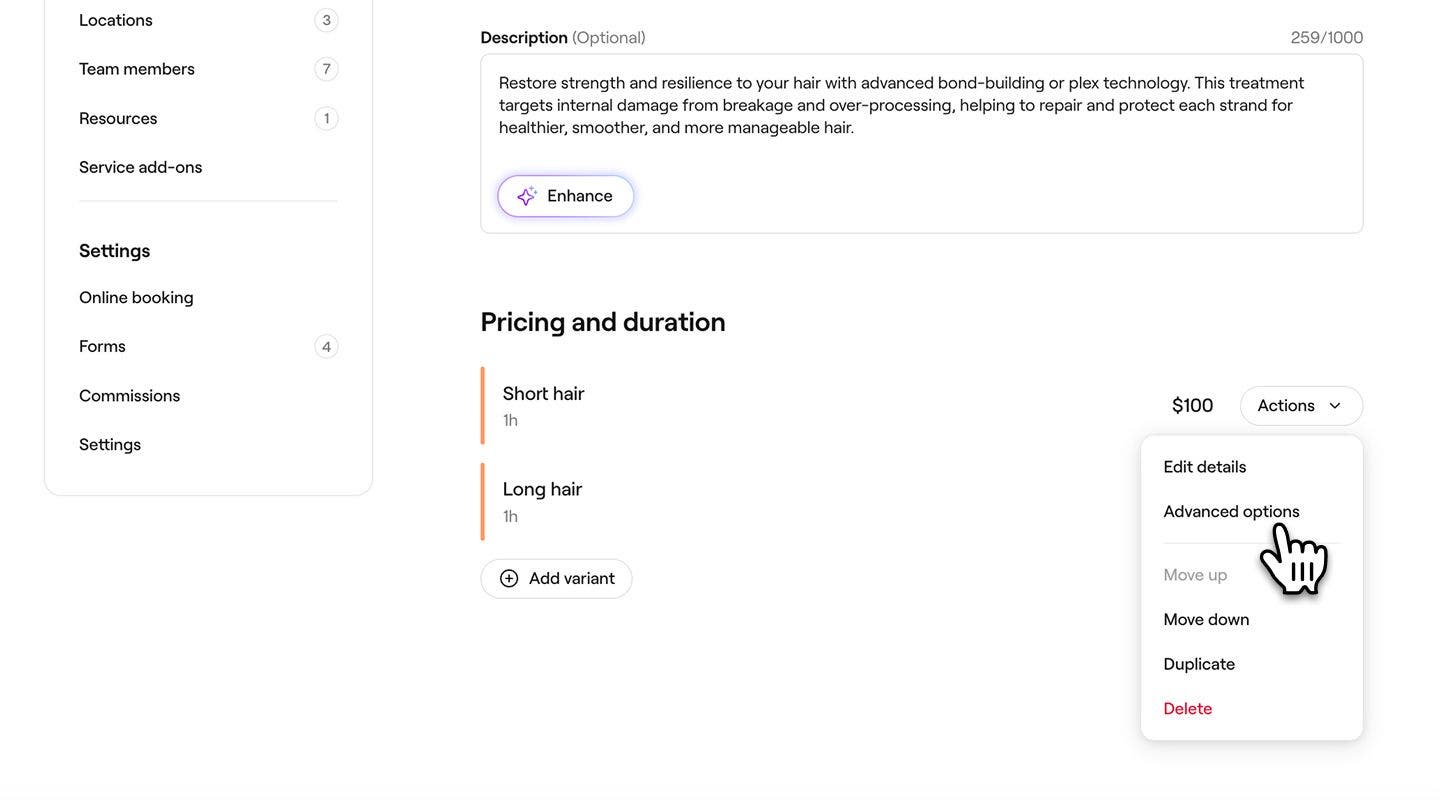
    advanced_variant_web_4.jpg
  3. En la vista Precios y duración avanzados, personaliza los precios y la duración para cada sucursal y miembro del equipo.
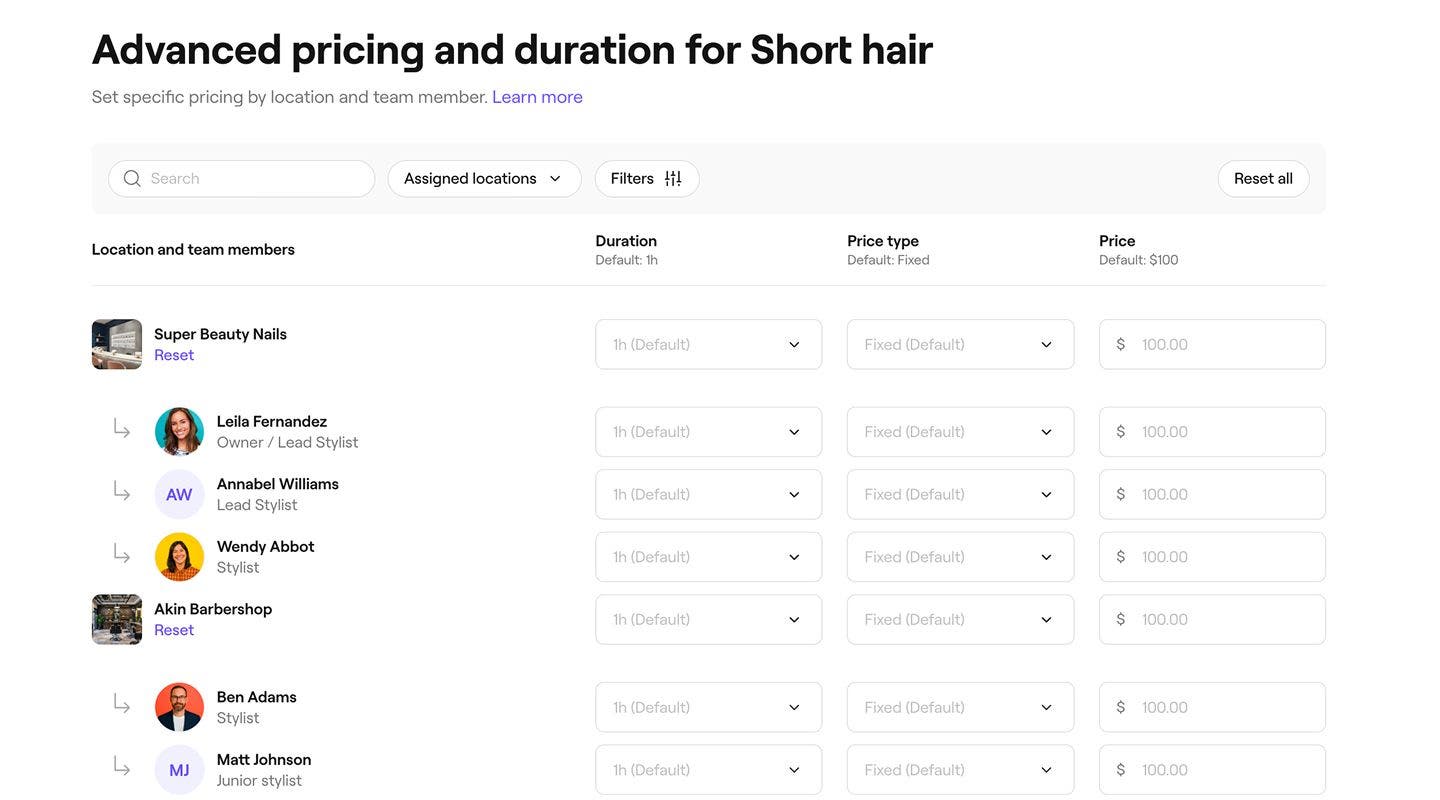
    advanced_variant_web_5.jpg
  4. Seleccione el botón Aplicar en la parte superior derecha para guardar las opciones de precios.
  5. Se hace clic en el botón Guardar en la parte superior derecha de la Vista de servicio para aplicar los cambios.
  1. Abre un servicio existente de tu Catálogo o crea uno nuevo. 
  2. En la Vista de servicio, en Precios y duración, se hace clic en el botón Acciones junto a la variante y luego se selecciona Opciones avanzadas. 
  3. En la vista Precios avanzados y duración,  selecciona una sucursal o un miembro del equipo para personalizar los precios y la duración. 
  4. Selecciona el botón Aplicar en la parte inferior para guardar las opciones de precios.

Toca el botón Guardar en la parte inferior de la Vista de servicio para aplicar los cambios.

Una vez guardados, tus ajustes de precios avanzados y duración se aplicarán a cada variante, y los clientes verán el precio y la duración correctos para el miembro del equipo o la sucursal que hayan seleccionado al hacer la reserva.

Preguntas frecuentes

    • Puedes cambiar los precios avanzados restableciendo los precios personalizados y la duración a la configuración predeterminada. Abre tu Menú de servicios, selecciona el servicio o la variante, luego en Precios y duración elige Opciones avanzadas y haz clic en el botón Restablecer todo de la barra de herramientas, o Restablecer en cada sucursal.

      Puedes anular la tasa de impuestos predeterminada para un servicio específico desde tu catálogo. Abre el Catálogo, selecciona el Menú de servicios y elige el servicio que deseas actualizar. En la vista Editar servicio, selecciona Configuración en el menú de la izquierda. Se hizo clic en Editar en Impuesto sobre las ventas para elegir una tasa impositiva diferente de las opciones que configuró en la configuración de impuestos de su espacio de trabajo.


Servicios


Artículos relacionados

¿Le resultó útil esta guía?

Servicios

Crear servicios

Crea y administra tus ofertas de tratamiento configurando servicios individuales.

Crear variantes de servicio

Ofrece opciones de precios flexibles para tus servicios creando y administrando variantes de servicio.

Establecer precios avanzados y duraciones

Establecer diferentes precios y duraciones para miembros del equipo o sucursales.

Agregar imágenes a un servicio

Inspira reservas agregando imágenes a tu servicio, para que los clientes puedan reservar directamente desde tu portafolio de servicios.

Crear complementos de servicio

Crea complementos opcionales vinculados a servicios específicos que los clientes puedan seleccionar al hacer la reserva.

Limitar la disponibilidad del servicio en línea

Controla cuándo los clientes pueden reservar tus servicios estableciendo horas, días o fechas específicos en los que tus servicios estén disponibles.

Agregar tiempo extra a los servicios y citas

Ajusta la duración de las citas agregando tiempo extra a los servicios, combos o citas individuales.

Administra la disponibilidad del servicio

Administra dónde se ofrecen tus servicios, quién puede realizarlos y qué recursos requieren.

Editar servicios en bloque

Edita el precio, la duración y otras configuraciones para varios servicios a la vez en Fresha.

Artículos relacionados

Configura y administra los impuestos

Calcula y administra automáticamente las contribuciones fiscales de tu empresa con Fresha.

Fresha
Descarga la app

Acerca de Fresha

Carreras

Ayuda y soporte

Blog

Mapa del sitio

Para empresas

Para socios

Precios

Características

Programación

Punto de venta

Pagos

Capital

Marketplace

Soporte

Estado

Legal

Política de privacidad

Términos de servicio

Términos de uso

Encuéntranos en redes sociales

Facebook
Linkedin
Instagram

© 2026 Fresha.com SV Ltd.