Enviar actualizaciones de citas
En esta guía, aprenderás a configurar y administrar las notificaciones automáticas por mensaje de texto, WhatsApp y correo electrónico que se envían a los clientes durante las etapas clave de su cita o cuando se realizan cambios.
En este artículo
Cómo funcionan las actualizaciones de citas
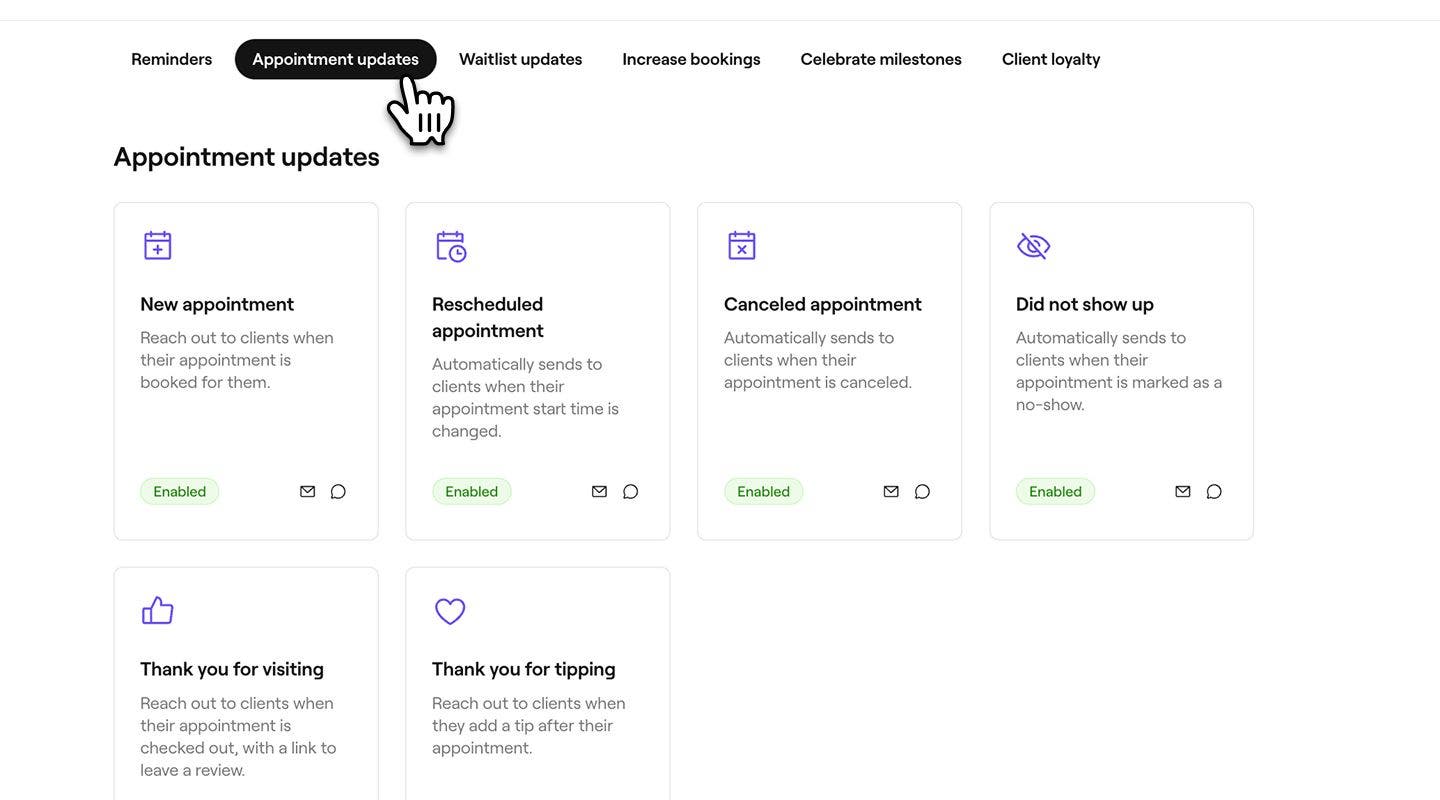
Las actualizaciones de citas son mensajes automáticos que se activan por acciones específicas relacionadas con la reserva de un cliente. Estas incluyen:
- Mensaje de nueva cita: Informa a los clientes cuándo se les ha programado una cita.
- Mensaje de cita reprogramada: informa a los clientes si la hora de su cita ha cambiado.
- Mensaje de cita cancelada: Informa a los clientes si su cita es cancelada.
- Mensaje de ausencia: Envía un mensaje si un cliente no se presenta a su cita.
- Mensaje de agradecimiento por la visita: Mensaje de seguimiento después de la cita con un enlace para dejar una reseña.
- Mensaje de agradecimiento por la propina: Envía un mensaje de agradecimiento cuando un cliente deja una propina.
Estos funcionan junto con los Recordatorios de cita, que notifican a los clientes sus citas con anticipación.
Editar actualizaciones de citas
-
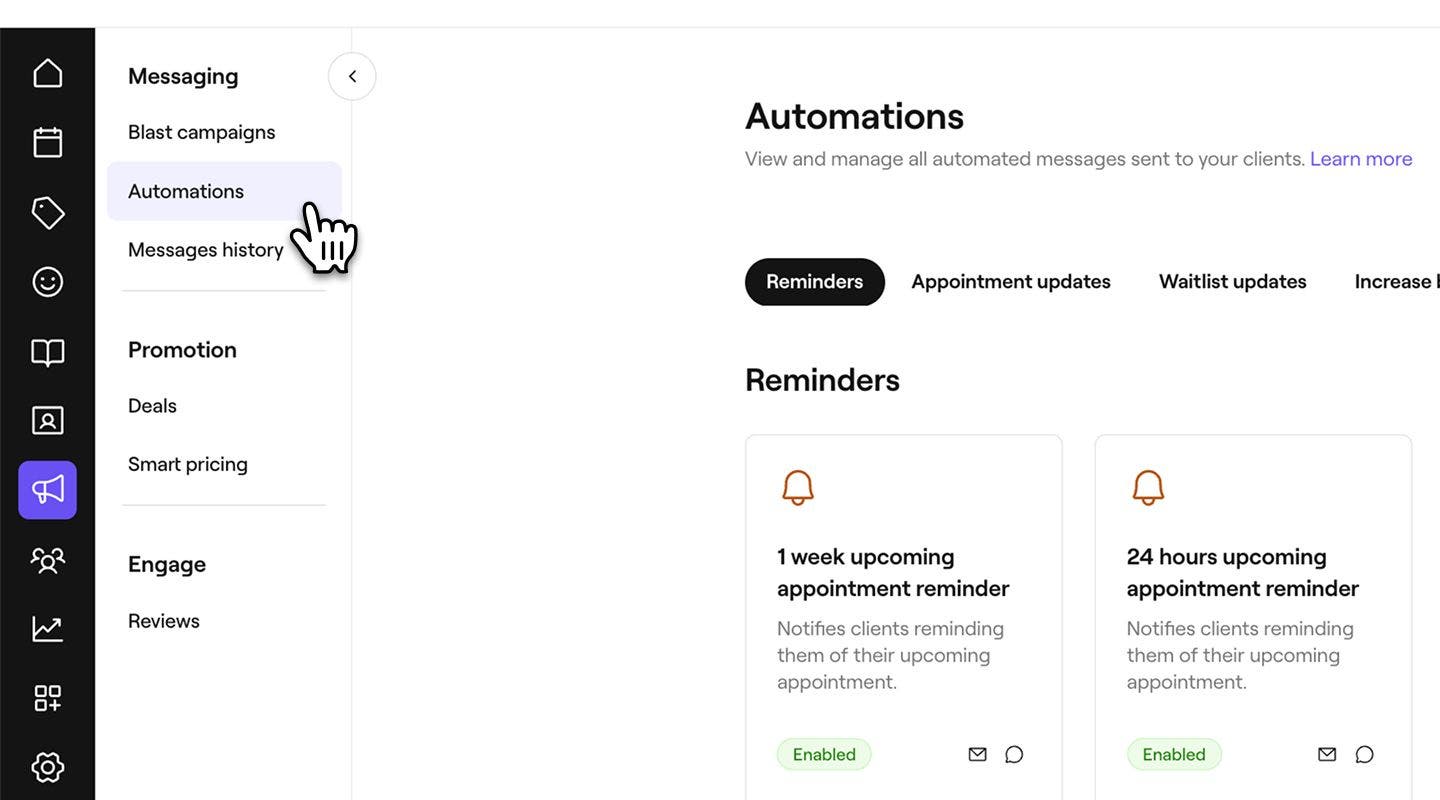
Desde el menú principal a la izquierda de la pantalla, vaya a Marketing.
-
En el panel del menú de la izquierda, selecciona Automatizaciones.
-
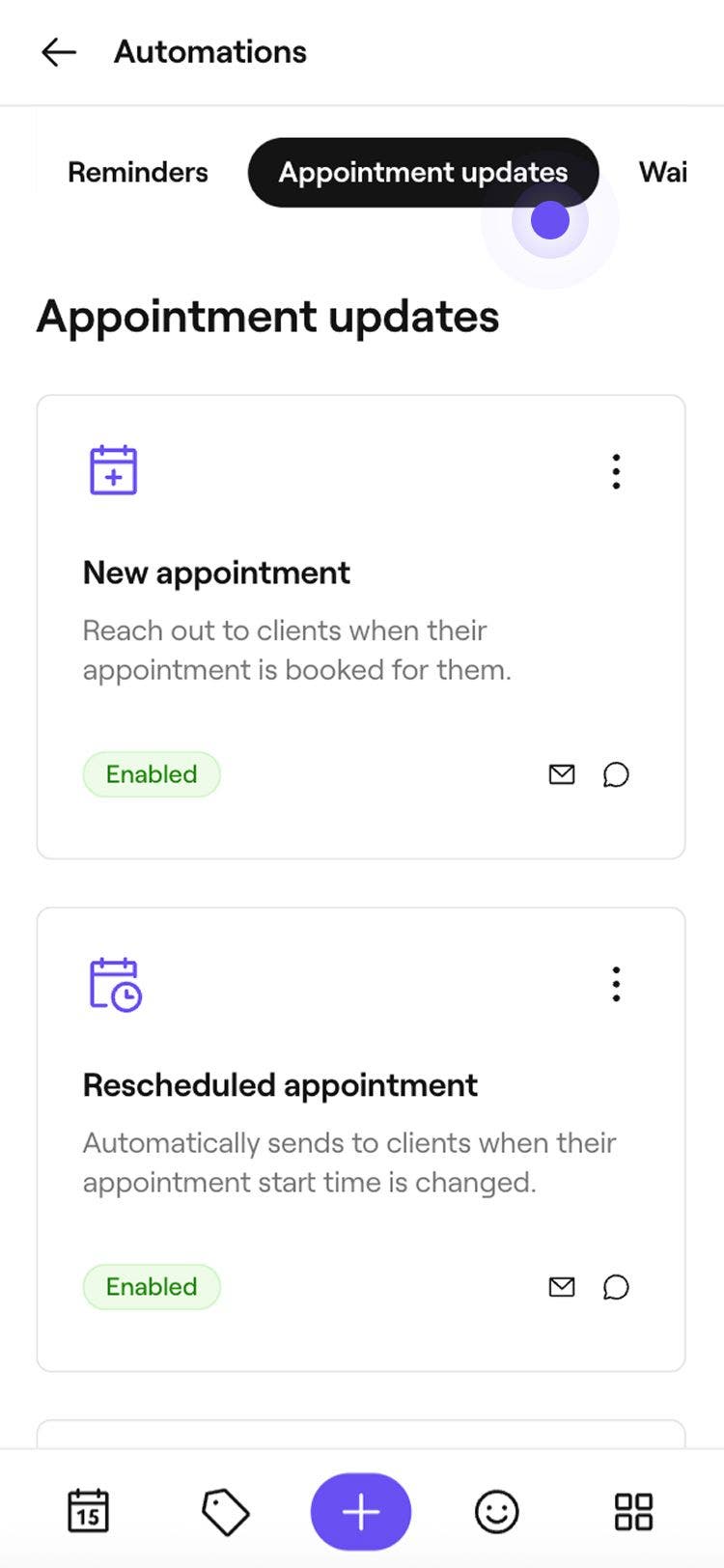
Selecciona la pestaña Actualizaciones de citas en la parte superior para ver y administrar las actualizaciones de citas.
-
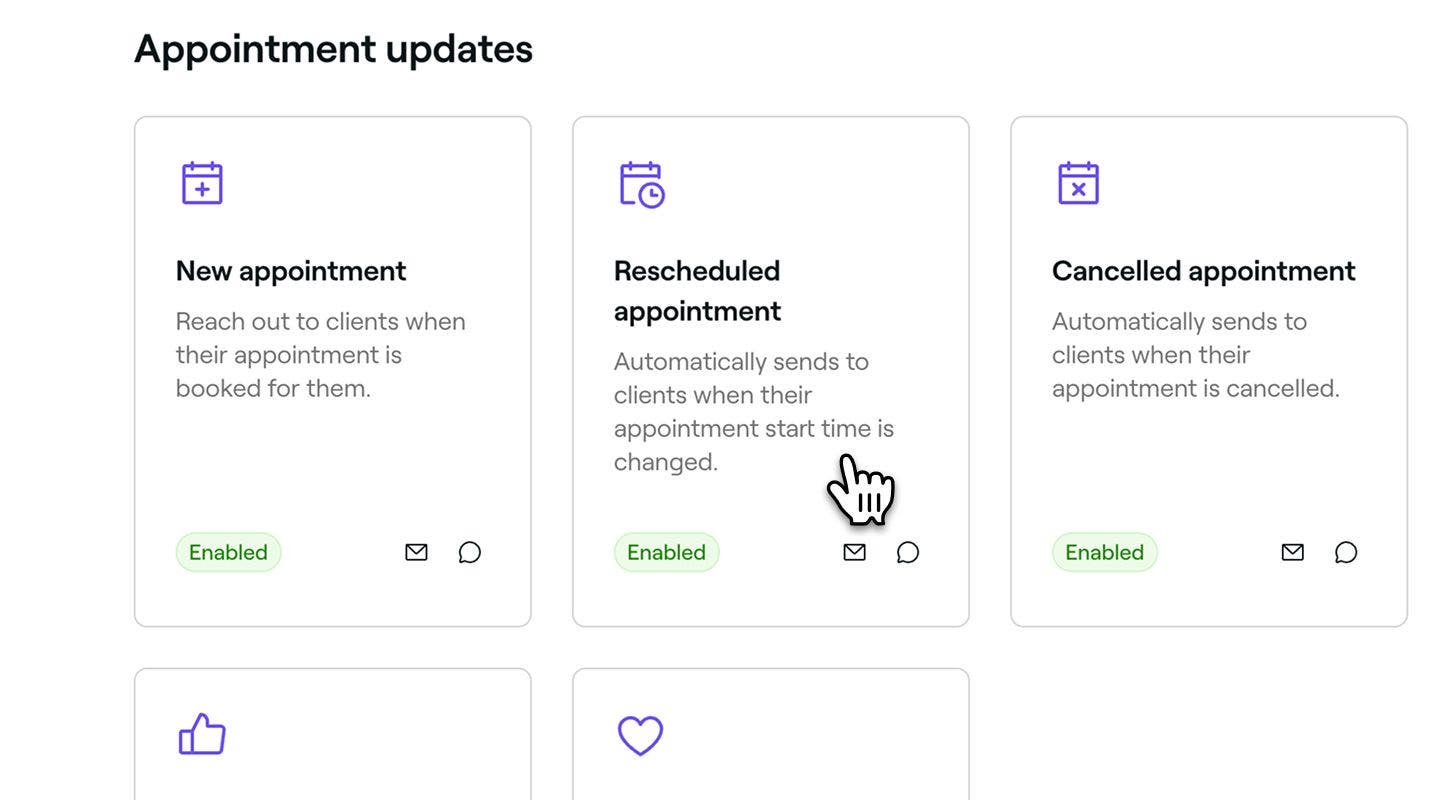
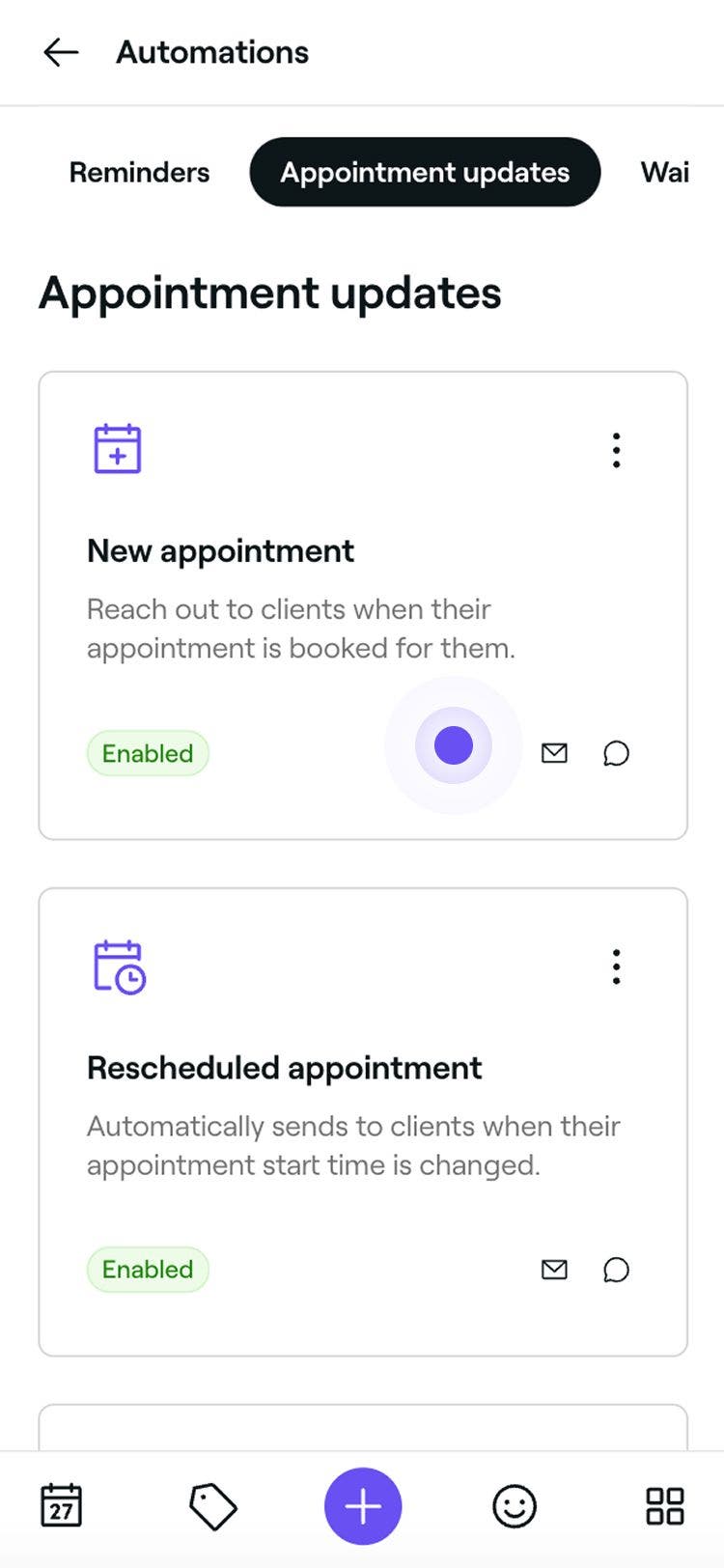
Se hace clic en una automatización de actualización de citas para abrir su vista general.
-
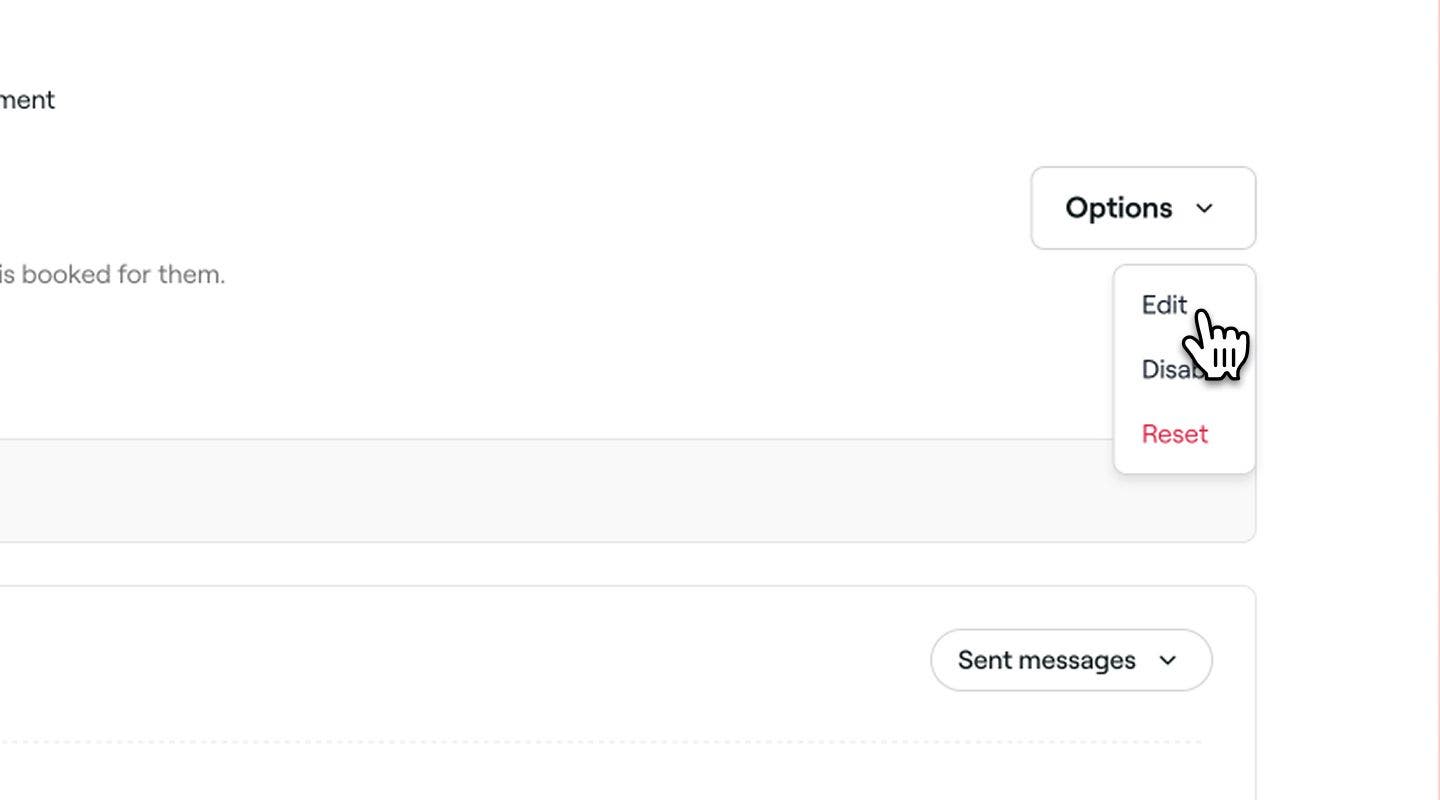
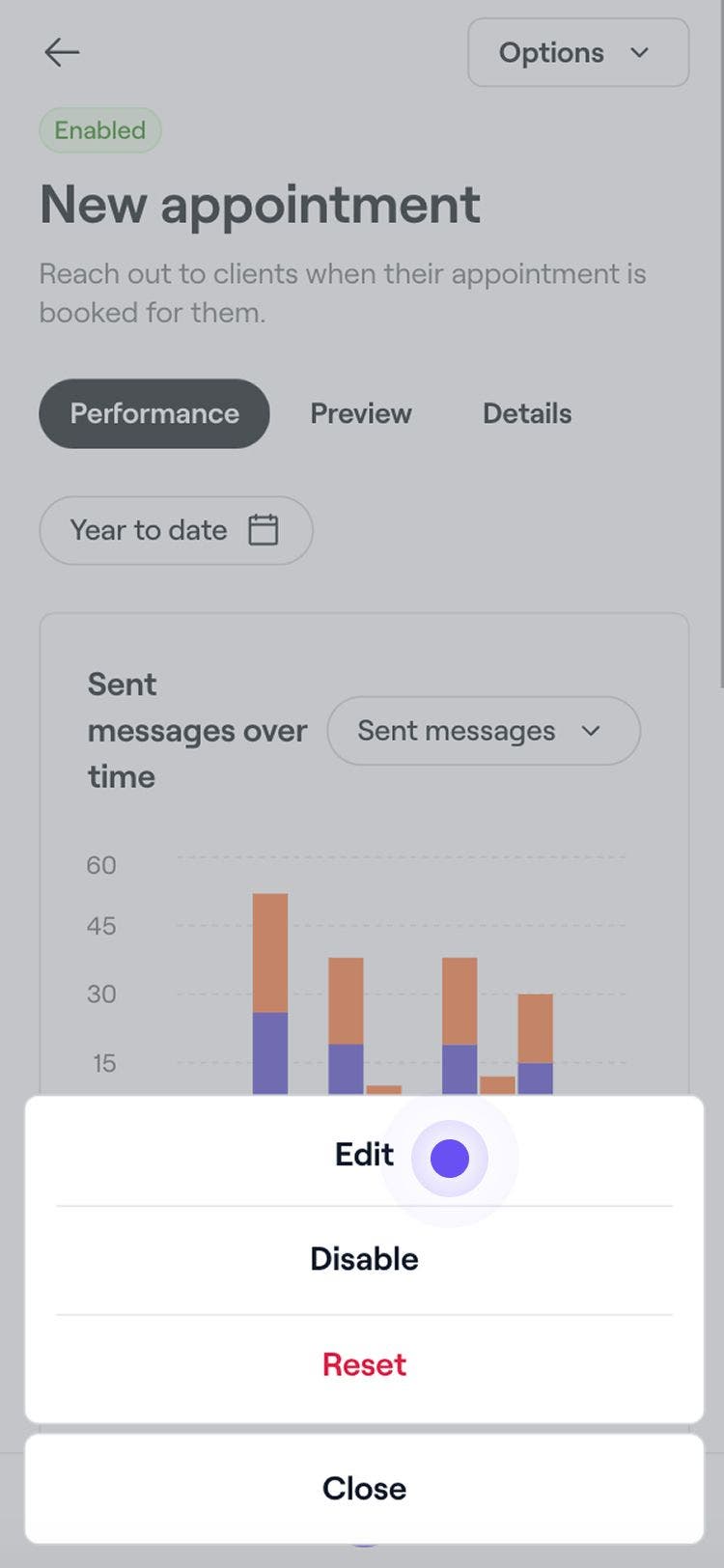
En la vista general de la actualización de la cita, se hace clic en el botón Opciones en la parte superior derecha y se selecciona Editar en el panel.
-
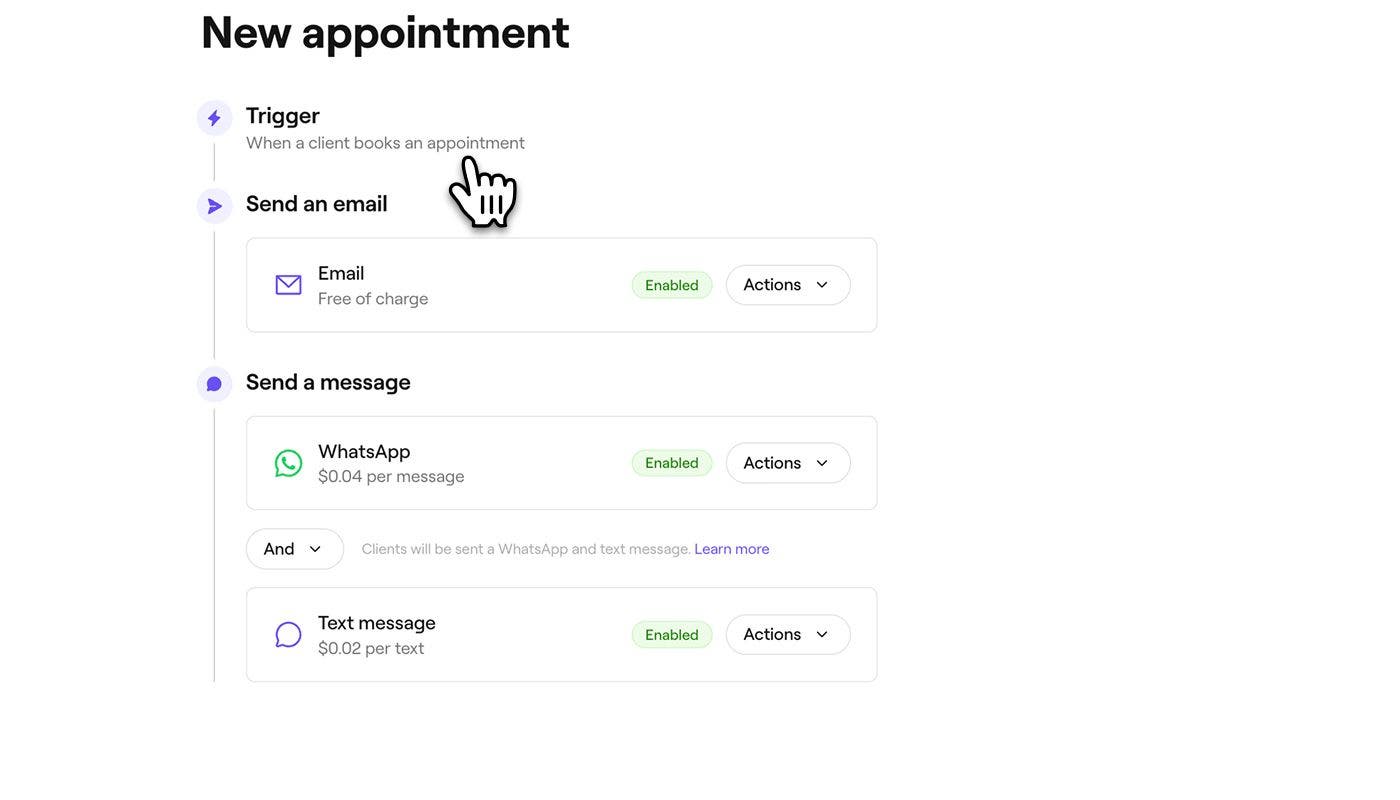
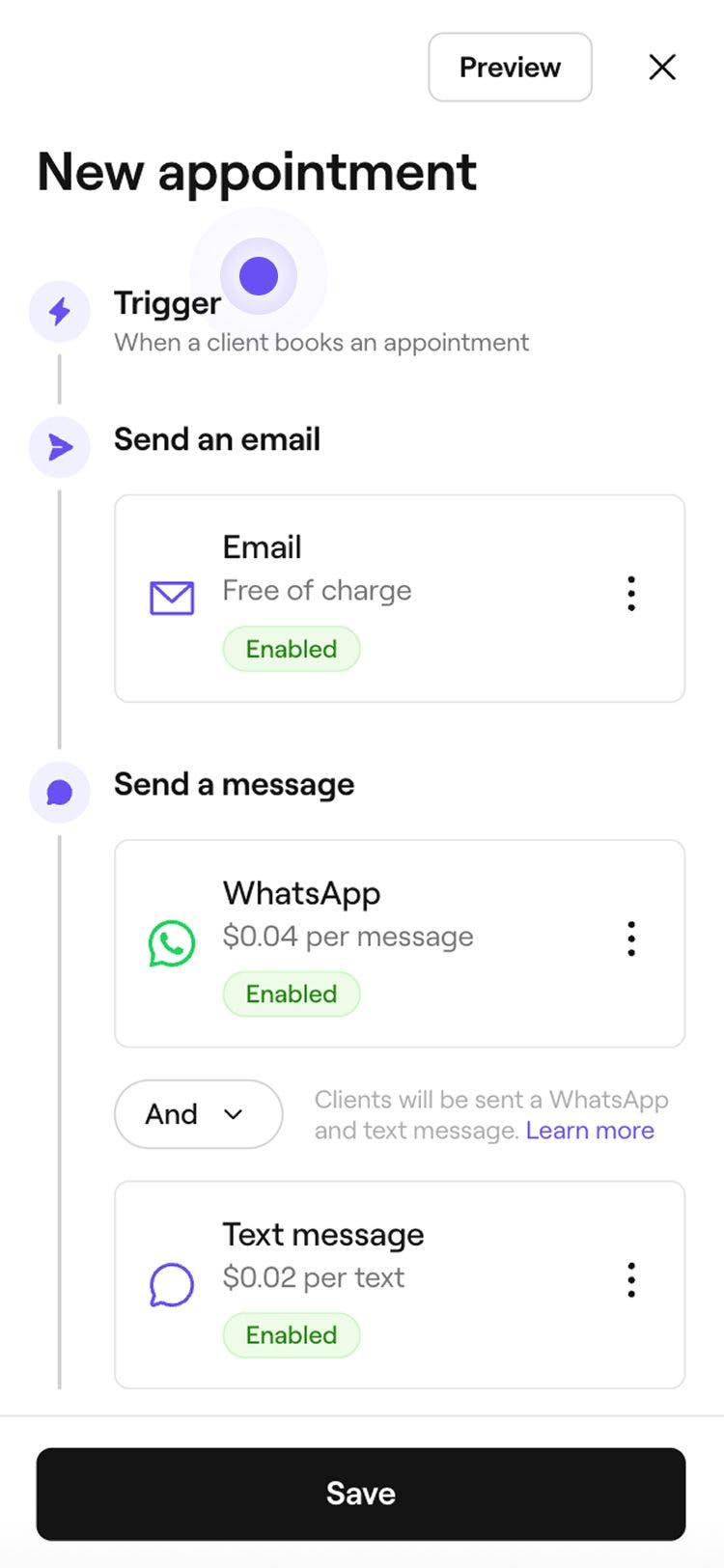
El Activador para cuando se envíe la actualización de la cita estará preestablecido. Por ejemplo, se envía una actualización de agradecimiento por la visita cuando se registra la salida de la cita de un cliente.
-
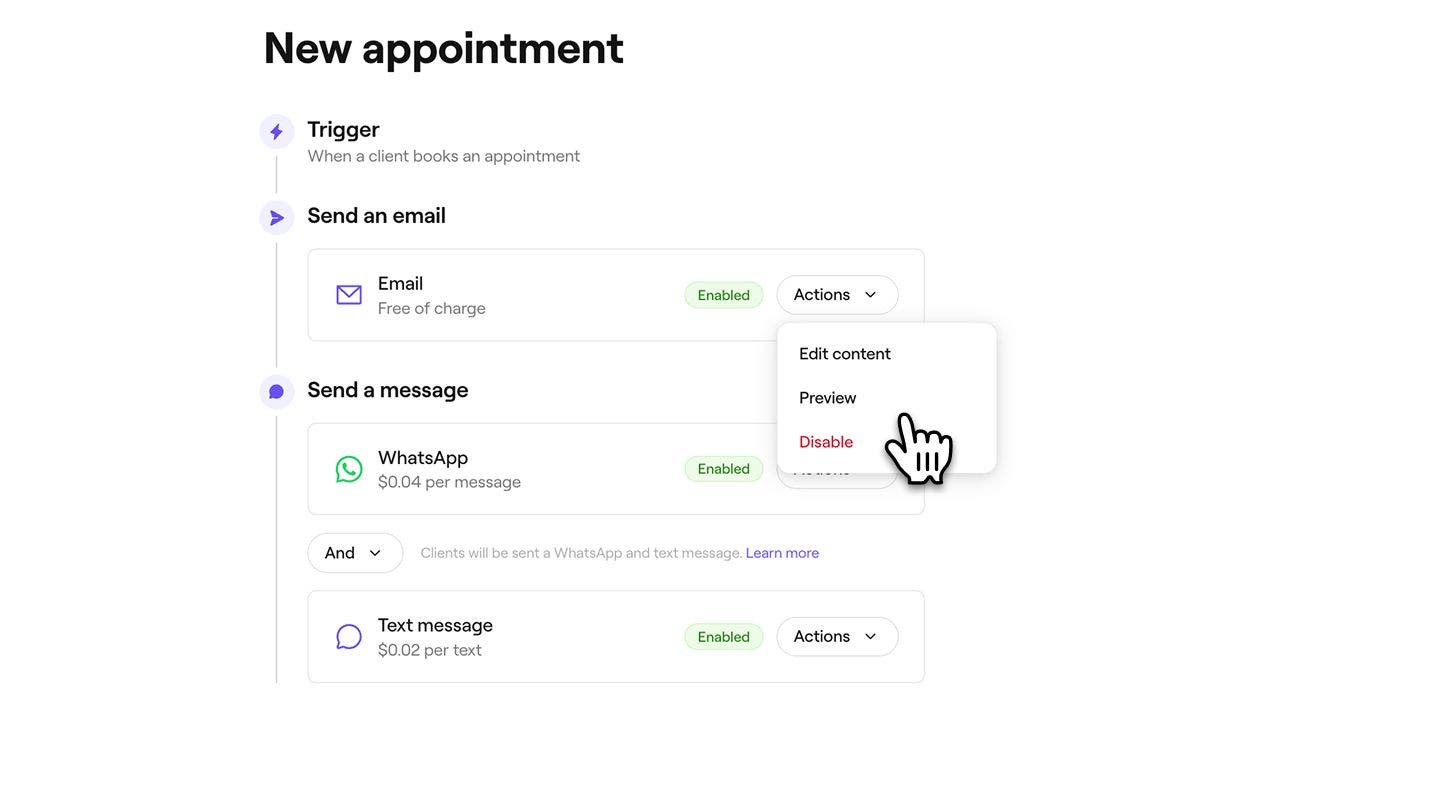
En Enviar un correo electrónico, haz clic en el botón Acciones para administrar la configuración de tus actualizaciones por correo electrónico:
- Editar contenido: seleccione Editar contenido para agregar información importante a su actualización. Puedes marcar la casilla de verificación para Mostrar el precio del servicio y agregar cualquier detalle adicional en el campo Información importante. Se hizo clic en Guardar en la parte superior derecha para aplicar los cambios.
- Vista previa: consulta qué mensajes de correo electrónico automatizados recibirán tus clientes enviándote un correo electrónico de prueba.
- Desactivar: Selecciona Desactivar si no quieres que esta actualización se envíe por correo electrónico.
-
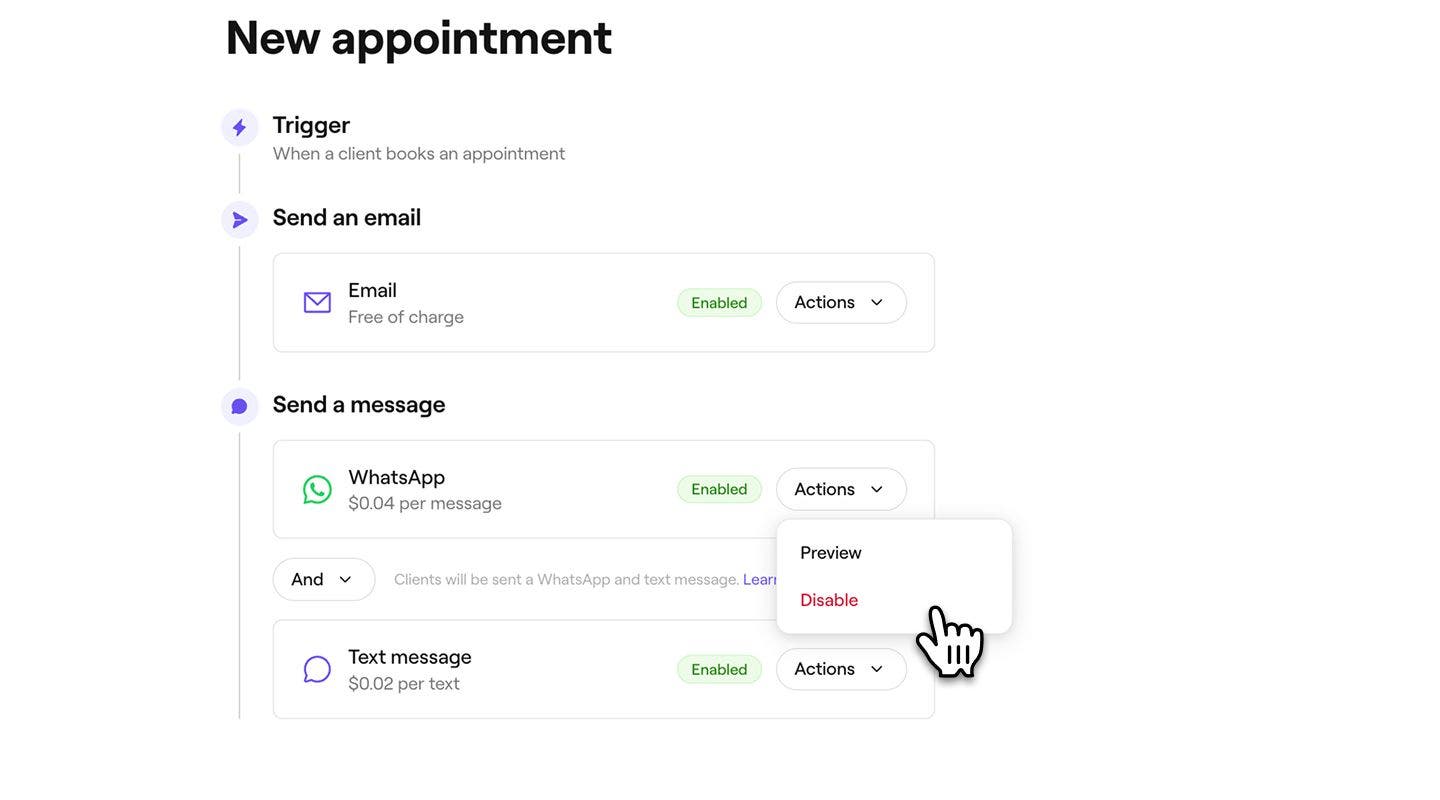
En Enviar un mensaje, elige enviar la actualización por WhatsApp, mensaje de texto o ambos.
- Para administrar cada canal, haz clic en el botón Acciones junto a WhatsApp o mensaje de texto para Previsualizar el mensaje o Desactivar ese canal.
- Para administrar cada canal, haz clic en el botón Acciones junto a WhatsApp o mensaje de texto para Previsualizar el mensaje o Desactivar ese canal.
-
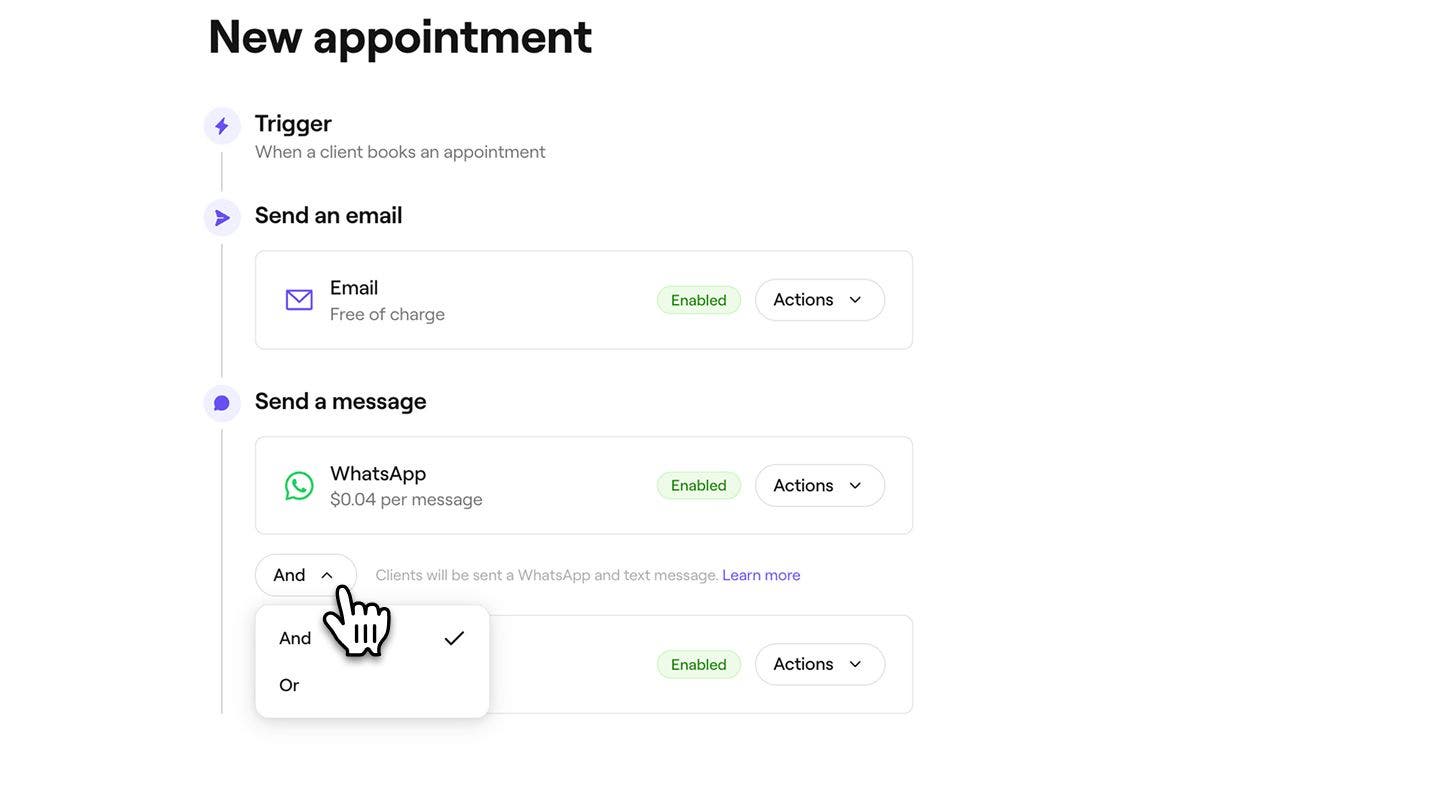
Utilice el botón Y/O para alternar entre WhatsApp y texto para controlar cómo se envía el mensaje:
- Y: La actualización se enviará tanto por WhatsApp como por mensaje de texto, asegurando que el cliente la reciba a través de ambos canales.
- O: Primero se intentará enviar la actualización a través de WhatsApp. Si el cliente no tiene WhatsApp o el mensaje no se puede entregar, se enviará automáticamente como mensaje de texto. Solo se le cobrará por el mensaje que se haya enviado correctamente. Si el mensaje de WhatsApp falla y se envía un mensaje de texto en su lugar, solo se te cobrará por el mensaje de texto.
-
Haz clic en el botón Guardar en la parte superior derecha para crear la actualización de la cita.

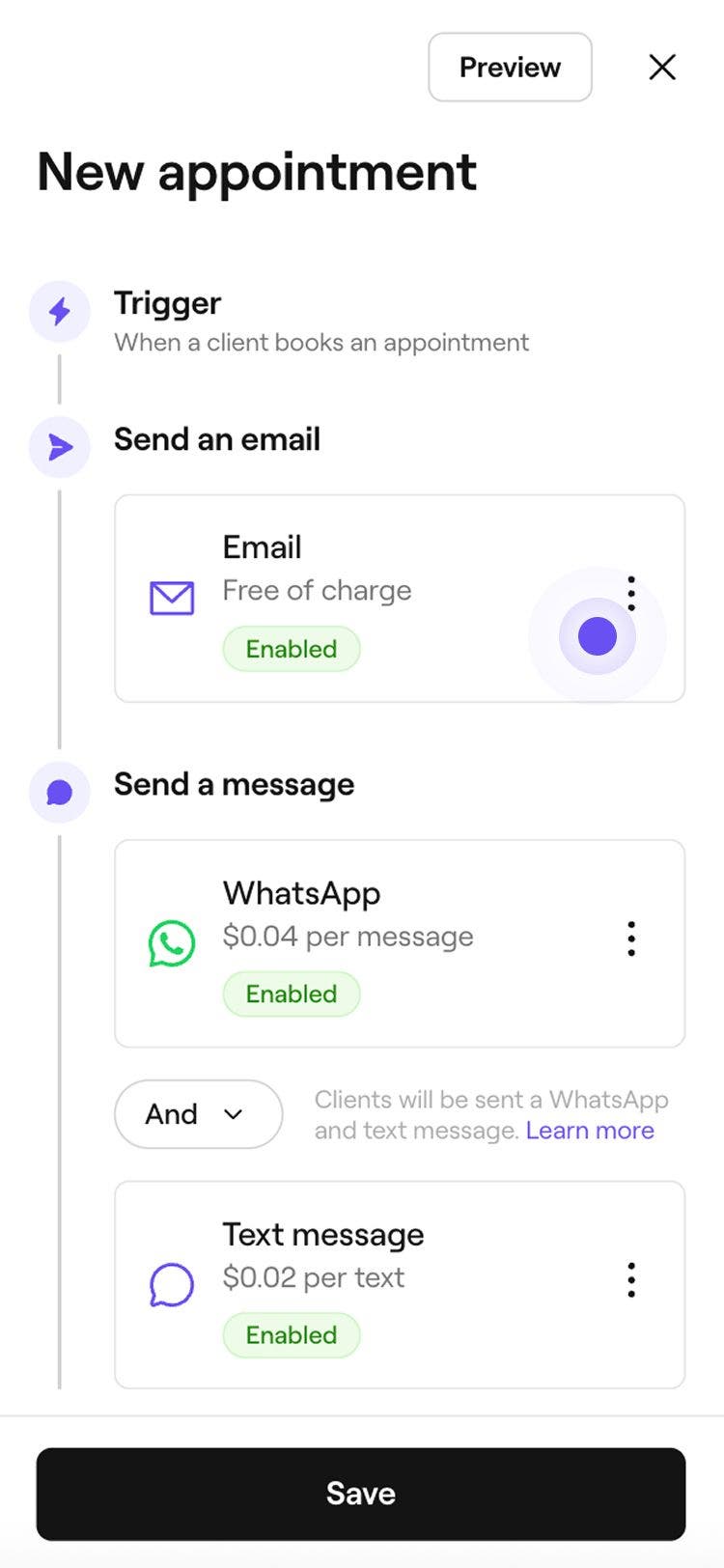
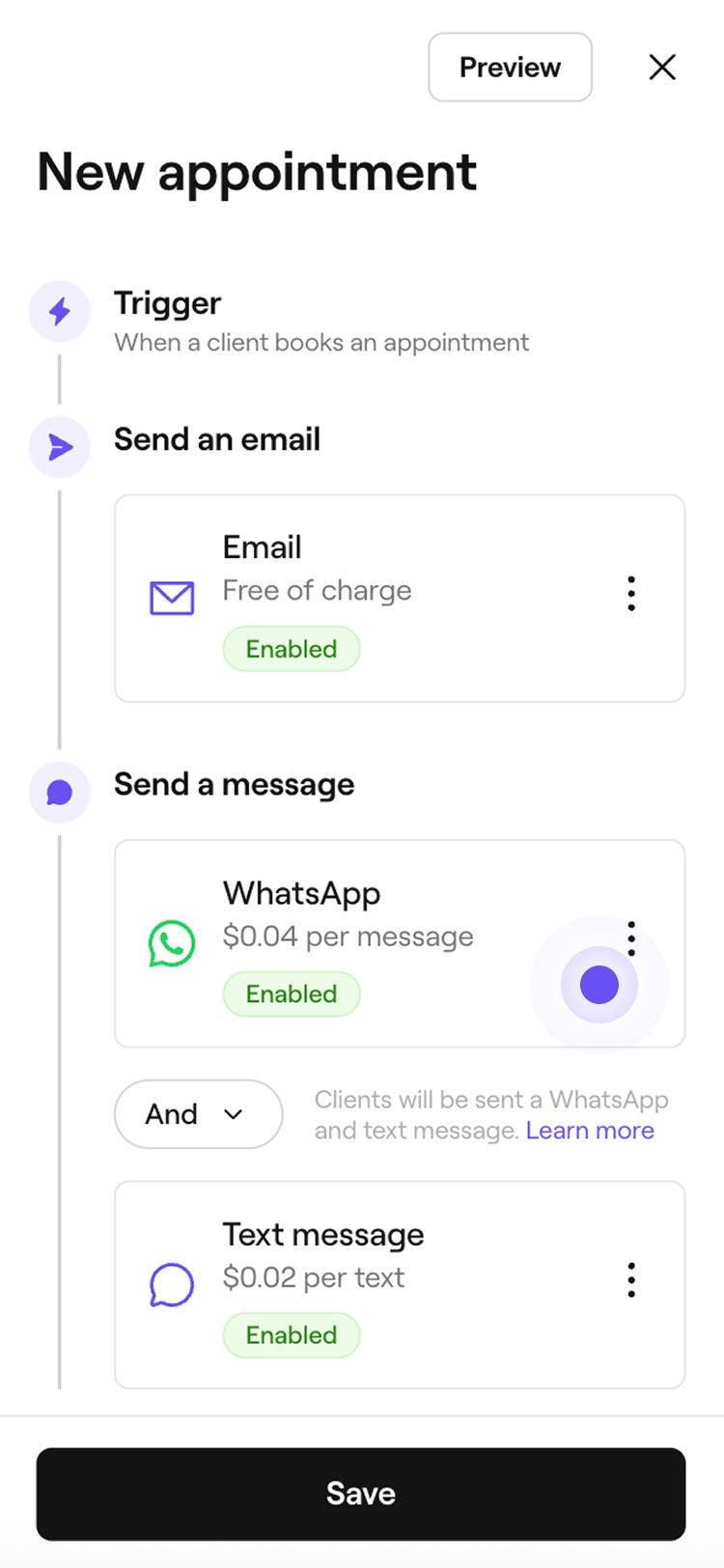
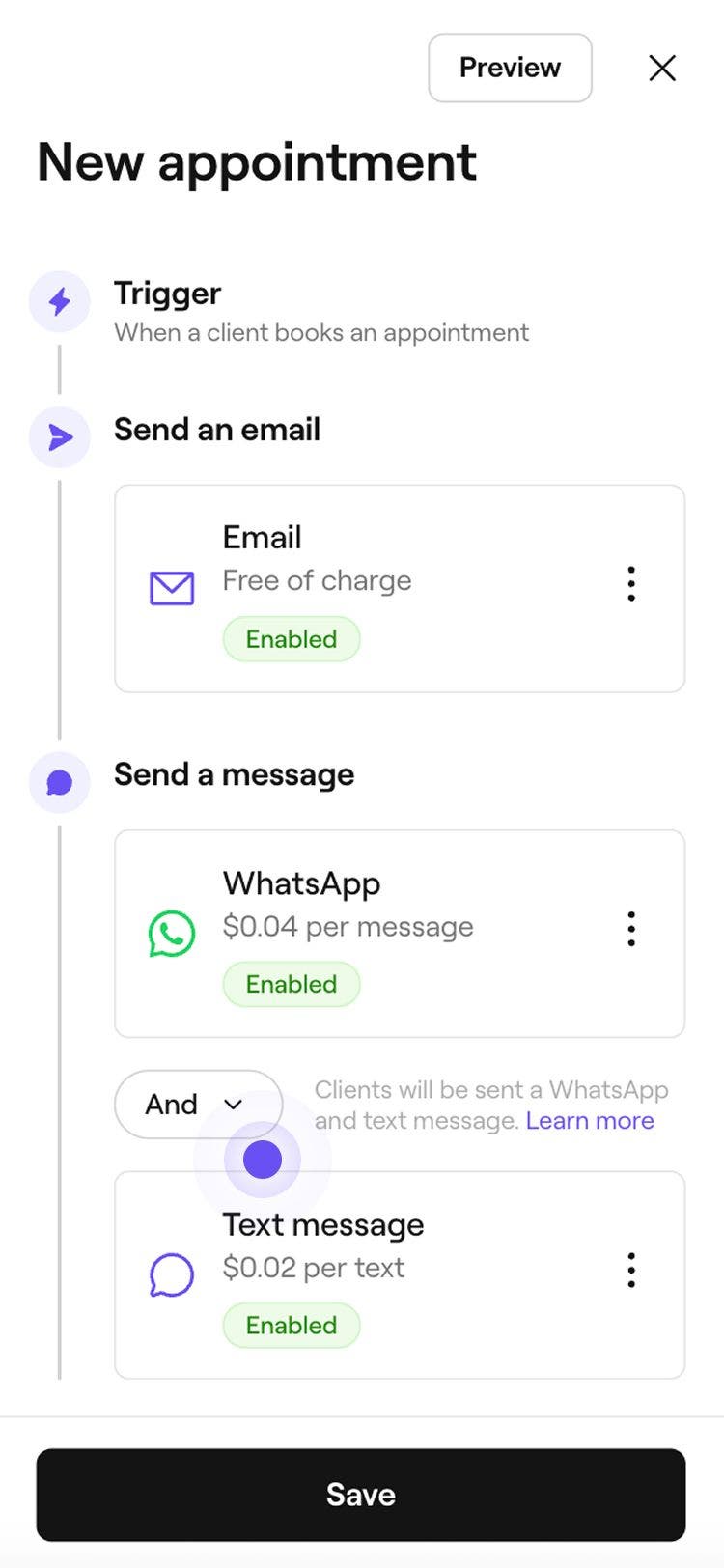
Después de editar la automatización, la actualización de la cita se enviará automáticamente a los clientes según tus preferencias de notificación actualizadas. También puedes administrar los seguimientos para reseñas y propinas.
Las actualizaciones de citas ya están habilitadas de forma predeterminada cuando creas tu espacio de trabajo por primera vez, lo que significa que los clientes recibirán automáticamente confirmaciones de citas y actualizaciones sobre reprogramaciones, cancelaciones e inasistencias.
Administra las actualizaciones de citas
-
Abre una actualización de cita existente desde tus automatizaciones.
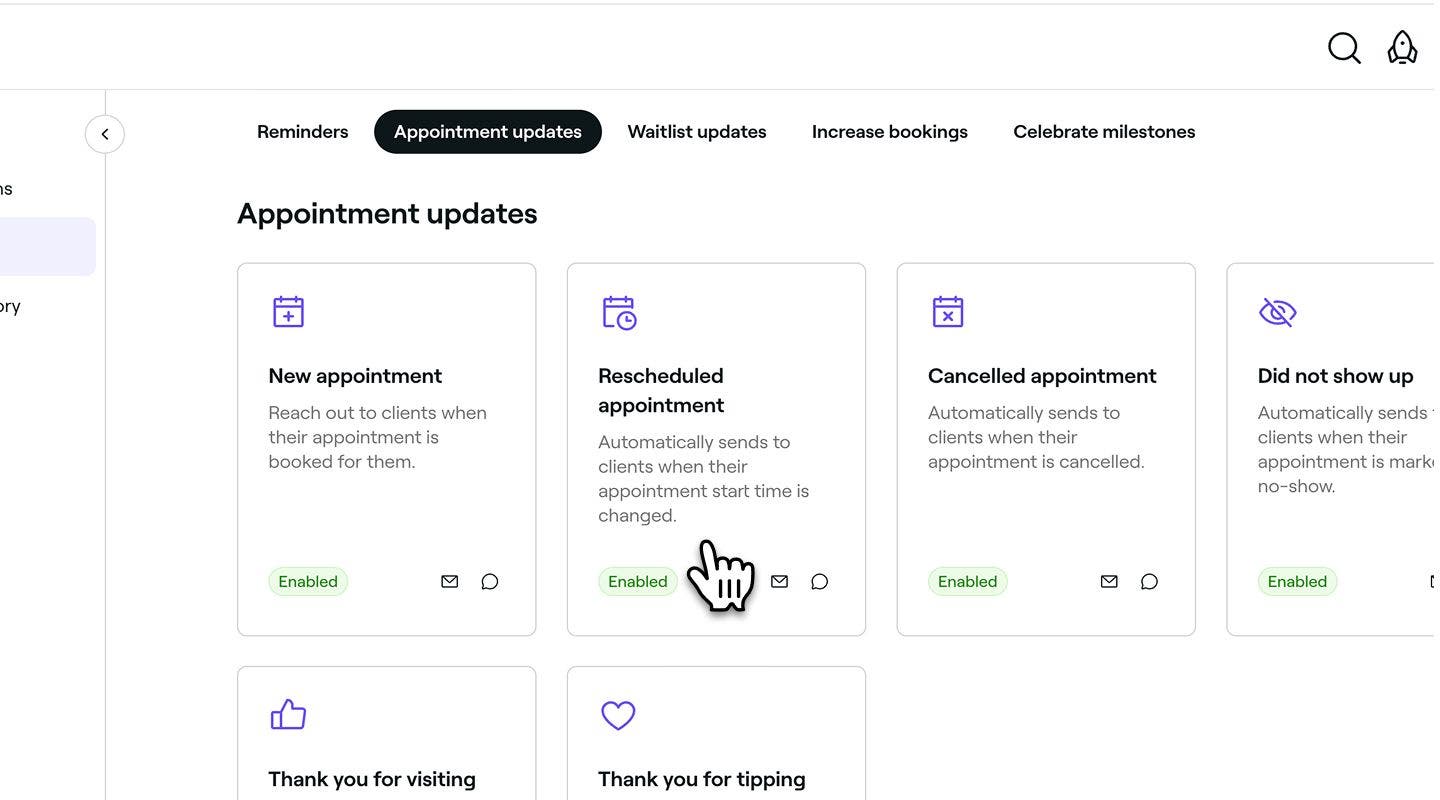
-
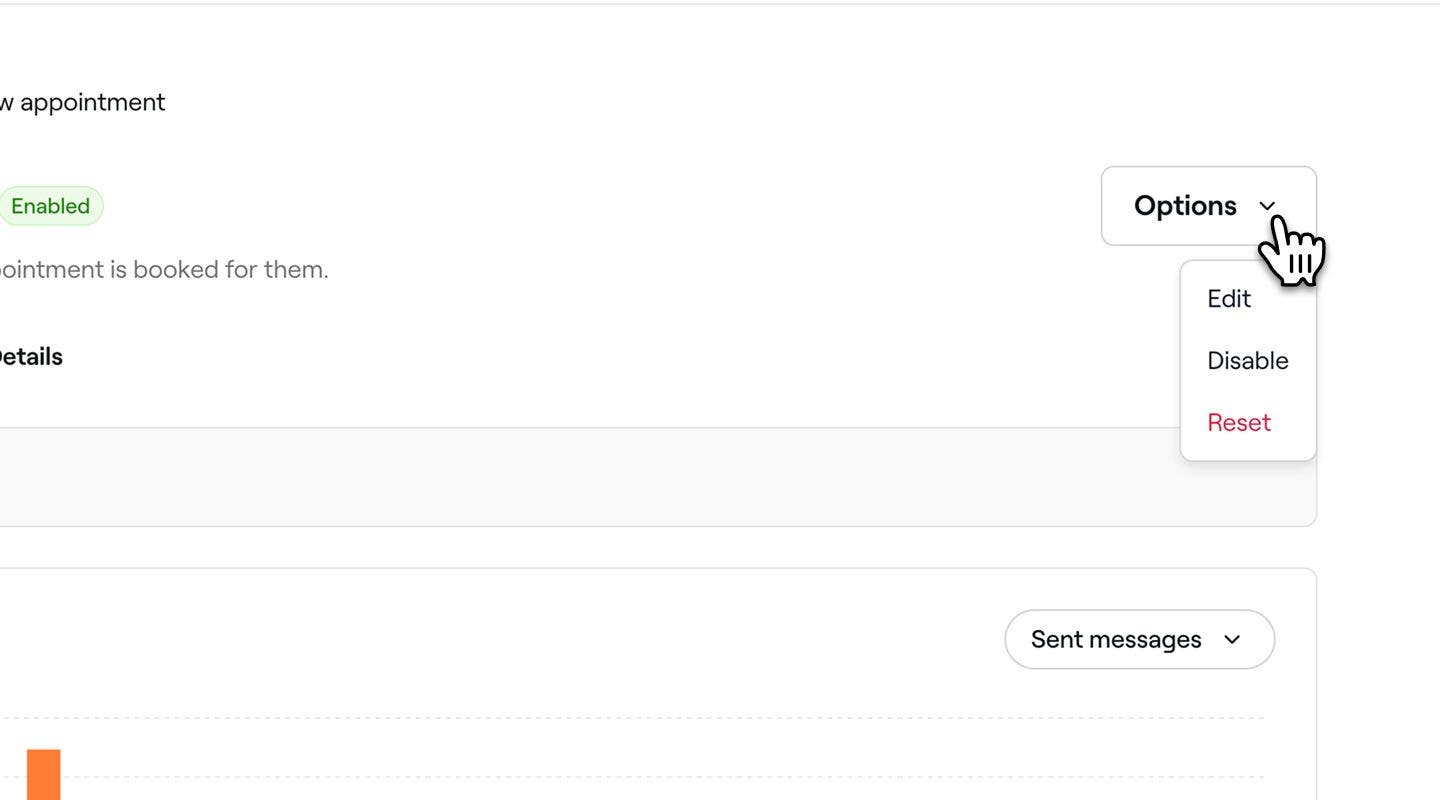
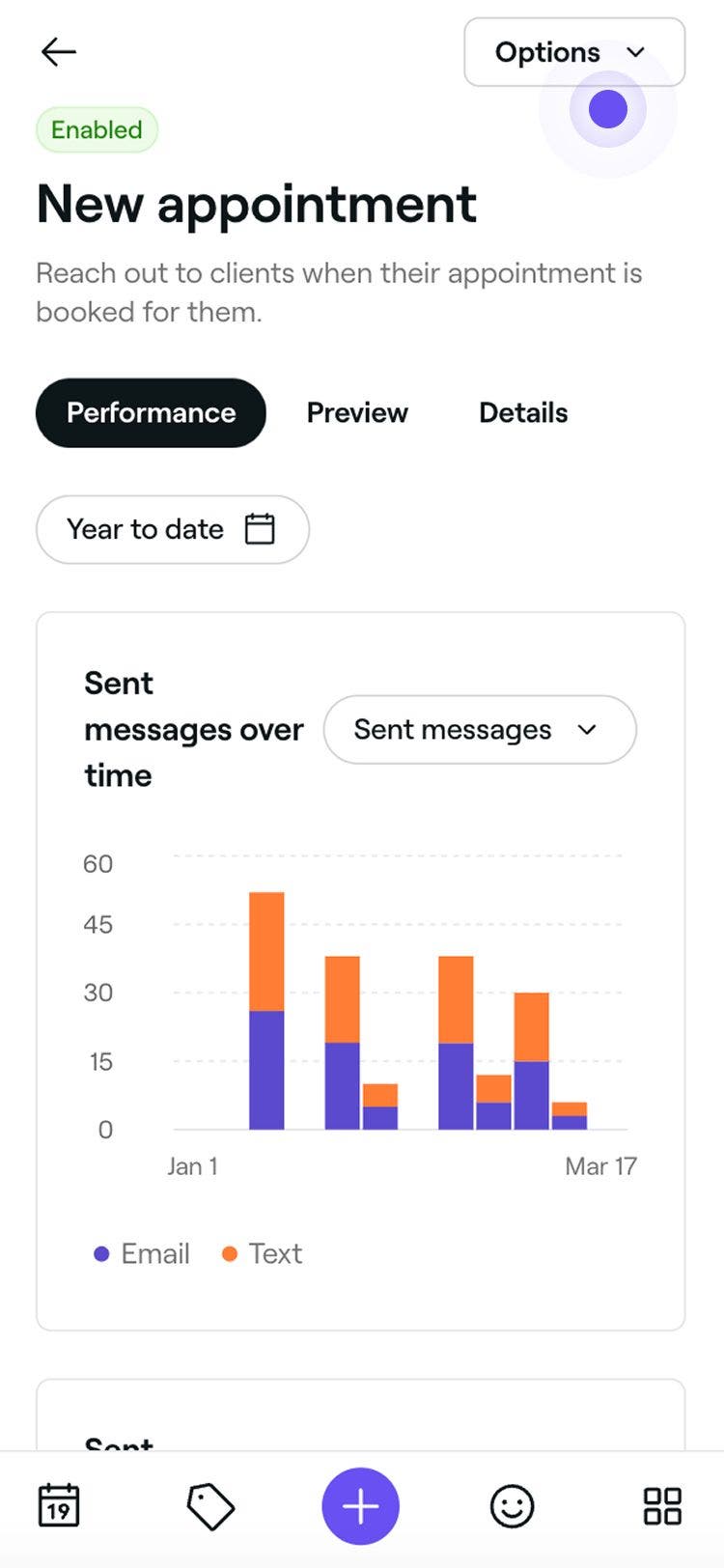
En la descripción general de la actualización de la cita, se hace clic en el botón Opciones en la parte superior derecha y se selecciona una de las siguientes opciones del panel:
- Habilitar: Siga los pasos para habilitar la actualización de la cita, incluidos los canales a través de los cuales se envía. Haz clic en el botón Guardar en la parte superior para activar la actualización de la cita.
- Desactivar: Evita que se active la actualización de la cita haciendo clic en el botón Desactivar en la ventana emergente para confirmar.
- Restablecer: Restaure la actualización de la cita a su configuración predeterminada haciendo clic en el botón Restablecer en la ventana emergente para confirmar.
Vista previa de las actualizaciones de citas
Antes de enviar actualizaciones automáticas de citas, puedes previsualizar cómo verán tus clientes cada mensaje.
- Abre una actualización de cita existente desde tus automatizaciones.
- En la vista general de la automatización de actualización de citas, se hizo clic en el botón Opciones en la parte superior derecha y se seleccionó Editar en el panel.
- Se hace clic en el botón Vista previa en la parte superior derecha.
- En la vista previa, se hizo clic en cada tipo de canal para verificar cómo aparecerá su mensaje en Correo electrónico, Mensaje de texto y WhatsApp.
- En la parte superior derecha, se hace clic en una de las siguientes opciones:
- Enviar correo electrónico de prueba: en la ventana emergente, ingresa una dirección de correo electrónico y haz clic en Enviar para ver exactamente cómo se mostrará a los clientes antes de habilitar la automatización.
- Listo: cierra la vista previa del mensaje.
Preguntas frecuentes
Los mensajes de agradecimiento automatizados se envían después de que se marca una cita como finalizada, generalmente dentro de las 24 horas posteriores a la hora de la cita. Los clientes deben tener las notificaciones habilitadas para recibirlos.
Si se marca el check-out de una cita más de 24 horas después de su hora programada, el mensaje no se enviará.
Puedes personalizar las actualizaciones de citas agregando detalles como instrucciones de cuidados posteriores, políticas importantes o información de seguimiento en la sección Información importante. Estas actualizaciones aparecerán en las actualizaciones de citas por correo electrónico, pero los mensajes de texto siguen un formato establecido y no se pueden personalizar.
Si un cliente no ha recibido un mensaje de actualización automatizado, verifique que sus datos de contacto sean correctos en su perfil de cliente y que haya optado por recibir mensajes en su configuración de notificaciones.
Los clientes con una factura sin pagar o parcialmente pagada seguirán recibiendo un mensaje de agradecimiento después del pago. El mensaje se activa por el proceso de pago, independientemente de si la factura se ha pagado en su totalidad.
Los mensajes de agradecimiento por la propina solo se envían por correo electrónico, independientemente de la configuración de las notificaciones. Sin embargo, los mensajes automatizados por cancelaciones tardías o penalizaciones por inasistencia siempre se enviarán, independientemente de las preferencias de comunicación del negocio.
Las actualizaciones de citas por correo electrónico siempre se pueden enviar de forma gratuita a través de Fresha. Sin embargo, las actualizaciones de citas por mensaje de texto se deducen de tu saldo de mensajes de texto. Puedes administrar tu saldo de mensajes de texto en la sección de facturación.
Puedes ver los mensajes enviados yendo a Marketing y seleccionando [Historial de mensajes](Puedes ver los mensajes enviados yendo a Marketing y seleccionando Historial de mensajes. Esto muestra una lista de todos los mensajes automatizados enviados a los clientes, y puedes buscar por nombre de cliente, correo electrónico o referencia de reserva. Para consultar los mensajes de una cita específica, abre la cita, haz clic en Acciones (tres puntos) en la parte inferior de la pantalla y selecciona Ver actividad de la cita. Esto mostrará una línea de tiempo de los mensajes relacionados con esa reserva.). Esto muestra una lista de todos los mensajes automatizados enviados a los clientes, y puedes buscar por nombre de cliente, correo electrónico o referencia de reserva.
Para consultar los mensajes de una cita específica, abra la cita, haga clic en Acciones (tres puntos) en la parte inferior de la vista de la cita y seleccione Ver actividad de la cita. Esto mostrará una línea de tiempo de los mensajes relacionados con esa reserva.
WhatsApp cobra a empresas como Fresha por el acceso a su API de WhatsApp Business, que no es un servicio gratuito. Nos hemos integrado con WhatsApp para facilitarte el uso de Fresha Connect con tus clientes, pero los costos de uso están determinados por los propios precios de WhatsApp para la comunicación empresarial; puedes encontrarlos en nuestra Página de precios.
Para enviar una prueba por correo electrónico de un mensaje automatizado, primero selecciona el mensaje que deseas verificar (por ejemplo, Automatización de nueva cita) para abrir los detalles. Haz clic en Opciones en la parte superior derecha y selecciona Editar. Luego, en la sección Enviar un correo electrónico, se hace clic en Acciones y se elige Vista previa. Esto abre una ventana de vista previa del correo electrónico donde puedes revisar el mensaje automatizado. Si quieres ver cómo aparece en tu bandeja de entrada, haz clic en Enviar correo electrónico de prueba en la parte superior derecha. En la ventana emergente, actualiza la dirección de correo electrónico si es necesario y selecciona Enviar.
El correo electrónico de prueba solo se envía a la dirección de correo electrónico especificada y no llegará a tus clientes.