Envía actualizaciones de la lista de espera
En esta guía, aprenderás a configurar y administrar notificaciones automáticas por mensaje de texto, WhatsApp y correo electrónico para informar a los clientes cuando estén en lista de espera o cuando haya un horario disponible para reservar.
En este artículo
Cómo funcionan las actualizaciones de la lista de espera
La lista de espera te ayuda a llevar un seguimiento de los clientes que desean una cita cuando tu calendario está completamente reservado, para que puedas llenar fácilmente cualquier hueco de última hora. Las actualizaciones de la lista de espera se activan automáticamente y te permiten notificar a todos los clientes relevantes su Fecha de inscripción en tu lista de espera y cuando haya una hora disponible.
Puedes **administrar la configuración de tu lista de espera para controlar cómo se inscriben los clientes en la lista y administrar las entradas de los clientes según sea necesario.
Editar actualizaciones de la lista de espera
-
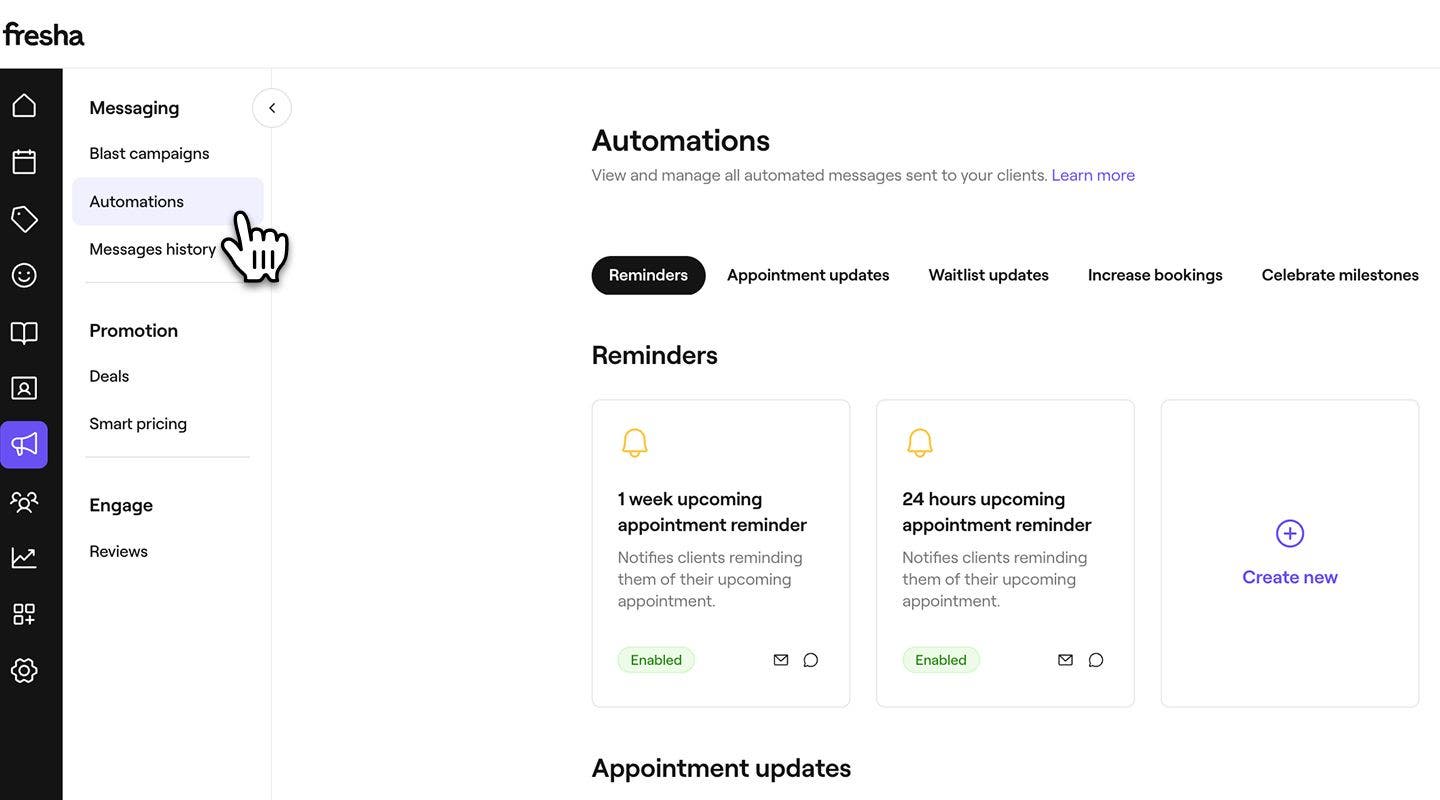
Desde el menú principal a la izquierda de la pantalla, ve a Marketing.
-
En el panel del menú de la izquierda, selecciona Automatizaciones.
-
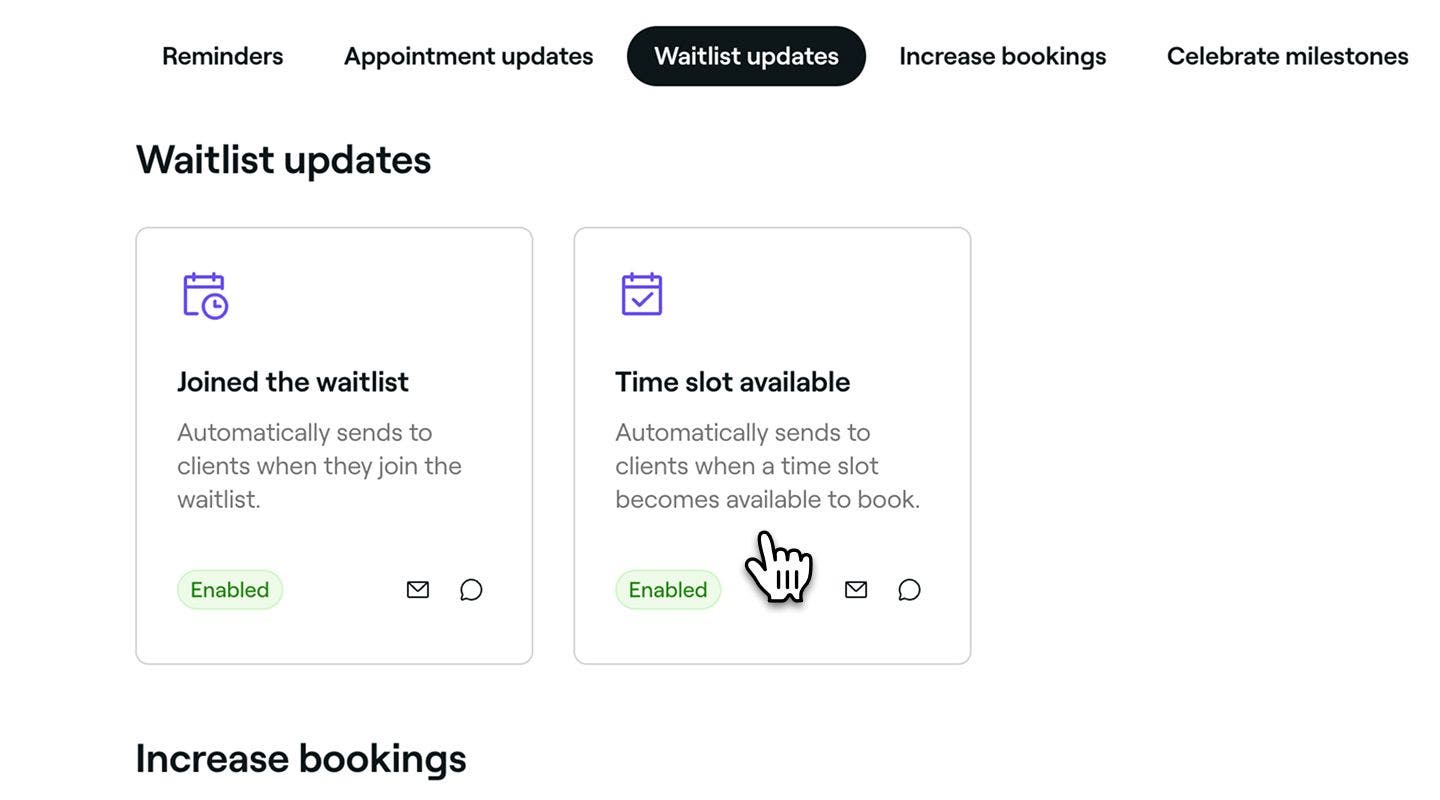
Selecciona la pestaña Actualizaciones de la lista de espera en la parte superior para ver y administrar las actualizaciones de la lista de espera.
-
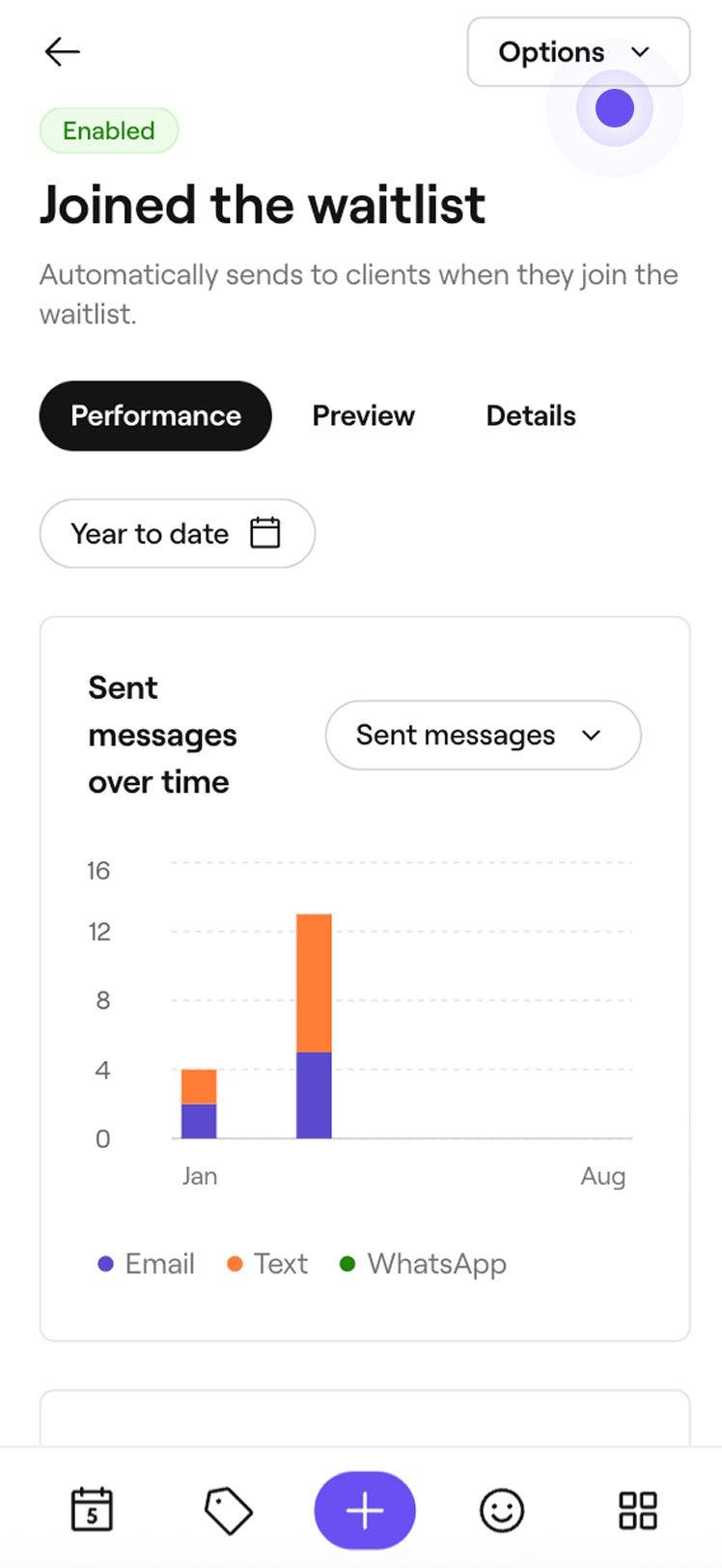
Se hizo clic en una automatización de actualización de la lista de espera para abrir su vista general.
-
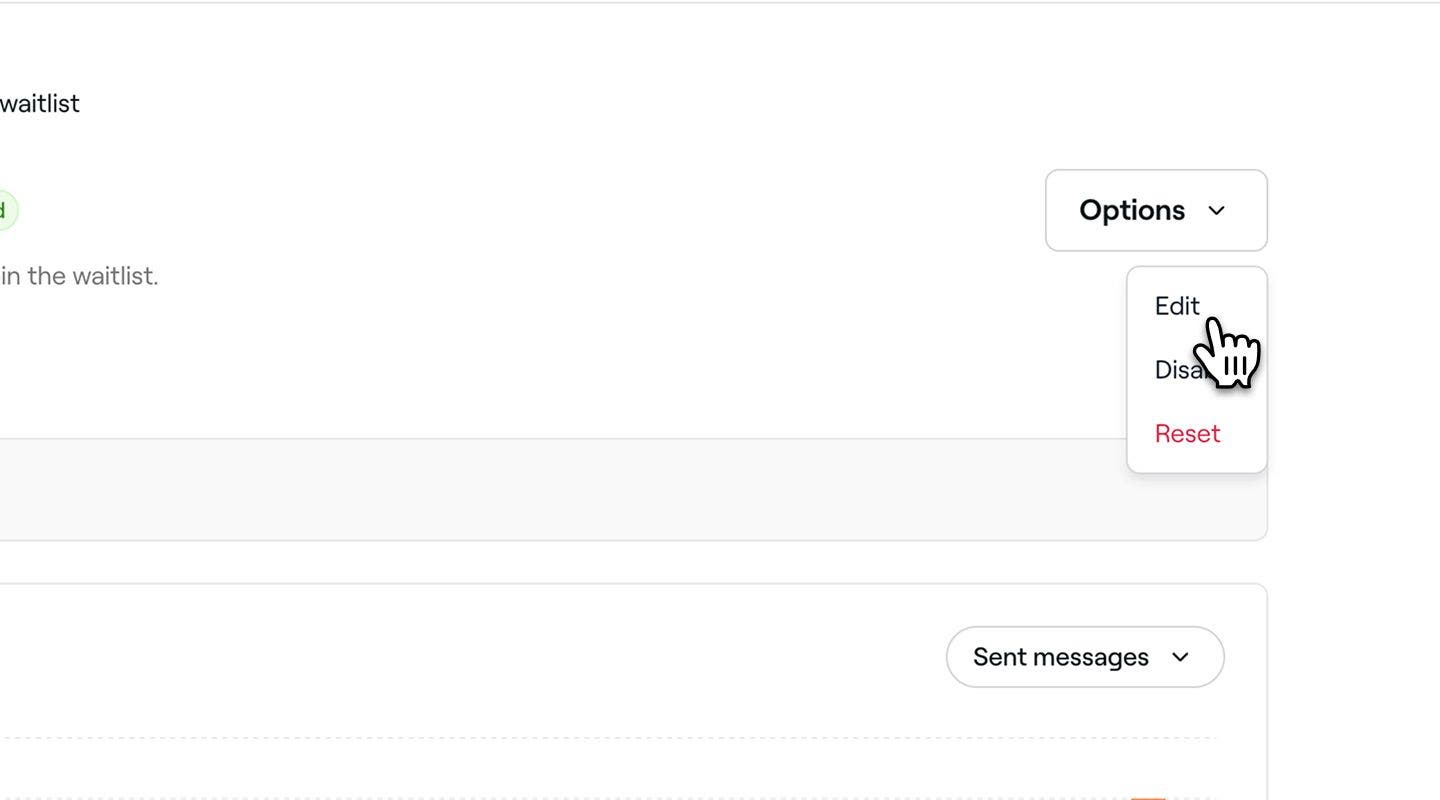
En la descripción general de la automatización de actualización de la lista de espera, se hizo clic en el botón Opciones en la parte superior derecha y se seleccionó Editar.
-
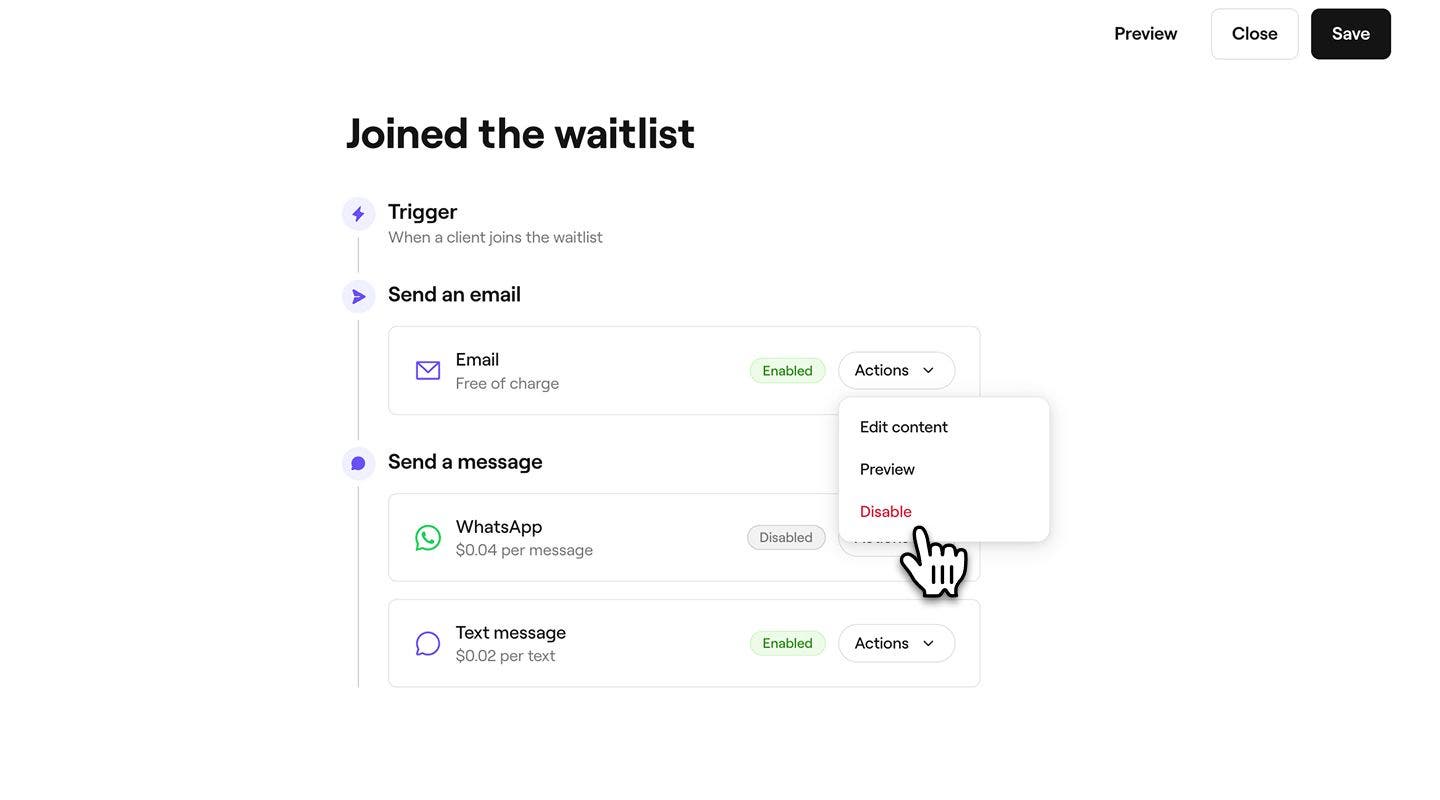
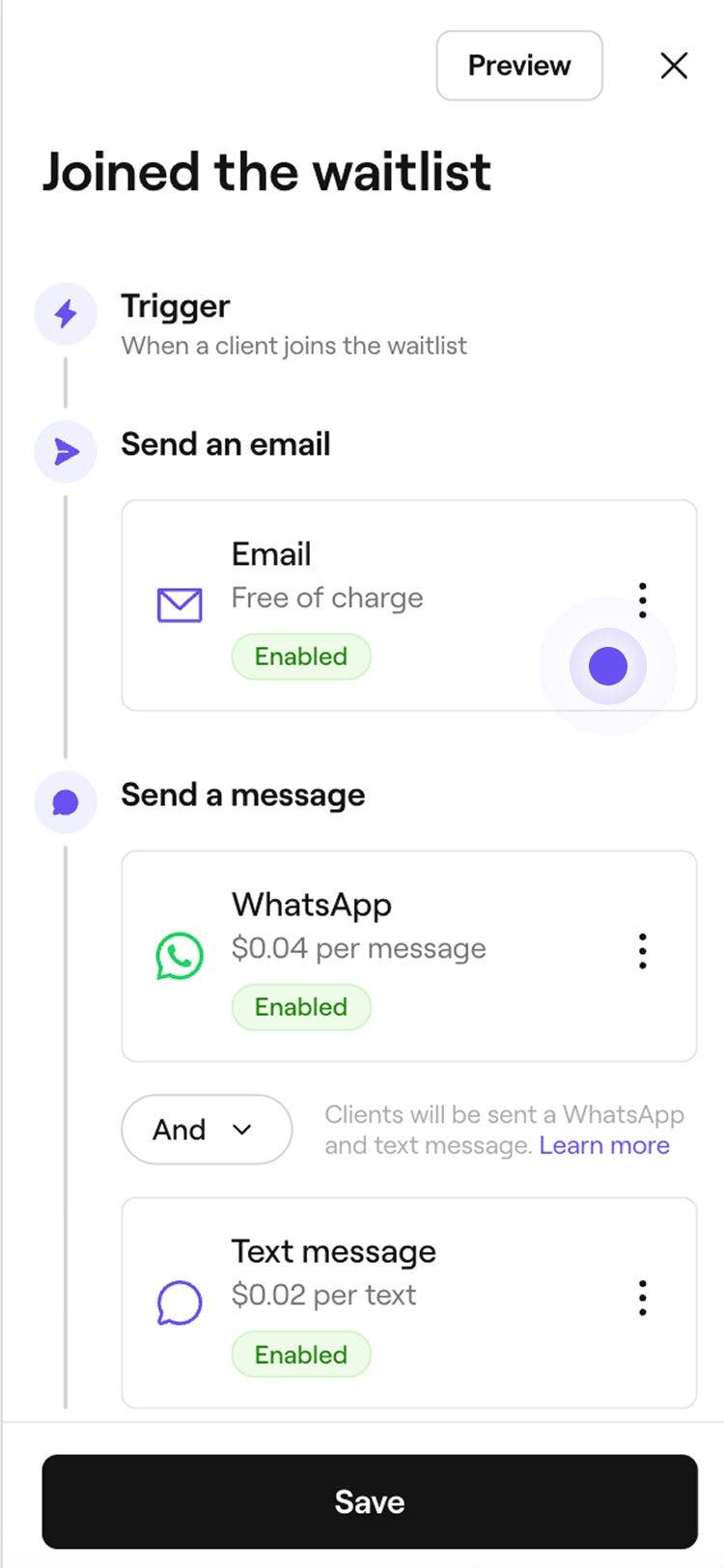
En Enviar un correo electrónico, haz clic en el botón Acciones para administrar la configuración de tus recordatorios por correo electrónico:
- Editar contenido: seleccione Editar contenido para agregar información importante a la actualización. Puedes marcar la casilla de verificación para Mostrar el precio del servicio y agregar cualquier detalle adicional en el campo Información importante.
- Vista previa: Consulta qué mensajes de correo electrónico automatizados recibirán tus clientes enviándote un correo electrónico de prueba.
- Desactivar: Selecciona Desactivar si no quieres que esta actualización se envíe por correo electrónico.
-
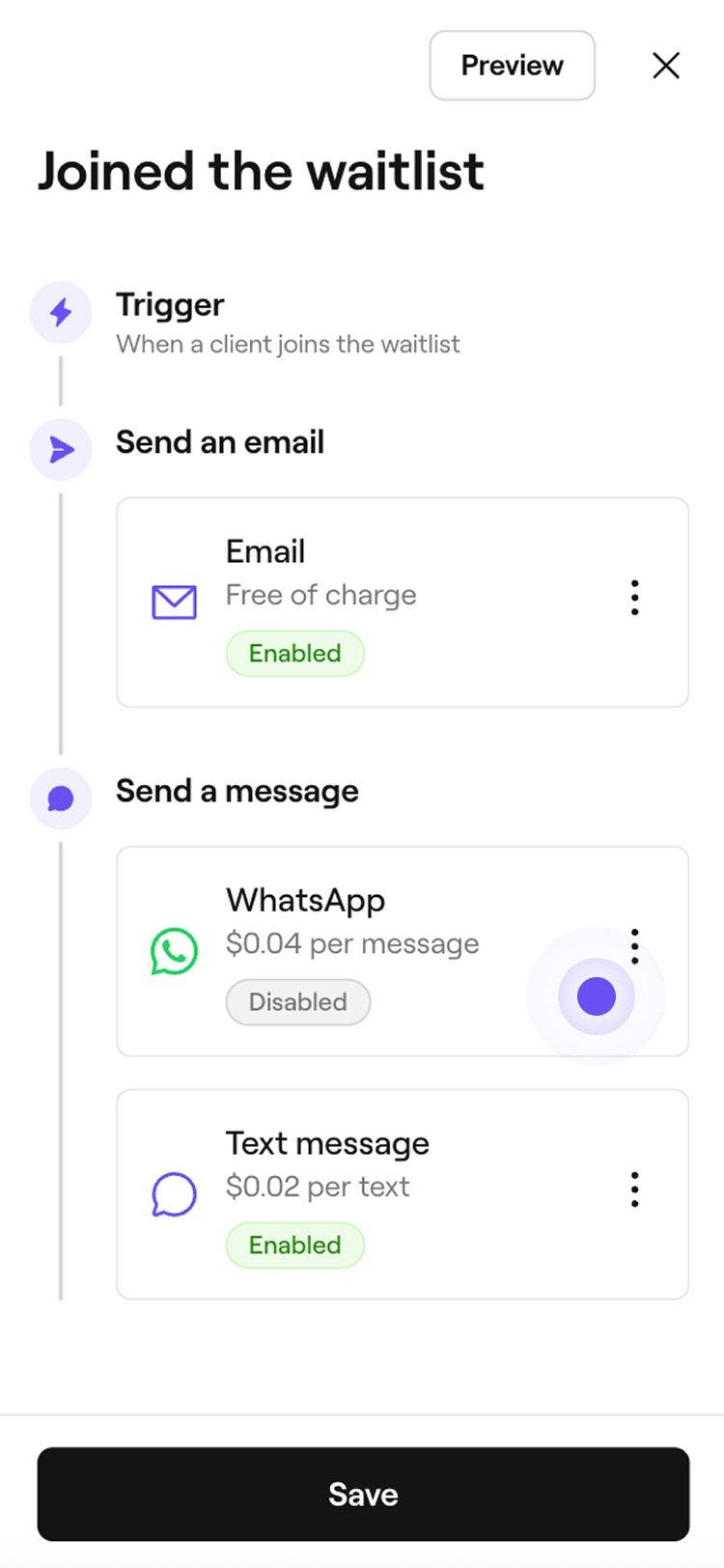
En Enviar un mensaje, elige enviar la actualización por WhatsApp, mensaje de texto o ambos.
- Para administrar cada canal, haz clic en el botón Acciones junto a WhatsApp o mensaje de texto para Activar el canal, Previsualizar el mensaje o Desactivar ese canal.
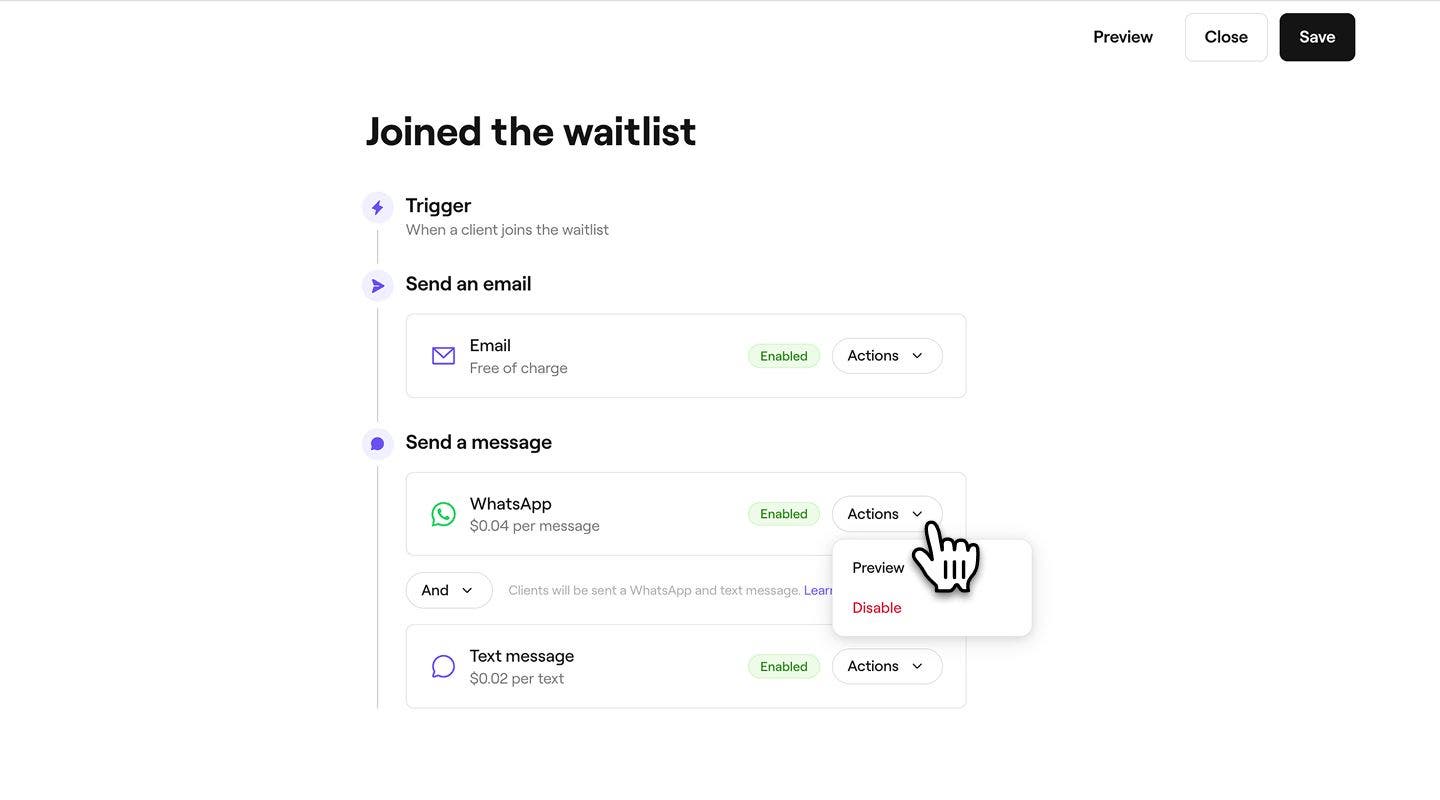
- Para administrar cada canal, haz clic en el botón Acciones junto a WhatsApp o mensaje de texto para Activar el canal, Previsualizar el mensaje o Desactivar ese canal.
-
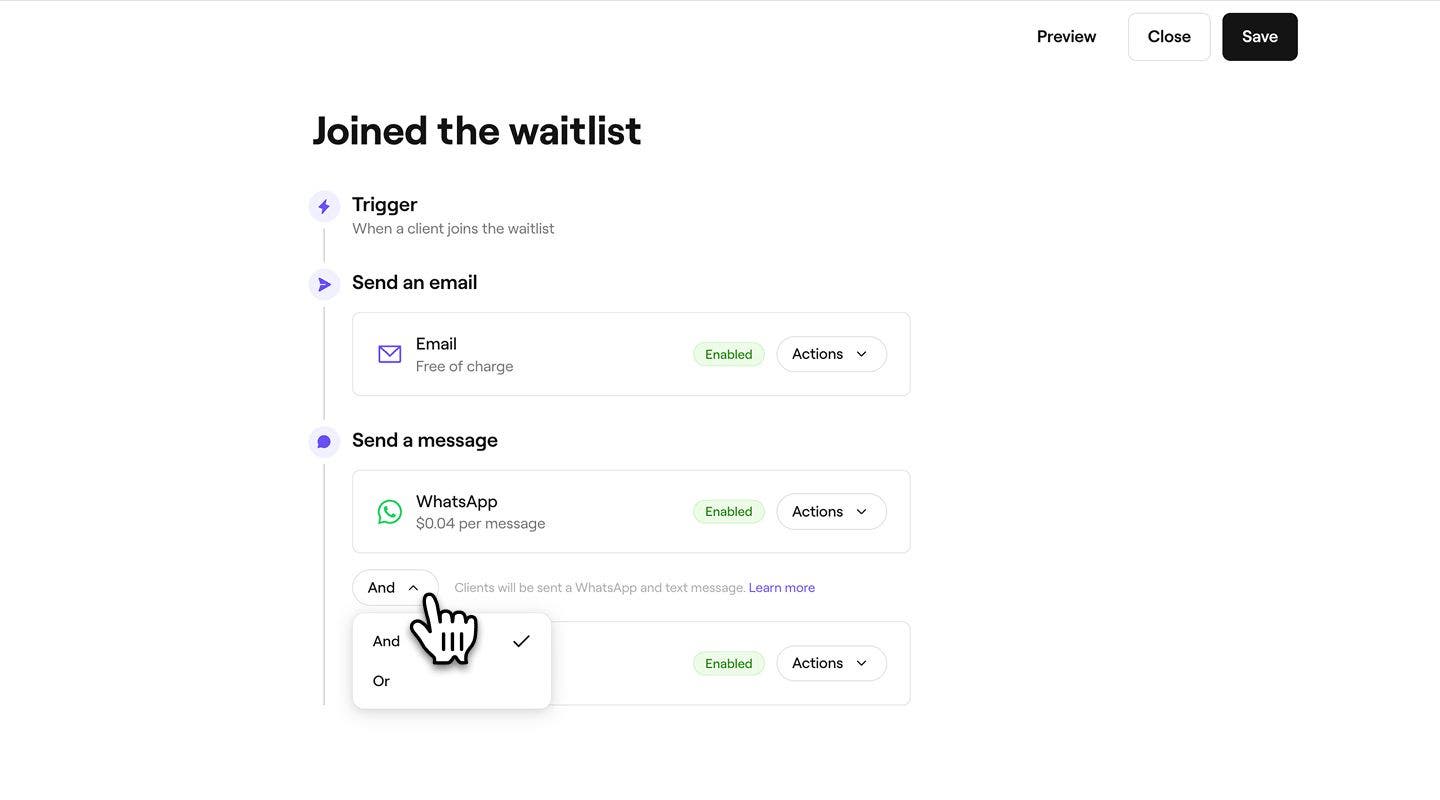
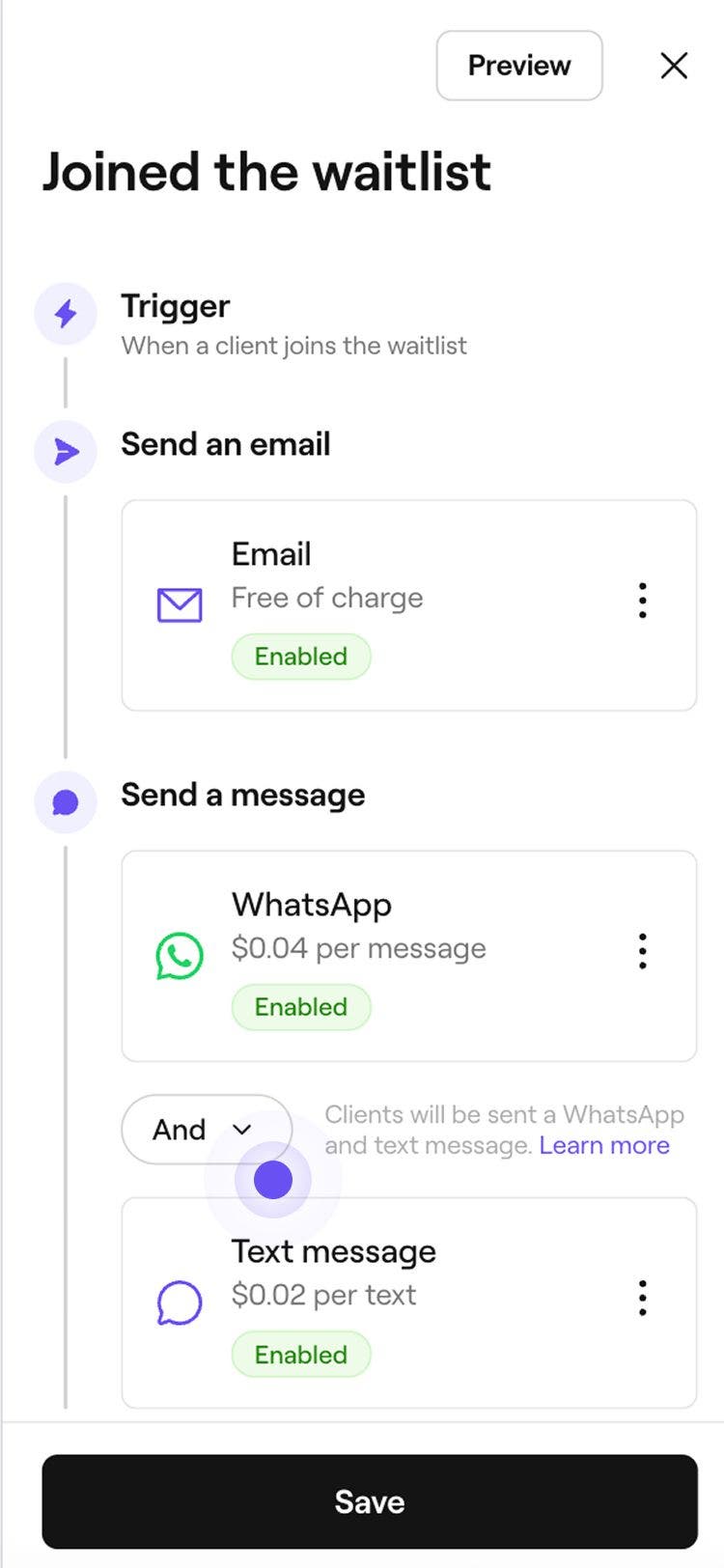
Utilice el botón Y/O para alternar entre WhatsApp y texto para controlar cómo se envía el mensaje:
- Y: La actualización de la lista de espera se enviará tanto por WhatsApp como por mensaje de texto, asegurando que el cliente la reciba a través de ambos canales.
- O: Primero se intentará enviar la actualización de la lista de espera a través de WhatsApp. Si el cliente no tiene WhatsApp o el mensaje no se puede entregar, se enviará automáticamente como un mensaje de texto. Solo se te cobrará por el mensaje que se envíe correctamente. Si el mensaje de WhatsApp falla y, en su lugar, se envía un mensaje de texto, solo se le cobrará por el mensaje de texto.
-
Haz clic en el botón Guardar en la parte superior derecha para aplicar tu configuración.

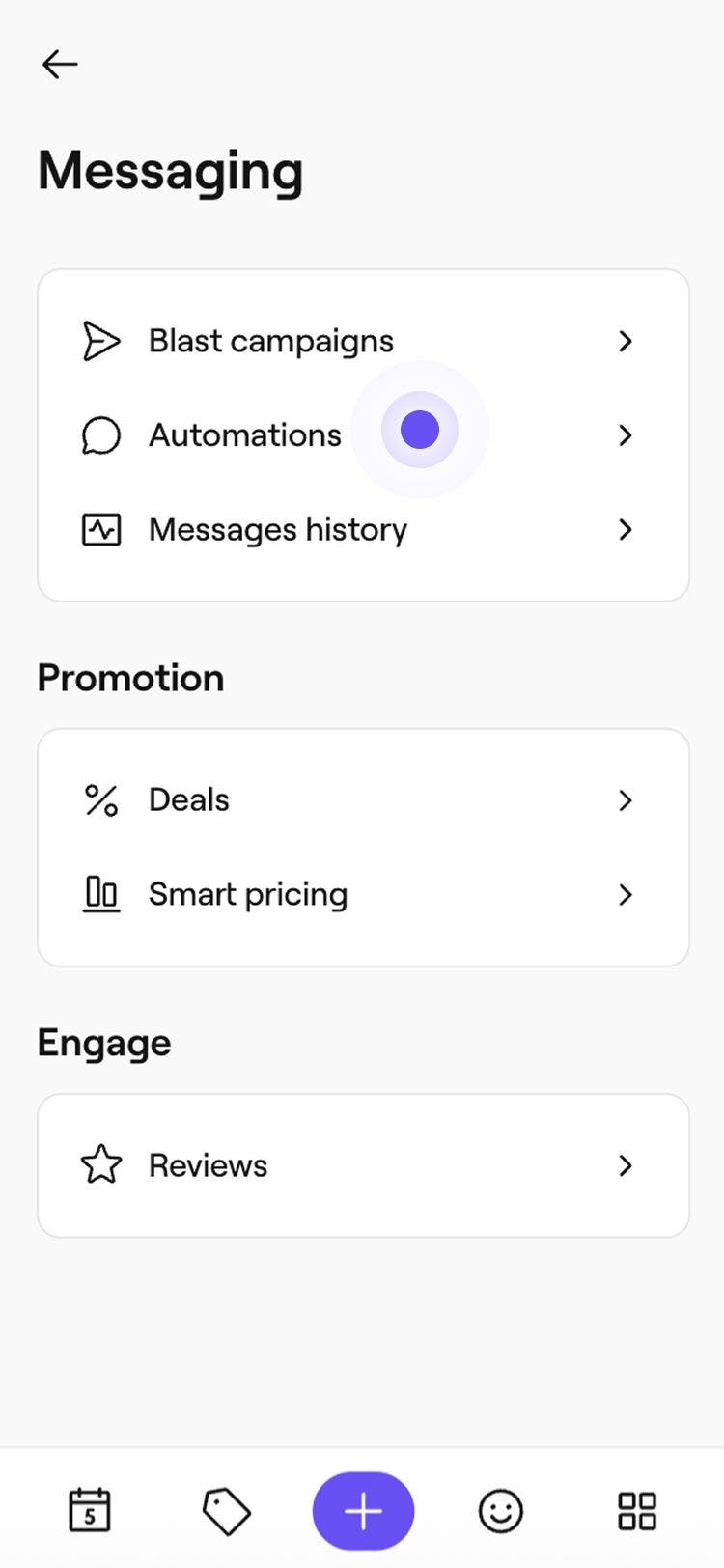
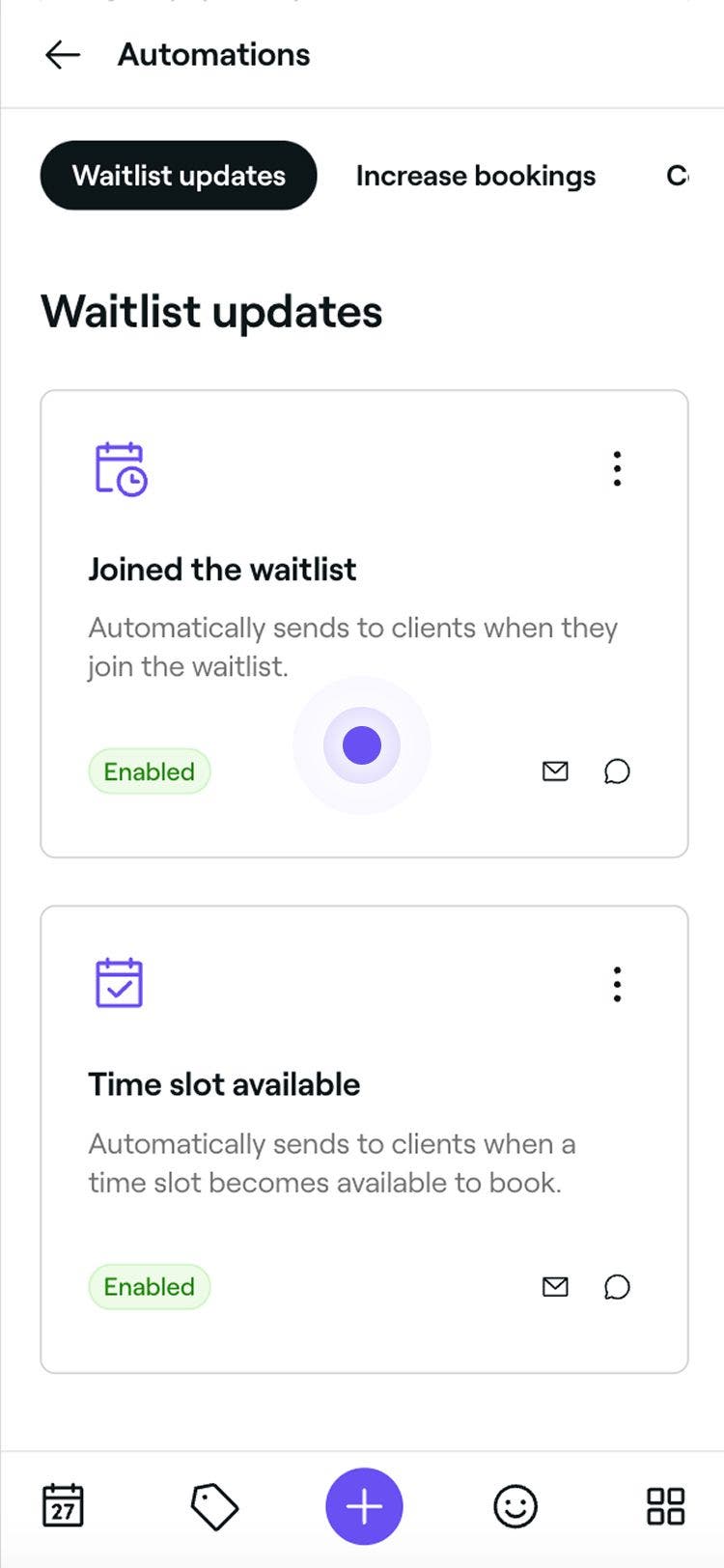
Una vez editada, la actualización automática de la lista de espera se enviará a los clientes según tus nuevos ajustes. Si la configuración automática de la lista de espera está habilitada, los clientes seguirán recibiendo actualizaciones automáticas incluso si la función está deshabilitada. Para detener las actualizaciones, cambia la configuración a manual (Tú eliges) antes de desactivar las actualizaciones.
Las actualizaciones de la lista de espera se habilitan automáticamente de forma predeterminada cuando configuras tu espacio de trabajo por primera vez, por lo que los clientes reciben una notificación en su Fecha de inscripción en una lista de espera o cuando se abre un horario.
Habilitar, deshabilitar o restablecer las actualizaciones de la lista de espera
-
Abre una actualización de lista de espera existente desde tus Automatizaciones.
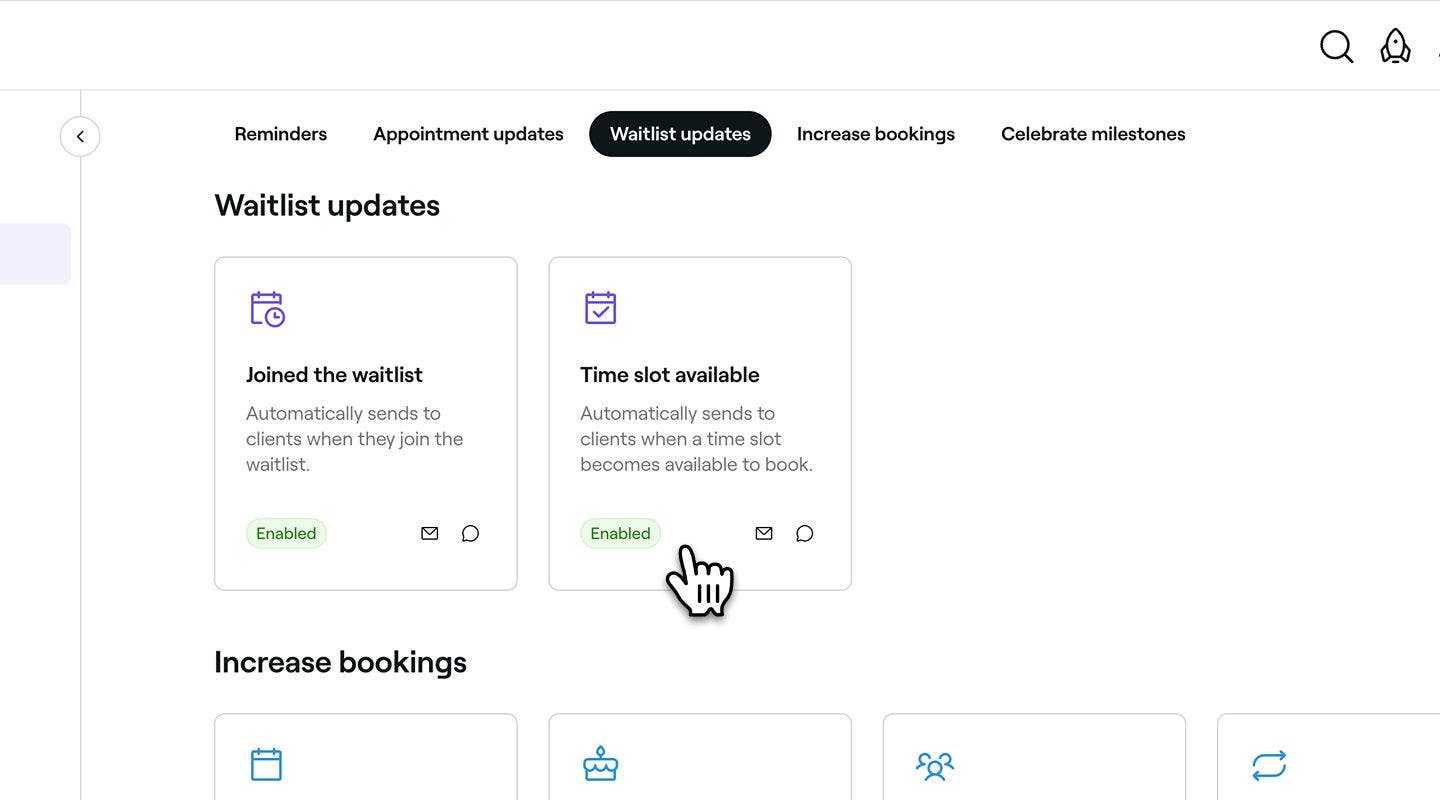
-
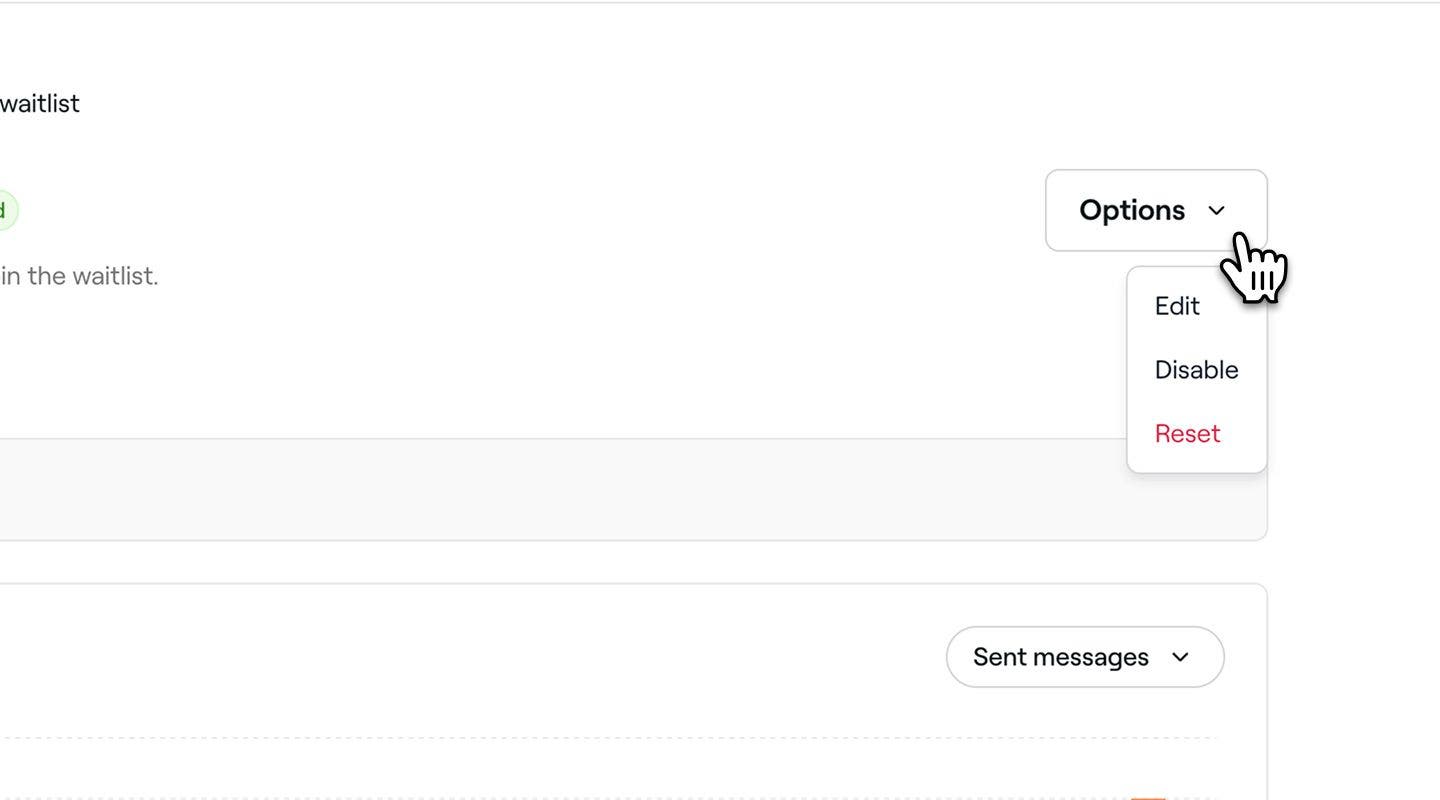
En la descripción general de la actualización de la lista de espera, se hizo clic en Opciones en la parte superior derecha y se seleccionó una de las siguientes opciones:
- Activar: Sigue los pasos para activar la actualización de la lista de espera, incluidos los canales a través de los cuales se envía. Se hizo clic en el botón Guardar en la parte superior para habilitar la actualización de la lista de espera.
- Desactivar: evita que se active la actualización de la lista de espera haciendo clic en el botón Desactivar en la ventana emergente para confirmar.
- Restablecer: restaura la actualización de la lista de espera a su configuración predeterminada haciendo clic en el botón Restablecer en la ventana emergente para confirmar.
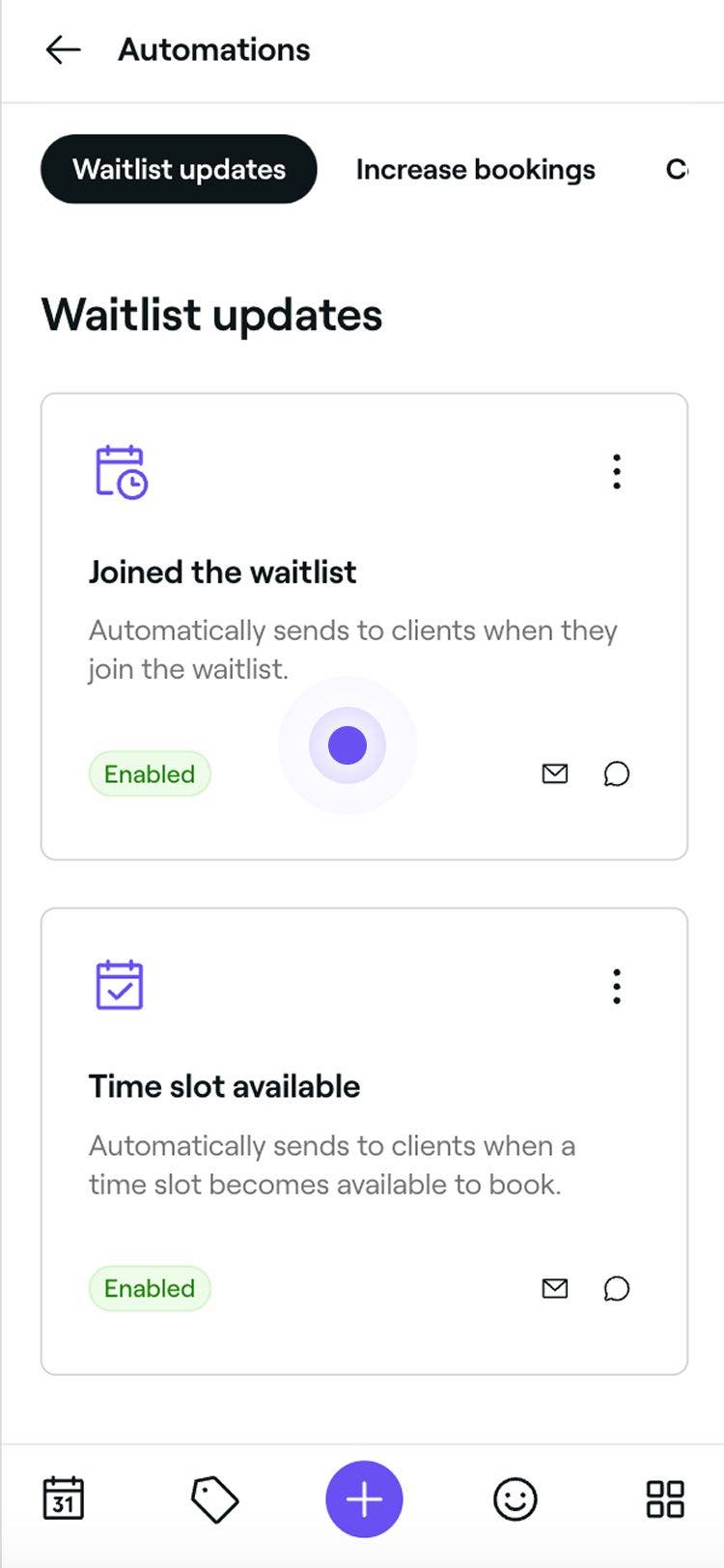

Vista previa de las actualizaciones de la lista de espera
Antes de enviar actualizaciones automáticas de la lista de espera, puedes previsualizar cómo verán tus clientes cada mensaje.
- Abre una actualización de lista de espera existente desde tus Automatizaciones.
- En la descripción general de la automatización de actualización de la lista de espera, haz clic en el botón Opciones en la parte superior derecha y selecciona Editar en el panel.
- Se hizo clic en el botón Vista previa en la parte superior derecha.
- En la vista previa, se hizo clic en cada tipo de canal para verificar cómo aparecerá tu mensaje en Correo electrónico, Mensaje de texto y WhatsApp.
- En la parte superior derecha, haz clic en una de las siguientes opciones:
- Enviar correo electrónico de prueba: en la ventana emergente, ingresa una dirección de correo electrónico y haz clic en Enviar para ver exactamente cómo se mostrará a los clientes antes de habilitar la automatización.
- Listo: cierra la vista previa del mensaje.
Preguntas frecuentes
Si la configuración de tu lista de espera está establecida para notificar automáticamente a los clientes, se notificará al siguiente cliente en la fila si el primer cliente no hace una reserva dentro del plazo establecido. Esto garantiza que los horarios disponibles se ofrezcan continuamente hasta que se llenen.
No, los clientes no recibirán una notificación cuando actualices sus preferencias de la lista de espera, pero pueden ver sus preferencias actualizadas en cualquier momento iniciando sesión en su cuenta de Fresha en su entrada de la lista de espera.
No, no se notificará a los clientes cuando se les elimine de tu lista de espera, pero su solicitud ya no aparecerá en la vista de tu lista de espera y ya no se les tendrá en cuenta para las citas disponibles.