CasaBase de conocimientosAcademia Fresha
Revisar el rendimiento de los mensajes automatizados
Regresar
  1. Base de conocimientos•
  2. Marketing•
  3. Revisar el rendimiento de los mensajes automatizados

Revisar el rendimiento de los mensajes automatizados

Descubre cómo las estadísticas de rendimiento pueden ayudarte a mejorar la eficacia de tus mensajes automatizados y la participación de los clientes.

En este artículo

  • Acerca de la reseña del rendimiento de los mensajes automatizados
  • Acceder a resúmenes de automatizaciones
  • Ver el historial de mensajes automatizados

Acerca de la reseña del rendimiento de los mensajes automatizados

Mide el impacto de tus mensajes automatizados para comprender cómo interactúan los clientes con tus comunicaciones y cómo contribuyen a tu negocio. Revisa los datos de interacción, reservaciones y ventas para identificar qué está funcionando y perfeccionar la forma en que se envían tus mensajes. 

Por ejemplo, compara las tasas de entrega y de apertura en correo electrónico, mensaje de texto y WhatsApp para identificar con qué canales interactúan más los clientes.

Acceder a resúmenes de automatizaciones

  1. En el menú principal de la izquierda de la pantalla, ve a Marketing.

  2. En el panel del menú izquierdo, selecciona Automatizaciones. En el panel del menú izquierdo de Fresha, selecciona Automatizaciones..jpg

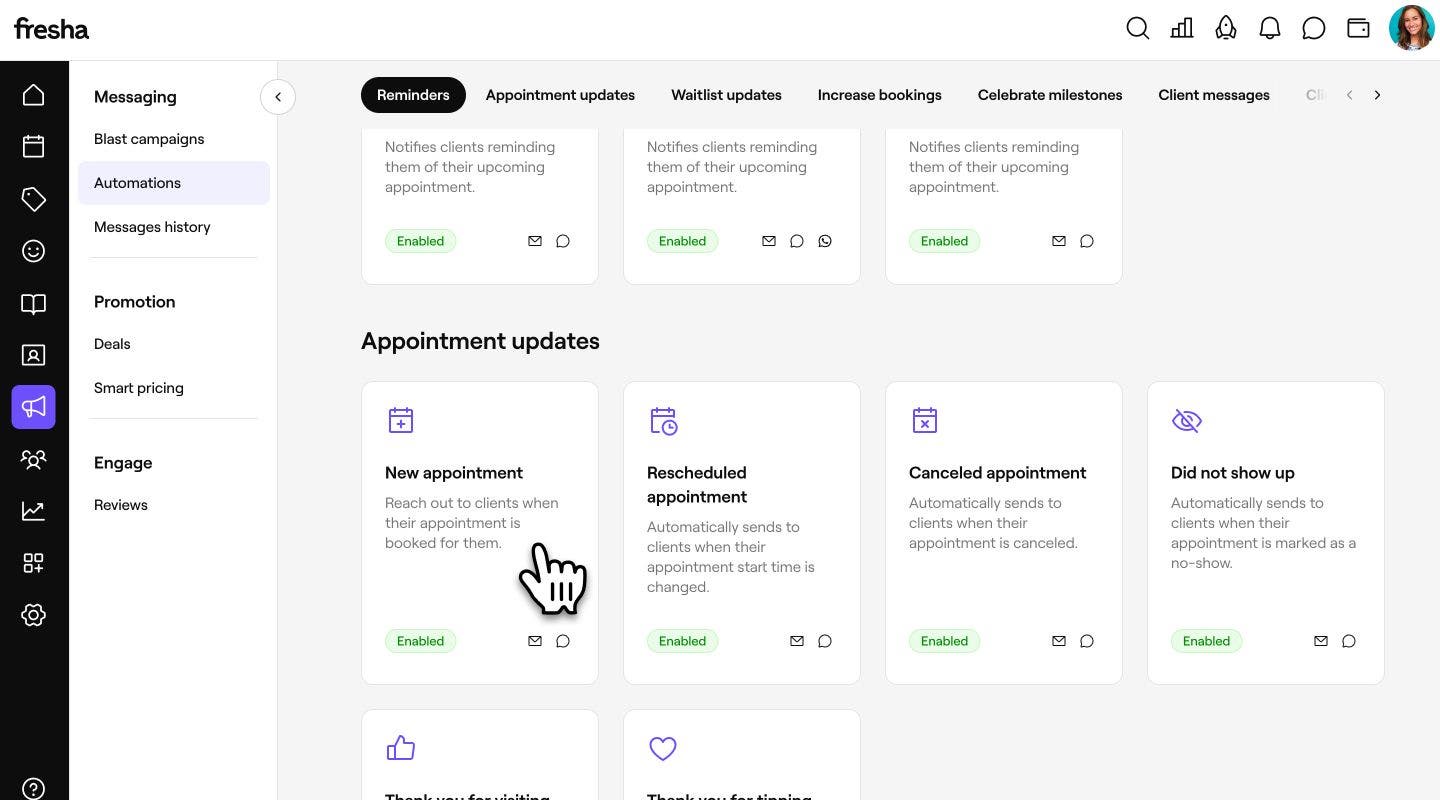
  3. Haz clic en la notificación automática que quieres revisar para abrir su página de descripción general. haz clic en.jpg
  4. En la parte superior de la página, usa las pestañas para cambiar entre las vistas:

    1. Rendimiento: compara el rendimiento a lo largo del tiempo entre diferentes canales con métricas de entrega y tasa de apertura. Aumenta las reservas y Celebra los logros también incluyen métricas de reservas y ventas para medir su impacto en las citas y los ingresos. Rendimiento_ Compara el rendimiento a lo largo del tiempo entre diferentes canales con métricas de entrega y tasa de apertura en Fresha.-1.jpg
    2. Vista previa: consulta cómo se muestra tu mensaje a los clientes en diferentes canales utilizando las pestañas de la parte superior de la página. Vista previa_ Ve cómo se muestra tu mensaje a los clientes en diferentes canales usando las pestañas en la parte superior de la página en Fresha..jpg
    3. Detalles: Revisa la configuración de la automatización, incluidos su activador, los canales de envío, la fecha de creación y la fecha de la última actualización. Details_ Revisa la configuración de la automatización en Fresha, incluidos su activador, los canales de envío, la fecha de creación y la fecha de la última actualización.-1.jpg
  1. En el menú principal de la parte inferior de la pantalla, toca Más (ícono de cuadrícula) y abre Marketing. Desde el menú principal en la parte inferior de la pantalla, toca Más (ícono de cuadrícula) y abre  Marketing en Fresha..jpg

  2. Selecciona Automatizaciones. Selecciona Automatizaciones en Fresha..jpg

  3. Toca la notificación automática que quieres revisar para abrir su página de información general. Toca la notificación automatizada que quieres actualizar para abrir su página de información general en Fresha..jpg

  4. En la parte superior de la página, usa las pestañas para cambiar entre las vistas:

    1. Rendimiento: compara el rendimiento a lo largo del tiempo entre diferentes canales con métricas de entrega y tasa de apertura. Aumenta las reservas y Celebra los logros también incluyen métricas de reservas y ventas para medir su impacto en las citas y los ingresos. Rendimiento_ Compara el rendimiento a lo largo del tiempo entre diferentes canales con métricas de entrega y tasa de apertura en Fresha..jpg
    2. Vista previa: consulta cómo se muestra tu mensaje a los clientes en diferentes canales utilizando las pestañas en la parte superior de la página. Vista previa_ Ve cómo se muestra tu mensaje a los clientes en diferentes canales usando las pestañas en la parte superior de la página en Fresha.-1.jpg
    3. Detalles: Revisa la configuración de la automatización, incluidos su activador, los canales de envío, la fecha de creación y la fecha de la última actualización. Details_ Review the automation's settings in Fresha, including its trigger, delivery channels, creation date, and last updated date..jpg

Para ver un resumen combinado de los ingresos de diferentes fuentes, consulta el Informe de resumen de ventas. Aquí puedes filtrar el canal por «Marketing - Automatizaciones».

Ver el historial de mensajes automatizados

Accede a un registro de todos los mensajes automatizados enviados a los clientes, donde puedes buscar mensajes individuales por nombre de cliente, dirección de correo electrónico o referencia de cita.

  1. Desde el menú principal a la izquierda de la pantalla, ve a Marketing.
  2. Selecciona **Historial de mensajes **para abrir la lista de tus mensajes enviados anteriormente. Selecciona Historial de mensajes para abrir la lista de tus mensajes enviados anteriormente en Fresha.jpg
  3. Revise la lista de mensajes enviados, incluida la hora de envío, el cliente que lo recibió, el canal de entrega, el tipo de mensaje y el estado de entrega.
    1. Para ver el contenido enviado a un cliente, haz clic en la línea del asunto en la columna Tipo. Grupo 31329.jpg
  1. En el menú principal en la parte inferior de la pantalla, toca Más (ícono de cuadrícula) y abre Marketing. Desde el menú principal en la parte inferior de la pantalla, toca Más (ícono de cuadrícula) y abre Marketing en Fresha..jpg
  2. Selecciona **Historial de mensajes **para abrir la lista de tus mensajes enviados anteriormente. Seleccione Historial de mensajes para abrir la lista de sus mensajes enviados anteriormente en Fresha..jpg
  3. Revisa la lista de mensajes enviados, incluida la hora de envío, el cliente que lo recibió, el canal de entrega, el tipo de mensaje y el estado de entrega. Revisa la lista de mensajes enviados, incluida la hora de envío, el cliente que lo recibió, el canal de entrega, el tipo de mensaje y el estado de entrega en Fresha..jpg
    1. Para ver el contenido enviado a un cliente, toca la línea de asunto en la columna Tipo. Para ver el contenido enviado a un cliente, toca la línea del asunto en la columna Tipo en Fresha.jpg

Preguntas frecuentes

    • Las métricas de rendimiento se almacenan hasta por un año. Al filtrar, puedes ver y comparar los datos del año pasado con los de hoy.

      Las métricas de la pestaña Rendimiento se actualizan cada pocas horas y se actualizarán continuamente mientras tu mensaje esté habilitado y se envíe a los clientes.

      La pestaña Vista previa solo muestra los canales habilitados para ese mensaje automatizado. Por ejemplo, si la automatización está configurada para enviar solo correos electrónicos, solo verá la vista previa del correo electrónico. Para obtener una vista previa de los mensajes de texto y WhatsApp, edite la automatización y habilite esos canales de entrega.

      Enviados incluye todos los mensajes que su automatización intentó enviar, mientras que Entregados cuenta solo los mensajes que llegaron correctamente a los clientes.

      Si su recuento de Entregados es menor que el de Enviados, algunos mensajes no se pudieron entregar. Esto puede suceder si los datos de contacto de un cliente son incorrectos o están desactualizados, o si hubo un problema de entrega, por ejemplo, una bandeja de entrada de correo electrónico llena o restricciones del proveedor de telefonía. Revisar y actualizar la información de contacto del cliente puede ayudar a mejorar las tasas de entrega.


Mensajes automatizados para clientes


Artículos relacionados

¿Le resultó útil esta guía?

Mensajes automatizados para clientes

Descripción general de los mensajes automatizados

Mantén a los clientes interesados con las automatizaciones de mensajes que envían recordatorios, actualizaciones y ofertas.

Revisar el rendimiento de los mensajes automatizados

Haga un seguimiento y comprenda el rendimiento de sus mensajes automatizados.

Tipos de mensajes automatizados

Explora los diferentes tipos de notificaciones automatizadas y lo que comunican a los clientes.

Habilitar mensajes automatizados

Configura los mensajes automatizados eligiendo cuándo se envían y seleccionando cómo los reciben los clientes.

Actualizar los mensajes automatizados

Administra y cambia la configuración de tus mensajes automatizados a medida que cambien las necesidades de tu negocio.

Artículos relacionados

Descripción general de los mensajes automatizados

Mantén a los clientes interesados con las automatizaciones de mensajes que envían recordatorios, actualizaciones y ofertas.

Envía recordatorios de citas

Reduce las inasistencias y haz que tus clientes sean puntuales configurando recordatorios automáticos de citas.

Fresha
Descarga la app

Acerca de Fresha

Carreras

Ayuda y soporte

Blog

Mapa del sitio

Para empresas

Para socios

Precios

Características

Programación

Punto de venta

Pagos

Capital

Marketplace

Soporte

Estado

Legal

Política de privacidad

Términos de servicio

Términos de uso

Encuéntranos en redes sociales

Facebook
Linkedin
Instagram

© 2026 Fresha.com SV Ltd.
