CasaBase de conocimientosAcademia Fresha
Personaliza la gestión de citas del Concierge de IA
Regresar
  1. Base de conocimientos•
  2. Concierge de IA•
  3. Personaliza la gestión de citas del Concierge de IA

Personaliza la gestión de citas del Concierge de IA

Descubre cómo administrar los controles de tu Concierge de IA, incluidas las acciones que puede realizar al atender las llamadas y los mensajes de los clientes.

En este artículo

  • Acerca de las capacidades de tu Concierge de IA
  • Actualiza la forma en que tu Concierge de IA administra las citas

Acerca de las capacidades de tu Concierge de IA 

Una vez activado, tu Concierge de IA ya está configurado para reservar nuevas citas directamente en tu calendario. También puedes optar por controlar la información a la que tiene acceso en tu espacio de trabajo y lo que puede hacer al atender las llamadas de los clientes.

Actualiza la forma en que tu Concierge de IA administra las citas

  1. Desde el menú principal a la izquierda de la pantalla, vaya a Configuración.

  2. En la sección Complementos, haz clic en Concierge de IA. update_appointments_web_2.jpg
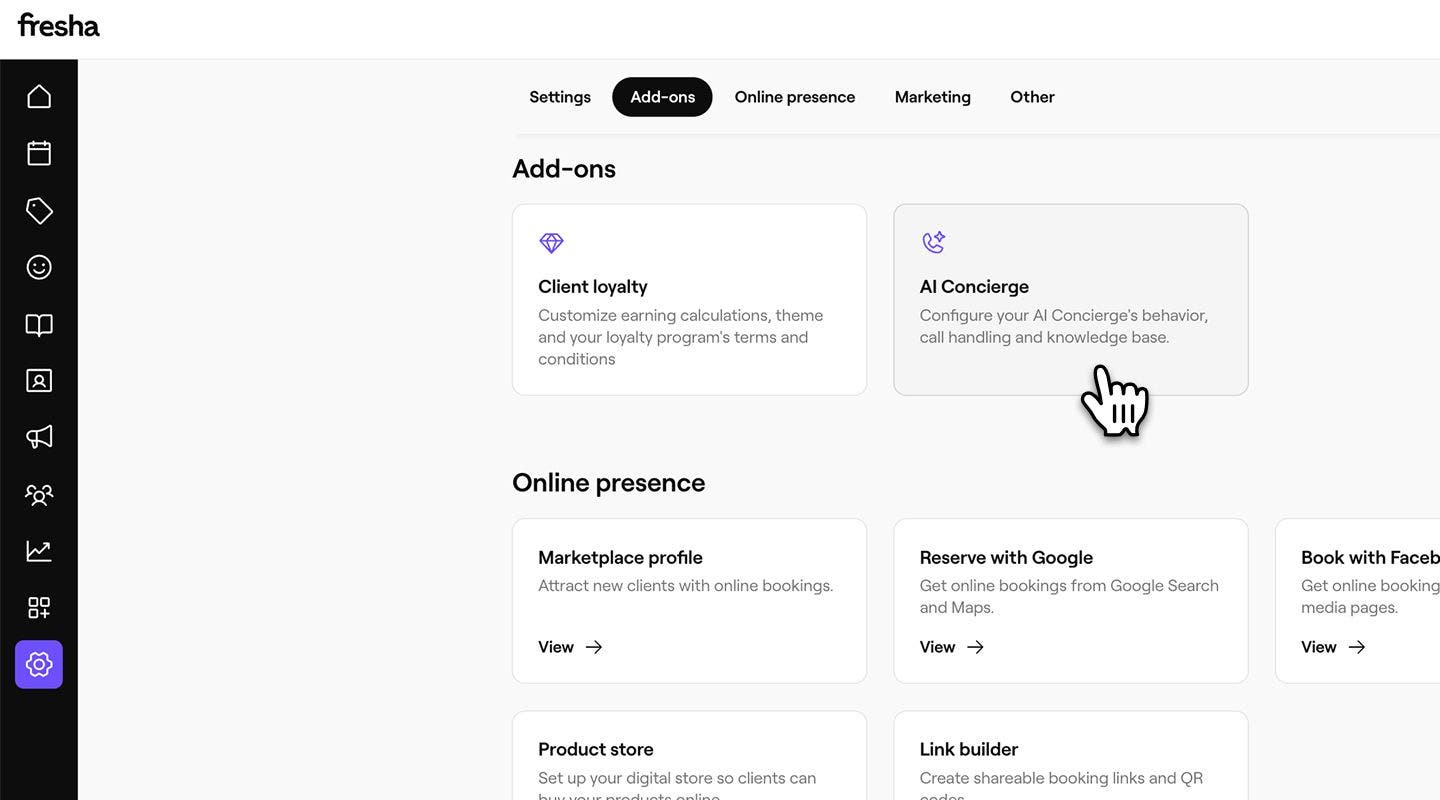
  3. En el panel del menú de la izquierda, se hace clic en Configuración para ver la configuración de tu Concierge de IA.

  4. En Administra citas, puedes ver una descripción general de las áreas a las que tu Concierge de IA tiene acceso. Haz clic en Editar para actualizar la configuración. update_appointments_web_4.jpg
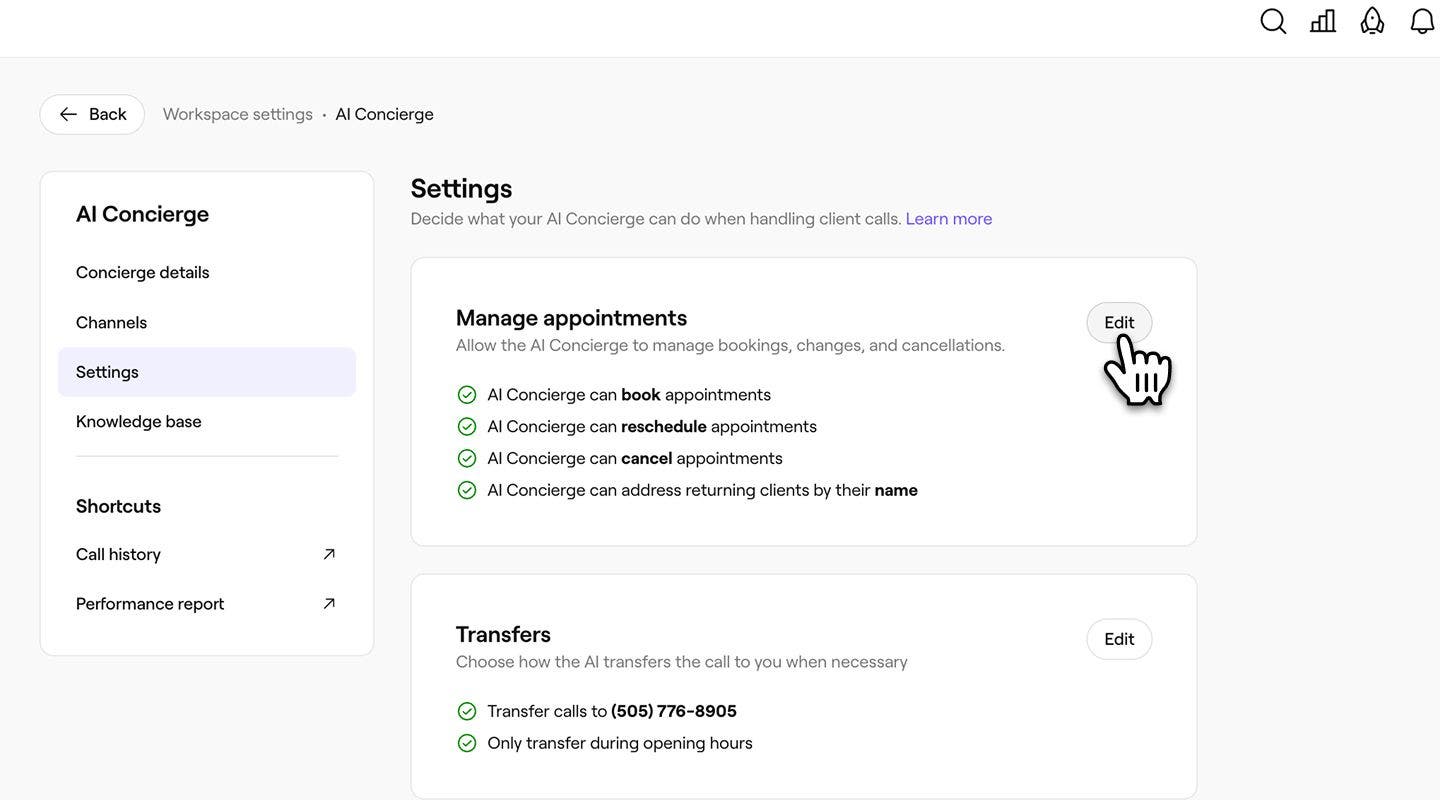
  5. A continuación, marca la casilla de verificación junto a cada área para habilitar esta funcionalidad para tu Concierge de IA:

    1. Reprogramar citas: permite que la IA cambie las citas existentes en tu calendario a una nueva fecha u hora.
    2. Cancelar citas: permite que la IA cancele citas de acuerdo con tu política de cancelación.
    3. Agregar clientes a la lista de espera: permite que la IA agregue a un cliente a la lista de espera para un servicio que está completamente reservado.
    4. Dirigirse a los clientes recurrentes por su nombre: permite que la IA identifique a los clientes existentes en su lista de clientes y se dirija a ellos por su nombre para personalizar la conversación.
  6. Se hizo clic en el botón Guardar en la parte superior derecha de la pantalla para actualizar los cambios. update_appointments_web_6.jpg

  1. En el menú principal en la parte inferior de la pantalla, toca Más (ícono de cuadrícula) y abre Configuración. Group 31281.jpg

  2. En Complementos, toque Concierge de IA para ver los detalles de su Concierge de IA. update_appointments_mob_2.jpg

  3. Toque Configuración en el menú para actualizar la configuración de su Concierge de IA.

  4. Junto a Administra citas, puedes ver una descripción general de las áreas a las que tu Concierge de IA tiene acceso. Toque Editar para actualizar la configuración. update_appointments_mob_4.jpg

  5. A continuación, marca la casilla de verificación junto a cada área para habilitar esta funcionalidad para tu Concierge de IA:

    1. Reprogramar citas: permite que la IA mueva las citas existentes en tu calendario a una nueva fecha u hora.
    2. Cancelar citas: permite que la IA cancele citas de acuerdo con tu política de cancelación.
    3. Agregar clientes a la lista de espera: permite que la IA agregue a un cliente a la lista de espera para un servicio que está completamente reservado.
    4. Dirigirse a los clientes que regresan por su nombre: permite que la IA identifique a los clientes existentes en tu lista de clientes y se dirija a ellos por su nombre para personalizar la conversación.
  6. Toca el botón Guardar en la parte inferior de la pantalla para actualizar tus cambios. update_appointments_mob_6.jpg

Una vez que haya actualizado su configuración, su Concierge de IA podrá realizar todas las acciones seleccionadas. Para cualquier casilla sin marcar, el Concierge de IA transferirá la llamada para que tú o un miembro de tu equipo la administren.

Puedes actualizar la configuración de tu Concierge de IA en cualquier momento. Cualquier cambio que realices entrará en vigor de inmediato y se aplicará a la próxima llamada entrante de un cliente.

Preguntas frecuentes

    • Solo el propio cliente puede reservar citas o realizar cambios en las reservas desde el número de teléfono vinculado a su perfil de cliente.


Comience a usar el concierge de IA

¿Le resultó útil esta guía?

Comience a usar el concierge de IA

Configura tu Concierge de IA

Habilita tu Concierge de IA para que pueda manejar de manera eficiente las llamadas de los clientes con una configuración personalizada para tu negocio.

Actualiza los detalles de tu Concierge de IA

Personaliza tu Concierge de IA seleccionando el tono y el estilo de saludo que mejor represente a tu negocio.

Personaliza la gestión de citas del Concierge de IA

Administra los controles de tu recepcionista con IA, incluidas las acciones que puede realizar al atender las llamadas y los mensajes de los clientes.

Descripción general del Concierge de IA

Nunca vuelvas a perder una reserva con tu Concierge de IA, que responde mensajes, programa citas y atiende las preguntas de los clientes las 24 horas del día, los 7 días de la semana.

Agregar a la base de conocimientos de tu Concierge de IA

Mejora la base de conocimientos de tu Concierge de IA agregando respuestas personalizadas a las preguntas comunes de los clientes.

Vea su panel de Concierge de IA

Realice un seguimiento de las llamadas, las reservaciones, las ventas y el tiempo que le ahorra su Concierge de IA, todo en un solo lugar.

Fresha
Descarga la app

Acerca de Fresha

Carreras

Ayuda y soporte

Blog

Mapa del sitio

Para empresas

Para socios

Precios

Características

Programación

Punto de venta

Pagos

Capital

Marketplace

Soporte

Estado

Legal

Política de privacidad

Términos de servicio

Términos de uso

Encuéntranos en redes sociales

Facebook
Linkedin
Instagram

© 2026 Fresha.com SV Ltd.