Configura tu Concierge de IA
Aprende a habilitar el Concierge de IA para tu negocio, para que tu Concierge de IA personalizado pueda manejar las llamadas de los clientes de manera eficiente.
En este artículo
Activa el Concierge de IA para tu negocio
-
En el menú principal a la izquierda de la pantalla, ve a Complementos.
-
En Concierge de IA, se hace clic en el botón Ver.

-
En la página de registro, haz clic en el botón Comenzar ahora para iniciar la configuración.

-
Haz clic en el botón Continuar para elegir la voz y la personalidad de tu Concierge de IA.

-
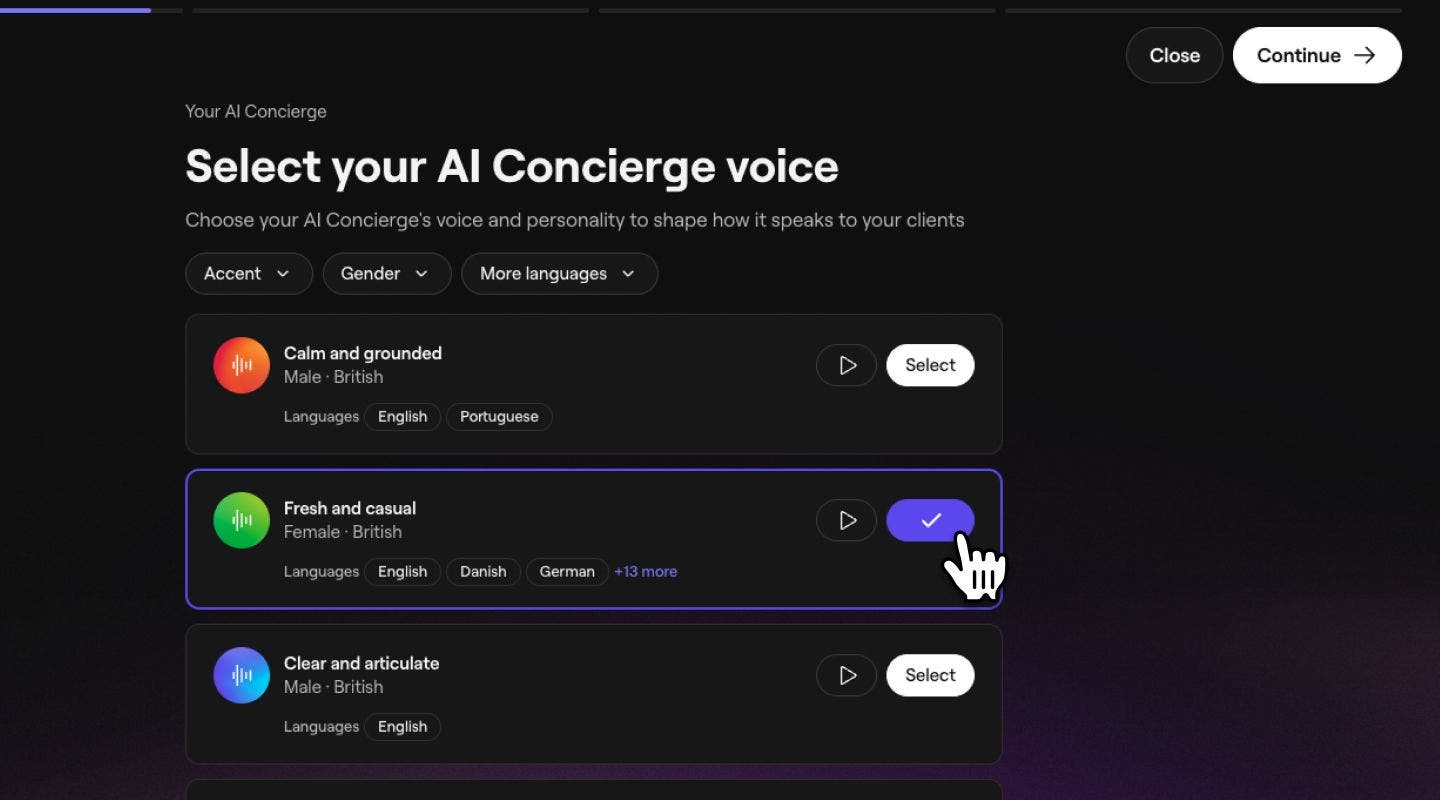
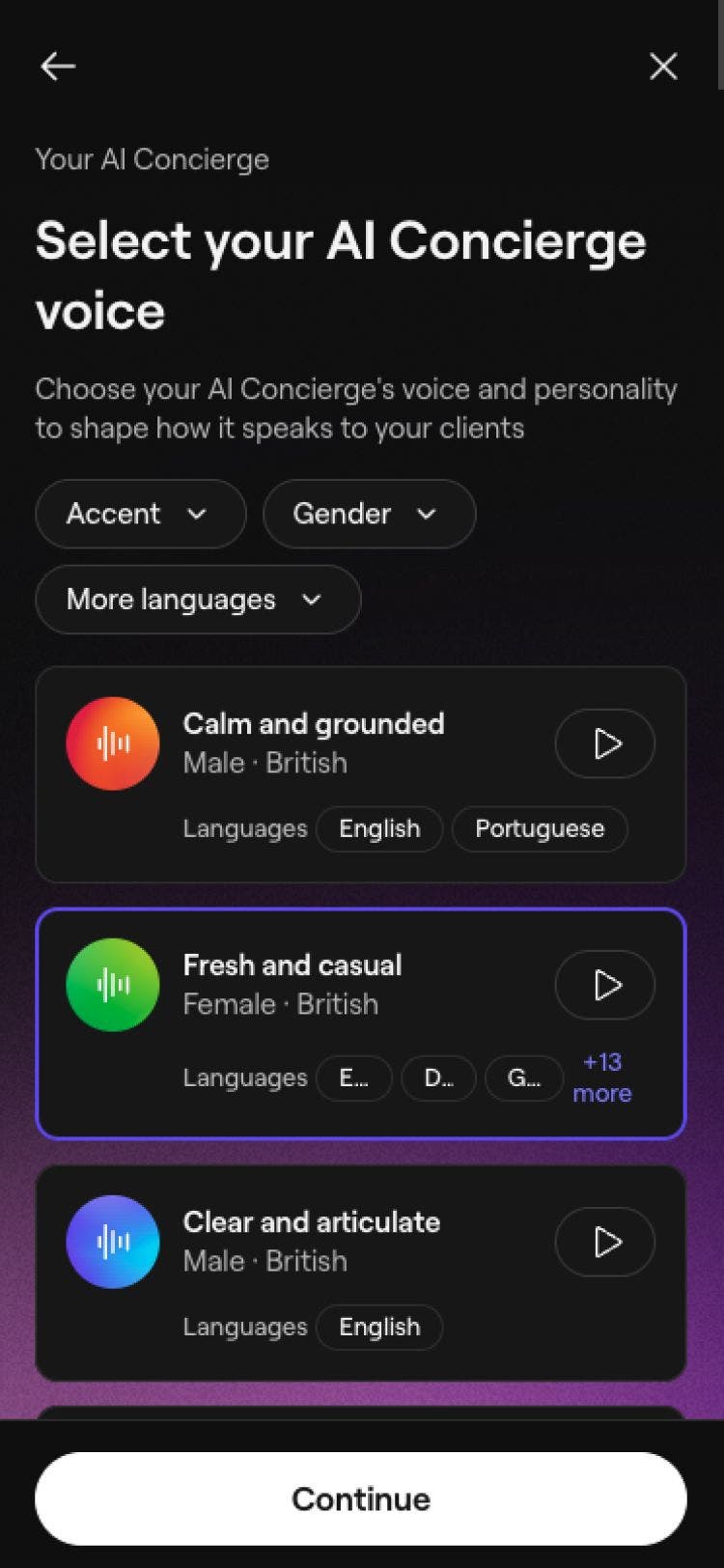
En la lista de opciones disponibles, se hace clic en Seleccionar junto al tono y la voz que prefieras y luego en Continuar. Puedes filtrar por Género, Acento y Más idiomas para ver qué voces son compatibles con los idiomas que elegiste. Haz clic en el botón Reproducir para escuchar una muestra de cada voz.
-
De las opciones, elija una foto de perfil que se mostrará a los clientes.

-
Personaliza a tu Concierge de IA actualizando su Nombre y un Saludo para definir cómo se presenta a los clientes. Se hizo clic en el botón Continuar para guardar los cambios.
- Se hace clic en el símbolo '@' para insertar campos dinámicos como el nombre del cliente, el nombre de su Concierge de IA y, si tiene varias sucursales, la sucursal.

- Se hace clic en el símbolo '@' para insertar campos dinámicos como el nombre del cliente, el nombre de su Concierge de IA y, si tiene varias sucursales, la sucursal.
-
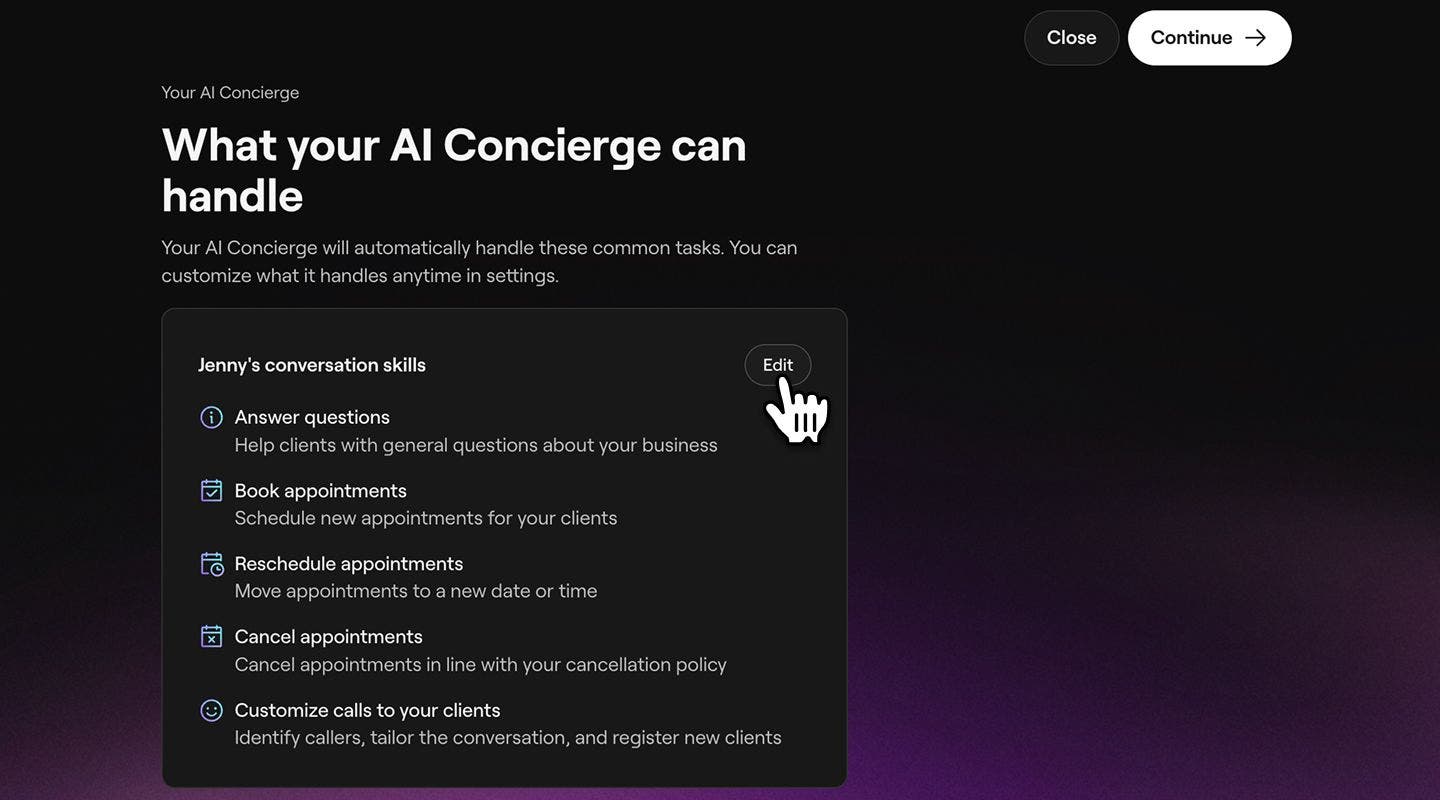
Haz clic en el botón Continuar en la parte superior derecha de la pantalla para ver las tareas que tu Concierge de IA puede realizar mientras atiende las llamadas de los clientes. Para ajustar estas tareas, se hace clic en Editar junto a las habilidades de conversación.
- Marca la casilla de verificación junto a tus habilidades preferidas y haz clic en el botón Guardar para actualizar los cambios.
- Marca la casilla de verificación junto a tus habilidades preferidas y haz clic en el botón Guardar para actualizar los cambios.
-
Se hace clic en Continuar para elegir los canales que su Concierge de IA manejará en su nombre.

-
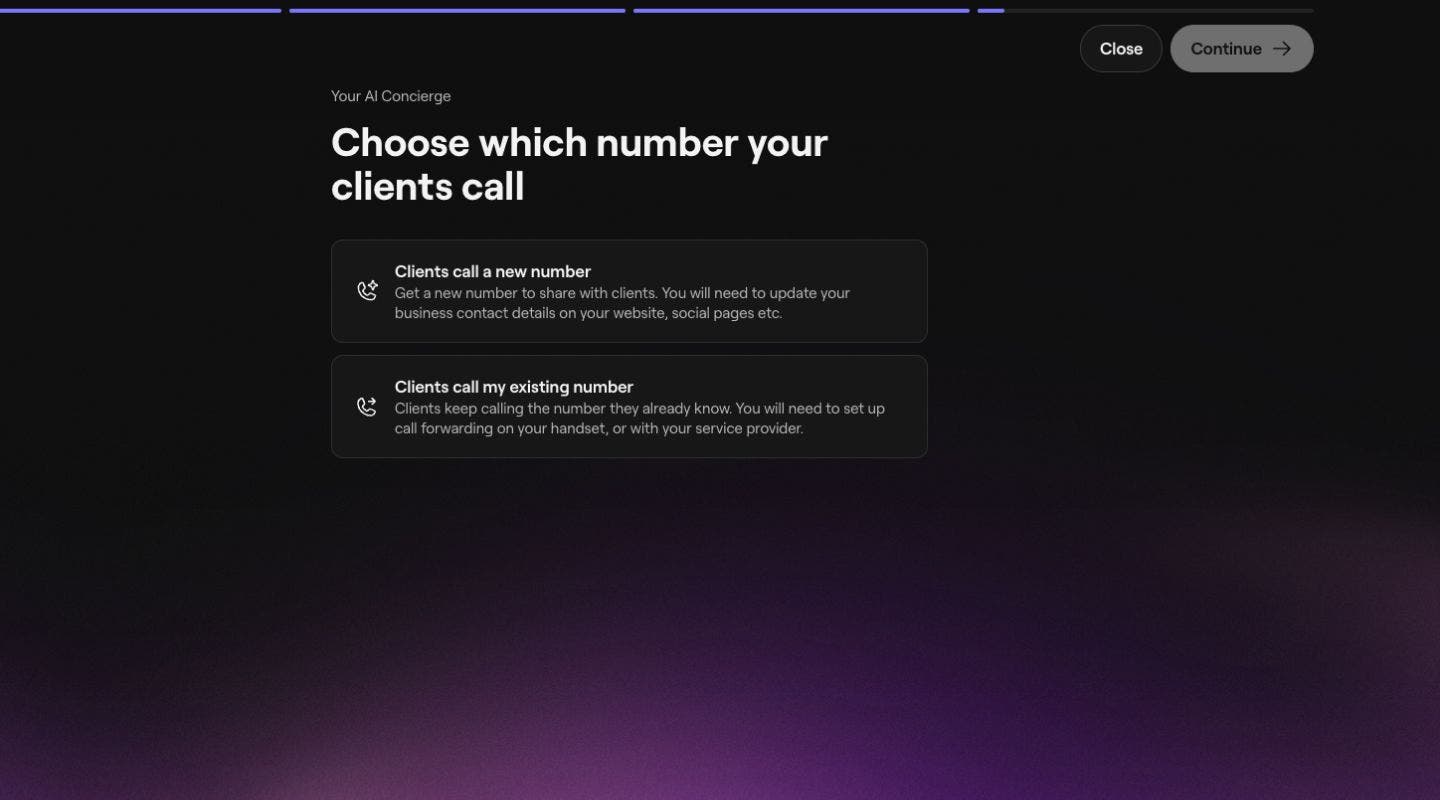
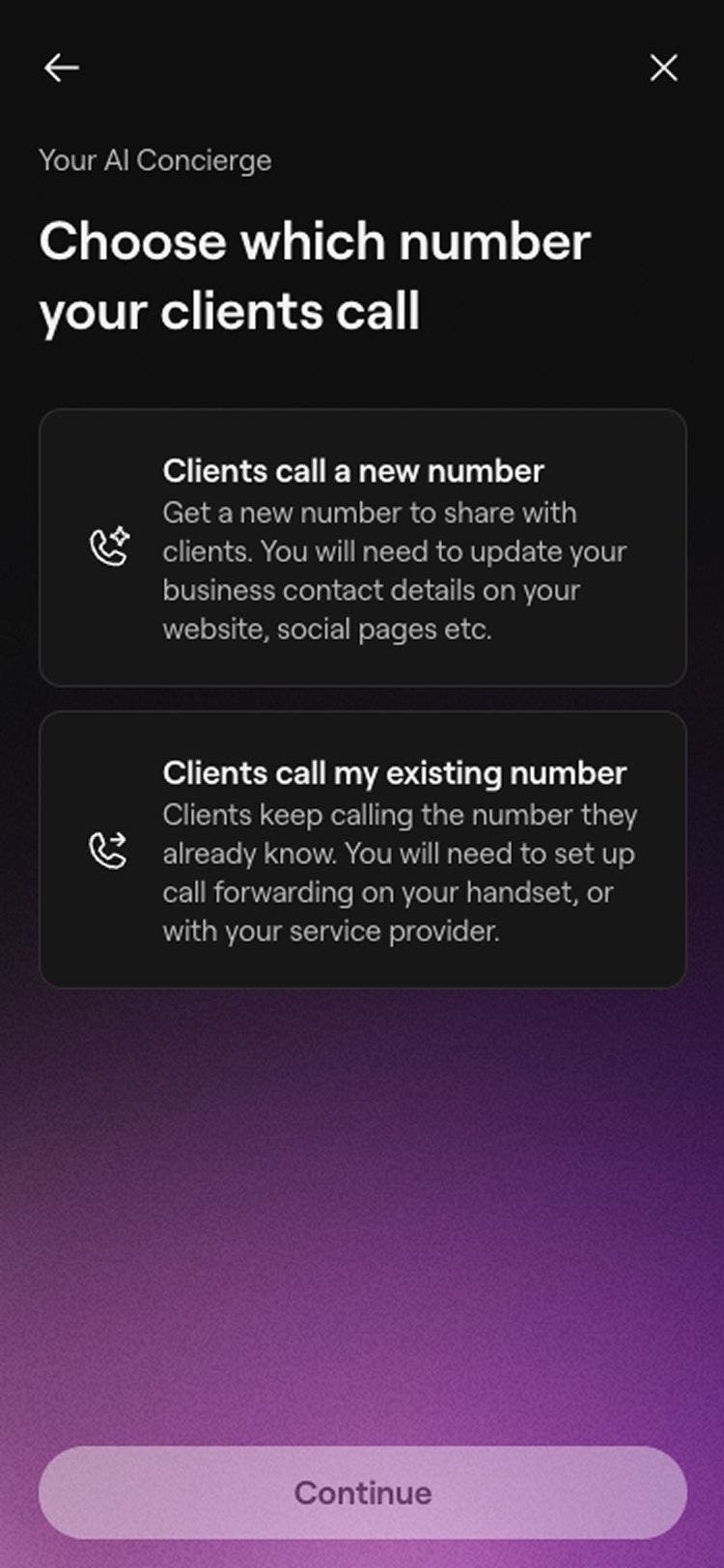
Seleccione Continuar para seguir con la configuración y, a continuación, elija si desea que los clientes llamen a un número nuevo o a su número actual.
- Si elige ** Los clientes llaman a mi número existente**, deberá configurar el desvío de llamadas.
- Si elige ** Los clientes llaman a mi número existente**, deberá configurar el desvío de llamadas.
-
Seleccione Continuar para seguir con la configuración y luego haga clic en **Generar número de teléfono **para crear su número exclusivo de Concierge de IA.

-
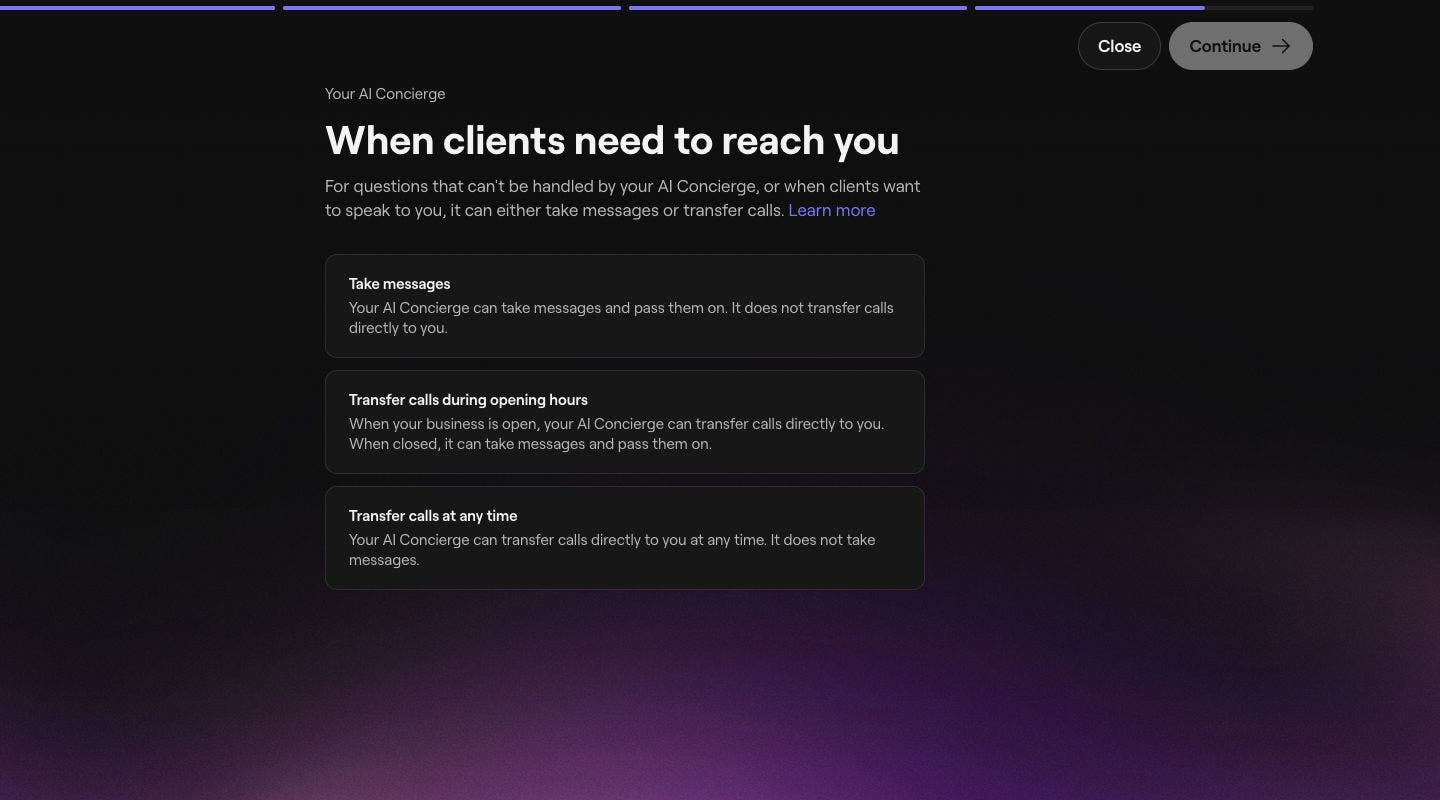
Una vez completado, se hace clic en el botón Continuar para configurar los ajustes de transferencia de llamadas para cuando los clientes necesiten comunicarse con usted. Puede elegir entre:
- Tomar mensajes: Tu Concierge de IA puede tomar mensajes y reenviarlos. No transfiere las llamadas directamente a usted.
- Transferir llamadas durante el horario de atención: cuando su negocio está abierto, su Concierge de IA puede transferirle las llamadas directamente a usted. Cuando está cerrado, puede tomar mensajes y transmitirlos.
- Transferir llamadas en cualquier momento: Tu Concierge de IA puede transferirte llamadas directamente en cualquier momento.
-
Se hizo clic en el botón Continuar para configurar el número al que le gustaría que su Concierge de IA transfiriera las llamadas, si ha elegido esa opción.
- Si desea configurar el desvío de llamadas** **asegúrese de usar un número de teléfono diferente para que los clientes no sean redirigidos de nuevo a su Concierge de IA.
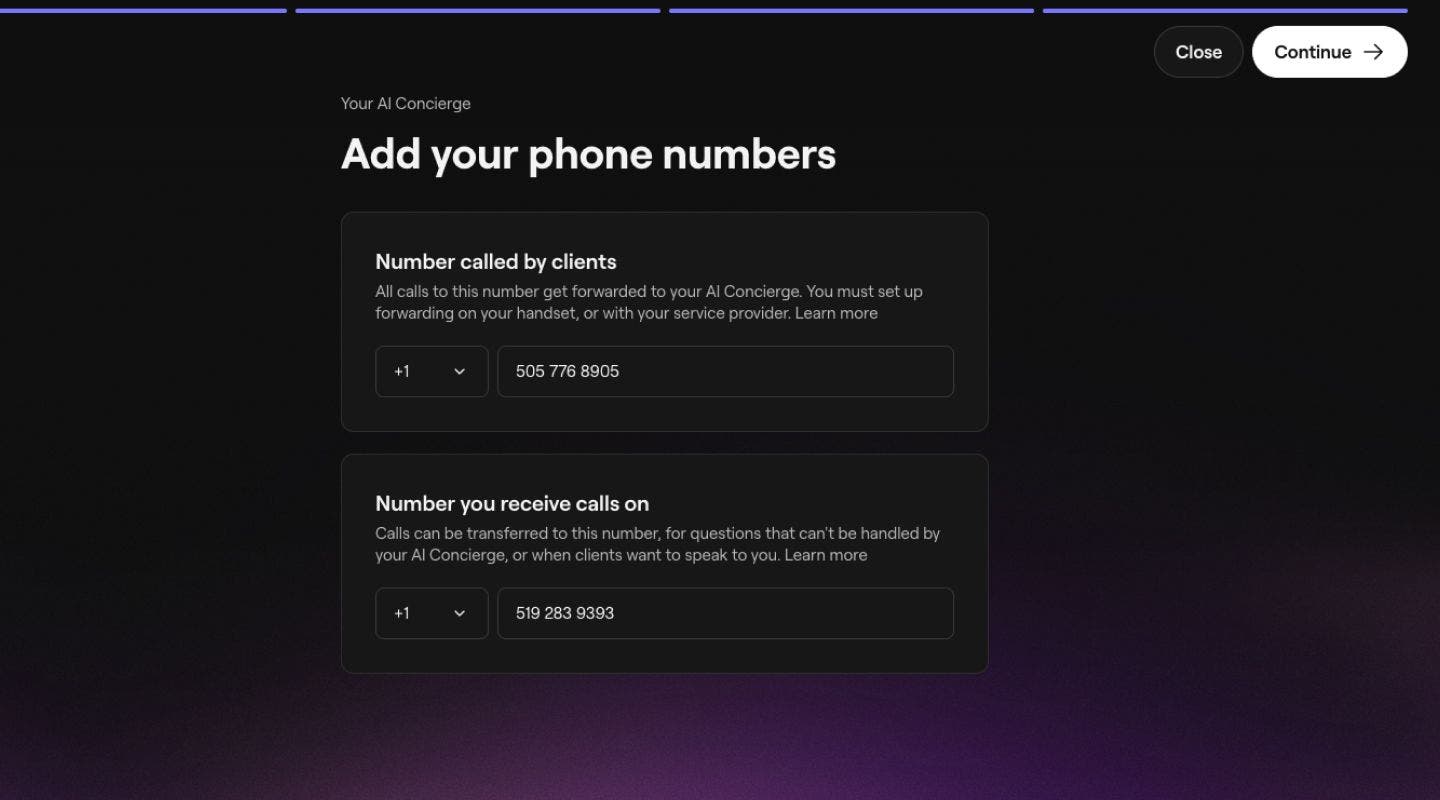
- Si desea configurar el desvío de llamadas** **asegúrese de usar un número de teléfono diferente para que los clientes no sean redirigidos de nuevo a su Concierge de IA.
-
En el siguiente paso, revise sus opciones de método de pago, incluidas las siguientes:
- Seleccione una forma de pago existente o agregue una nueva tarjeta de crédito/débito.
- Selecciona Usar saldo del monedero para que la comisión mensual se deduzca primero del saldo de tu monedero antes de cargarla a tu forma de pago guardada. Si tienes varias sucursales, haz clic en Cambiar para elegir el saldo del Monedero de la sucursal que quieres usar de forma predeterminada.
-
Se hace clic en el botón Habilitar en la parte superior derecha para activar su Concierge de IA.

-
Una vez activado, se hace clic en el botón Listo en la parte superior derecha para crear tu Concierge de IA.
-
Por último, puedes interactuar con tu Concierge de IA y copiar tu número dedicado de Concierge de IA para compartirlo con tus clientes.





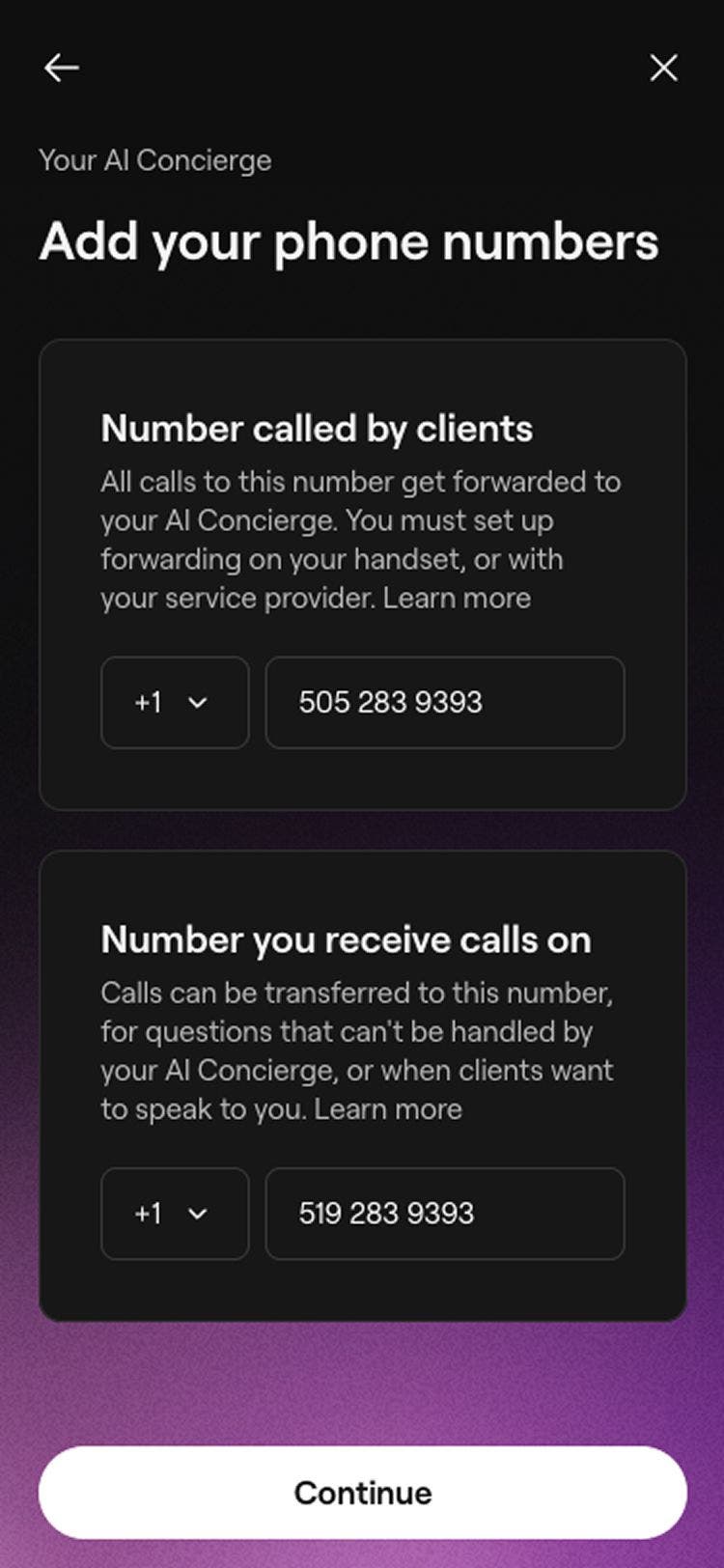


Una vez configurado, comparte tu número de Concierge de IA en tu sitio web, en tus redes sociales y en Google. Como alternativa, configura el desvío de llamadas para que las llamadas a tu número comercial existente se redirijan a tu Concierge de IA.
Asegúrate de que el número que uses para transferir llamadas no sea el mismo que tu número de desvío de llamadas, ya que esto redirigiría la llamada de vuelta a tu Concierge de IA.
Genera números exclusivos del Concierge de IA por sucursal
Si tienes varias sucursales en tu espacio de trabajo, tendrás la opción de generar un número exclusivo por sucursal al configurar tu Concierge de IA.
-
Cuando llegues al paso para generar un número para tu Concierge de IA, selecciona crear Números individuales por sucursal.

-
Cada sucursal tendrá un número dedicado. Puedes optar por generar un número diferente haciendo clic en el número y eligiendo Seleccionar un número diferente.

-
Una vez completado, haga clic en continuar para configurar las transferencias de llamadas para las preguntas que su Concierge de IA no pueda manejar. Puedes elegir entre:
- Tomar mensajes: Tu Concierge de IA puede tomar mensajes y transmitirlos. No transfiere las llamadas directamente a usted.
- Transferir llamadas durante el horario de atención: cuando tu negocio está abierto, tu Concierge de IA puede transferirte las llamadas directamente a ti. Cuando está cerrado, puede tomar mensajes y transmitirlos.
- Transferir llamadas en cualquier momento: Tu Concierge de IA puede transferirte llamadas directamente en cualquier momento.
-
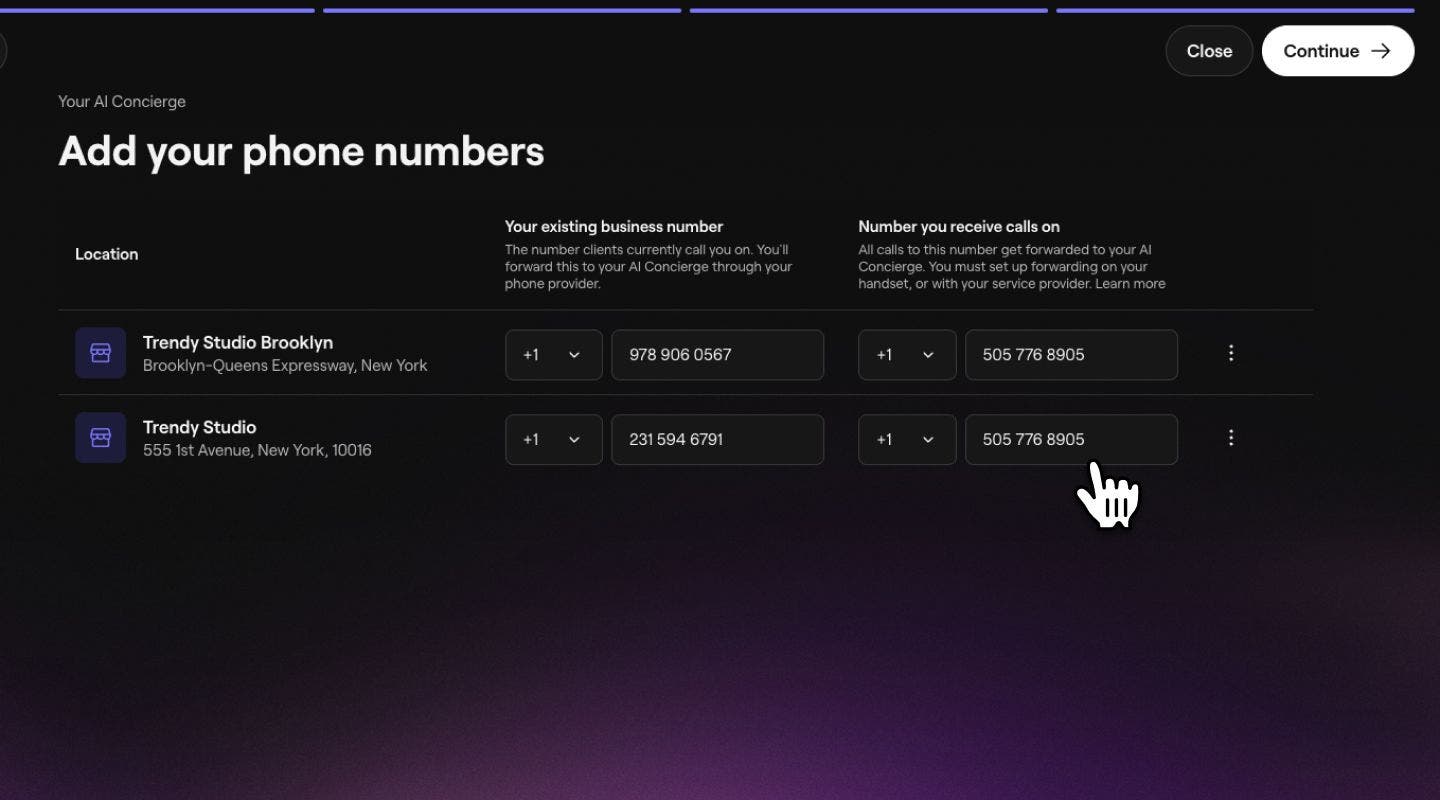
Una vez que hayas terminado, toca el botón Continuar para ingresar el número de teléfono al que se transferirá la llamada para cada una de tus sucursales y toca el botón Continuar para guardar los cambios.
- Si quieres configurar el desvío de llamadas** **asegúrate de usar un número de teléfono diferente para que los clientes no sean redirigidos de nuevo a tu Concierge de IA.
-
Ingrese el número de teléfono al que se transferirá la llamada para cada una de sus sucursales y toque el botón Continuar para guardar los cambios.
Una vez configurado, comparte el número correcto del Concierge de IA para cada sucursal en tu sitio web, tus redes sociales y tus fichas de Google. Si utilizas números comerciales existentes, puedes configurar el desvío de llamadas para cada sucursal individualmente, enrutando cada número a su número de Concierge de IA correspondiente.
Preguntas frecuentes
Una vez que haya desactivado su Concierge de IA, cualquier tiempo de llamada restante se almacenará en su cuenta a la espera de la reactivación.
La IA puede entender y responder a tus clientes en el idioma que elijan, como el español y el francés.