Προσθήκη μελών της ομάδας στο workspace σας
Σε αυτόν τον οδηγό, θα μάθετε πώς να προσκαλείτε μέλη της ομάδας στο workspace σας, δημιουργώντας προφίλ που αποθηκεύουν όλες τις λεπτομέρειές τους σε ένα μέρος.
-
Από το κύριο μενού στα αριστερά της οθόνης σας, μεταβείτε στην ενότητα Ομάδα.
-
Επιλέξτε Μέλη της ομάδας από τον αριστερό πίνακα μενού.
-
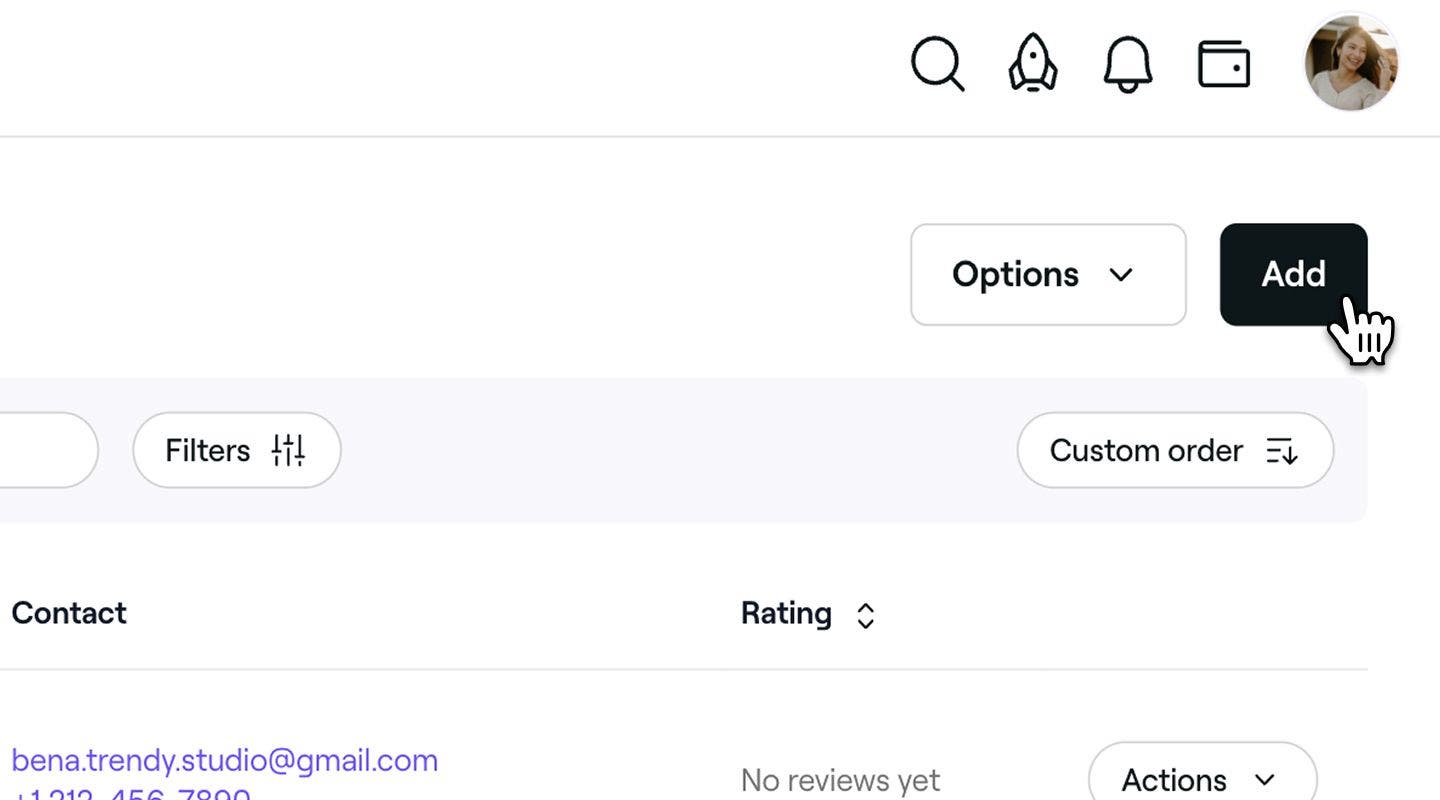
Στην επάνω δεξιά γωνία της λίστας Μέλος της ομάδας, κάντε κλικ στο κουμπί Προσθήκη για να δημιουργήσετε ένα νέο προφίλ μέλους της ομάδας.
-
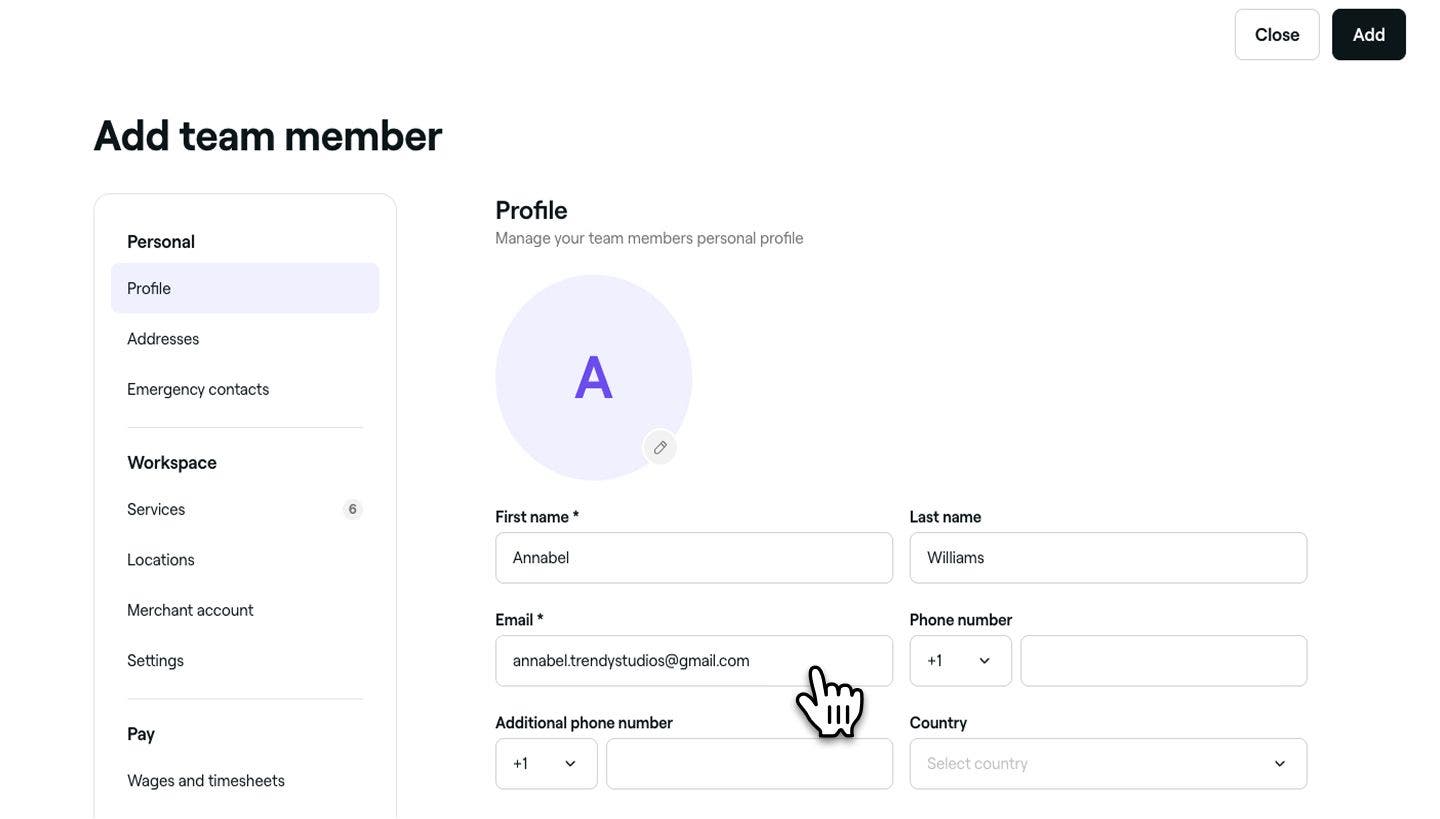
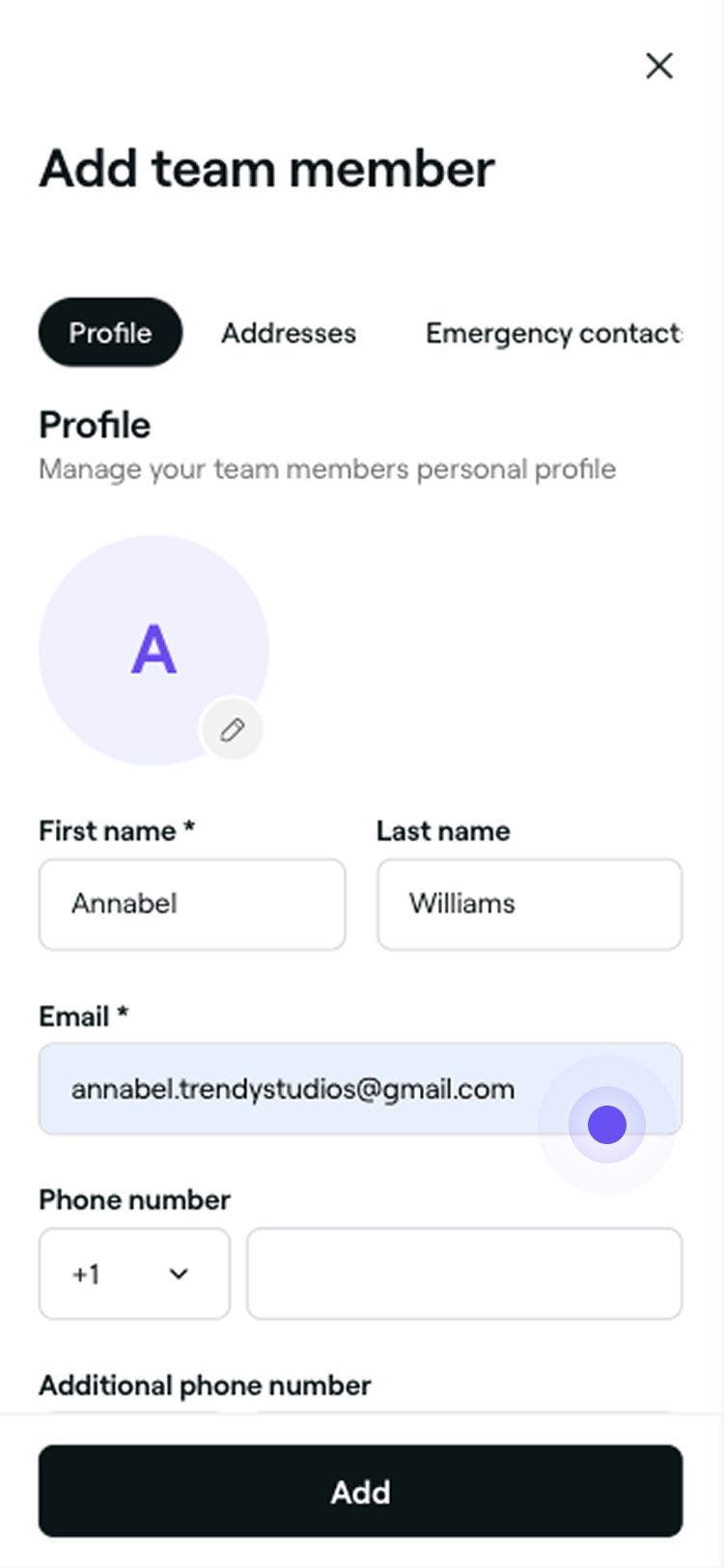
Στην προβολή Προσθήκη μέλους της ομάδας, εισαγάγετε το όνομα και τη διεύθυνση email του μέλους της ομάδας για να δημιουργήσετε ένα βασικό προφίλ.
-
Κάντε κλικ στο κουμπί Προσθήκη επάνω δεξιά στην προβολή για να αποθηκεύσετε το προφίλ του μέλους της ομάδας.
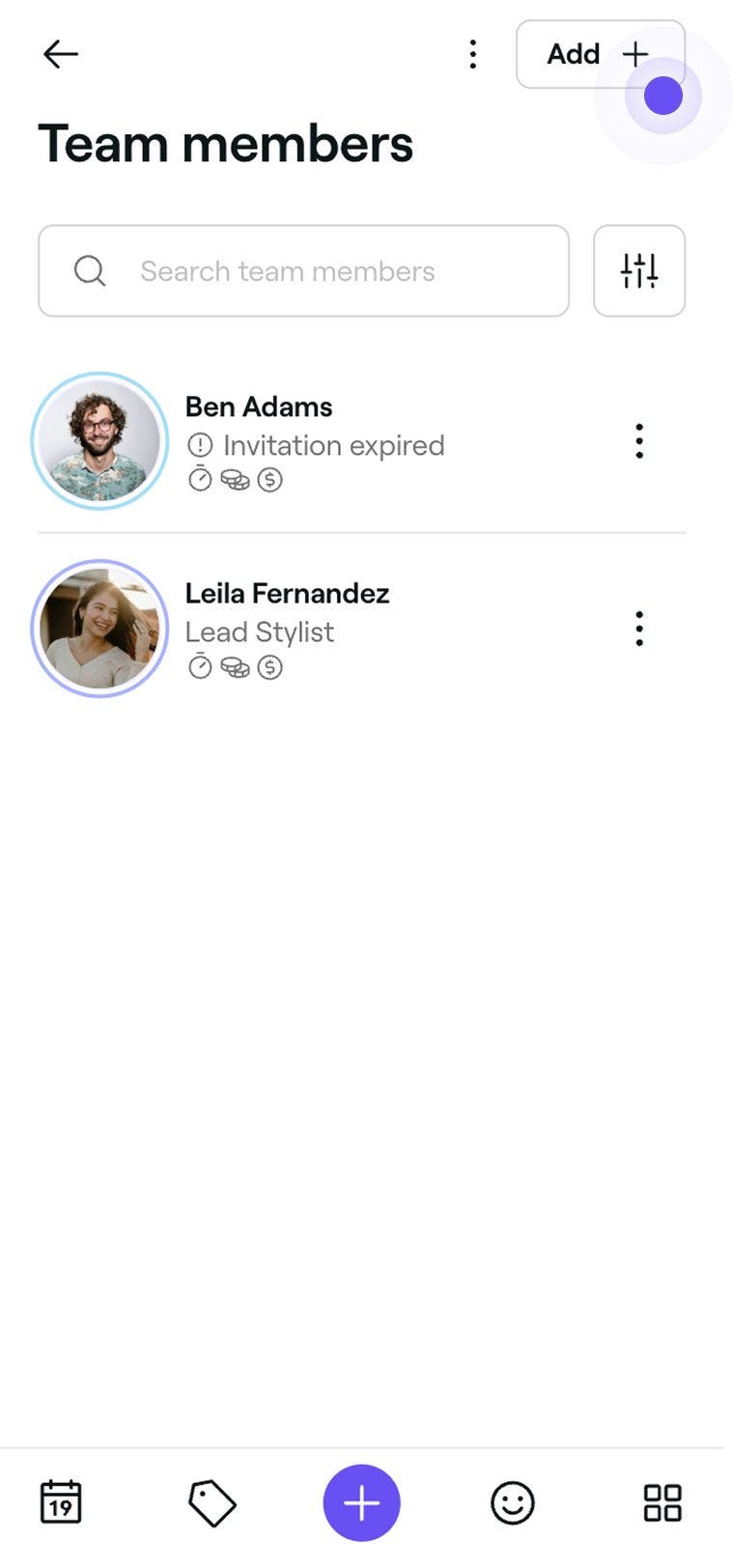
Μόλις δημιουργηθεί το προφίλ του μέλους της ομάδας, θα λάβει μια πρόσκληση μέσω email για να γίνει μέλος του workspace σας και να δημιουργήσει το επαγγελματικό του προφίλ.
Μπορείτε να ενημερώσετε το προφίλ ενός μέλους της ομάδας ανά πάσα στιγμή, συμπεριλαμβανομένων των αδειών, των υπηρεσιών και των καταστημάτων του. Από προεπιλογή, ανατίθενται σε όλες τις υπηρεσίες και οι ώρες βάρδιας τους θα οριστούν σύμφωνα με τις ώρες λειτουργίας του καταστήματος.
Συχνές ερωτήσεις
- Το μέλος της ομάδας δεν έχει επερχόμενα ραντεβού.
- Το επίπεδο αδειών του/της άλλαξε σε Χωρίς πρόσβαση.
- Το προφίλ του έχει αρχειοθετηθεί.
Τα μέλη της ομάδας μπορούν να εργάζονται σε πολλά καταστήματα εντός ενός workspace, αλλά δεν μπορούν να ανήκουν σε πολλά ξεχωριστά workspace. Για να γίνουν μέλη σε μια νέα επιχείρηση, πρέπει πρώτα να αποχωρήσουν από το τρέχον workspace τους.
Τα μέλη της ομάδας μπορούν να ανατεθούν σε πολλά καταστήματα εντός μιας επιχείρησης. Μπορείτε να επιλέξετε να τα αναθέσετε σε επιλεγμένα καταστήματα ή σε όλα τα καταστήματα μέσω του προφίλ τους ως μέλος της ομάδας.
Ναι, μπορείτε να δημιουργήσετε ένα Προφίλ μέλους της ομάδας χωρίς να παραχωρήσετε πρόσβαση στο σύστημα. Κατά τη ρύθμιση, στην ενότητα Ρυθμίσεις, ορίστε τις άδειες σε Χωρίς πρόσβαση. Αυτό θα διασφαλίσει ότι δεν θα εσταλεί πρόσκληση.
Μπορείτε να διαγράψετε οριστικά το προφίλ ενός μέλους της ομάδας από το workspace σας. Πριν το κάνετε, βεβαιωθείτε για τα ακόλουθα:
Μόλις διαγραφεί, το μέλος της ομάδας θα αφαιρεθεί οριστικά από το workspace σας. Ωστόσο, τα προηγούμενα δεδομένα του, συμπεριλαμβανομένων των Κριτικών πελατών και των Αναφορών, θα εξακολουθούν να αποθηκεύονται στα αρχεία σας.
Το μέλος της ομάδας θα εξακολουθεί να έχει πρόσβαση στο επαγγελματικό του προφίλ, όπου μπορεί να γίνει μέλος σε νέα workspace ή να γίνει ξανά μέλος στο workspace σας, εάν λάβει πρόσκληση.Αν έχετε ήδη συνδρομή στο πρόγραμμα «Team», τυχόν νέα μέλη της ομάδας που προστίθενται θα υπολογιστούν στον επόμενο κύκλο χρέωσής σας.
Εάν είστε Ανεξάρτητος επαγγελματίας που χρησιμοποιεί το Fresha με μόνο ένα μέλος της ομάδας με δυνατότητα κράτησης, για να προσθέσετε επιπλέον μέλη της ομάδας με δυνατότητα κράτησης θα χρειαστεί αναβάθμιση στη συνδρομή του προγράμματος «Team». Αφού προσθέσετε το προφίλ του νέου μέλους της ομάδας, θα μεταφερθείτε στη σελίδα Αλλαγή του προγράμματός σας, όπου θα σας ζητηθεί να αναβαθμίσετε τη συνδρομή σας για να αποθηκεύσετε το μέλος της ομάδας με δυνατότητα κράτησης.
Για να δημιουργήσετε ένα μέλος της ομάδας για το οποίο δεν μπορεί να γίνει κράτηση στο ημερολόγιο, απλώς καταργήστε την επιλογή Να επιτρέπονται οι κρατήσεις στο ημερολόγιο στην καρτέλα Ρυθμίσεις του μέλους της ομάδας.
Εάν ένα μέλος της ομάδας δεν έχει αποδεχθεί την πρόσκλησή του εγκαίρως και η πρόσκληση έχει λήξει, μπορείτε να την στείλετε ξανά απευθείας από το Προφίλ του, χωρίς να χρειάζεται να το αφαιρέσετε ή να το προσθέσετε ξανά. Απλώς μεταβείτε στην ενότητα Ομάδα από το κύριο μενού στα αριστερά της οθόνης, επιλέξτε το προφίλ του μέλους της ομάδας και κάντε κλικ στην επιλογή Επανάληψη αποστολής πρόσκλησης. Με αυτόν τον τρόπο, θα σταλεί μια νέα πρόσκληση στην ίδια διεύθυνση email, ώστε να μπορέσει να γίνει μέλος του Workspace σας χωρίς καμία διαταραχή στο υπάρχον προφίλ ή στα ραντεβού του.
