Ενημέρωση στοιχείων λογαριασμού μέλους της ομάδας
Σε αυτόν τον οδηγό, θα μάθετε πώς να διαχειρίζεστε τις λεπτομέρειες του προφίλ ενός μέλους της ομάδας, συμπεριλαμβανομένων των υπηρεσιών που μπορεί να εκτελεί και των καταστημάτων στα οποία εργάζεται.
Σε αυτό το άρθρο
- Προσθήκη βασικών στοιχείων ενός μέλους της ομάδας στο προφίλ του
- Προσθήκη της προσωπικής διεύθυνσης ενός μέλους της ομάδας στο προφίλ του
- Προσθήκη επαφών έκτακτης ανάγκης για τα μέλη της ομάδας
- Αναθέστε μέλη της ομάδας στις υπηρεσίες που μπορούν να παρέχουν
- Ανάθεση μελών της ομάδας σε επιπλέον καταστήματα
- Δώστε τη δυνατότητα κράτησης ραντεβού με μέλη της ομάδας
Προσθήκη βασικών στοιχείων ενός μέλους της ομάδας στο προφίλ του
- Από το κύριο μενού στα αριστερά της οθόνης σας, μεταβείτε στην ενότητα Ομάδα.
- Επιλέξτε Μέλη της ομάδας από το αριστερό πλαίσιο του μενού.
- Επιλέξτε το μέλος της ομάδας για να ανοίξετε το προφίλ του.
- Στη προβολή του μέλους της ομάδας, κάντε κλικ στις Ενέργειες και επιλέξτε Επεξεργασία για να ενημερώσετε το προφίλ του.
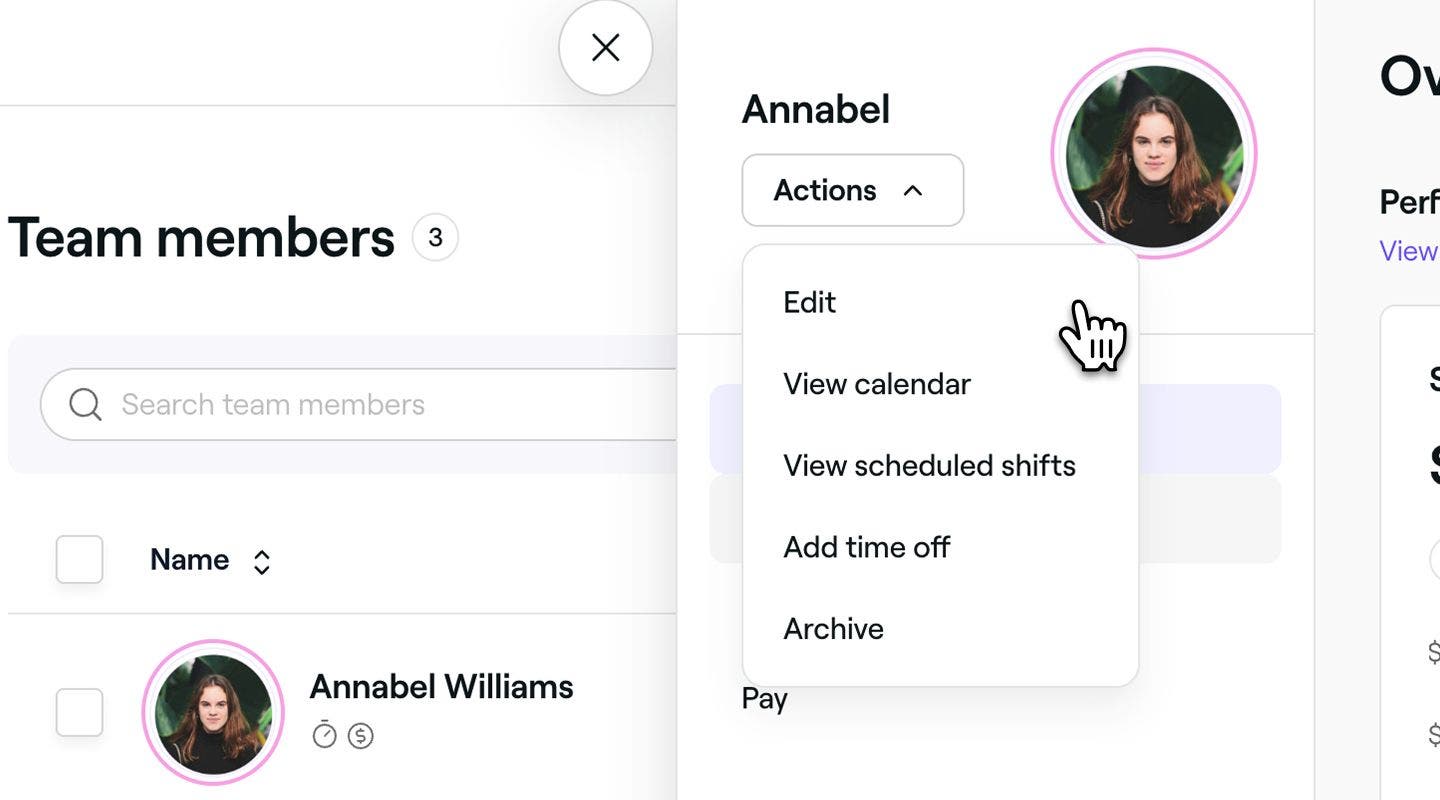
- Στη προβολή Επεξεργασία μέλους της ομάδας, κάντε κλικ στο εικονίδιο Επεξεργασία στη φωτογραφία προφίλ για να ανεβάσετε μια νέα φωτογραφία για το μέλος της ομάδας.
- Στις λεπτομέρειες του προφίλ, προσθέστε τα προσωπικά στοιχεία και τα στοιχεία επικοινωνίας του μέλους της ομάδας.
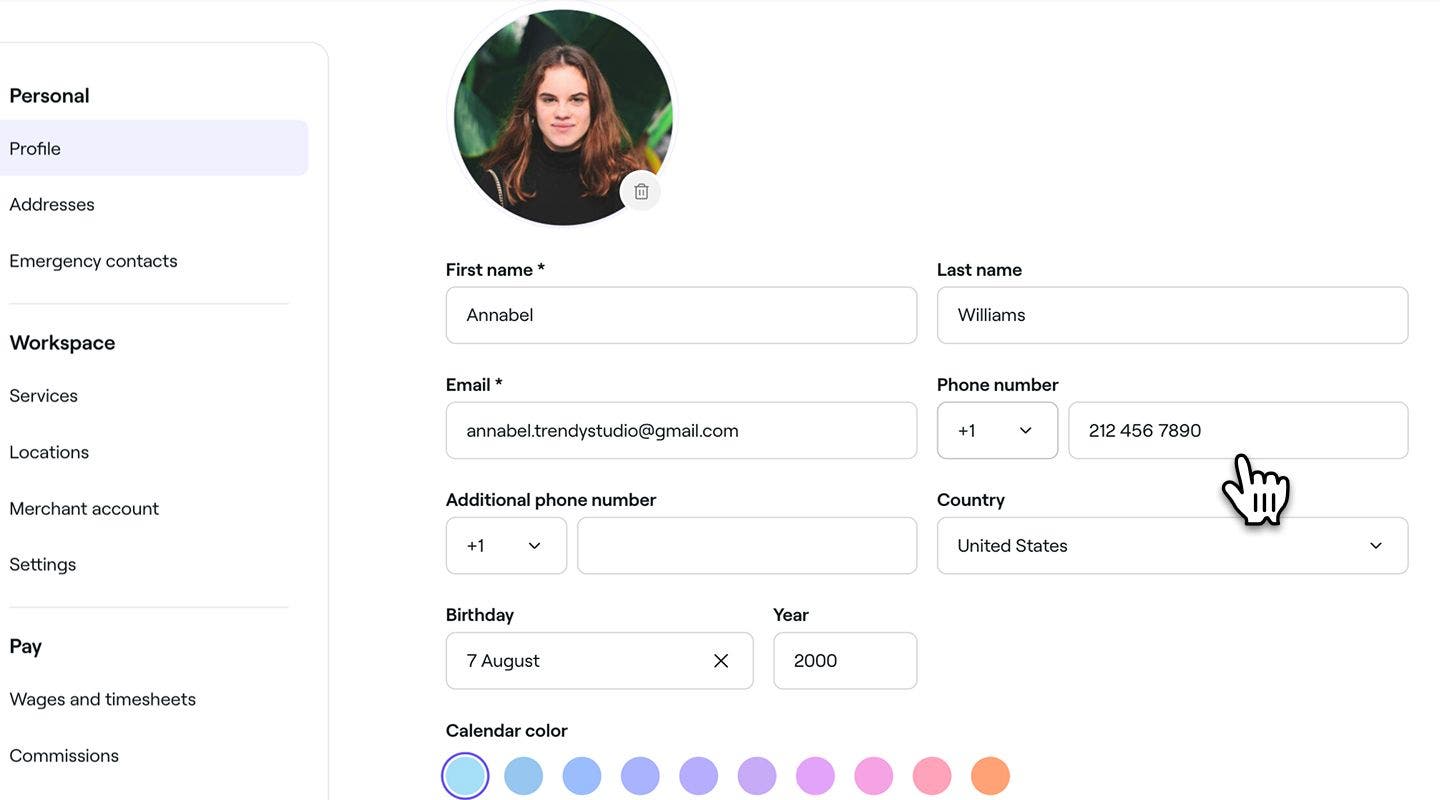
- Στην ενότητα Χρώμα ημερολογίου, επιλέξτε ένα χρώμα που θα αντιπροσωπεύει το μέλος της ομάδας στο ημερολόγιό σας, ανάλογα με τις Ρυθμίσεις ημερολογίου σας.
- Στην ενότητα Λεπτομέρειες εργασίας, προσθέστε τον τίτλο εργασίας και τα στοιχεία απασχόλησης του μέλους της ομάδας.
- Κάντε κλικ στο κουμπί Αποθήκευση επάνω δεξιά για να ενημερώσετε το προφίλ του μέλους της ομάδας.


Μετά την ενημέρωση, η φωτογραφία προφίλ και ο τίτλος εργασίας του μέλους της ομάδας θα είναι ορατά στους πελάτες κατά την online κράτηση.
Προσθήκη της προσωπικής διεύθυνσης ενός μέλους της ομάδας στο προφίλ του
-
Από το κύριο μενού στα αριστερά της οθόνης σας, μεταβείτε στην ενότητα Ομάδα.
-
Επιλέξτε Μέλη της ομάδας από το αριστερό πλαίσιο του μενού.
-
Επιλέξτε το μέλος της ομάδας για να ανοίξετε το προφίλ του.
-
Στη προβολή του μέλους της ομάδας, κάντε κλικ στις Ενέργειες και επιλέξτε Επεξεργασία για να ενημερώσετε το προφίλ του.
-
Στην προβολή Επεξεργασία μέλους της ομάδας, επιλέξτε Διευθύνσεις από το αριστερό πλαίσιο του μενού και κάντε κλικ στο κουμπί Προσθήκη διεύθυνσης.

-
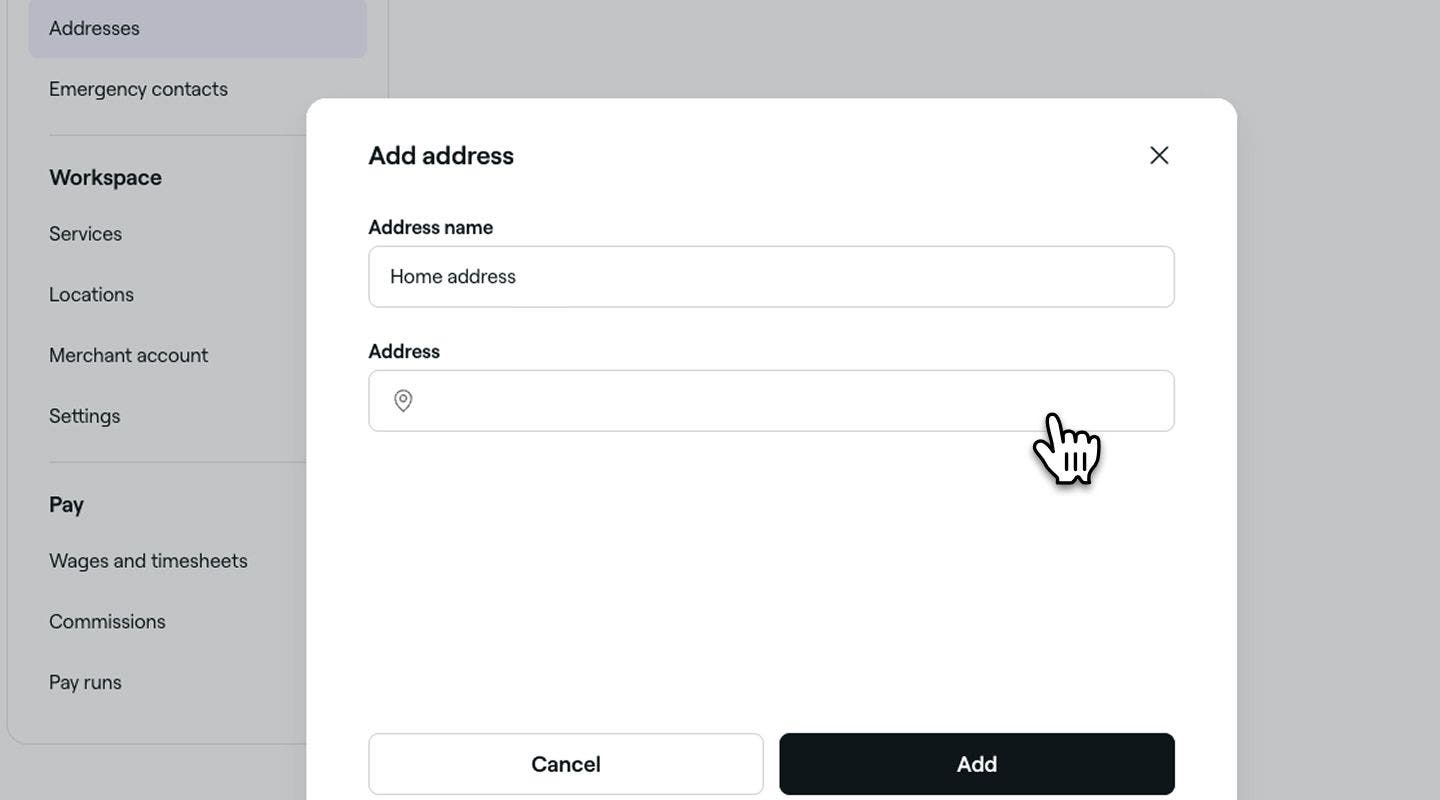
Εισαγάγετε την Ονομασία διεύθυνσης στο αναδυόμενο παράθυρο και στην ενότητα Διεύθυνση, ξεκινήστε να πληκτρολογείτε τη διεύθυνση και επιλέξτε από τις προτεινόμενες επιλογές. Αφού επιλέξετε, κάντε κλικ στο κουμπί Προσθήκη.
-
Κάντε κλικ στο κουμπί Αποθήκευση επάνω δεξιά για να ενημερώσετε τις λεπτομέρειες του προφίλ του μέλους της ομάδας.
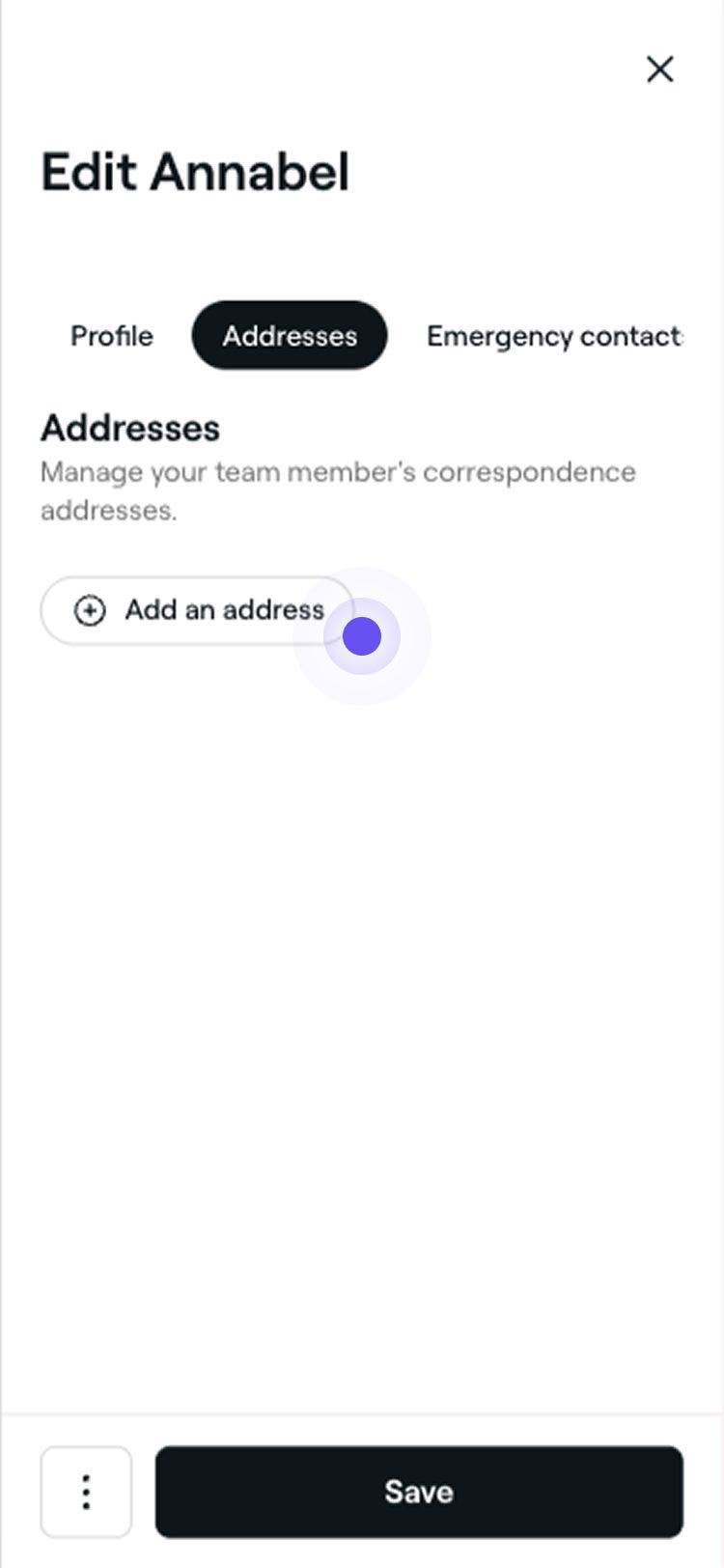

Μόλις αποθηκευτεί, το προφίλ του μέλους της ομάδας θα ενημερωθεί με τη νέα διεύθυνση. Μπορείτε να κάνετε αλλαγές ή να διαγράψετε τη διεύθυνση οποιαδήποτε στιγμή ακολουθώντας τα ίδια βήματα.
Προσθήκη επαφών έκτακτης ανάγκης για τα μέλη της ομάδας
-
Από το κύριο μενού στα αριστερά της οθόνης σας, μεταβείτε στην ενότητα Ομάδα.
-
Επιλέξτε Μέλη της ομάδας από το αριστερό πλαίσιο του μενού.
-
Επιλέξτε το μέλος της ομάδας για να ανοίξετε το προφίλ του.
-
Στη προβολή του μέλους της ομάδας, κάντε κλικ στις Ενέργειες και επιλέξτε Επεξεργασία για να ενημερώσετε το προφίλ του.
-
Στην προβολή Επεξεργασία μέλους της ομάδας, επιλέξτε Επαφές έκτακτης ανάγκης από το αριστερό πλαίσιο του μενού και κάντε κλικ στο κουμπί Προσθήκη ατόμου επικοινωνίας σε έκτακτη ανάγκη.

-
Εισαγάγετε τα στοιχεία επικοινωνίας έκτακτης ανάγκης στο αναδυόμενο παράθυρο και κάντε κλικ στο κουμπί Προσθήκη.

-
Κάντε κλικ στο κουμπί Αποθήκευση επάνω δεξιά για να ενημερώσετε τις λεπτομέρειες του προφίλ του μέλους της ομάδας.


Μόλις αποθηκευτεί, η επαφή έκτακτης ανάγκης θα προστεθεί στο προφίλ του μέλους της ομάδας. Μπορείτε να την ενημερώσετε ανά πάσα στιγμή ακολουθώντας τα ίδια βήματα.
Αναθέστε μέλη της ομάδας στις υπηρεσίες που μπορούν να παρέχουν
-
Από το κύριο μενού στα αριστερά της οθόνης σας, μεταβείτε στην ενότητα Ομάδα.
-
Επιλέξτε Μέλη της ομάδας από το αριστερό πλαίσιο του μενού.
-
Επιλέξτε το μέλος της ομάδας για να ανοίξετε το προφίλ του.
-
Στη προβολή του μέλους της ομάδας, κάντε κλικ στις Ενέργειες και επιλέξτε Επεξεργασία για να ενημερώσετε το προφίλ του.
-
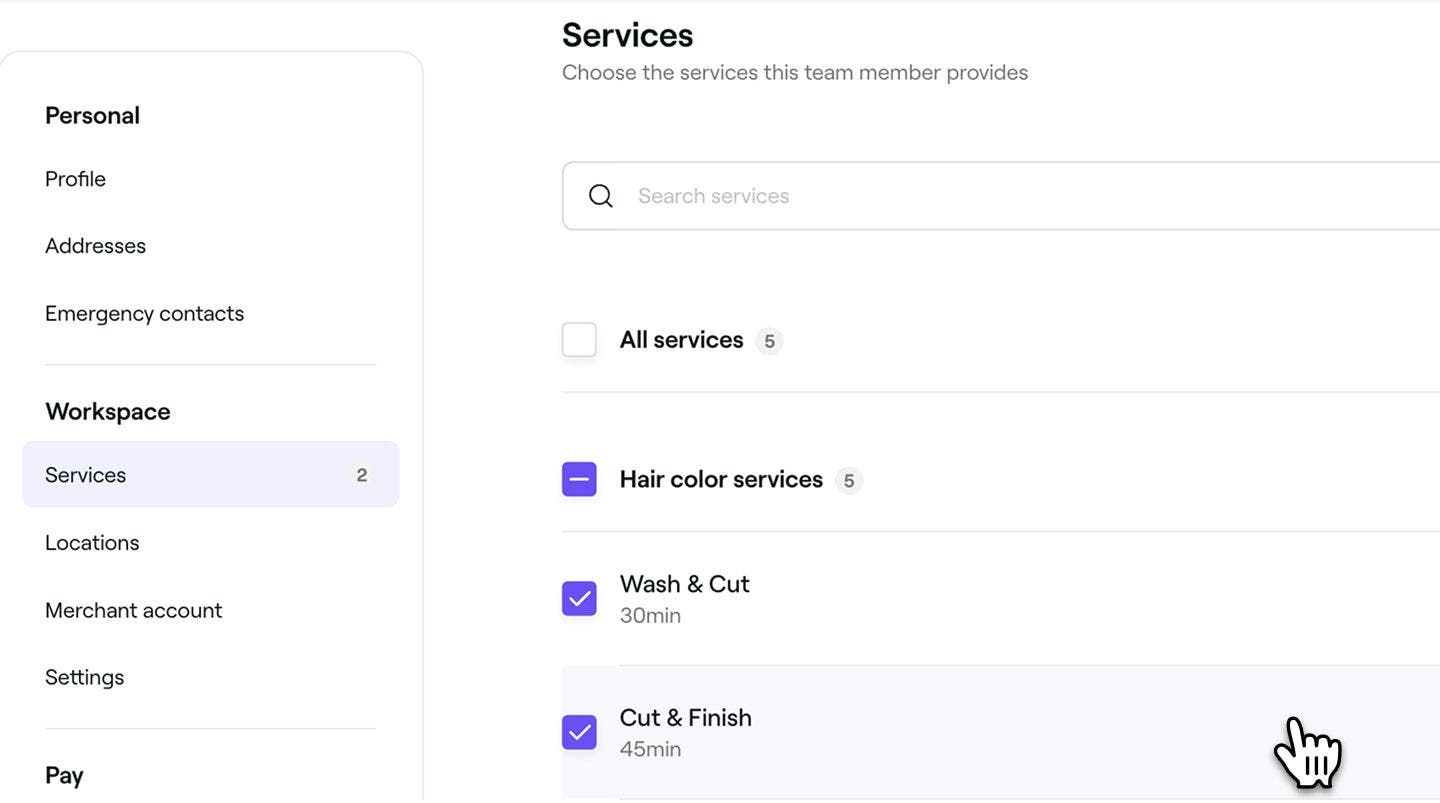
Στην προβολή Επεξεργασία μέλους της ομάδας, επιλέξτε Υπηρεσίες από το αριστερό πλαίσιο του μενού για να αναθέσετε υπηρεσίες που μπορεί να παρέχει το μέλος της ομάδας.
-
Επιλέξτε τα πλαίσια ελέγχου δίπλα σε κάθε μεμονωμένη υπηρεσία ή επιλέξτε Όλες οι υπηρεσίες για να αναθέσετε τα πάντα ταυτόχρονα.
-
Κάντε κλικ στο κουμπί Αποθήκευση επάνω δεξιά για να ενημερώσετε τις λεπτομέρειες του προφίλ του μέλους της ομάδας.
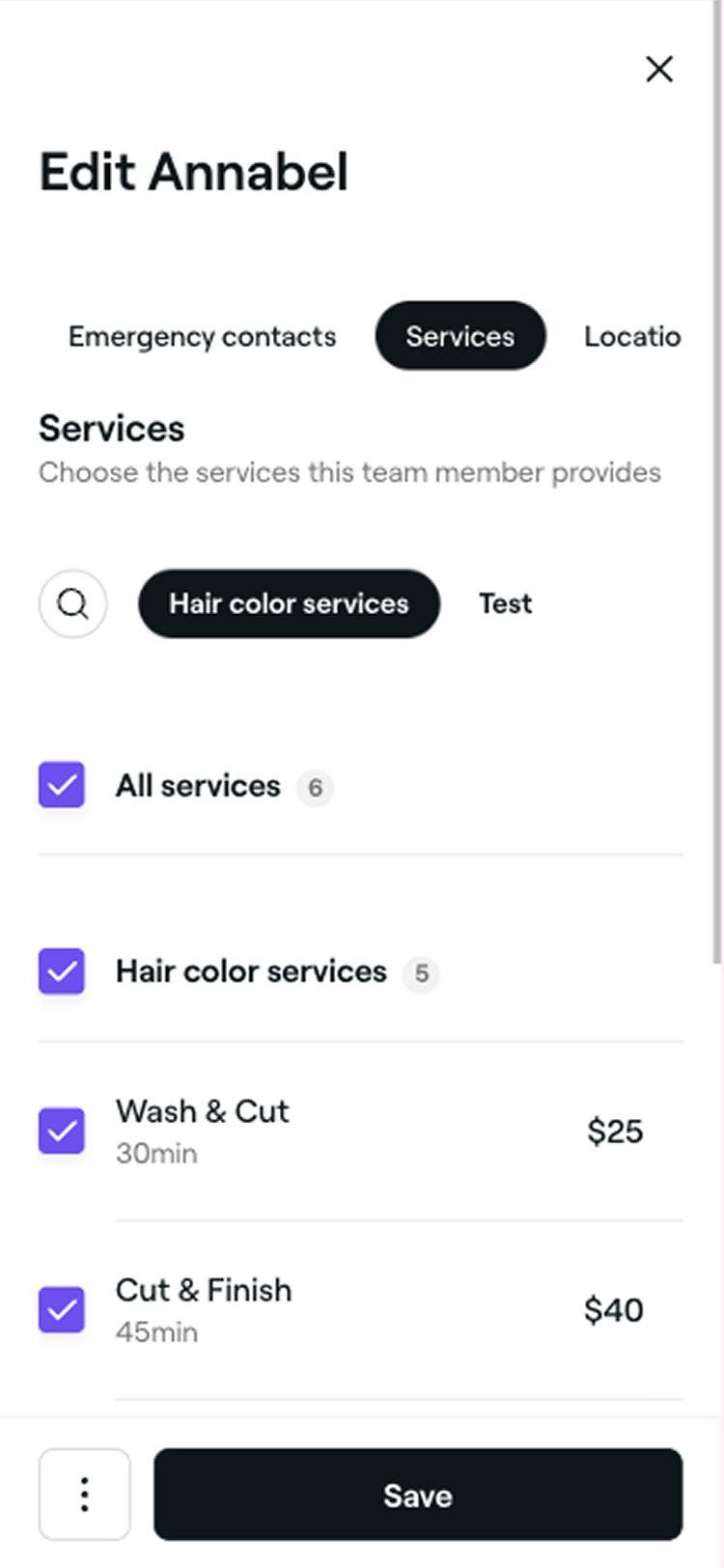
Μόλις εκχωρηθούν υπηρεσίες σε ένα μέλος της ομάδας, μπορείτε να προγραμματίσετε ραντεβού για αυτές τις υπηρεσίες στο όνομά του στο ημερολόγιο. Εάν το μέλος της ομάδας είναι διαθέσιμο για κράτηση online, οι πελάτες θα μπορούν να το επιλέξουν κατά την κράτηση της υπηρεσίας.
Ανάθεση μελών της ομάδας σε επιπλέον καταστήματα
-
Από το κύριο μενού στα αριστερά της οθόνης σας, μεταβείτε στην ενότητα Ομάδα.
-
ΕπιΕπιλέξτε Μέλη της ομάδας από το αριστερό πλαίσιο του μενού.
-
Επιλέξτε το μέλος της ομάδας για να ανοίξετε το προφίλ του.
-
Στη προβολή του μέλους της ομάδας, κάντε κλικ στις Ενέργειες και επιλέξτε Επεξεργασία για να ενημερώσετε το προφίλ του.
-
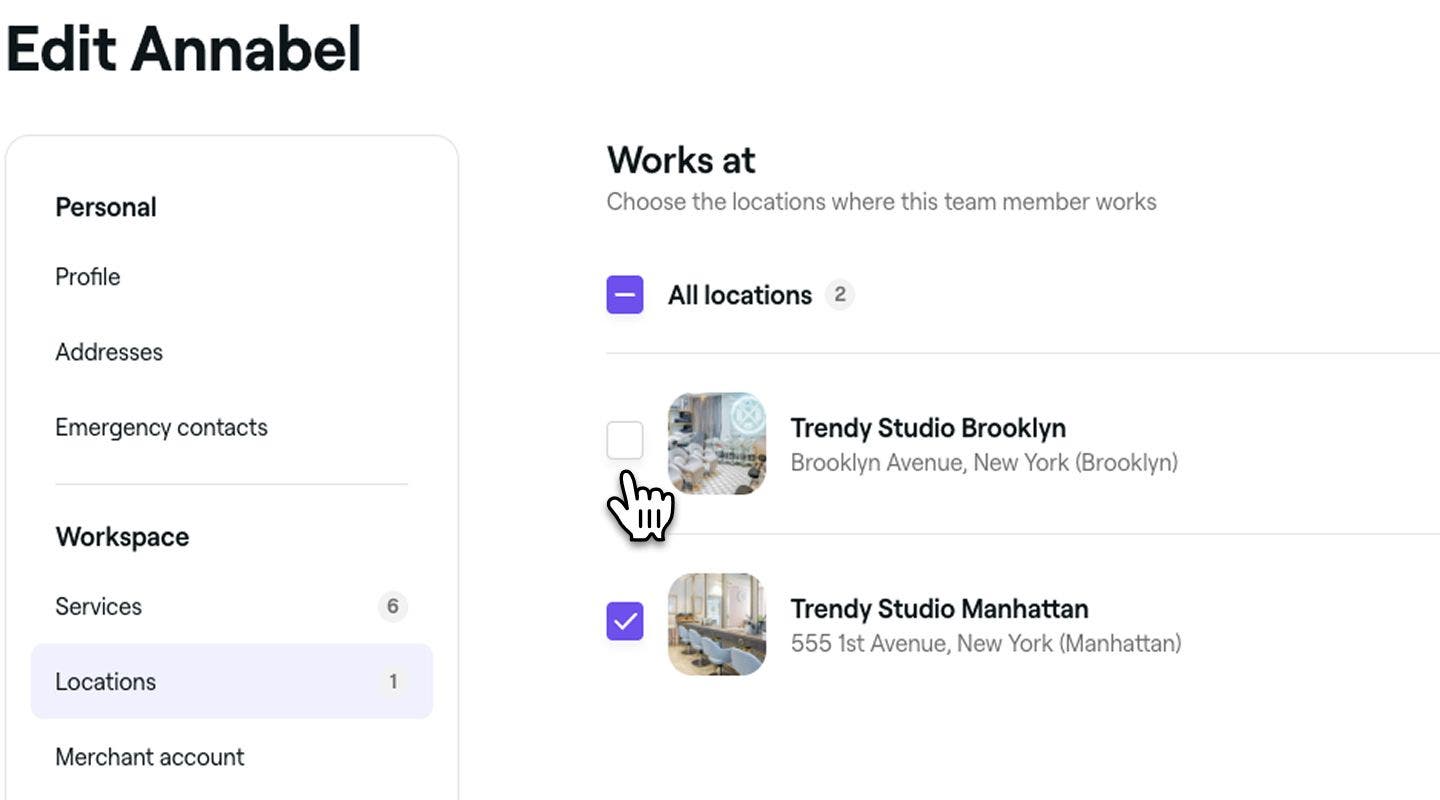
Στην προβολή Επεξεργασία μέλους της ομάδας, επιλέξτε Καταστήματα από το αριστερό πλαίσιο του μενού για να επιλέξετε το κατάστημα όπου εργάζεται το μέλος της ομάδας.
-
Επιλέξτε τα πλαίσια ελέγχου δίπλα σε κάθε μεμονωμένο κατάστημα ή επιλέξτε Όλα τα καταστήματα για να τα αντιστοιχίσετε όλα ταυτόχρονα.
-
Κάντε κλικ στο κουμπί Αποθήκευση επάνω δεξιά για να ενημερώσετε τις λεπτομέρειες του προφίλ του μέλους της ομάδας.

Μόλις ανατεθούν καταστήματα σε ένα μέλος της ομάδας, θα υπάρχει δυνατότητα κράτησης ραντεβού σε αυτά τα καταστήματα, τόσο διαδικτυακά όσο και στο ημερολόγιο.
Δώστε τη δυνατότητα κράτησης ραντεβού με μέλη της ομάδας
-
Από το κύριο μενού στα αριστερά της οθόνης σας, μεταβείτε στην ενότητα Ομάδα.
-
Επιλέξτε Μέλη της ομάδας από το αριστερό πλαίσιο του μενού.
-
Επιλέξτε το μέλος της ομάδας για να ανοίξετε το προφίλ του.
-
Στη προβολή του μέλους της ομάδας, κάντε κλικ στις Ενέργειες και επιλέξτε Επεξεργασία για να ενημερώσετε το προφίλ του.
-
Στην προβολή Επεξεργασία μέλους της ομάδας, επιλέξτε Ρυθμίσεις από το αριστερό μενού για να ενημερώσετε τις ρυθμίσεις ραντεβού του.
-
Χρησιμοποιήστε το κουμπί εναλλαγής δίπλα στις Κρατήσεις ημερολογίου για να ενεργοποιήσετε ή να απενεργοποιήσετε τις online κρατήσεις για αυτό το μέλος της ομάδας.
-
Στις Επιλογές για προχωρημένους, μπορείτε να επιλέξετε:
- **Εξαίρεση μέλους της ομάδας από online κρατήσεις: **Αποτρέψτε την εμφάνιση αυτού του μέλους της ομάδας σε κανάλια online κρατήσεων. Οι Πελάτες δεν θα μπορούν να κάνουν κράτηση για ραντεβού μαζί του/της online.
- Εξαίρεση μέλους της ομάδας από την αυτόματη ανάθεση: Αυτό το μέλος της ομάδας θα εξακολουθεί να είναι διαθέσιμο για κράτηση στο διαδίκτυο, αλλά δεν θα επιλέγεται ποτέ αυτόματα όταν ένας πελάτης επιλέξει «Χωρίς προτίμηση».
-
Κάντε κλικ στο κουμπί Αποθήκευση επάνω δεξιά για να ενημερώσετε τις λεπτομέρειες του προφίλ του μέλους της ομάδας.
Μόλις ένα μέλος της ομάδας είναι διαθέσιμο για κράτηση, θα εμφανίζεται στο ημερολόγιό σας για τον προγραμματισμό ραντεβού. Εάν είναι ενεργοποιημένη η ηλεκτρονική κράτηση, οι πελάτες θα μπορούν επίσης να κάνουν κράτηση με αυτό το μέλος της ομάδας για ανατεθειμένες υπηρεσίες.
Η τιμή του Fresha plan σας βασίζεται στον αριθμό των μελών της ομάδας με δυνατότητα κράτησης. Όταν προσθέτετε ή αφαιρείτε μέλη της ομάδας με δυνατότητα κράτησης, η μηνιαία τιμή σας θα αλλάζει ανάλογα. Αυτές οι αυτόματες προσαρμογές τιμής θα τεθούν σε ισχύ στην επόμενη περίοδο χρέωσής σας.
Πρέπει επίσης να αναθέσετε ή να δημιουργήσετε έναν Ρόλο άδειας για το μέλος της ομάδας σας, για να καθορίσετε σε ποιες περιοχές του workspace σας θα έχει πρόσβαση.
Συχνές ερωτήσεις
Εάν το μέλος της ομάδας έχει προσθέσει τη φωτογραφία προφίλ του και είναι συνδεδεμένο ως χρήστης της Fresha, δεν μπορείτε να τη διαγράψετε. Ωστόσο, μπορείτε να την αντικαταστήσετε για το workspace σας ανεβάζοντας μια διαφορετική φωτογραφία.
Όταν ένα μέλος της ομάδας γίνει μέλος του Workspace σας χρησιμοποιώντας ένα υπάρχον επαγγελματικό προφίλ στη Fresha, οι υπάρχουσες λεπτομέρειές του θα μεταφορτωθούν αυτόματα. Μπορείτε να ενημερώσετε όλα τα στοιχεία στο προφίλ του, εκτός από τη διεύθυνση email και τον αριθμό κινητού του, οποιαδήποτε ώρα, χωρίς να επηρεαστεί το επαγγελματικό του προφίλ.
Μπορείτε να ενημερώσετε τον ρόλο δικαιωμάτων ενός μέλους της ομάδας ανά πάσα στιγμή, από το προφίλ μέλους της ομάδας του ή από την καρτέλα Ρόλοι δικαιωμάτων σας.
Δεν είναι δυνατή η αλλαγή της διεύθυνσης email ενός μέλους της ομάδας εκ μέρους του. Μόνο το μέλος της ομάδας μπορεί να κάνει αλλαγές στα στοιχεία επικοινωνίας του. Μπορεί να το κάνει κάνοντας κλικ στην εικόνα προφίλ του/της επάνω δεξιά και επιλέγοντας Το προφίλ μου. Από το αριστερό πλαίσιο, επιλέγει Προσωπικές ρυθμίσεις και, στη συνέχεια, Προσωπικά στοιχεία. Στην ενότητα Επικοινωνία, κάντε κλικ στην επιλογή Επεξεργασία και ενημερώστε τη διεύθυνση email. Θα πρέπει να επαληθεύσει το νέο email ακολουθώντας τον σύνδεσμο στο email επαλήθευσης που εστάλη από το Fresha.
Η διεύθυνση email ενός μέλους της ομάδας είναι συνδεδεμένη με τον προσωπικό του λογαριασμό Fresha, οπότε δεν μπορεί να υποβληθεί σε επεξεργασία απευθείας από το Workspace σας. Εάν ένα μέλος της ομάδας πρέπει να ενημερώσει το email του, θα πρέπει να το κάνει απευθείας μέσω της ρύθμισης του προσωπικού του λογαριασμού Fresha. Εναλλακτικά, επικοινωνήστε με το τμήμα Υποστήριξης του Fresha για να σας βοηθήσουν να ελέγξετε και να πραγματοποιήσετε την αλλαγή με ασφάλεια.