Trinkgelder zu einem Zahllauf hinzufügen
In dieser Anleitung erfährst du, wie du einem Zahllauf eines Teammitglieds Trinkgeld hinzufügst, wenn bei der Zahlung kein Trinkgeld hinzugefügt wurde oder dieses korrigiert werden muss.
In diesem Artikel
Wie Trinkgelder in einem Zahllauf funktionieren
Trinkgeld wird automatisch in den Zahllauf eines Teammitglieds aufgenommen, wenn es bei der Zahlung hinzugefügt wird. Wenn du jedoch ein Trinkgeld manuell hinzufügen musst, weil es vergessen wurde, in bar entgegengenommen wurde oder korrigiert werden muss, kannst du dies tun, indem du eine Anpassung hinzufügst. Nach dem Hinzufügen ist das Trinkgeld in der Gesamtvergütung des Teammitglieds enthalten.
Trinkgeld zu einem Zahllauf hinzufügen
-
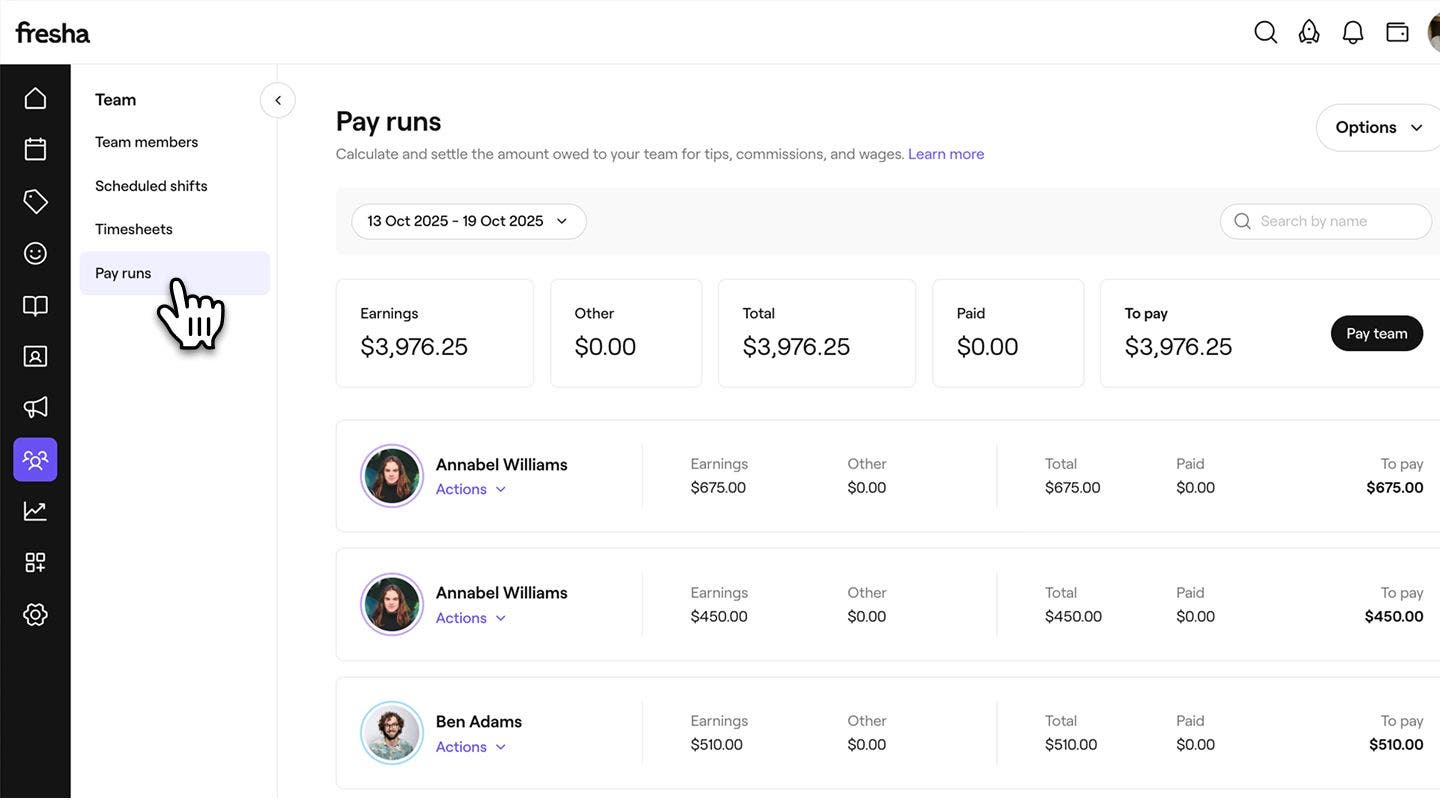
Gehe im Hauptmenü auf der linken Seite deines Bildschirms zu Team.
-
Wähle Zahlläufe im linken Menübereich aus. Du siehst eine Liste der Zahlungsperioden mit einer Zusammenfassung der Einnahmen, Abzüge und ausstehenden Beträge.
-
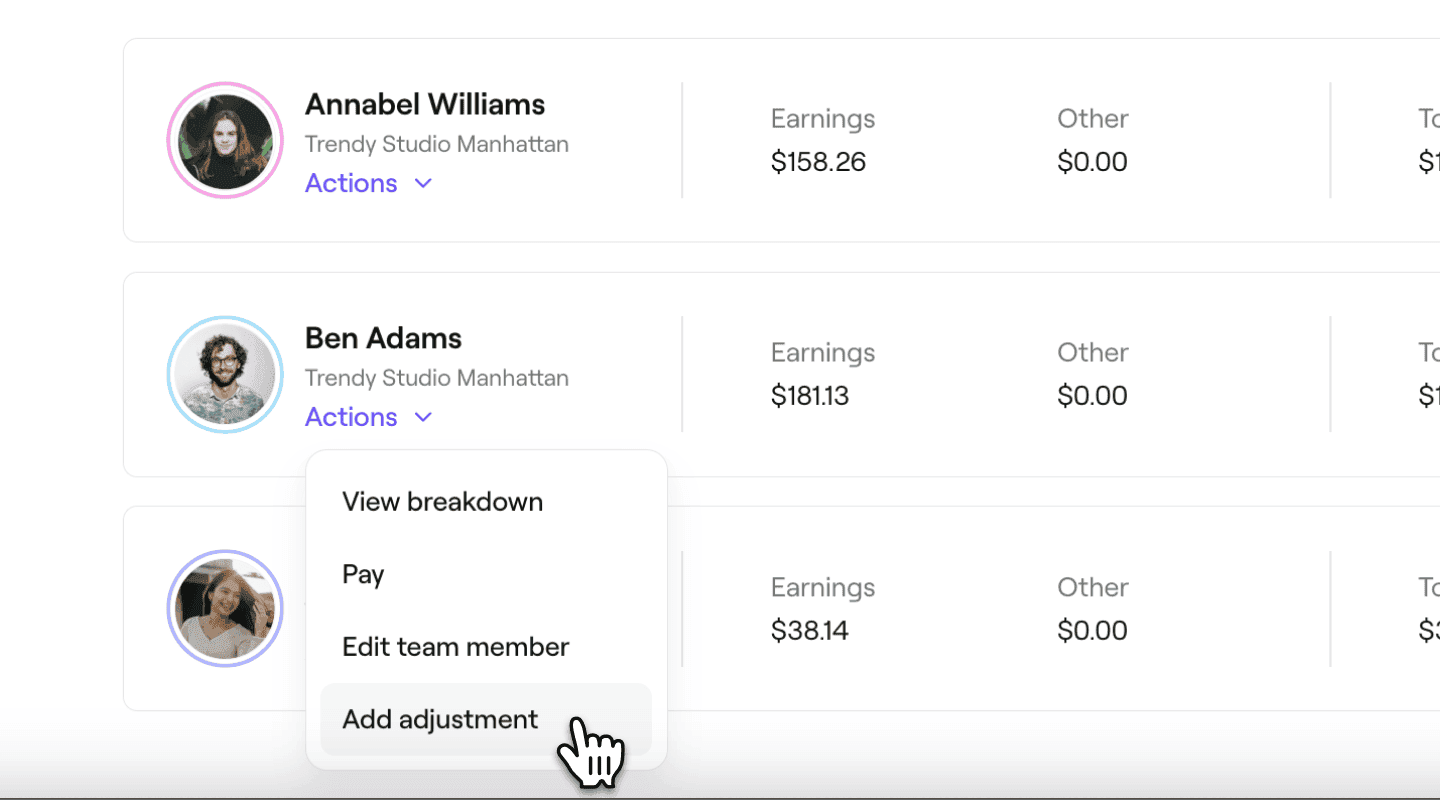
Klicke in der Ansicht Zahlläufe unter dem Teammitglied, für das du eine Anpassung hinzufügen möchtest, auf Aktionen und wähle Anpassung hinzufügen aus.
-
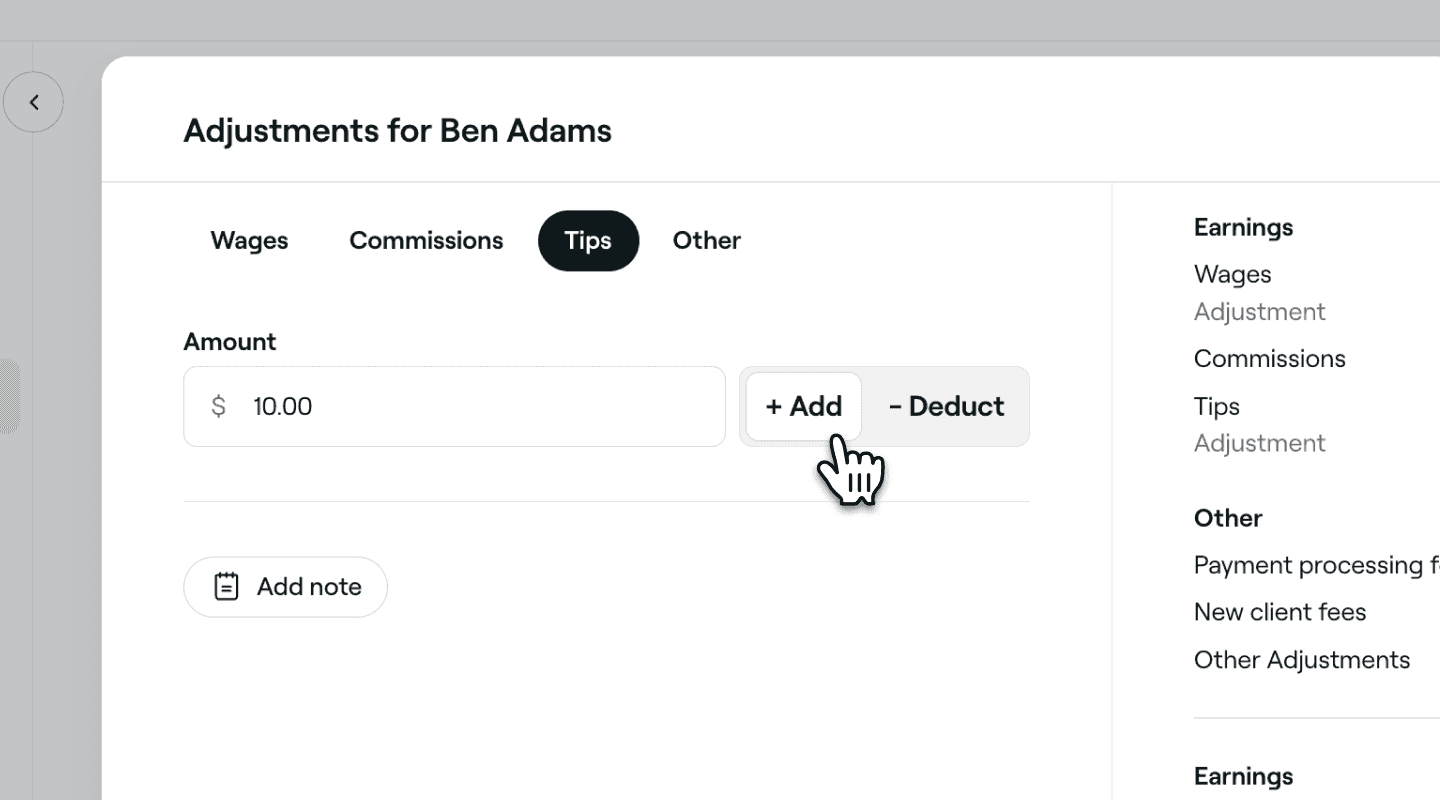
Wähle im Popup-Fenster Anpassungen mithilfe der Registerkarten oben Trinkgeld als die Art der Entschädigung aus, die du anpassen möchtest.
-
Gib unter Betrag den Wert ein, den du anpassen möchtest, und wähle dann aus, ob du den Betrag vom Saldo + Hinzufügen oder – Abziehen möchtest.
-
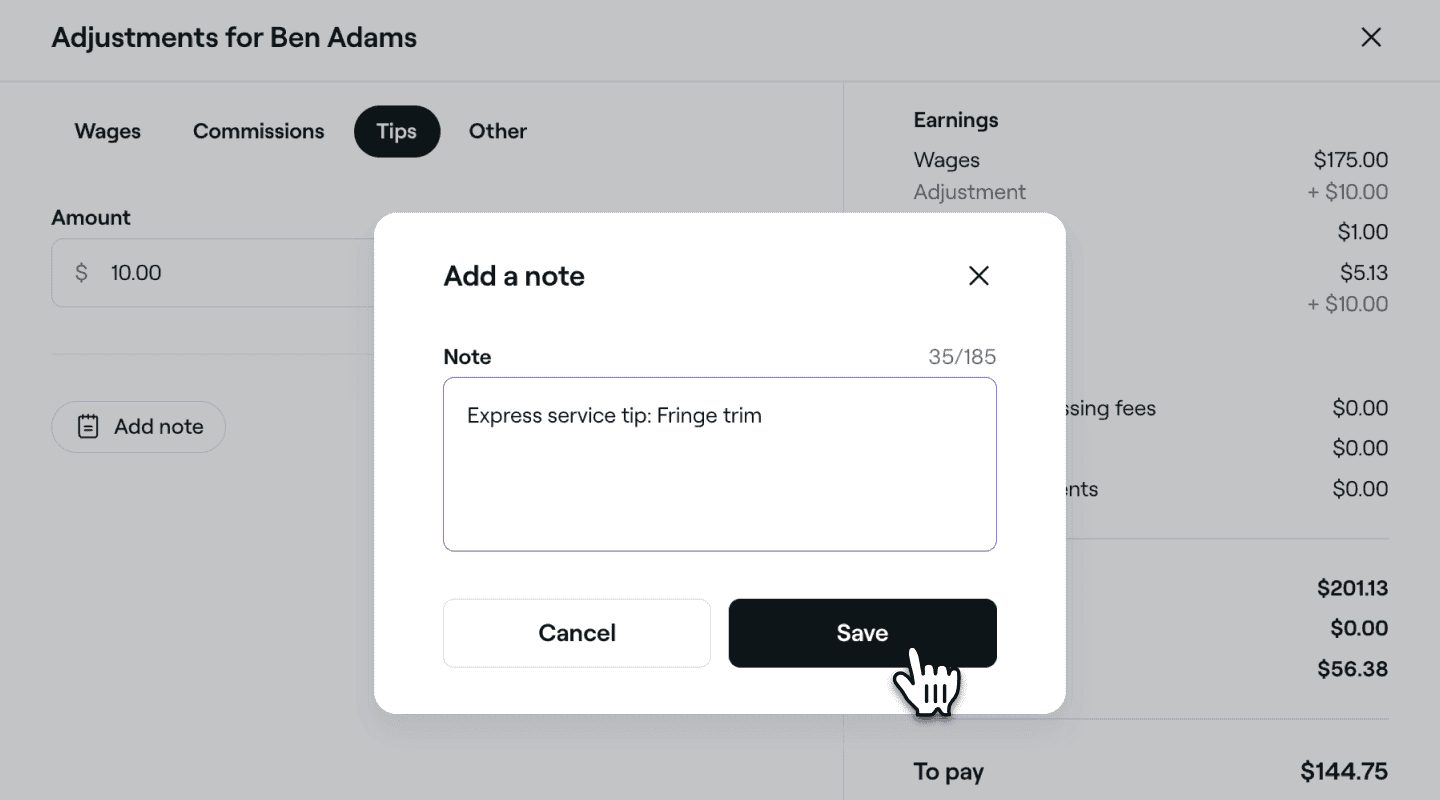
Klicke auf die Schaltfläche Notiz hinzufügen, um zusätzliche Informationen hinzuzufügen. Diese Notiz ist für dich und das Teammitglied in der Aufschlüsselung sichtbar.
-
Klicke auf die Schaltfläche Anwenden unten rechts im Pop-up-Fenster, um die Trinkgeldanpassung hinzuzufügen.



