Tap to Pay aktivieren
Nützliche Informationen, wie du Tap to Pay aktivierst, um kontaktlose Zahlungen von Kunden direkt auf deinem iPhone oder Android anzunehmen.
In diesem Artikel
So funktioniert Tap to Pay
Mit Tap to Pay kannst du persönliche, kontaktlose Zahlungen direkt auf deinem iPhone oder Android-Telefon über die Fresha Partner App entgegennehmen. An der Kasse zeigt dein Telefon eine Aufforderung an, mit der der Kunde aufgefordert wird, seine kontaktlose Karte, sein mobiles Wallet oder sein tragbares Gerät an dein Telefon zu halten. Die Zahlungen werden sofort autorisiert und du siehst eine Bestätigung auf deinem Bildschirm.
Anforderungen
Um Tap to Pay einzurichten, musst du die neueste Version der Fresha Partner App installiert haben und die folgenden gerätespezifischen Anforderungen erfüllen:
iPhone
- iPhone XS oder neuer
- iOS 18.4 oder neuer
- Apple-ID, die mit Tap to Pay verknüpft ist (kann von der Apple-ID deines Geräts abweichen)
Android
- Android-Gerät mit Android 12 oder höher und einem Sicherheitspatch vom 5. März 2022 oder neuer
- NFC-Lesegerät aktiviert
- Von Google zertifiziertes Gerät mit Support für die Hardware-Schlüsselbescheinigung
Tap to Pay aktivieren
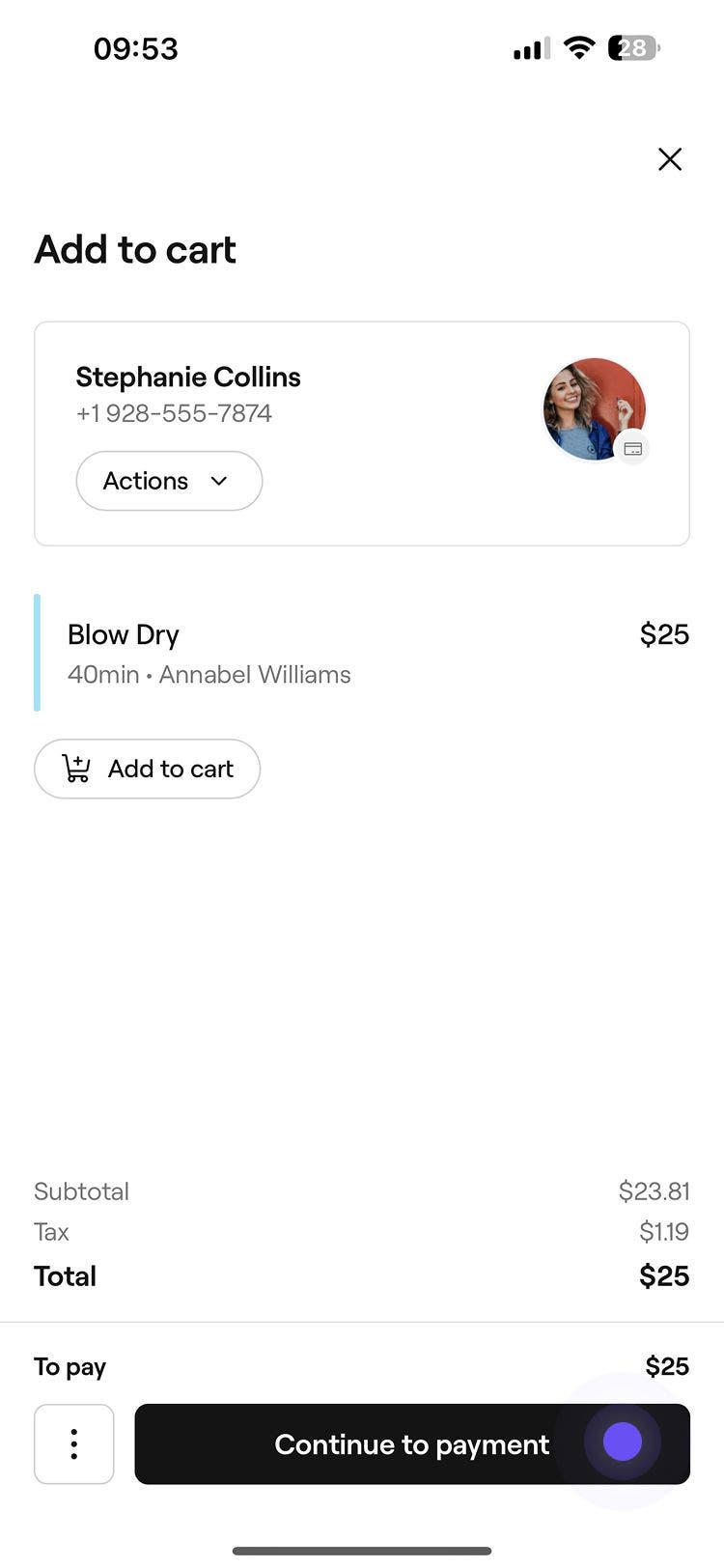
- Um Tap to Pay zu aktivieren, kannst du entweder einen neuen Umsatz erstellen oder Zahlung bei einem Termin auswählen und Anpassungen am Warenkorb vornehmen.
- Klicke in der Warenkorbansicht unten auf die Schaltfläche Weiter zur Zahlung.
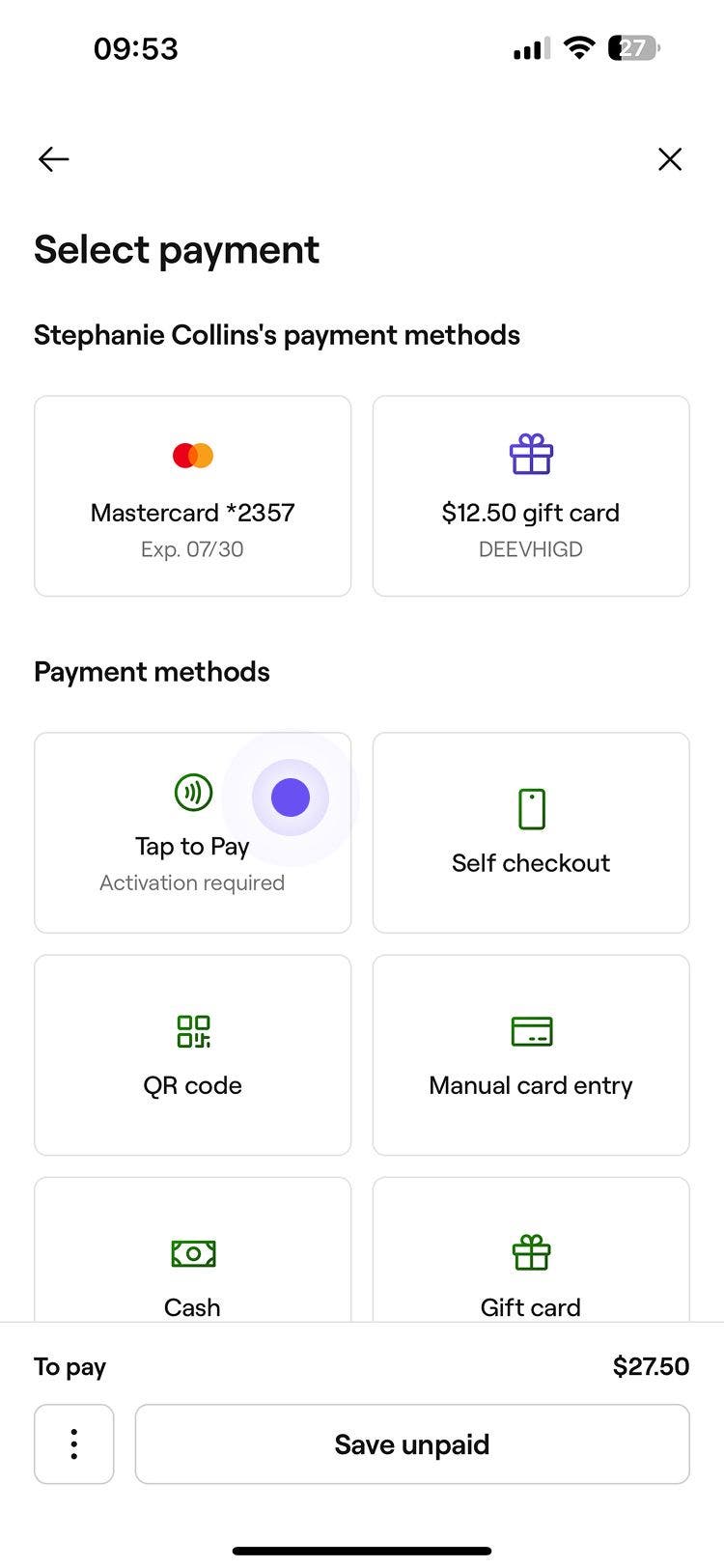
- Wähle unter Zahlungsmethoden aus den Optionen Tap to Pay und dann Weiter zur Zahlung aus.
- Klicke auf die Schaltfläche Jetzt bezahlen, um mit den Zahlungen fortzufahren.

- Auf dem iPhone: Wenn du dies zum ersten Mal tust, wirst du aufgefordert, eine gültige Apple ID mit deinem Fresha Konto zu verknüpfen, um Tap to Pay zu aktivieren. Du kannst wählen, ob du Mit dieser Apple-ID fortfahren oder Ein anderes Apple-Konto verwenden möchtest, um die Allgemeinen Geschäftsbedingungen von Apple anzunehmen.

- Auf dem iPhone: Wenn du dies zum ersten Mal tust, wirst du aufgefordert, eine gültige Apple ID mit deinem Fresha Konto zu verknüpfen, um Tap to Pay zu aktivieren. Du kannst wählen, ob du Mit dieser Apple-ID fortfahren oder Ein anderes Apple-Konto verwenden möchtest, um die Allgemeinen Geschäftsbedingungen von Apple anzunehmen.
- Bitte deinen Kunden, seine kontaktlose Karte, sein mobiles Wallet oder sein tragbares Gerät an dein Telefon zu halten:
- Auf dem iPhone: Du siehst die Aufschrift «Hier halten, um zu bezahlen», wobei Kunden ihre Karte oder ihr Gerät oben an deinem Telefon halten können.
- Auf Android: Du siehst „Karte hinter dem Bildschirm halten“, wo Kunden ihre Karte oder ihr Gerät an die Rückseite deines Telefons halten können.
Sobald die Zahlung verarbeitet wurde, wird eine Transaktionsquittung generiert, die mit dem Kunden geteilt werden kann.
Häufig gestellte Fragen
Die Tap-to-Pay-Gebühr setzt sich aus der Online-Bearbeitungsgebühr sowie einer zusätzlichen Tap-to-Pay-Gebühr zusammen. Du kannst alle Gebühren für kostenpflichtige Funktionen, einschließlich Tap to Pay auf Android, auf unserer Preisseite einsehen.
Teammitglieder können Umsätze mit Tap to Pay auf dem iPhone oder Android abwickeln, solange sie mit den richtigen Berechtigungen im Workspace angemeldet sind und ein unterstütztes Telefon-Betriebssystem verwenden.
Tap to Pay ist auf dem iPhone in den folgenden Ländern verfügbar: Vereinigtes Königreich, USA, Australien, Niederlande, Kanada, Frankreich, Italien, Deutschland, Irland, Tschechische Republik, Schweden, Rumänien, Neuseeland, Finnland, Ungarn, Polen, Slowakei, Portugal, Schweiz, Liechtenstein und Singapur.
Tap to Pay ist auf Android in den folgenden Ländern verfügbar: Vereinigtes Königreich, Frankreich, Deutschland, Niederlande, Finnland, Norwegen, Schweden, Polen, Österreich, Bulgarien, Zypern, Tschechien, Baltische Staaten, Ungarn, Island, Irland, Italien, Lettland, Liechtenstein, Litauen, Portugal, Rumänien, Slowakei, Slowenien, Schweiz, Vereinigte Staaten, Kanada, Singapur, Australien, Neuseeland und Portugal.
Du kannst sowohl dein Terminal als auch Tap to Pay anwenden, um Zahlungen zu verarbeiten. Tap to Pay ist eine praktische Option für kontaktlose Transaktionen auf unterstützten Geräten. Wenn du dein Terminal als Backup behältst, kannst du Kunden besser bedienen.
Afterpay wird derzeit nicht von Tap to Pay auf dem iPhone oder Android unterstützt.
