Akzeptiere Zahlungen mit mehreren Methoden
Erfahre, wie du Zahlungen für einen Umsatz mit mehreren manuellen Zahlungsmethoden entgegennimmst.
In diesem Artikel
Über geteilte Zahlungen
Mit geteilten Zahlungen kannst du die Zahlung für einen einzelnen Umsatz mit mehreren Zahlungsmethoden annehmen, z. B. mit einem Kartenterminal und in bar. Während der Zahlung kannst du für jede Zahlungsmethode separate Beträge eingeben, bis der gesamte Betrag bezahlt ist.
Wenn ein Kunde mit mehreren Karten bezahlen möchte, kannst du die Zahlung auf mehr als eine Karte aufteilen.
Eine geteilte Zahlung annehmen
-
Öffne einen bestehenden Termin in deinem Kalender.
-
Klicke im rechten Bereich der Terminansicht unten auf die Schaltfläche Zahlung.

-
Du kannst auch Folgendes tun:
- Weitere Artikel über die Schaltfläche In den Warenkorb im rechten Bereich in den Warenkorb legen.
- Klicken Sie unten im rechten Bereich auf Quick-Funktionen (drei Punkte), um Optionen zu finden, mit denen Sie einen Rabatt auf den gesamten Warenkorb oder auf einzelne Dienstleistungen [anwenden] und Servicegebühren anpassen können.
-
-
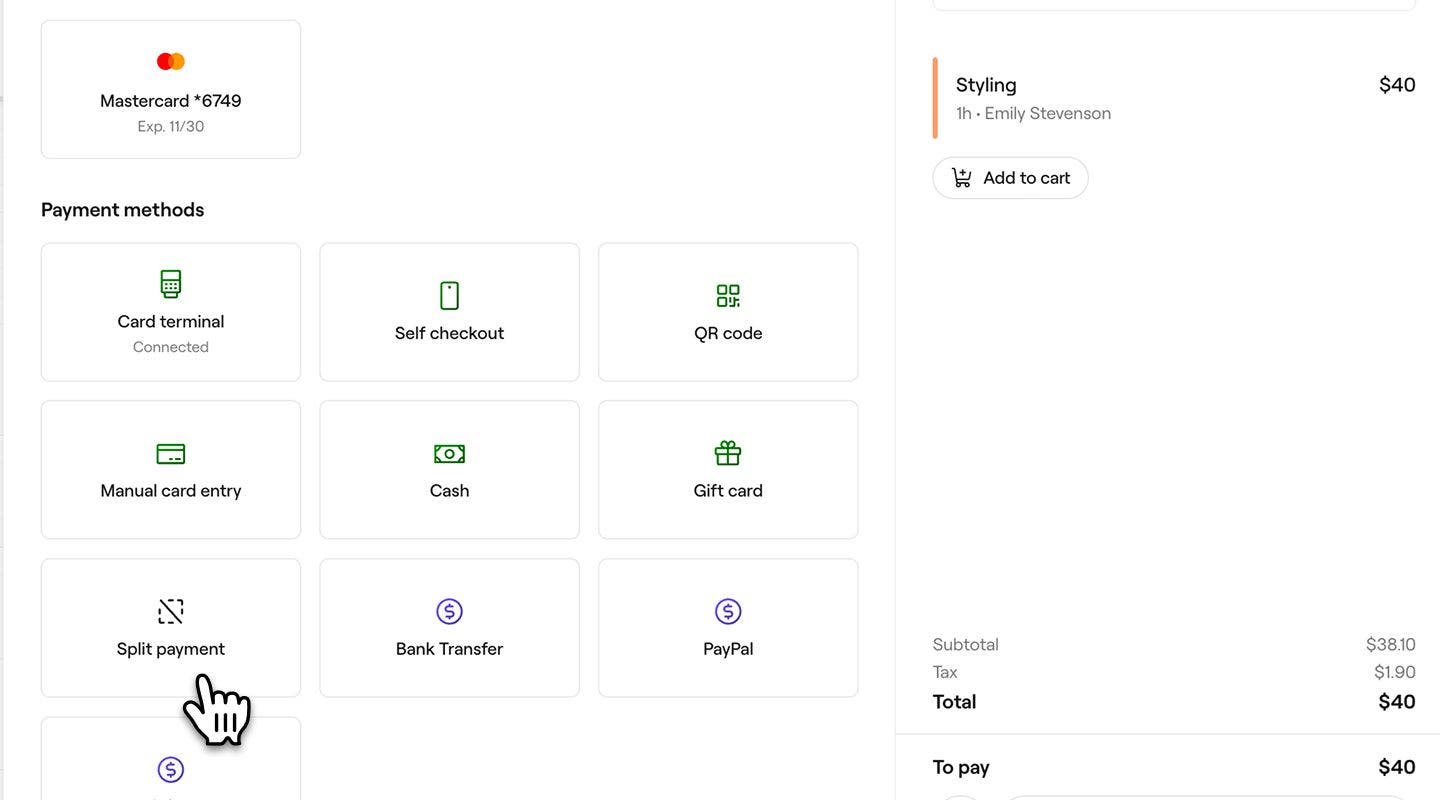
Wähle im linken Bereich unter Zahlungsmethoden die Option Zahlung aufteilen aus.
-
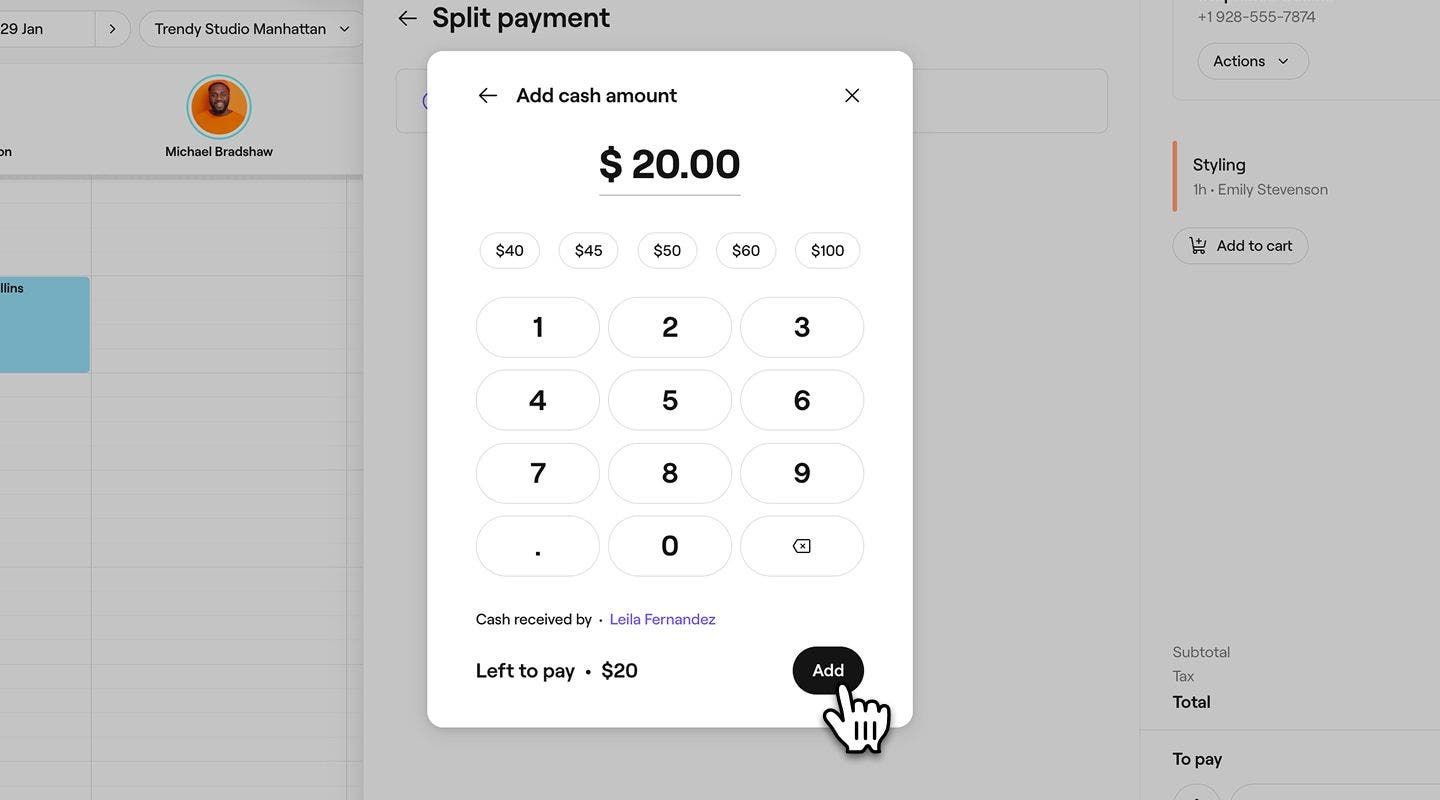
Wähle im Pop-up-Fenster für die Zahlung eine Zahlungsmethode aus.

-
Gib den Zahlungsbetrag ein und klicke dann auf die Schaltfläche Hinzufügen.
-
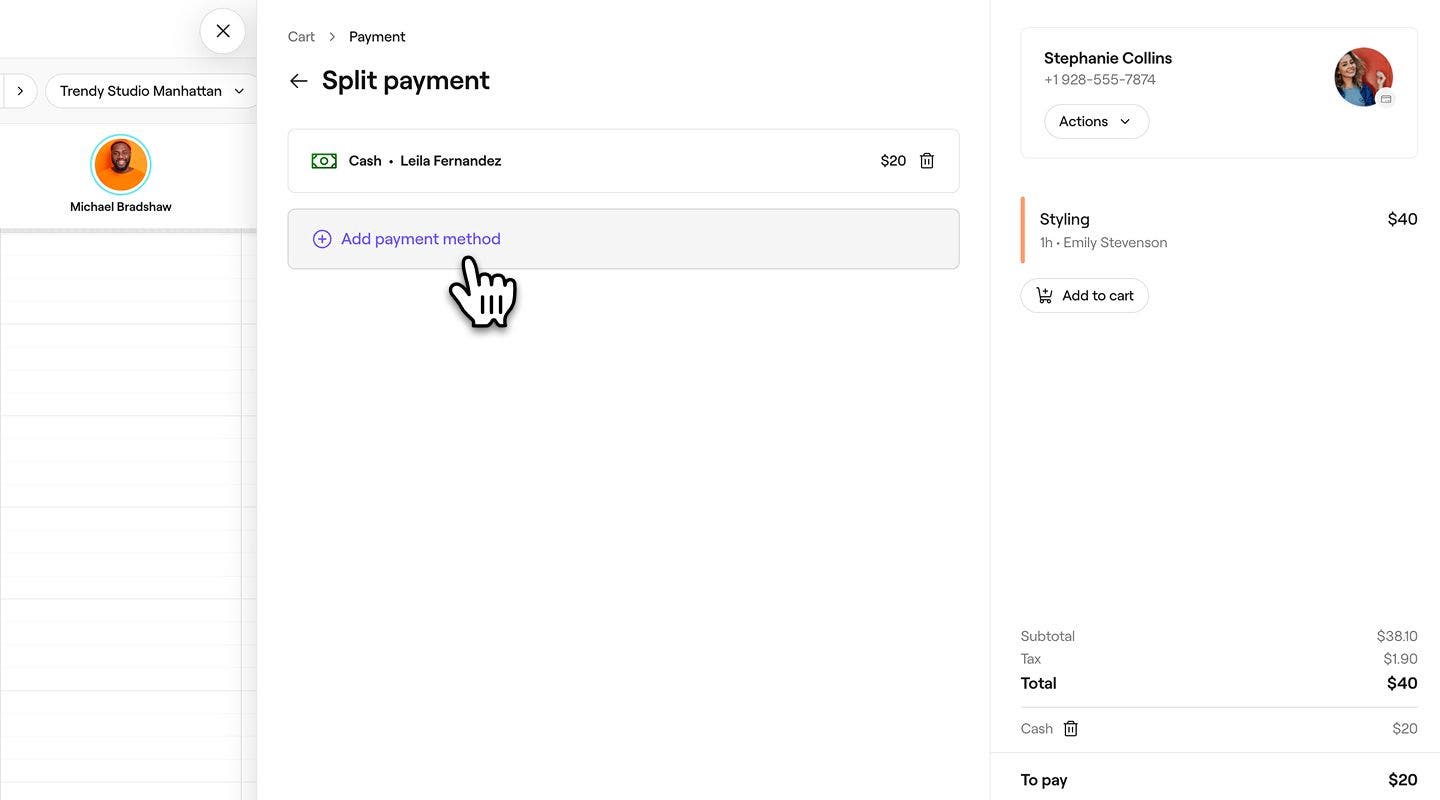
Wähle im linken Bereich der Zahlungsansicht Zahlungsmethode hinzufügen aus, um den verbleibenden Betrag mit einer anderen Zahlungsmethode zu verarbeiten.
-
Klicke unten im rechten Bereich auf die Schaltfläche Jetzt bezahlen, um die Zahlungen des Kunden zu verarbeiten und den Umsatz abzuschließen.
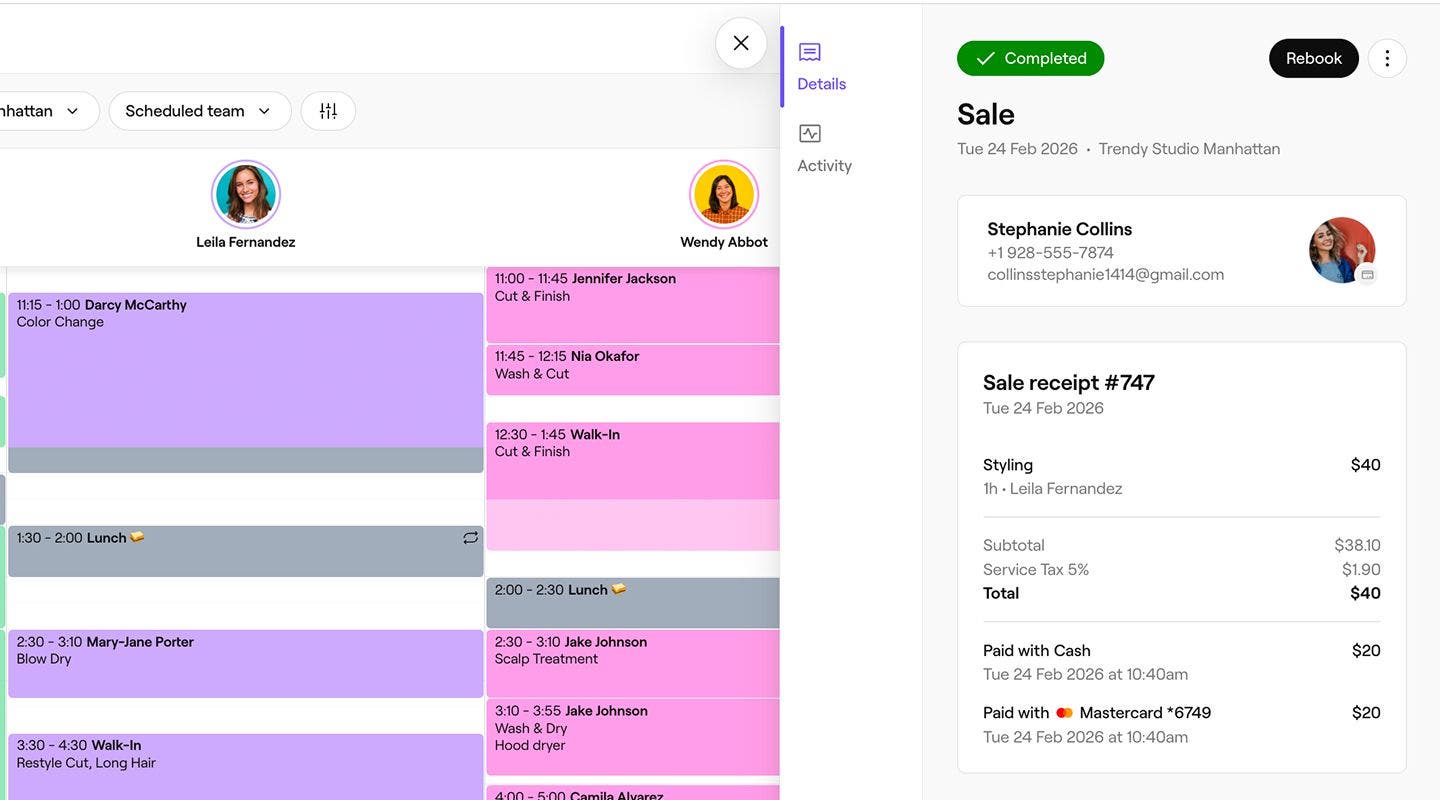
Sobald die Zahlung verarbeitet wurde, wird eine Umsatzquittung erstellt, die du per E-Mail an den Kunden senden oder ausdrucken kannst.
Um einen neuen Umsatz zu erstellen, klicke in der Kalender-Symbolleiste auf die Schaltfläche Hinzufügen und wähle dann Umsatz aus.