StartseiteWissensdatenbankFresha Academy
Prämien an der Kasse anwenden
Zurück
  1. Wissensdatenbank•
  2. Kunden•
  3. Prämien an der Kasse anwenden

Prämien an der Kasse anwenden

In dieser Anleitung erfährst du, wie du Kundenprämien während der Zahlung anwendest und wie sie im Warenkorb angezeigt werden.

In diesem Artikel

  • So funktioniert die Anwendung von Treueprämien an der Kasse
  • Bestehende Prämien an der Kasse anwenden
  • Tausche Punkte gegen Prämien in Form von Prozentsätzen oder Mengen ein
  • Punkte gegen eine kostenlose Dienstleistung oder ein kostenloses Produkt umtauschen

So funktioniert die Anwendung von Treueprämien an der Kasse

Kunden können Prämien selbst über ihr Fresha Wallet einlösen, während sie buchen, oder Prämien können manuell angewendet werden, um an der Kasse verwendet zu werden. 

Wenn ein Kunde bei der Online-Buchung eine Prämie angewendet hat, wird diese bereits im Warenkorb bei der Zahlung angezeigt, wenn du ihn öffnest, reserviert und einsatzbereit. Du kannst sie so beibehalten oder vor Abschluss des Termins entfernen.

Wenn ein Kunde verfügbare Prämien hat, werden diese automatisch während des Zahlungsvorgangs angezeigt. Du kannst auch Prämien direkt zum Profil eines Kunden hinzufügen, sodass sie bei einem zukünftigen Besuch angewendet werden können.

Bestehende Prämien an der Kasse anwenden

  1. Öffne einen Termin. 
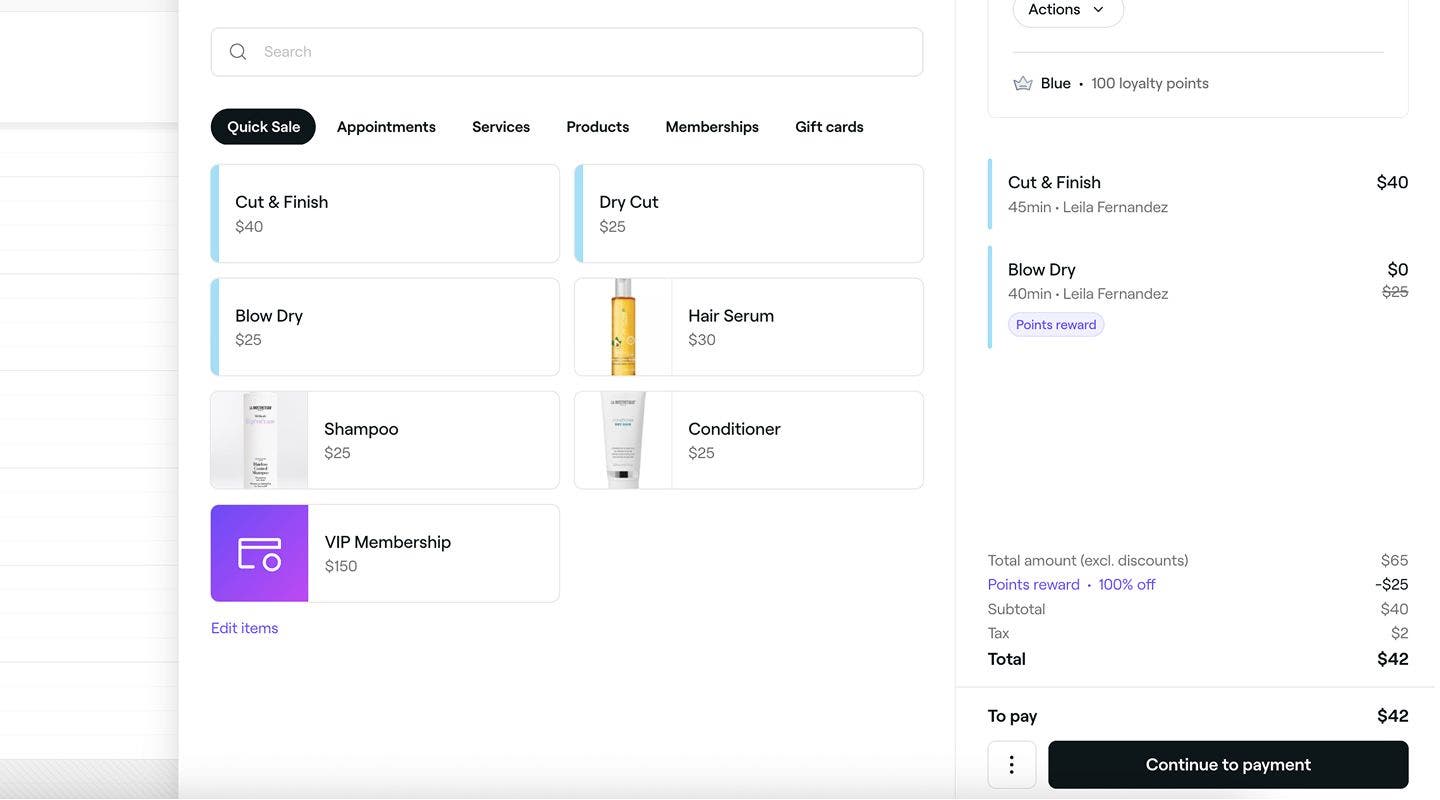
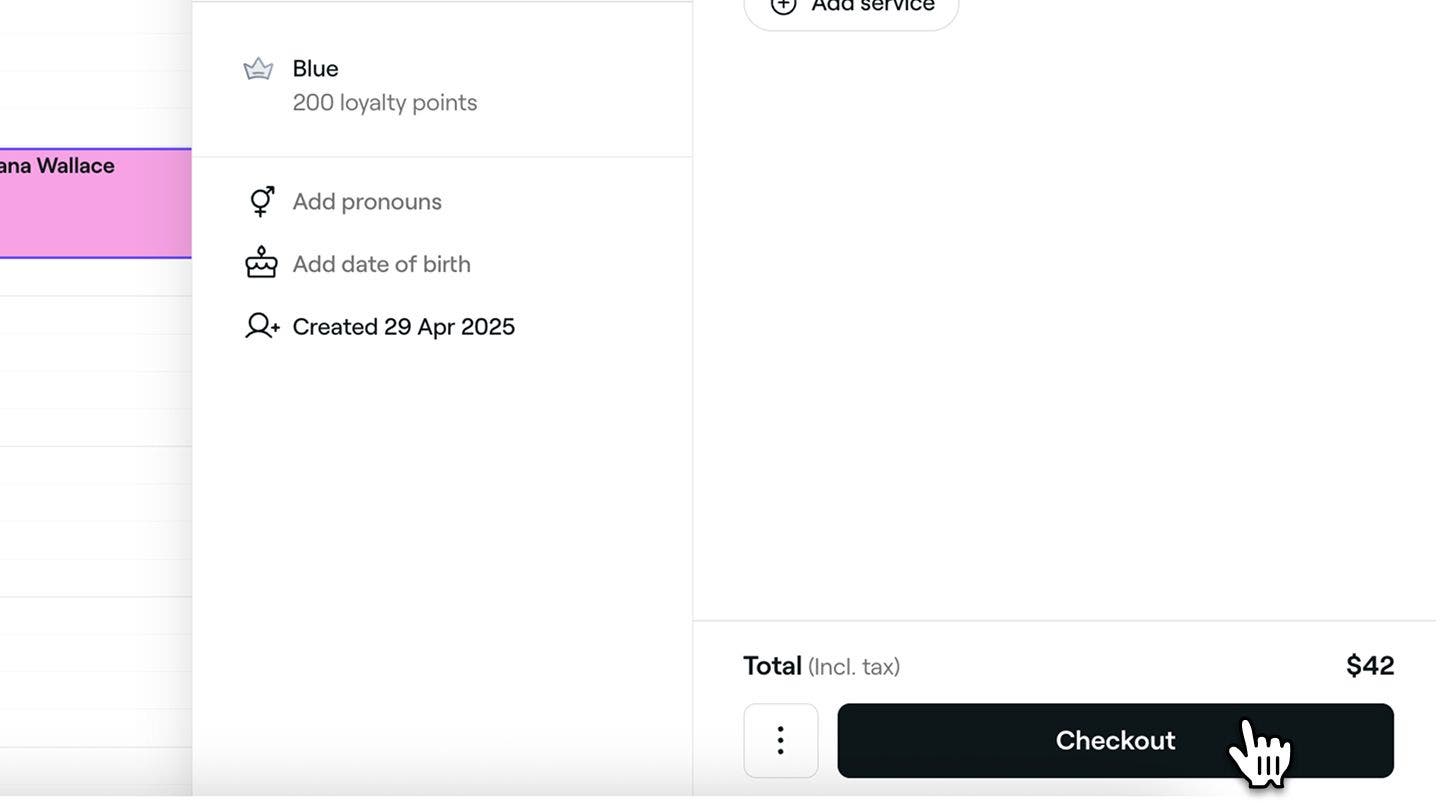
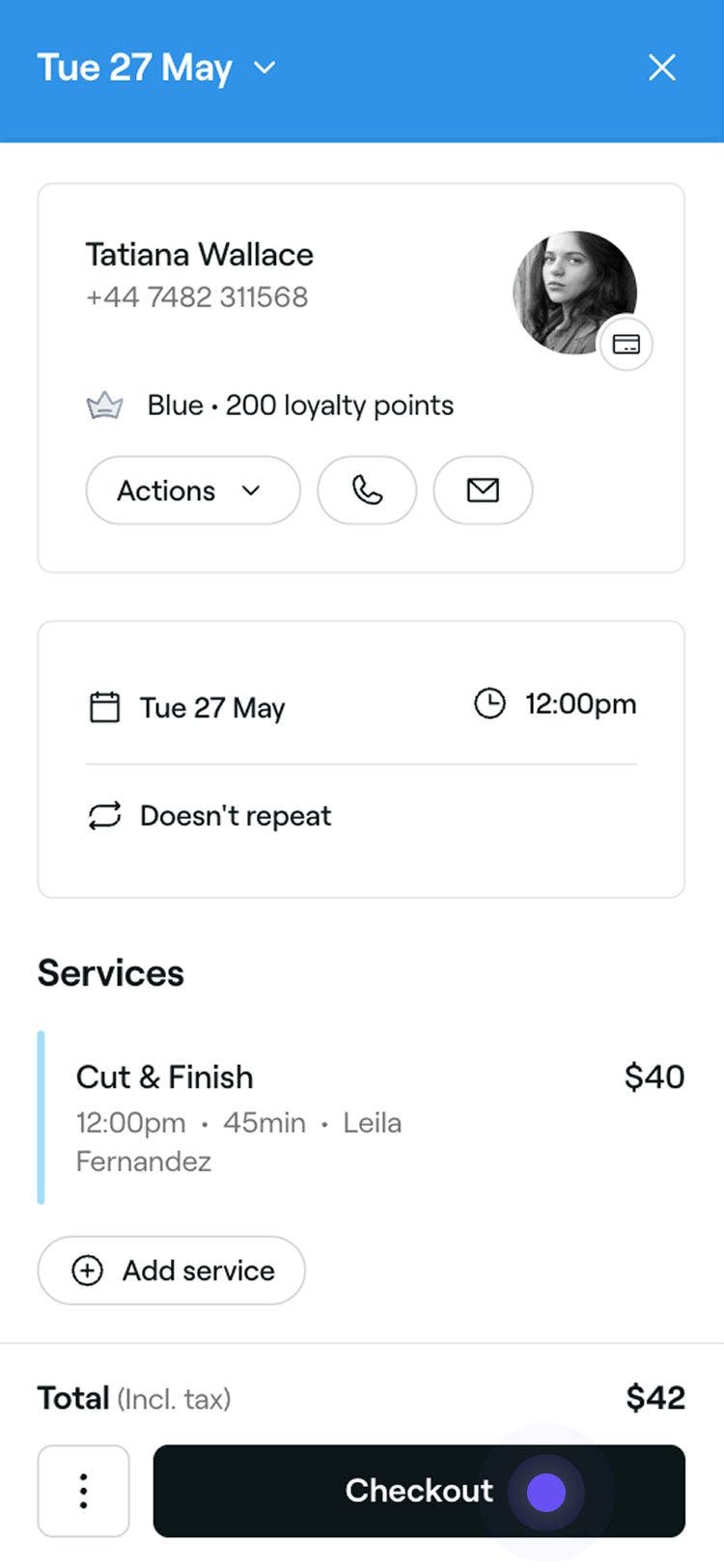
  2. Klicken Sie im rechten Bereich auf die Schaltfläche Zahlung, um die Warenkorbansicht zu öffnen. 
    Apply_existing_rewards_web_2.jpg
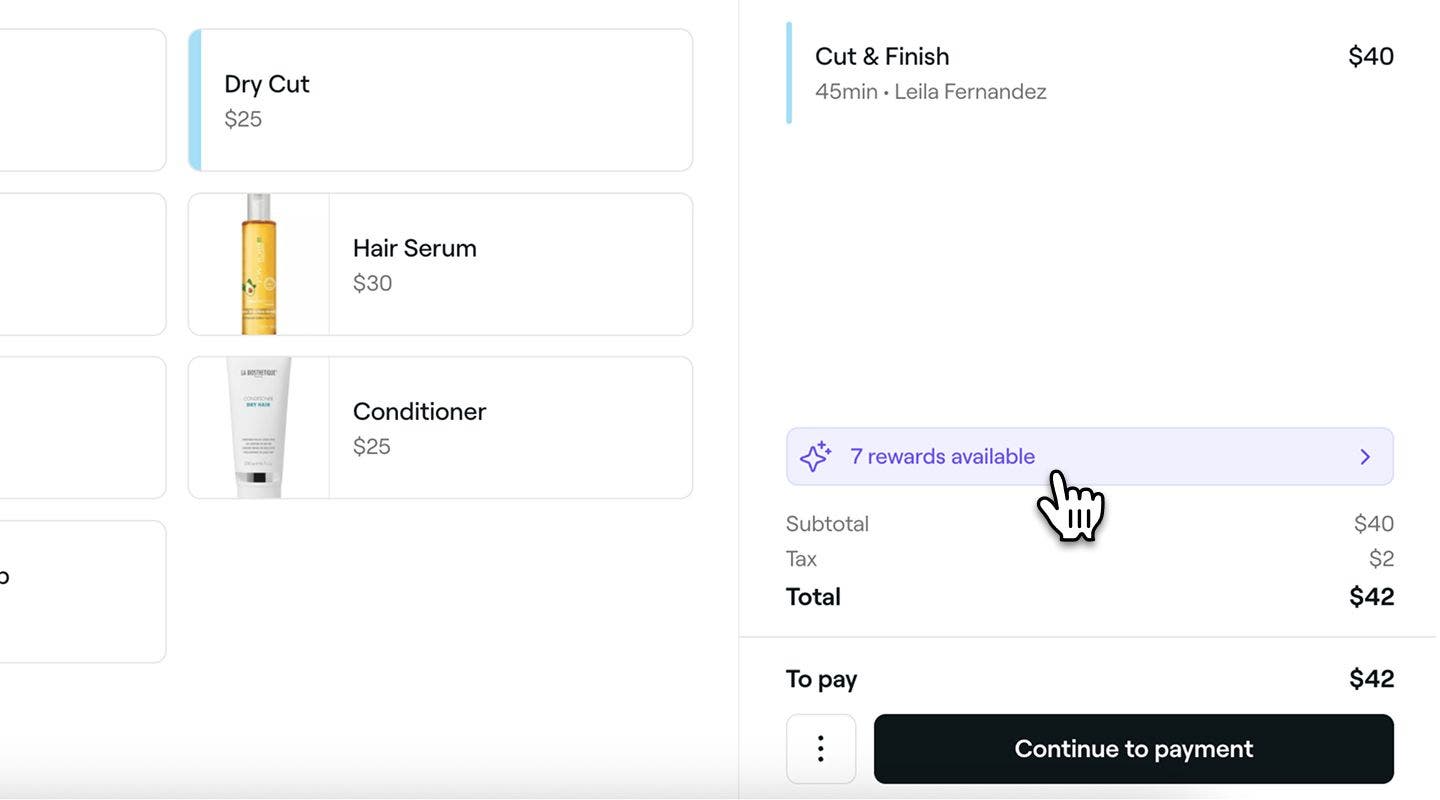
  3. Klicke auf das Prämien-Banner, um die bestehenden Prämien des Kunden anzuzeigen.
    Apply_existing_rewards_web_3.jpg
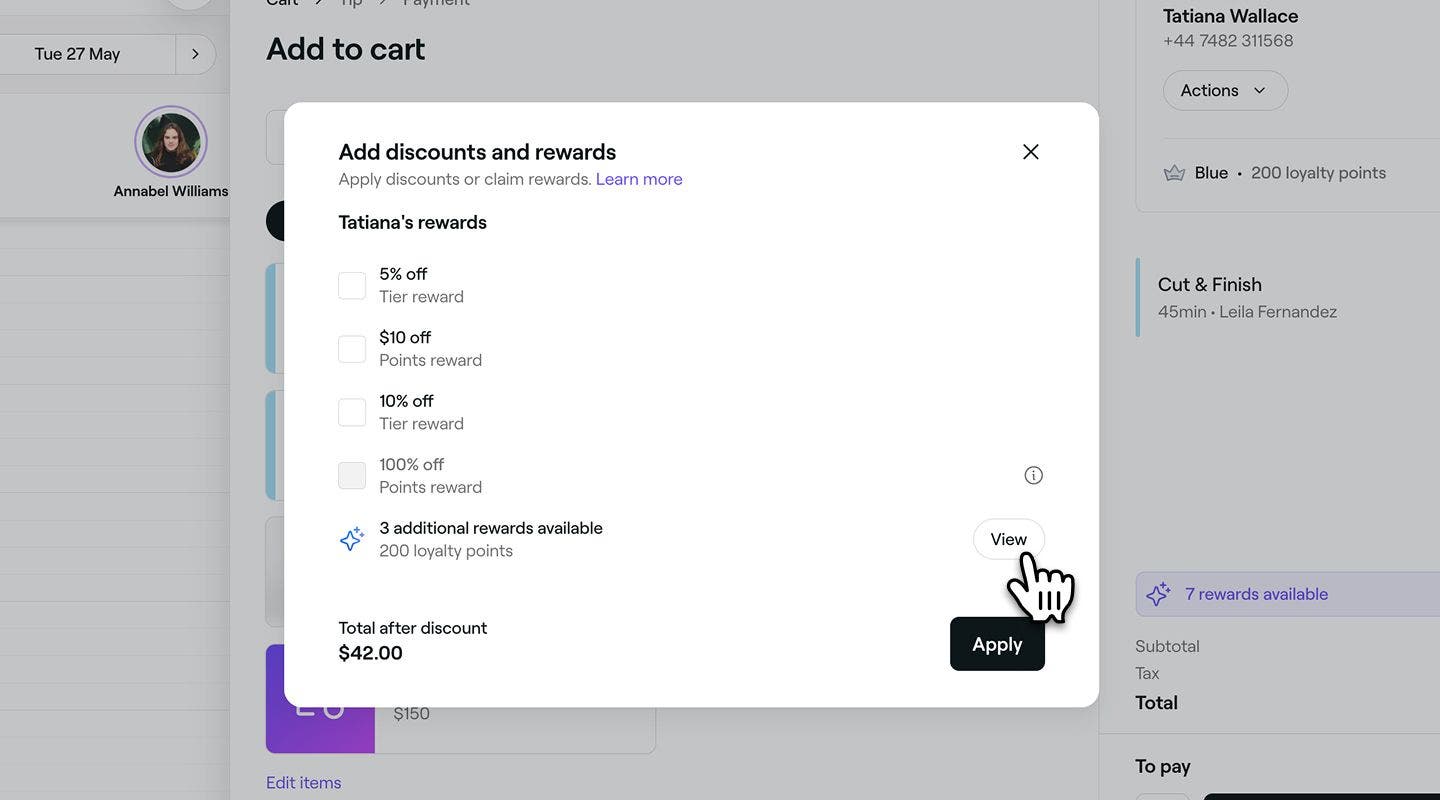
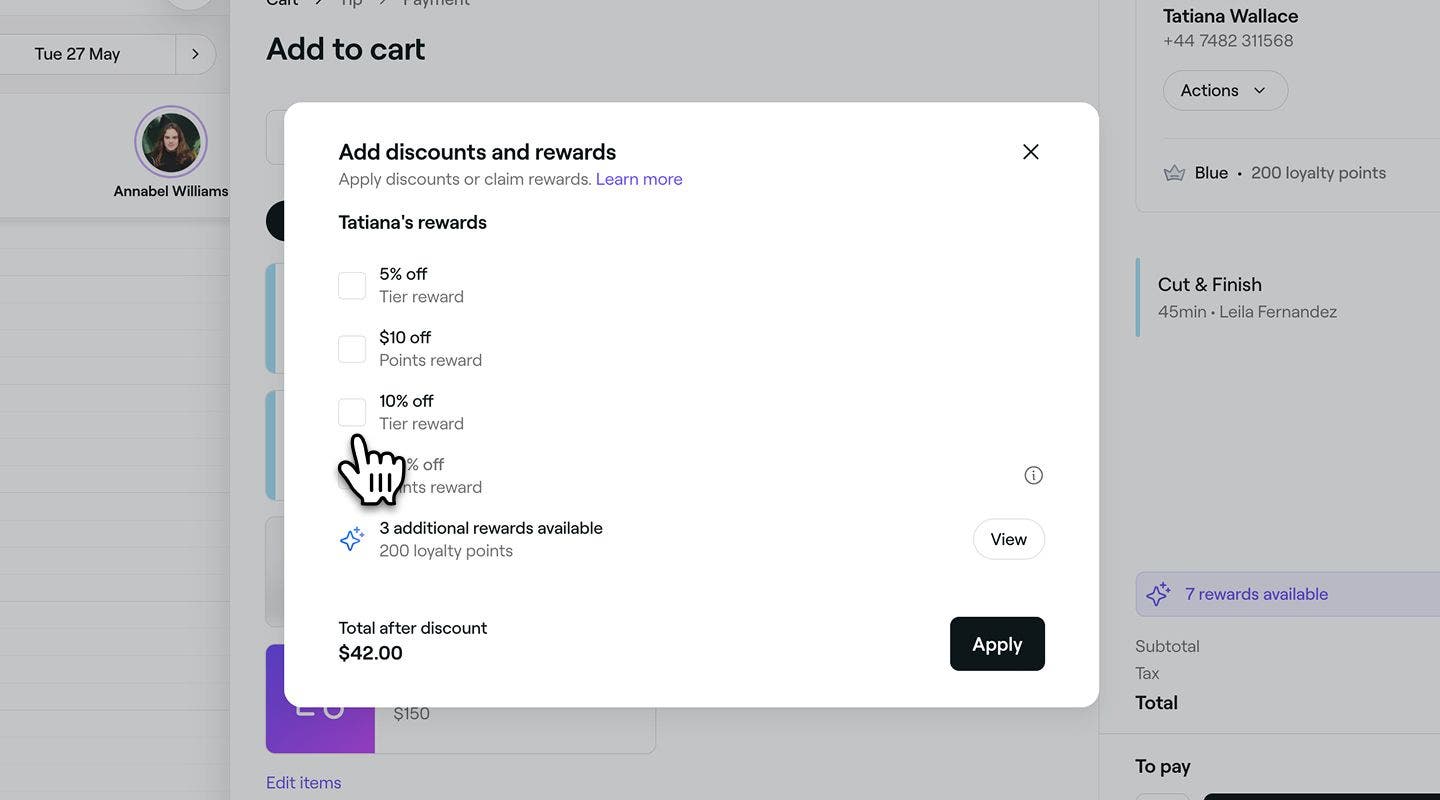
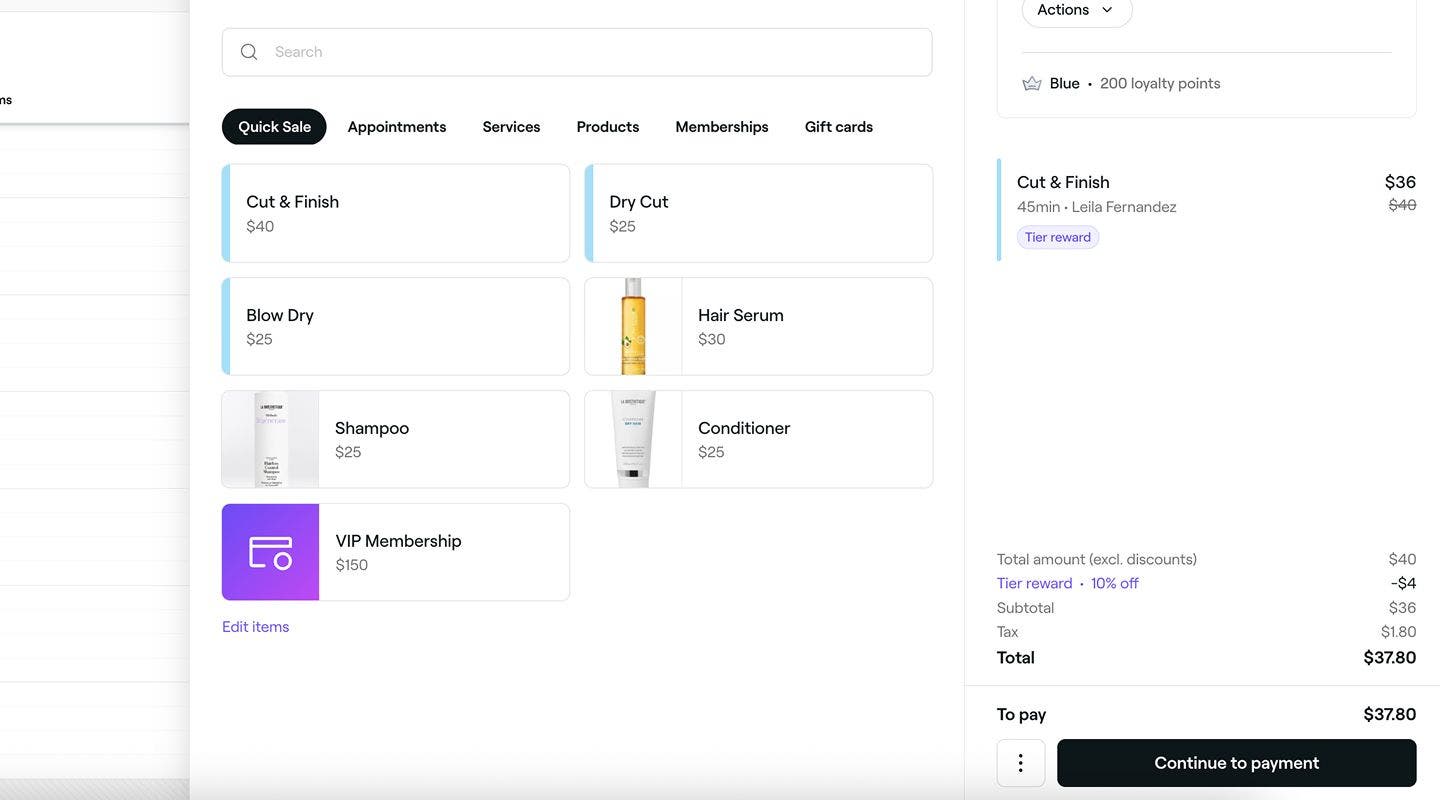
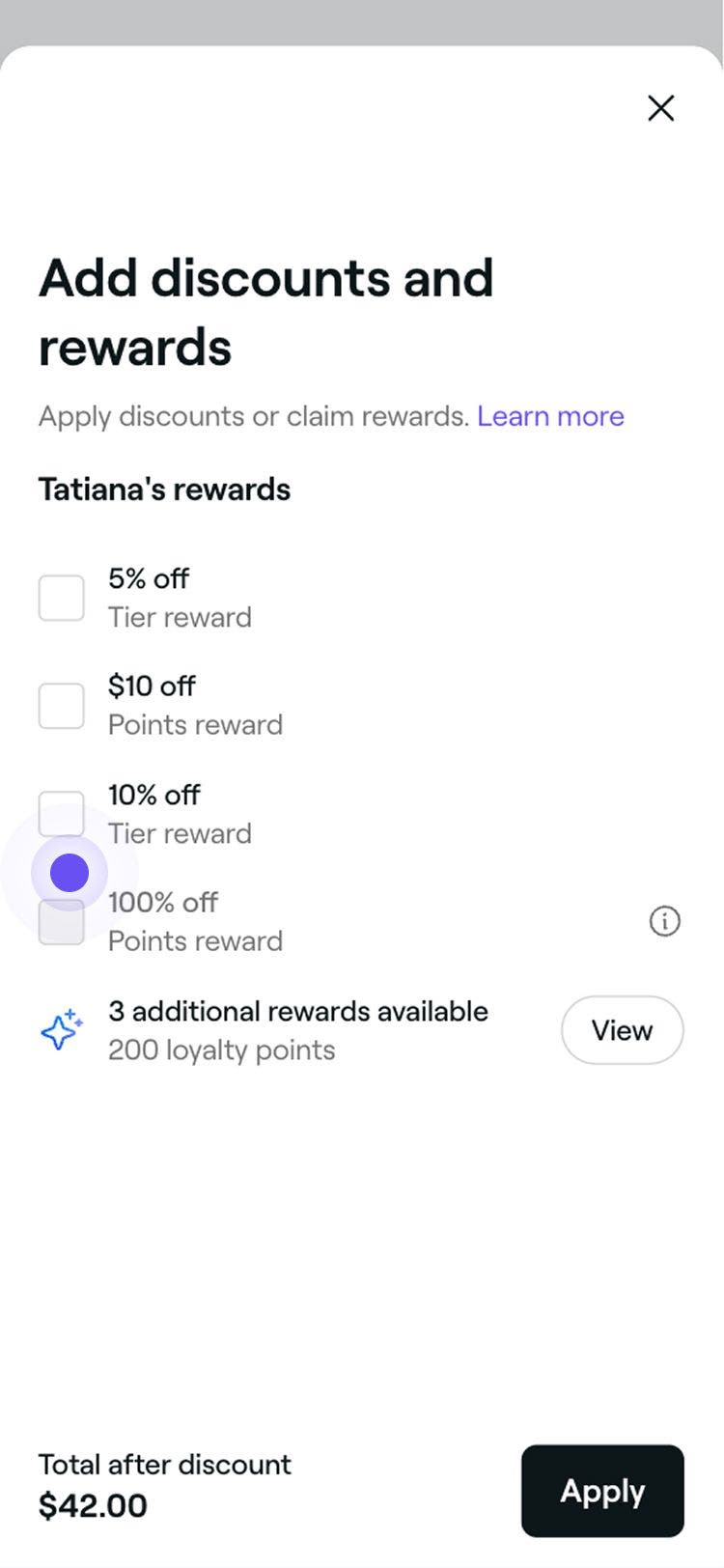
  4. Aktiviere im Pop-up-Fenster das Kontrollkästchen neben der Prämie und klicke auf die Schaltfläche Anwenden.
    Apply_existing_rewards_web_4.jpg
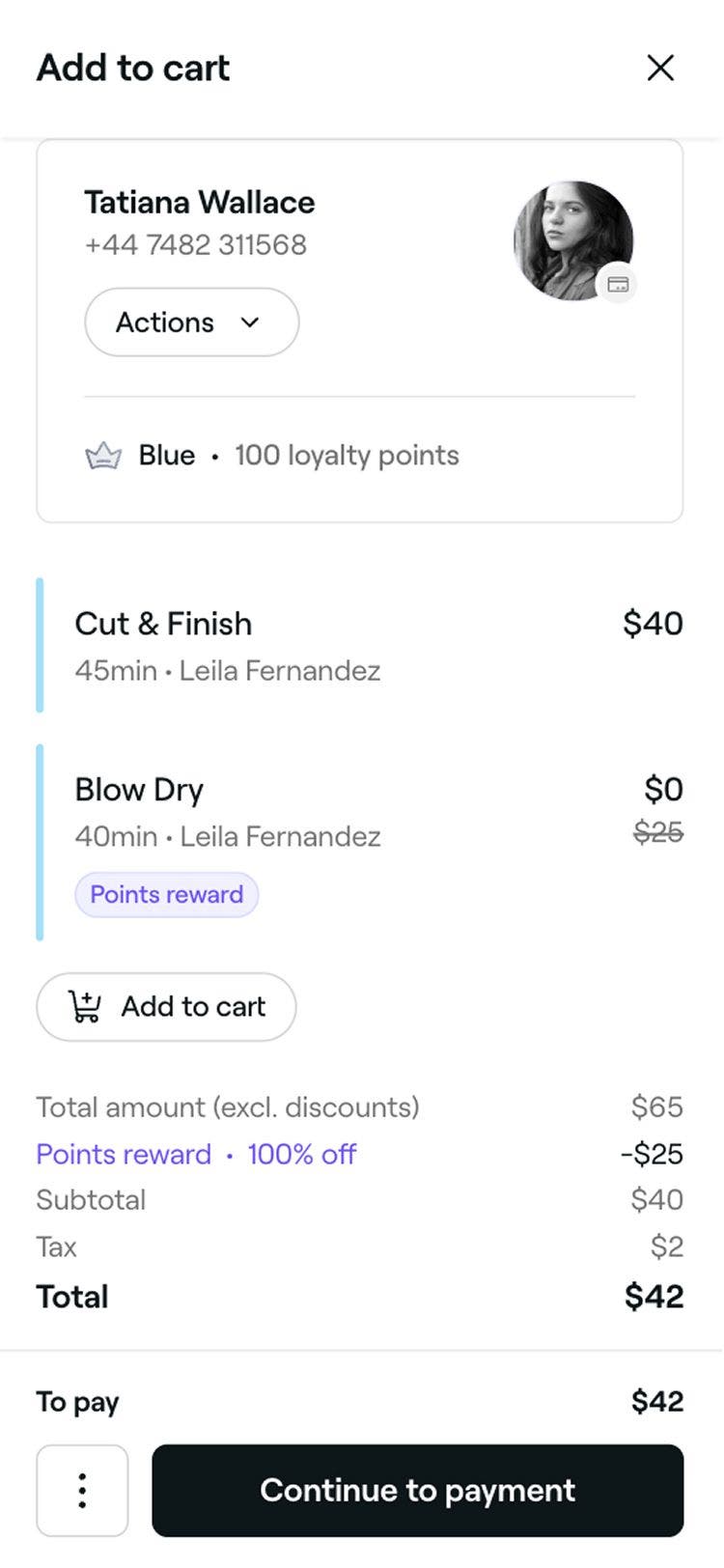
  5. Nach der Anwendung wird der Warenkorb automatisch aktualisiert, um die Prämie widerzuspiegeln, und du kannst die Zahlung abschließen.
    Apply_existing _rewards_web.jpg
  1. Öffne einen Termin. 
  2. Tippe unten in der Terminansicht auf die Schaltfläche „Zahlung“, um die Warenkorbansicht zu öffnen. 
    Apply_existing_rewards_mob_2.jpg
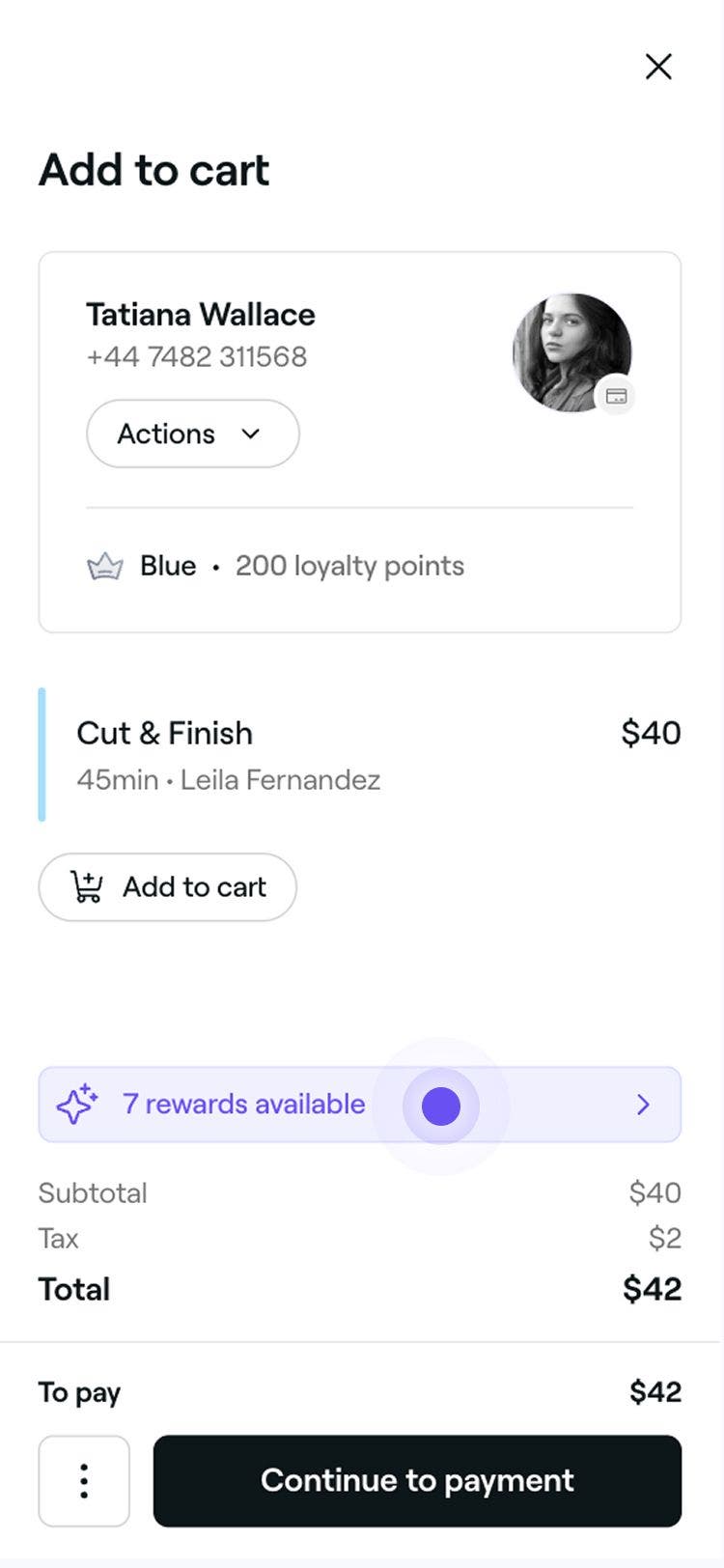
  3. Tippe auf das Prämien-Banner, um die bestehenden Prämien des Kunden anzuzeigen.
    Apply_existing_rewards_mob_3.jpg
  4. Aktiviere im Pop-up-Fenster das Kontrollkästchen neben der Prämie und tippe auf die Schaltfläche Anwenden.
    Apply_existing_rewards_mob_4.jpg
  5. Nach der Anwendung wird der Warenkorb automatisch aktualisiert, um die Prämie widerzuspiegeln, und du kannst weiter die Zahlung abschließen.
    Apply_existing _rewards_mob.jpg

Tausche Punkte gegen Prämien in Form von Prozentsätzen oder Mengen ein

  1. Öffne einen Termin. 
  2. Klicke im rechten Bereich auf die Schaltfläche Zahlung, um die Warenkorbansicht zu öffnen. 
    Apply_existing_rewards_web_2.jpg
  3. Klicke auf das Prämien-Banner, um die verfügbaren Prämien des Kunden anzuzeigen.
    Apply_existing_rewards_web_3.jpg
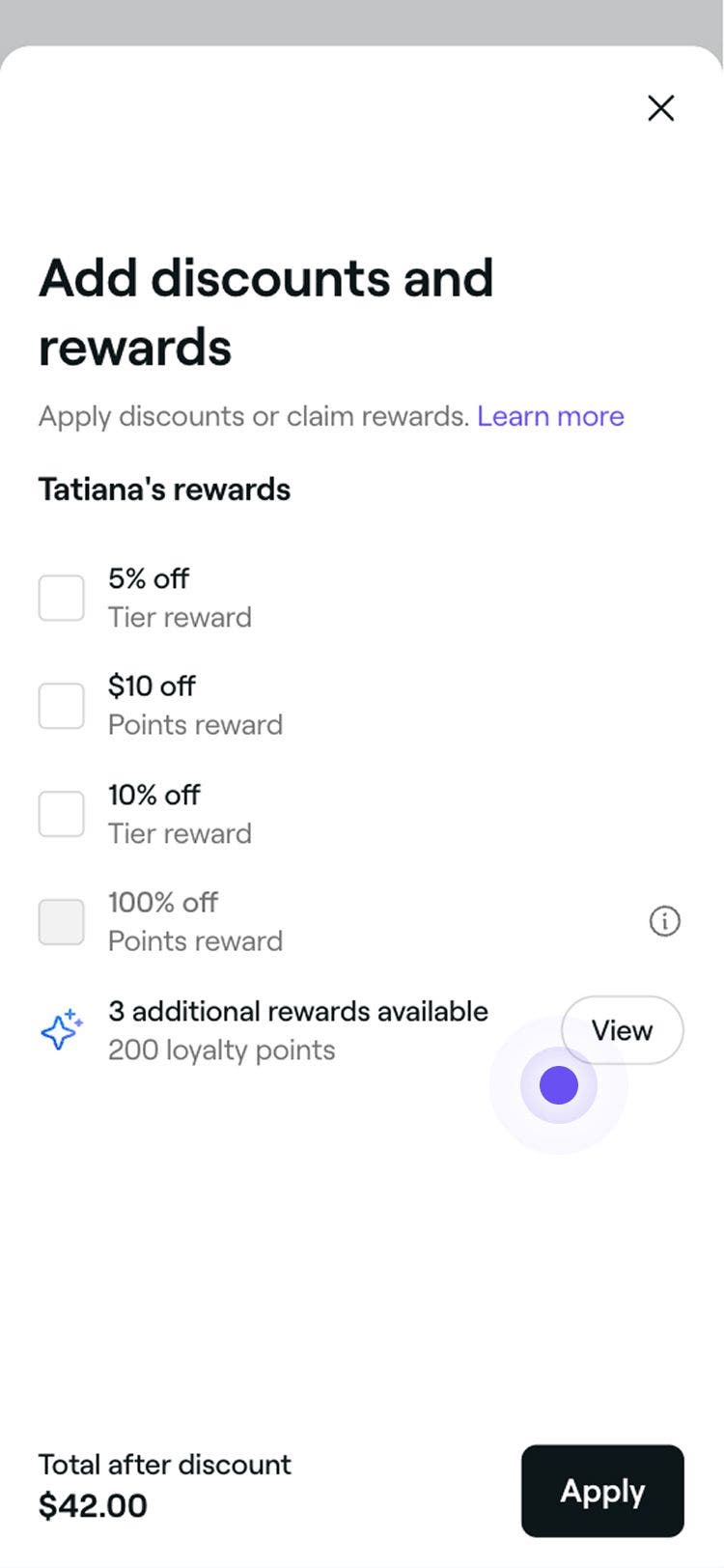
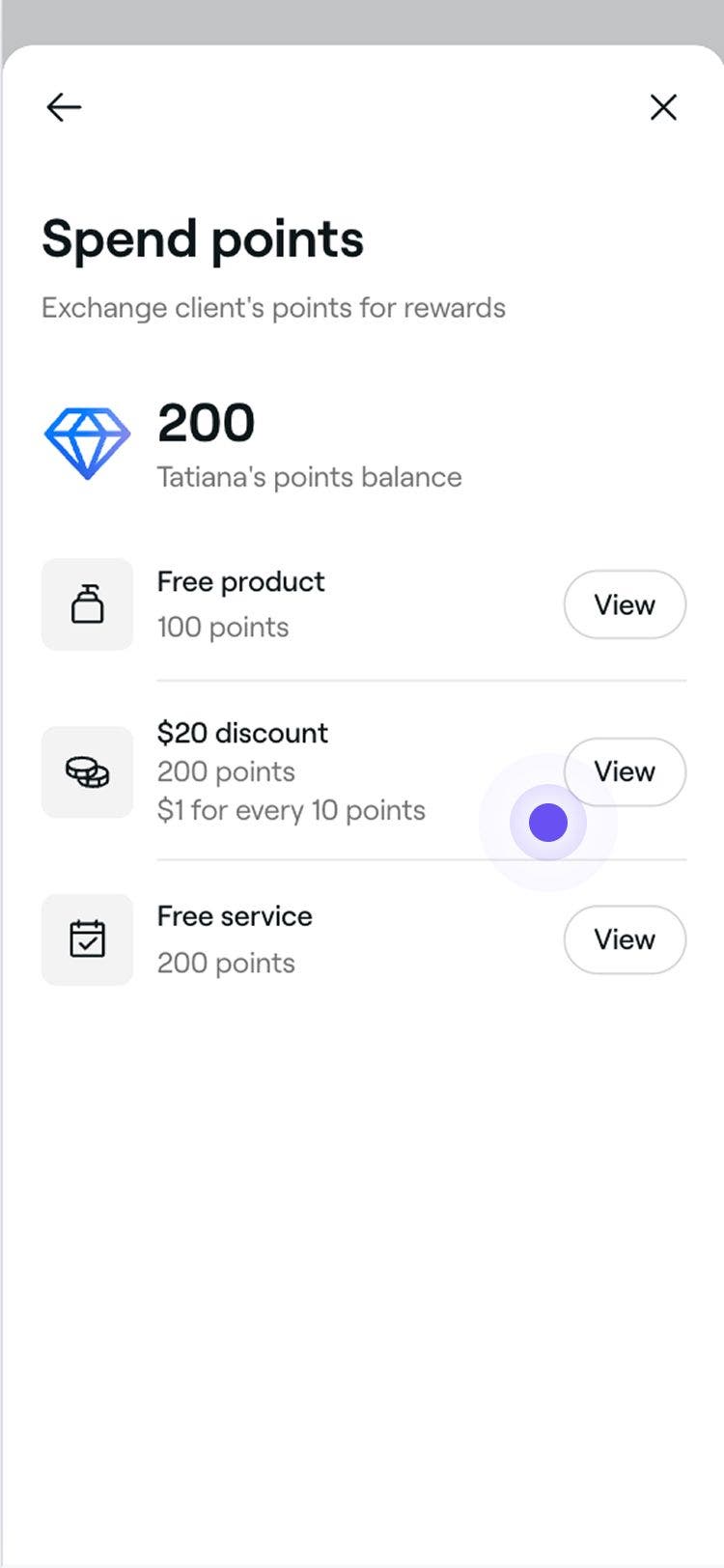
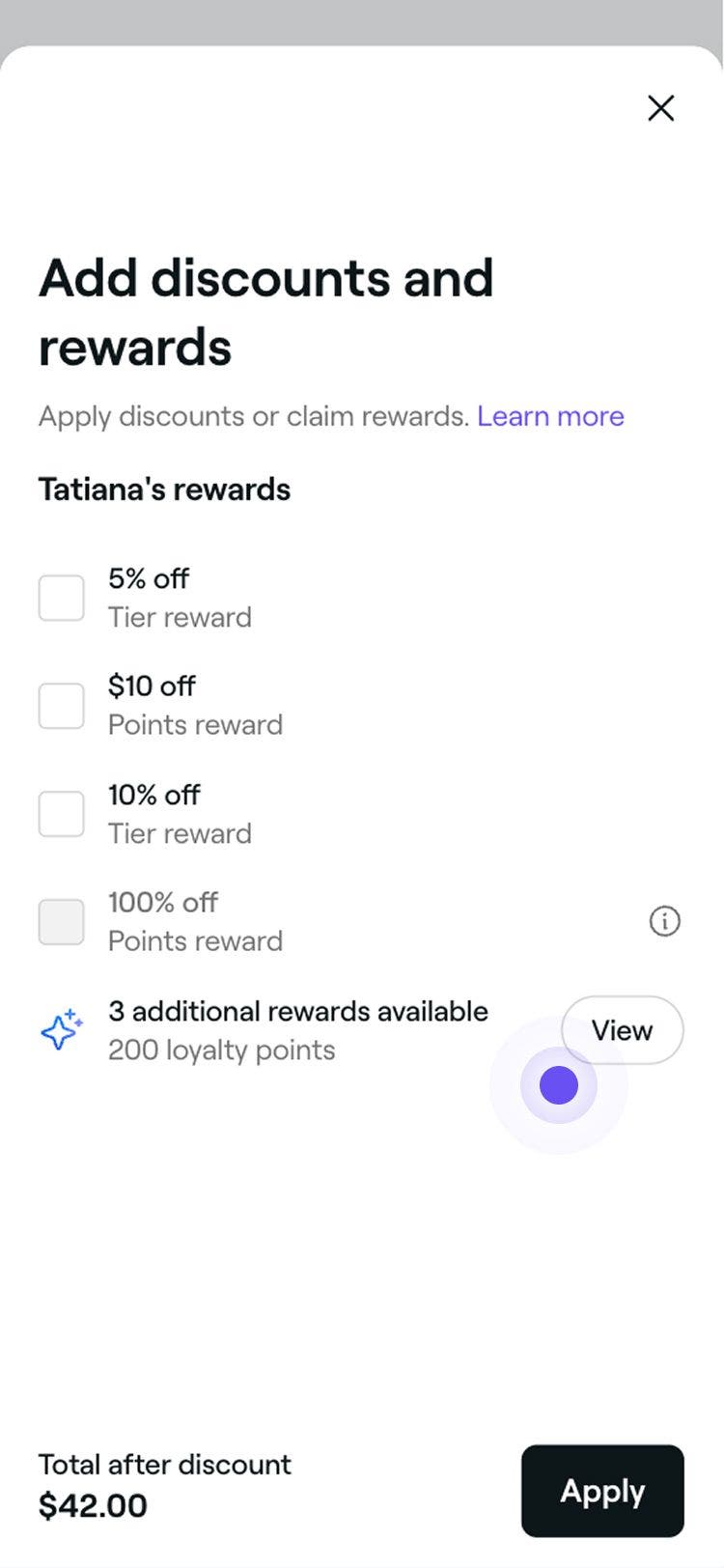
  4. Klicke im Pop-up-Fenster auf Anzeigen neben Zusätzliche verfügbare Prämien, um eine Liste der Prämien anzuzeigen, gegen die Kunden ihre Punkte umtauschen können. 
    Exchange_points_for_percentage_web_4.jpg
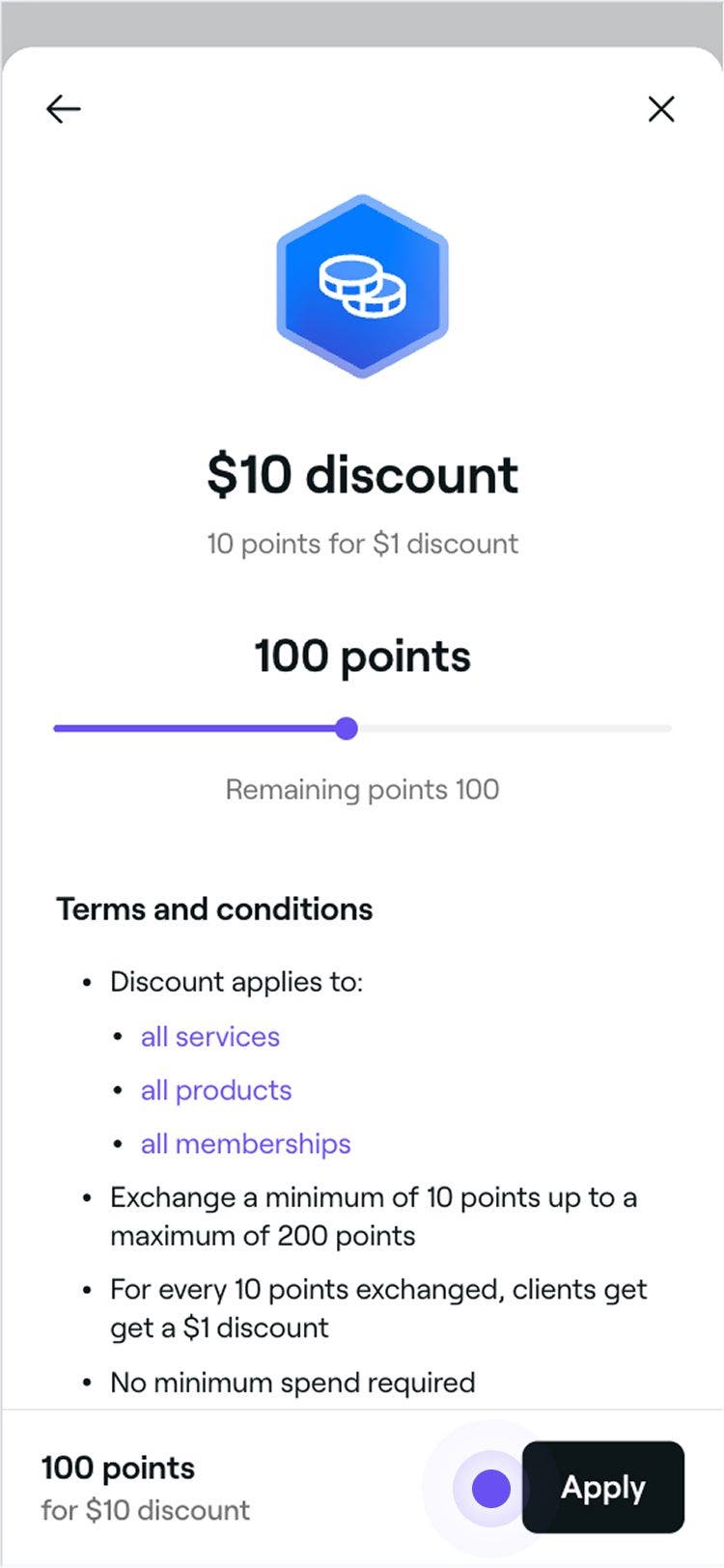
  5. Wähle Anzeigen neben der Rabattprämie aus, um die Allgemeinen Geschäftsbedingungen zu lesen. 
    Exchange_points_for_percentage_web_5.jpg
  6. Klicke auf die Schaltfläche Anwenden, um die Prämie mit den Treuepunkten des Kunden einzulösen.
    Exchange_points_for_percentage_web_6.jpg
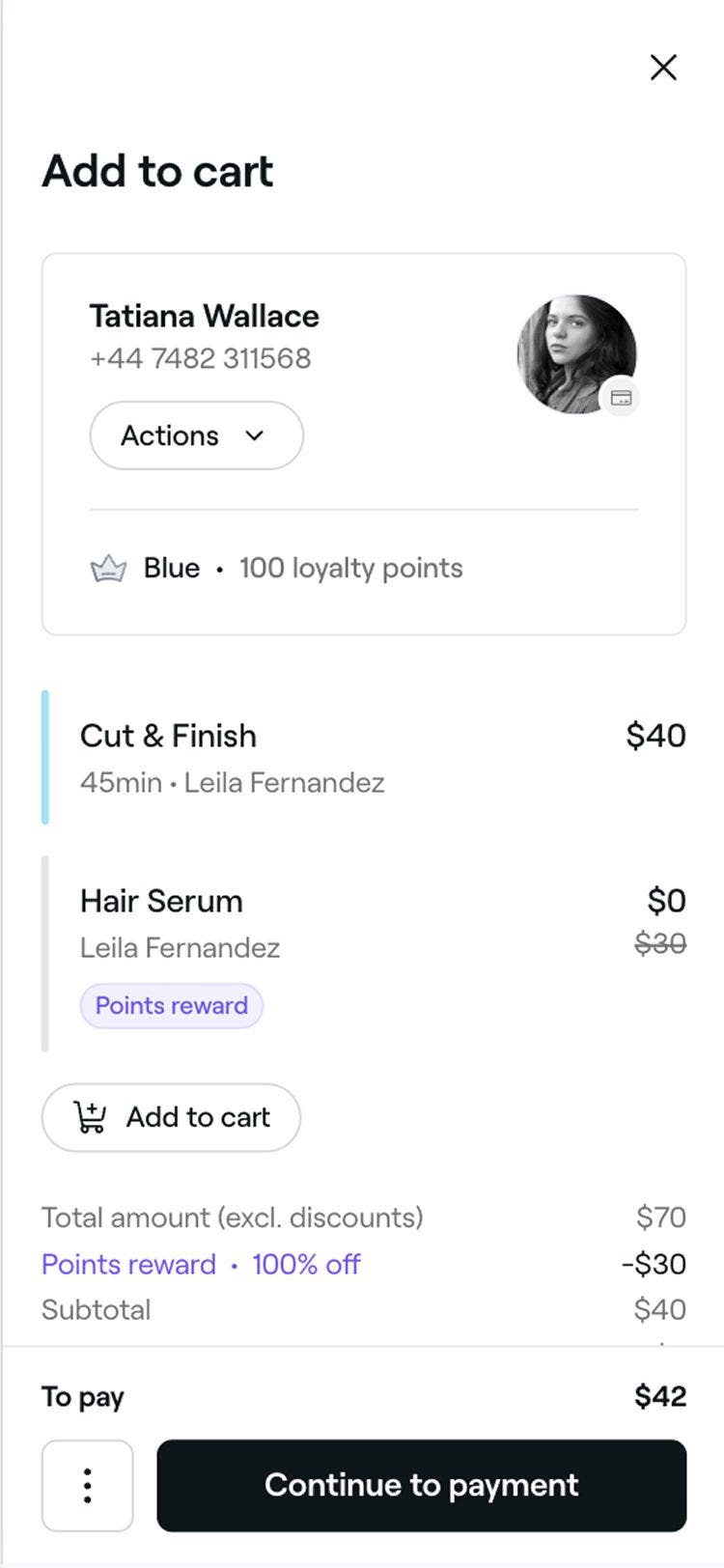
  7. Nach dem Umtausch wird der Warenkorb automatisch aktualisiert, um dies widerzuspiegeln, und du kannst die Zahlung abschließen. Das Wallet des Kunden wird ebenfalls aktualisiert, um die eingelöste Prämie anzuzeigen.
    Exchange_for_amount_reward_web.jpg
  1. Öffne einen Termin. 
  2. Tippe unten in der Terminansicht auf die Schaltfläche Zahlung, um die Warenkorbansicht zu öffnen.
    Apply_existing_rewards_mob_2.jpg
  3. Tippe auf das Prämien-Banner, um die verfügbaren Prämien des Kunden anzuzeigen.
    Apply_existing_rewards_web_3.jpg
  4. Tippe im Pop-up-Fenster auf Anzeigen neben Zusätzliche verfügbare Prämien, um eine Liste der Prämien anzuzeigen, gegen die Kunden ihre Punkte umtauschen können. 
    Exchange_points_for_percentage_mob_4.jpg
  5. Wähle Anzeigen neben der Rabattprämie aus, um die Allgemeinen Geschäftsbedingungen zu lesen.
    Exchange_points_for_percentage_mob_5.jpg
  6. Klicke auf die Schaltfläche Anwenden, um die Prämie mit den Treuepunkten des Kunden einzulösen.
    Exchange_points_for_percentage_mob_6.jpg
  7. Nach dem Umtausch wird der Warenkorb automatisch aktualisiert, um dies widerzuspiegeln, und du kannst die Zahlung abschließen. Das Wallet des Kunden wird ebenfalls aktualisiert, um die eingelöste Prämie anzuzeigen.
    Exchange_for_amount_reward_mob.jpg

Punkte gegen eine kostenlose Dienstleistung oder ein kostenloses Produkt umtauschen

  1. Öffne einen Termin. 
  2. Klicken Sie im rechten Bereich auf die Schaltfläche Zahlung, um die Warenkorbansicht zu öffnen. 
    Apply_existing_rewards_web_2.jpg
  3. Klicke auf das Prämien-Banner, um die verfügbaren Prämien des Kunden anzuzeigen.
    Apply_existing_rewards_web_3.jpg
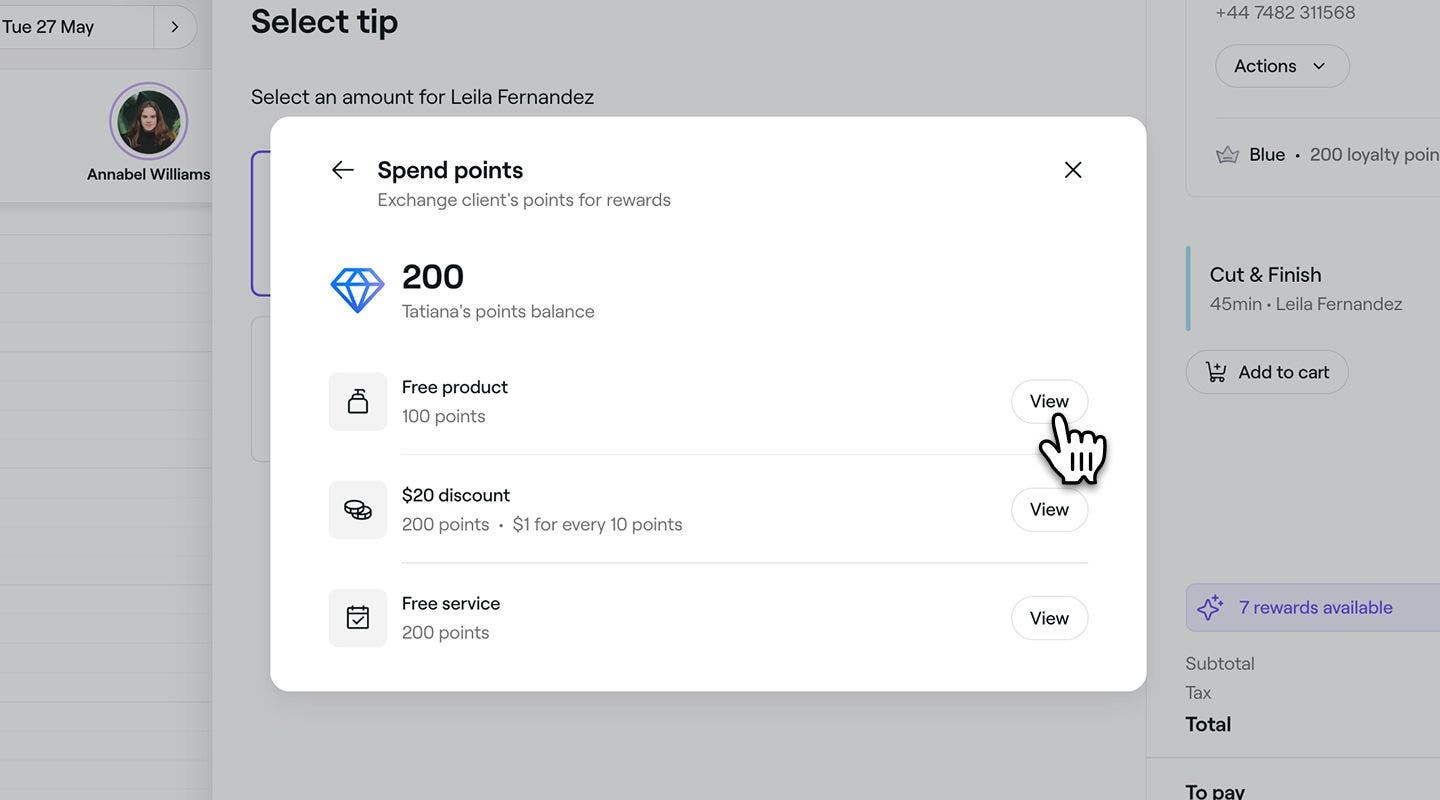
  4. Klicke im Pop-up-Fenster auf Anzeigen neben Zusätzliche verfügbare Prämien, um eine Liste der Prämien anzuzeigen, gegen die Kunden ihre Punkte umtauschen können. 
    Exchange_points_for_free_item_web_4.jpg
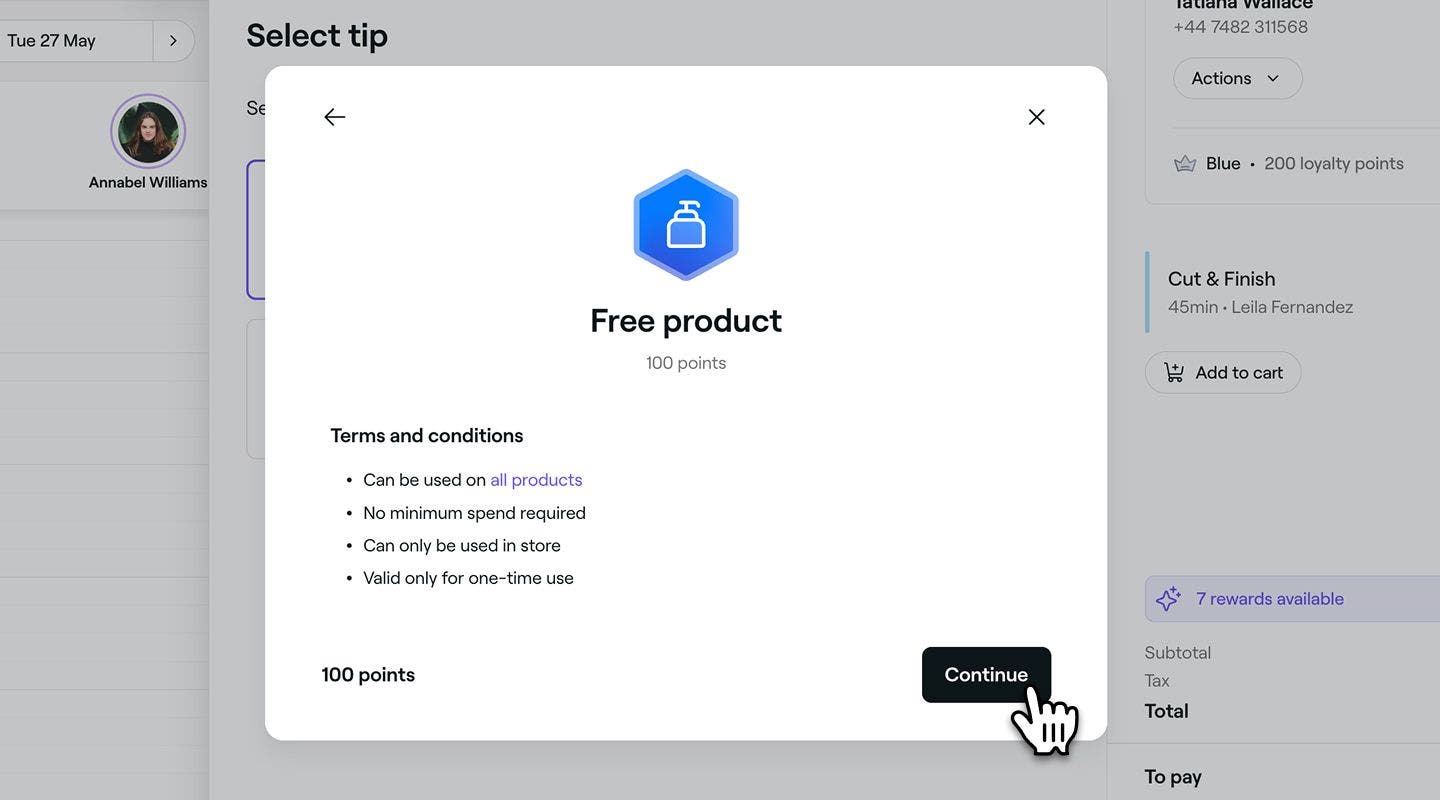
  5. Wähle Anzeigen neben der Prämie für einen kostenlosen Artikel aus, um die Allgemeinen Geschäftsbedingungen zu lesen. 
    Exchange_points_for_free_item_web_5.jpg
  6. Um einen Artikel aus der Liste der gültigen Optionen auszuwählen, klicke auf die Schaltfläche Weiter.
    Exchange_points_for_free_item_web_6.jpg
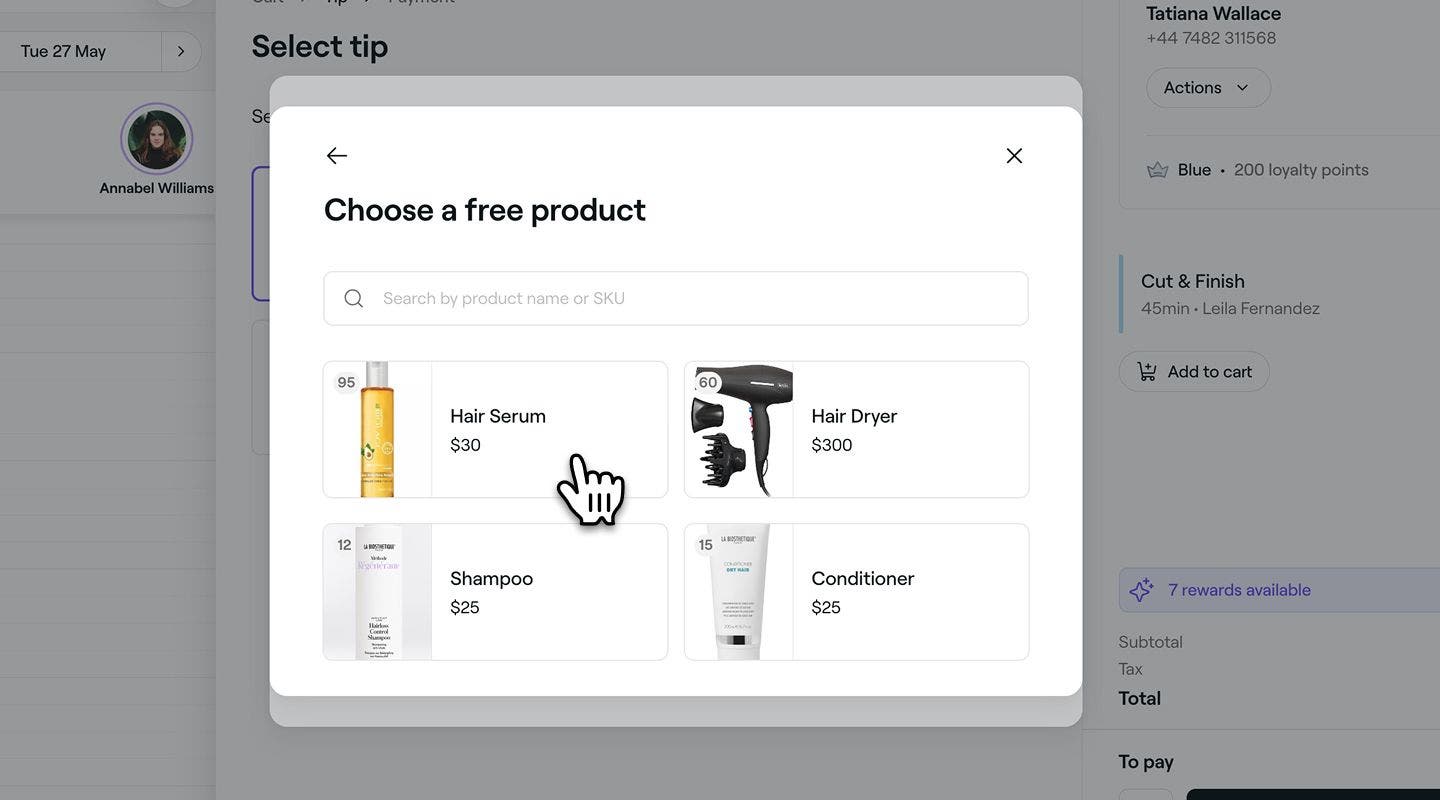
  7. Wähle einen Artikel aus der Liste der gültigen Optionen aus, um die Prämie anzuwenden.
    Exchange_points_for_free_item_web_7.jpg
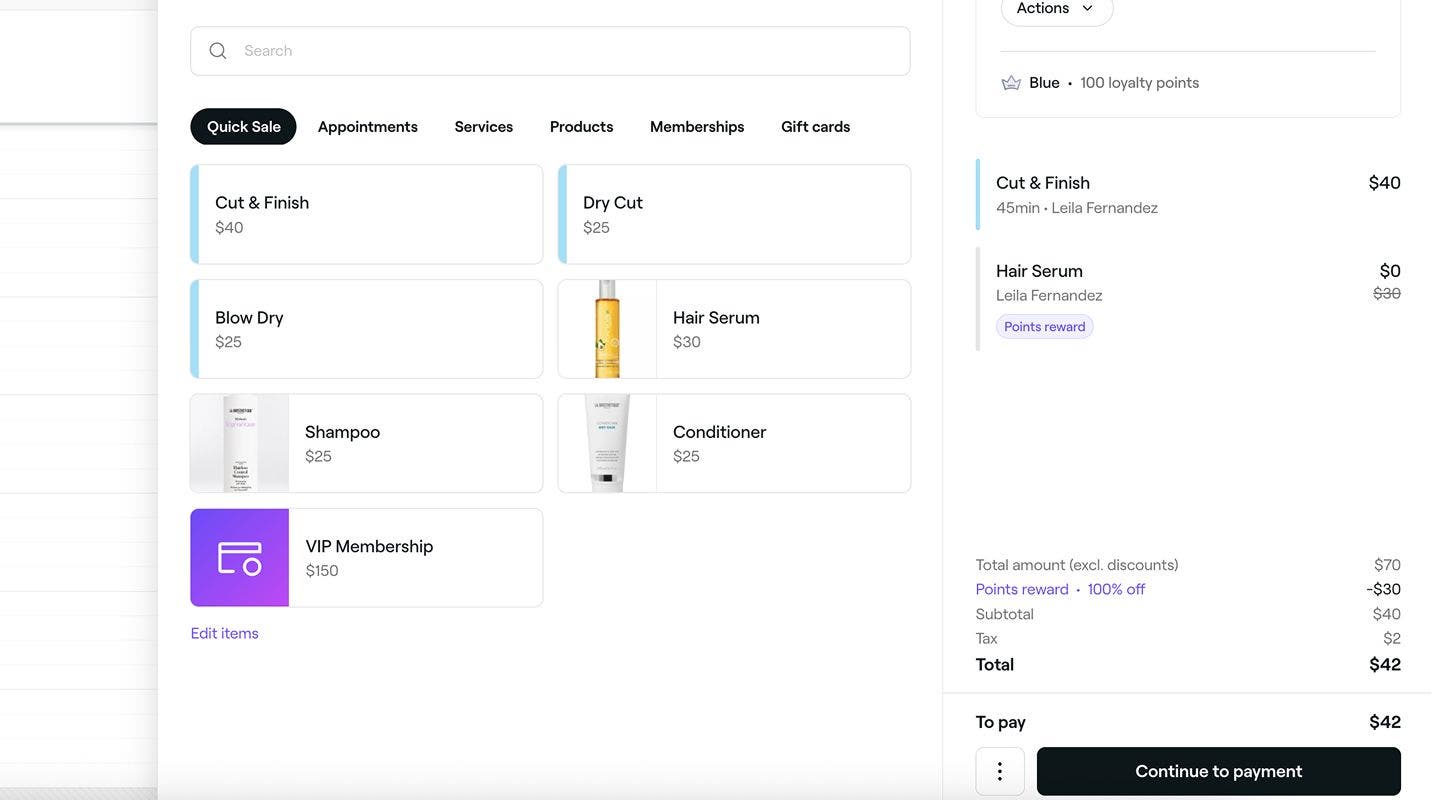
  8. Nach dem Umtausch wird der Warenkorb automatisch aktualisiert, um dies widerzuspiegeln, und du kannst die Zahlung abschließen. Das Wallet des Kunden wird ebenfalls aktualisiert, um die eingelöste Prämie anzuzeigen.
    Exchange_for_free_reward_web.jpg
  1. Öffne einen Termin. 
  2. Tippe unten in der Terminansicht auf die Schaltfläche Zahlung, um die Warenkorbansicht zu öffnen.
    Apply_existing_rewards_mob_2.jpg
  3. Tippe auf das Prämien-Banner, um die verfügbaren Prämien des Kunden anzuzeigen.
    Apply_existing_rewards_mob_3.jpg
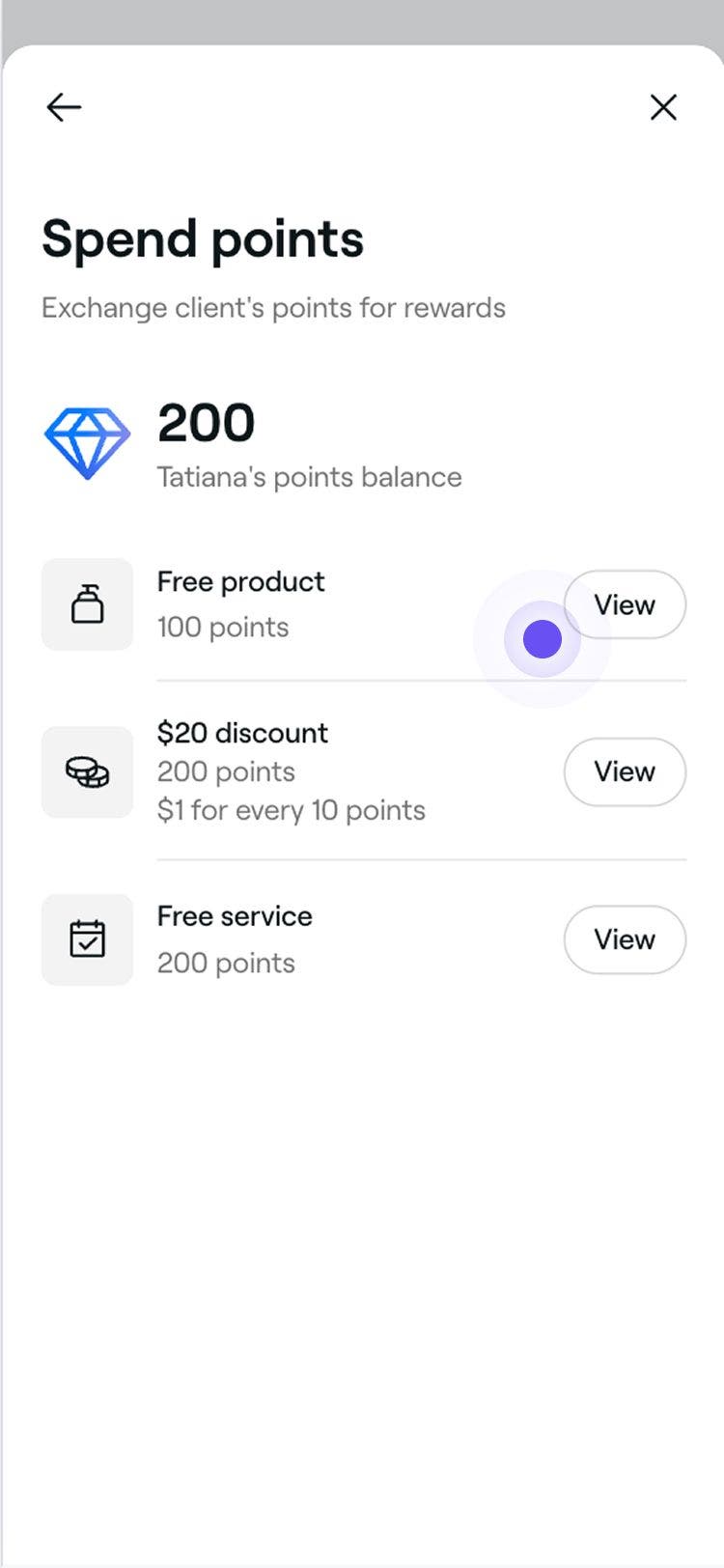
  4. Tippe im Pop-up-Fenster auf Anzeigen neben Zusätzliche verfügbare Prämien, um eine Liste der Prämien anzuzeigen, gegen die Kunden ihre Punkte umtauschen können. 
    Exchange_points_for_free_item_mob_4.jpg
  5. Wähle Anzeigen neben der Prämie für einen kostenlosen Artikel aus, um die Allgemeinen Geschäftsbedingungen zu lesen. 
    Exchange_points_for_free_item_mob_5.jpg
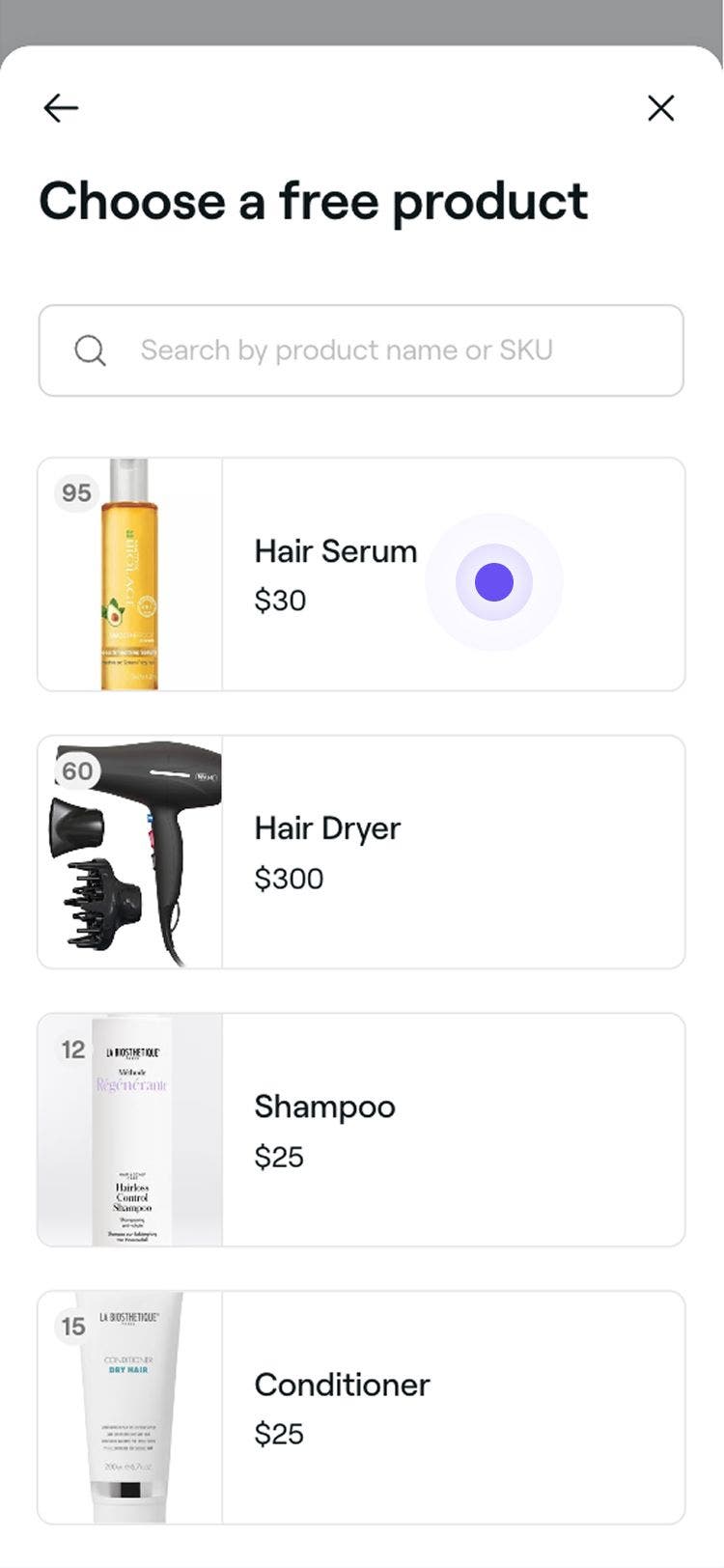
  6. Um einen Artikel aus der Liste der gültigen Optionen auszuwählen, tippe auf die Schaltfläche Weiter.
    Exchange_points_for_free_item_mob_6.jpg
  7. Wähle einen Artikel aus der Liste der gültigen Optionen aus, um die Prämie anzuwenden.
    Exchange_points_for_free_item_mob_7.jpg
  8. Nach dem Umtausch wird der Warenkorb automatisch aktualisiert, um dies widerzuspiegeln, und du kannst die Zahlung abschließen. Das Wallet des Kunden wird ebenfalls aktualisiert, um die eingelöste Prämie anzuzeigen.
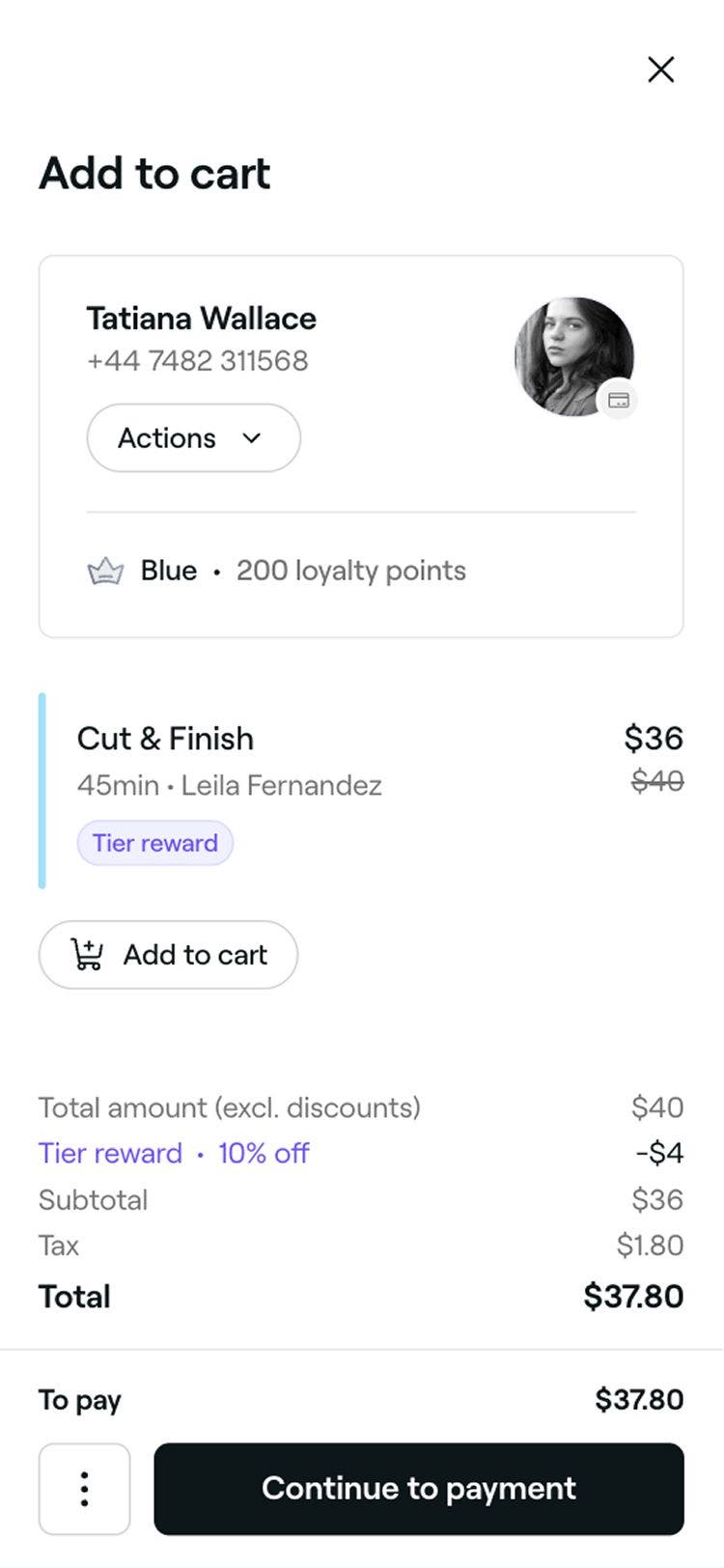
    Exchange_for_free_reward_mob.jpg

Häufig gestellte Fragen

    • Eine vollständige Liste der bestehenden Prämien des Kunden wird an der Kasse angezeigt. Wenn eine Prämie ausgegraut ist, kann sie nicht auf den Warenkorb angewendet werden, da sie nicht den Allgemeinen Geschäftsbedingungen der Prämie entspricht. Klicke auf das Info-(i)-Symbol neben der Prämie, um zu sehen, warum. Beispielsweise ist die Prämie möglicherweise nicht gültig, wenn bereits ein anderer Rabatt auf den Warenkorb angewendet wird.

      Wenn ein Kunde eine verfügbare Prämie hat, lege zuerst das gültige Produkt bzw. die gültige Dienstleistung in den Warenkorb. Sobald es im Warenkorb ist, kann die Prämie angewendet werden und der Artikel wird entsprechend rabattiert.

      Wenn mehr als eine Rabattprämie angewendet wird, werden Prämien „Prozentualer Rabatt“ zuerst auf einzelne Artikel angewendet, die gültig sind. Anschließend werden Prämien „Rabattbetrag“ auf Warenkorbbasis auf den verbleibenden Gesamtbetrag angewendet.

      Wenn ein Kunde genügend Punkte hat, um eine Prämie in Form eines kostenlosen Artikels einzulösen, wirst du aufgefordert, aus den verfügbaren kostenlosen Produkten oder Dienstleistungen auszuwählen. Sobald du einen Artikel ausgewählt hast, wird er dem Warenkorb hinzugefügt und automatisch auf 0 $ reduziert. 

      Wenn ein Kunde eine Prämie für einen kostenlosen Artikel hat, musst du zuerst das gültige Produkt oder die gültige Dienstleistung in den Warenkorb legen, bevor du die Prämie anwendest.

      Eine Prämie wird angewendet, sobald du sie auf einen Termin oder einen Kauf anwendest, auch wenn die Zahlungen noch nicht erfolgt sind. Wenn ein Kunde bei der Online-Terminvereinbarung eine Prämie anwendet, wird diese sofort angewendet und aus seinem Wallet entfernt, auch wenn er sie am Ende bei der Zahlung nicht nutzt. Sobald eine Prämie angewendet wurde, kann sie nicht auf einen anderen Termin angewendet oder in das Wallet des Kunden zurückerstattet werden.

      Treueprämien funktionieren genau wie Rabatte, was bedeutet, dass Provisionen in der Regel auf Basis des ermäßigten Preises berechnet werden, es sei denn, du hast deine Provisionseinstellungen anders eingerichtet. Wenn du möchtest, dass Teammitglieder stattdessen Provisionen auf der Grundlage des ursprünglichen Preises erhalten, kannst du dies anpassen in deinen:

      • Standard-Provisionseinstellungen für alle Teammitglieder
      • Benutzerdefinierte Provisionseinstellungen für bestimmte Teammitglieder

      Die Prämie wird bereits im Warenkorb für die Zahlung angezeigt, wenn du den Termin öffnest. Du kannst sie beibehalten oder entfernen, bevor du die Zahlung abschließt.


Kundenbindung

War dieser Leitfaden hilfreich?

Kundenbindung

Übersicht zur Kundenbindung

Belohne Kunden mit Punkten und gestaffelten Stufen, um Wiederholungsbuchungen zu fördern und die Kundenbindung zu erhöhen.

Prämien an der Kasse anwenden

Wende bestehende Prämien an oder löse neue mit Kundenpunkten an der Kasse ein.

Verstehe die Kommunikation deiner Kunden mit deinem Kundenbindungsprogramm

Sieh dir an, wie Kunden Punkte, Treuestufen und Prämien in ihren Konten verwalten.

Prämien, Punkte und gestaffelte Treuestufen eines Kunden anpassen

Passe Punkte an, ändere Stufen und füge Prämien zum Profil eines Kunden hinzu oder entferne sie daraus.

Einrichten und Verwalten von Empfehlungen für die Kundenbindung

Erweitere deine Kundenliste, indem du Kunden dafür belohnst, dass sie Freunde empfehlen.

Treueprämien für Kunden erstellen

Richte Prämien ein, die Kunden mit Punkten oder gestaffelten Stufen freischalten können.

Treuestufen für Kunden einrichten und verwalten

Erstelle benutzerdefinierte Stufen, lege Ziele fest und füge Prämien und Vorteile hinzu, die Kunden freischalten können.

Treuepunkte für Kunden einrichten und verwalten

Aktiviere Punkte, lege Regeln für das Sammeln fest und erstelle Prämien, die Kunden mit ihren Punkten einlösen können.

Kundenbindung aktivieren

Wähle gültige Artikel aus, wende dein Design an und füge Allgemeine Geschäftsbedingungen für Kunden hinzu.

Fresha
Hol dir die App

Über Fresha

Karriere

Hilfe und Support

Blog

Sitemap

Für Unternehmen

Für Partner

Preise

Funktionen

Terminplanung

Point of Sale

Zahlungen

Capital

Marktplatz

Support

Status

Rechtliches

Datenschutzerklärung

Servicebedingungen

Nutzungsbedingungen

Folge uns auf Social Media

Facebook
Linkedin
Instagram

© 2026 Fresha.com SV Ltd