Kundenbindung aktivieren
In dieser Anleitung erfährst du, wie du das Kundenbindungs-Add-on aktivierst und deine Grundeinstellungen festlegst, einschließlich der Auswahl eines Designs und der Definition, welche Artikel für Punkte und gestaffelte Stufen zählen.
In diesem Artikel
-
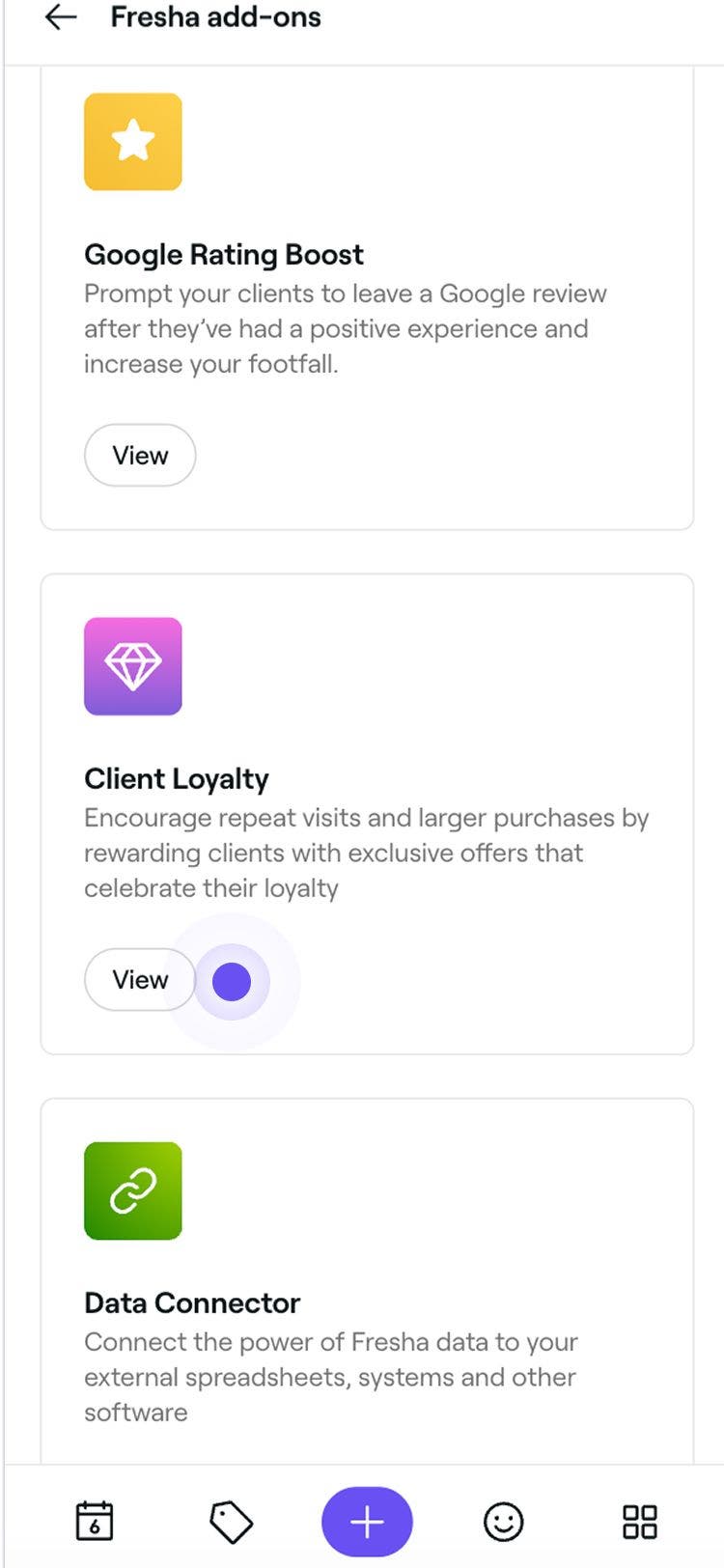
Gehe im Hauptmenü auf der linken Seite deines Bildschirms zu Add-ons.
-
Wähle die Schaltfläche Anzeigen unter Kundenbindung aus, um die Add-on-Übersichtsansicht zu öffnen.

-
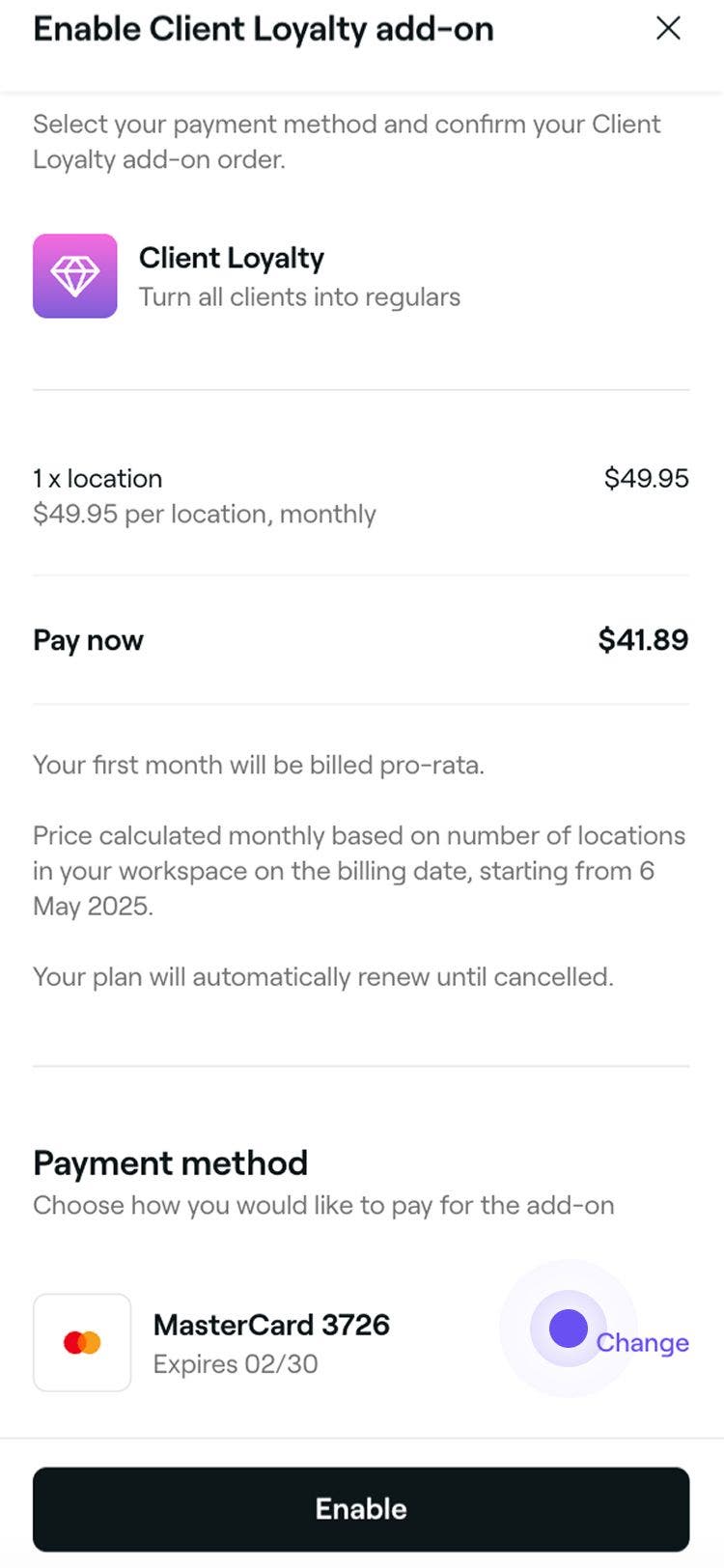
Klicke auf die Schaltfläche Weiter, um die monatlichen Add-on-Kosten zu überprüfen.
-
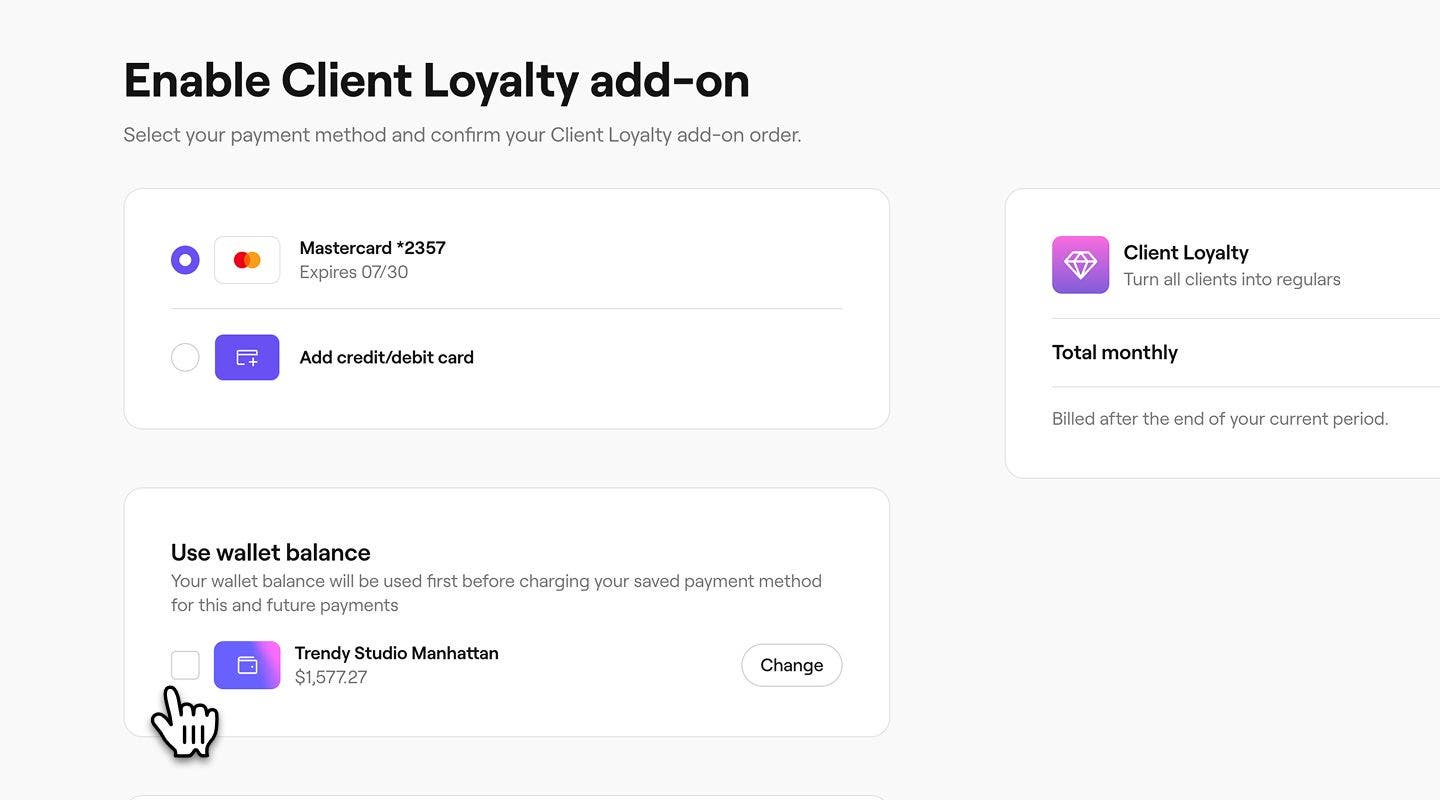
Überprüfe im nächsten Schritt deine Optionen für die Zahlungsmethode, einschließlich der folgenden:
-
Wähle eine bestehende Zahlungsmethode aus oder füge eine neue Kredit-/Debitkarte hinzu.
-
Wähle Wallet-Saldo anwenden aus, damit die monatliche Gebühr zuerst von deinem Wallet-Saldo abgezogen wird, bevor deine gespeicherte Zahlungsmethode belastet wird. Wenn du mehrere Standorte hast, klicke auf Ändern, um auszuwählen, von welchem Standort du standardmäßig den Wallet-Saldo anwenden möchtest.
-
-
Klicke oben rechts auf die Schaltfläche Aktivieren, um die Kundenbindung zu aktivieren.
Sobald es aktiviert ist, kannst du damit beginnen, dein Kundenbindungsprogramm im Detail anzupassen, sei es, indem du ein Punktesystem, eine gestaffelte Progression oder eine Kombination aus beidem anbietest, um deinen Kunden Prämien zu gewähren.
Wähle aus, welche Artikel für Punkte und gestaffelte Stufen zählen
-
Gehe im Hauptmenü auf der linken Seite deines Bildschirms zu Einstellungen.
-
Klicke auf die Kategorie Kundenbindung, um die Master-Einstellungen zu verwalten.

-
Klicke neben Gültige Umsatzartikel auf die Schaltfläche Bearbeiten, um die Artikeloptionen anzuzeigen.

-
Aktualisieren Sie in der Ansicht Berücksichtigte Umsätze bearbeiten die folgenden Details:
- In einem Umsatz enthaltene Artikel: Klicke neben Dienstleistungen, Produkten oder Mitgliedschaften auf Bearbeiten, wähle die aufzunehmenden Artikel aus und klicke dann auf Anwenden. Aktivieren Sie das Kontrollkästchen neben Geschenkgutscheine, um sie aufzunehmen.
- Teile eines Umsatzes aufnehmen: Markiere die Kästchen neben allen zusätzlichen Umsatzbestandteilen, wie Steuern oder Servicegebühren, um sie aufzunehmen.

-
Klicke oben rechts auf die Schaltfläche Speichern, um die Einstellungen zu aktualisieren.


Deine ausgewählten Artikel und Umsatzkomponenten werden jetzt für Treuepunkte und das Erreichen höherer Stufen angerechnet. Die Zwischensumme ist immer in der Berechnung der gesammelten Punkte und der erreichten Stufe eines Kunden enthalten.
Lege das Farbschema für dein Kundenbindungsprogramm fest
- Gehe im Hauptmenü auf der linken Seite deines Bildschirms zu Einstellungen.
- Klicke auf die Kategorie Kundenbindung, um deine Kundenbindungseinstellungen anzuzeigen und zu verwalten.

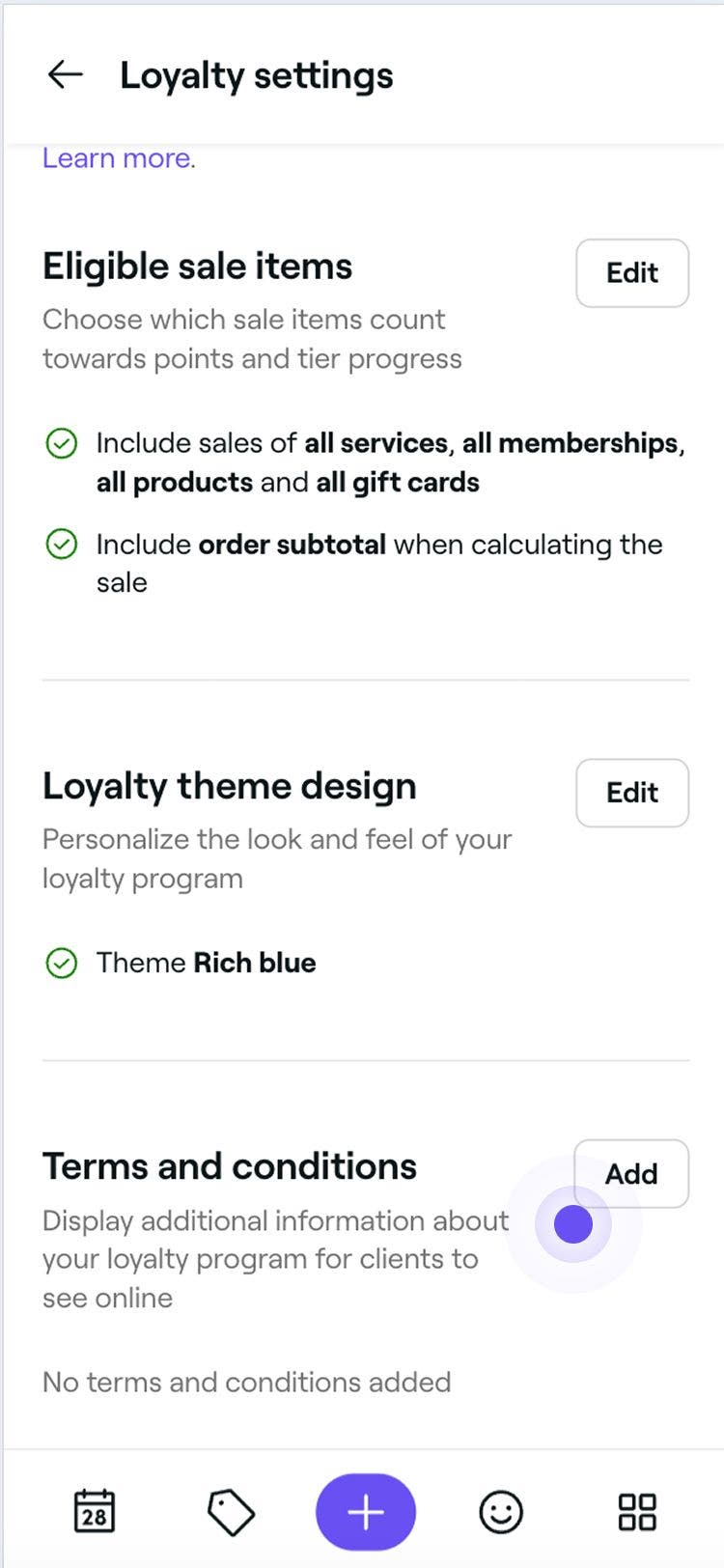
- Klicke neben Kundenbindungs-Design auf die Schaltfläche Bearbeiten, um die Design-Optionen anzuzeigen.

- In der Ansicht Design bearbeiten können Sie eine Vorschau anzeigen und ein Design auswählen, indem Sie links eine Farboption auswählen.

- Klicke oben rechts auf die Schaltfläche Speichern, um das Kundenbindungs-Design zu aktualisieren.


Das von dir festgelegte Farbthema wird Kunden angezeigt, wenn sie ihren Kundenbindungsfortschritt in ihrem Fresha Konto einsehen. Alle Änderungen werden für alle Kunden sofort aktualisiert.
Füge die Allgemeinen Geschäftsbedingungen für dein Kundenbindungsprogramm hinzu
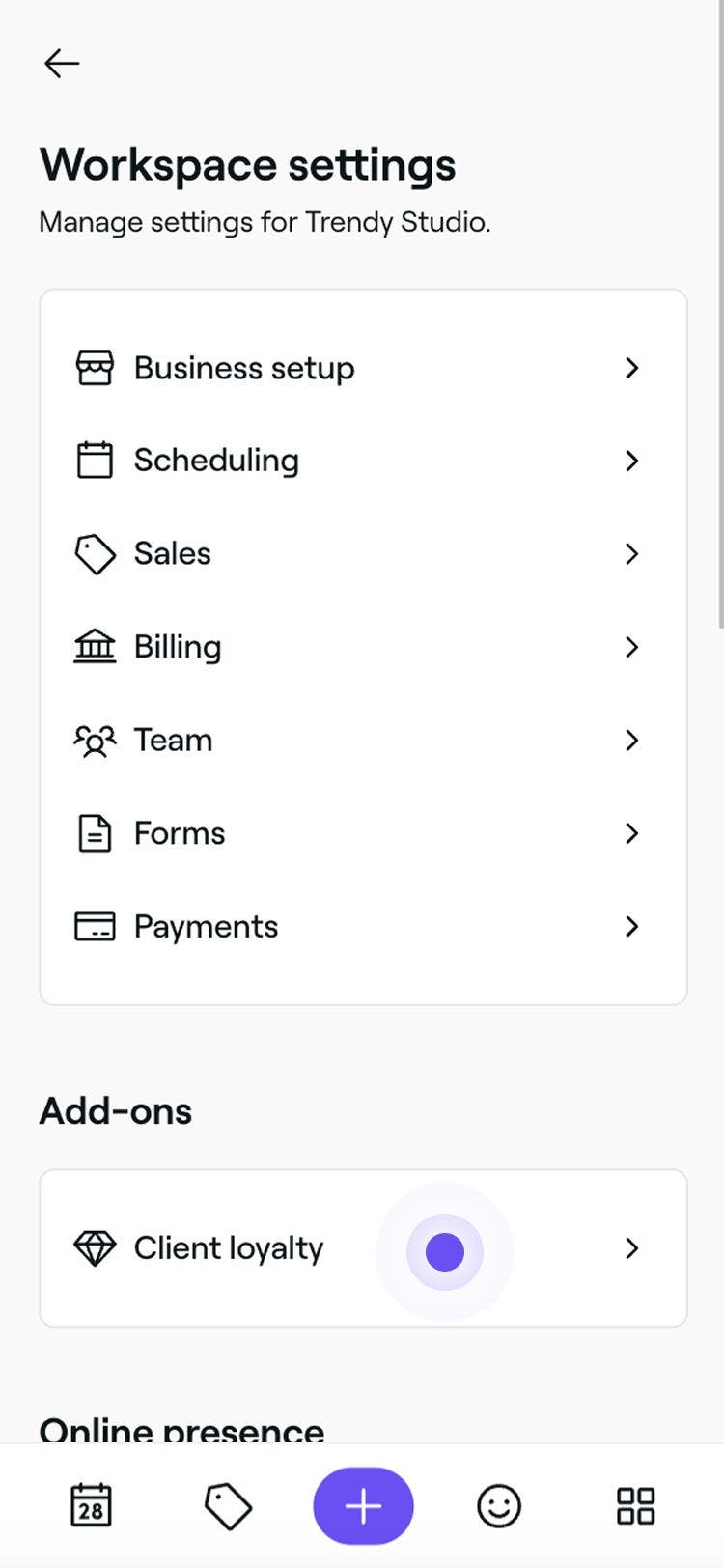
- Gehe im Hauptmenü auf der linken Seite deines Bildschirms zu Einstellungen.
- Klicke auf die Kategorie Kundenbindung, um deine Kundenbindungseinstellungen anzuzeigen und zu verwalten.

- Klicke neben Allgemeine Geschäftsbedingungen auf die Schaltfläche Hinzufügen, um zusätzliche Informationen zu deinem Programm aufzunehmen.

- Gib in der Ansicht Allgemeine Geschäftsbedingungen bearbeiten eine Beschreibung ein, die den Kunden als Allgemeine Geschäftsbedingungen für dein Kundenbindungsprogramm angezeigt wird.

- Klicke oben rechts auf die Schaltfläche Speichern, um die Allgemeinen Geschäftsbedingungen zu aktualisieren.
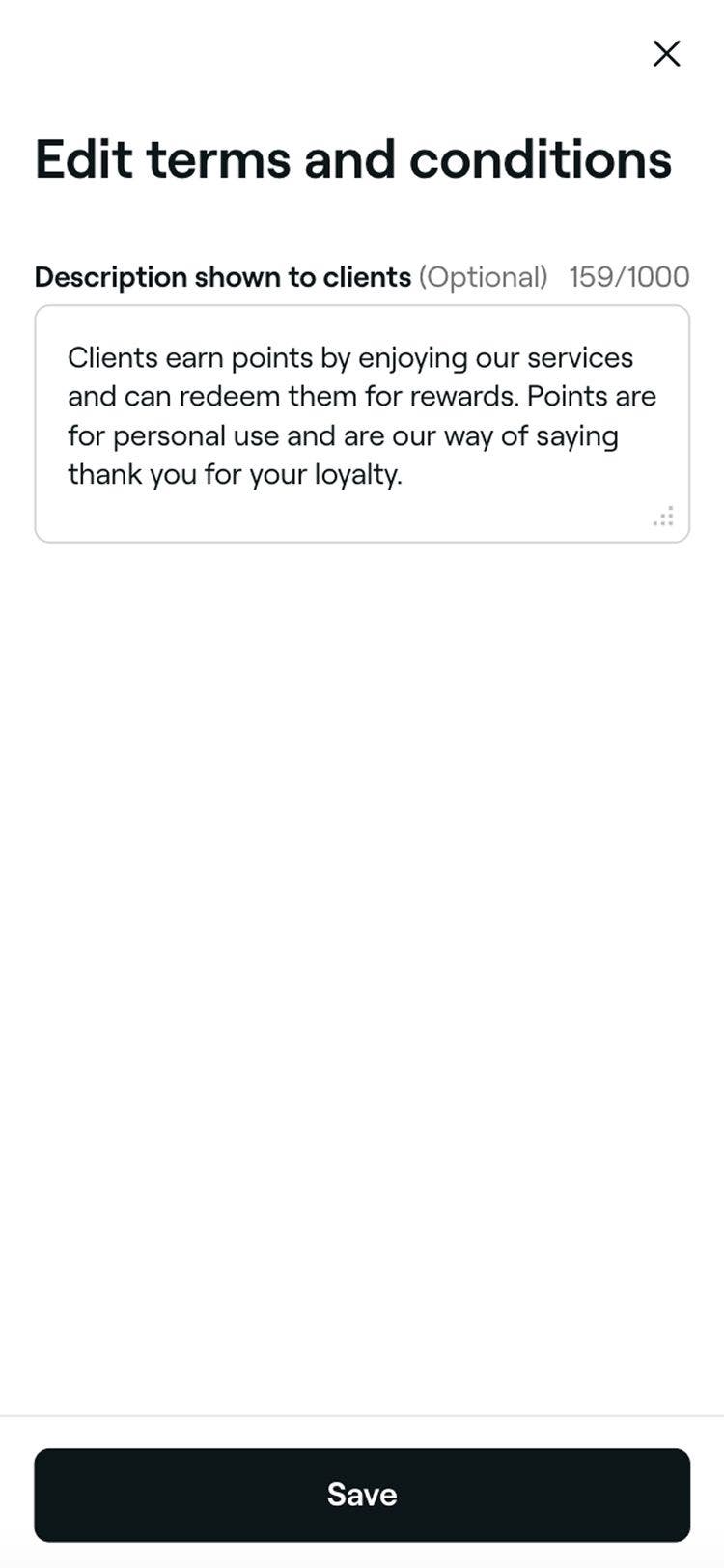
Alle Änderungen an Ihren Allgemeinen Geschäftsbedingungen werden sofort aktualisiert, und Kunden können über ihr Fresha Konto darauf zugreifen.
Kundenbindung deaktivieren
- Öffne das Kundenbindungs-Add-on unter Add-ons.
- Klicke oben rechts auf die Schaltfläche Optionen und wähle im Bedienfeld Add-on deaktivieren aus.

- Überprüfe die Bedingungen für die Deaktivierung der Kundenbindung und wähle einen Grund aus.

- Klicke zur Bestätigung auf die Schaltfläche Jetzt deaktivieren.
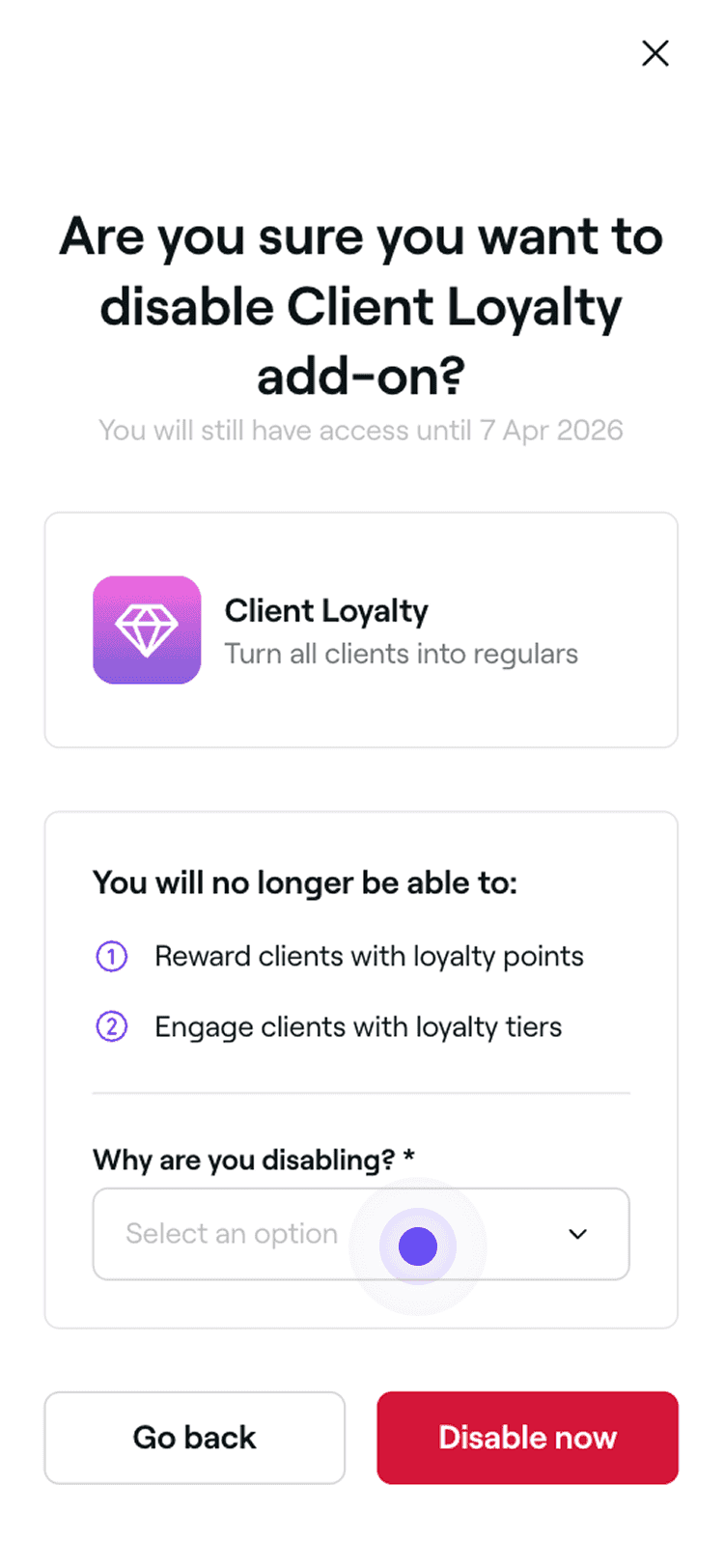
Nach der Deaktivierung erhalten Kunden keine Punkte mehr und verlieren den Zugang zu ihren gestaffelten Treuestufen. Bestehende Punkte bleiben erhalten, die gestaffelten Stufen und die damit verbundenen Prämien jedoch nicht. Wenn du die Kundenbindung erneut aktivierst, werden die gestaffelten Stufen basierend auf deinen Einstellungen neu berechnet.
Häufig gestellte Fragen
Ja, wenn Steuern enthalten sind, werden Steuern, die auf gültige Umsätze bezahlt wurden, berücksichtigt. Wenn ein Kunde beispielsweise einen Haarschnitt im Wert von 100 € mit einem Steuersatz von 10 % kauft und 1 Punkt pro ausgegebenem 1 € erhält, erhält er insgesamt 110 Punkte.
Preisdetails für alle Fresha Add-ons, einschließlich Kundenbindung, findest du auf unserer Preisseite. Der Preis richtet sich nach der Gesamtzahl der Standorte in deinem Workspace. Wenn du neue Standorte hinzufügst, werden diese im nächsten Abrechnungszyklus berücksichtigt.
Stornierte oder verpasste Termine, einschließlich aller damit verbundenen Gebühren, werden nicht auf das Sammeln von Punkten oder das Aufsteigen in gestaffelte Stufen angerechnet. So wird sichergestellt, dass Punkte und Stufen auf abgeschlossenen Besuchen basieren.
Wenn du gültige Umsatzartikel bearbeitest, sammeln Kunden Punkte und steigen basierend auf deinen neuen Einstellungen in höhere Stufen auf.
Kunden werden automatisch angemeldet, wenn sie einen Termin buchen oder einen Kauf tätigen. Die Aufnahme von Allgemeinen Geschäftsbedingungen hilft jedoch, klare Richtlinien für dein Kundenbindungsprogramm festzulegen.
Rückerstattungen werden nicht automatisch von den gesammelten Punkten abgezogen. Du kannst jedoch nach der Verarbeitung einer Rückerstattung die Kundenpunkte manuell anpassen.
Deine Allgemeinen Geschäftsbedingungen gelten für das gesamte Kundenbindungsprogramm, nicht für einzelne gestaffelte Stufen.
Ja, Kunden können ihren Punktestand über ihr Fresha-Kundenkonto einsehen.
Um dein Abrechnungsdatum für das Kundenbindungs-Add-on zu suchen, gehe zum Hauptmenü auf der linken Seite, klicke auf Add-ons, und wähle Anzeigen unter Kundenbindung aus. Informationen zu deinem Abrechnungsdatum findest du unter Details.
Ja, sobald die Kundenbindung aktiviert ist, gilt sie für alle deine Standorte, und Kunden können Punkte sammeln, wenn sie an einem beliebigen Standort deines Unternehmens buchen.