StartseiteWissensdatenbankFresha Academy
Treueprämien für Kunden erstellen
Zurück
  1. Wissensdatenbank•
  2. Kunden•
  3. Treueprämien für Kunden erstellen

Treueprämien für Kunden erstellen

In dieser Anleitung erfährst du, wie du Prämien einrichtest, die Kunden mit Punkten oder gestaffelten Stufen freischalten können.

In diesem Artikel

  • Wie funktionieren Treueprämien für Kunden
  • Einen Rabattbetrag erstellen
  • Prämie „Prozentsatz“ erstellen
  • Prämie „Kostenlose Dienstleistung“ erstellen
  • Prämie „Kostenloses Produkt“ erstellen

Wie funktionieren Treueprämien für Kunden

Prämien sollen dazu beitragen, die Kundenbindung zu stärken und zu Wiederholungsbesuchen zu motivieren, indem sie das Engagement der Kunden anerkennen und belohnen. Kunden können Prämien erhalten, indem sie Punkte einlösen, die gestaffelten Stufen durchlaufen oder ihre Freunde werben. 

Es gibt vier Arten von Prämien, die Kunden erhalten können:

  • Rabattbetrag: Ein Rabatt mit festem Satz, z. B. 5 € oder 10 € Rabatt.
  • Prozentualer Rabatt: Ein prozentualer Rabatt, z. B. 10 % Rabatt.
  • Kostenlose Dienstleistung: Eine kostenlose Dienstleistung, die Kunden angeboten wird.
  • Kostenloses Produkt: Ein Produkt, das Kunden kostenlos zur Verfügung gestellt wird.

Einen Rabattbetrag erstellen

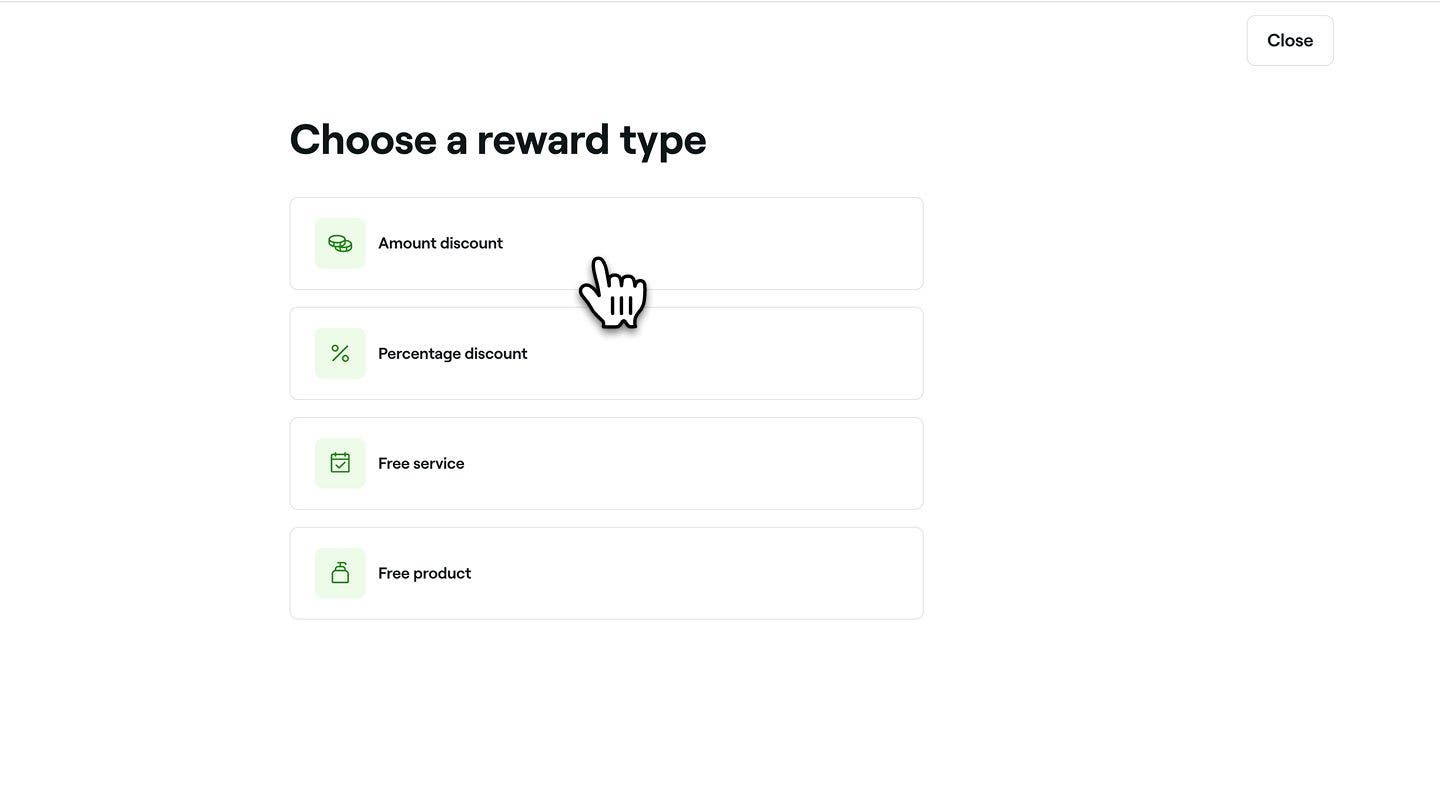
  1. Wähle im Schritt Prämientyp Rabattbetrag aus, um die Prämieneinstellungen zu öffnen.
    amount_discount_award_web_1.jpg

  2. In der Ansicht Prämie in Form eines Rabattbetrags kannst du die Methode zur Einlösung von Punkten oder die Art des Rabatts einrichten, je nachdem, von wo aus du die Prämie hinzufügst:

    1. Treuepunkte: Wählen Sie, ob Kunden Punkte mit einer Fixmenge oder in Schritten einlösen. Wenn du Stufen anwendest, lege die Mindest- und Höchstschwellenwerte für Punkte fest. Gib dann an, wie viele Punkte erforderlich sind, um den Rabatt zu erhalten. 
      amount_discount_reward_web_2.jpg
    2. Treuestufen: Wähle aus, ob der Rabatt nur zum einmaligen Gebrauch oder zur unbegrenzten Nutzung bestimmt ist.
      amount_discount_web_2_2.jpg
       
  3. Wenn du eine Rabattprämie in Treuestufen oder Empfehlungen hinzufügst, gib unter Höhe des Rabatts den Rabattbetrag ein, den der Kunde erhält. 
    amount_discount_web_3.jpg

  4. Aktiviere das Kontrollkästchen, um einen benutzerdefinierten Prämiennamen festzulegen, den Kunden sehen, wenn sie ihre Prämien anwenden. 
    amount_discount_web_4.jpg

  5. Klicke auf Bearbeiten neben Dienstleistungen, Produkte oder Mitgliedschaften, aktiviere die Elemente, die enthalten sein sollen, und klicke dann auf Anwenden. 
    amount_discount_web_5.jpg

  6. Aktiviere unter Einlösungslimit die Kontrollkästchen neben jedem Limit, um einen Mindestbestellwert, einen Gültigkeitszeitraum und festzulegen, ob der Rabatt mit anderen Angeboten angewendet werden kann oder auf die Einlösung im Geschäft beschränkt ist.
    amount_discount_award_web_5.jpg

  7. Klicke oben rechts auf die Schaltfläche Hinzufügen, um die Prämie „Rabattbetrag“ zu speichern.

  1. Wähle im Schritt Prämientyp Rabattbetrag aus, um die Prämieneinstellungen zu öffnen.
    amount_reward_1.jpg
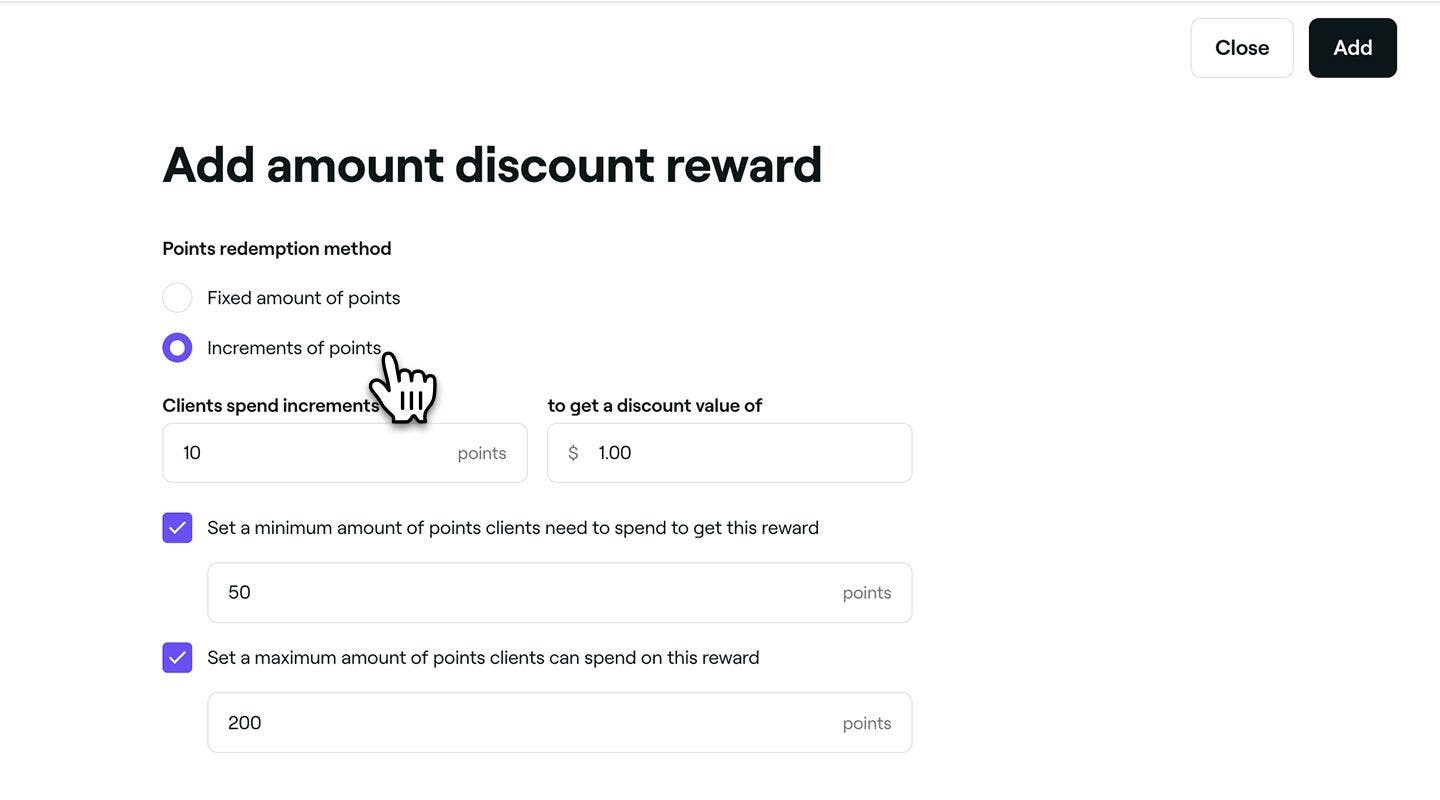
  2. In der Ansicht Prämie in Form eines Rabattbetrags richten Sie die Methode zur Punkteeinlösung oder die Art des Rabatts ein, je nachdem, von wo aus Sie die Prämie hinzufügen:
    1. Treuepunkte: Wähle aus, ob Kunden Punkte mit einem Fixbetrag oder in Schritten einlösen. Wenn du Stufen anwendest, lege die Mindest- und Höchstschwellenwerte für Punkte fest. Gib dann an, wie viele Punkte erforderlich sind, um den Rabatt zu erhalten.
      amount_discount_reward_mob_2.jpg
    2. Treuestufen:  Wähle aus, ob der Rabatt nur zum einmaligen Gebrauch oder zur unbegrenzten Nutzung bestimmt ist.
      amount_reward_mob_2_2.jpg
  3. Wenn du eine Rabattprämie in Treuestufen oder Empfehlungen hinzufügst, gib unter Höhe des Rabatts den Rabattbetrag ein, den der Kunde erhält. 
    amount_reward_mob_3.jpg
  4. Aktiviere das Kontrollkästchen, um einen benutzerdefinierten Prämiennamen festzulegen, den Kunden sehen, wenn sie ihre Prämien anwenden. 
    amount_reward_mob_4.jpg
  5. Tippe auf Bearbeiten neben Dienstleistungen, Produkte oder Mitgliedschaften, aktiviere die Elemente, die enthalten sein sollen, und klicke dann auf Anwenden. 
    amount_reward_mob_5.jpg
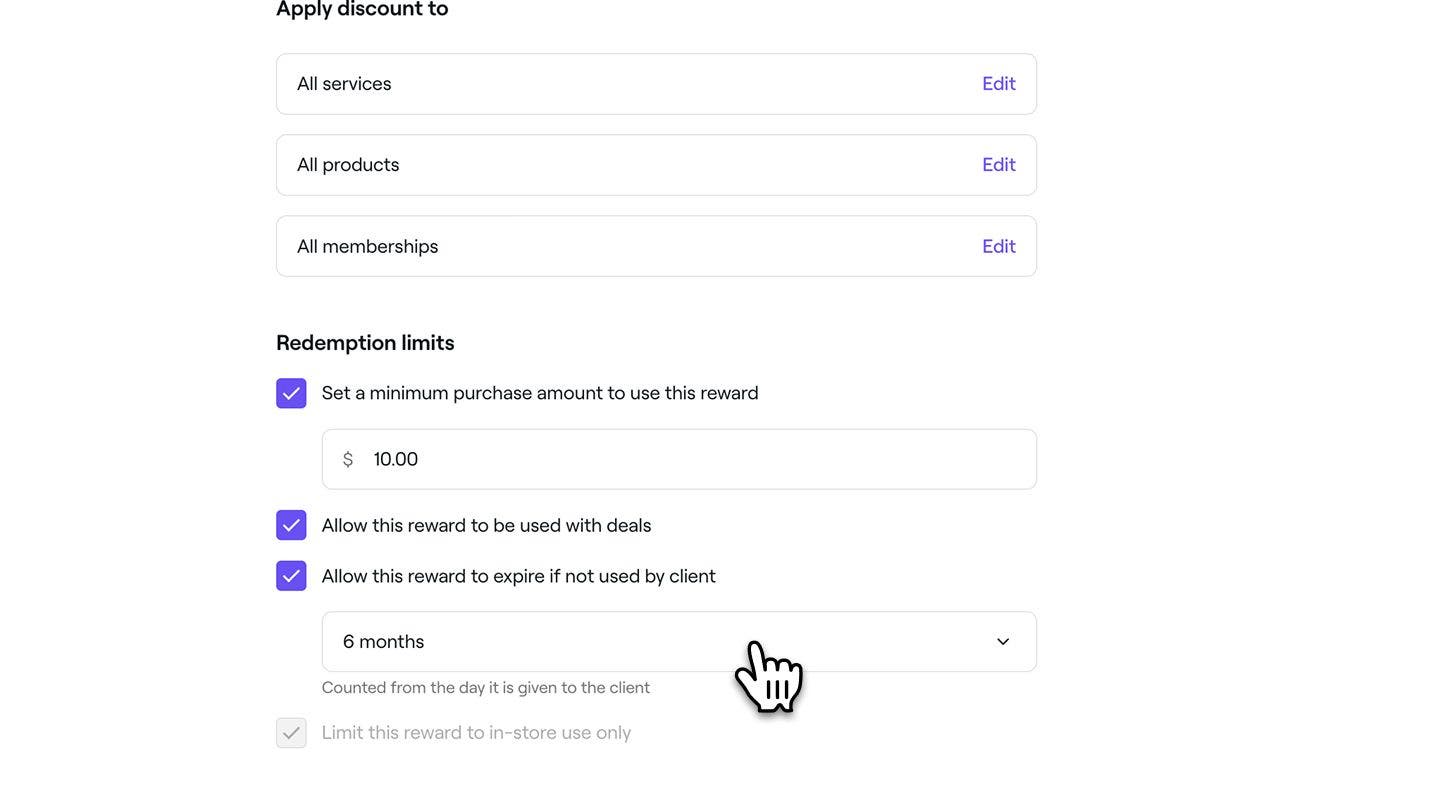
  6. Aktiviere unter Einlösungslimit die Kontrollkästchen neben jedem Limit, um einen Mindestbestellwert, einen Gültigkeitszeitraum und festzulegen, ob der Rabatt mit anderen Angeboten angewendet werden kann oder auf die Einlösung im Geschäft beschränkt ist.
    amount_discount_award_mob_5.jpg
  7. Tippe unten auf die Schaltfläche Hinzufügen, um die Prämie „Rabattbetrag“ zu speichern.

Prämie „Prozentsatz“ erstellen

  1. Wähle im Schritt Prämientyp Prozentualer Rabatt aus, um die Prämieneinstellungen zu öffnen. 
    percentage_discount_reward_web_1.jpg
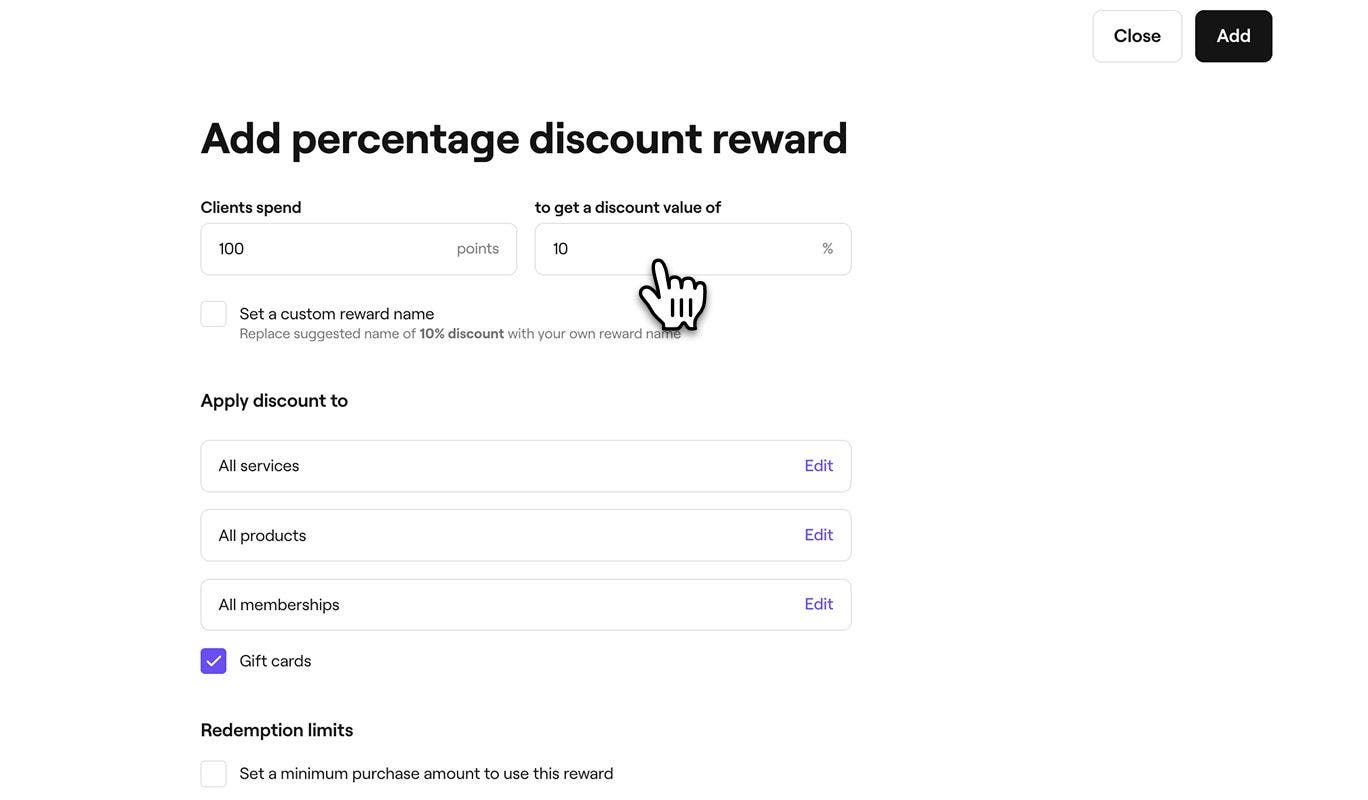
  2. Richte in der Ansicht „Prozentualer Rabatt“ die Kundenausgaben oder die Art des Rabatts ein, je nachdem, von wo aus du die Prämie hinzufügst:
    1. Treuepunkte: Lege fest, wie viele Punkte erforderlich sind, um den prozentualen Rabatt zu erhalten. Wenn du zum Beispiel 100 Punkte einlöst, erhältst du 10 % Rabatt.
      percentage_reward_web_2_1.jpg
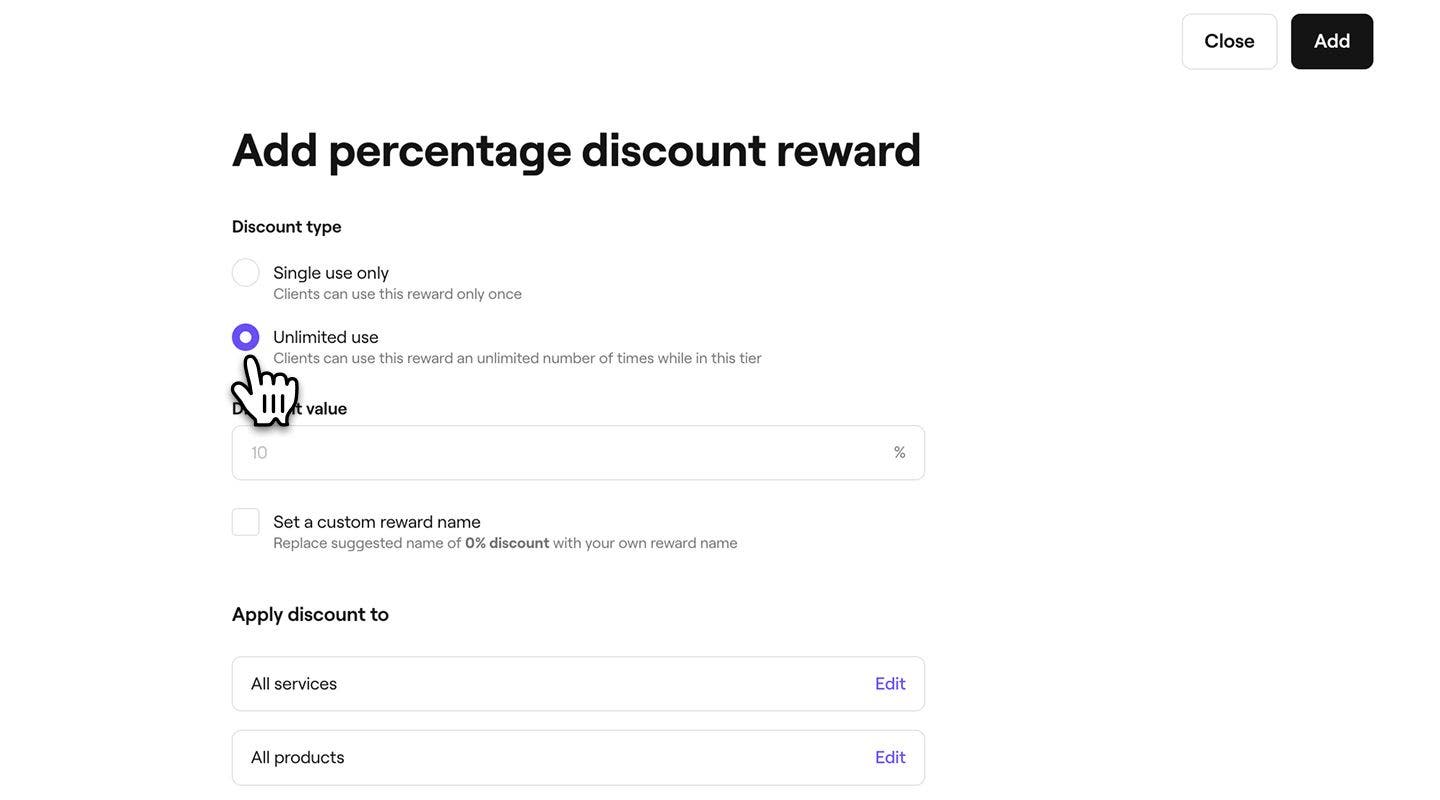
    2. Treuestufen: Wähle aus, ob der Rabatt nur zum einmaligen Gebrauch oder zur unbegrenzten Nutzung bestimmt ist.
      percentage_reward_web_2_2.jpg
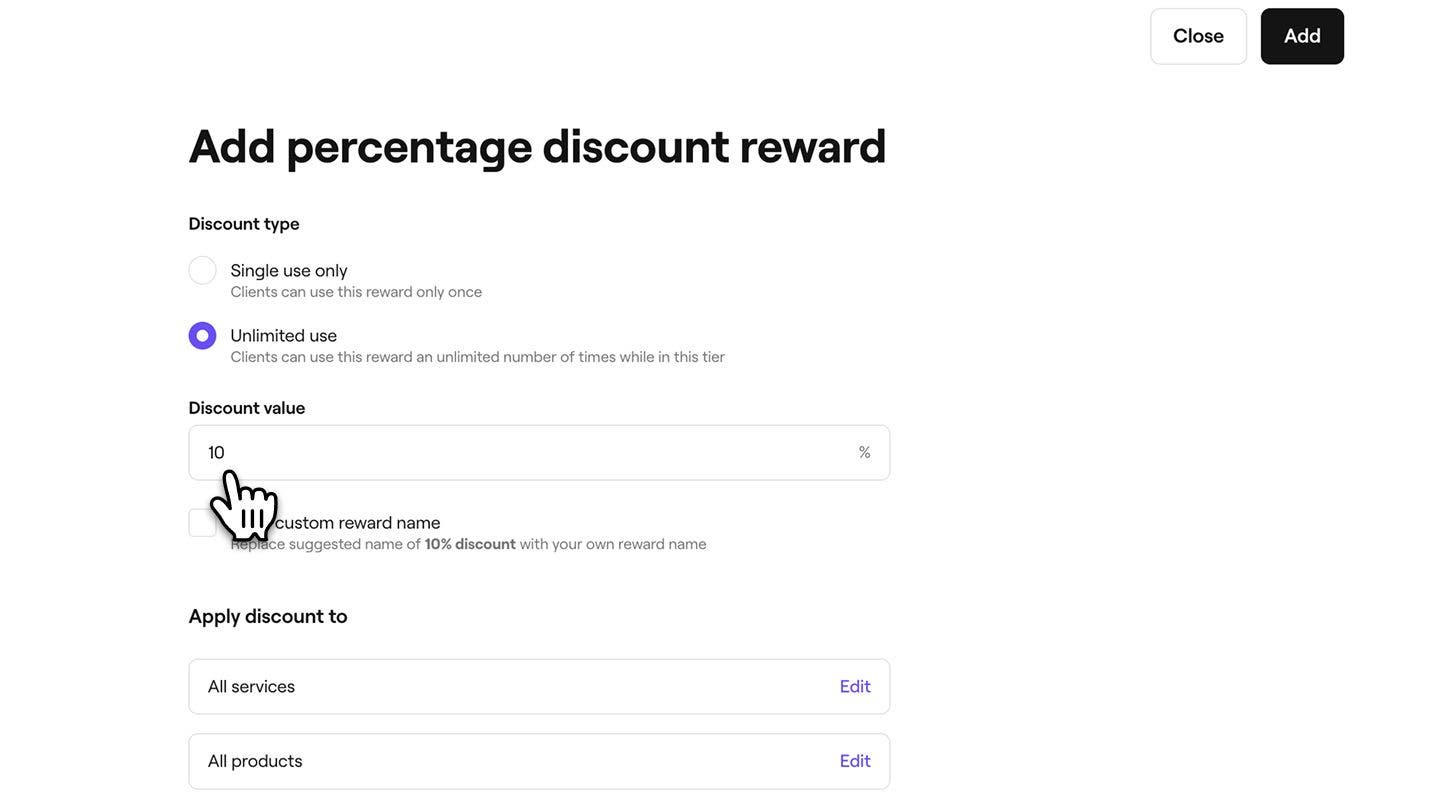
  3. Wenn du eine Prozentsatz-Prämie in Treuestufen oder Empfehlungen hinzufügst, gib unter Höhe des Rabatts den Rabattbetrag ein, den der Kunde erhält. 
    percentage_reward_web_3.jpg
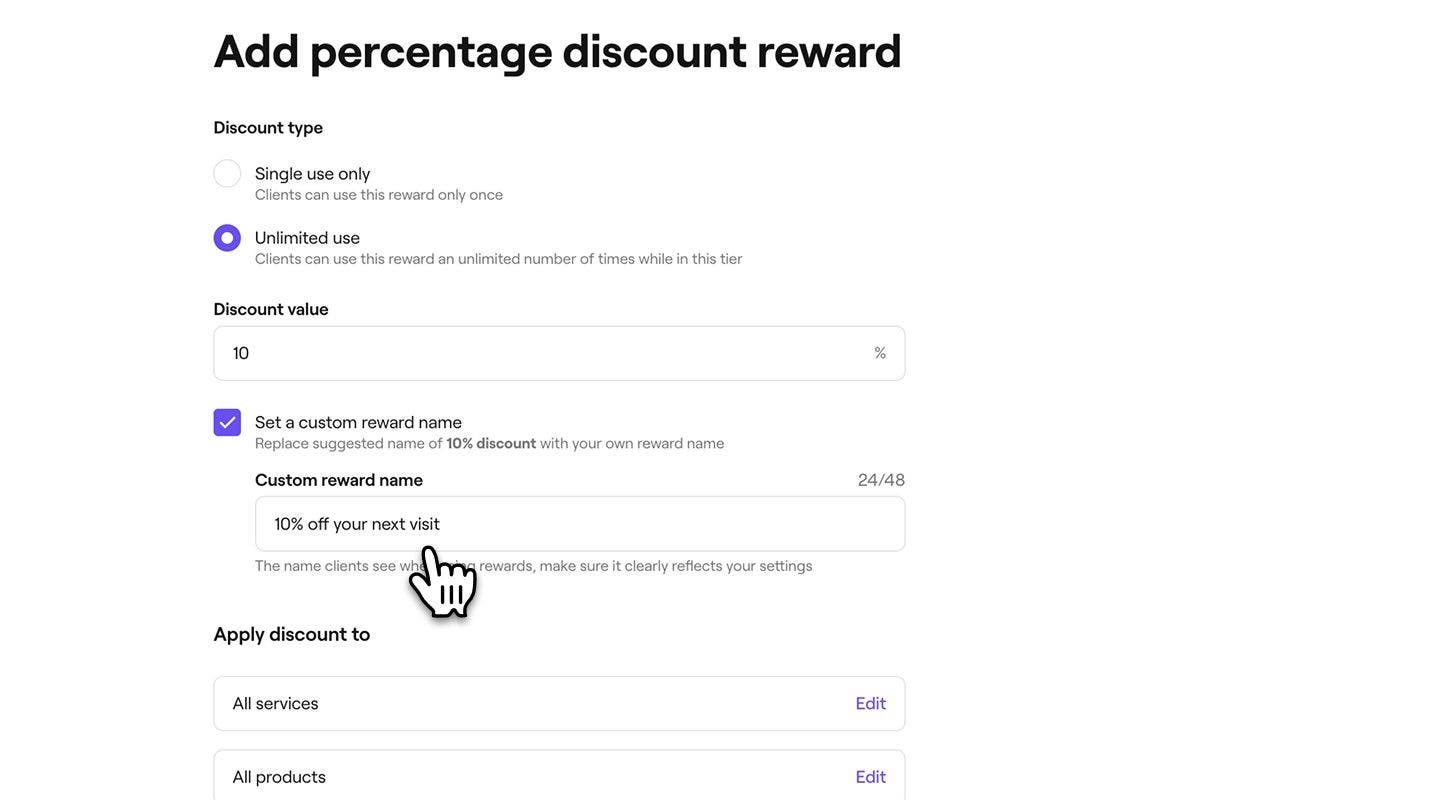
  4. Aktiviere das Kontrollkästchen, um einen benutzerdefinierten Prämiennamen festzulegen, den Kunden sehen, wenn sie ihre Prämien anwenden. 
    percentage_reward_web_4.jpg
  5. Klicke auf Bearbeiten neben Dienstleistungen, Produkte oder Mitgliedschaften, aktiviere die Kontrollkästchen der aufzunehmenden Artikel und klicke dann auf Anwenden. 
    percentage_reward_web_5.jpg
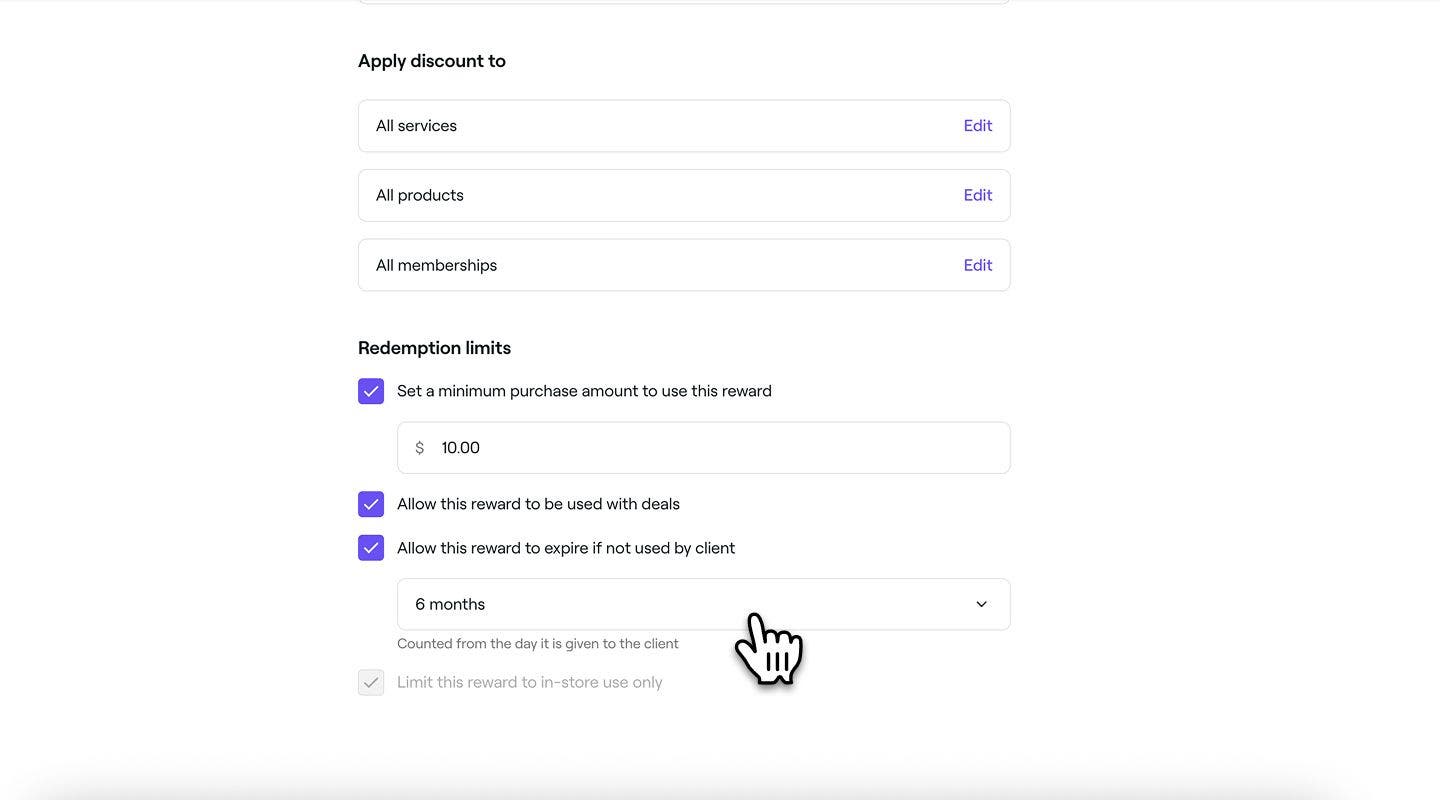
  6. Aktiviere unter Einlösungslimit die Kontrollkästchen neben jedem Limit, um einen Mindestbestellwert, einen Gültigkeitszeitraum und festzulegen, ob der Rabatt mit anderen Angeboten angewendet werden kann oder auf die Einlösung im Geschäft beschränkt ist.
    percentage_discount_reward_web_5.jpg
  7. Klicke oben rechts auf die Schaltfläche Hinzufügen, um die Prämie „Prozentualer Rabatt“ zu speichern.
  1. Wähle im Schritt Prämientyp Prozentualer Rabatt aus, um die Prämieneinstellungen zu öffnen. 
    percentage_discount_reward_mob_1.jpg
  2. Richte in der Ansicht „Prozentualer Rabatt“ die Kundenausgaben oder die Art des Rabatts ein, je nachdem, von wo aus du die Prämie hinzufügst:
    1. Treuepunkte: Lege fest, wie viele Punkte erforderlich sind, um den prozentualen Rabatt zu erhalten. Wenn du beispielsweise 100 Punkte einlöst, erhältst du 10 % Rabatt.
      percenatge_discount_mob_2_1.jpg
    2. Treuestufen: Wähle aus, ob der Rabatt nur zum einmaligen Gebrauch oder zur unbegrenzten Nutzung gilt.
      percenatge_discount_mob_2_2.jpg
  3. Wenn du eine Prämie in Form eines Prozentsatzes in Treuestufen oder Empfehlungen hinzufügst, gib unter Höhe des Rabatts den Rabattbetrag ein, den der Kunde erhält. 
    percenatge_discount_mob_3.jpg
  4. Aktiviere das Kontrollkästchen, um einen benutzerdefinierten Prämiennamen festzulegen, den Kunden sehen, wenn sie ihre Prämien anwenden. 
    percenatge_discount_mob_4.jpg
  5. Tippe auf Bearbeiten neben Dienstleistungen, Produkte oder Mitgliedschaften, aktiviere die Kontrollkästchen der aufzunehmenden Artikel und klicke dann auf Anwenden. 
     
  6. Aktiviere unter percenatge_discount_mob_5.jpg Einlösungslimit die Kontrollkästchen neben jedem Limit, um einen Mindestbestellwert, einen Gültigkeitszeitraum und festzulegen, ob der Rabatt mit anderen Angeboten angewendet werden kann oder auf die Einlösung im Geschäft beschränkt ist.
    percentage_discount_reward_mob_5.jpg
  7. Tippe unten auf die Schaltfläche Hinzufügen, um die Prämie „Prozentualer Rabatt“ zu speichern.

Die Prämie in Form eines prozentualen Rabatts kann von Kunden mit Punkten eingelöst, über Treuestufen freigeschaltet oder in ihrem Wallet angezeigt werden, wenn sie manuell hinzugefügt wird.

Prämie „Kostenlose Dienstleistung“ erstellen

  1. Wähle im Schritt Prämientyp Kostenlose Dienstleistung aus, um die Prämieneinstellungen zu öffnen.
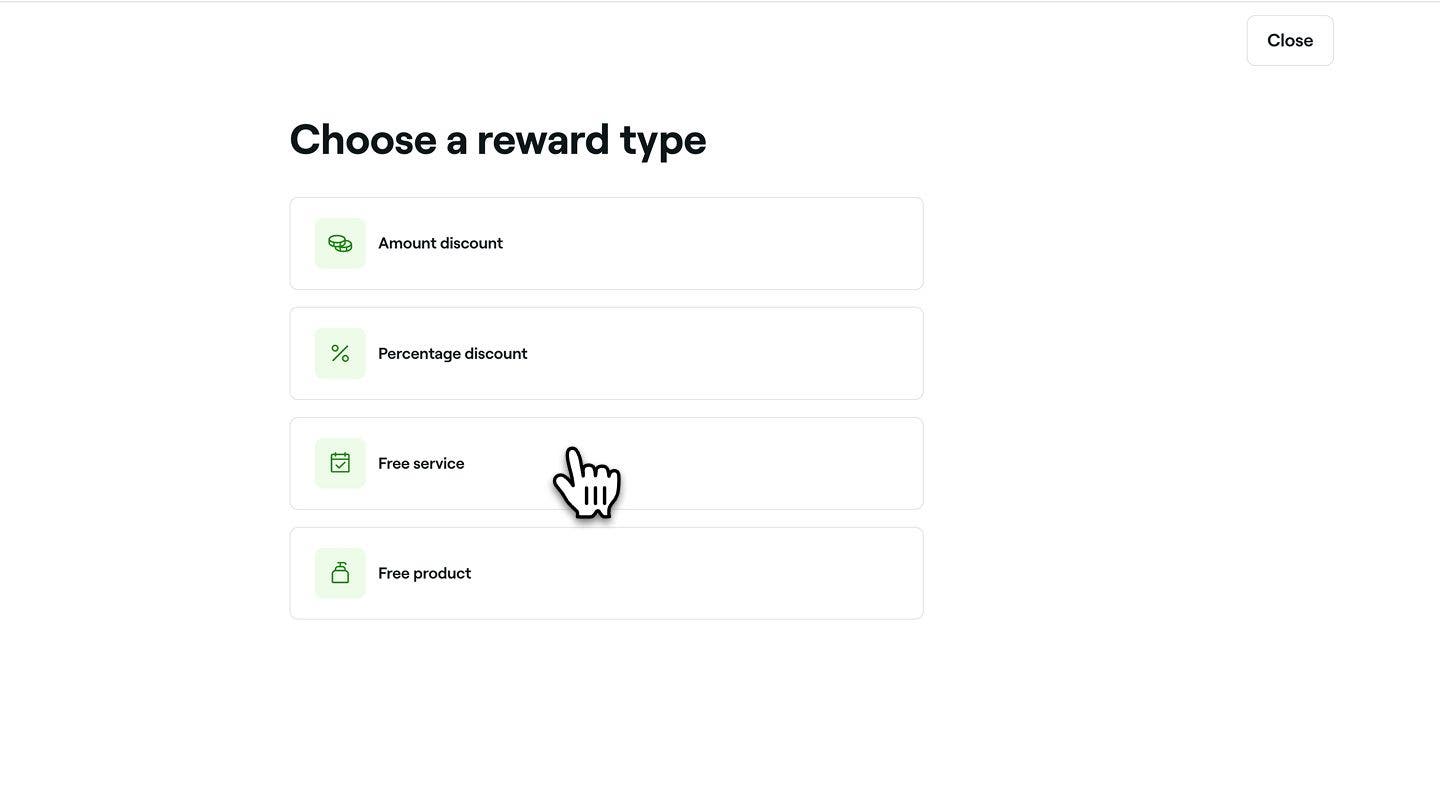
    free_service_reward_web_1.jpg
  2. Klicke unter Ausgewählte Dienstleistungen auf Bearbeiten neben Dienstleistungen, wähle die aufzunehmenden Elemente aus und klicke dann auf Anwenden.
    free_service_web_2.jpg
  3. Wenn du eine Prämie in Form eines kostenlosen Produkts für Treuepunkte hinzufügst, kannst du eingeben, wie viele Punkte Kunden ausgeben müssen, um die kostenlose Dienstleistung zu erhalten.
    free_service_web_3.jpg
  4. Aktiviere das Kontrollkästchen, um einen benutzerdefinierten Prämiennamen festzulegen, den Kunden sehen, wenn sie ihre Prämien anwenden. 
    free_service_web_4.jpg
  5. Wenden Sie unter Einlösungslimit die Kontrollkästchen an, um Limits wie Mindestausgaben, Ablaufzeitraum oder die Beschränkung auf Einlösungen im Geschäft festzulegen.
    free_service_web_5.jpg
  6. Klicke oben rechts auf die Schaltfläche Hinzufügen, um die Prämie „Kostenlose Dienstleistung“ zu speichern.
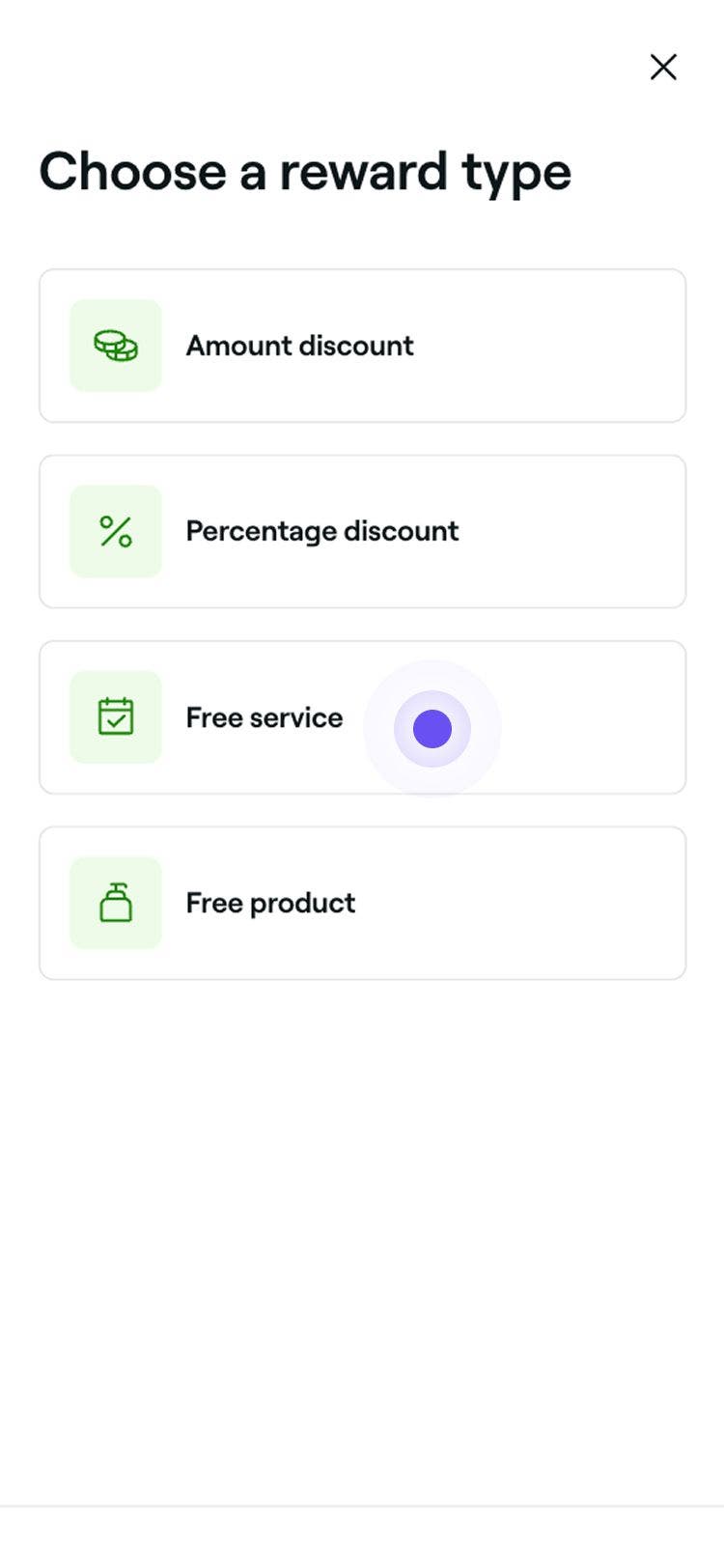
  1. Wähle im Schritt Prämientyp Kostenlose Dienstleistung aus, um die Prämieneinstellungen zu öffnen.   

    free_service_reward_mob_1.jpg

  2. Tippe unter Ausgewählte Dienstleistungen auf Bearbeiten neben Dienstleistungen, wähle die aufzunehmenden Elemente aus und tippe dann auf Anwenden.
    free_service_mob_2.jpg

  3. Wenn du eine Prämie für ein kostenloses Produkt für Treuepunkte hinzufügst, kannst du eingeben, wie viele Punkte Kunden ausgeben müssen, um die kostenlose Dienstleistung zu erhalten.
    free_service_mob_3.jpg

  4. Aktiviere das Kontrollkästchen, um einen benutzerdefinierten Prämiennamen festzulegen, den Kunden sehen, wenn sie ihre Prämien anwenden. 
    free_service_mob_4.jpg

  5. Wenden Sie unter Einlösungslimit die Kontrollkästchen an, um Limits wie Mindestausgaben, Ablaufzeitraum oder die Beschränkung auf Einlösung im Geschäft festzulegen.
    free_service_mob_5.jpg

  6. Tippe unten auf die Schaltfläche Hinzufügen, um die Prämie „Kostenlose Dienstleistung“ zu speichern.

Die Prämie „Kostenlose Dienstleistung“ steht Kunden zum Einlösen mit Punkten oder zum Freischalten über Treuestufen zur Verfügung.

Prämie „Kostenloses Produkt“ erstellen

  1. Wähle im Schritt Prämientyp Kostenloses Produkt aus, um die Prämieneinstellungen zu öffnen.
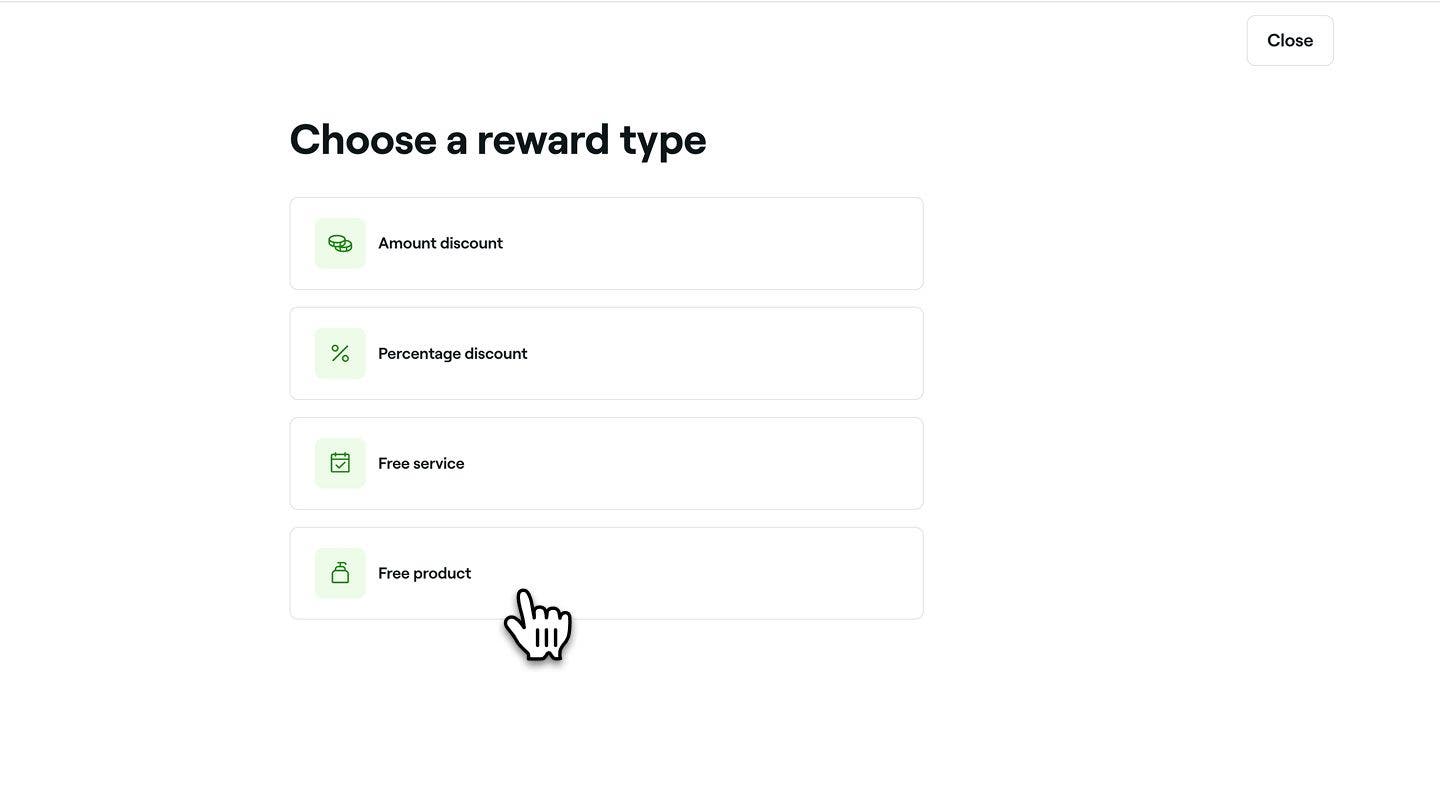
    free_product_reward_web_1.jpg
  2. Klicke unter Ausgewählte Produkte auf Bearbeiten neben Produkte, wähle die aufzunehmenden Artikel aus und klicke dann auf Anwenden.
    free_product_web_2.jpg
  3. Wenn du eine Prämie in Form eines kostenlosen Produkts für Treuepunkte hinzufügst, kannst du eingeben, wie viele Punkte Kunden ausgeben müssen, um das kostenlose Produkt zu erhalten.
    free_product_web_3.jpg
  4. Aktiviere das Kontrollkästchen, um einen benutzerdefinierten Prämiennamen festzulegen, den Kunden sehen, wenn sie ihre Prämien anwenden. 
    free_product_web_4.jpg
  5. Wenden Sie unter Einlösungslimit die Kontrollkästchen an, um Limits wie Mindestausgaben, Ablaufzeitraum oder die Beschränkung auf Einlösungen im Geschäft festzulegen.
    free_product_web_5.jpg
  6. Klicke oben rechts auf die Schaltfläche Hinzufügen, um die Prämie „Kostenloses Produkt“ zu speichern.
  1. Wähle im Schritt Prämientyp Kostenloses Produkt aus, um die Prämieneinstellungen zu öffnen.
    free_product_reward_mob_1.jpg
  2. Tippe unter Ausgewählte Produkte auf Bearbeiten neben Produkte, markiere die aufzunehmenden Artikel und wähle dann Anwenden aus.
    free_service_mob_2.jpg
  3. Wenn du eine Prämie in Form eines kostenlosen Produkts für Treuepunkte hinzufügst, kannst du eingeben, wie viele Punkte Kunden ausgeben müssen, um das kostenlose Produkt zu erhalten.
    free_service_mob_3.jpg
  4. Aktiviere das Kontrollkästchen, um einen benutzerdefinierten Prämiennamen festzulegen, den Kunden sehen, wenn sie ihre Prämien anwenden. 
    free_service_mob_4.jpg
  5. Wenden Sie unter Einlösungslimit die Kontrollkästchen an, um Limits wie Mindestausgaben, Ablaufzeitraum oder die Beschränkung auf die Einlösung im Geschäft festzulegen.
    free_service_mob_5.jpg
  6. Tippe unten auf die Schaltfläche Hinzufügen, um die Prämie „Kostenloses Produkt“ zu speichern.

Die Prämie „Kostenloses Produkt“ steht Kunden zum Einlösen mit Punkten oder zum Freischalten über Treuestufen zur Verfügung.

Kundenbindung

Fresha Academy Kurse
Kursvideo-Vorschau

Belohne Stammkunden

8 Unterrichtseinheiten•20 min

Alle Kurse anzeigen

War dieser Leitfaden hilfreich?

Kundenbindung

Übersicht zur Kundenbindung

Belohne Kunden mit Punkten und gestaffelten Stufen, um Wiederholungsbuchungen zu fördern und die Kundenbindung zu erhöhen.

Prämien an der Kasse anwenden

Wende bestehende Prämien an oder löse neue mit Kundenpunkten an der Kasse ein.

Verstehe die Kommunikation deiner Kunden mit deinem Kundenbindungsprogramm

Sieh dir an, wie Kunden Punkte, Treuestufen und Prämien in ihren Konten verwalten.

Prämien, Punkte und gestaffelte Treuestufen eines Kunden anpassen

Passe Punkte an, ändere Stufen und füge Prämien zum Profil eines Kunden hinzu oder entferne sie daraus.

Einrichten und Verwalten von Empfehlungen für die Kundenbindung

Erweitere deine Kundenliste, indem du Kunden dafür belohnst, dass sie Freunde empfehlen.

Treueprämien für Kunden erstellen

Richte Prämien ein, die Kunden mit Punkten oder gestaffelten Stufen freischalten können.

Treuestufen für Kunden einrichten und verwalten

Erstelle benutzerdefinierte Stufen, lege Ziele fest und füge Prämien und Vorteile hinzu, die Kunden freischalten können.

Treuepunkte für Kunden einrichten und verwalten

Aktiviere Punkte, lege Regeln für das Sammeln fest und erstelle Prämien, die Kunden mit ihren Punkten einlösen können.

Kundenbindung aktivieren

Wähle gültige Artikel aus, wende dein Design an und füge Allgemeine Geschäftsbedingungen für Kunden hinzu.

Fresha Academy Kurse
Kursvideo-Vorschau

Belohne Stammkunden

8 Unterrichtseinheiten•20 min

Alle Kurse anzeigen
Fresha
Hol dir die App

Über Fresha

Karriere

Hilfe und Support

Blog

Sitemap

Für Unternehmen

Für Partner

Preise

Funktionen

Terminplanung

Point of Sale

Zahlungen

Capital

Marktplatz

Support

Status

Rechtliches

Datenschutzerklärung

Servicebedingungen

Nutzungsbedingungen

Folge uns auf Social Media

Facebook
Linkedin
Instagram

© 2026 Fresha.com SV Ltd