Treuepunkte für Kunden einrichten und verwalten
In dieser Anleitung erfährst du, wie du ein punktbasiertes Kundenbindungsprogramm einrichtest, mit dem Kunden Punkte sammeln und einlösen können, die sich nach ihrem Engagement für dein Unternehmen richten.
In diesem Artikel
So funktionieren Treuepunkte
Treuepunkte, um Kunden für ihr Engagement für dein Unternehmen mit einer Prämie zu belohnen. Kunden erhalten Punkte für verschiedene Interaktionen und können sie gegen von dir erstellte Prämien eintauschen, wie z. B. Rabatte und kostenlose Artikel.
Sobald die Kundenbindung aktiviert ist, werden die Möglichkeiten, Punkte zu sammeln, standardmäßig automatisch eingerichtet und können an deine Bedürfnisse angepasst werden.
Treuepunkte aktivieren
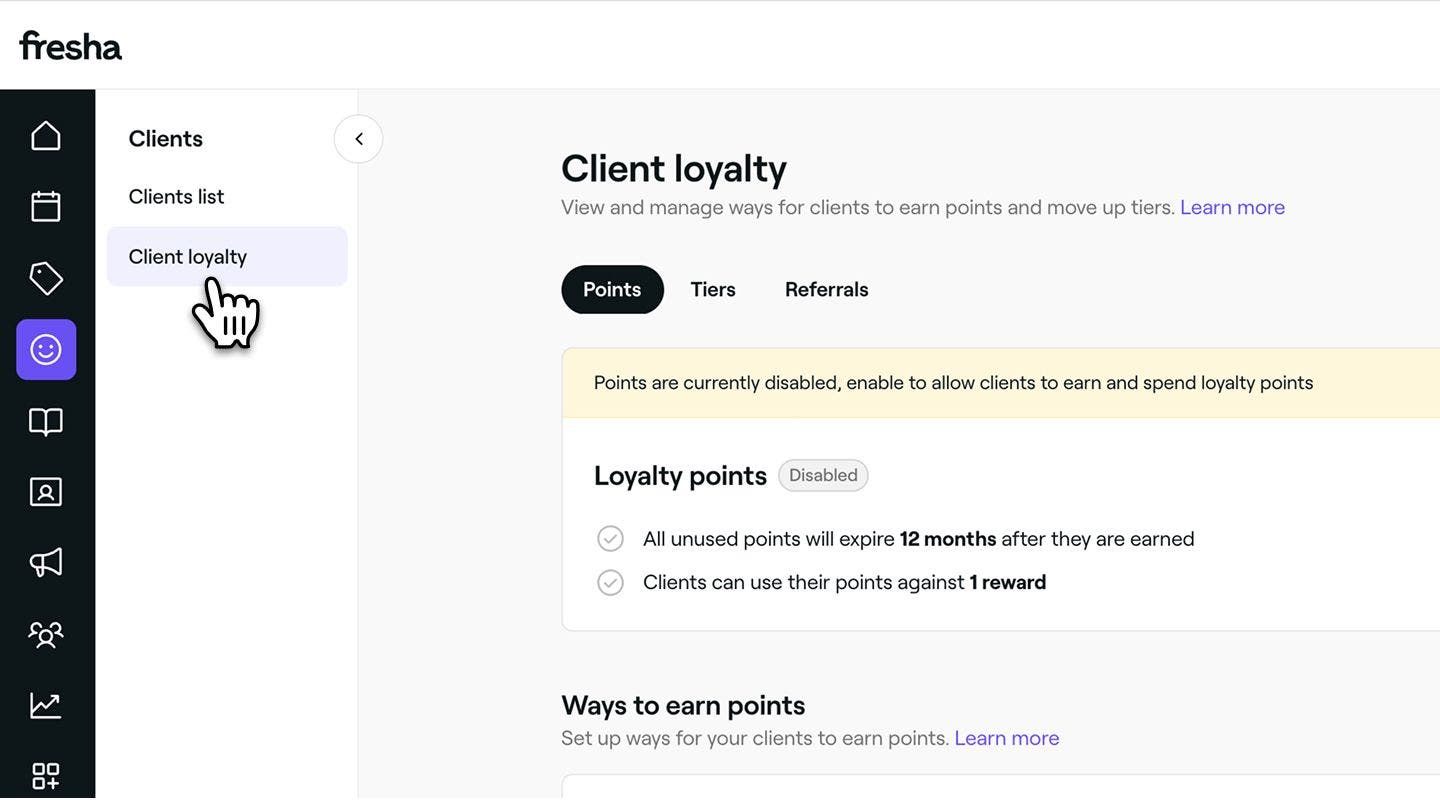
- Gehe im Hauptmenü auf der linken Seite deines Bildschirms zu Kunden.
- Wähle im linken Menübereich Kundenbindung aus, um deine Punkteeinstellungen anzuzeigen und zu verwalten.
- Klicke neben Treuepunkte auf die Schaltfläche Aktivieren, damit Kunden Punkte sammeln und einlösen können.
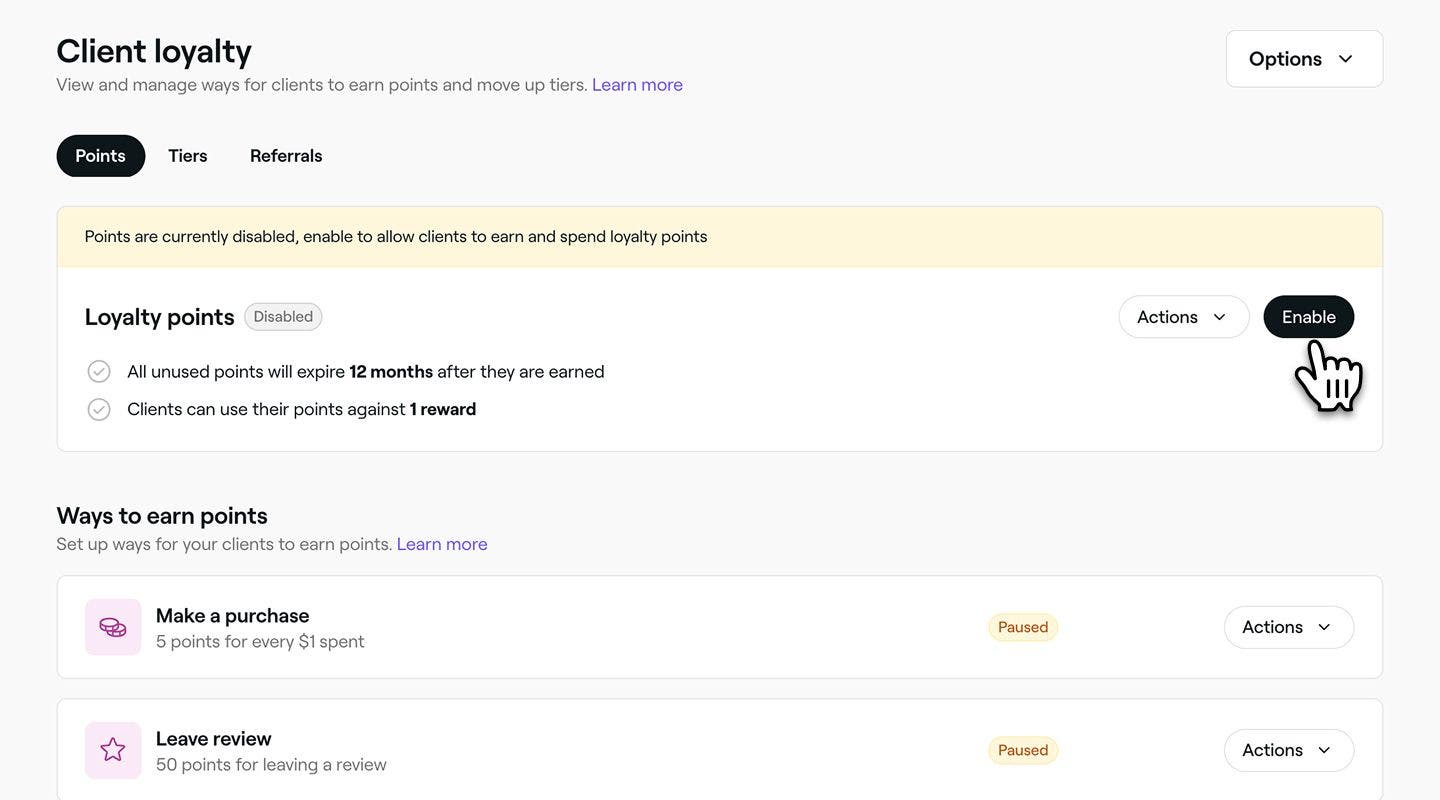
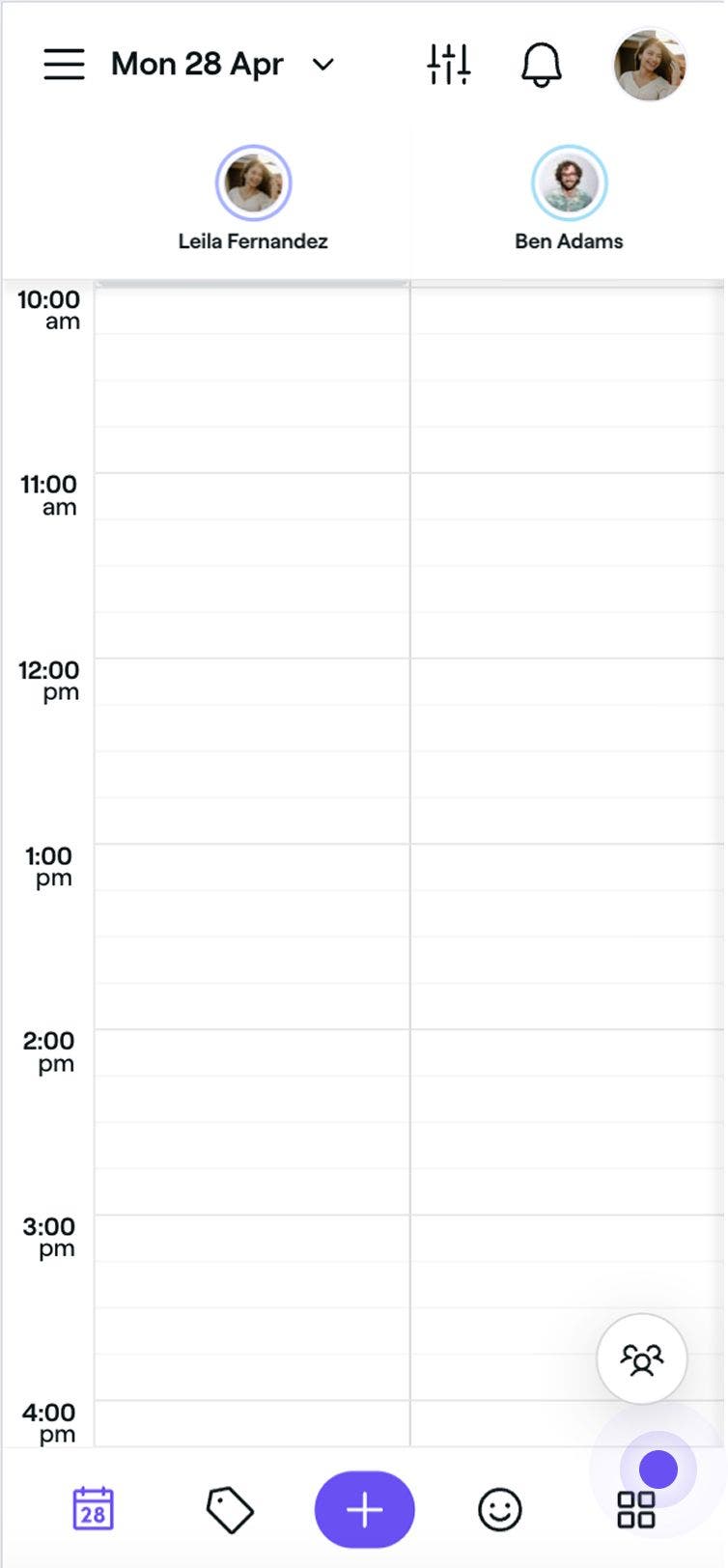
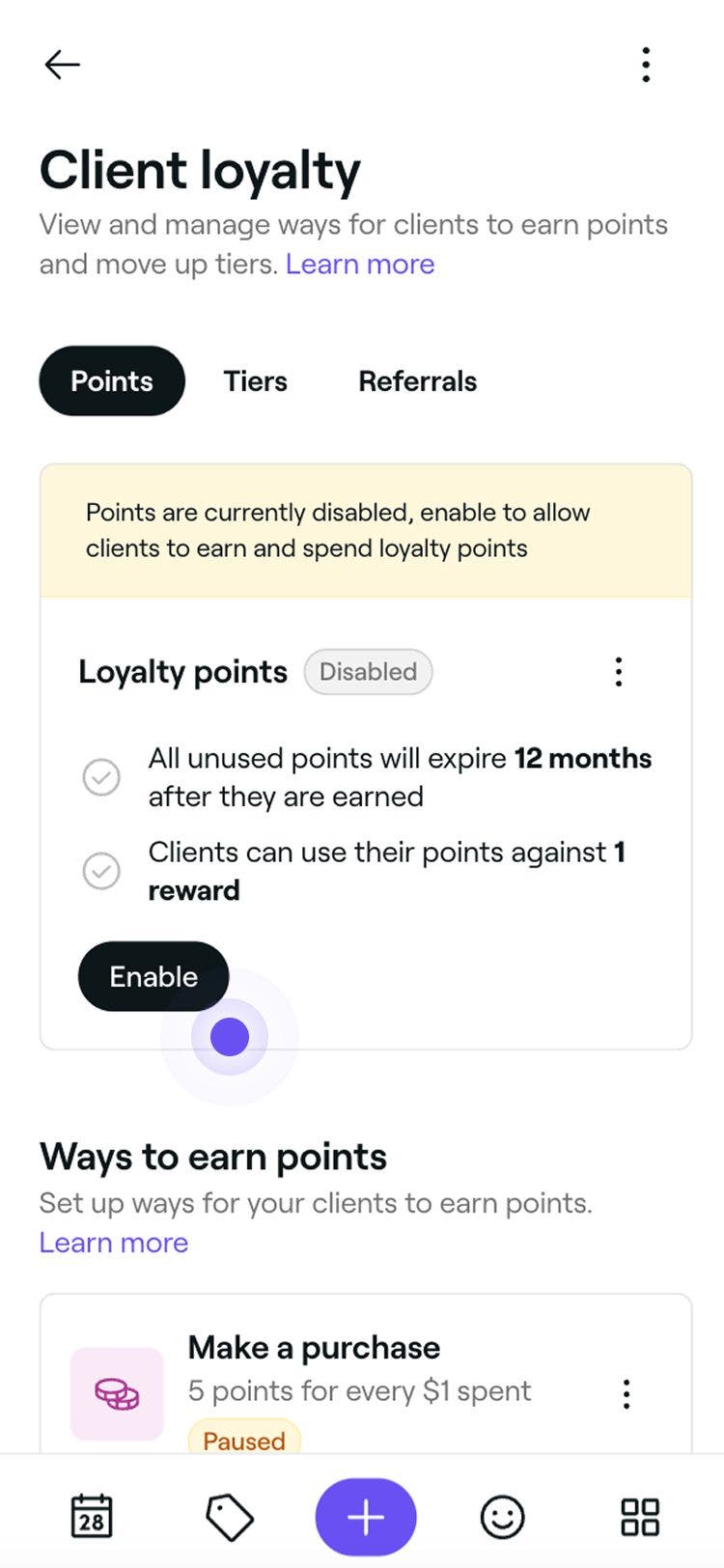
Nach der Aktivierung beginnen Kunden, Punkte zu sammeln, basierend auf deinen Master-Punkte-Einstellungen und den voreingestellten Möglichkeiten, Punkte zu sammeln.
Sammeloptionen bearbeiten
Du kannst verschiedene Möglichkeiten festlegen, wie Kunden basierend auf ihren Aktionen Punkte sammeln können. Punkte können gesammelt werden, wenn Kunden:
- Etwas kaufen: Kunden erhalten Punkte basierend auf ihrem Einkaufswert
- Eine Bewertung hinterlassen: Sie erhalten Punkte für eine Bewertung nach dem Termin.
- Online buchen: Kunden erhalten Punkte für den Abschluss von online gebuchten Terminen.
- Termine abschließen: Es werden Punkte vergeben, wenn eine festgelegte Anzahl von Terminen abgeschlossen wurde.
Etwas kaufen
- Öffne Punkte unter Kundenbindung.
- Klicke unter Möglichkeiten, Punkte zu sammeln auf Aktionen neben Etwas kaufen und wähle im Bedienfeld Bearbeiten aus.
- Wähle in der Ansicht Punkte bearbeiten unter Art aus, ob Kunden Punkte basierend auf der ausgegebenen Menge (Inkrementell) oder eine festgelegte Anzahl von Punkten pro Kauf (Fix) erhalten.
- Gib die Anzahl der Punkte an, die Kunden pro ausgegebenem Euro erhalten.
- Aktiviere unter Grenzen für das Sammeln die Kontrollkästchen neben jeder Grenze, um einen Mindestkaufbetrag festzulegen oder zu begrenzen, wie oft Kunden beim Kauf Punkte erhalten können.
- Klicke oben rechts auf die Schaltfläche Speichern, um die Art und Weise zu aktualisieren, wie Punkte gesammelt werden können.
Nach der Aktualisierung sammeln Kunden Punkte, wenn sie einen Kauf tätigen, basierend auf deinen neuen Einstellungen. Du kannst diese Einstellungen jederzeit mit denselben Schritten aktualisieren.
Bewertung hinterlassen
- Öffne Punkte unter Kundenbindung.
- Klicken Sie unter Möglichkeiten, Punkte zu sammeln auf Aktionen neben Bewertung hinterlassen und wählen Sie Bearbeiten im Bedienfeld aus.
- Gib in der Ansicht Punkte bearbeiten die Anzahl der Punkte an, die Kunden pro Bewertung erhalten.
- Aktiviere unter Verdienstgrenzen das Kontrollkästchen, um festzulegen, wie oft Kunden Punkte für eine Bewertung erhalten können.
- Klicke oben rechts auf die Schaltfläche Speichern, um die Art und Weise zu aktualisieren, wie Punkte gesammelt werden können.
Nach der Aktualisierung sammeln Kunden Punkte, wenn sie eine Bewertung hinterlassen, basierend auf deinen neuen Einstellungen. Du kannst diese Einstellungen jederzeit mit denselben Schritten aktualisieren.
Online buchen
- Öffne Punkte unter Kundenbindung.
- Klicke unter Möglichkeiten, Punkte zu sammeln auf Aktionen neben Online buchen und wähle im Bedienfeld Bearbeiten aus.
- Gib in der Ansicht Verdiente Punkte bearbeiten die Anzahl der Punkte an, die Kunden pro online gebuchtem Termin erhalten.
- Aktiviere unter Grenzen für das Sammeln die Kontrollkästchen neben jeder Grenze, um einen Mindestwert pro Termin festzulegen oder zu begrenzen, wie oft Kunden bei Online-Buchungen Punkte erhalten können.
- Klicke oben rechts auf die Schaltfläche Speichern, um die Art und Weise zu aktualisieren, wie Punkte gesammelt werden können.
Nach der Aktualisierung sammeln Kunden gemäß deinen neuen Einstellungen Punkte, wenn sie online buchen. Du kannst diese Einstellungen jederzeit mit den gleichen Schritten aktualisieren.
Termin abschließen
- Öffne Punkte unter Kundenbindung.
- Klicke unter Möglichkeiten, Punkte zu sammeln auf Aktionen neben Termin abschließen und wähle im Bedienfeld Bearbeiten aus.
- Gib in der Ansicht Gesammelte Punkte bearbeiten die Anzahl der Punkte an, die Kunden pro abgeschlossenem Termin erhalten.
- Aktiviere unter Verdienstgrenzen die Kontrollkästchen neben jeder Grenze, um Mindest-Termineinnahmen festzulegen oder zu begrenzen, wie oft Kunden für abgeschlossene Termine Punkte erhalten können.
- Klicke oben rechts auf die Schaltfläche Speichern, um die Art und Weise, wie Punkte gesammelt werden können, zu aktualisieren.
Nach der Aktualisierung sammeln Kunden Punkte, wenn sie einen Termin wahrnehmen, basierend auf deinen neuen Einstellungen. Du kannst diese Einstellungen jederzeit mit den gleichen Schritten aktualisieren.
Sammeloptionen hinzufügen
- Öffnen Sie Punkte unter Kundenbindung.
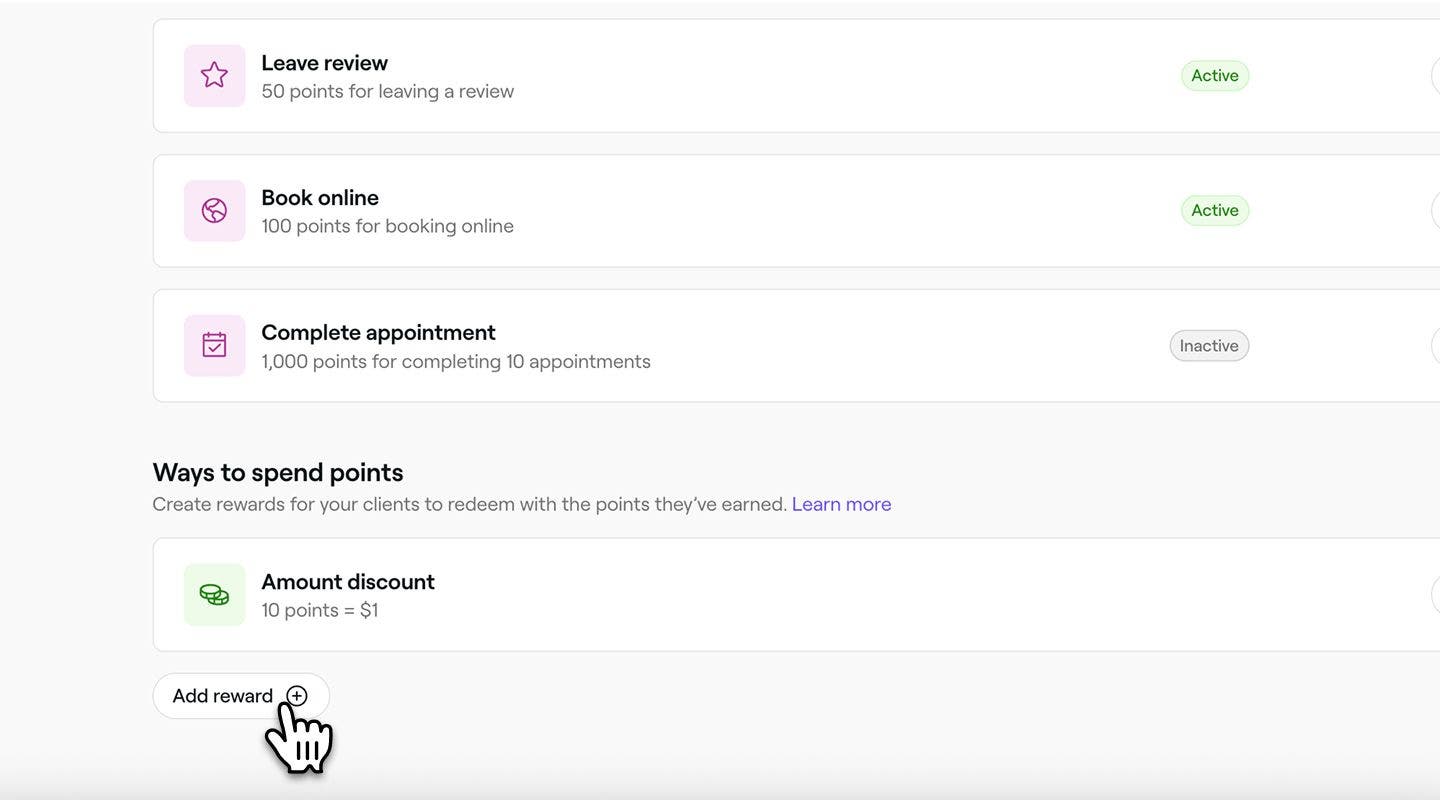
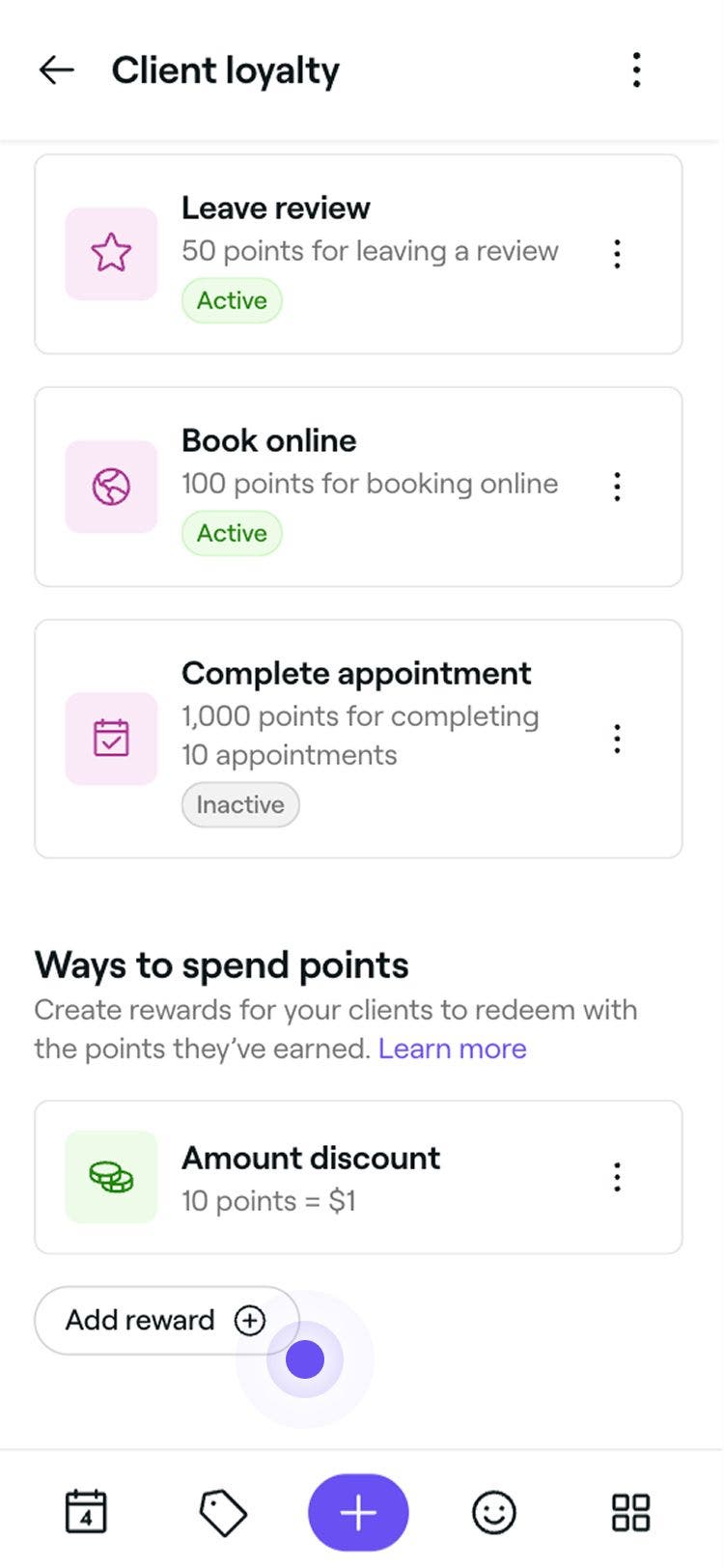
- Klicke unter „Möglichkeiten, Punkte einzulösen“ auf die Schaltfläche Prämie hinzufügen, um eine neue Möglichkeit für Kunden zu erstellen, Punkte einzulösen.
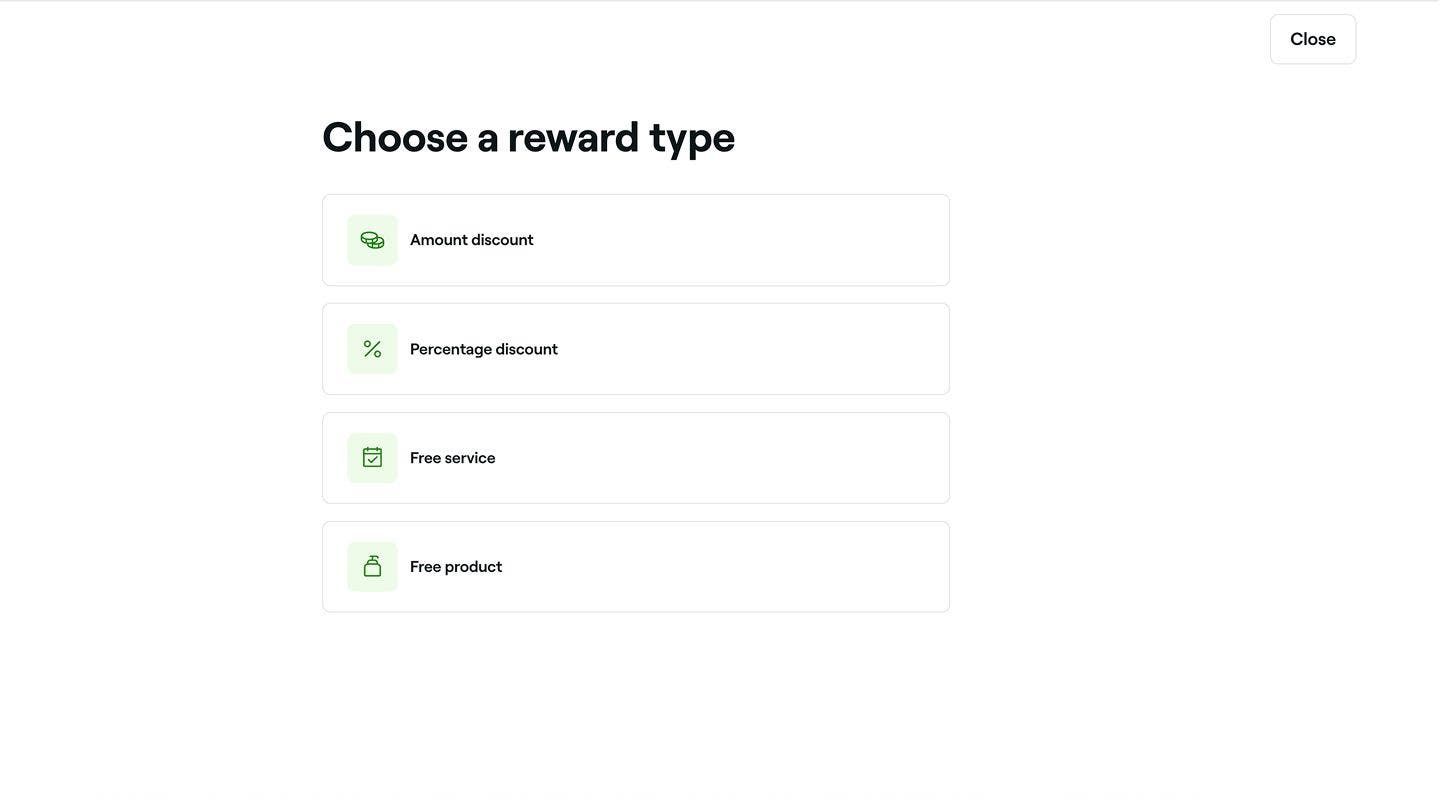
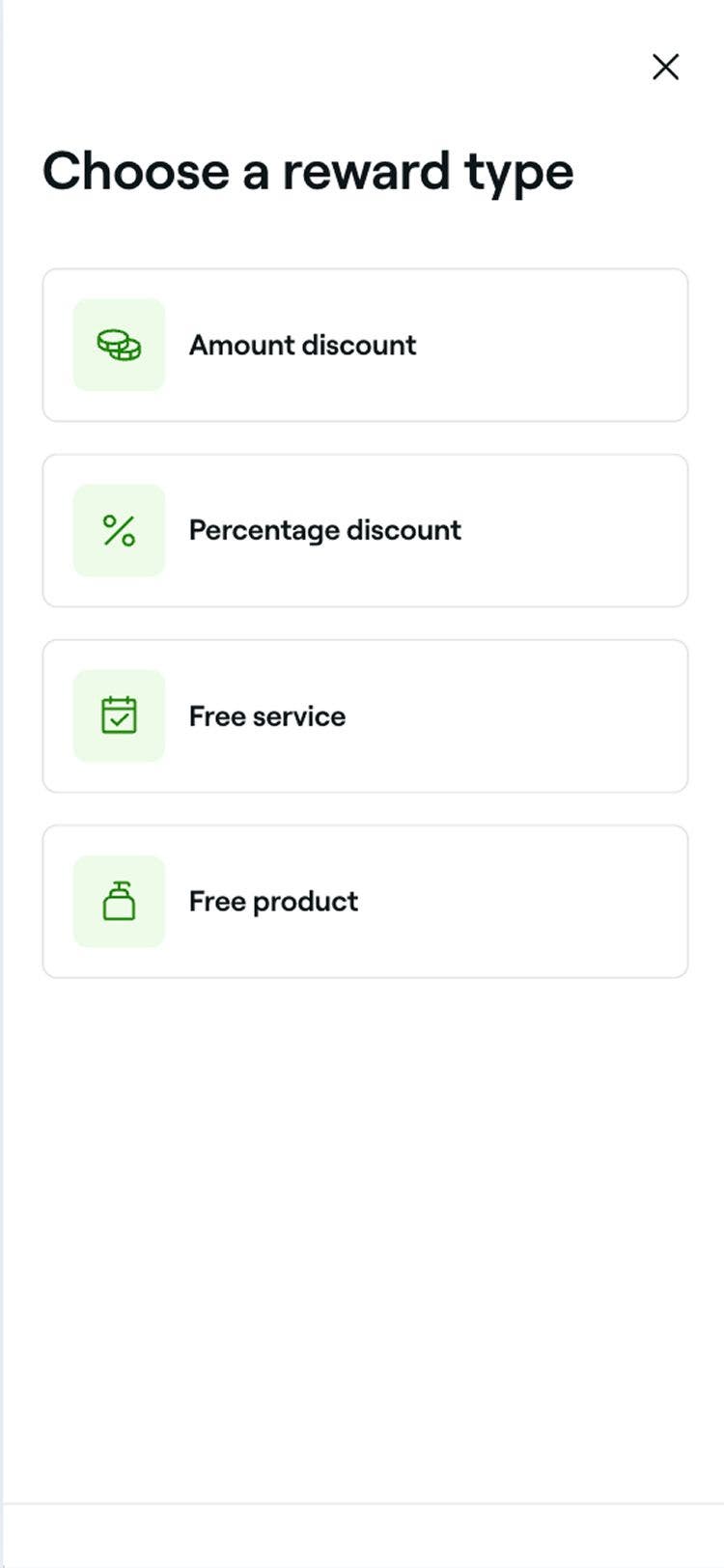
- Wähle im Schritt Prämientyp wählen einen Prämientyp aus und befolge die nächsten Schritte, um eine neue Kundenprämie zu erstellen.
Die neue Möglichkeit, Punkte einzulösen steht Kunden sofort zur Verfügung, damit sie ihre Punkte einlösen können. Um eine Prämie zu aktualisieren oder zu entfernen, klicken Sie in der Liste Möglichkeiten, Punkte einzulösen neben dem Artikel auf Aktionen.
Treuepunkteinstellungen verwalten
- Öffne Punkte unter Kundenbindung.
- Klicke neben Treuepunkte auf die Schaltfläche Aktionen und wähle eine der folgenden Optionen aus dem Bereich aus:
- Bearbeiten: Aktualisiere den Ablauf der Punkte auf entweder 12 oder 24 Monate. Klicke oben rechts auf die Schaltfläche Speichern, um deine Änderungen zu bestätigen. Standardmäßig verfallen nicht genutzte Punkte nach 12 Monaten.
- Deaktivieren: Treuepunkte deaktivieren. Kunden sammeln keine Punkte mehr und können sie auch nicht mehr gegen Prämien einlösen. Klicke zur Bestätigung im Pop-up-Fenster auf die Schaltfläche Deaktivieren.
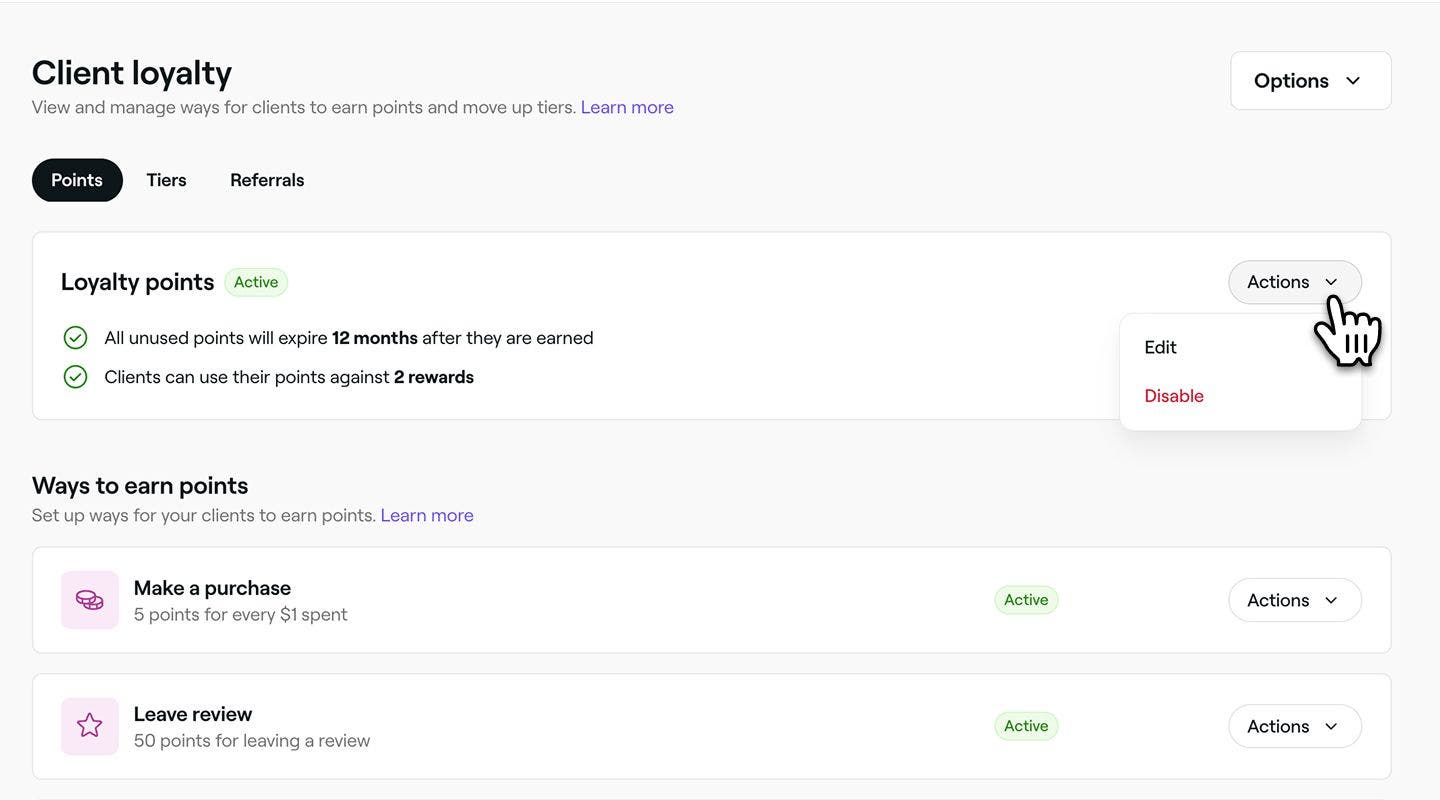
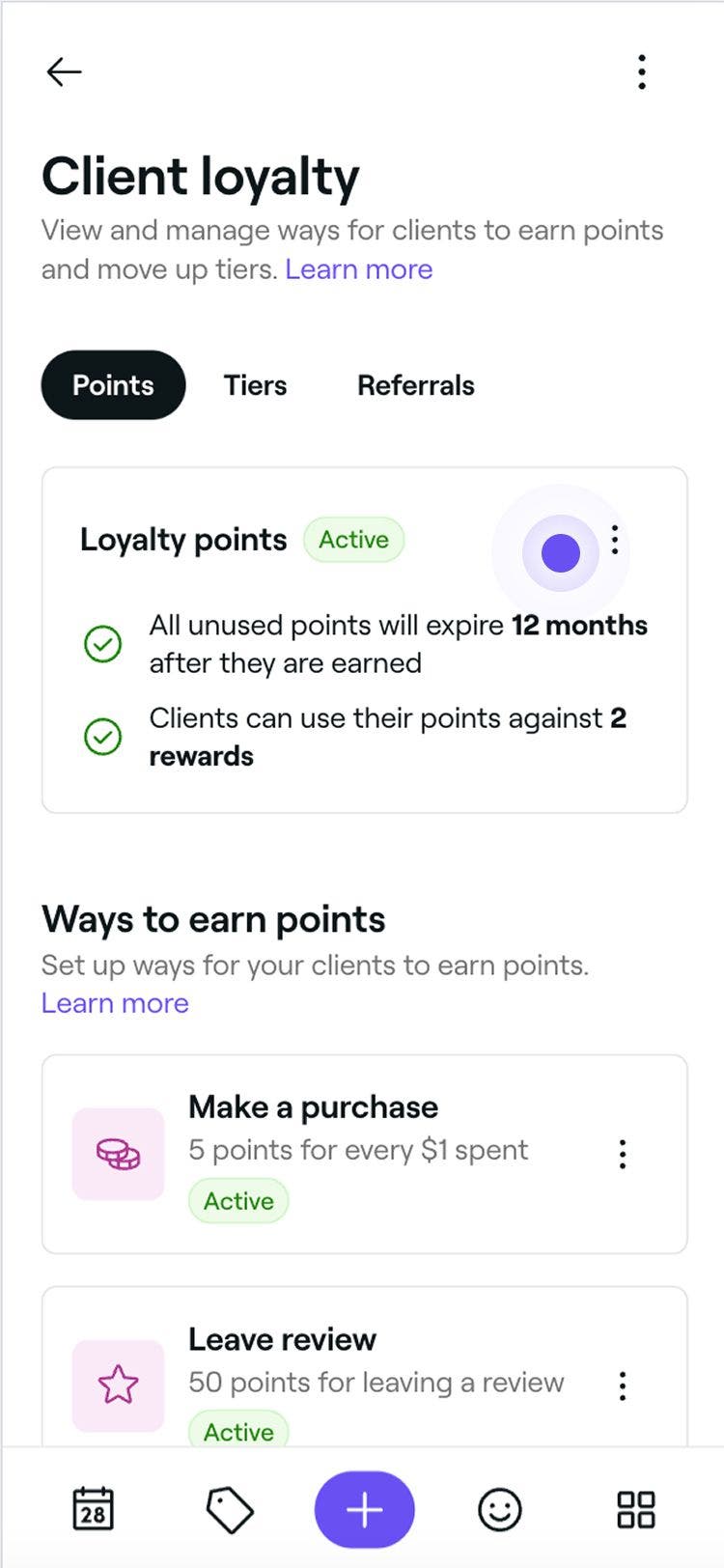
Sobald du die Einstellungen zum Ablauf von Treuepunkten aktualisiert hast, gelten die Änderungen nur für Punkte, die ab diesem Datum gesammelt werden. Für vor dem Update gesammelte Punkte gelten weiterhin die ursprünglichen Gültigkeitsregeln.
Wenn du Treuepunkte deaktivierst, bleiben alle vorhandenen Punkte auf den Konten deiner Kunden, können aber erst angewendet werden, wenn du sie erneut aktivierst.
Häufig gestellte Fragen
Ja, du kannst die Punktwerte für verschiedene Dienstleistungen anpassen, indem du mehrere spezifische Prämien erstellst. Wenn du Treuepunkte einrichtest, wählst du aus, für welche Dienstleistungen, Produkte, Mitgliedschaften oder Geschenkgutscheine sie gültig sind. Um unterschiedliche Punktwerte auf unterschiedliche Dienstleistungen anzuwenden, musst du für jede Dienstleistung eine eigene Prämie erstellen und für die Einlösung jeder Prämie individuelle Punktanforderungen festlegen.
Ja, Kunden erhalten automatisch eine zusammenfassende E-Mail mit ihren gesammelten Punkten, ihrem Saldo und den bevorstehenden Ablaufdaten. Wenn Kunden eine neue Stufe erreichen, erhalten sie sofort eine Benachrichtigung über die Prämien, die sie freigeschaltet haben. Diese Benachrichtigungen sind standardmäßig aktiviert, aber du kannst sie jederzeit in deinen Einstellungen für automatisierte Nachrichten anpassen.
Kunden können ihren Punktestand und ihren Fortschritt in ihrem Fresha Wallet im Bereich Treueprämien ihres Kontos einsehen. Erfahre mehr darüber, wie Kunden ihren Kundenbindungsfortschritt und ihre Prämien im Blick behalten.
Die Einstellungen zum Ablauf von Punkten gelten für alle Kunden gleichermaßen, einschließlich des Datums „Gültig bis“.
Sobald Punkte nicht mehr gültig sind, kannst du sie nicht manuell wiederherstellen. Du kannst jedoch über das Profil des Kunden manuell neue Treuepunkte hinzufügen.
