Verwalte deinen Kommunikationssaldo
Erfahre, wie das Kommunikationsguthaben funktioniert und wie du es aufladen kannst, um deinen Kunden Terminerinnerungen und Zahlungsanfragen per Textnachricht und WhatsApp zu senden.
In diesem Artikel
So funktioniert dein Kommunikationsguthaben
Im Rahmen deines Fresha-Pakets erhältst du ein kostenloses monatliches Kontingent, das auf der Anzahl der in deinem Paket enthaltenen buchbaren Teammitglieder basiert.
Mit Ihrem Kommunikationsguthaben können Sie über Fresha Text- und WhatsApp-Nachrichten an Kunden senden. Dazu gehören automatisierte Nachrichten und Anfragen zu den Zahlungsbedingungen. Du kannst deinen Kommunikationssaldo jederzeit aufladen, wann immer du möchtest.
- Kostenloses Nachrichtenkontingent: Wird monatlich zurückgesetzt und vor deinem Creditsaldo verwendet.
- Saldo aufladen: Du kannst deinen Kommunikations-Saldo aufladen, indem du Guthaben hinzufügst. So hast du die Flexibilität, mehr Nachrichten zu senden, sobald dein monatliches kostenloses Kontingent aufgebraucht ist. Diese aufgeladenen Guthabenpunkte sind nicht befristet und werden erst verwendet, nachdem dein kostenloses Kontingent aufgebraucht ist. Wenn dein monatliches Kontingent beispielsweise 20 kostenlose Nachrichten umfasst, wirst du diese zuerst nutzen, und alle zusätzlichen Nachrichten werden dann von deinem gekauften Guthaben abgebucht.
Wenn du mehreren Standorten Abrechnungsprofile zugewiesen hast, hat jedes Abrechnungsprofil ein eigenes Kommunikationsguthaben, das du unabhängig verwalten kannst.
Jede Nachricht, die du sendest, ob per SMS oder WhatsApp, wird basierend auf ihren Kosten von deinem Saldo abgezogen. Weitere Informationen über die Preise für Nachrichten.
Automatisches Aufladen des Nachrichtensaldos aktivieren
Du kannst das automatische Aufladen aktivieren, um Guthaben hinzuzufügen, wenn dein Saldo unter einen festgelegten Betrag fällt, damit deine Kundenbenachrichtigungen ohne Unterbrechung weitergehen.
- Gehe im Hauptmenü auf der linken Seite deines Bildschirms zu Einstellungen.
- Klicke auf die Kategorie Abrechnung, um deine Abrechnungseinstellungen zu verwalten.
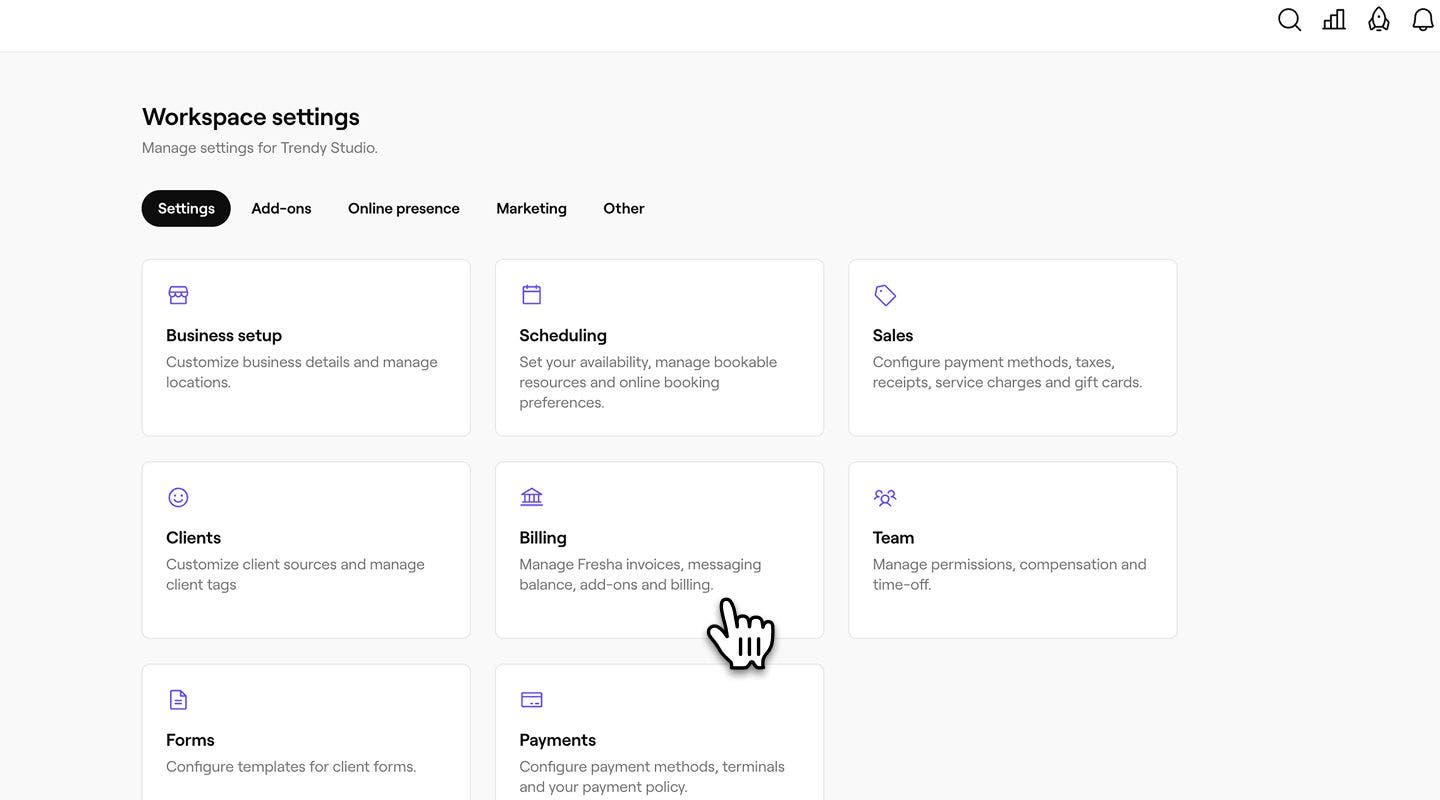
- Wenn dein Workspace mehrere Abrechnungsprofile hat, klicke auf ein Abrechnungsprofil, um die zugehörigen Details anzuzeigen.
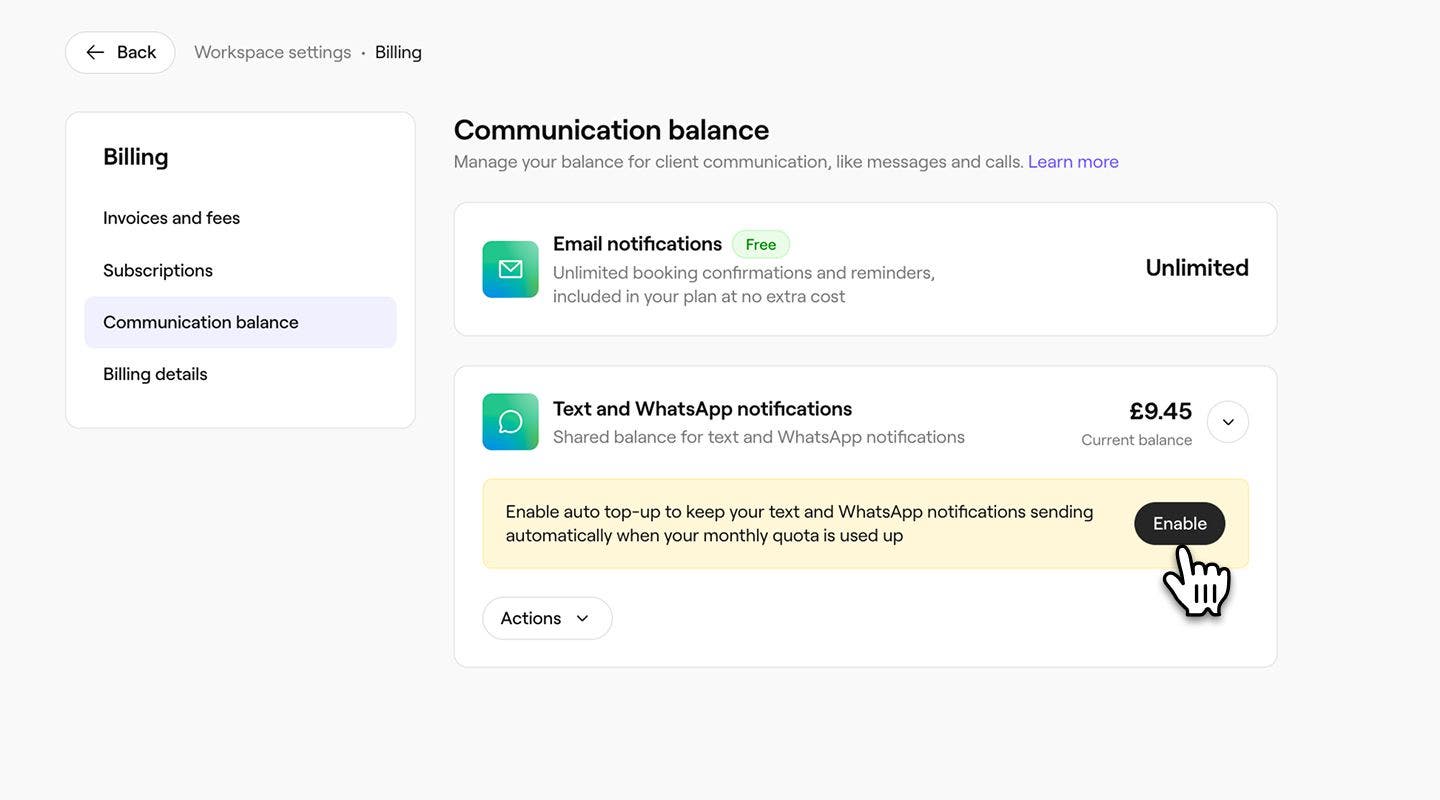
- Wählen Sie im linken Menübereich Kommunikationssaldo aus.
- Klicke unter Text- und WhatsApp-Benachrichtigungen auf die Schaltfläche Aktivieren, um das automatische Aufladen zu aktivieren.
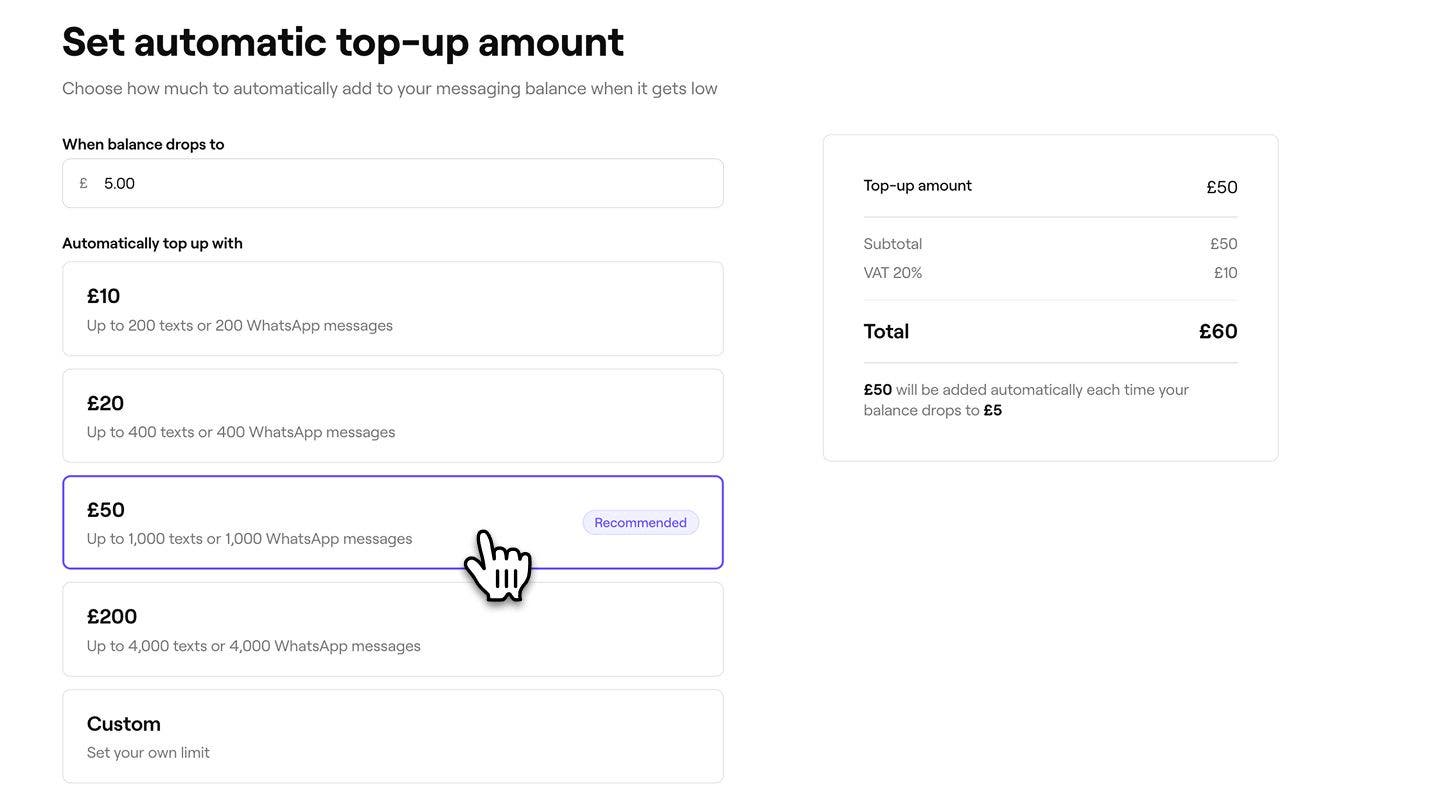
- Lege in der Ansicht Aufladebetrag für automatische Aufladung festlegen unter Wenn der Saldo sinkt auf einen Schwellenwert fest, ab dem dein Nachrichten-Saldo eine automatische Aufladung auslösen soll.
- Wähle unter Automatisch aufladen mit einen Aufladebetrag aus den verfügbaren Optionen aus oder wähle Benutzerdefiniert, um deinen eigenen Wert einzugeben.
- Wähle oben rechts die Schaltfläche Weiter aus, um deine Zahlungsdetails und deinen Aufladebetrag zu überprüfen.

- Klicke oben rechts auf die Schaltfläche Aktivieren, um die Einrichtung abzuschließen.


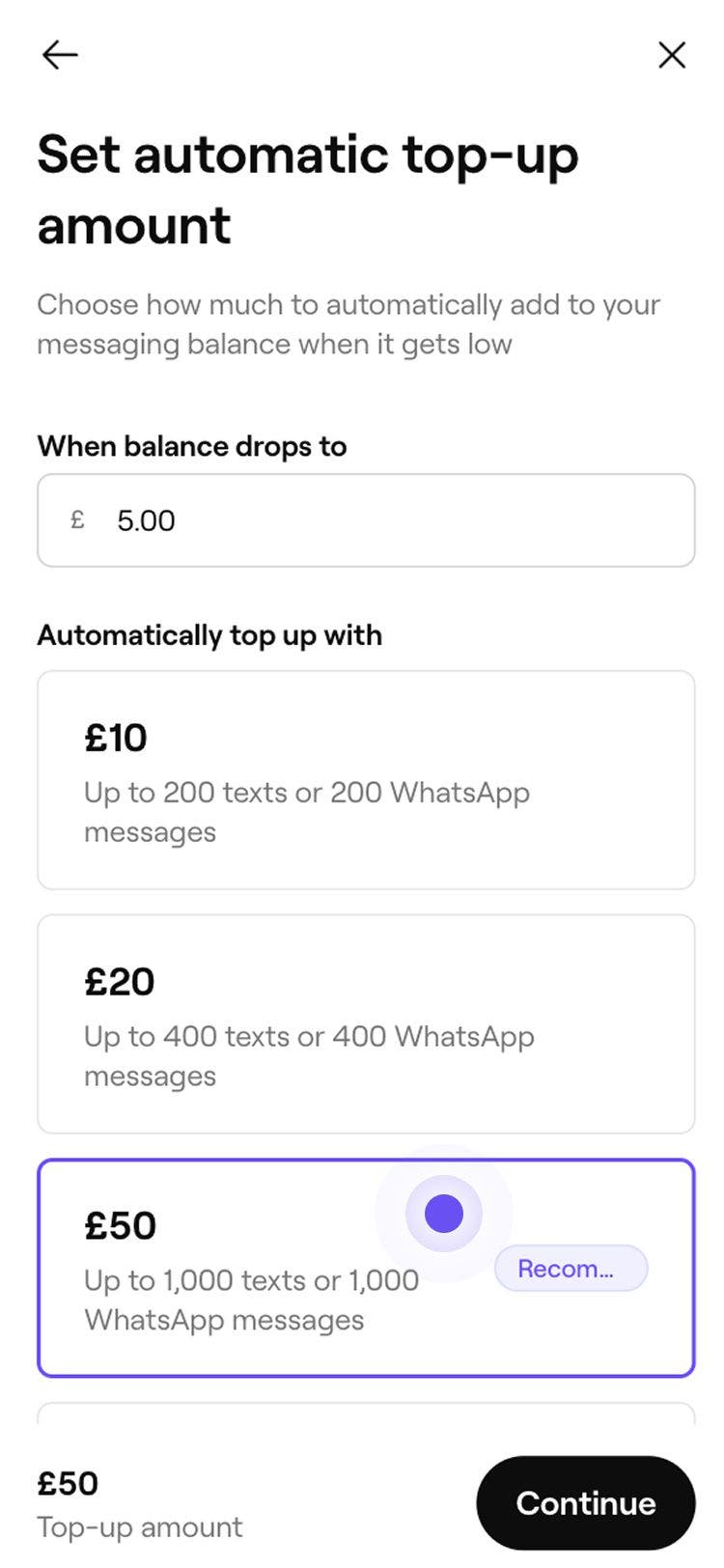
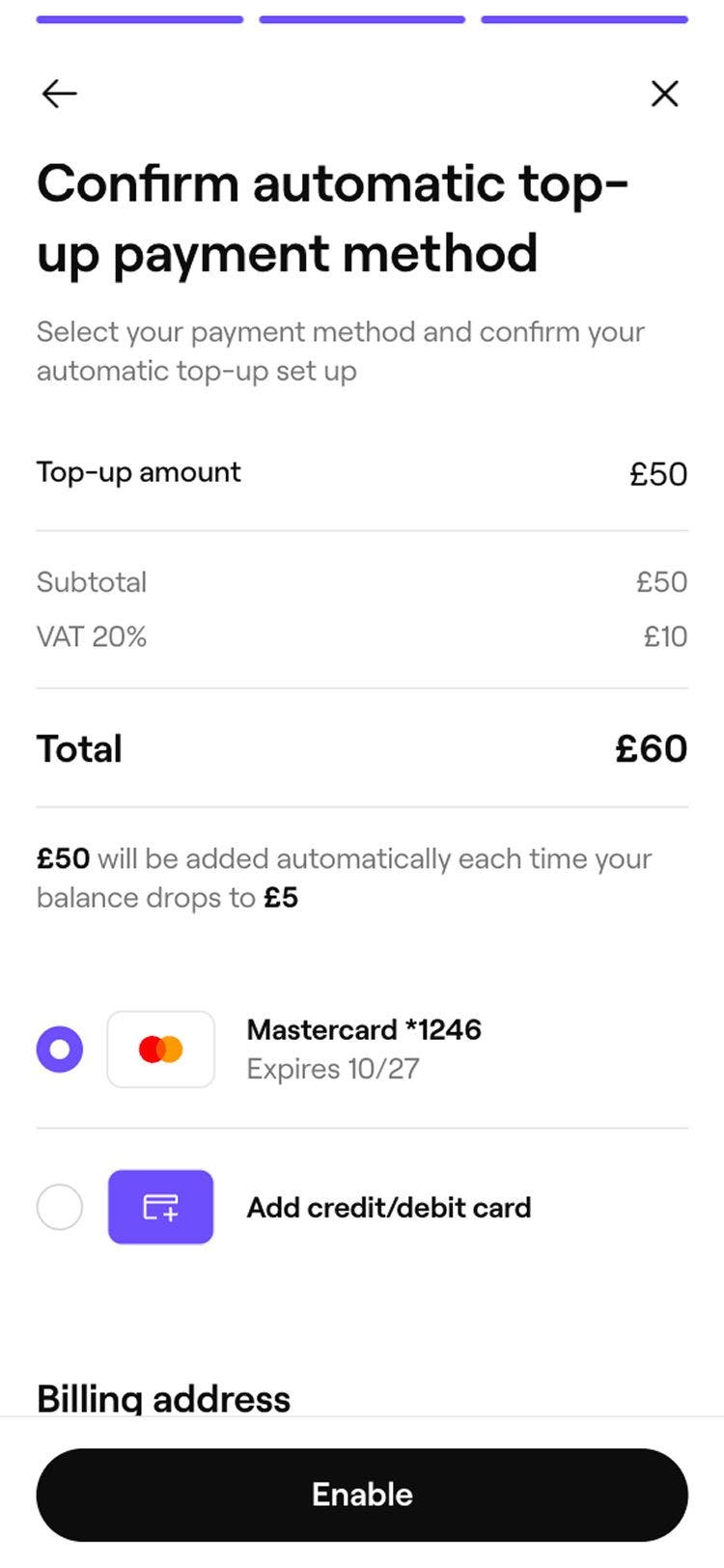
Sobald das automatische Aufladen aktiviert ist, wird dein Saldo automatisch um die ausgewählte Menge aufgeladen, wenn er unter den von dir gewählten Schwellenwert fällt.
Automatisches Aufladen deaktivieren
- Gehe im Hauptmenü auf der linken Seite deines Bildschirms zu Einstellungen.
- Klicke auf die Kategorie Abrechnung, um deine Einstellungen zu verwalten.

- Wenn dein Workspace mehrere Abrechnungsprofile hat, klicke auf ein Abrechnungsprofil, um die zugehörigen Details anzuzeigen.
- Wählen Sie im linken Menübereich Kommunikationssaldo aus.
- Klicken Sie unter Text- und WhatsApp-Benachrichtigungen auf die Schaltfläche Aktionen und wählen Sie dann Automatische Aufladungen deaktivieren aus.

- Klicke zur Bestätigung im Pop-up-Fenster auf die Schaltfläche Jetzt deaktivieren.


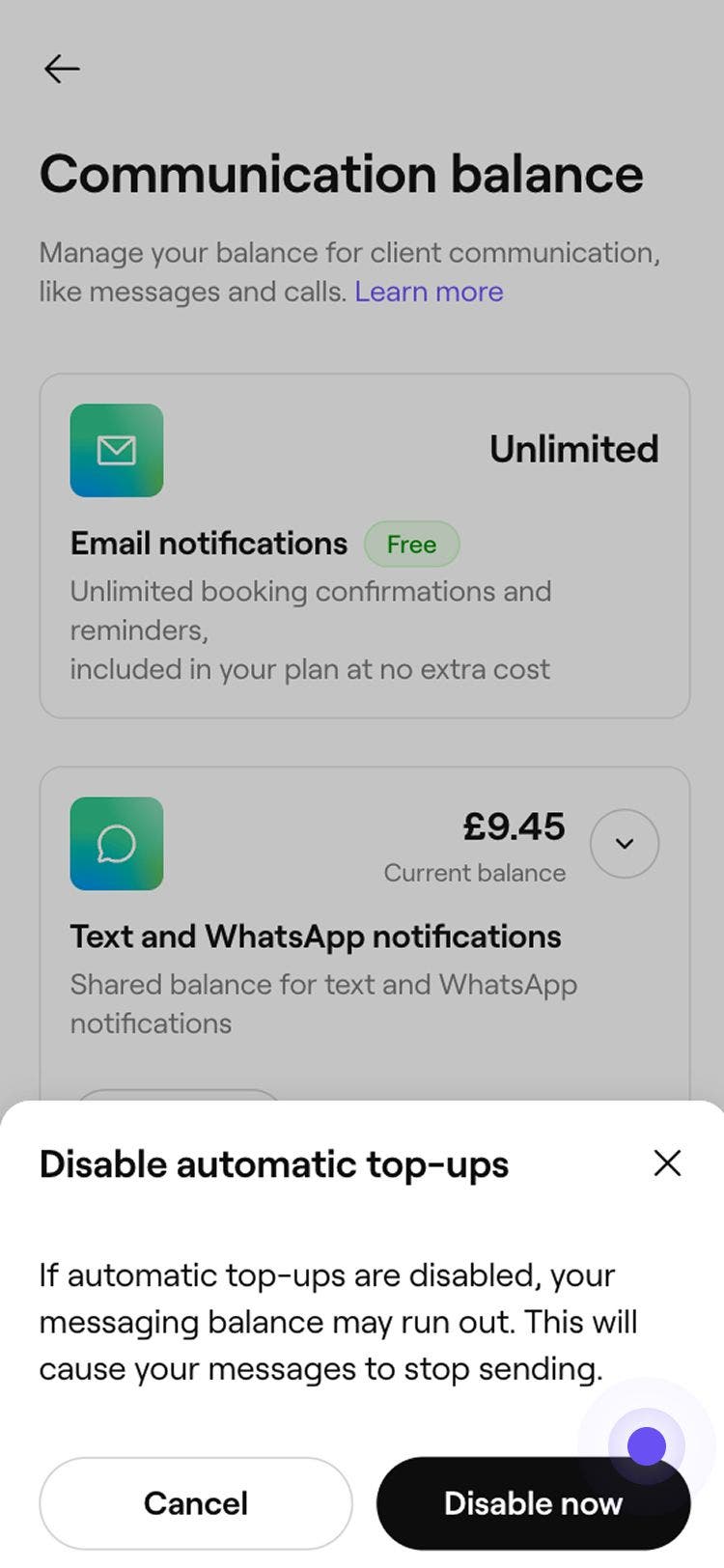
Sobald du das automatische Aufladen deaktiviert hast, hängt dein Guthaben von deinem monatlichen kostenlosen Kontingent und allen manuellen Aufladungen ab, die du vornimmst. Wenn dein Nachrichten-Saldo aufgebraucht ist, werden keine Nachrichten an Kunden gesendet.
Lade deinen Kommunikationssaldo manuell auf
Du kannst deinen Nachrichten-Saldo jederzeit erhöhen, indem du eine einmalige Aufladung vornimmst.
- Gehe im Hauptmenü auf der linken Seite deines Bildschirms zu Einstellungen.
- Klicke auf die Kategorie Abrechnung.

- Wenn dein Workspace mehrere Abrechnungsprofile hat, klicke auf ein Abrechnungsprofil, um die zugehörigen Details anzuzeigen.
- Wählen Sie im linken Menübereich Kommunikationssaldo aus.
- Klicken Sie unter Text- und WhatsApp-Benachrichtigungen auf die Schaltfläche Aktionen und wählen Sie dann Aufladen aus.

- Wähle auf dem Bildschirm Aufladebetrag festlegen einen Aufladebetrag aus den verfügbaren Optionen aus oder wähle Benutzerdefiniert, um deinen eigenen Betrag einzugeben.

- Wähle oben rechts die Schaltfläche Weiter aus, um deine Zahlungsdetails und deinen Aufladebetrag zu überprüfen.

- Klicke oben rechts auf die Schaltfläche Jetzt bezahlen, um den Kauf abzuschließen.


Sobald du eine manuelle Aufladung vorgenommen hast, wird dieses Guthaben sofort deinem Nachrichten-Saldo hinzugefügt und kann für Automatisierungen und Erinnerungen zu den Zahlungsbedingungen angewendet werden.
Kommunikationssaldo-Aktivitäten anzeigen
-
Gehe im Hauptmenü auf der linken Seite deines Bildschirms zu Einstellungen.
-
Klicke auf die Kategorie Abrechnung.

- Wenn dein Workspace mehrere Abrechnungsprofile hat, klicke auf ein Abrechnungsprofil, um die zugehörigen Details anzuzeigen.
-
Wählen Sie im linken Menübereich Kommunikationssaldo aus.
-
Klicken Sie unter Text- und WhatsApp-Benachrichtigungen auf die Schaltfläche Aktionen und wählen Sie dann Saldo-Aktivitäten anzeigen aus.

- Um deine Nutzung für den Monat anzuzeigen, wähle das Drop-down-Menü neben deinem Aktuellen Saldo aus.

- Um deine Nutzung für den Monat anzuzeigen, wähle das Drop-down-Menü neben deinem Aktuellen Saldo aus.
-
Du siehst eine Aufzeichnung aller manuellen und automatischen Aufladungen sowie jedes kostenlose monatliche Guthaben. Jeder Eintrag enthält:
- Ob das Guthaben von Fresha als dein kostenloses Guthaben hinzugefügt oder durch Aufladungen gekauft wurde
- Die Menge des hinzugefügten Guthabens
- Das Datum, an dem das Guthaben gutgeschrieben wurde
- Die Kosten für den gutgeschriebenen Betrag (falls gekauft)

-
Klicke oben rechts auf die Schaltfläche Schließen, um den Bildschirm zu verlassen.


Du kannst ein vollständiges Protokoll aller Nachrichten, die an deine Kunden gesendet wurden, in deinem Tab Nachrichtenverlauf einsehen.
Häufig gestellte Fragen
Während WhatsApp für den persönlichen Gebrauch kostenlos ist, berechnet Meta Unternehmen Gebühren für die Nutzung der WhatsApp-Business-API, um automatisierte Nachrichten wie Terminerinnerungen oder Bestätigungen zu senden. Weitere Informationen findest du auf unserer Preisseite.
Jede SMS oder WhatsApp-Nachricht, die an Kunden gesendet wird, wird von deinem Kommunikationssaldo abgezogen. Dazu gehören Termin-Updates, Erinnerungen, Bestätigungsanfragen und Zahlungsanfragen.
Blast-Kampagnen werden separat in Rechnung gestellt und müssen bei ihrer Erstellung im Voraus bezahlt werden.
Es werden keine Nachrichten mehr gesendet, bis du deinen Kommunikations-Saldo auflädst oder dein kostenloses monatliches Kontingent erneuert wird. Um Unterbrechungen bei deinen Kundenbenachrichtigungen und Terminerinnerungen zu vermeiden, empfehlen wir, das automatische Aufladen einzurichten.
Die genauen Kosten für jede Art von Nachricht siehst du auf deiner Nachrichten-Saldo-Seite sowie beim Aufladen.
Die in deinen Workspace-Abrechnungseinstellungen gespeicherte Zahlungsmethode wird belastet.
Ihr kostenloses monatliches Kontingent kann sowohl für Text- als auch für WhatsApp-Nachrichten verwendet werden. Dein Kontingent wird automatisch für die Nachrichten verwendet, die zuerst versendet werden.
Wenn ein Abrechnungsprofil mehrere Standorte abdeckt, wird der Kommunikationssaldo auf alle Standorte aufgeteilt. Aufladungen werden über die in diesem Profil gespeicherte Zahlungsmethode abgerechnet.