Aktualisiere deine Zahlungsmethode
In dieser Anleitung erfährst du, wie du deine Zahlungsmethode aktualisierst, um sicherzustellen, dass deine monatlichen und einmaligen Zahlungen für Dienstleistungen ohne Unterbrechung verarbeitet werden.
In diesem Artikel
Wenn du ein Fresha-Paket-Abonnement abschließt, werden deine Details erfasst, um dein Konto aktiv zu halten und alle von Fresha berechneten Gebühren zu verarbeiten. Du kannst deine Zahlungsmethode jederzeit aktualisieren, um sicherzustellen, dass deine Zahlungen ohne Unterbrechung fortgesetzt werden.
Aktualisiere deine Zahlungsmethode
Wenn du einen einzigen Standort mit einem Satz Rechnungsdaten hast, kannst du deine Zahlungsmethode direkt unter Rechnungsdaten aktualisieren.
- Gehe im Hauptmenü auf der linken Seite deines Bildschirms zu Einstellungen.
- Wählen Sie auf der Registerkarte Einstellungen Abrechnung aus.
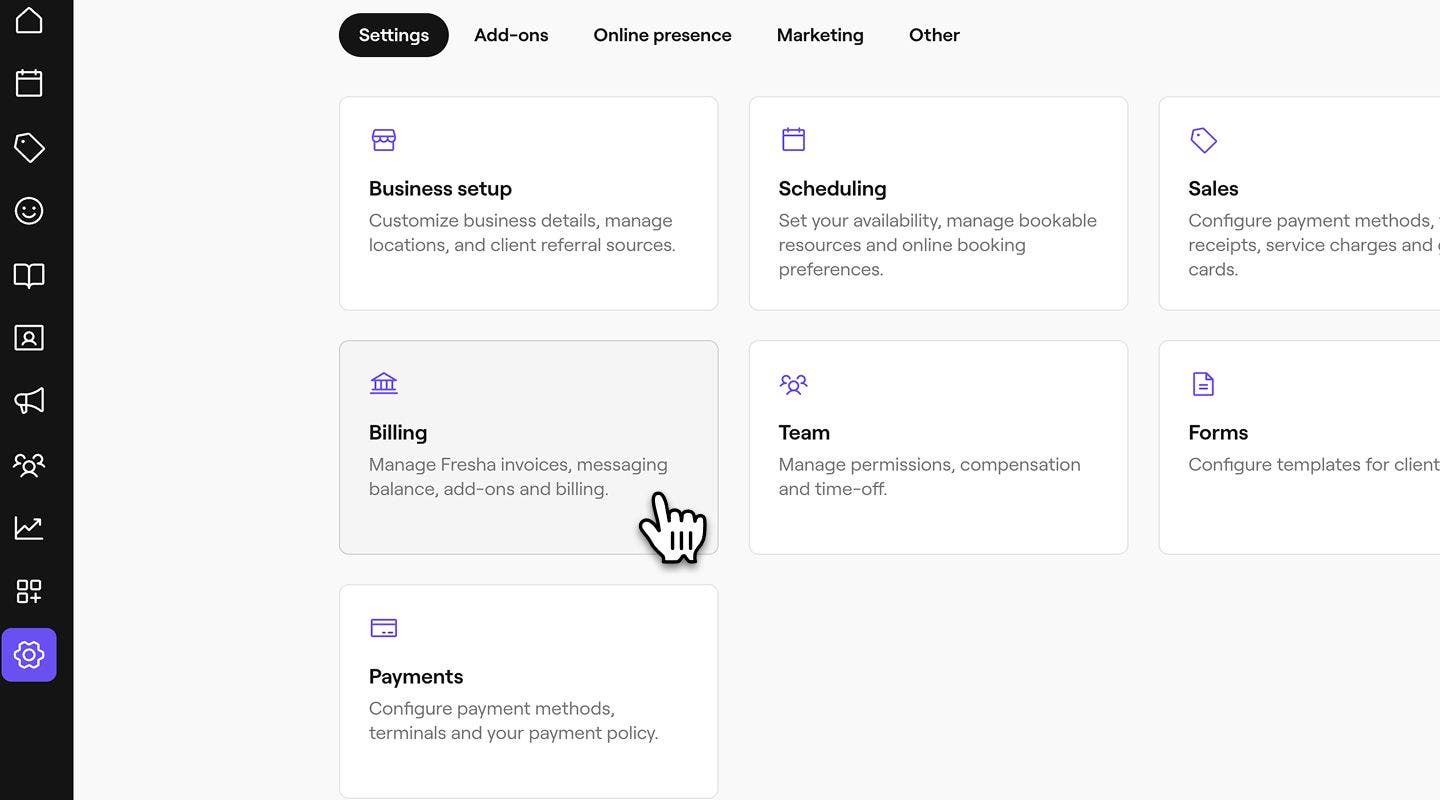
- Wähle im linken Menübereich Rechnungsdaten aus, um deine Rechnungsinformationen anzuzeigen.

- Klicke auf Verwalten neben Zahlungsmethoden, um deine Zahlungsdetails zu aktualisieren.

- Klicke auf Verwalten neben Zahlungsmethoden, um deine Karte zu aktualisieren.
- Klicke als Nächstes auf die Option Kredit-/Debitkarte hinzufügen, um deine Zahlungsmethode zu aktualisieren.
- Klicke auf die Schaltfläche Speichern oben rechts auf deinem Bildschirm, um deine Änderungen zu aktualisieren.


Sobald du deine Karte aktualisiert hast, verwendet Fresha diese Zahlungsmethode, um alle monatlichen Abonnements und aktivierten Add-ons zu berechnen.
Du kannst deine Zahlungsmethode auch hinzufügen oder aktualisieren, indem du auf dein Wallet-Symbol klickst und Zahlungsmethoden und Jetzt hinzufügen auswählst.
Zahlungsmethode für ein Abrechnungsprofil aktualisieren
Wenn du mehrere Abrechnungsprofile hast, kannst du die Zahlungsmethode für jedes Profil separat aktualisieren.
- Gehe im Hauptmenü auf der linken Seite deines Bildschirms zu Einstellungen.
- Wählen Sie auf der Registerkarte Einstellungen Abrechnung aus.
- Wähle im linken Menübereich Abrechnungsprofile aus, um deine Profile anzuzeigen.
- Klicke auf ein Abrechnungsprofil, um weitere Details anzuzeigen.
- Klicke im linken Menübereich links auf Zahlungsmethoden, um deine Kartendetails anzuzeigen.
- Klicke neben der Zahlungsmethode auf Aktionen (drei Punkte) und wähle Zahlungsmethode aktualisieren aus.
- Wähle im nächsten Schritt die Option Option Kredit-/Debitkarte hinzufügen aus und gib deine Kartendaten ein.
- Wähle Speichern oben rechts auf deinem Bildschirm aus, um deine Änderungen zu aktualisieren.
Sobald du die Zahlungsmethode für ein Abrechnungsprofil aktualisiert hast, werden alle Gebühren für Standorte und Teammitglieder, einschließlich Abonnements und Add-ons, über die in diesem Profil gespeicherte Zahlungsmethode abgebucht.
Häufig gestellte Fragen
- Name des Karteninhabers
- Kartenart (Visa, Mastercard, AMEX usw.)
- nur die letzten 4 Ziffern der Karte, die du nutzen möchtest (gib deinen CVV nicht an)
- den Namen der Bank, bei der die Karte registriert ist
Wenn du Probleme beim Aktualisieren der Zahlungsmethode hast, kontaktiere uns über das Kontaktformular, mit deiner registrierten E-Mail-Adresse, und gib uns die folgenden Details an, damit wir das Problem weiter untersuchen können:
Gib niemals deine vollständige Kartennummer, CVV oder ein Bild deiner Zahlungskarte an, wenn du uns deine Rechnungsdaten mitteilst.
Damit dein Fresha Konto aktiv bleibt, muss eine gültige Karte hinterlegt sein. Sobald eine Zahlungsmethode hinzugefügt wurde, kann sie nicht mehr entfernt werden. Du kannst deine bestehenden Zahlungsdetails jedoch jederzeit aktualisieren oder ersetzen.
Fresha akzeptiert alle gängigen Kredit- und Debitkarten, einschließlich Visa, Mastercard, American Express (Amex), Discover und Diners Club International.
Wenn dein Workspace mehrere Abrechnungsprofile verwendet, werden Zahlungsmethoden und Bankkonten innerhalb jedes Abrechnungsprofils anstelle des Wallets verwaltet.
Um deine Zahlungsmethoden zu suchen, gehe zu Abrechnung und öffne Abrechnungsprofile. Öffne dann das entsprechende Profil, um dessen Zahlungsmethoden und Bankkonten zu verwalten.