HjemVidensbaseFresha-akademiet
Se, hvordan kunderne opdager din virksomhed
Tilbage
  1. Vidensbase•
  2. Kunder•
  3. Se, hvordan kunderne opdager din virksomhed

Se, hvordan kunderne opdager din virksomhed

I denne vejledning lærer du at oprette kundekilder, så du bedre kan forstå din kundebase.

I denne artikel

  • Sådan fungerer kundekilder
  • Tilføj en ny kundekilde
  • Juster kundekilden i en profil
  • Rapportering om kundekilder

Sådan fungerer kundekilder

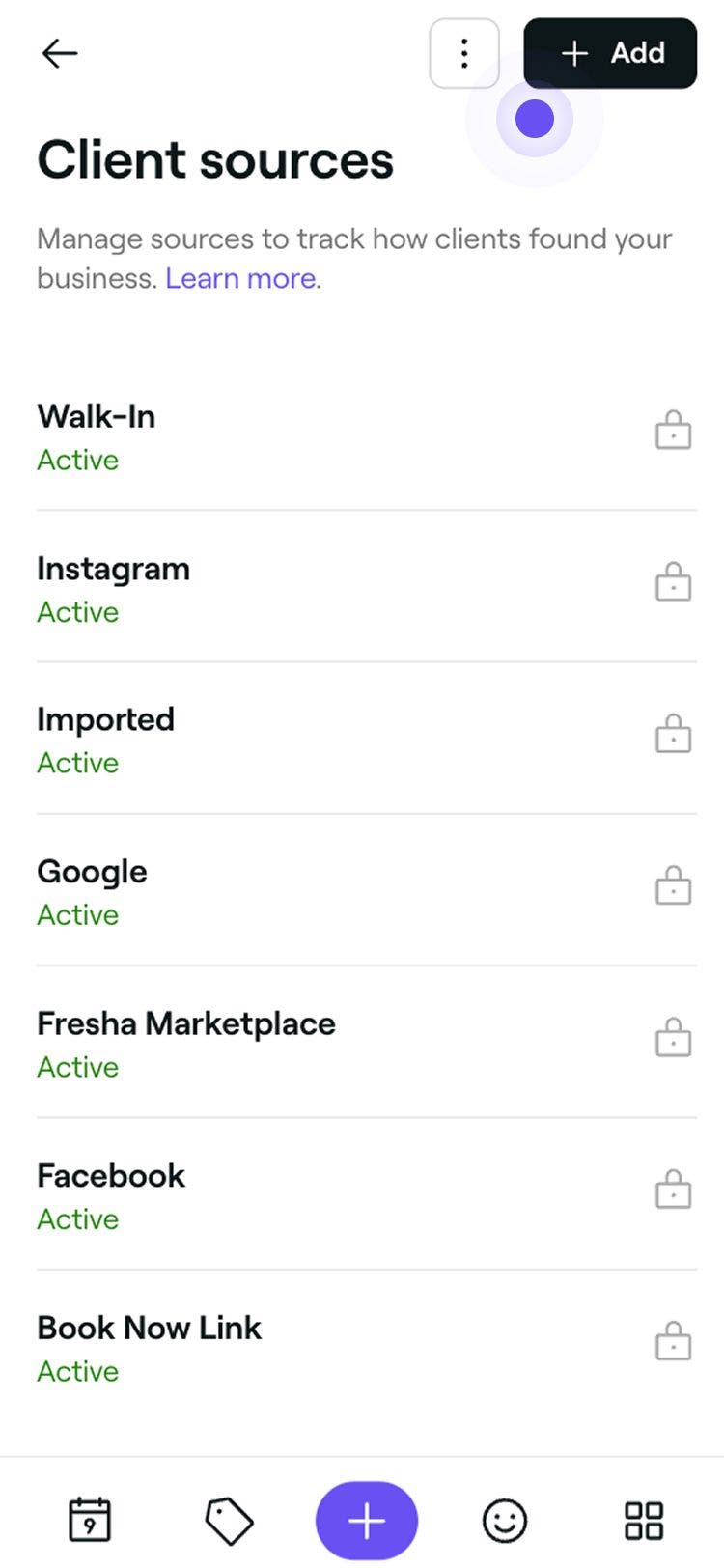
Kundekilder hjælper dig med at spore, hvordan kunderne har opdaget din virksomhed. De vises på hver kundes profil og i Kundelisterapporten, hvilket giver dig indsigt i, hvilke kanaler der tiltrækker flest kunder.  Der findes allerede standardkilder som Markedsplads, Ind fra gaden og Book nu-link, men du kan tilføje nye når som helst.

Tilføj en ny kundekilde

  1. Gå til Indstillinger fra hovedmenuen til venstre på din skærm.
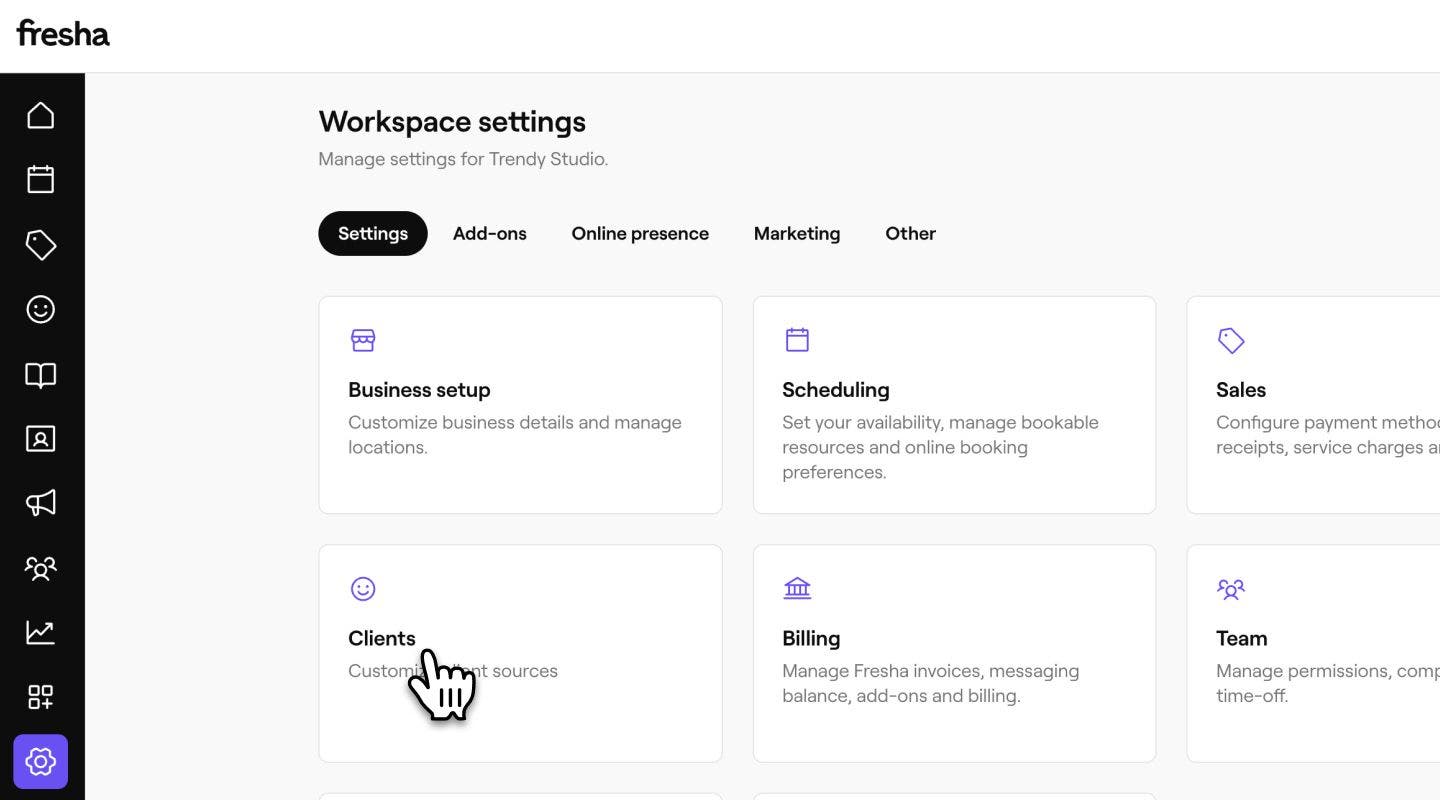
  2. Klik på kategorien Kunder for at administrere dine kundekildeindstillinger.   Kundeindstillinger fresha.jpg
  3. I menuen til venstre skal du vælge Kundekilder for at se og administrere din liste over kilder. 
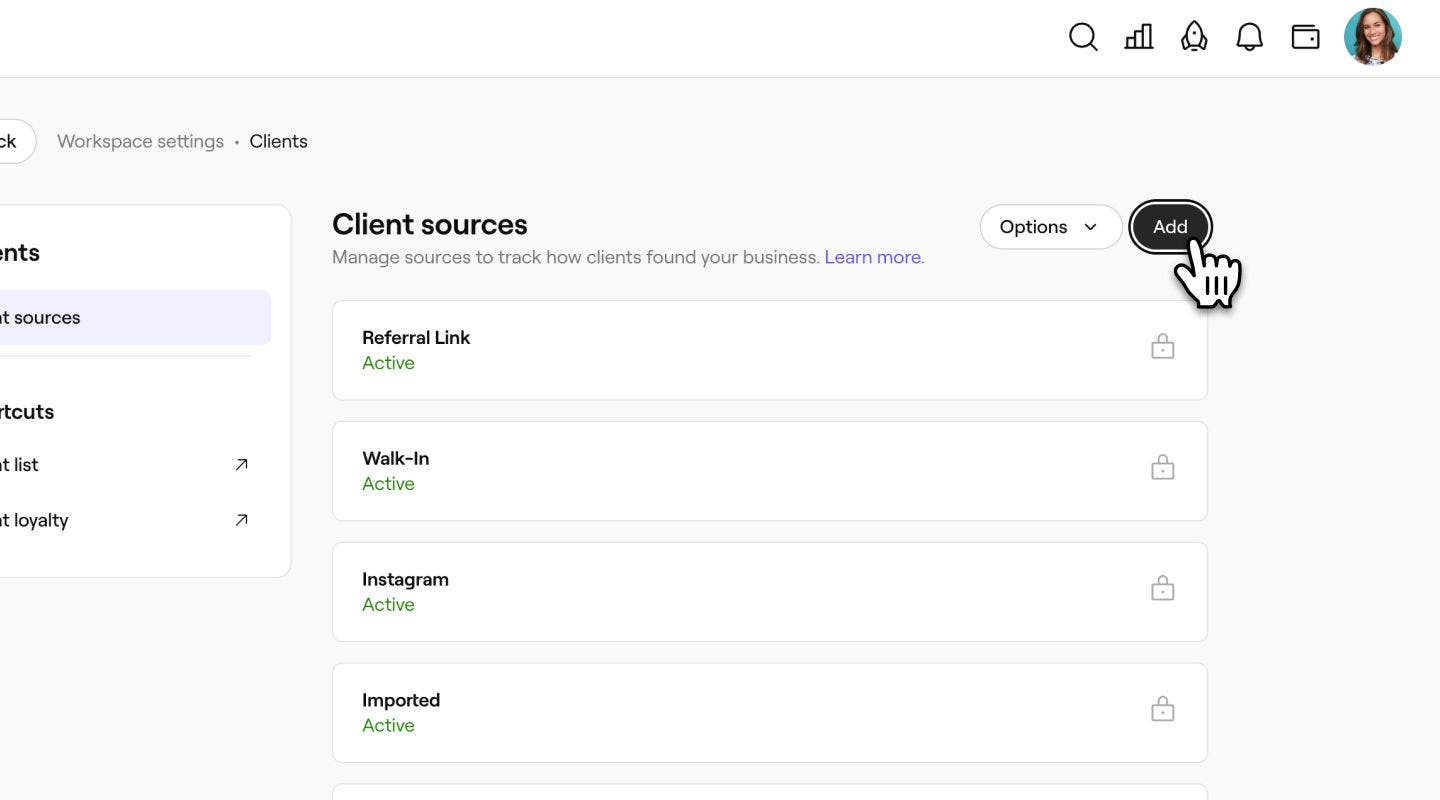
  4. Øverst til højre på listen over kilder skal du klikke på knappen Tilføj for at oprette en ny kilde. Tilføj ny kundekilde Fresha.jpg
  5. I visningen Tilføj kundekilder skal du indtaste et Navn på kundekilde. Navngiv ny kundekilde Fresha.jpg
  6. Klik på knappen Tilføj øverst til højre for at gemme den nye kilde.
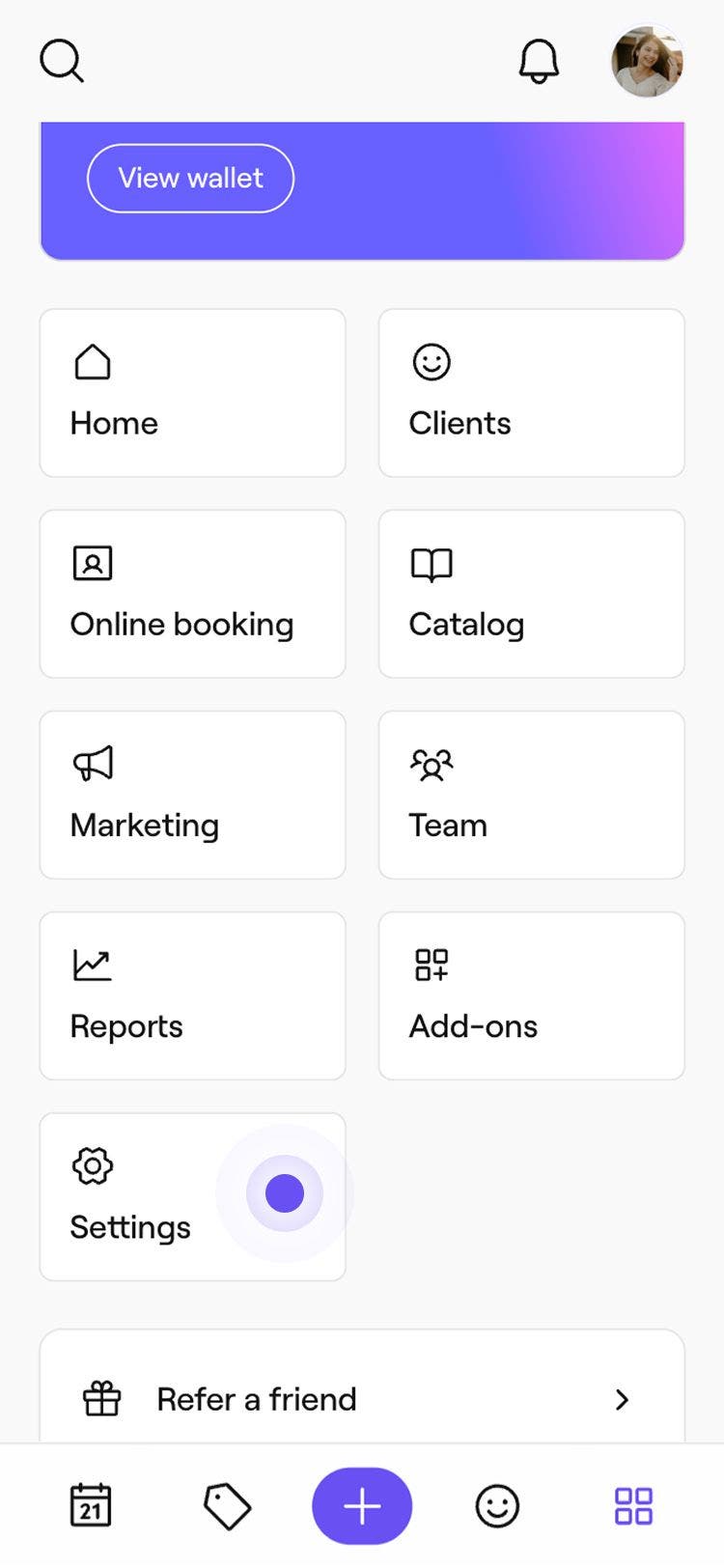
  1. I hovedmenuen nederst på din enhed skal du trykke på ikonet Mere og åbne Indstillinger. Gruppe 193.jpg
  2. Tryk på Kunder for at administrere dine indstillinger for kundekilder. 
  3. I menuen skal du vælge Kundekilder for at se og administrere din liste over kilder.
  4. Øverst til højre på kildelisten skal du trykke på knappen Tilføj for at oprette en ny kilde.
    client_sources_mob_4.jpg
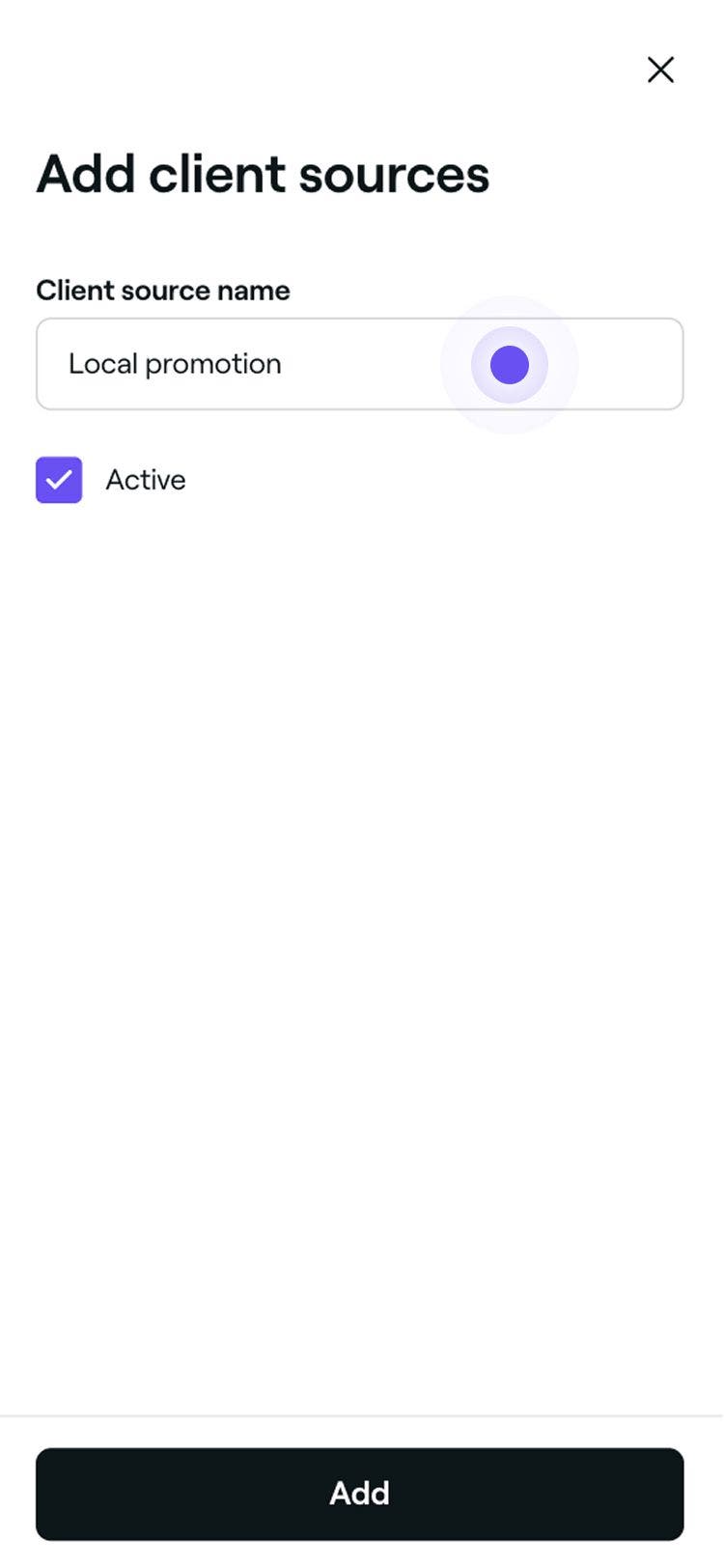
  5. I visningen Tilføj kundekilder skal du indtaste et Navn på kundekilde.
    client_sources_mob_5.jpg
  6. Tryk på knappen Tilføj nederst for at gemme den nye kilde.

Når den nye kundekilde er gemt, vises den på din liste, og den kan vælges, når du opdaterer en kundes profil. Du kan redigere, slette eller omarrangere kilder ved at klikke på Handlinger ved siden af kilden.

Juster kundekilden i en profil

  1. Gå til kunder i hovedmenuen til venstre på skærmen.
  2. Vælg Kundeliste i menuen til venstre.
    Adjust_client_source_web_1.jpg
  3. Vælg en kunde på din kundeliste for at åbne vedkommendes profil. 
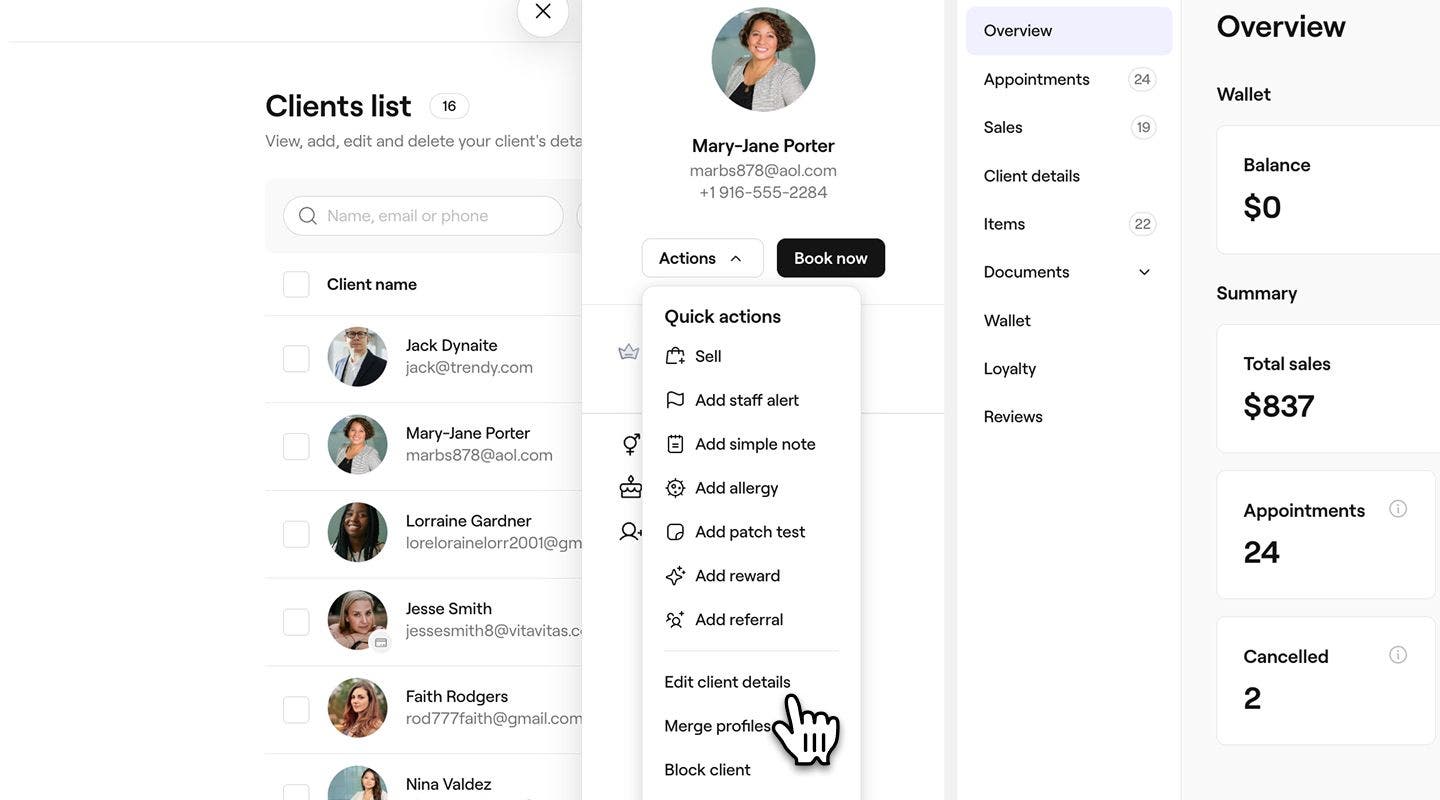
  4. I det venstre panel i kundevisningen skal du klikke på knappen Handlinger og vælge Rediger kundeoplysninger. 
    Adjust_client_source_web_3.jpg
  5. I visningen Rediger kunde skal du rulle ned til Yderligere oplysninger for at justere kundekilden. 
  6. Under Kundekilde skal du bruge rullemenuen til at vælge en anden kilde. 
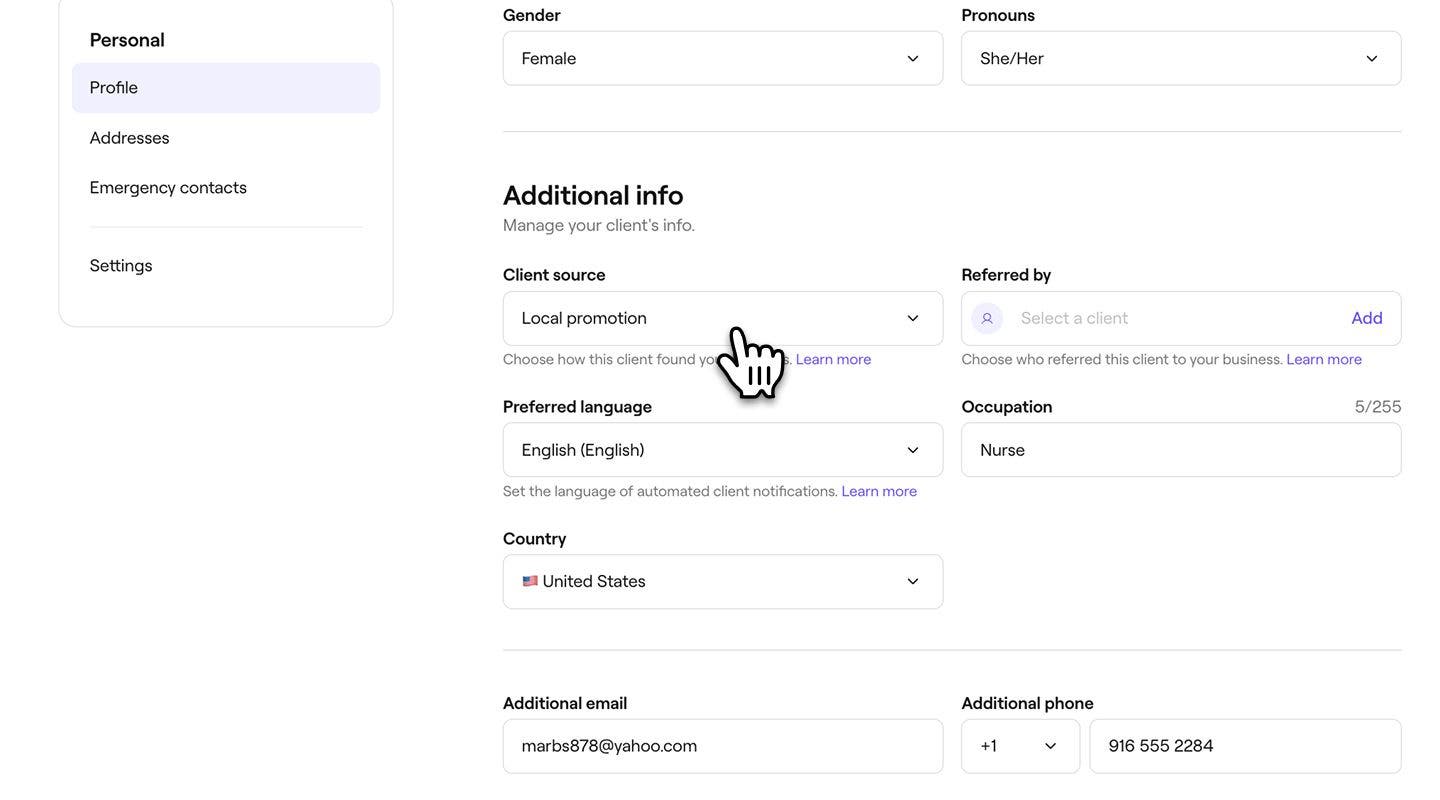
    Adjust_client_source_web_4.jpg
  7. Klik på knappen Gem øverst til højre for at opdatere kundens profildetaljer.

  1. I hovedmenuen nederst på skærmen skal du trykke på ikonet Kunde for at åbne din Kundeliste.
    Adjust_client_source_mob_1.jpg
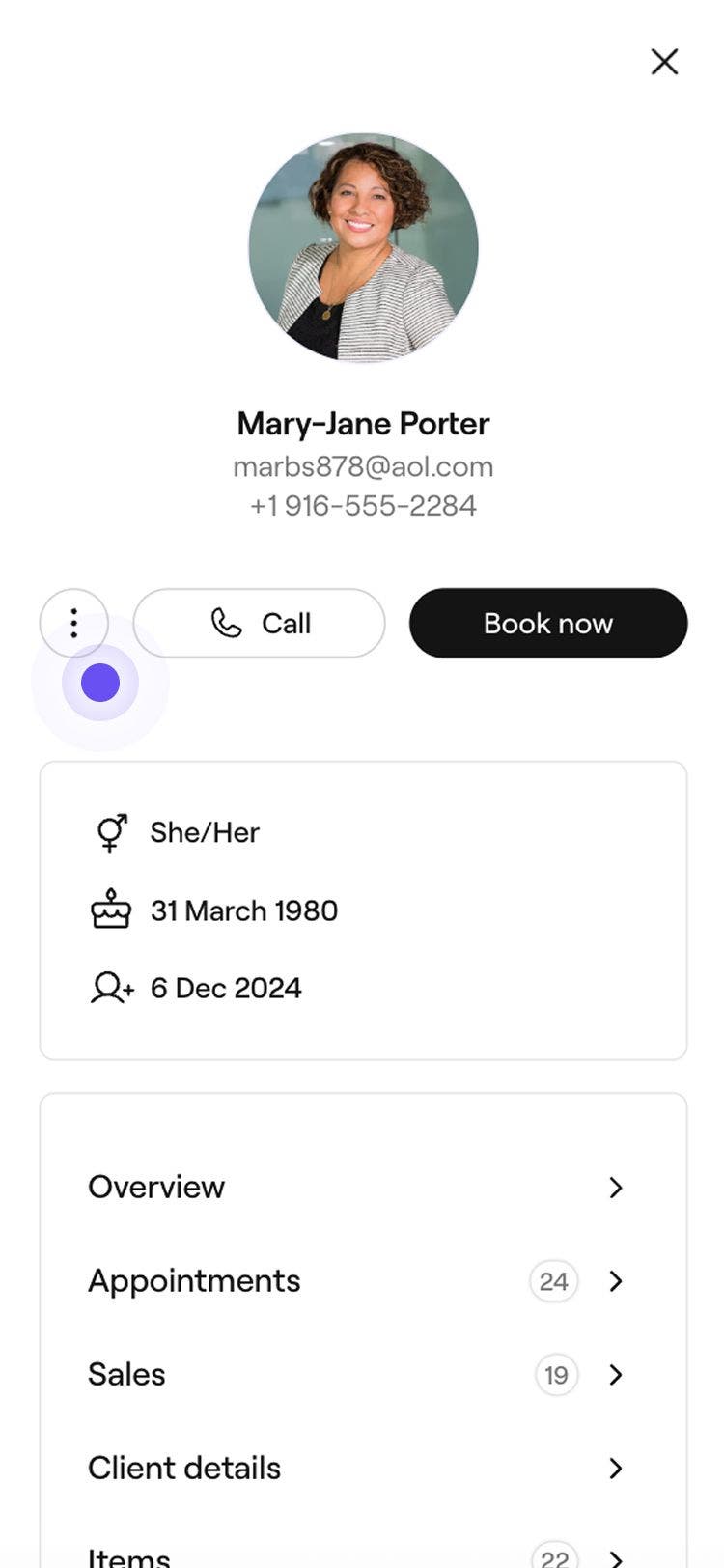
  2. I kundevisningen skal du trykke på Handlinger (tre prikker) og vælge Rediger kundeoplysninger.
    Adjust_client_source_mob_2.jpg
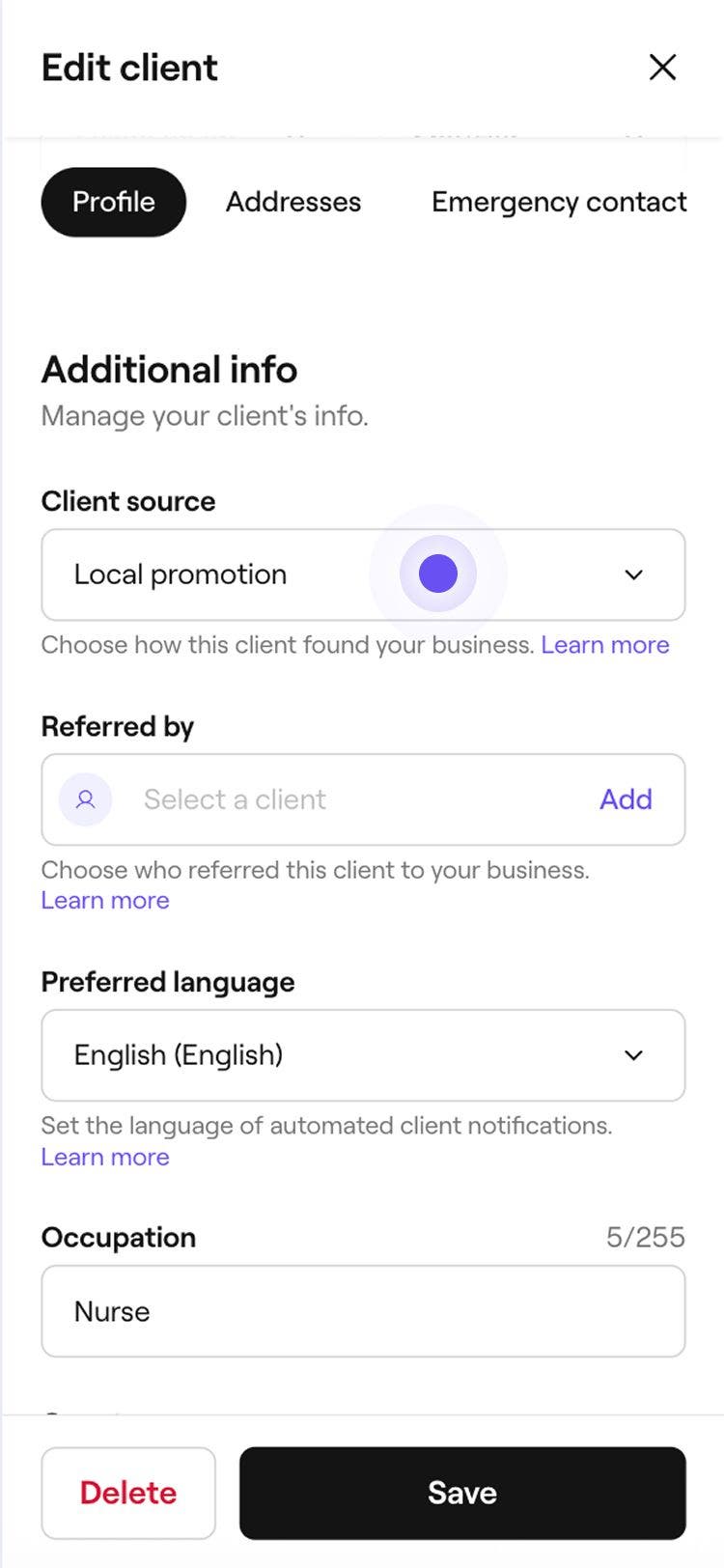
  3. I visningen Rediger kunde skal du scrolle ned til Yderligere oplysninger for at justere kundekilden. 
  4. Under Kundekilde skal du bruge rullemenuen til at vælge en anden kilde. 
    Adjust_client_source_mob_4.jpg
  5. Tryk på knappen Gem nederst for at opdatere kundens profiloplysninger.

Når den opdaterede kundekilde er gemt, vises den på kundens profil og i kunderapportering.

Rapportering om kundekilder 

Kundekilder vises i din Kunderapportering for at hjælpe dig med at forstå, hvor dine kunder kommer fra. Denne indsigt gør det nemmere at spore, hvilke kilder der giver flest kunder.

Ofte stillede spørgsmål

    • Standardkundekilder, der vises med en hængelås, kan ikke redigeres eller fjernes, fordi de automatisk udløses, når en kunde booker via bestemte kanaler.

      Når en kundekilde omdøbes, opdateres kundens profil automatisk, hvis kunden tidligere er blevet knyttet til den pågældende kilde.

      Ja, du kan når som helst opdatere kilden for enhver manuelt tilføjet kunde. Standardkilder, der vises med en hængelås, tildeles automatisk og kan ikke ændres.


Kundeliste


Relaterede artikler

Var denne vejledning nyttig?

Kundeliste

Flet kundeprofiler

Ryd op i din kundeliste ved at flette dobbelte profiler til én samlet post.

Se, hvordan kunderne opdager din virksomhed

Skel mellem aftaletyper ved at tildele dem farver baseret på tjeneste, team eller status.

Administrer din kundeliste

Slet eller bloker flere kunder på én gang.

Importér din eksisterende kundeliste

Flyt din virksomhed over til Fresha ved at importere din eksisterende kundeliste.

Eksportér din kundeliste

Eksportér din kundeliste for at få et overskueligt og organiseret overblik over vigtige kundeoplysninger.

Relaterede artikler

Opret kundeprofiler

Føj nye kunder til din virksomhed, og hold styr på deres oplysninger på ét sted.

Tilføj noter til kundeprofiler

Hold styr på vigtige kundeoplysninger ved at gemme noter i deres profiler.

Importér din eksisterende kundeliste

Flyt din virksomhed over til Fresha ved at importere din eksisterende kundeliste.

Fresha
Hent appen

Om Fresha

Ledige stillinger

Hjælp og support

Blog

Oversigt over websted

For virksomheder

For partnere

Priser

Funktioner

Planlægning

Salgssted

Betalinger

Kapital

Markedsplads

Support

Status

Juridisk

Privatlivspolitk

Tjenestevilkår

Brugsvilkår

Find os på sociale medier

Facebook
Linkedin
Instagram

© 2026 Fresha.com SV Ltd