Importér din eksisterende kundeliste
Find ud af, hvordan du tilføjer din eksisterende kundeliste til Fresha på én gang.
I denne artikel
Om import af din kundeliste
Overfør dine nuværende kunder til Fresha ved hjælp af en CSV-fil eller dine mobilkontakter. Når du importerer din kundeliste, oprettes der en profil for hver kunde, så de genkendes som nuværende kunder, når de booker online.
Fresha identificerer også dubletkunderprofiler, der kan flettes, hvilket hjælper dig med at holde din kundeliste organiseret.
Importér din kundeliste fra en fil
- Gå til kunder i hovedmenuen til venstre på skærmen.
- Vælg Kundeliste i menupanelet til venstre.
- Klik på knappen Muligheder øverst til højre, og vælg Importer kunder.
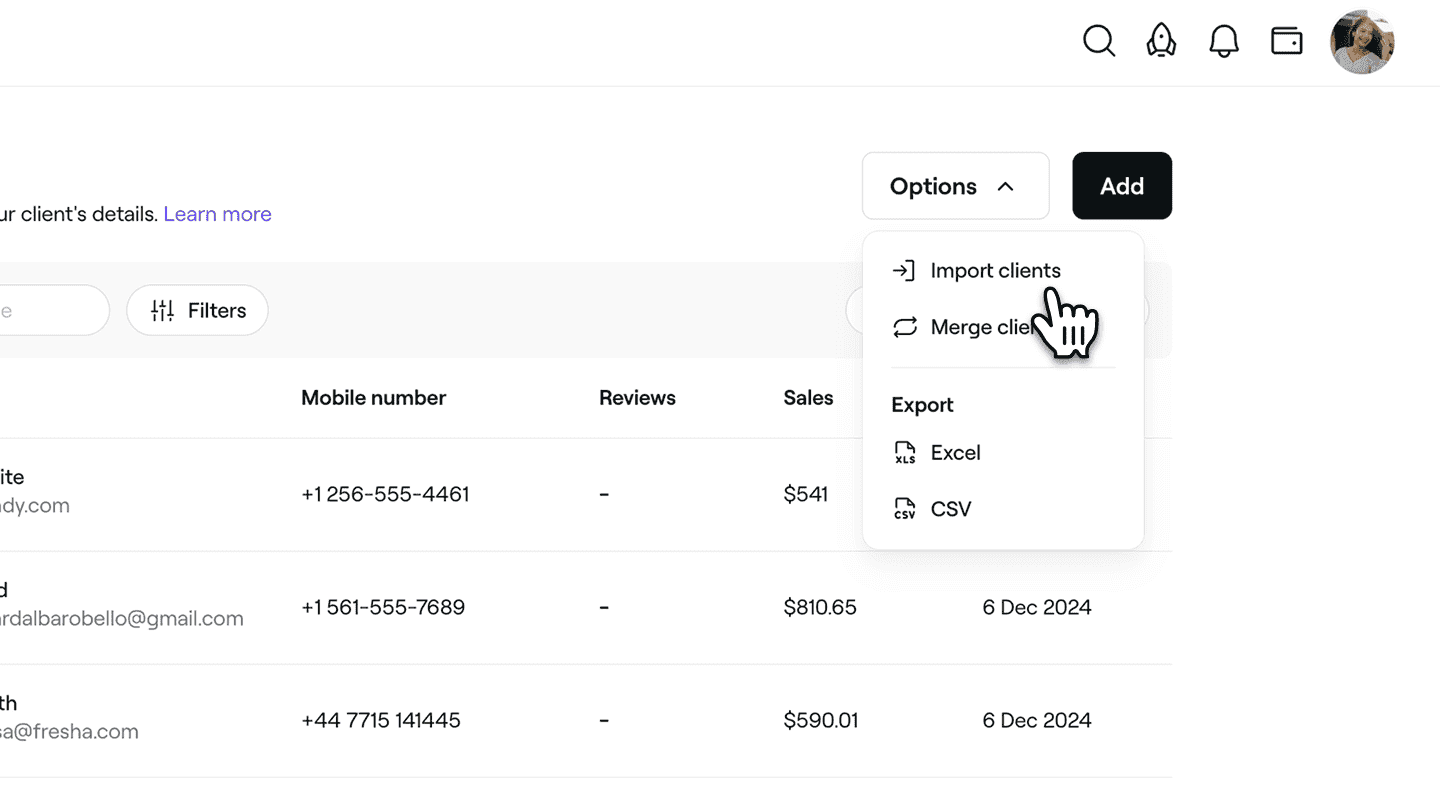
- I trinnet Upload fil skal du vælge en af følgende muligheder:
-
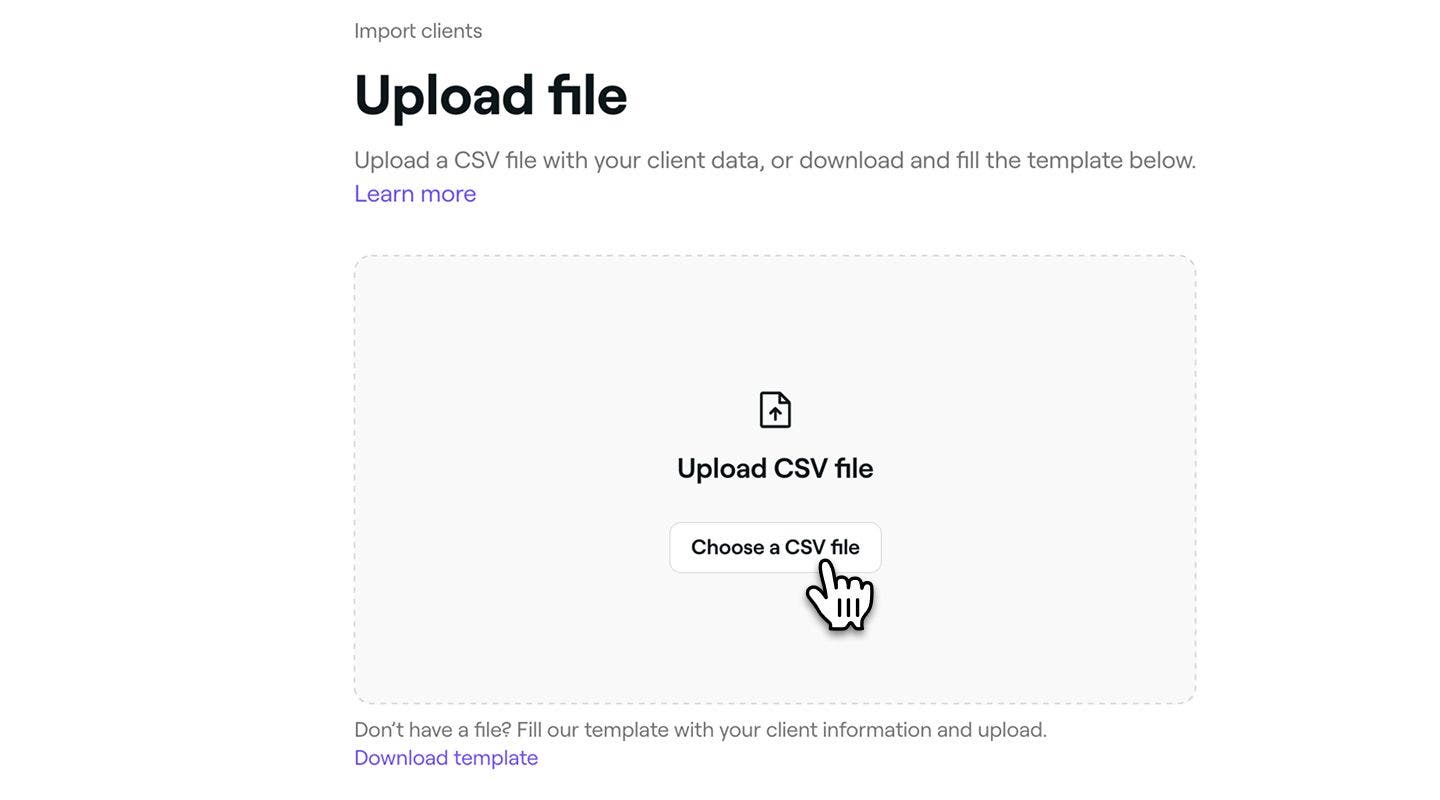
Vælg Upload CSV-fil, eller træk og slip filen i feltet.
-
Download og udfyld en brugsklar skabelon ved at vælge Download skabelon.
-
- Når du har uploadet din kundeliste, skal du klikke på knappen Næste trin øverst til højre for at fortsætte.
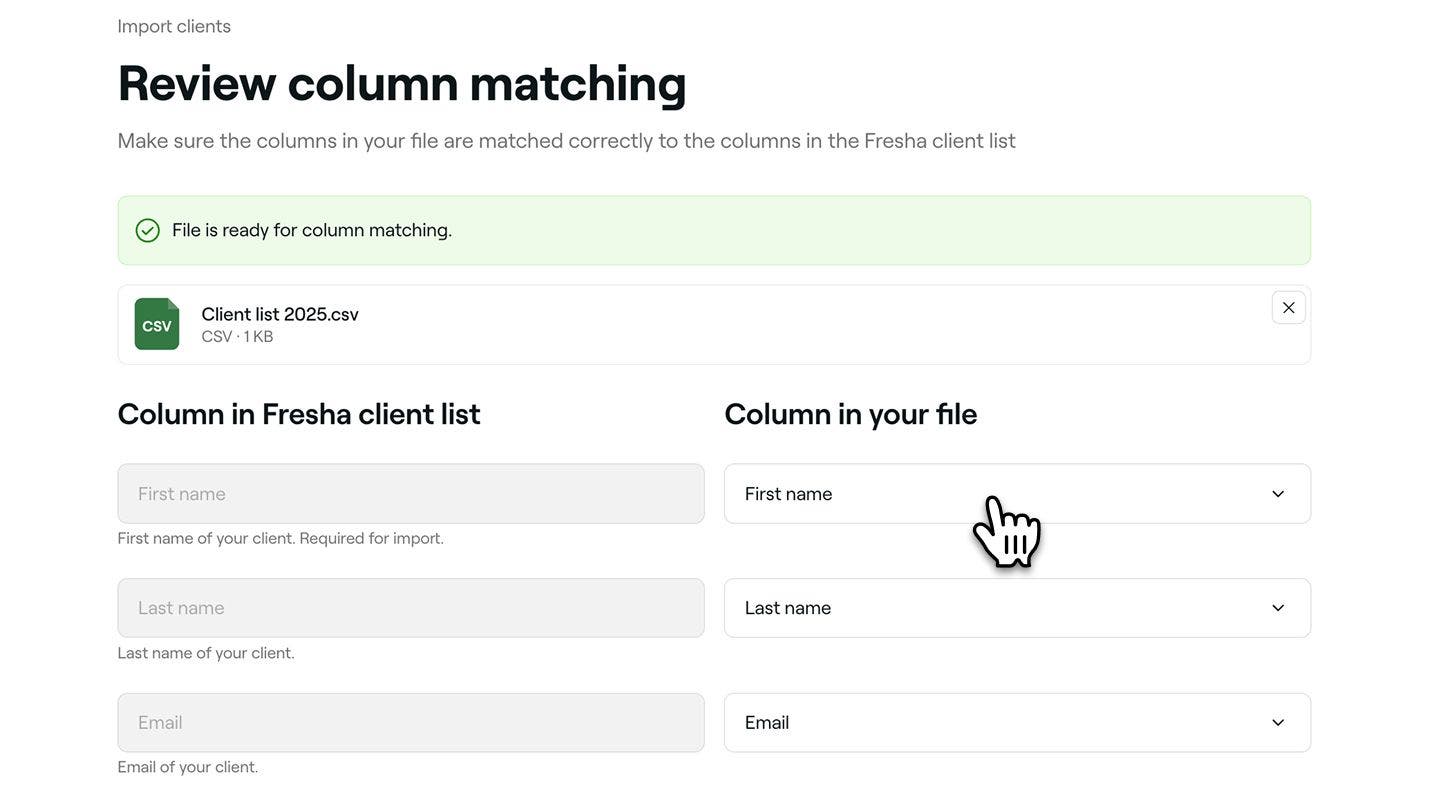
- I trinnet Gennemgå kolonne skal du foretage eventuelle justeringer, så de matcher dine kolonnenavne, og derefter klikke på knappen Næste trin øverst til højre for at fortsætte.
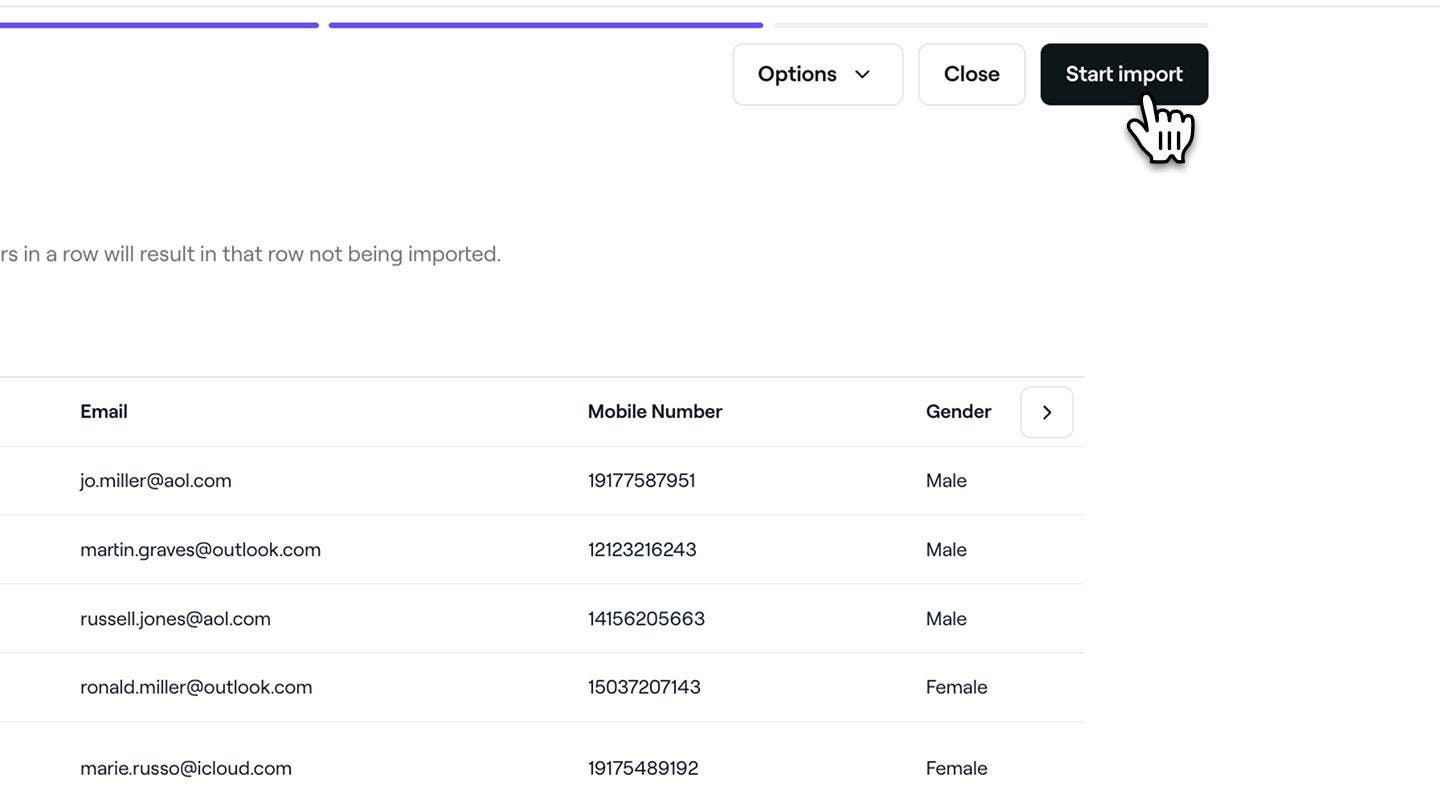
- I trinnet Forhåndsvisning af kundeliste skal du gennemgå kundelisten for at sikre, at alle oplysninger er korrekte.
- Klik på knappen Start import øverst til højre for at begynde at uploade din fil.
- Når importen er gennemført, skal du klikke på knappen Færdig øverst til højre.


Når din import er gennemført, vises kunderne på din kundeliste med alle deres detaljer og genkendes som eksisterende kunder.
Importér kunder fra din mobil
- Åbn Kunder**, **tryk på Muligheder (tre prikker) øverst til højre, og vælg Importer kunder.
- I trinnet Tilføj kontakter skal du vælge knappen **Vælg kontakter **.
- Hvis du bliver bedt om det, skal du give Fresha adgang til dine kontakter.
- I trinnet Tilføj kontakter skal du vælge de kontakter, du vil importere, og derefter trykke på knappen Næste øverst til højre.
- I trinnet Gennemgå og tilføj skal du gennemgå kontakterne for at sikre, at alle oplysninger er korrekte.
- Vælg knappen Tilføj kontakter nederst for at begynde at importere dine kontakter.
- Tryk på knappen Færdig.
Krav til kundelistefilen
For at uploade din eksisterende kundeliste skal dataene være formateret som en CSV-fil. Hvis du ikke har en kundelistefil, skal du downloade vores skabelon og udfylde den med følgende oplysninger for hver kunde:
- Fornavn (obligatorisk)
- Efternavn
- E-mailadresse
- Mobiltelefonnummer
- Køn
- Kundebemærkninger
- Fødselsdag
Vi anbefaler, at du angiver en e-mailadresse og et mobiltelefonnummer, så dine kunder kan modtage aftaleopdateringer.
Retningslinjer for formatering
Følg nedenstående regler for formatering for at sikre, at din kundeliste bliver uploadet korrekt. Vi anbefaler, at du downloader skabelonen ved hjælp af linket nederst i afsnittet Upload fil for at sikre, at dine kolonner er konfigureret korrekt.
E-mailadresse
Brug et gyldigt e-mailadresseformat, for eksempel:
name@gmail.com
Mobiltelefon
Inkluder den fulde områdekode, for eksempel:
+44 755 555 5555
Køn
Accepterede værdier:
- M
- K
- Mand
- Kvinde
- Ikke binær
- Foretrækker ikke at sige
Fødselsdag
Indtast datoer i følgende format:
- De fleste regioner: DD-MM-ÅÅÅÅ
- USA, Panama, Filippinerne: MM-DD-ÅÅÅÅ
Du kan bruge et hvilket som helst af følgende skilletegn mellem dag, måned og år:
: (Eksempel: 01:03:2002)
/ (Eksempel: 01/03/2002)
\ (f.eks. 01\03\2002)
- (Eksempel: 01-03-2002)
. (f.eks. 01.03.2002)
Håndtering af fejl
Brug nedenstående trin til at gennemgå og rette eventuelle fejl.
Gennemgå kolonnematching
Når du når til trinnet Gennemgå kolonnematching, skal du sikre dig, at kolonnerne i din CSV-fil er korrekt knyttet til de forventede felter.
- Kolonner, der ikke stemmer overens, vil blive ignoreret under importen.
- Gennemgå listen omhyggeligt for at sikre, at alle vigtige kundedata genkendes.
Gennemgå importfejl
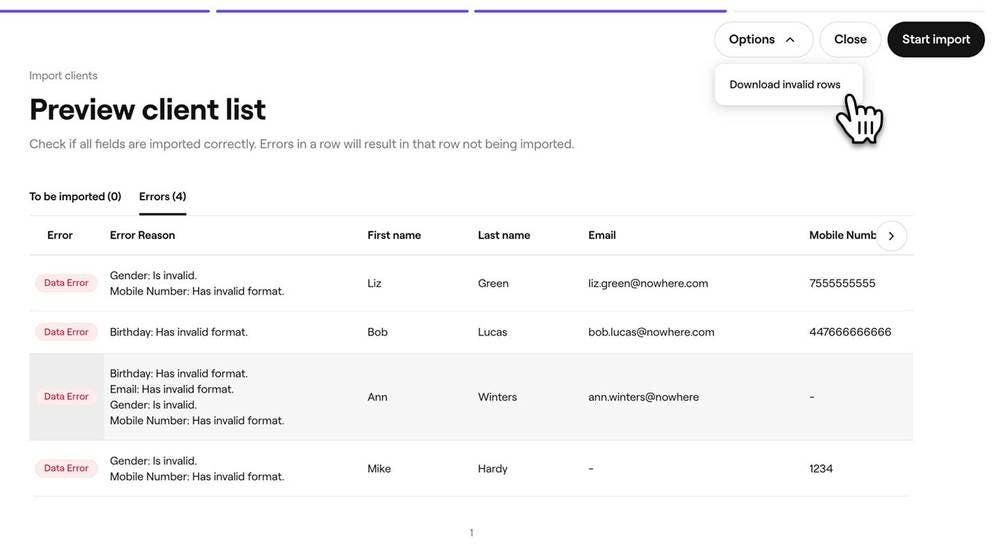
Når du når til trinnet Forhåndsvisning af kundeliste, vises alle fundne fejl på fanen Fejl. Tallet i parentes angiver, hvor mange rækker der indeholder problemer.
Hvert problem vises i kolonnen Fejlårsag for den pågældende række. Brug pilen til venstre for tabellen til at rulle gennem resultaterne og se alle kolonner.
Vi anbefaler, at du downloader listen over ugyldige rækker ved hjælp af muligheden Download ugyldige rækker fra menuen Muligheder øverst til højre på din skærm. Du kan derefter rette disse rækker i din CSV-fil og uploade dem igen som et undersæt.
Håndtering af dubletter
Fresha tjekker automatisk for dubletter baseret på e-mailadresser og telefonnumre. Hvis to kunder har den samme e-mail eller det samme telefonnummer, bliver de markeret som dubletter. Navne bruges ikke til at finde dubletter, da flere kunder kan have samme navn.
Se eksempler på dubletter nedenfor:
| Navn | E-mailadresse | Mobilnummer |
|---|---|---|
| John Smith | johnsmith@example.com | +44 113 496 0000 |
| John Smith | johnsmith@example.com | Ikke relevant |
| Navn | E-mailadresse | Mobilnummer |
|---|---|---|
| John Smith | johnsmith@example.com | Ikke relevant |
| John Smith | johnsmith@example.com | Ikke relevant |
| Navn | E-mailadresse | Mobilnummer |
|---|---|---|
| John Smith | johnsmith@example.com | +44 113 496 0000 |
| Jonny Smith | Ikke relevant | +44 113 496 0000 |
Se eksemplet på ikke-dubletter nedenfor:
| Navn | E-mailadresse | Mobilnummer |
|---|---|---|
| John Smith | NA | +44 113 496 0000 |
| John Smith | johnsmith@example.com | Ikke relevant |
Ofte stillede spørgsmål
Fresha fremhæver eventuelle fejl, der findes i din fil, så du hurtigt kan rette dem. Du kan downloade en version med problemerne ved at klikke på knappen Muligheder i trinnet Forhåndsvisning af kundeliste, foretage ændringerne og uploade den igen.
Ved at importere dine nuværende kunders kontaktoplysninger, før du går live på Markedspladsen, sikrer du, at de genkendes som tilbagevendende kunder. Dette hjælper dig med at undgå at blive opkrævet et gebyr for ny kunde på markedspladsen, når de booker online via Fresha.
Du kan afslutte processen for at gennemgå dit filformat og prøve igen. Brug forhåndsvisningsskærmen til at kontrollere, at kolonnerne stemmer overens. Hvis nogle poster stadig ikke kan uploades, kan du tilføje disse kunder manuelt bagefter.
Hvis du har uploadet en forkert kundeliste, kan du slette dine kunder samlet for at fjerne disse kunder fra dit arbejdsområde. Når de er slettet, kan du uploade den korrekte fil igen.