V tomto článku
Upravit roli oprávnění
- Z hlavní nabídky vlevo na obrazovce přejděte na Nastavení.
- Kliknutím na kategorii Tým přejdete do nastavení oprávnění.

- V levém panelu nabídky vyberte Role oprávnění a zobrazte role oprávnění, které jste vytvořili.
- Chcete-li upravit roli s oprávněním, klikněte na Akce (tři tečky) vedle role a vyberte z následujících možností:

- Upravit: pro aktualizaci více oblastí role oprávnění, jako je název, přístup a přiřazení členů týmu. Po aktualizaci klikněte na tlačítko Uložit v pravém horním rohu a aktualizujte roli s oprávněními.

- Správa členů týmu: pro přidání nebo odebrání členů týmu z této role oprávnění. Zaškrtnutím políčka vedle každého člena personálu ho přiřadíte k této roli s oprávněními, nebo zrušením zaškrtnutí ho odeberete. Poté klikněte na tlačítko Uložit v pravém horním rohu a aktualizujte nastavení.

- Přejmenovat: Pro aktualizaci názvu oprávnění. Po aktualizaci klikněte na tlačítko Uložit v pravém horním rohu a aktualizujte název role s oprávněními.

- Duplikovat: pro zkopírování názvu role oprávnění a oblastí přístupu. Lze použít k rychlému opětovnému vytvoření role oprávnění a k povolení dalších oblastí pro vyšší odpovědnost role.

- Upravit: pro aktualizaci více oblastí role oprávnění, jako je název, přístup a přiřazení členů týmu. Po aktualizaci klikněte na tlačítko Uložit v pravém horním rohu a aktualizujte roli s oprávněními.
Odstranění role s oprávněními
- Z hlavní nabídky vlevo na obrazovce přejděte na Nastavení.
- Kliknutím na kategorii Tým získáte přístup k nastavení oprávnění.
- V levém panelu nabídky vyberte Role oprávnění a zobrazte role oprávnění, které jste vytvořili.
- Chcete-li roli s oprávněním upravit, klikněte na Akce (tři tečky) vedle role a zvolte Odstranit.

- Členům týmu přiřazeným k této roli bude nutné přiřadit jinou roli s oprávněním, aby mohli dál přistupovat k vašemu pracovnímu prostoru. Chcete-li je přiřadit znovu, klikněte na úroveň přístupu vedle jejich jména a vyberte roli z dostupných možností.

- Pokud členovi týmu zůstane Bez přístupu, nebude mít již přístup k pracovnímu prostoru.
- Jakmile aktualizujete úrovně oprávnění členů týmu, klikněte na Potvrdit a odstraňte roli.
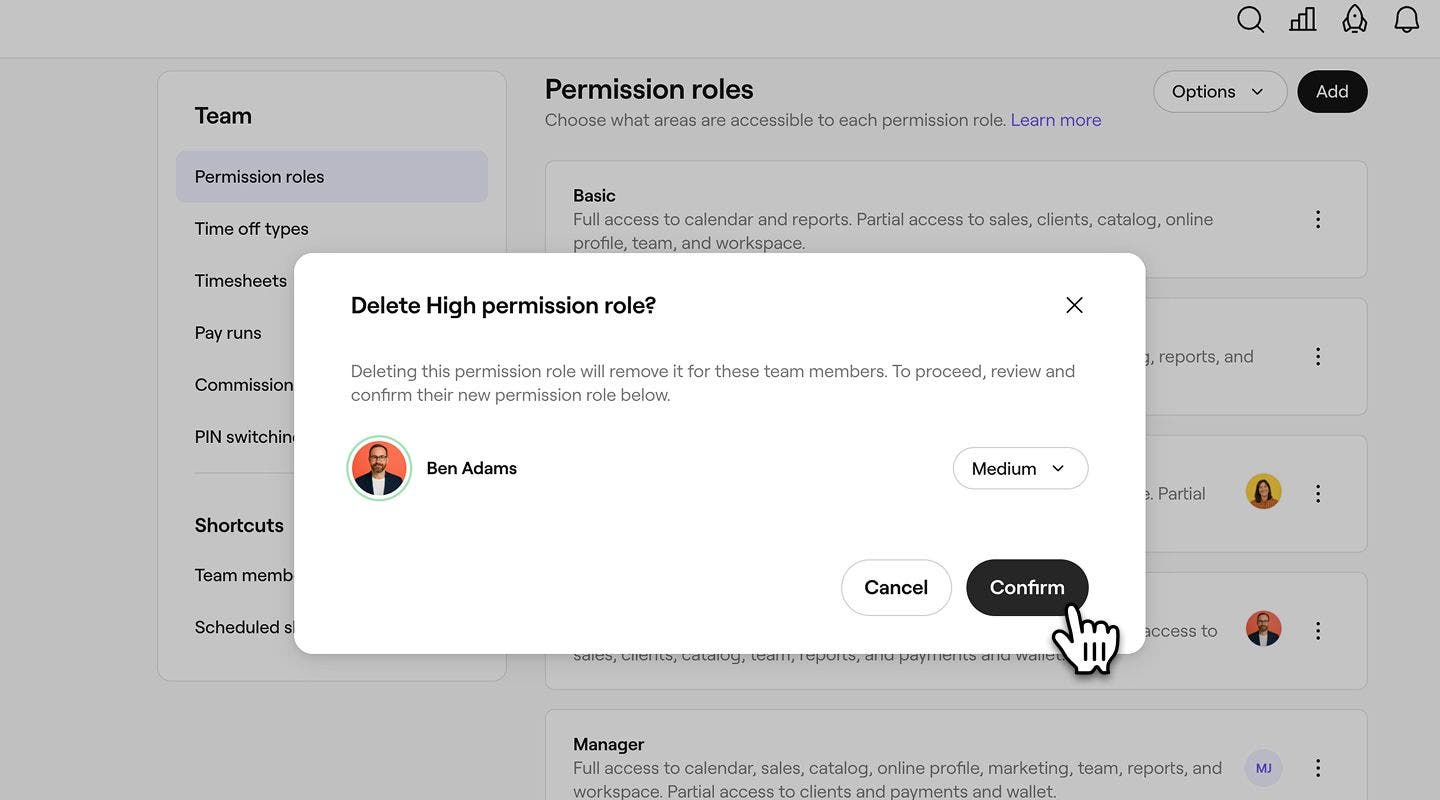
Jakmile odstraníte roli s přístupovými právy, vaše přístupová práva se tomu přizpůsobí. Bez přístupu a Vlastník nelze odstranit, protože se jedná o výchozí oprávnění.
Časté dotazy
Když roli duplikujete, zkopírují se stejná oprávnění a nastavení přístupu**,** ale role není přiřazena žádným členům týmu. Budete muset roli přejmenovat (v případě potřeby) a přiřadit k ní členy týmu ručně.
Veškeré změny, které provedeš v roli s oprávněním, se okamžitě projeví u všech členů týmu, kterým byla tato role přiřazena. Pokud chcete změnit oprávnění pouze pro konkrétní členy týmu, duplikujte roli, upravte oprávnění v kopii a místo toho přiřaďte novou roli těmto členům týmu.
Chcete-li změnit pořadí zobrazení rolí s přístupovými právy, otevřete Role s přístupovými právy, klikněte na Možnosti a vyberte Změnit pořadí. Přetažením jednotlivých rolí je uspořádejte do preferovaného pořadí a kliknutím na Uložit pořadí změny aktualizujte.
Při převodu vlastnictví pracovního prostoru na stávajícího člena týmu získá člen týmu, který převezme vlastnictví, roli oprávnění Vlastník pracovního prostoru a vaše role oprávnění se změní na Vysokou.