DomůZnalostní bázeAkademie Fresha
Sledujte, jak klienti objevují váš podnik
Zpět
  1. Znalostní báze•
  2. Klienti•
  3. Sledujte, jak klienti objevují váš podnik

Sledujte, jak klienti objevují váš podnik

V tomto průvodci se naučíte vytvářet zdroje klientů, které vám pomohou lépe porozumět vaší klientské základně.

V tomto článku

  • Jak fungují zdroje klientů
  • Přidání nového zdroje klientů
  • Upravte zdroj klienta v profilu
  • Přehledy o zdrojích klientů

Jak fungují zdroje klientů

Zdroje klientů vám pomohou sledovat, jak klienti váš podnik objevili. Zobrazují se v každém profilu klienta a ve zprávě o seznamu klientů, takže máte přehled o tom, které kanály přinášejí nejvíce klientů.  Výchozí zdroje, jako je Marketplace, návštěva bez rezervace a rezervační odkaz, jsou již k dispozici, ale kdykoli můžete přidat nové.

Přidání nového zdroje klientů

  1. V hlavní nabídce vlevo na obrazovce přejděte na Nastavení.
  2. Klikněte na kategorii Klienti a spravujte nastavení zdrojů klientů.   Nastavení klientů fresha.jpg
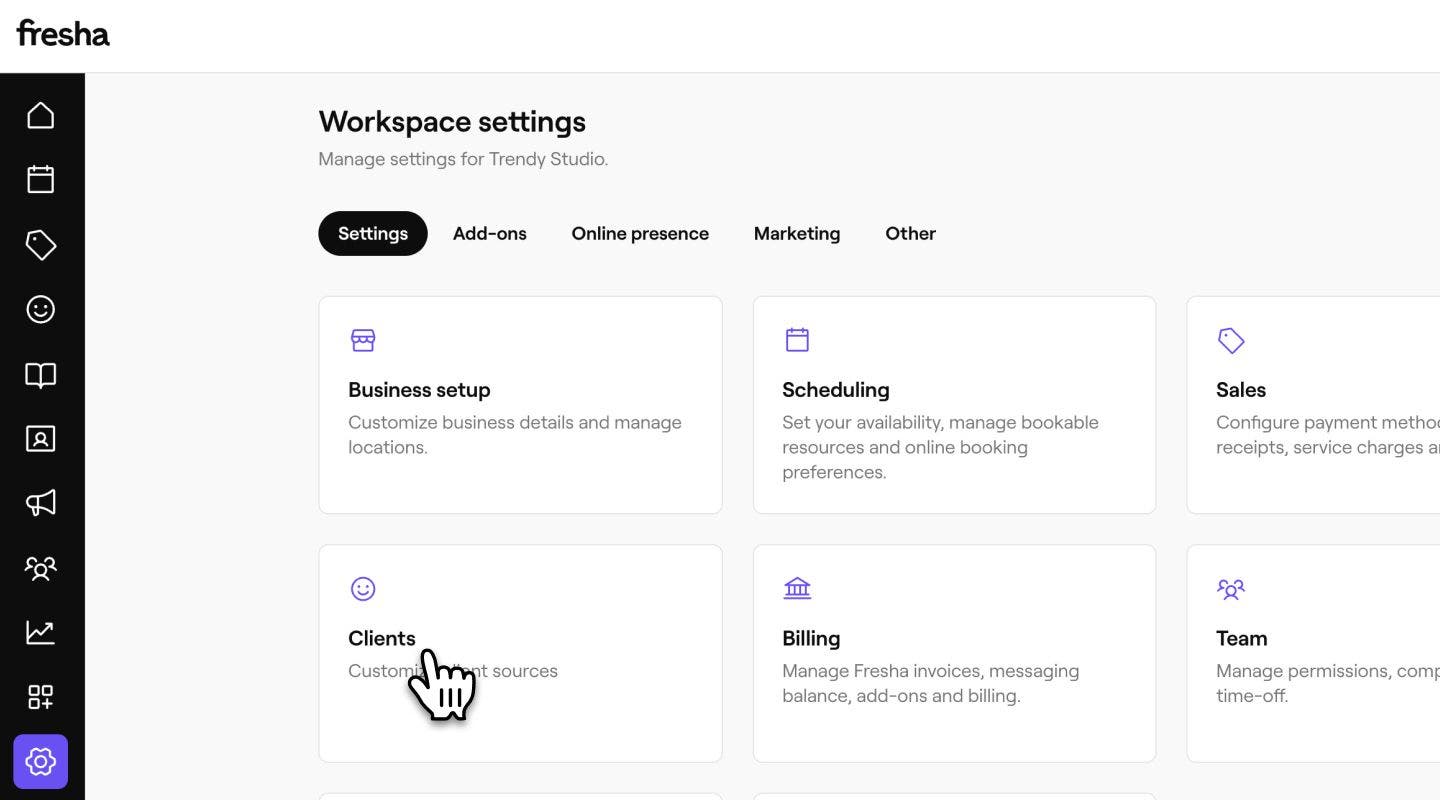
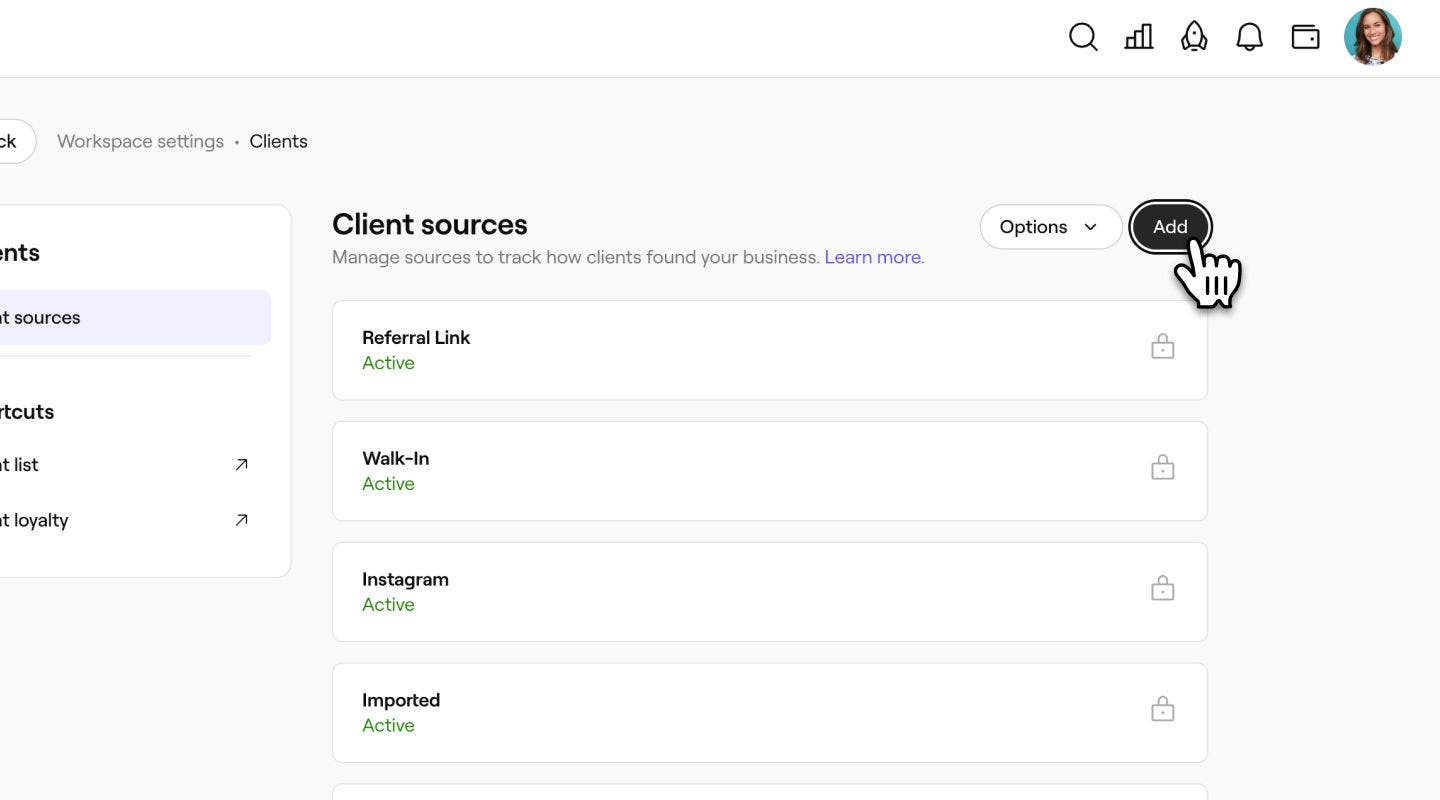
  3. Na levém panelu nabídky vyberte Zdroje klientů a zobrazte a spravujte svůj seznam zdrojů. 
  4. V pravém horním rohu seznamu zdrojů klikněte na tlačítko Přidat a vytvořte nový zdroj. Přidat nový zdroj klienta Fresha.jpg
  5. V zobrazení Přidat zdroje klientů zadejte Název zdroje klientů. Pojmenovat nový zdroj klienta Fresha.jpg
  6. Kliknutím na tlačítko Přidat v pravém horním rohu nový zdroj uložíte.
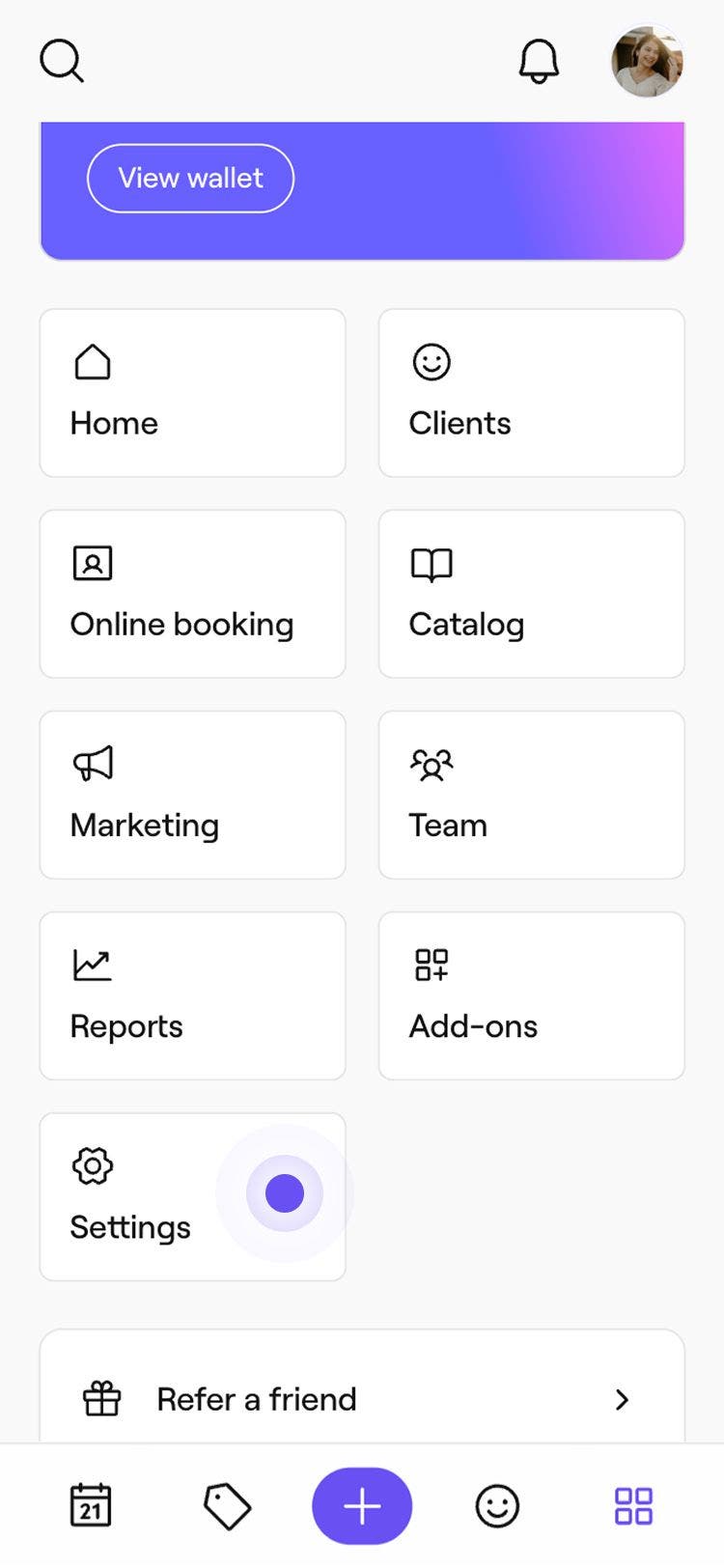
  1. V hlavní nabídce v dolní části zařízení klepněte na ikonu Více a otevřete Nastavení. Group 193.jpg
  2. Klepnutím na Klienti spravujte nastavení zdrojů klientů. 
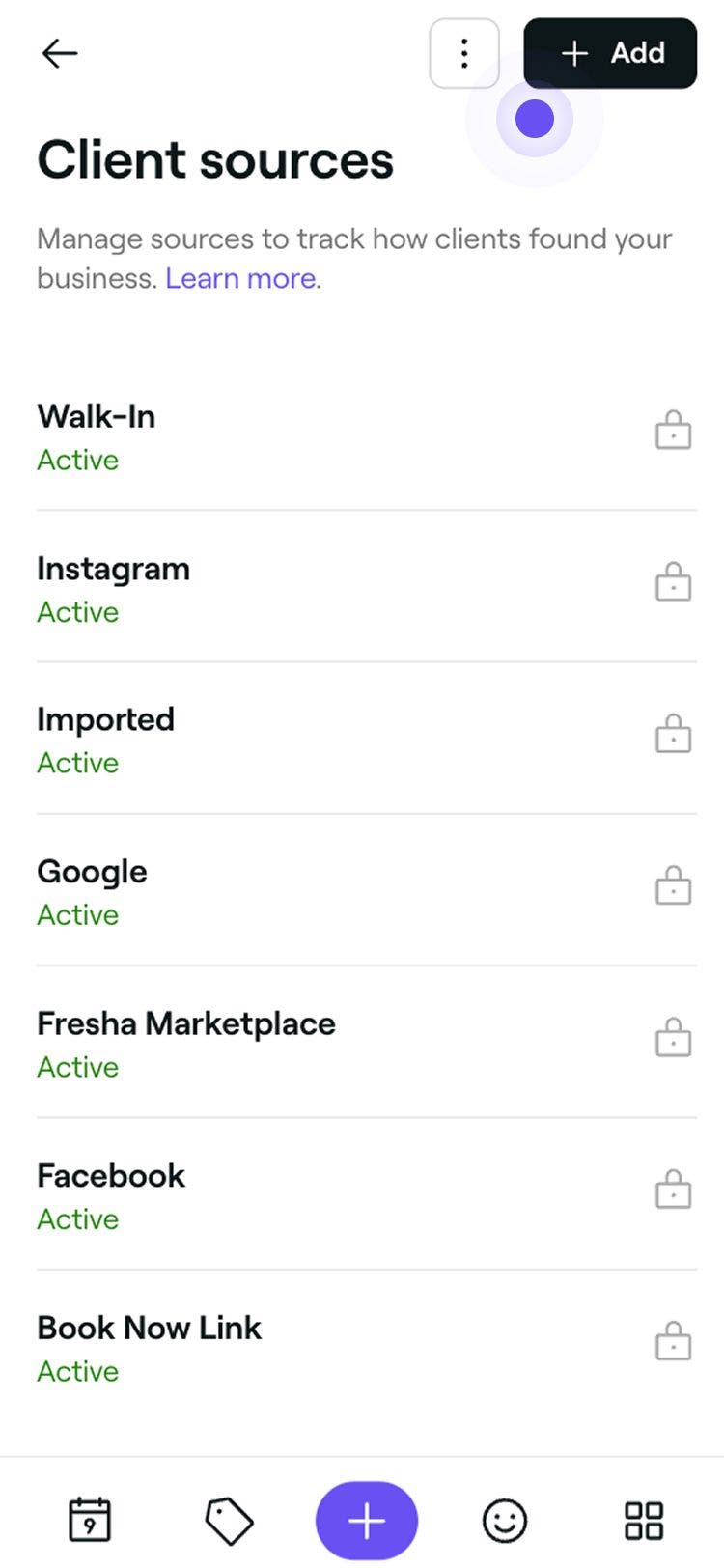
  3. V nabídce vyberte Zdroje klientů pro zobrazení a správu seznamu zdrojů.
  4. V pravém horním rohu seznamu zdrojů klepněte na tlačítko Přidat a vytvořte nový zdroj.
    client_sources_mob_4.jpg
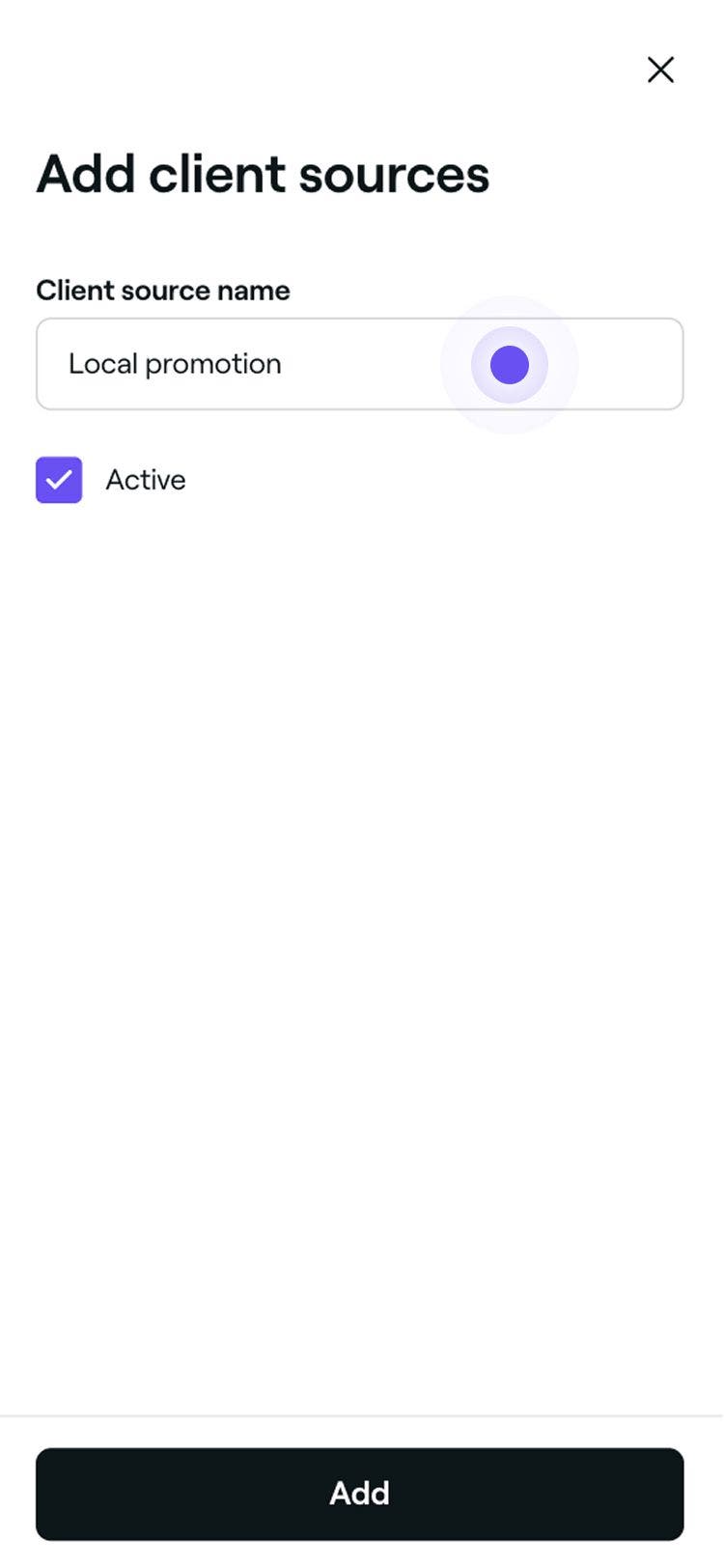
  5. V zobrazení Přidat zdroje klientů zadejte Název zdroje klientů.
    client_sources_mob_5.jpg
  6. Klepnutím na tlačítko Přidat v dolní části uložte nový zdroj.

Po uložení se nový zdroj klientů zobrazí ve vašem seznamu a můžete jej vybrat při aktualizaci profilu klienta. Zdroje můžete upravit, odstranit nebo změnit jejich pořadí kliknutím na Akce vedle zdroje.

Upravte zdroj klienta v profilu

  1. V hlavní nabídce vlevo na obrazovce přejděte na Klienti.
  2. V levém panelu nabídky vyberte Seznam klientů.

    Adjust_client_source_web_1.jpg
  3. Vyberte klienta ze seznamu klientů a otevřete jeho profil. 
  4. V levém panelu zobrazení klienta klikněte na tlačítko Akce a vyberte Upravit údaje o klientovi. 
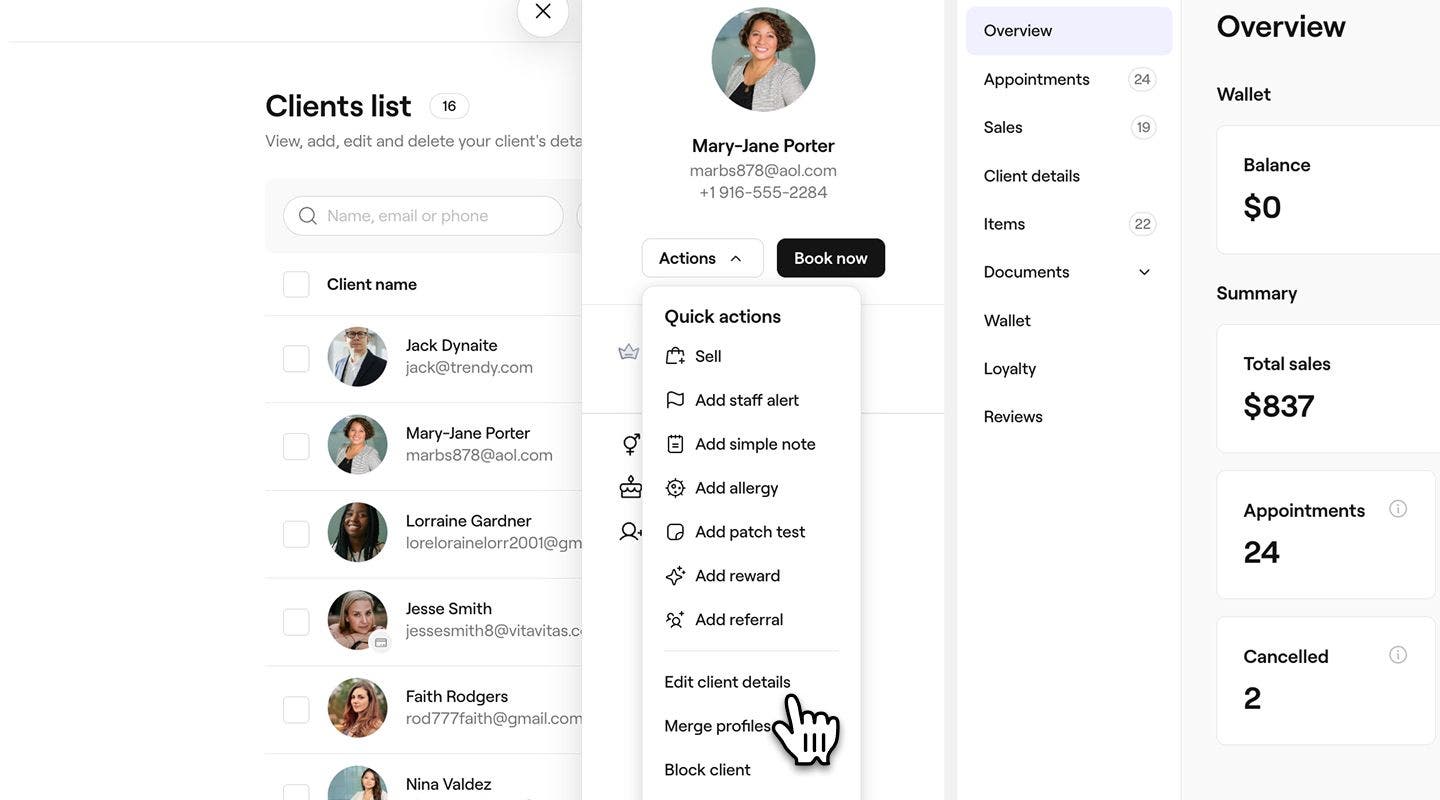
    Adjust_client_source_web_3.jpg
  5. V zobrazení Úprava klienta sjeďte dolů na Dodatečné informace a upravte zdroj klienta. 
  6. V části Zdroj klienta vyberte z rozbalovací nabídky jiný zdroj. 
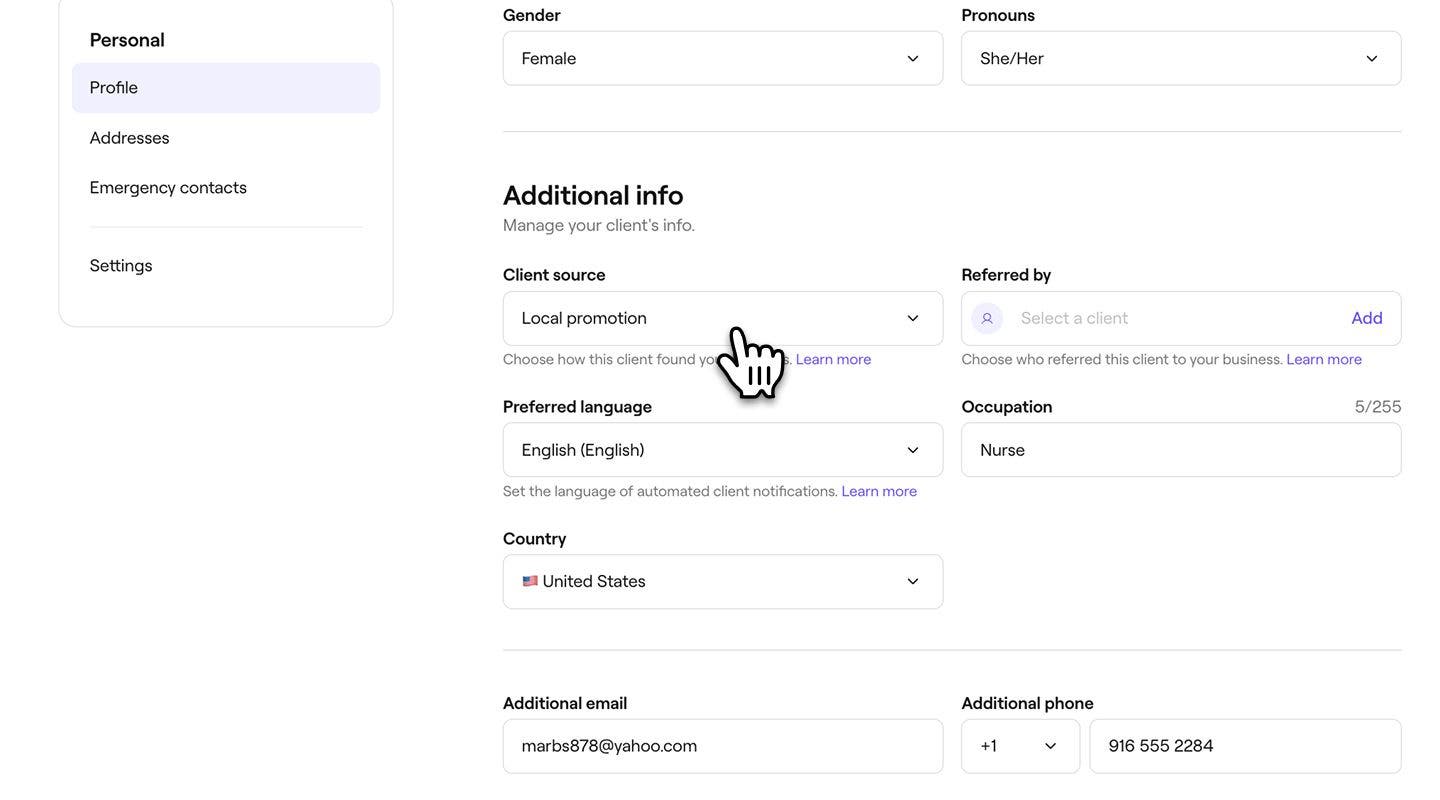
    Adjust_client_source_web_4.jpg
  7. Kliknutím na tlačítko Uložit v pravém horním rohu aktualizujte údaje profilu klienta.
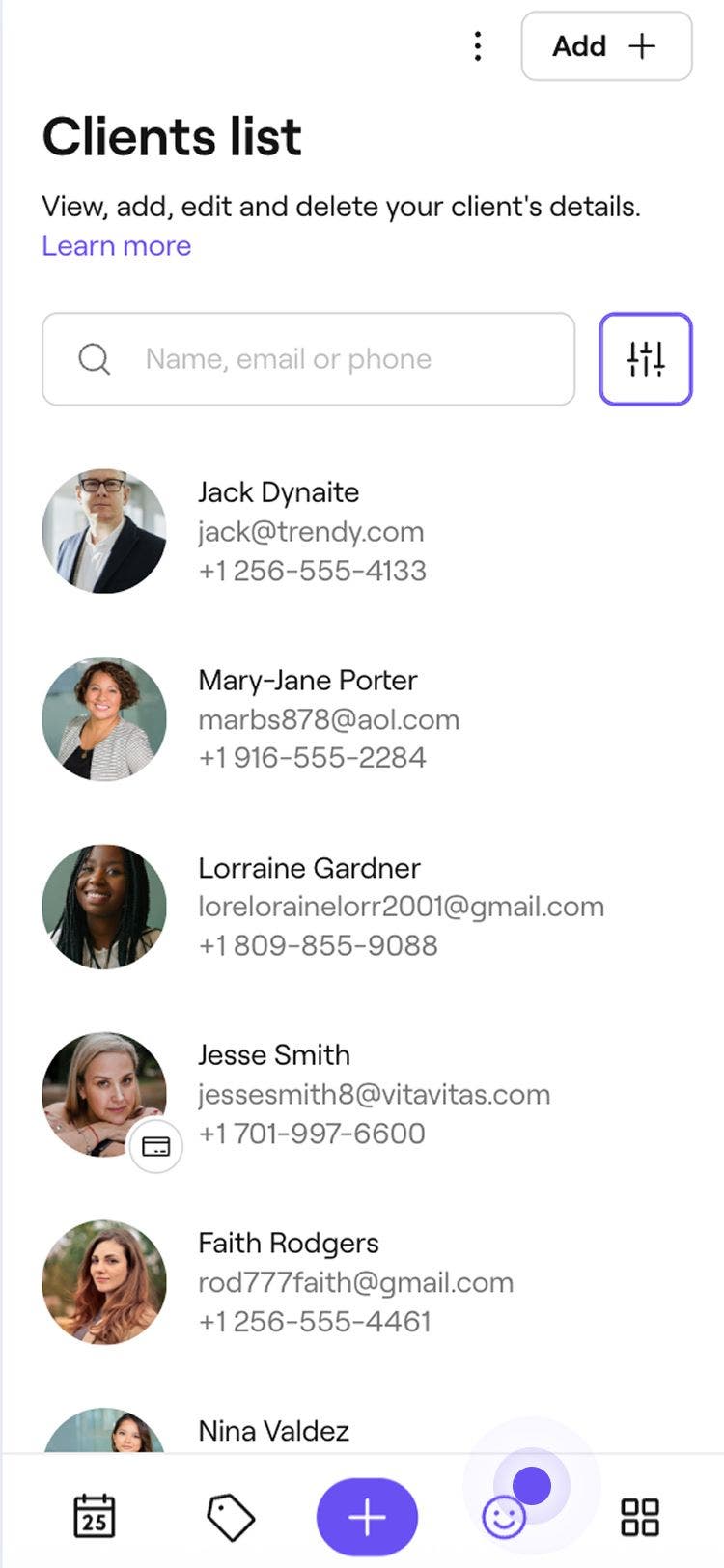
  1. V hlavní nabídce v dolní části obrazovky klepněte na ikonu Klient a otevřete Seznam klientů.
    Adjust_client_source_mob_1.jpg
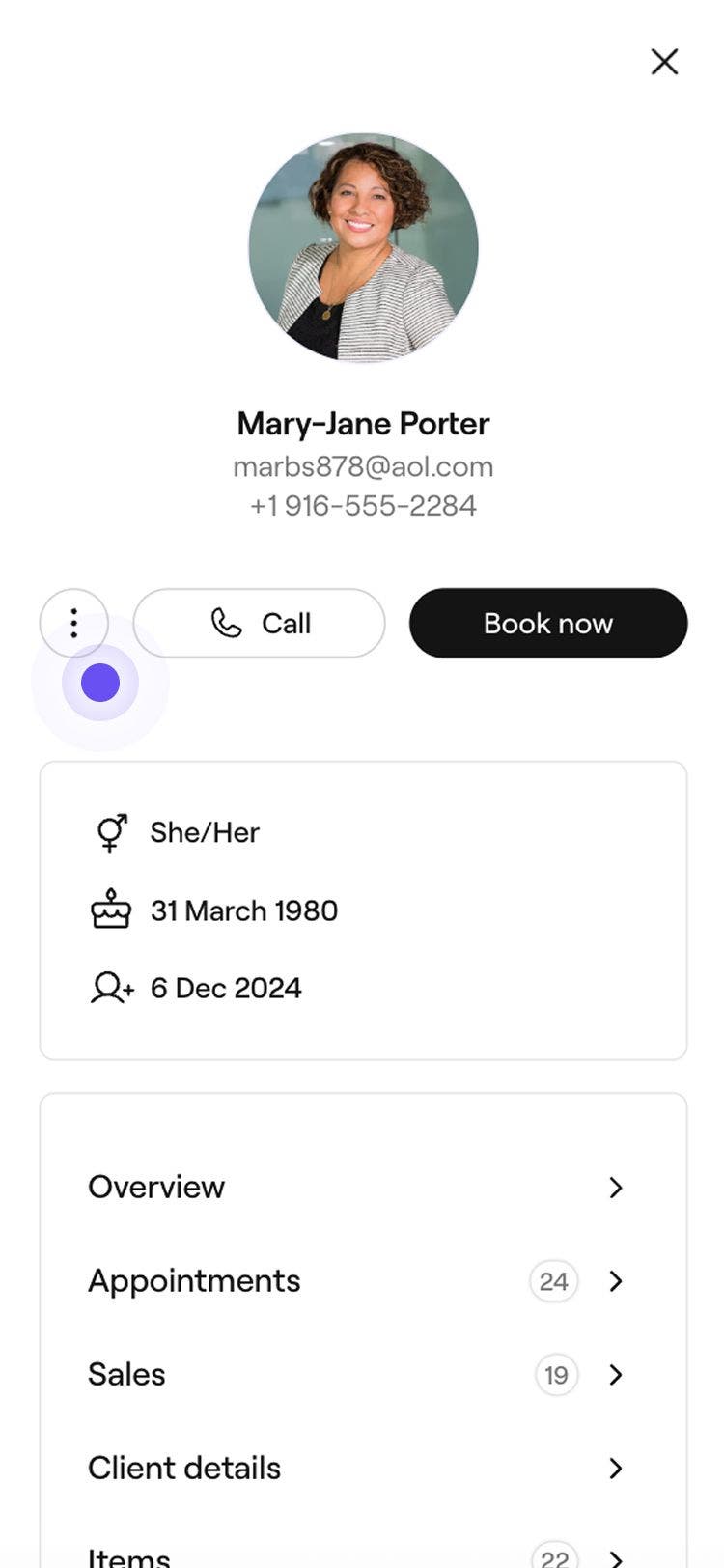
  2. V zobrazení klienta klepněte na Akce (tři tečky) a zvolte možnost Upravit podrobnosti o klientovi.
    Adjust_client_source_mob_2.jpg
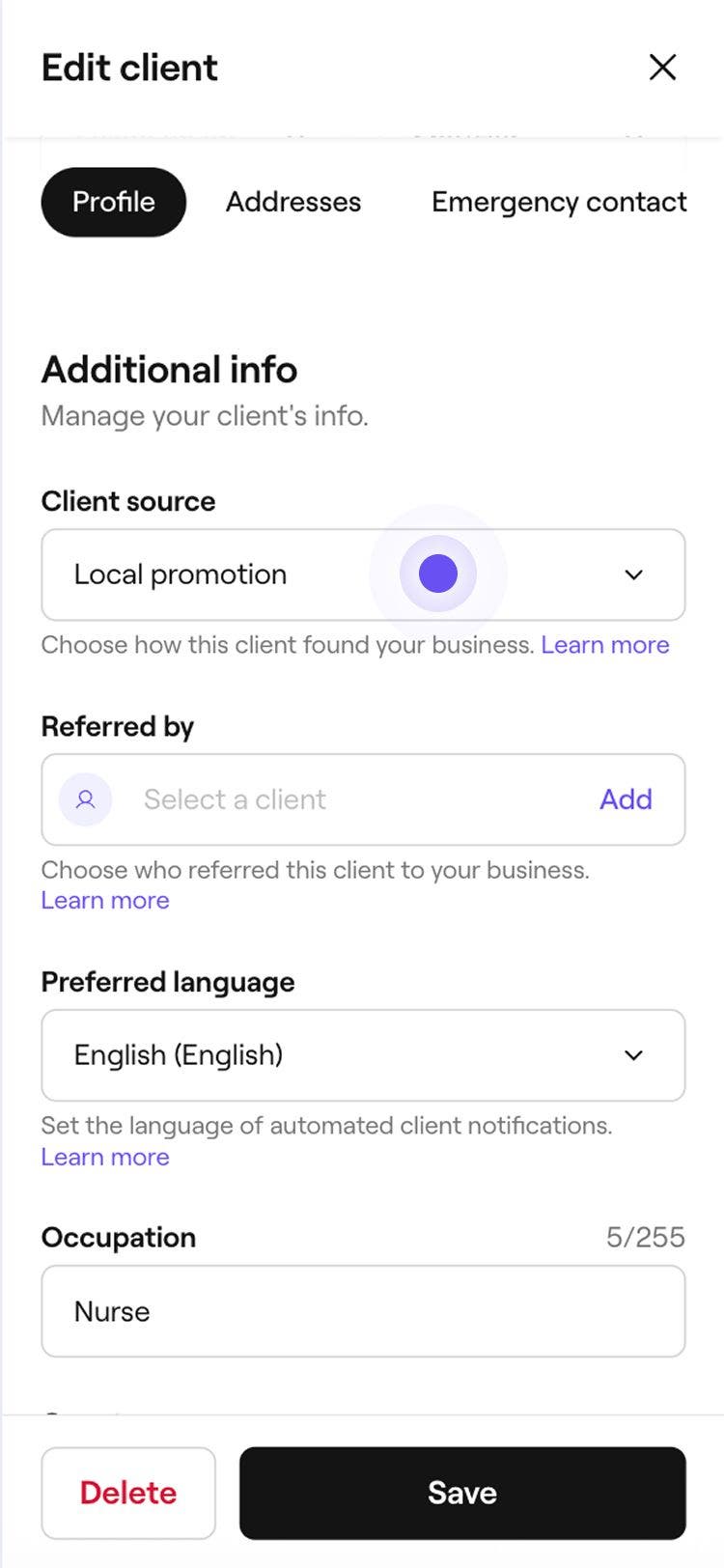
  3. V zobrazení Upravit klienta sjeďte dolů na Dodatečné informace a upravte zdroj klienta. 
  4. V části Zdroj klienta použijte rozbalovací nabídku a vyberte jiný zdroj. 
    Adjust_client_source_mob_4.jpg
  5. Klepnutím na tlačítko Uložit v dolní části aktualizujte údaje v profilu klienta.

Po uložení se aktualizovaný zdroj klienta zobrazí v profilu klienta a v přehledech o klientech.

Přehledy o zdrojích klientů 

Zdroje klientů se zobrazují ve vašem Přehledu klientů, abyste lépe pochopili, odkud vaši klienti pocházejí. Díky tomuto přehledu je snazší sledovat, které zdroje přivádějí nejvíce klientů.

Často kladené dotazy

    • Výchozí zdroje klientů, označené visacím zámkem, nelze upravovat ani odstraňovat, protože se automaticky aktivují, když si klient rezervuje schůzku prostřednictvím konkrétních kanálů.

      Když přejmenujete zdroj klienta, automaticky se aktualizuje profil klienta, pokud byl dříve přiřazen k tomuto zdroji.

      Ano, zdroj pro jakéhokoli ručně přidaného klienta můžete kdykoli aktualizovat. Výchozí zdroje, které se zobrazují se zámkem, jsou přiřazeny automaticky a nelze je změnit.


Seznam klientů


Související články

Byl tento průvodce užitečný?

Seznam klientů

Sledujte, jak klienti objevují váš podnik

Rozlišujte typy schůzek tím, že jim přiřadíte barvy podle služby, týmu nebo stavu.

Sloučit profily klientů

Uspořádejte si seznam klientů sloučením duplicitních profilů do jediného, jednotného záznamu.

Importovat stávající seznam klientů

Převeďte svůj podnik do Freshy importem seznamu stávajících klientů.

Spravujte svůj seznam klientů

Odstraňte nebo zablokujte více klientů najednou.

Exportovat seznam klientů

Exportujte seznam klientů pro přehledné zobrazení klíčových informací o klientech.

Související články

Vytvořit profily klientů

Přidejte do své firmy nové klienty a mějte jejich údaje uspořádané na jednom místě.

Přidání poznámek k profilům klientů

Udržujte důležité informace o klientech uspořádané ukládáním poznámek do jejich profilů.

Importovat stávající seznam klientů

Převeďte svůj podnik do Freshy importem seznamu stávajících klientů.

Fresha
Stáhnout aplikaci

O společnosti Fresha

Kariéra

Nápověda a podpora

Blog

Sitemap

Pro firmy

Pro partnery

Ceny

Funkce

Plánování

Prodejní místo

Platby

Kapitál

Tržiště

Podpora

Stav

Právní dokumenty

Zásady ochrany osobních údajů

Podmínky služby

Podmínky použití

Najděte nás na sociální síti

Facebook
Linkedin
Instagram

© 2026 Fresha.com SV Ltd