Importovat stávající seznam klientů
Zjistěte, jak přidat stávající seznam klientů do Freshy najednou.
V tomto článku
O importu seznamu klientů
Přiveďte své stávající klienty do Freshy pomocí souboru CSV nebo kontaktů z mobilního telefonu. Importem seznamu klientů se pro každého klienta vytvoří profil, takže při online rezervaci budou rozpoznáni jako stávající klienti.
Fresha také identifikuje duplicitní profily klientů, které lze sloučit, což vám pomůže udržet seznam klientů uspořádaný.
Importovat seznam klientů ze souboru
- V hlavní nabídce vlevo na obrazovce přejděte na Klienti.
- V levém panelu nabídky vyberte Seznam klientů.
- Klikněte na tlačítko Možnosti v pravém horním rohu a zvolte Importovat klienty.
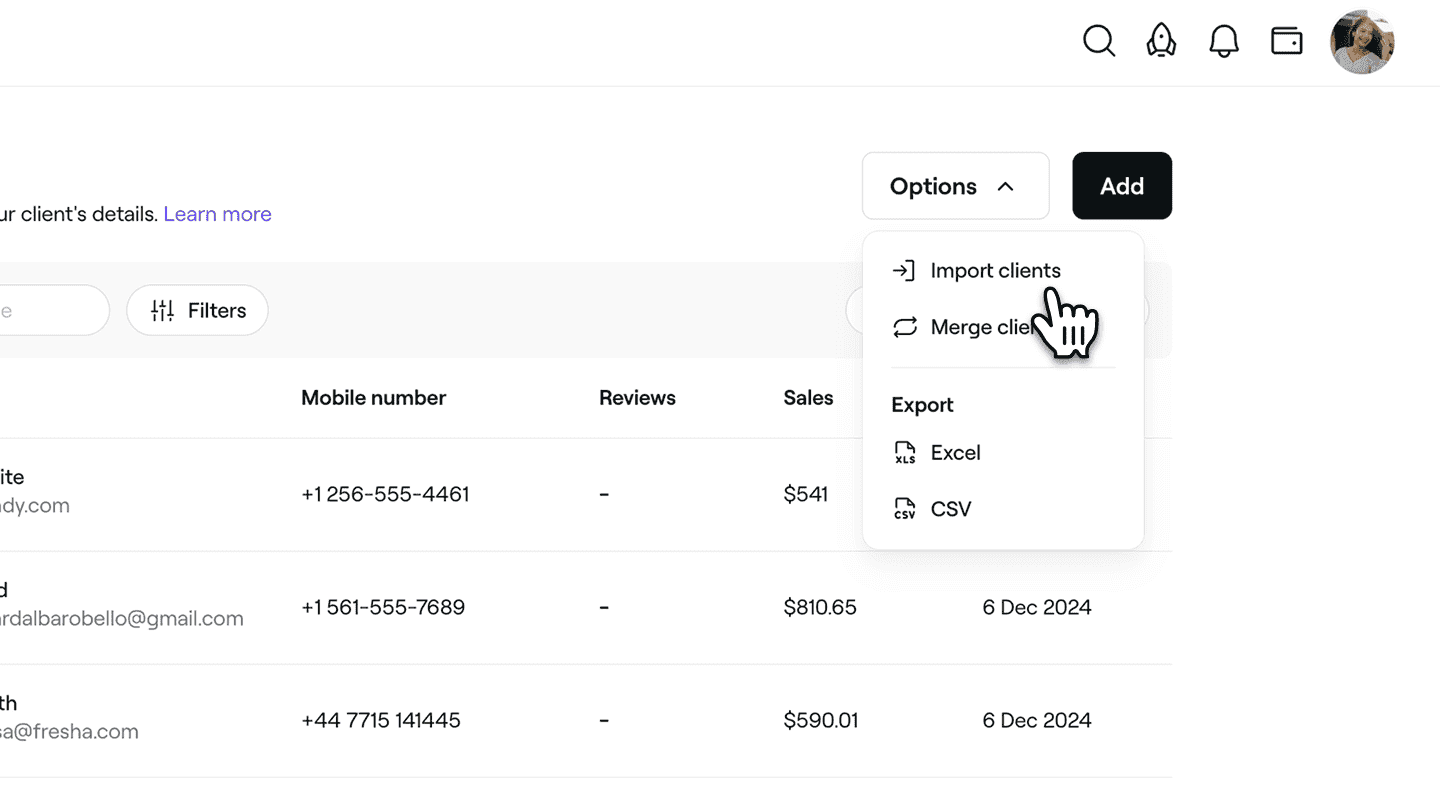
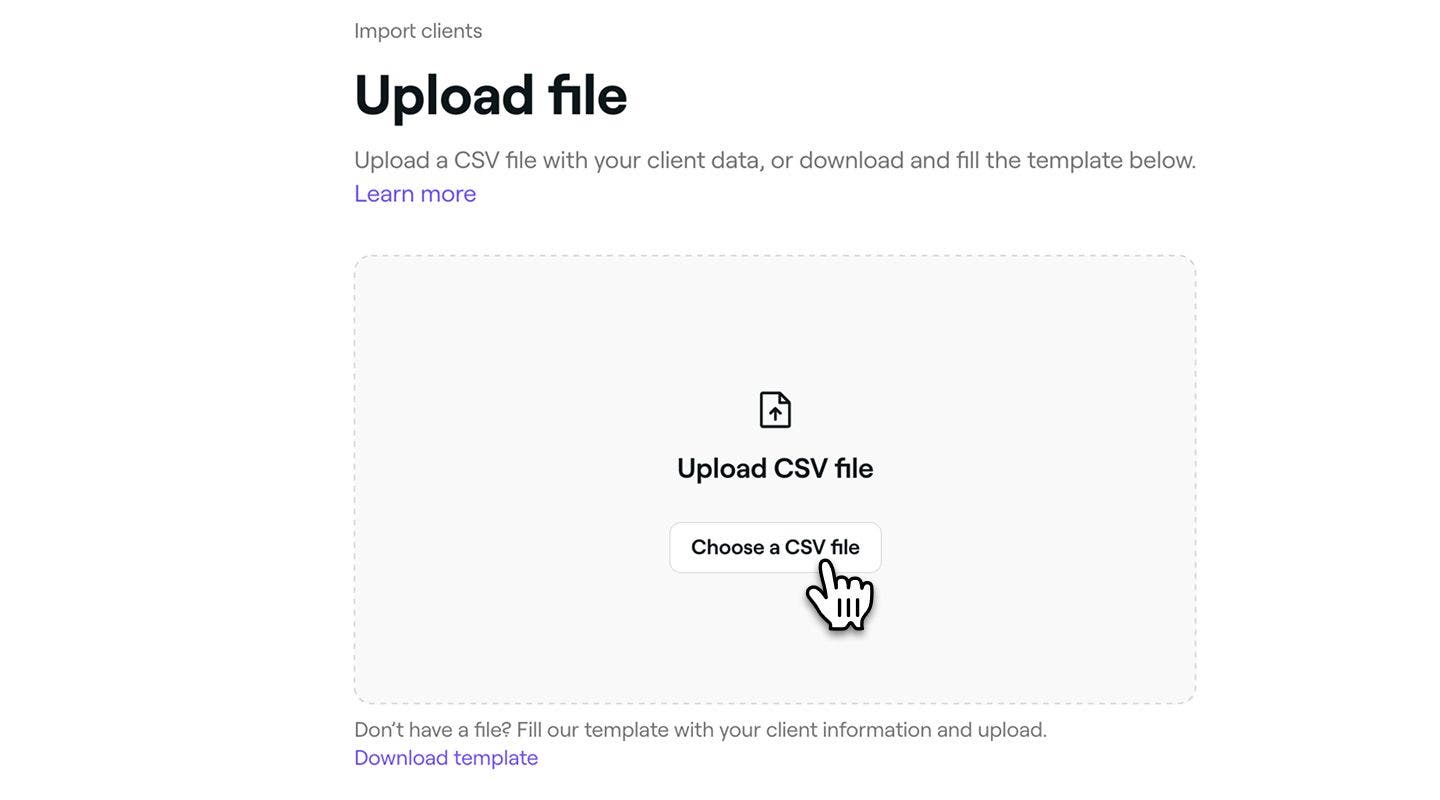
- V kroku Nahrát soubor vyberte jednu z následujících možností:
-
Vyberte Nahrát soubor CSV nebo přetáhněte soubor do pole.
-
Stáhněte si a vyplňte připravenou šablonu výběrem možnosti Stáhnout šablonu.
-
- Jakmile nahrajete seznam klientů, klikněte na tlačítko Další krok v pravém horním rohu a pokračujte.
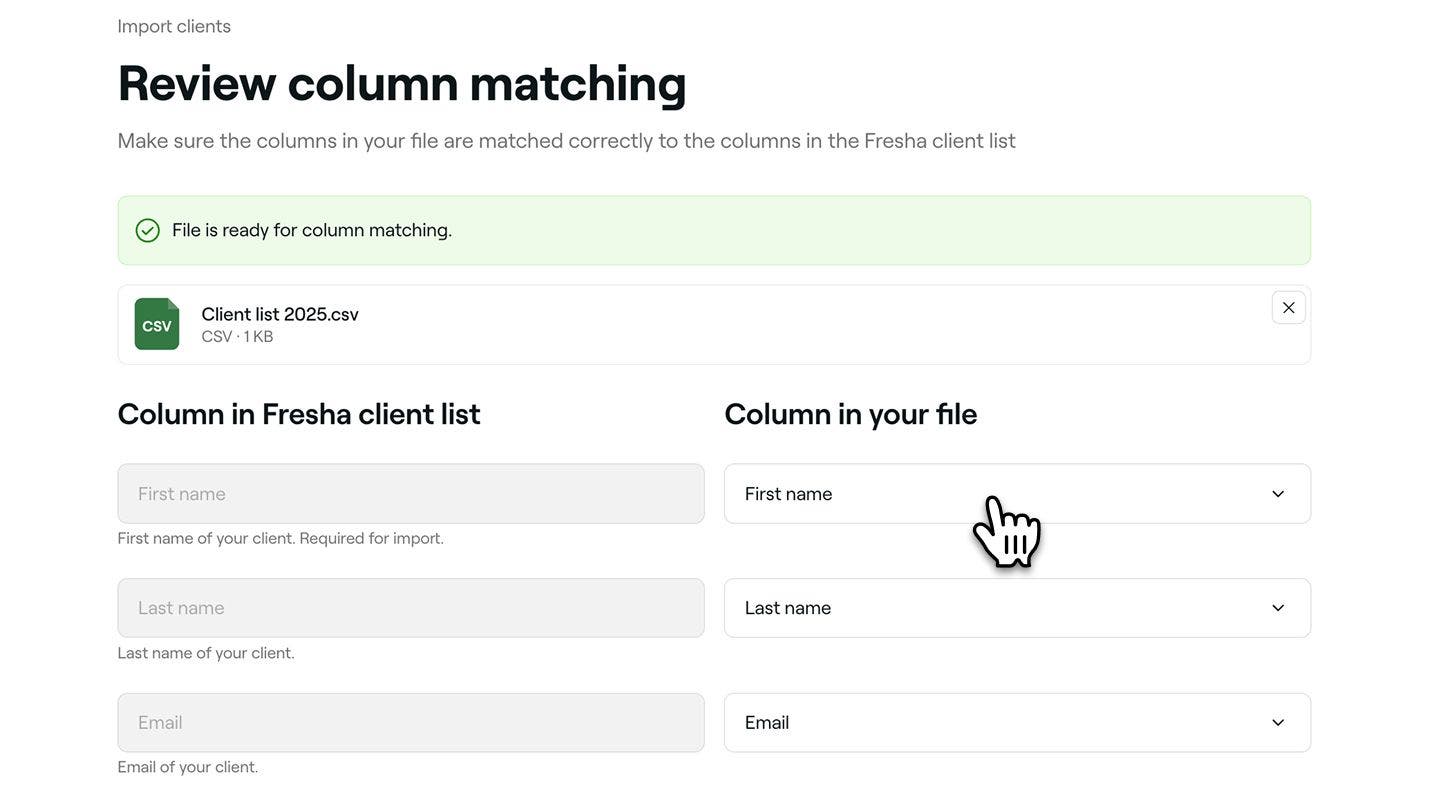
- V kroku Zkontrolovat sloupec proveďte veškeré úpravy, aby odpovídaly názvům vašich sloupců, a poté kliknutím na tlačítko Další krok v pravém horním rohu pokračujte.
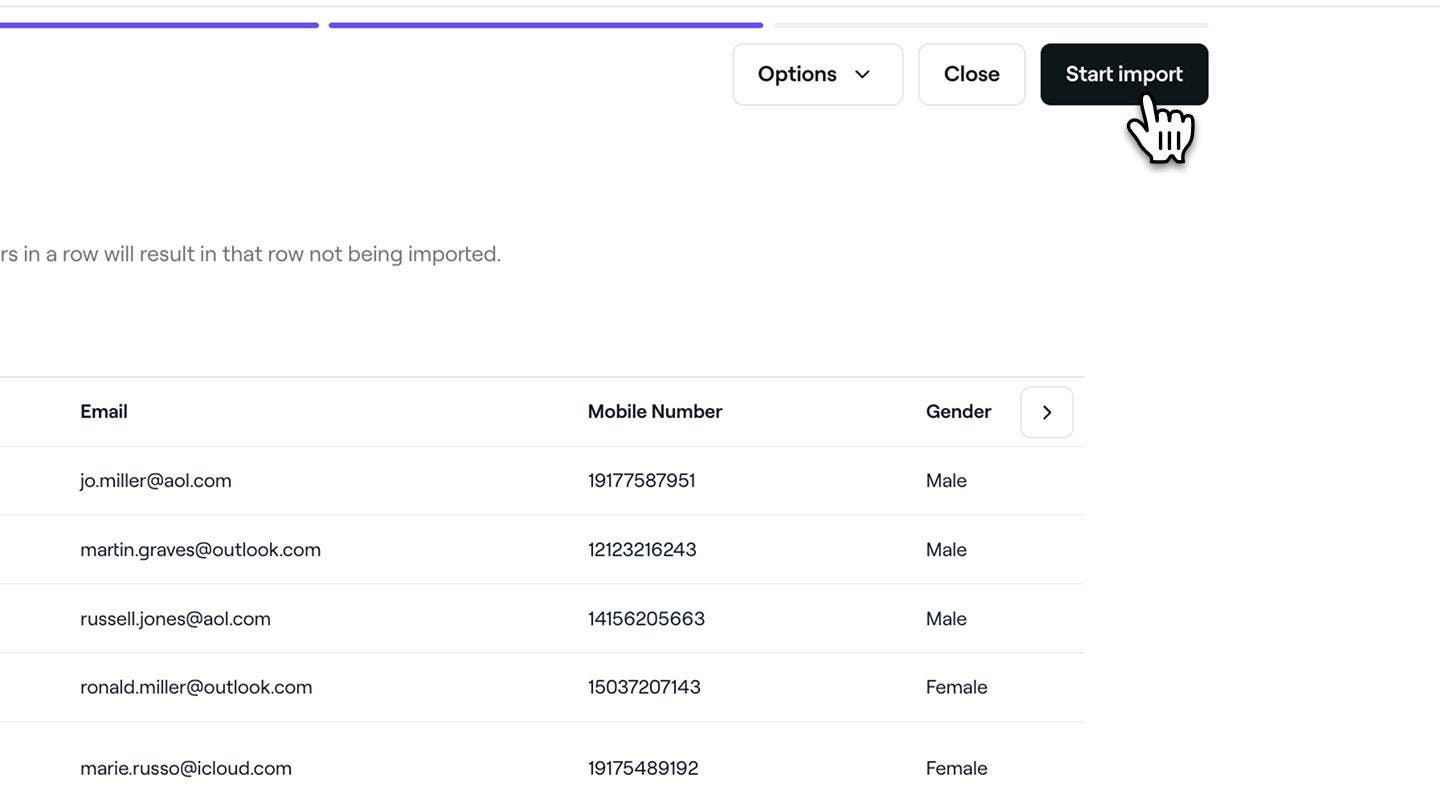
- V kroku Náhled seznamu klientů zkontrolujte seznam klientů a ujistěte se, že jsou všechny údaje správné.
- Klikněte na tlačítko Spustit import v pravém horním rohu a zahajte nahrávání souboru.
- Po importu klikněte na tlačítko Hotovo v pravém horním rohu.


Po dokončení importu se klienti zobrazí ve vašem seznamu klientů se všemi svými údaji a budou rozpoznáni jako stávající klienti.
Importovat klienty z mobilního telefonu
- Otevřete Klienti**, **klepněte na Možnosti (tři tečky) v pravém horním rohu a vyberte Importovat klienty.
- V kroku Přidat kontakty vyberte tlačítko **Vybrat kontakty **.
- Pokud budete vyzváni, udělte Fresha přístup ke svým kontaktům.
- V kroku Přidat kontakty vyberte kontakty, které chcete importovat, a poté klepněte na tlačítko Další v pravém horním rohu.
- V kroku Kontrola a přidání zkontrolujte kontakty a ujistěte se, že jsou všechny údaje správné.
- Vyberte tlačítko Přidat kontakty v dolní části a zahajte import kontaktů.
- Klepněte na tlačítko Hotovo.
Požadavky na soubor se seznamem klientů
Chcete-li nahrát svůj stávající seznam klientů, musí být data naformátována jako soubor CSV. Pokud nemáte soubor se seznamem klientů, stáhněte si naši šablonu a vyplňte ji následujícími údaji pro každého klienta:
- Jméno (povinné)
- Příjmení
- Mobilní telefon
- Pohlaví
- Poznámky o klientovi
- Datum narození
Doporučujeme uvést e-mailovou adresu a číslo mobilního telefonu, aby vaši klienti mohli dostávat aktualizace termínů.
Pokyny pro formátování
Chcete-li mít jistotu, že se váš seznam klientů nahraje správně, řiďte se následujícími pravidly pro formátování. Doporučujeme stáhnout si šablonu pomocí odkazu v dolní části sekce Nahrát soubor, abyste se ujistili, že jsou vaše sloupce nastaveny správně.
Použijte platný formát e-mailu, například:
name@gmail.com
Mobilní telefon
Uveďte úplnou předvolbu, například:
+44 755 555 5555
Pohlaví
Přijatelné hodnoty:
- M
- F
- Muž
- Žena
- Nebinární
- Nechci uvést
Datum narození
Zadejte data v následujícím formátu:
- Většina regionů: DD-MM-RRRR
- Spojené státy americké, Panama, Filipíny: MM-DD-RRRR
Mezi dnem, měsícem a rokem můžete použít kterýkoli z následujících oddělovačů:
: (Například 01:03:2002)
/ (například 01/03/2002)
\ (Například 01\03\2002)
- (Například 01-03-2002)
. (Například 01.03.2002)
Řešení chyb
Pomocí níže uvedených kroků zkontrolujte a opravte případné chyby.
Kontrola přiřazení sloupců
Když se dostanete ke kroku Kontrola přiřazení sloupců, ujistěte se, že sloupce souboru CSV jsou správně přiřazeny k očekávaným polím.
- Sloupce, které se neshodují, budou při importu ignorovány.
- Pečlivě zkontrolujte seznam, abyste se ujistili, že jsou rozpoznána všechna důležitá data klientů.
Zkontrolujte chyby importu
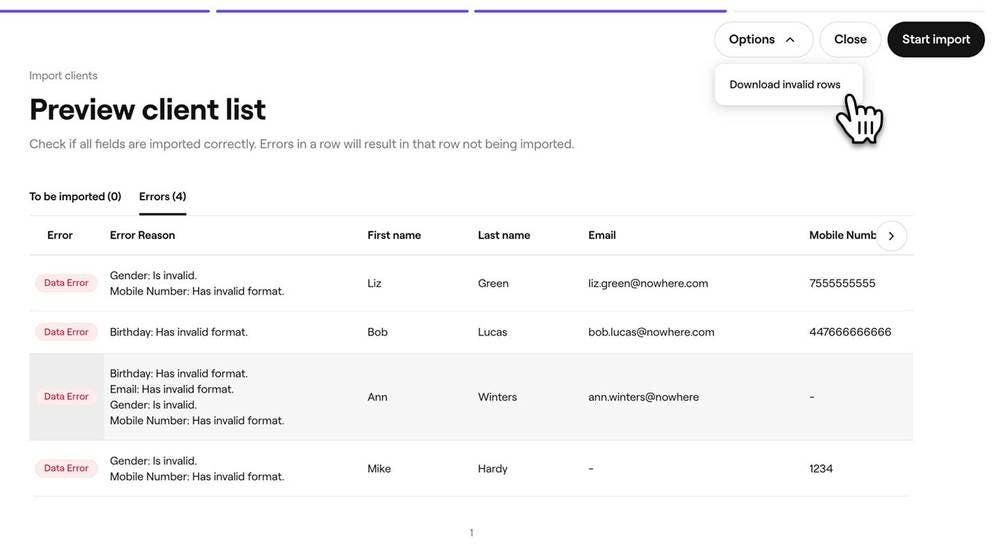
Když se dostanete ke kroku Náhled seznamu klientů, všechny zjištěné chyby se zobrazí na kartě Chyby. Číslo v závorce ukazuje, kolik řádků obsahuje problémy.
Každý problém se zobrazí ve sloupci Důvod chyby v příslušném řádku. Pomocí šipky vlevo od tabulky procházejte výsledky a prohlédněte si všechny sloupce.
Doporučujeme stáhnout seznam neplatných řádků pomocí možnosti Stáhnout neplatné řádky z nabídky Možnosti v pravém horním rohu obrazovky. Tyto řádky pak můžete opravit ve svém souboru CSV a znovu je nahrát jako podmnožinu.
Řešení duplicit
Fresha automaticky kontroluje duplicitní záznamy na základě e-mailových adres a telefonních čísel. Pokud mají dva klienti stejnou e-mailovou adresu nebo telefonní číslo, budou označeni jako duplikáty. Jména se k detekci duplicit nepoužívají, protože více klientů může mít stejné jméno.
Níže najdete příklady duplikátů:
| Jméno | E-mailová adresa | Mobilní telefonní číslo |
|---|---|---|
| Jan Novák | johnsmith@example.com | +44 113 496 0000 |
| Jan Novák | johnsmith@example.com | Není k dispozici |
| Jméno | E-mailová adresa | Mobilní telefonní číslo |
|---|---|---|
| John Smith | johnsmith@example.com | Není k dispozici |
| Jan Novák | johnsmith@example.com | Není k dispozici |
| Jméno | E-mailová adresa | Telefonní číslo |
|---|---|---|
| John Smith | johnsmith@example.com | +44 113 496 0000 |
| Jonny Smith | Není k dispozici | +44 113 496 0000 |
Níže uvádíme příklad záznamů, které nejsou duplicitní:
| Jméno | E-mailová adresa | Telefonní číslo |
|---|---|---|
| John Smith | NA | +44 113 496 0000 |
| Jan Novák | johnsmith@example.com | NA |
Často kladené otázky
Fresha zvýrazní veškeré chyby nalezené ve vašem souboru, abyste je mohli rychle opravit. Verzi s problémy si můžete stáhnout kliknutím na tlačítko Možnosti v kroku Náhled seznamu klientů, provést změny a znovu ji nahrát.
Import kontaktních údajů stávajících klientů před spuštěním na Marketplace zajistí, že budou rozpoznáni jako vracející se klienti. Tím zabráníte tomu, aby vám byl účtován poplatek za nového klienta na tržišti, když si rezervují online prostřednictvím Fresha.
Můžete proces ukončit, zkontrolovat formát souboru a zkusit to znovu. Pomocí obrazovky náhledu zkontrolujte, zda se sloupce správně shodují. Pokud některé záznamy stále nelze nahrát, můžete tyto klienty přidat ručně později.
Pokud jste nahráli nesprávný seznam klientů, můžete odstranit klienty hromadně a tím je odebrat ze svého pracovního prostoru. Po odstranění můžete znovu nahrát správný soubor.