НачалоБаза знанияАкадемия Фреша
Прилагане на награди при плащане
Назад
  1. База знания•
  2. Клиенти•
  3. Прилагане на награди при плащане

Прилагане на награди при плащане

В това ръководство ще научите как да прилагате награди за клиенти по време на плащане и как те се появяват в количката за продажби.

В тази статия

  • Как работи прилагането на награди за лоялност при плащане
  • Изберете съществуващите награди при плащане
  • Разменете точки за награди в проценти или стойност
  • Замяна на точки за безплатна услуга или продукт

Как работи прилагането на награди за лоялност при плащане

Клиентите могат сами да използват награди чрез своя портфейл във Fresha при резервация, или наградите могат да бъдат приложени ръчно, за да се използват при плащане. 

Ако клиент е приложил награда, докато е резервирал онлайн, тя вече ще се показва в кошницата за плащане, когато я отворите, резервирана и готова за използване. Можете да я запазите такава, каквато е, или да я премахнете, преди да завършите запазения час.

Когато клиентът има налични награди, те се появяват автоматично по време на процеса на плащане. Можете също така да добавите награди директно към профила на клиент, като ги направите достъпни за използване при бъдещо посещение.

Изберете съществуващите награди при плащане

  1. Отворете запазен час. 
  2. В десния панел кликнете върху бутона Плащане, за да отворите изгледа на количката. 
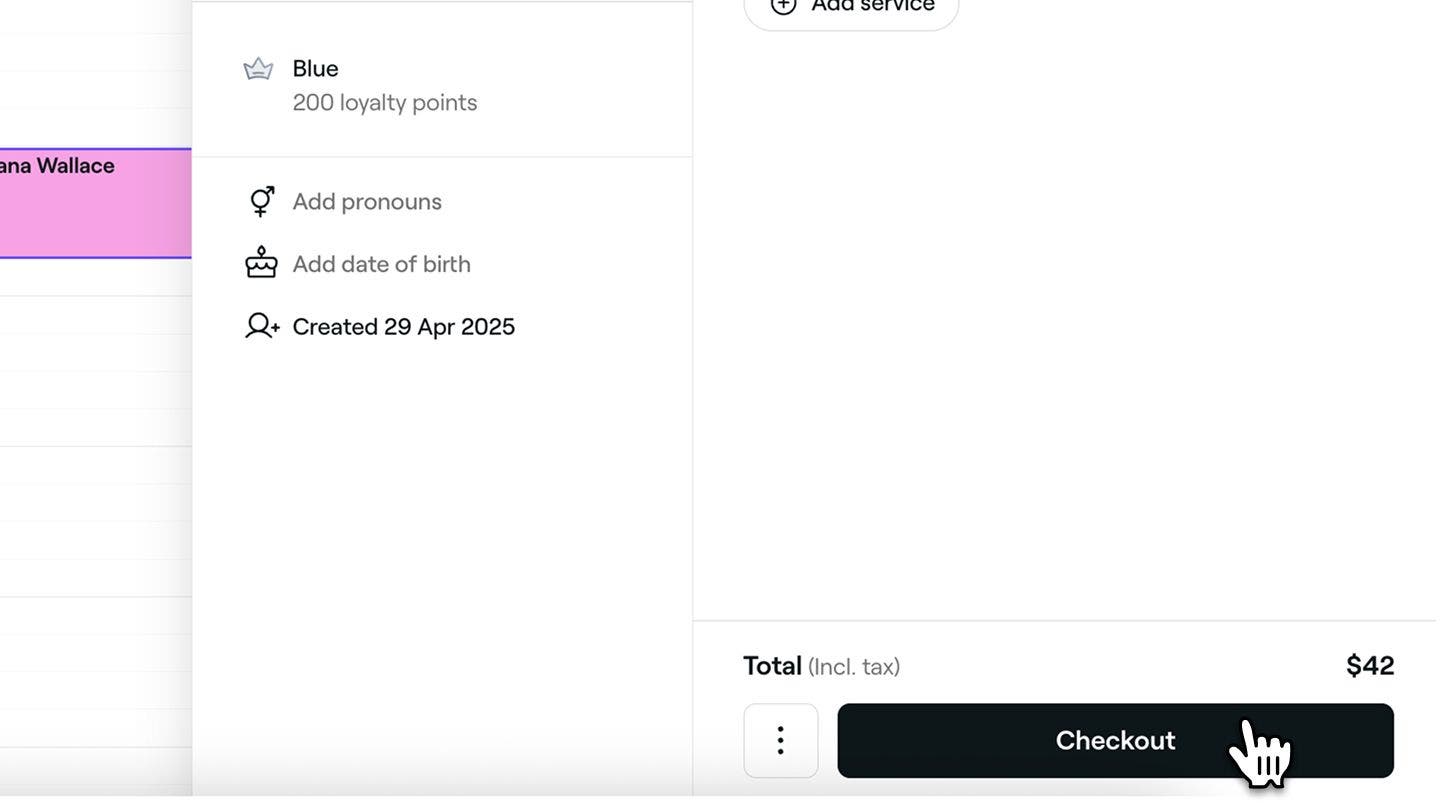
    Apply_existing_rewards_web_2.jpg
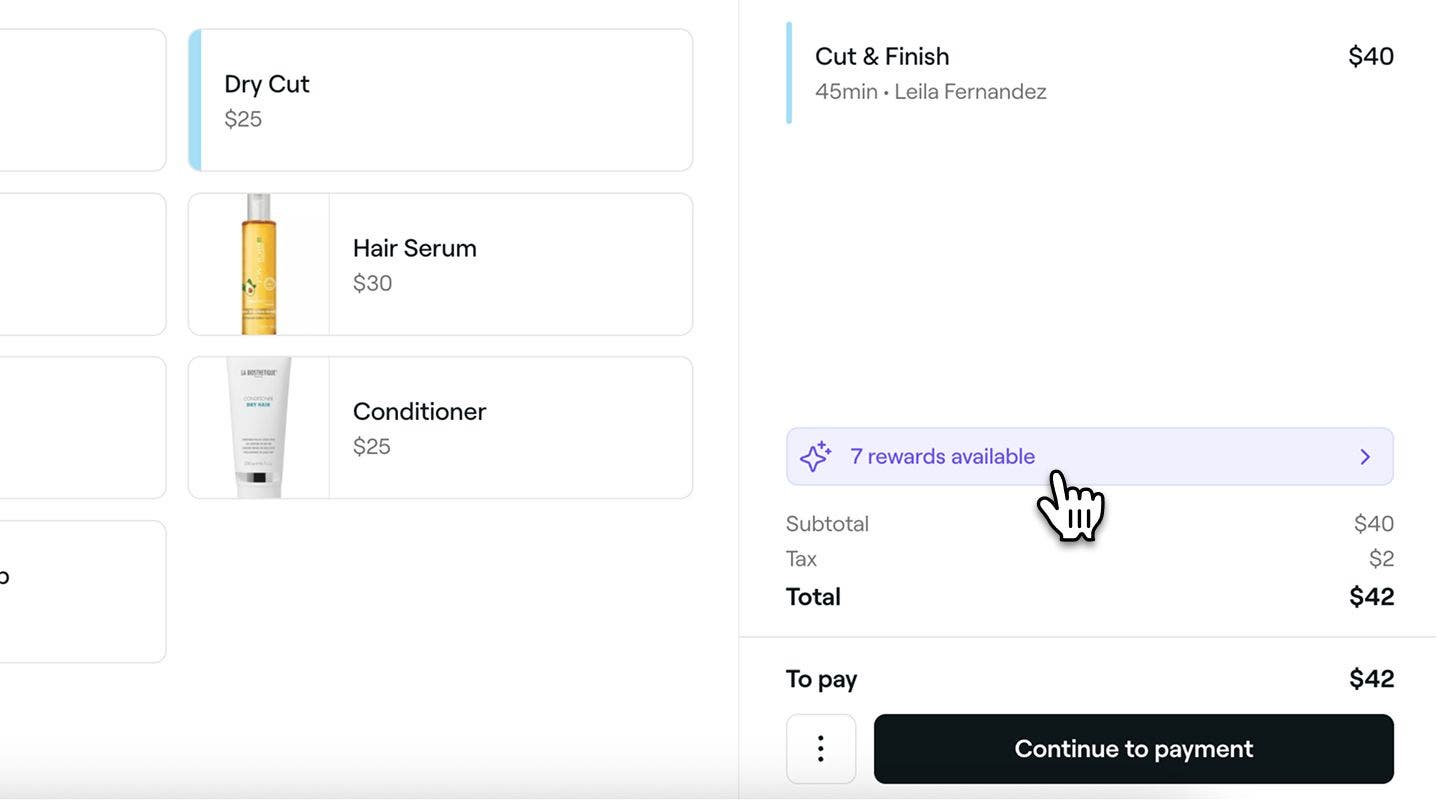
  3. Кликнете върху банера за награди, за да видите съществуващите награди на клиента.
    Apply_existing_rewards_web_3.jpg
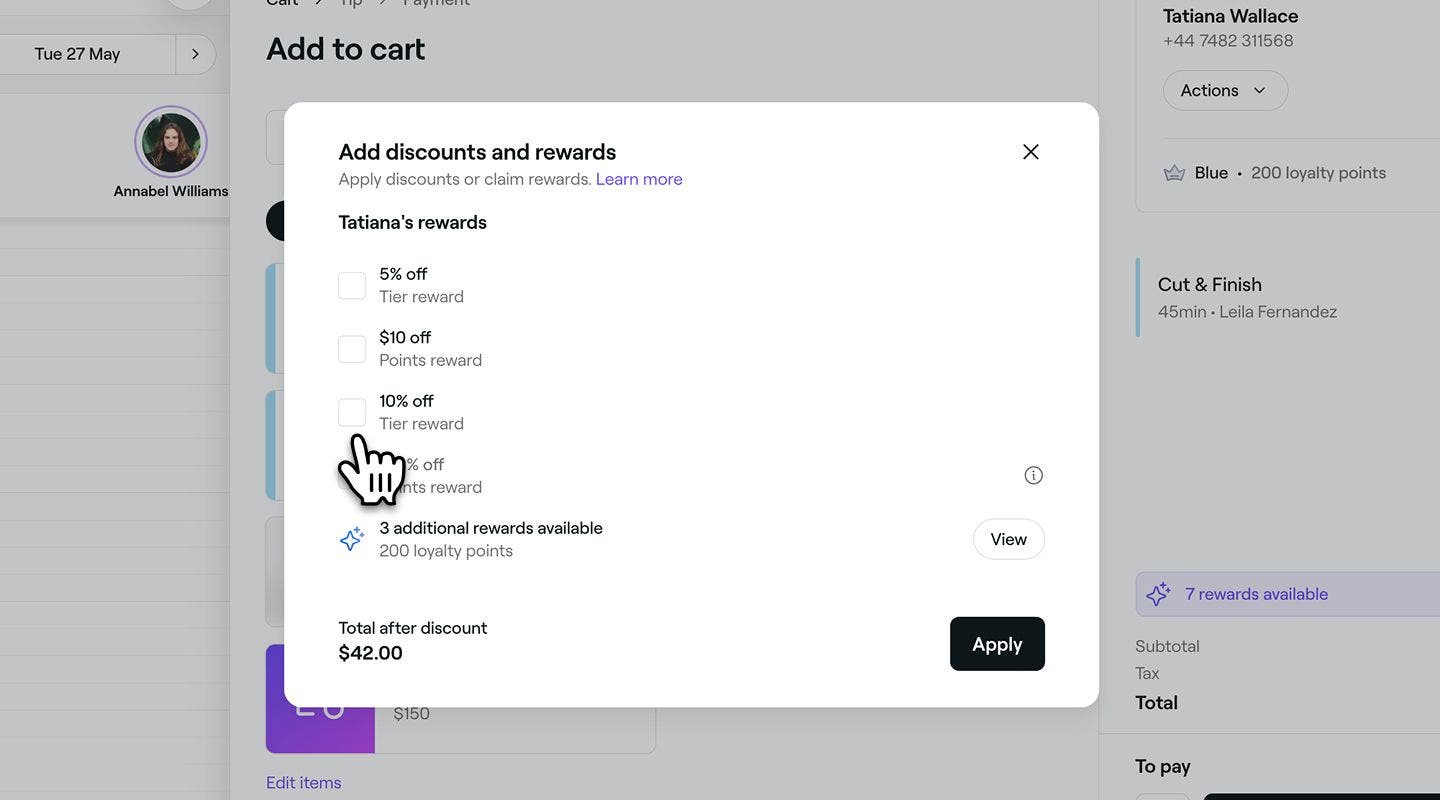
  4. В изскачащия прозорец поставете отметка в квадратчето до наградата и кликнете върху бутона Прилагане.
    Apply_existing_rewards_web_4.jpg
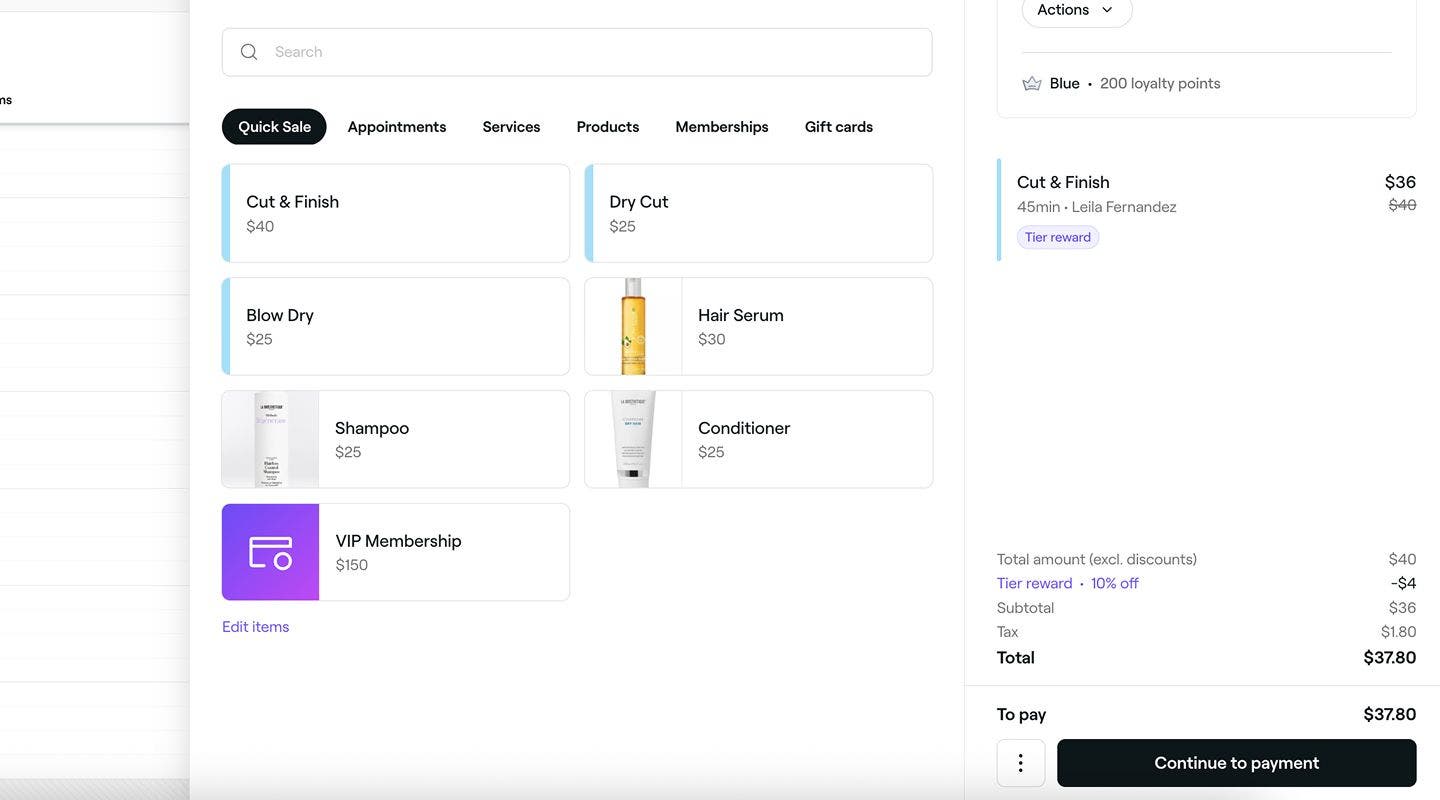
  5. След като бъде приложена, кошницата автоматично ще се актуализира, за да отрази наградата, и можете да продължите с плащането за запазения час.
    Apply_existing _rewards_web.jpg
  1. Отворете запазен час. 
  2. В долната част на екрана на запазения час докоснете бутона „Плащане“, за да отворите екрана на количката. 
    Apply_existing_rewards_mob_2.jpg
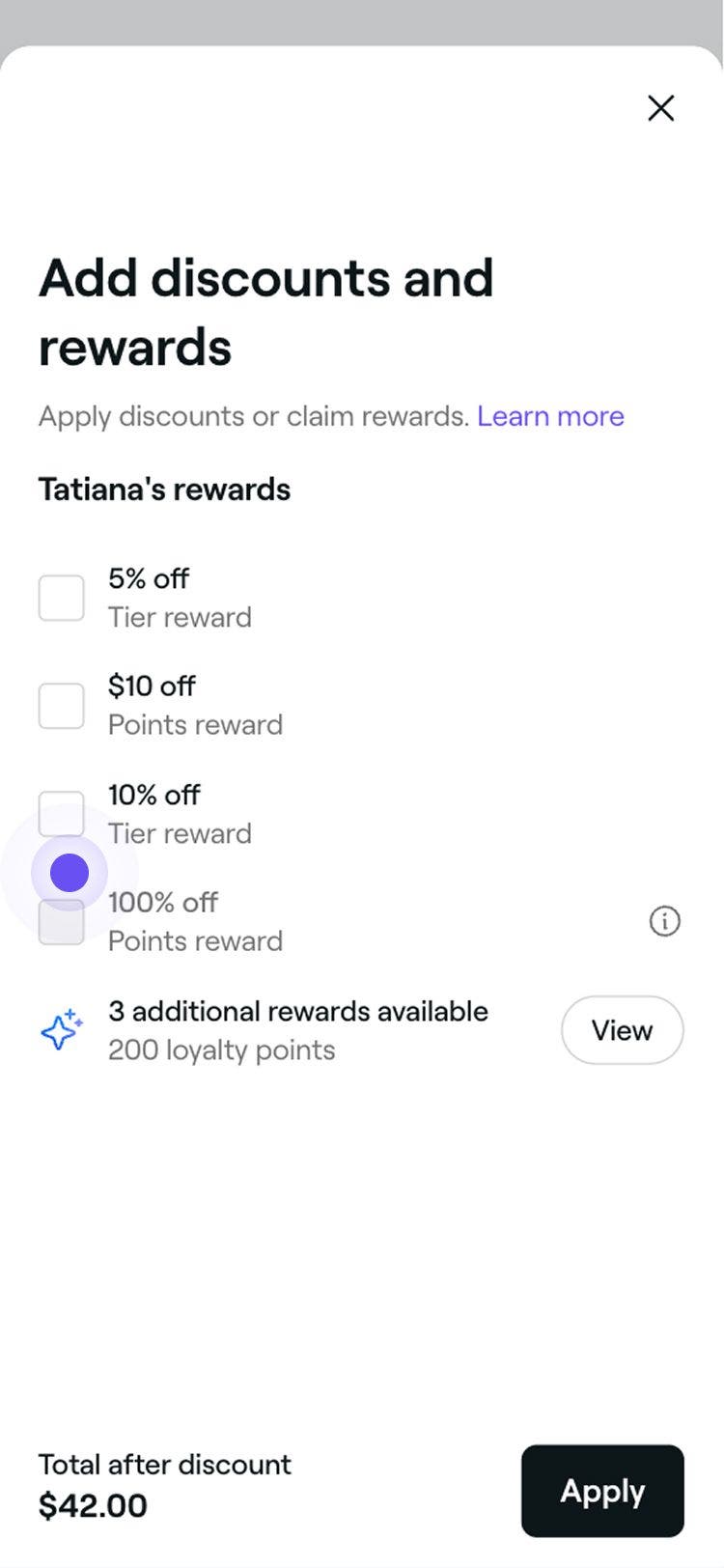
  3. Докоснете банера за награди, за да видите съществуващите награди на клиента.
    Apply_existing_rewards_mob_3.jpg
  4. В изскачащия прозорец поставете отметка в квадратчето до наградата и докоснете бутона Прилагане.
    Apply_existing_rewards_mob_4.jpg
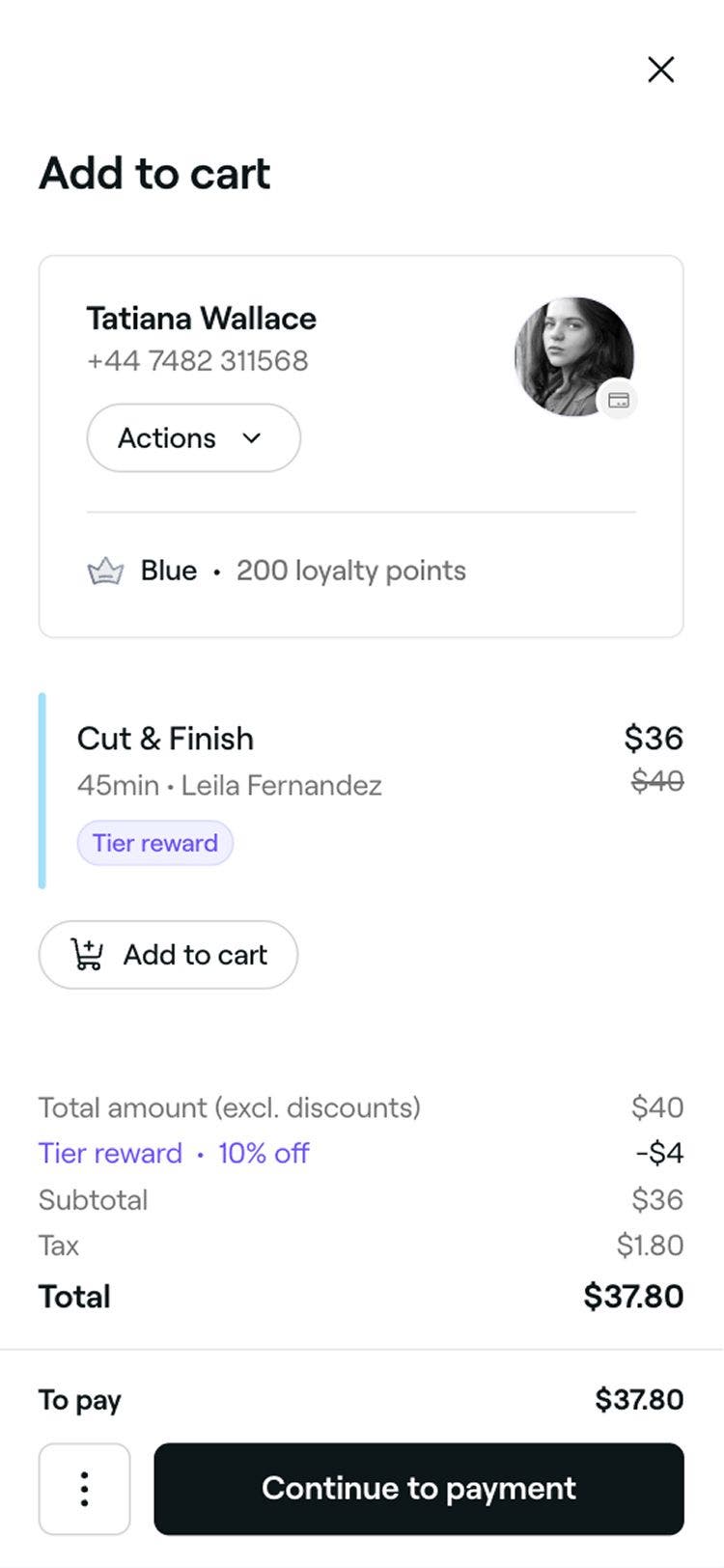
  5. След като бъде приложена, кошницата автоматично ще се актуализира, за да отрази наградата, и можете да продължите да платите за запазения час.
    Apply_existing _rewards_mob.jpg

Разменете точки за награди в проценти или стойност

  1. Отворете запазен час. 
  2. В десния панел кликнете върху бутона Плащане, за да отворите изгледа на кошницата. 
    Apply_existing_rewards_web_2.jpg
  3. Кликнете върху банера за награди, за да видите наличните награди за клиента.
    Apply_existing_rewards_web_3.jpg
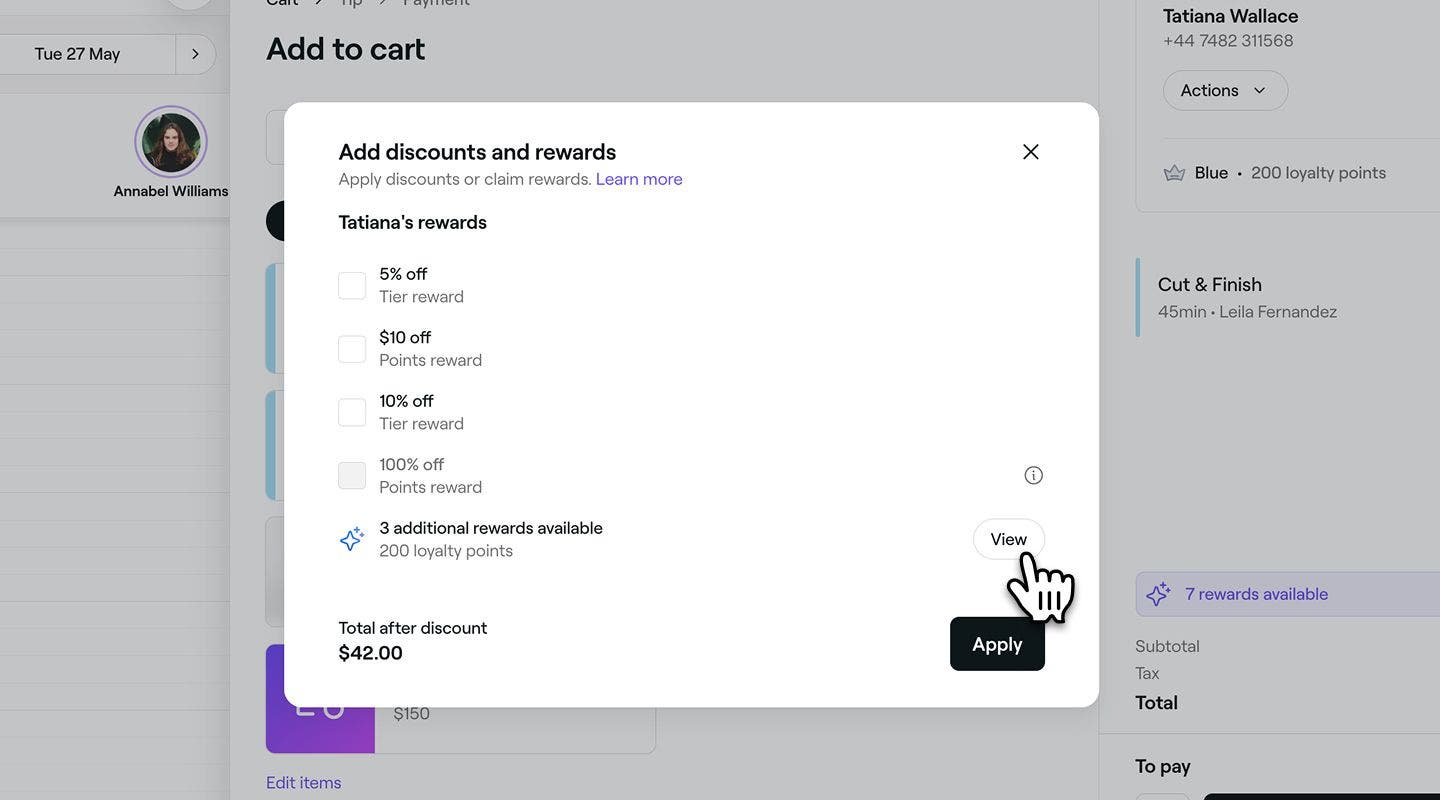
  4. В изскачащия прозорец щракнете върху Преглед до Налични допълнителни награди, за да видите списък с наградите, за които клиентите могат да обменят точките си. 
    Exchange_points_for_percentage_web_4.jpg
  5. Изберете Преглед до наградата с отстъпка, за да прегледате нейните Общи условия. 
    Exchange_points_for_percentage_web_5.jpg
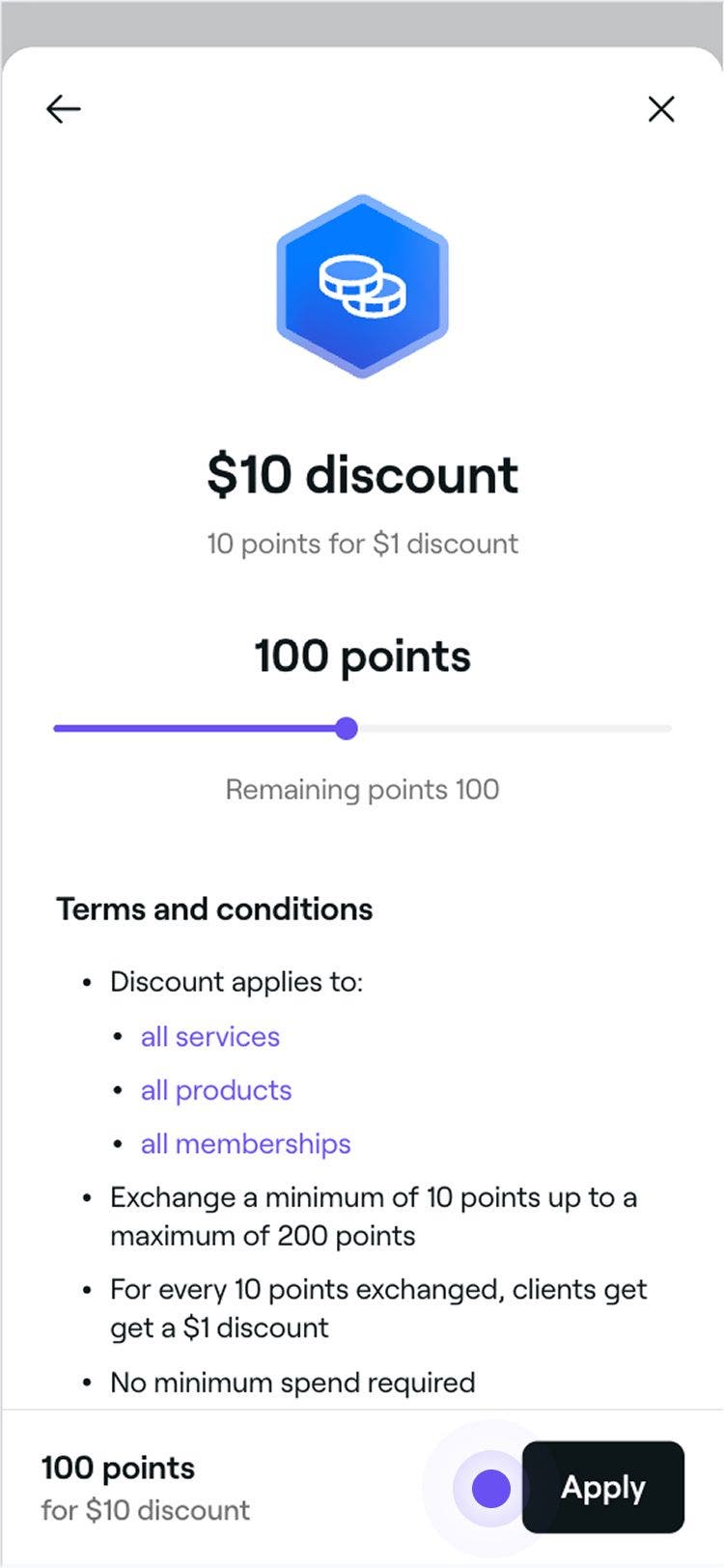
  6. Кликнете върху бутона Прилагане, за да използвате наградата с точките на клиента.
    Exchange_points_for_percentage_web_6.jpg
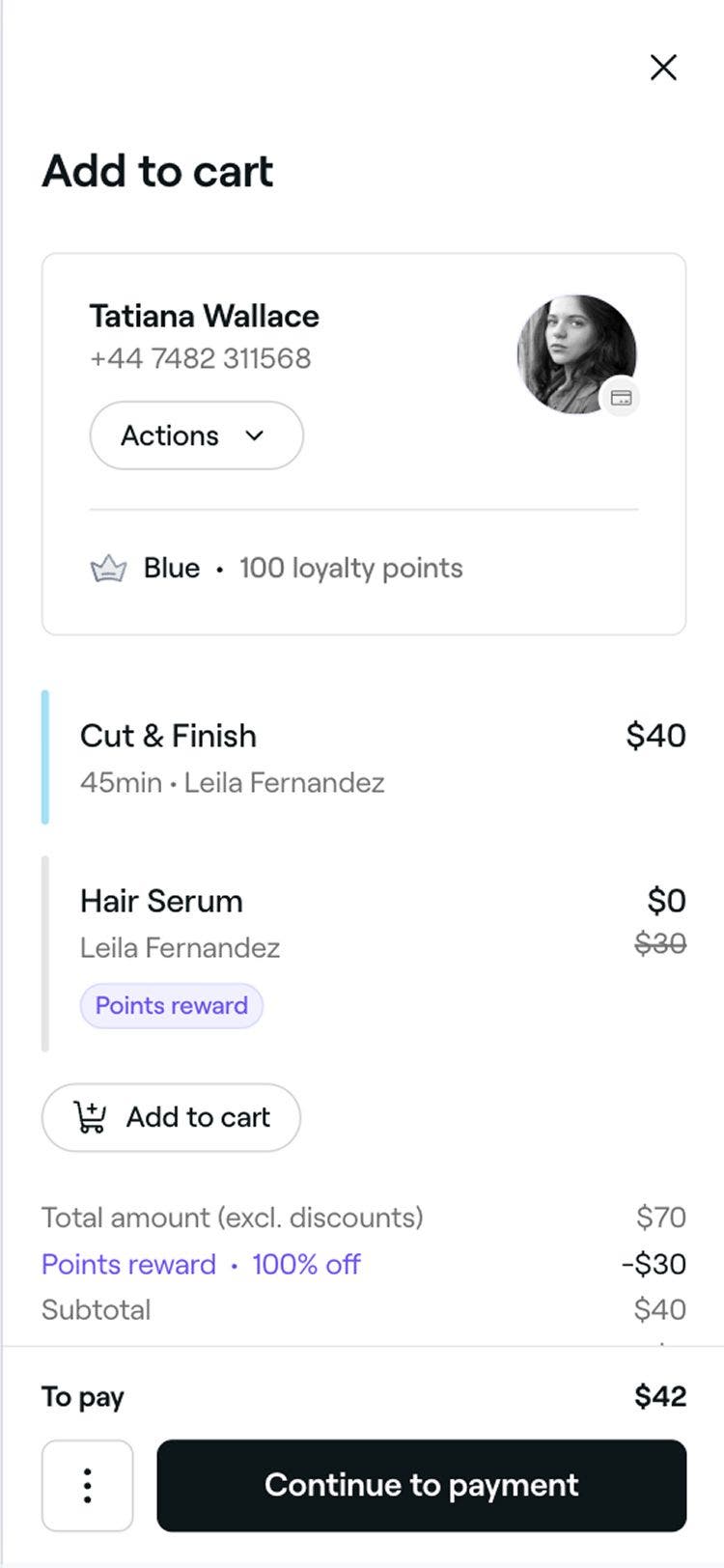
  7. След като бъде осребрена, кошницата автоматично ще се актуализира, за да отрази това, и можете да продължите да платите за запазения час. Портфейлът на клиента също ще се актуализира, за да отрази използваната награда.
    Exchange_for_amount_reward_web.jpg
  1. Отворете запазен час. 
  2. В долната част на изгледа на запазения час докоснете бутона „Плащане“, за да отворите изгледа на количката.
    Apply_existing_rewards_mob_2.jpg
  3. Докоснете банера за награди, за да видите наличните награди на клиента.
    Apply_existing_rewards_web_3.jpg
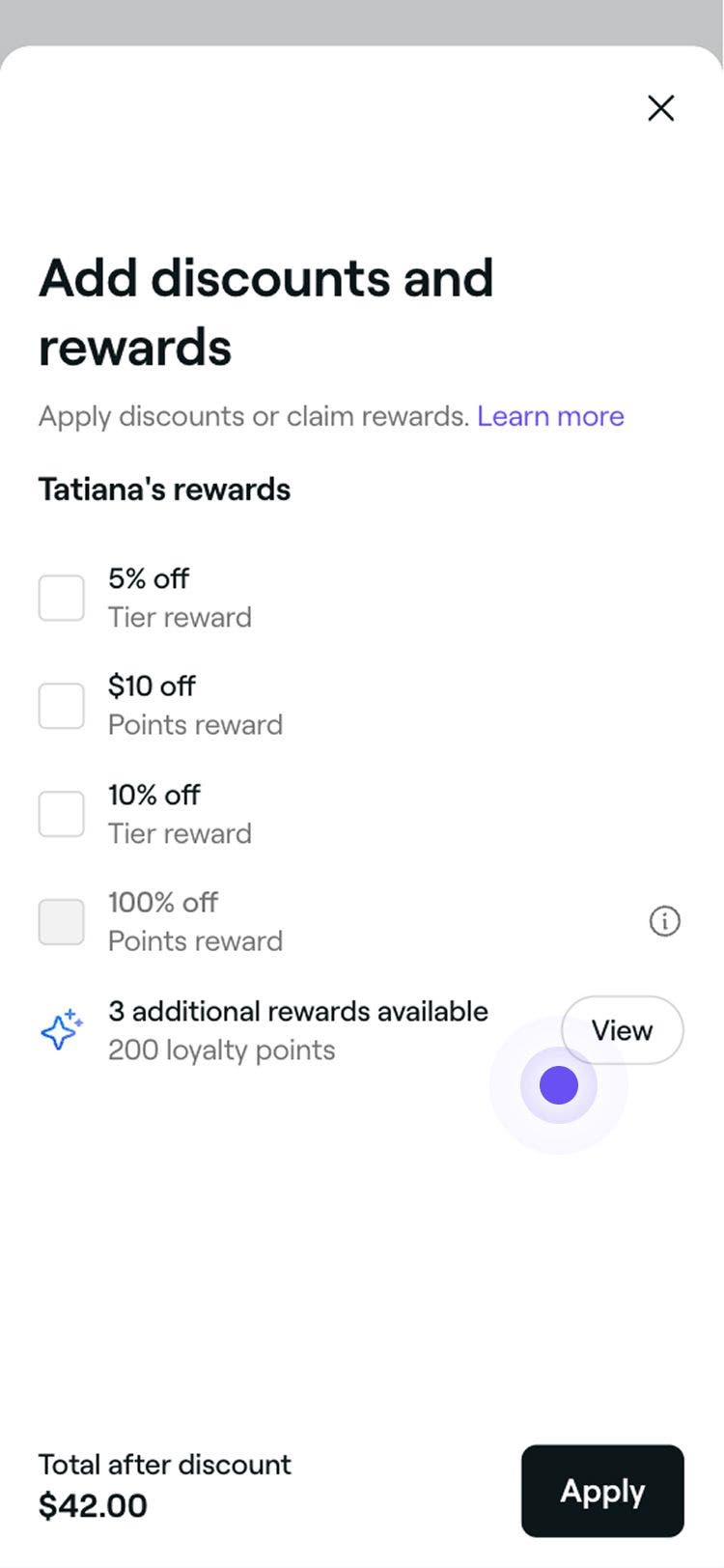
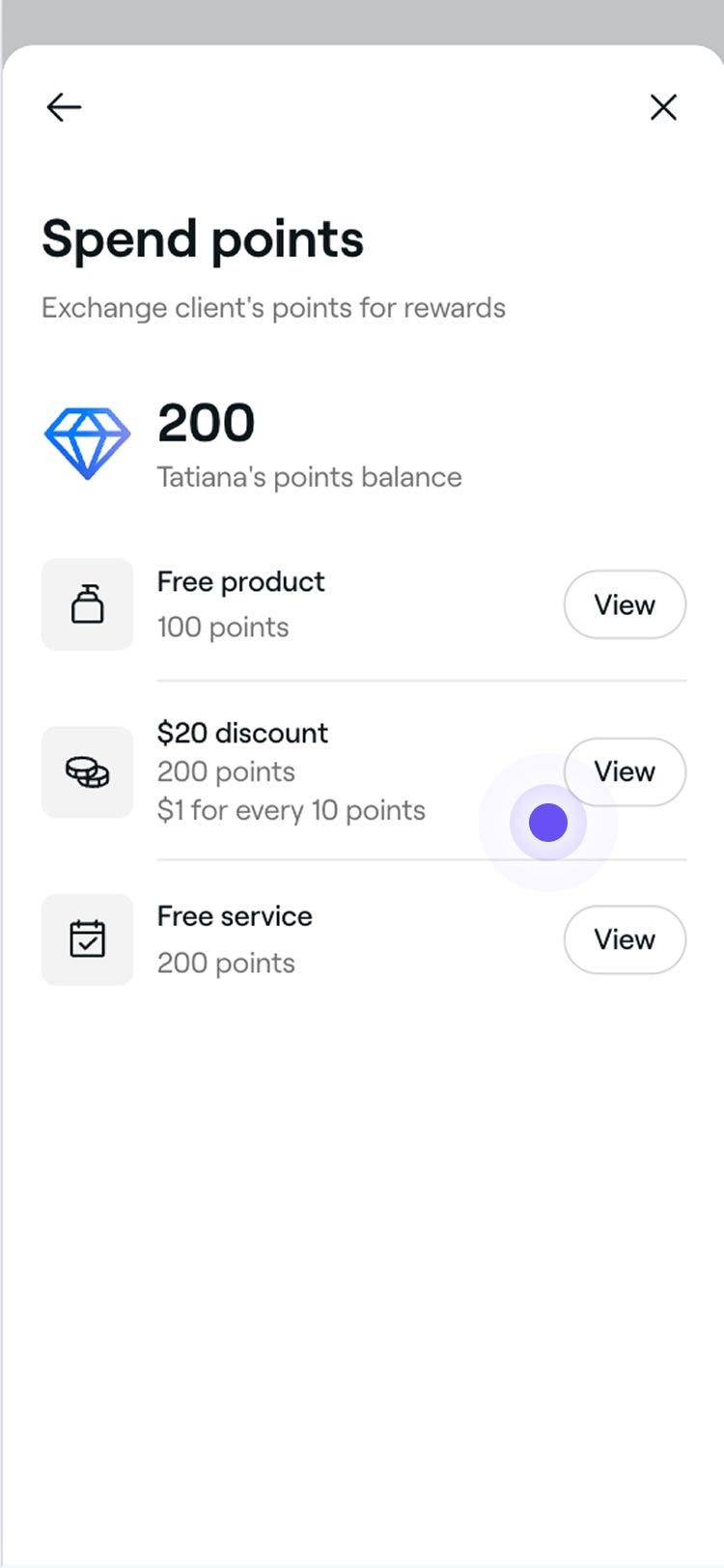
  4. В изскачащия прозорец докоснете Преглед до Налични допълнителни награди, за да видите списък с награди, за които клиентите могат да заменят точките си. 
    Exchange_points_for_percentage_mob_4.jpg
  5. Изберете Преглед до наградата за отстъпка, за да прегледате нейните общи условия.
    Exchange_points_for_percentage_mob_5.jpg
  6. Кликнете върху бутона Прилагане, за да използвате наградата с точките на клиента.
    Exchange_points_for_percentage_mob_6.jpg
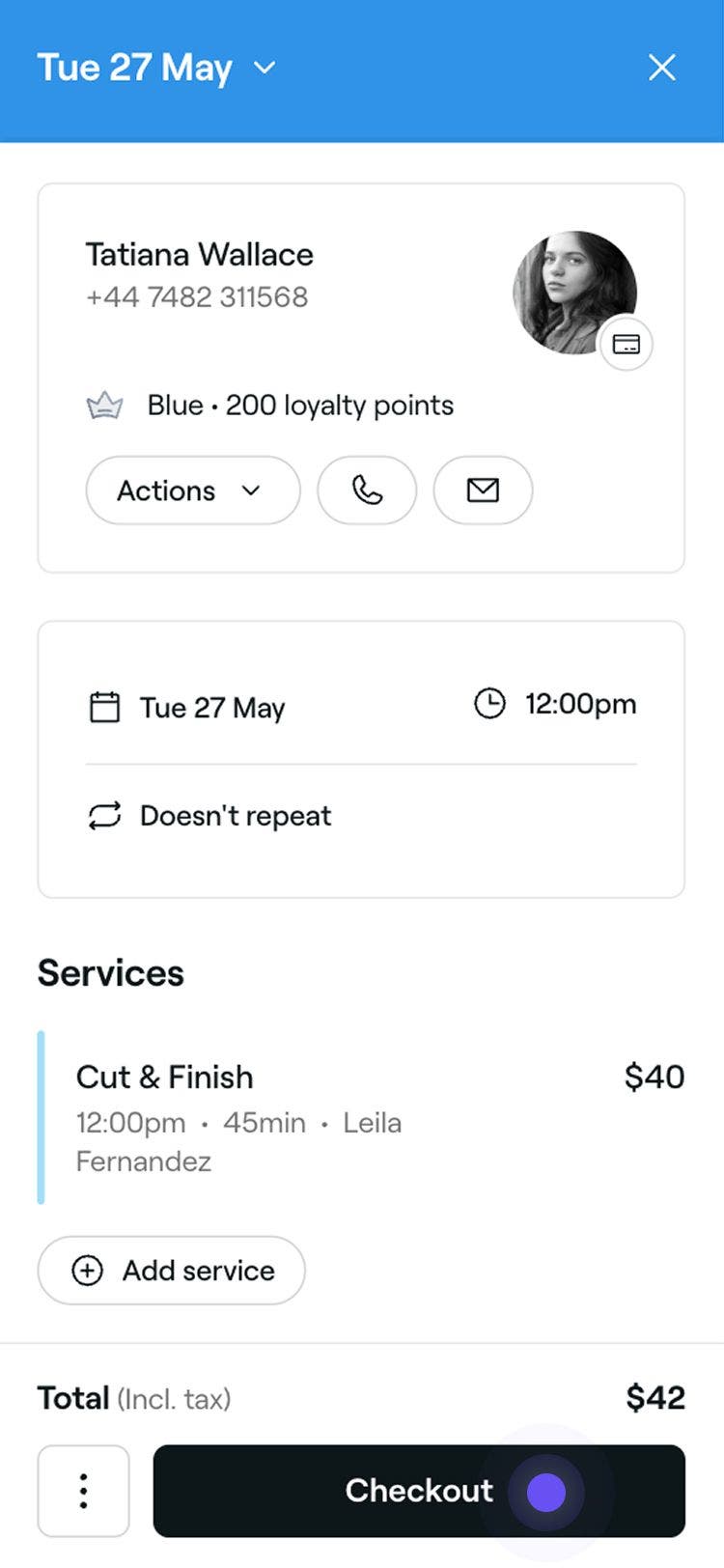
  7. След като точките бъдат осребрени, кошницата автоматично ще се актуализира, за да отрази това, и можете да продължите с плащането за запазения час. Портфейлът на клиента също ще се актуализира, за да отрази използваната награда.
    Exchange_for_amount_reward_mob.jpg

Замяна на точки за безплатна услуга или продукт

  1. Отворете запазен час. 
  2. В десния панел кликнете върху бутона Плащане, за да отворите изгледа на количката. 
    Apply_existing_rewards_web_2.jpg
  3. Кликнете върху банера за награди, за да видите наличните награди на клиента.
    Apply_existing_rewards_web_3.jpg
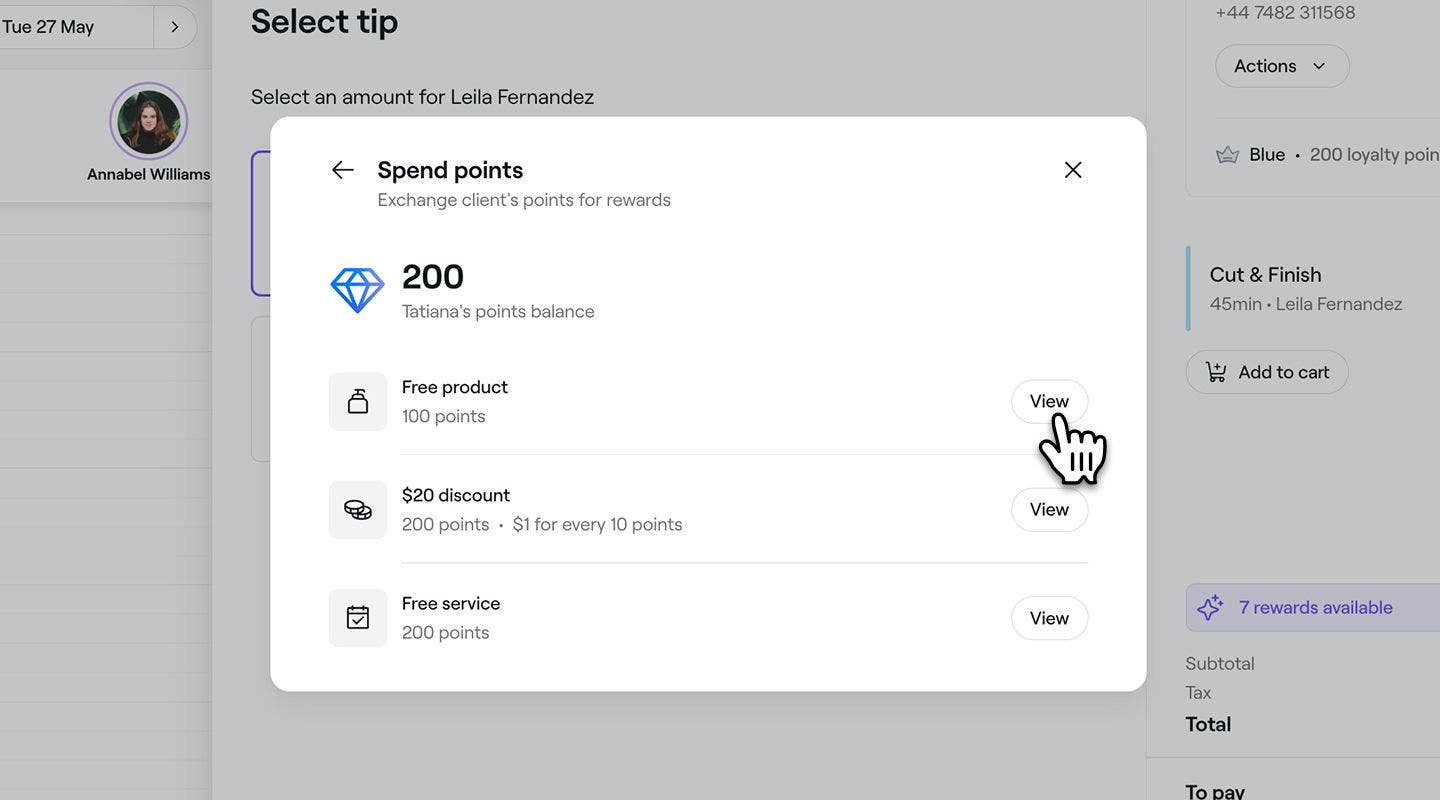
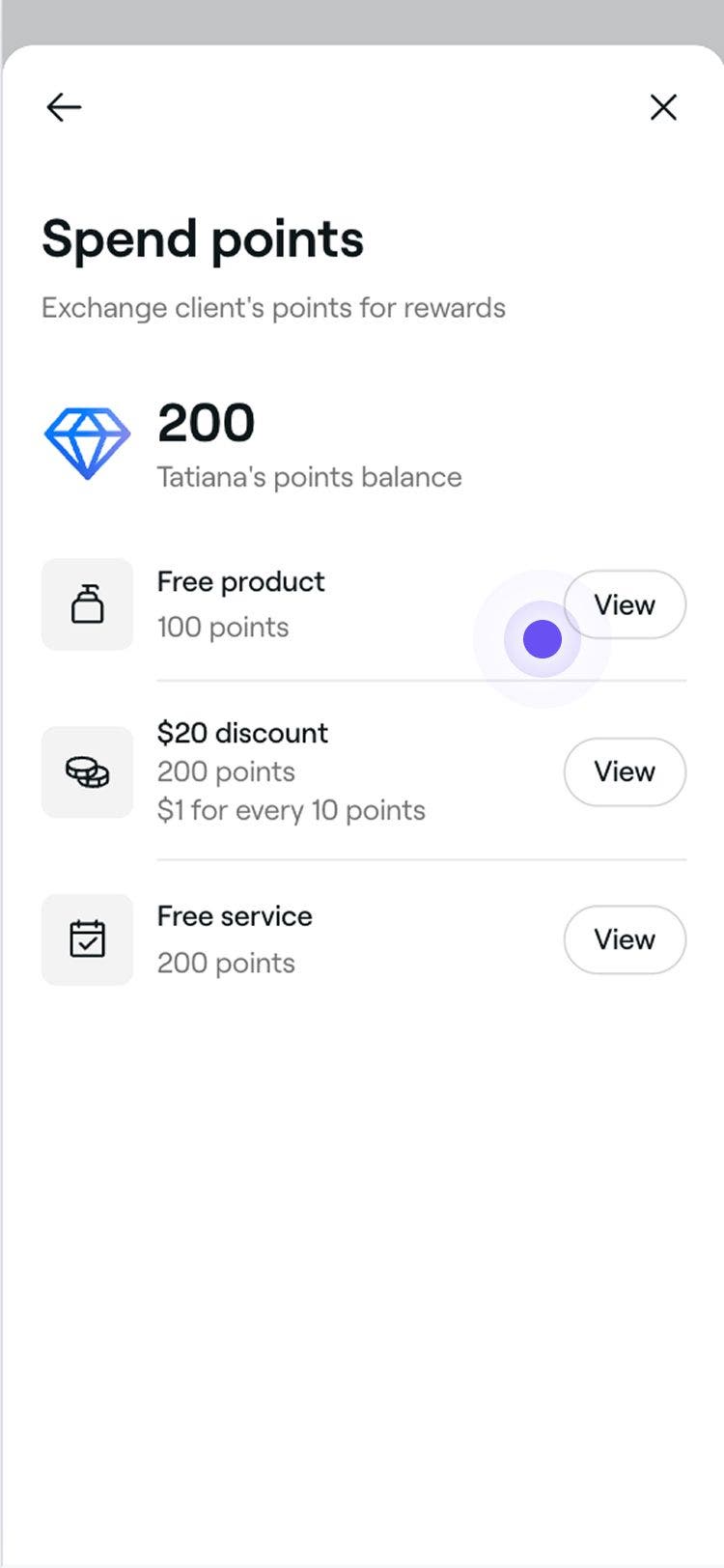
  4. В изскачащия прозорец щракнете върху Преглед до Налични допълнителни награди, за да видите списък с наградите, за които клиентите могат да обменят точките си. 
    Exchange_points_for_free_item_web_4.jpg
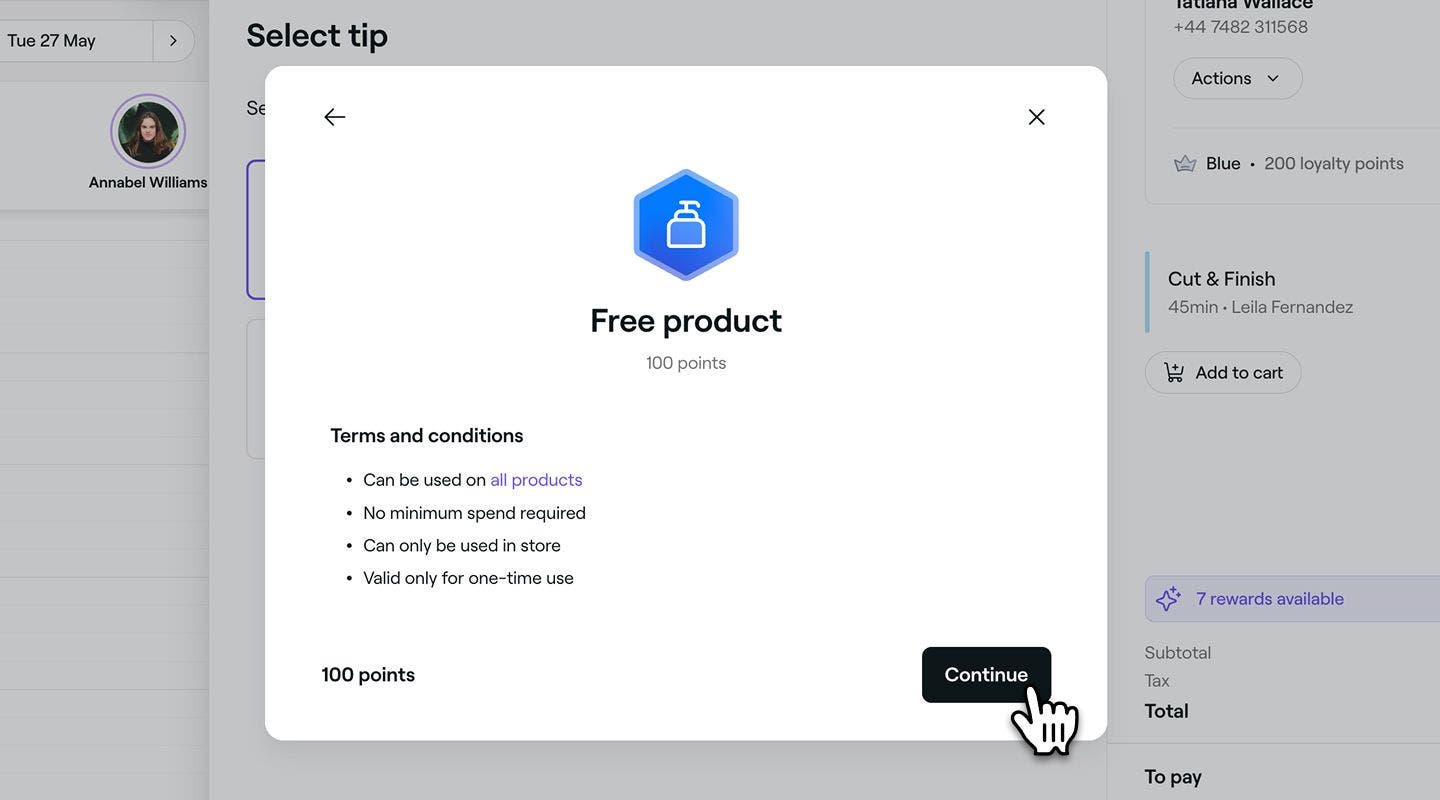
  5. Изберете Преглед до наградата „Безплатен артикул“, за да прегледате Общите условия за нея. 
    Exchange_points_for_free_item_web_5.jpg
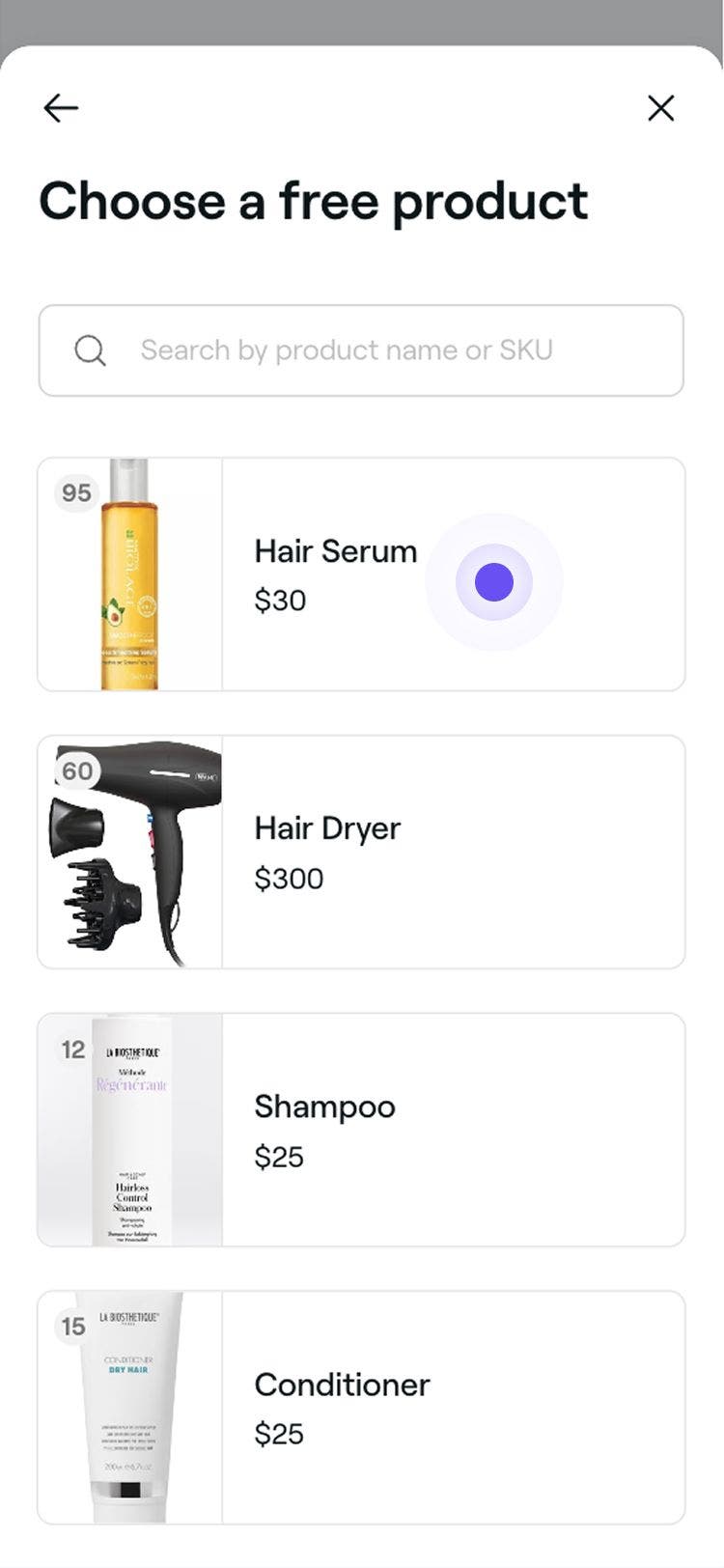
  6. За да изберете артикул от списъка с допустими опции, кликнете върху бутона Продължаване.
    Exchange_points_for_free_item_web_6.jpg
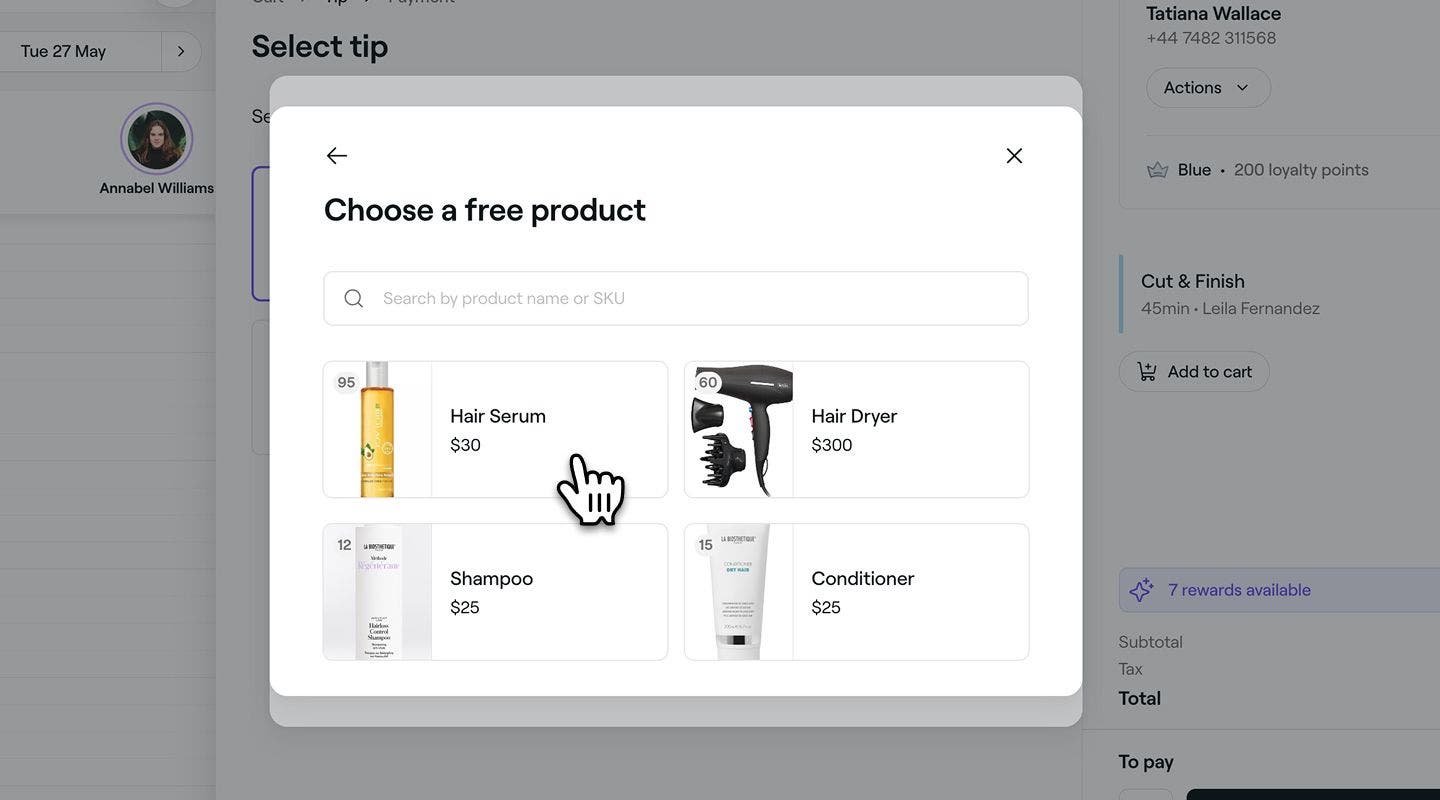
  7. Изберете артикул от списъка с отговарящи на условията опции, за да приложите наградата.
    Exchange_points_for_free_item_web_7.jpg
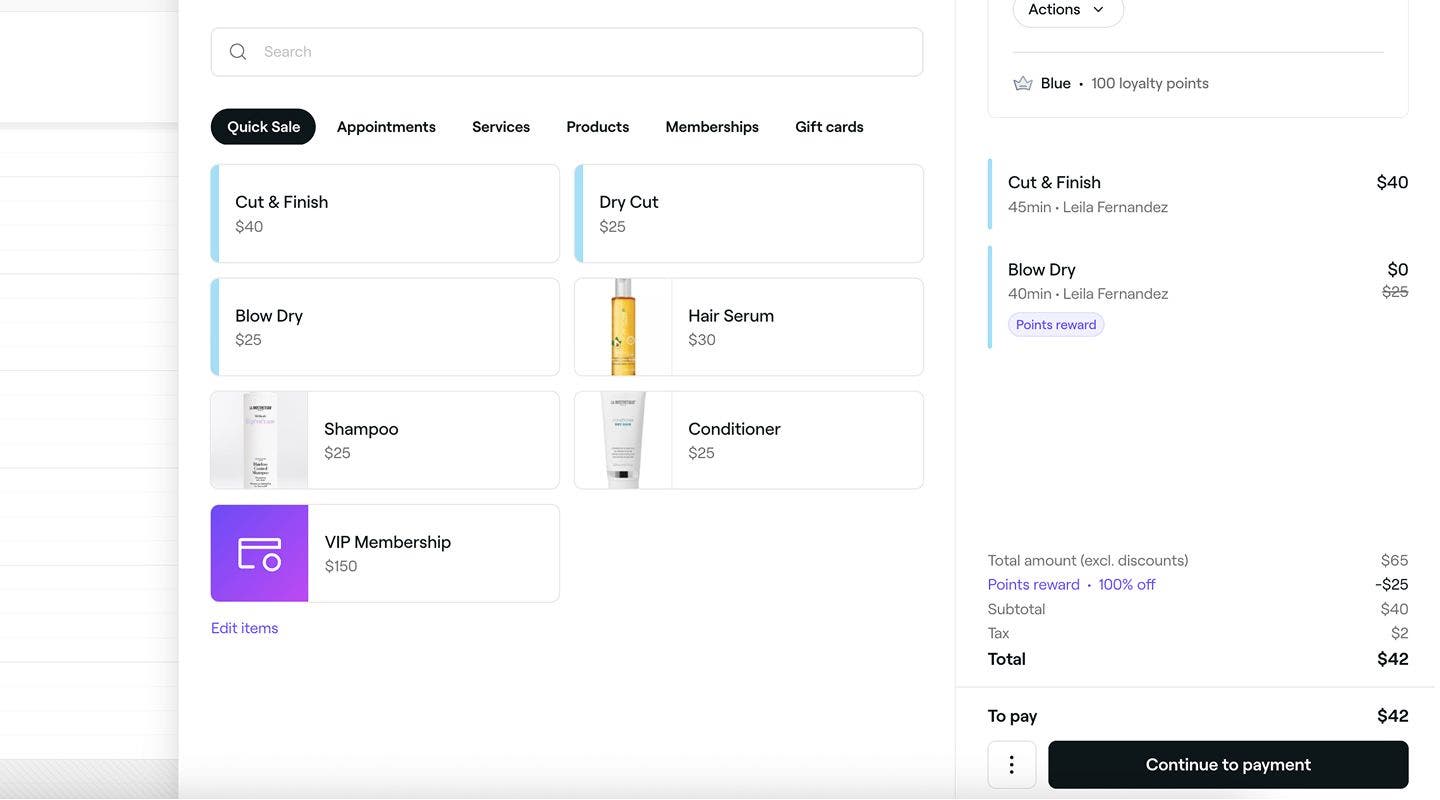
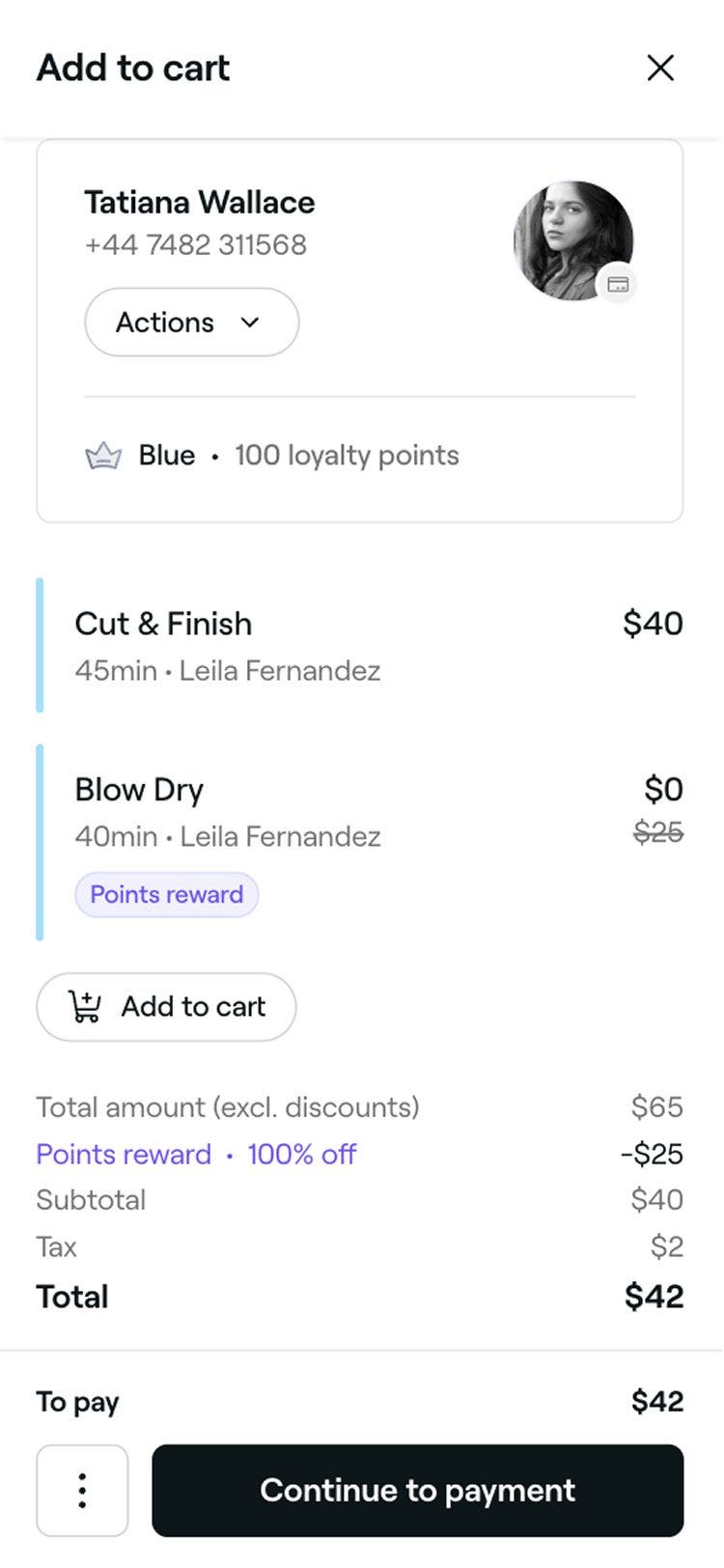
  8. След като бъде осъществен обменът, кошницата автоматично ще се актуализира, за да отрази промяната, и можете да продължите да платите за запазения час. Портфейлът на клиента също ще се актуализира, за да отрази използваната награда.
    Exchange_for_free_reward_web.jpg
  1. Отворете запазен час. 
  2. В долната част на изгледа на запазения час докоснете бутона „Плащане“, за да отворите изгледа на количката.
    Apply_existing_rewards_mob_2.jpg
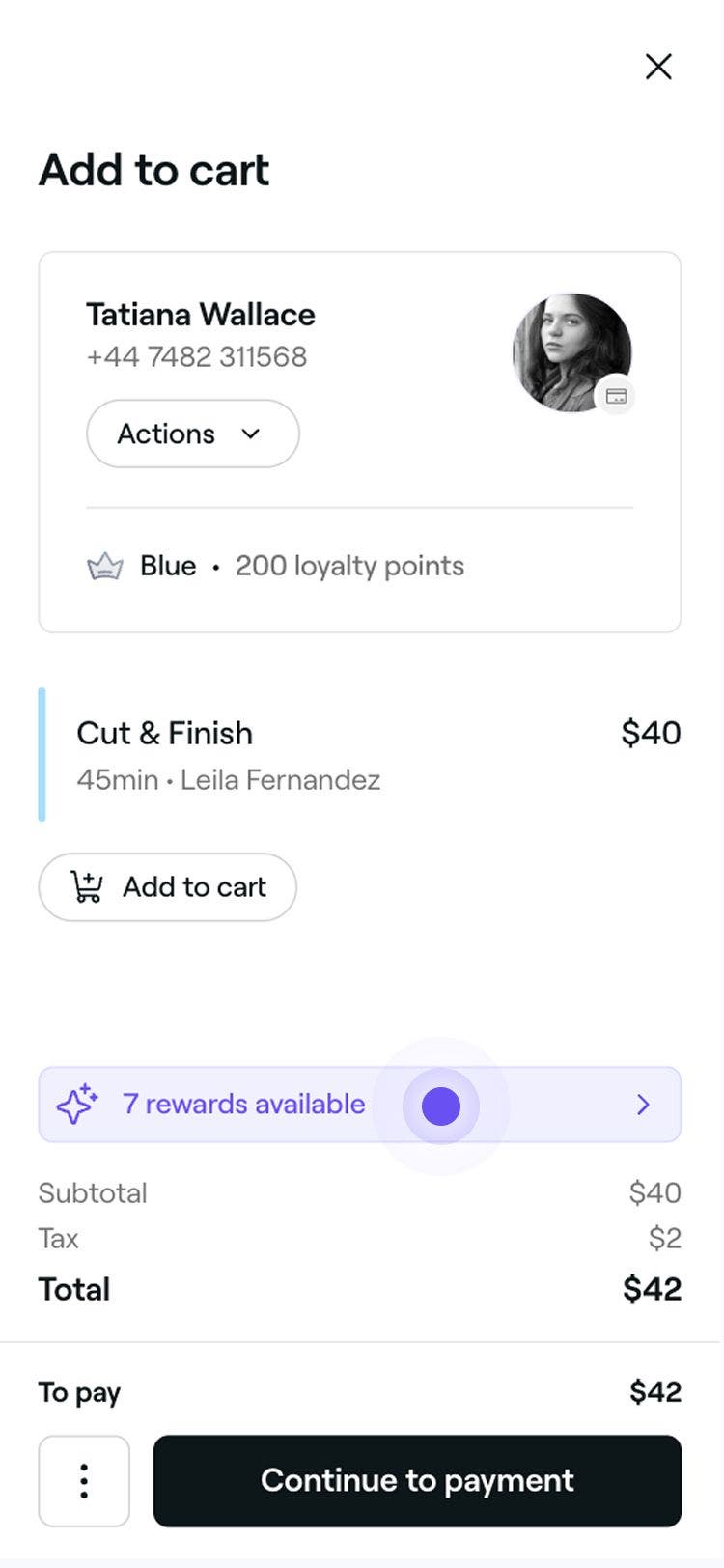
  3. Докоснете банера за награди, за да видите наличните награди на клиента.
    Apply_existing_rewards_mob_3.jpg
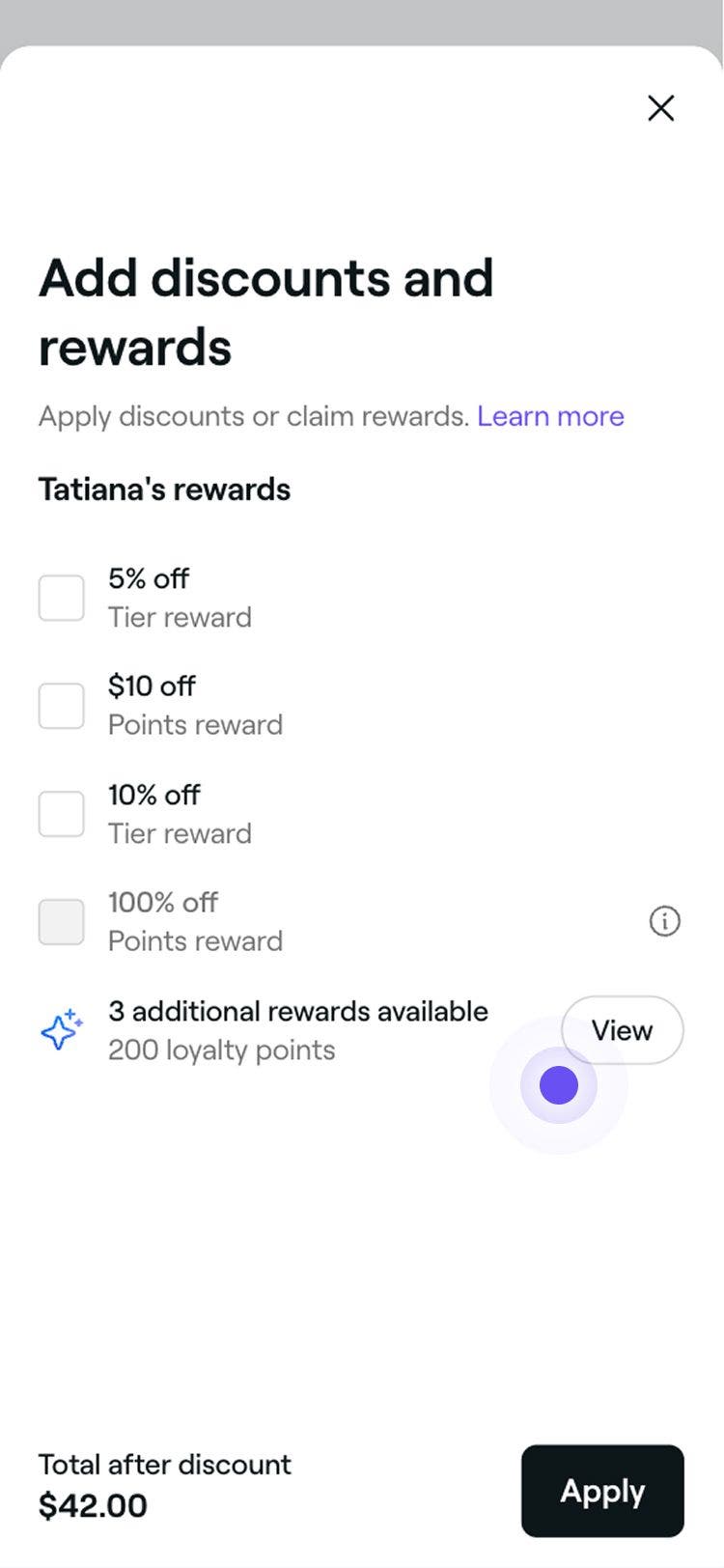
  4. В изскачащия прозорец докоснете Преглед до Налични допълнителни награди, за да видите списък с награди, за които клиентите могат да заменят точките си. 
    Exchange_points_for_free_item_mob_4.jpg
  5. Изберете Преглед до наградата „Безплатен артикул“, за да прегледате нейните условия. 
    Exchange_points_for_free_item_mob_5.jpg
  6. За да изберете артикул от списъка с отговарящи на условията опции, докоснете бутона Продължаване.
    Exchange_points_for_free_item_mob_6.jpg
  7. Изберете артикул от списъка с отговарящи на условията опции, за да приложите наградата.
    Exchange_points_for_free_item_mob_7.jpg
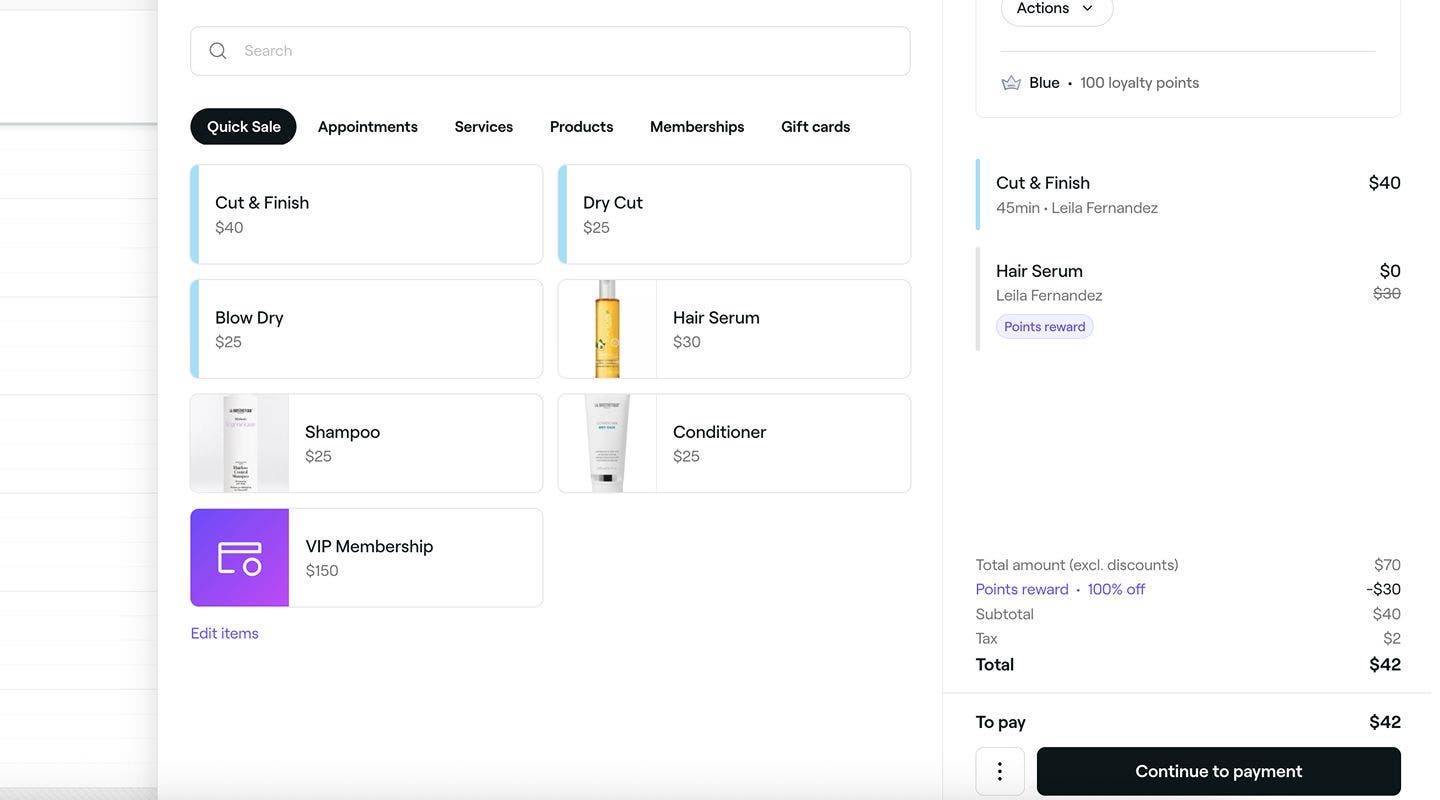
  8. След като точките бъдат заменени, кошницата автоматично ще се актуализира, за да отрази това, и можете да продължите с плащането за запазения час. Портфейлът на клиента също ще се актуализира, за да отрази използваната награда.
    Exchange_for_free_reward_mob.jpg

Често задавани въпроси

    • Пълен списък със съществуващите награди на клиента ще се покаже при плащане. Ако дадена награда е в сиво, тя не може да бъде приложена към кошницата, тъй като не отговаря на общите условия на наградата. Кликнете върху иконата информация (i) до наградата, за да видите защо. Например наградата може да не е валидна, когато към количката вече е приложена друга отстъпка.

      Ако клиентът има налична награда, не забравяйте първо да добавите отговарящия на условията продукт или услуга в количката. След като бъде добавен в количката, наградата може да бъде приложена и артикулът ще бъде с отстъпка съответно.

      Ако се използва повече от една награда за отстъпка, наградите за процентна отстъпка се прилагат първо към отделните артикули, които отговарят на условията. След това наградите за отстъпка със стойност се прилагат на ниво количка към оставащата обща сума.

      Когато клиентът има достатъчно точки, за да получи награда за безплатен артикул, ще бъдете подканени да изберете от наличните безплатни продукти или услуги. След като изберете артикул, той ще бъде добавен към количката и автоматично ще бъде намален до 0 USD. 

      Ако клиентът има налична награда за безплатен артикул, не забравяйте първо да добавите отговарящия на условията продукт или услуга в количката, преди да приложите наградата.

      Наградата се счита за използвана веднага щом я приложите към запазен час или покупка, дори ако плащането все още не е извършено. Ако клиент приложи награда, докато резервира час онлайн, тя се използва веднага и се премахва от портфейла му, дори ако в крайна сметка не я използва при плащане. След като награда бъде използвана, тя не може да бъде приложена към друг час или върната в портфейла на клиента.

      Наградите за лоялност функционират точно като отстъпките, което означава, че комисионите обикновено се изчисляват от цената с отстъпка, освен ако не сте задали различно вашите настройки за комисиони. Ако вместо това искате служителите да получават комисиони въз основа на първоначалната цена, можете да коригирате това във вашите:

      • Настройки по подразбиране за комисионите за всички служители
      • Персонализирани настройки за комисиони за конкретни служители

      Наградата вече ще се показва в кошницата за плащане, когато отворите часа. Можете да я запазите или да я премахнете, преди да завършите плащането.


Клиентска лоялност

Беше ли полезно това ръководство?

Клиентска лоялност

Общ преглед на клиентската лоялност

Награждавайте клиентите с точки и нива, за да насърчите повторните резервации и да увеличите лоялността.

Прилагане на награди при плащане

Използвайте съществуващи награди или заявете нови с клиентски точки при плащане.

Разберете как клиентите се ангажират с вашата програма за лоялност

Вижте как клиентите управляват точките, нивата и наградите в своите акаунти.

Коригиране на награди, точки и нива на клиент

Коригирайте точки, променяйте нива и добавяйте или премахвайте награди от профила на клиента.

Настройка и управление на препоръки за клиентска лоялност

Разширете списъка си с клиенти, като възнаграждавате клиентите за привличане на приятели.

Създаване на награди за клиентска лоялност

Настройте награди, които клиентите могат да отключват с точки или нива.

Настройка и управление на нива за клиентска лоялност

Създавайте персонализирани нива, задавайте цели и добавяйте награди и бонуси, които клиентите могат да отключват.

Настройка и управление на точките за клиентска лоялност

Активирайте точките, задайте правила за получаване и създайте награди, които клиентите могат да получат с точките си.

Активиране на клиентска лоялност

Изберете отговарящите на условията артикули, приложете темата си и добавете общи условия за клиентите.

Fresha
Свали приложението

За Fresha

Кариери

Помощ и поддръжка

Блог

Карта на сайта

За фирми

За партньори

Ценообразуване

Характеристики

Насрочване

Място на продажба (POS)

Плащания

Капитал

Пазар

Поддръжка

Статут

Правен

Политика за поверителност

Общи условия

Условия за ползване

Намерете ни в социалните мрежи

Facebook
Linkedin
Instagram

© 2026 Fresha.com SV Ltd