НачалоБаза знанияАкадемия Фреша
Създаване на награди за клиентска лоялност
Назад
  1. База знания•
  2. Клиенти•
  3. Създаване на награди за клиентска лоялност

Създаване на награди за клиентска лоялност

В това ръководство ще научите как да настроите награди, които клиентите могат да отключват с точки или нива.

В тази статия

  • Как функционират наградите за клиентска лоялност
  • Създайте отстъпка със стойност
  • Създаване на награда в проценти
  • Създаване на награда под формата на безплатна услуга
  • Създаване на награда за безплатен продукт

Как функционират наградите за клиентска лоялност

Наградите са предназначени да помогнат за укрепване на лоялността и да насърчат повторните посещения, като признаят и възнаградят ангажираността на клиентите. Клиентите могат да получават награди, като използват точки, преминават през нива или препоръчват приятелите си. 

Има четири вида награди, които клиентите могат да получат:

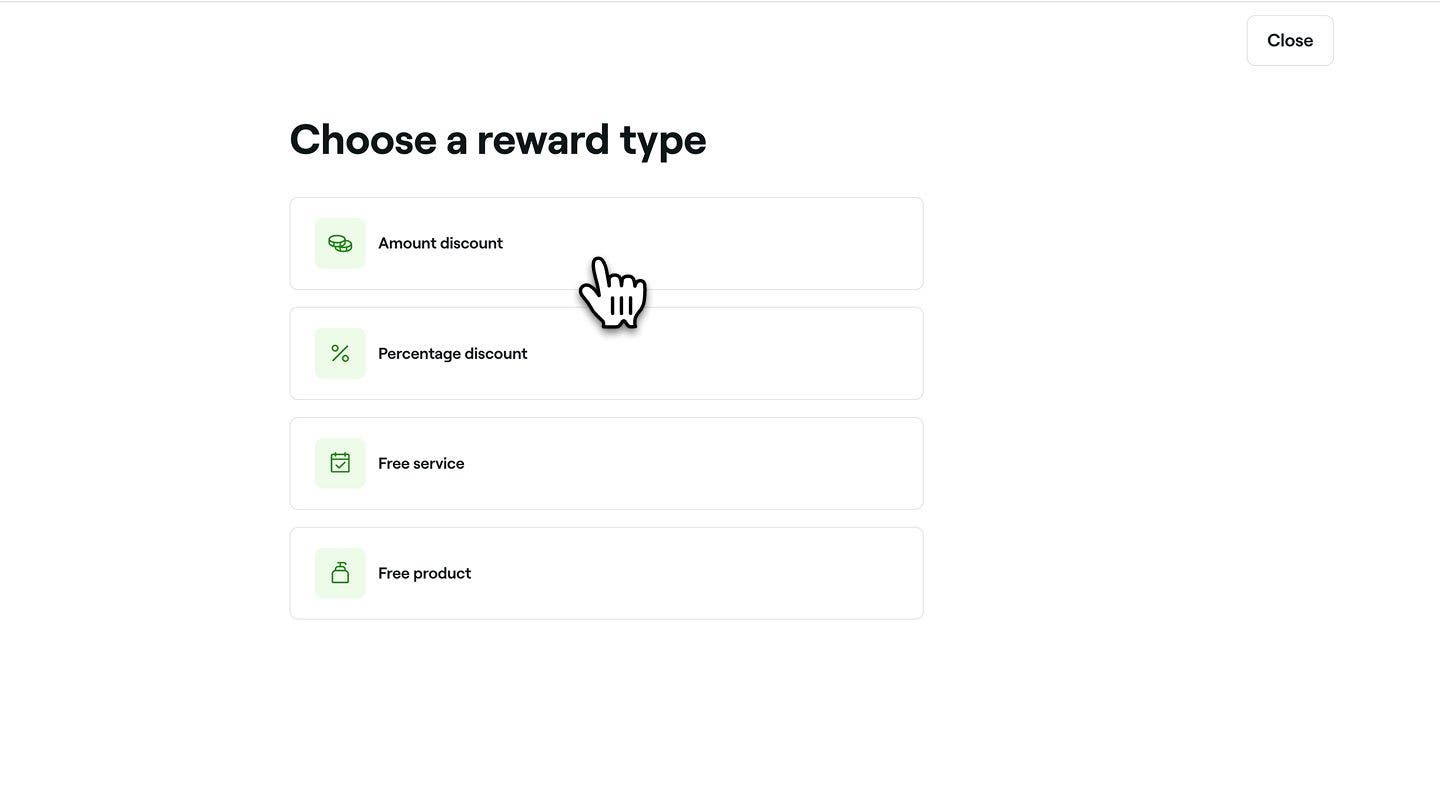
  • Отстъпка от стойността: Отстъпка с фиксирана ставка, например 5 лв. или 10 лв. намаление.
  • Процент отстъпка: процентна отстъпка, например 10% отстъпка.
  • Безплатна услуга: Безплатна услуга, предлагана на клиенти.
  • Безплатен продукт: Продукт, предоставян на клиентите безплатно.

Създайте отстъпка със стойност

  1. В стъпката Въвеждане на награда изберете Отстъпка по стойност, за да отворите настройките за наградата.
    amount_discount_award_web_1.jpg

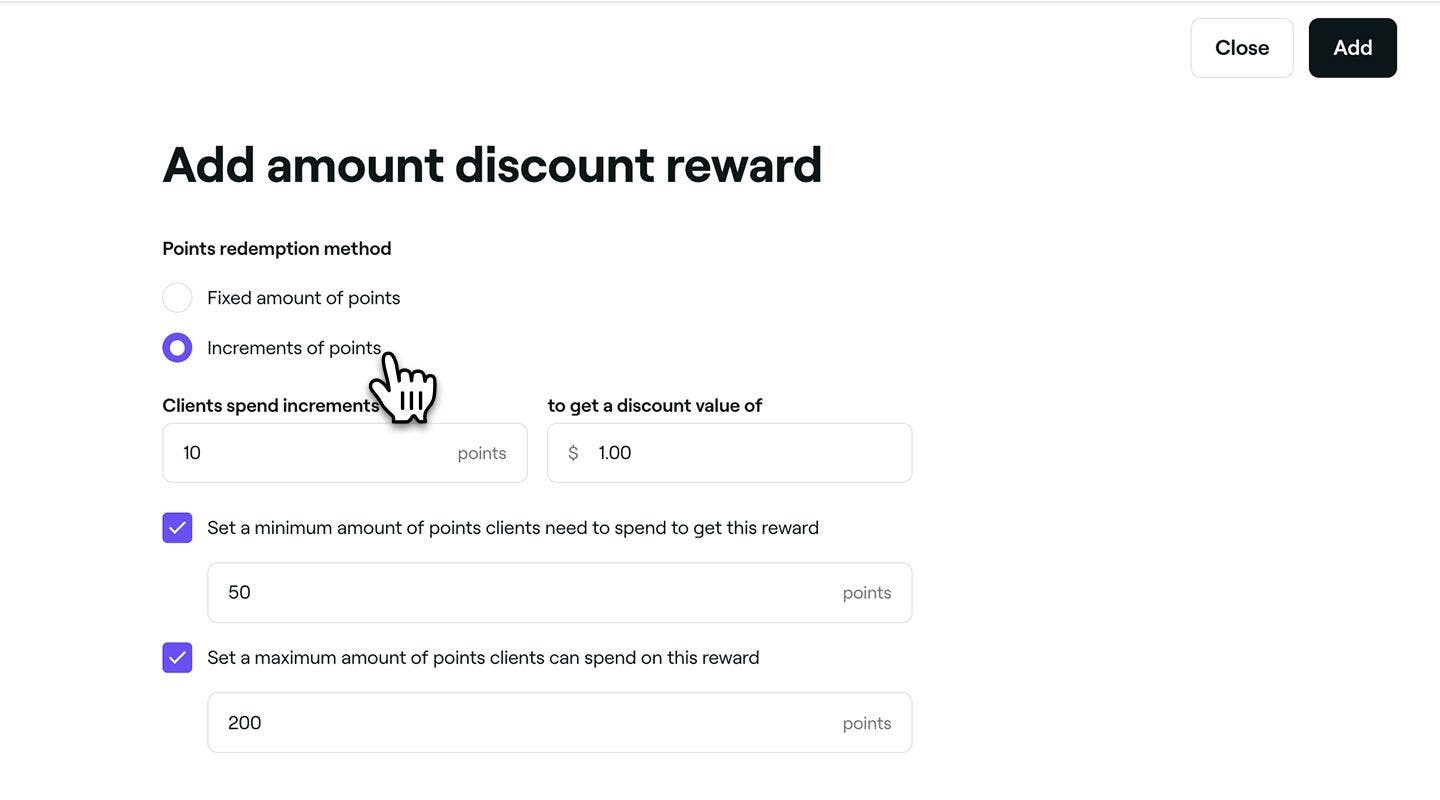
  2. В изгледа Награда с отстъпка по стойност задайте Метод за осребряване на точки или Въвеждане на отстъпка, в зависимост от това откъде добавяте наградата:

    1. Точки за лоялност: Изберете дали клиентите да използват точки с фиксирана стойност или на стъпки. Ако използвате стъпки, задайте минималните и максималните прагове за точки. След това посочете колко точки са необходими, за да се получи отстъпката. 
      amount_discount_reward_web_2.jpg
    2. Нива на лоялност: изберете дали отстъпката е само за Еднократна употреба или за Неограничена употреба.
      amount_discount_web_2_2.jpg
       
  3. Когато добавяте награда под формата на отстъпка в Нива на лоялност или Препоръки, в Стойност на отстъпката въведете стойността на отстъпката, която клиентът ще получи. 
    amount_discount_web_3.jpg

  4. Поставете отметка в квадратчето, за да зададете персонализирано име на награда, което клиентите ще виждат, когато използват своите награди. 
    amount_discount_web_4.jpg

  5. Щракнете върху Редактиране до Услуги, Продукти или Абонаменти, поставете отметка в квадратчетата до артикулите, които искате да включите, след което щракнете върху Прилагане. 
    amount_discount_web_5.jpg

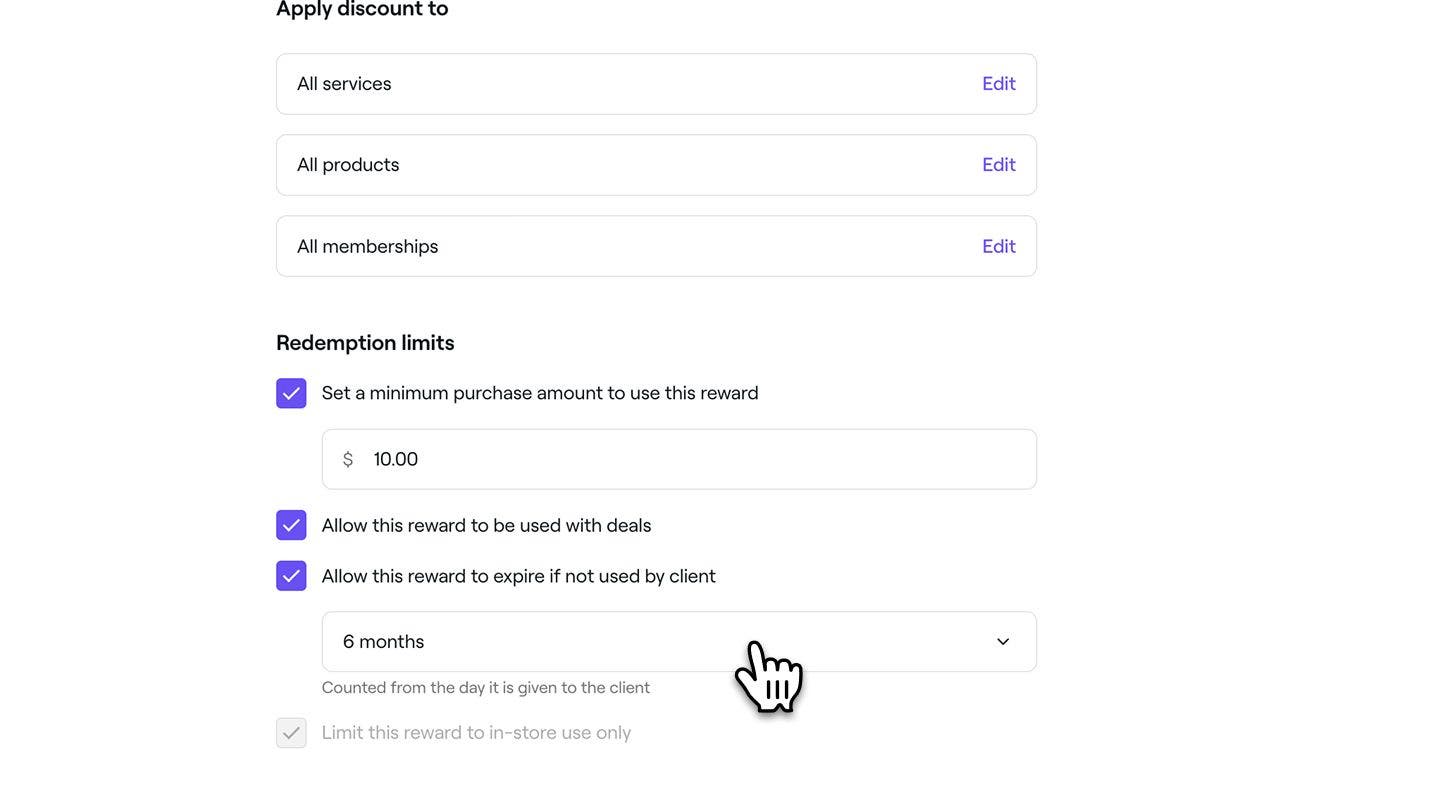
  6. В Ограничения за използване поставете отметки в квадратчетата до всяко ограничение, за да зададете минимален разход, срок на валидност и дали отстъпката може да се използва с други оферти, или е ограничена до използване в салона.
    amount_discount_award_web_5.jpg

  7. Кликнете върху бутона Добавяне в горния десен ъгъл, за да запазите наградата за отстъпка от стойност.

  1. В стъпката Въвеждане на награда изберете Отстъпка от стойност, за да отворите настройките на наградата.
    amount_reward_1.jpg
  2. В изгледа Награда с отстъпка за стойност задайте Метод за осребряване на точки или Въвеждане на отстъпка, в зависимост от това откъде добавяте наградата:
    1. Точки за лоялност: Изберете дали клиентите да използват точки с фиксирана стойност или на части. Ако използвате стъпки, задайте минималния и максималния праг на точките. След това посочете колко точки са необходими, за да се получи отстъпката.
      amount_discount_reward_mob_2.jpg
    2. Нива на лоялност:  Изберете дали отстъпката е само за Еднократно използване или за Неограничено използване.
      amount_reward_mob_2_2.jpg
  3. Когато добавяте награда под формата на отстъпка в Нива на лоялност или Препоръки, в Стойност на отстъпката въведете стойността на отстъпката, която клиентът ще получи. 
    amount_reward_mob_3.jpg
  4. Поставете отметка в квадратчето, за да зададете персонализирано име на награда, което клиентите ще виждат, когато използват своите награди. 
    amount_reward_mob_4.jpg
  5. Докоснете Редактиране до Услуги, Продукти или Абонаменти, поставете отметка в квадратчетата до артикулите, които да бъдат включени, след което щракнете върху Прилагане. 
    amount_reward_mob_5.jpg
  6. В Ограничения за използване поставете отметки в квадратчетата до всяко ограничение, за да зададете минимален разход, срок на валидност и дали отстъпката може да се използва с други оферти, или е ограничена до използване в салона.
    amount_discount_award_mob_5.jpg
  7. Докоснете бутона Добавяне в долната част, за да запазите наградата за отстъпка със стойност.

Създаване на награда в проценти

  1. В стъпката Въвеждане на награда изберете Процент отстъпка, за да отворите настройките за наградата. 
    percentage_discount_reward_web_1.jpg
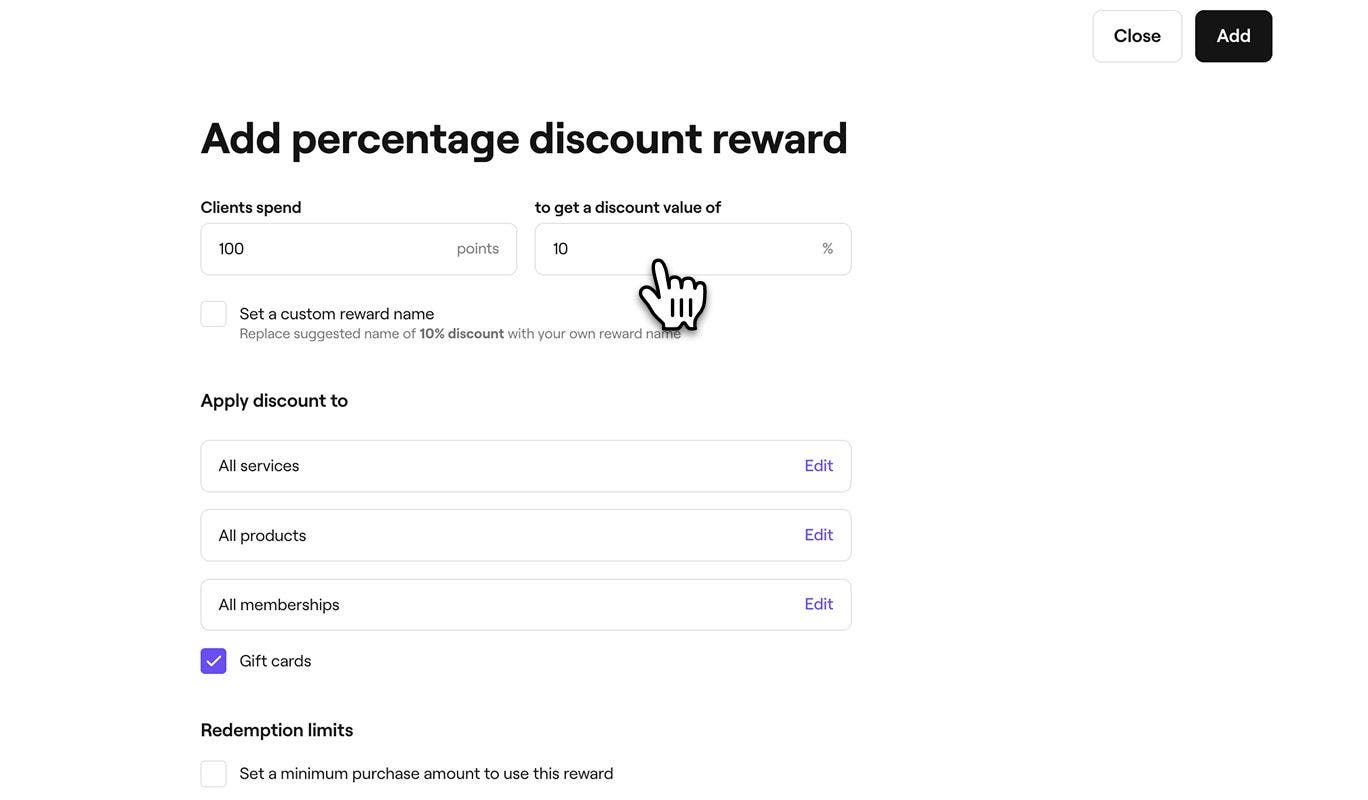
  2. В изгледа за процентна отстъпка задайте Разходи на клиента или Вид отстъпка в зависимост от това откъде добавяте наградата:
    1. Точки за лоялност: посочете колко точки са необходими, за да се получи процентната отстъпка. Например, използването на 100 точки дава 10% отстъпка.
      percentage_reward_web_2_1.jpg
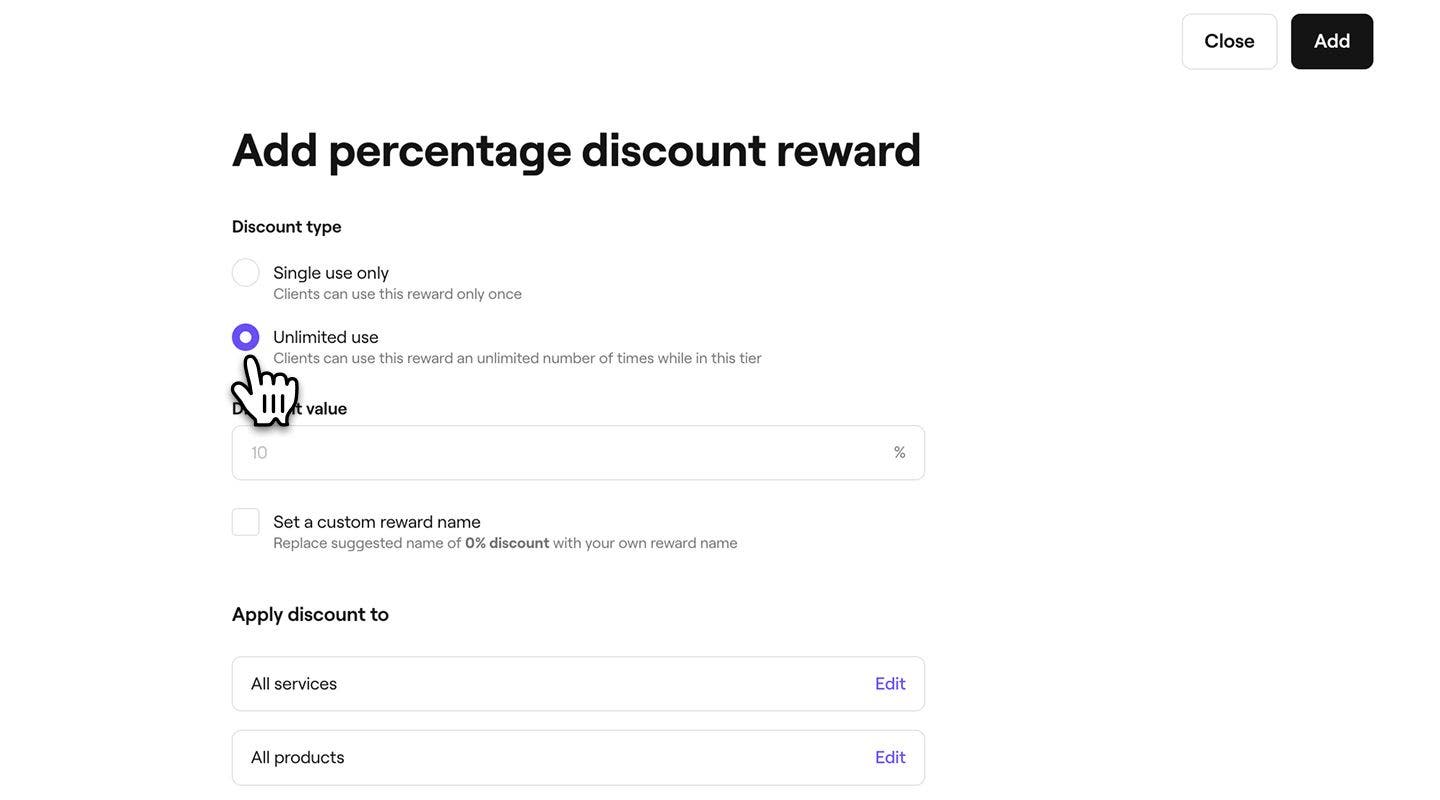
    2. Нива на лоялност: изберете дали отстъпката е само за Еднократно използване или за Неограничено използване.
      percentage_reward_web_2_2.jpg
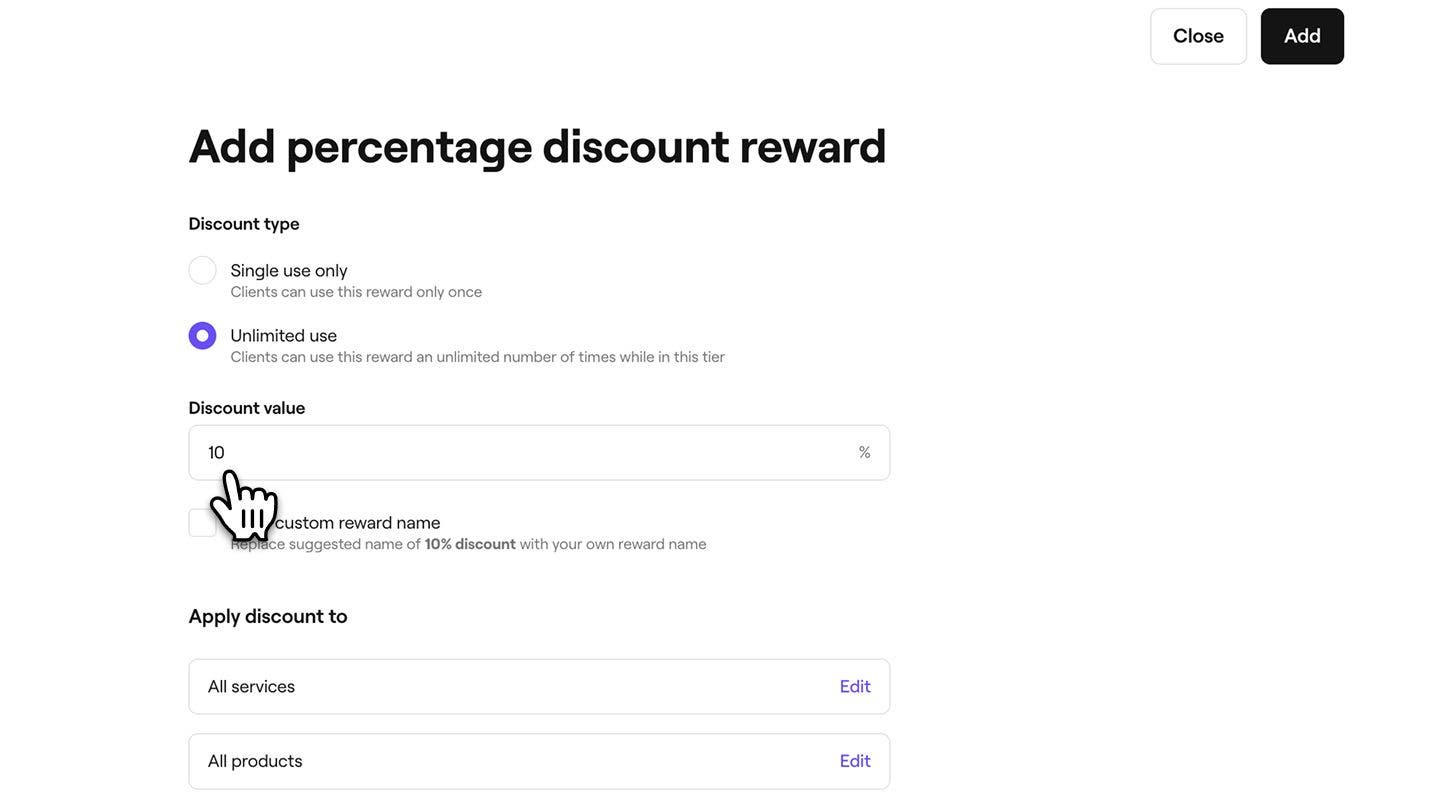
  3. Когато добавяте процентна награда в Нива на лоялност или Препоръки, в Стойност на отстъпката въведете стойността на отстъпката, която клиентът ще получи. 
    percentage_reward_web_3.jpg
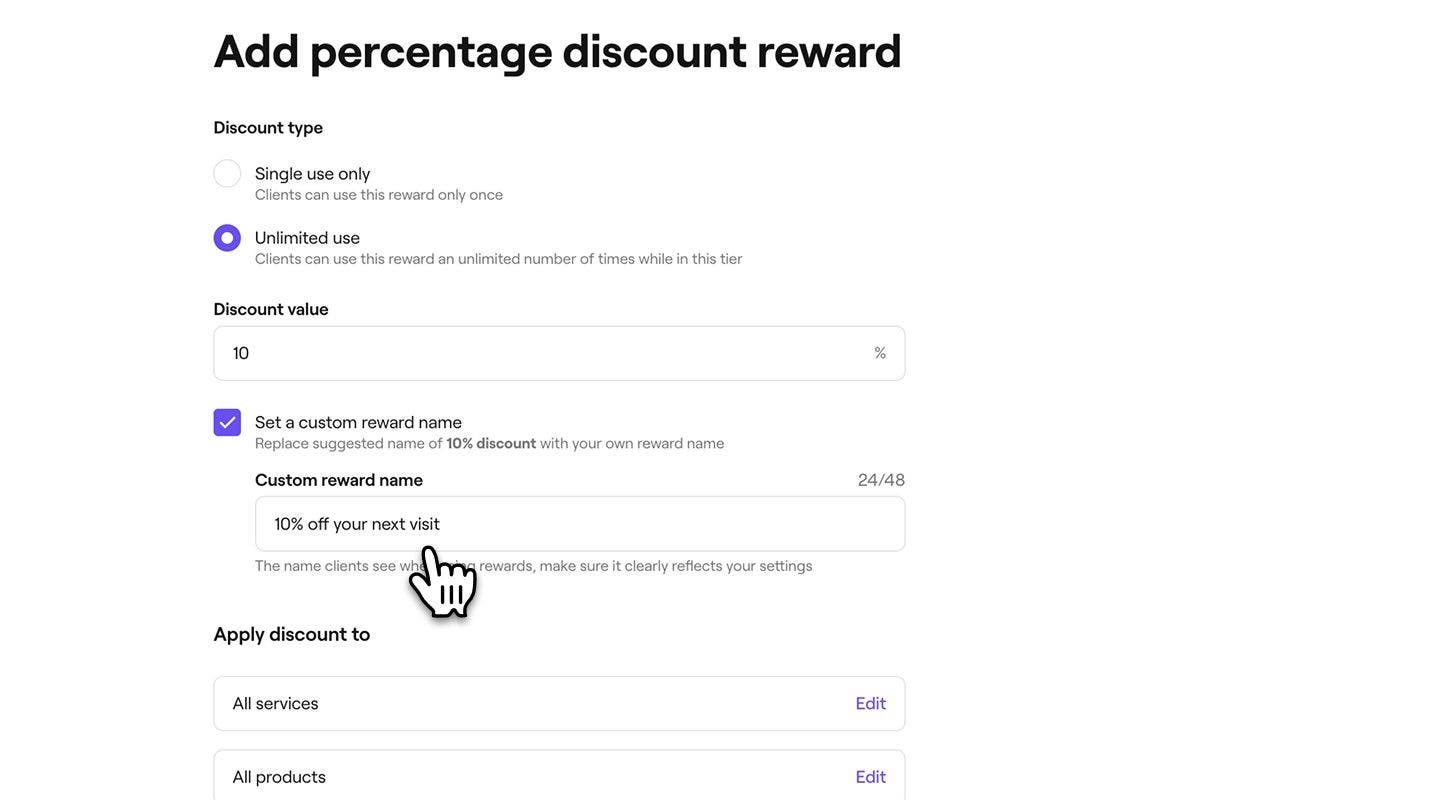
  4. Поставете отметка в квадратчето, за да зададете персонализирано име на награда, което клиентите ще виждат, когато използват своите награди. 
    percentage_reward_web_4.jpg
  5. Щракнете върху Редактиране до Услуги, Продукти или Абонаменти, поставете отметка в квадратчетата на елементите, които искате да включите, и след това щракнете върху Прилагане. 
    percentage_reward_web_5.jpg
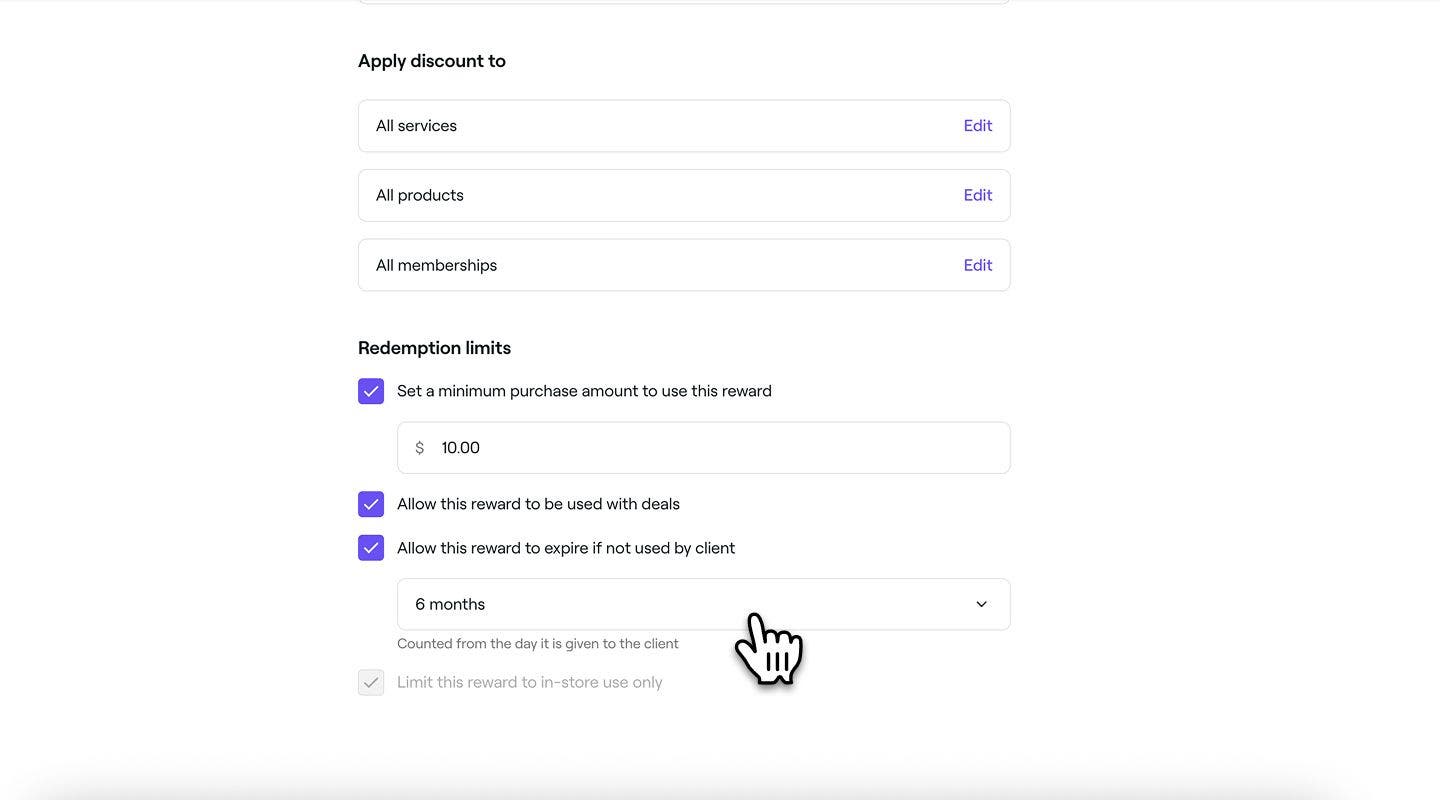
  6. В раздел Ограничения за използване поставете отметка в квадратчетата за отметка до всяко ограничение, за да зададете минимална сума за покупка, срок на валидност и дали отстъпката може да се използва с други оферти или да бъде ограничена до използване в салона.
    percentage_discount_reward_web_5.jpg
  7. Кликнете върху бутона Добавяне в горния десен ъгъл, за да запазите наградата за процентна отстъпка.
  1. В стъпката Въвеждане на награда изберете Процент отстъпка, за да отворите настройките за наградата. 
    percentage_discount_reward_mob_1.jpg
  2. В изгледа за процентна отстъпка задайте Разходи на клиента или Въвеждане на отстъпка, в зависимост от това откъде добавяте наградата:
    1. Точки за лоялност: посочете колко точки са необходими, за да се получи процентната отстъпка. Например, използването на 100 точки дава 10% отстъпка.
      percenatge_discount_mob_2_1.jpg
    2. Нива на лоялност: изберете дали отстъпката е само за Еднократно използване или за Неограничено използване.
      percenatge_discount_mob_2_2.jpg
  3. Когато добавяте процентна награда в Нива на лоялност или Привличания на клиенти, в Стойност на отстъпката въведете стойността на отстъпката, която клиентът ще получи. 
    percenatge_discount_mob_3.jpg
  4. Поставете отметка в квадратчето, за да зададете персонализирано име на награда, което клиентите ще виждат, когато използват своите награди. 
    percenatge_discount_mob_4.jpg
  5. Докоснете Редактиране до Услуги, Продукти или Абонаменти, поставете отметка в квадратчетата до артикулите, които да бъдат включени, след което щракнете върху Прилагане. 
     
  6. В раздел percenatge_discount_mob_5.jpg Ограничения за използване поставете отметки в квадратчетата до всяко ограничение, за да зададете минимален разход, срок на валидност и дали отстъпката може да се използва с други оферти или е ограничена до използване в салона.
    percentage_discount_reward_mob_5.jpg
  7. Докоснете бутона Добавяне в долната част, за да запазите наградата за процентна отстъпка.

Наградата за процентна отстъпка ще бъде достъпна за клиентите за използване чрез точки, за отключване чрез нива на лоялност или за преглед в техния портфейл, ако е добавена ръчно.

Създаване на награда под формата на безплатна услуга

  1. В стъпката Вид награда изберете Безплатна услуга, за да отворите настройките за наградата.
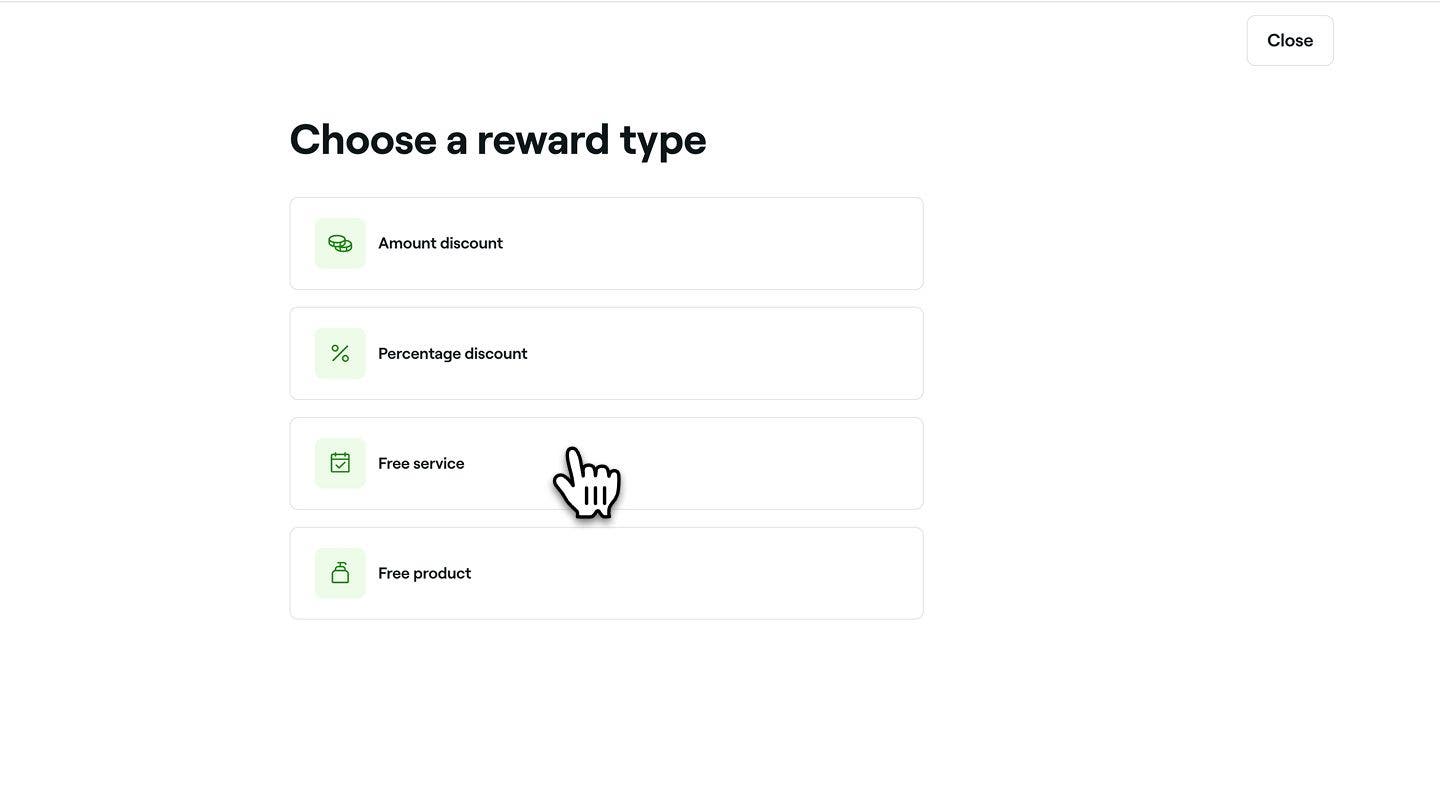
    free_service_reward_web_1.jpg
  2. В Избрани услуги щракнете върху Редактиране до Услуги, поставете отметка на артикулите, които да бъдат включени, след което щракнете върху Прилагане.
    free_service_web_2.jpg
  3. Ако добавяте награда под формата на безплатен продукт за Точки за лоялност, можете да въведете колко точки трябва да изразходват клиентите, за да получат безплатната услуга.
    free_service_web_3.jpg
  4. Поставете отметка в квадратчето, за да зададете персонализирано име на награда, което клиентите ще виждат, когато използват своите награди. 
    free_service_web_4.jpg
  5. В Ограничения за използване използвайте квадратчетата за отметка, за да зададете ограничения като минимален разход, срок на валидност или ограничение за използване в обекта.
    free_service_web_5.jpg
  6. Кликнете върху бутона Добавяне в горния десен ъгъл, за да запазите наградата за безплатна услуга.
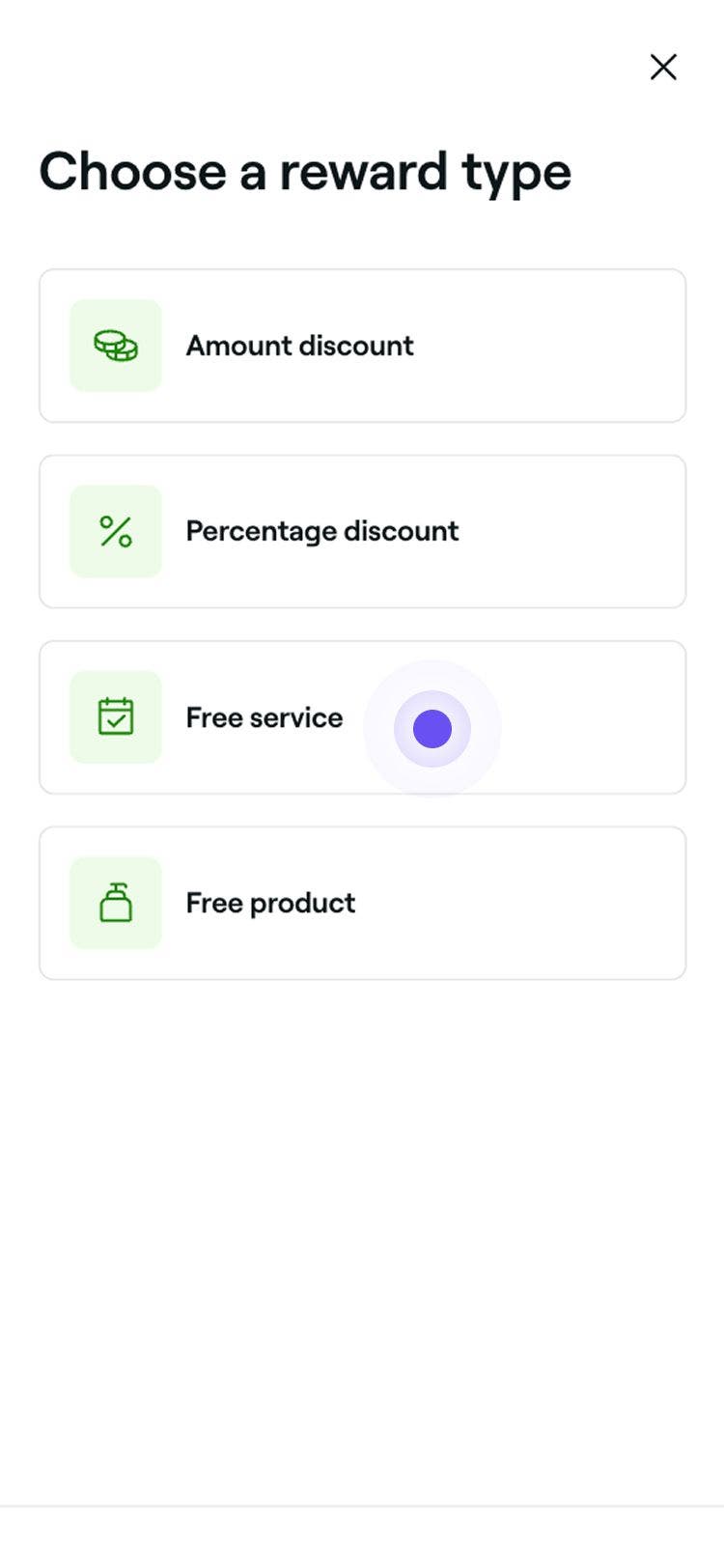
  1. В стъпка Вид награда изберете Безплатна услуга, за да отворите настройките за наградата.   

    free_service_reward_mob_1.jpg

  2. В Избрани услуги докоснете Редактиране до Услуги, поставете отметка на елементите, които да бъдат включени, след което докоснете Прилагане.
    free_service_mob_2.jpg

  3. Ако добавяте награда под формата на безплатен продукт за точки за лоялност, можете да въведете колко точки трябва да използват клиентите, за да получат безплатната услуга.
    free_service_mob_3.jpg

  4. Поставете отметка в квадратчето, за да зададете персонализирано име на награда, което клиентите ще виждат, когато използват своите награди. 
    free_service_mob_4.jpg

  5. В раздел Ограничения за използване поставете отметки в квадратчетата, за да зададете ограничения, като например минимална сума за харчене, срок на валидност или ограничение за използване само в салона.
    free_service_mob_5.jpg

  6. Докоснете бутона Добавяне в долната част, за да запазите наградата за безплатна услуга.

Наградата за безплатна услуга ще бъде достъпна за клиентите за използване чрез точки или за отключване чрез нива на лоялност.

Създаване на награда за безплатен продукт

  1. В стъпката Въвеждане на награда изберете Безплатен продукт, за да отворите настройките за наградата.
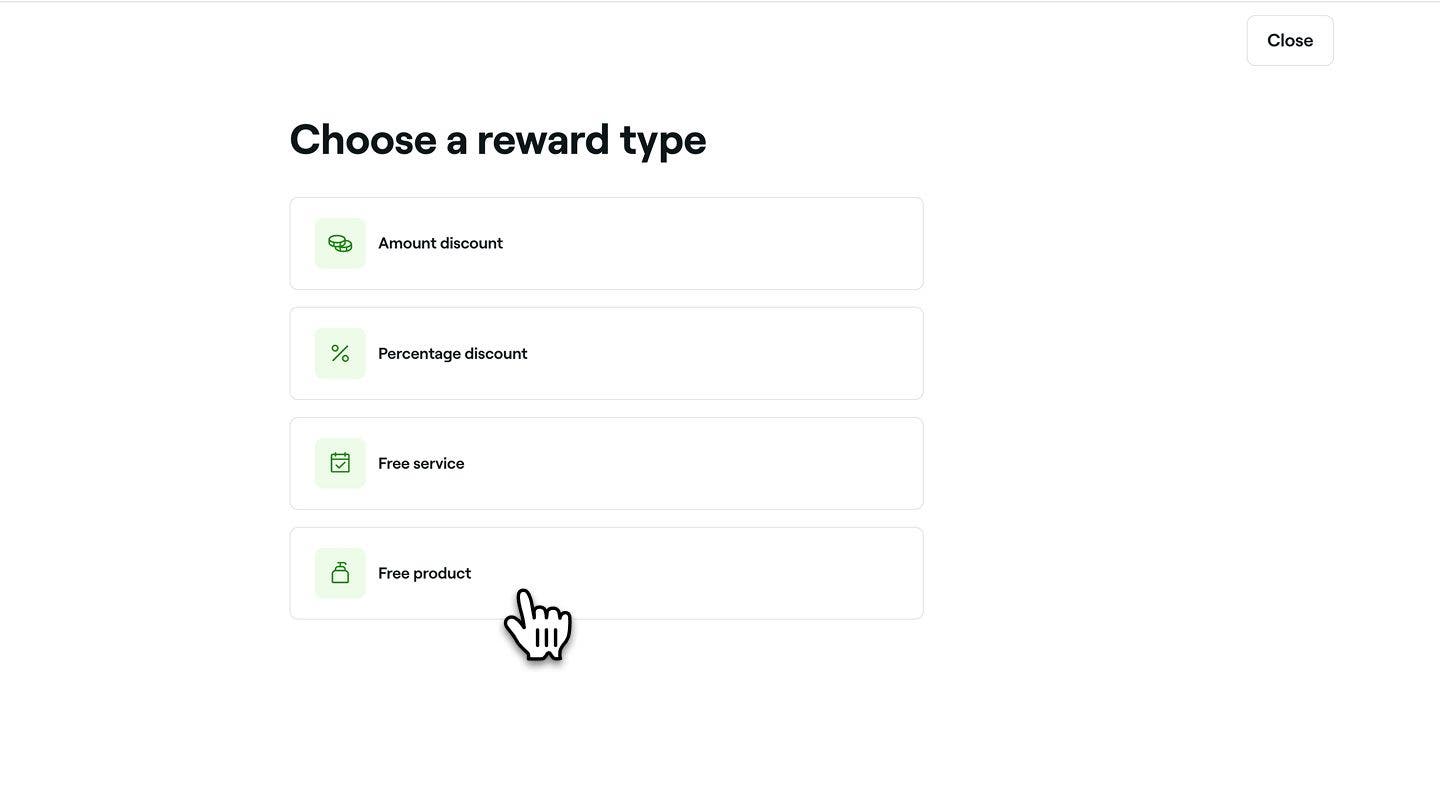
    free_product_reward_web_1.jpg
  2. В раздел Избрани продукти кликнете върху Редактиране до Продукти, поставете отметка върху артикулите, които искате да включите, и след това кликнете върху Прилагане.
    free_product_web_2.jpg
  3. Ако добавяте награда „Безплатен продукт“ за Точки за лоялност, можете да въведете колко точки трябва да използват клиентите, за да получат безплатния продукт.
    free_product_web_3.jpg
  4. Поставете отметка в квадратчето, за да зададете персонализирано име на наградата, което клиентите ще виждат, когато използват своите награди. 
    free_product_web_4.jpg
  5. В Ограничения за използване използвайте квадратчетата за отметка, за да зададете ограничения като минимален разход, срок на валидност или ограничение за използване в обекта.
    free_product_web_5.jpg
  6. Кликнете върху бутона Добавяне в горния десен ъгъл, за да запазите наградата под формата на безплатен продукт.
  1. В стъпката Въвеждане на награда изберете Безплатен продукт, за да отворите настройките за наградата.
    free_product_reward_mob_1.jpg
  2. В Избрани продукти докоснете  Редактиране до Продукти, поставете отметка на артикулите, които да бъдат включени, след което изберете Прилагане.
    free_service_mob_2.jpg
  3. Ако добавяте награда „Безплатен продукт“ за точки за лоялност, можете да въведете колко точки трябва да използват клиентите, за да получат безплатния продукт.
    free_service_mob_3.jpg
  4. Поставете отметка в квадратчето, за да зададете персонализирано име на награда, което клиентите ще виждат, когато използват своите награди. 
    free_service_mob_4.jpg
  5. В раздел Ограничения за използване поставете отметки в квадратчетата, за да зададете ограничения, като например минимална сума за харчене, срок на валидност или ограничение за използване само в обекта.
    free_service_mob_5.jpg
  6. Докоснете бутона Добавяне в долната част, за да запазите наградата под формата на безплатен продукт.

Наградата под формата на безплатен продукт ще бъде достъпна за клиентите, за да я използват с точки или да я отключат чрез нива на лоялност.

Клиентска лоялност

Курсове по Fresha Academy
Преглед на видеоклипа на курса

Наградете лоялните клиенти

8 урока•20 мин

Вижте всички курсове

Беше ли полезно това ръководство?

Клиентска лоялност

Общ преглед на клиентската лоялност

Награждавайте клиентите с точки и нива, за да насърчите повторните резервации и да увеличите лоялността.

Прилагане на награди при плащане

Използвайте съществуващи награди или заявете нови с клиентски точки при плащане.

Разберете как клиентите се ангажират с вашата програма за лоялност

Вижте как клиентите управляват точките, нивата и наградите в своите акаунти.

Коригиране на награди, точки и нива на клиент

Коригирайте точки, променяйте нива и добавяйте или премахвайте награди от профила на клиента.

Настройка и управление на препоръки за клиентска лоялност

Разширете списъка си с клиенти, като възнаграждавате клиентите за привличане на приятели.

Създаване на награди за клиентска лоялност

Настройте награди, които клиентите могат да отключват с точки или нива.

Настройка и управление на нива за клиентска лоялност

Създавайте персонализирани нива, задавайте цели и добавяйте награди и бонуси, които клиентите могат да отключват.

Настройка и управление на точките за клиентска лоялност

Активирайте точките, задайте правила за получаване и създайте награди, които клиентите могат да получат с точките си.

Активиране на клиентска лоялност

Изберете отговарящите на условията артикули, приложете темата си и добавете общи условия за клиентите.

Курсове по Fresha Academy
Преглед на видеоклипа на курса

Наградете лоялните клиенти

8 урока•20 мин

Вижте всички курсове
Fresha
Свали приложението

За Fresha

Кариери

Помощ и поддръжка

Блог

Карта на сайта

За фирми

За партньори

Ценообразуване

Характеристики

Насрочване

Място на продажба (POS)

Плащания

Капитал

Пазар

Поддръжка

Статут

Правен

Политика за поверителност

Общи условия

Условия за ползване

Намерете ни в социалните мрежи

Facebook
Linkedin
Instagram

© 2026 Fresha.com SV Ltd