Импортиране на съществуващия ви списък с клиенти
Научете как да добавите съществуващия си списък с клиенти във Fresha наведнъж.
В тази статия
За импортирането на вашия списък с клиенти
Прехвърлете съществуващите си клиенти във Fresha, като използвате CSV файл или контактите си от мобилния телефон. Импортирането на вашия списък с клиенти създава профил за всеки клиент, така че те да бъдат разпознати като съществуващи клиенти, когато резервират онлайн.
Fresha също така идентифицира дублирани клиентски профили, които могат да бъдат обединени, което ви помага да поддържате списъка си с клиенти организиран.
Импортиране на списъка с клиенти от файл
- От главното меню вляво на екрана отидете на Clients.
- Изберете Списък с клиенти от левия панел на менюто.
- Кликнете върху бутона Опции в горния десен ъгъл и изберете Импортиране на клиенти.
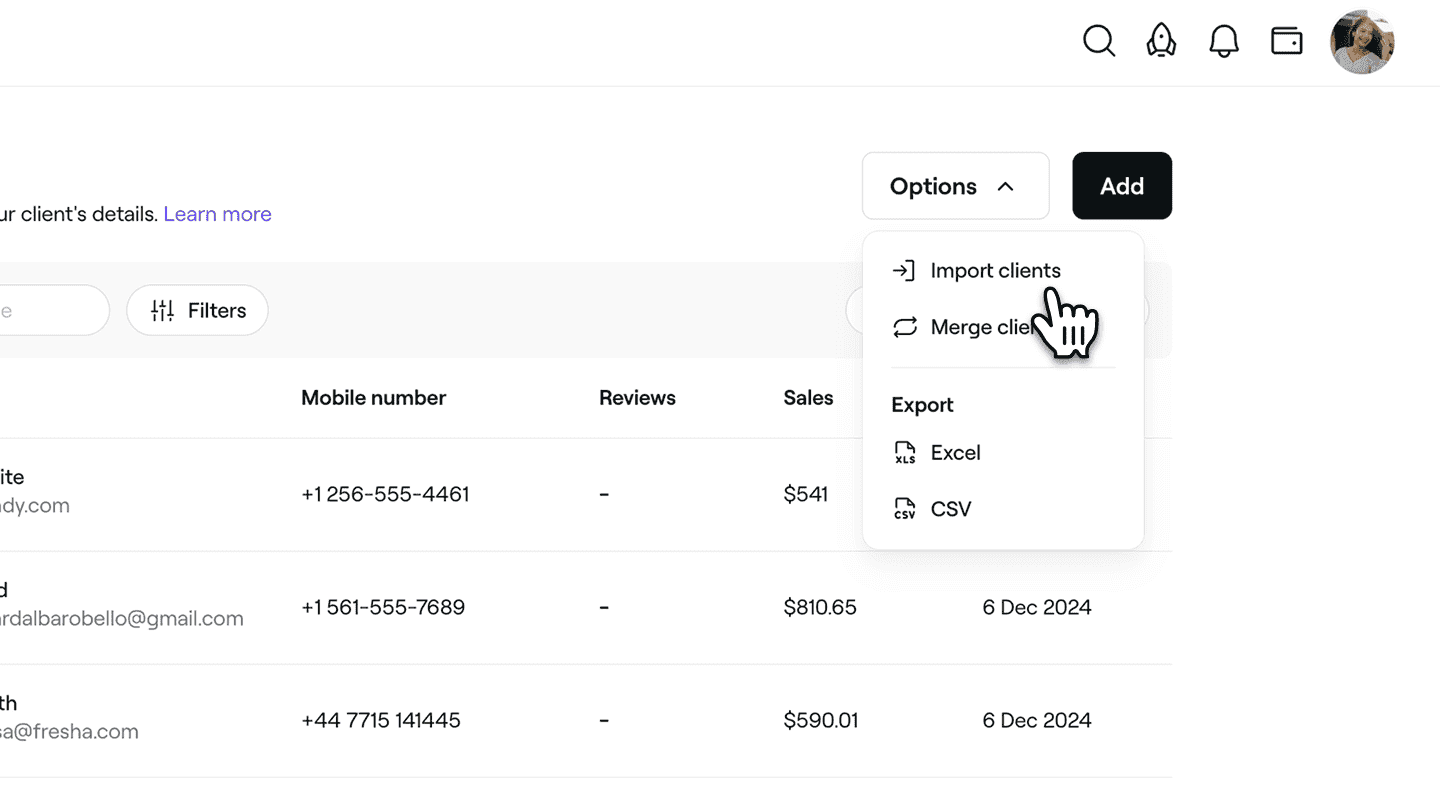
- В стъпката Качете файл изберете една от следните опции:
-
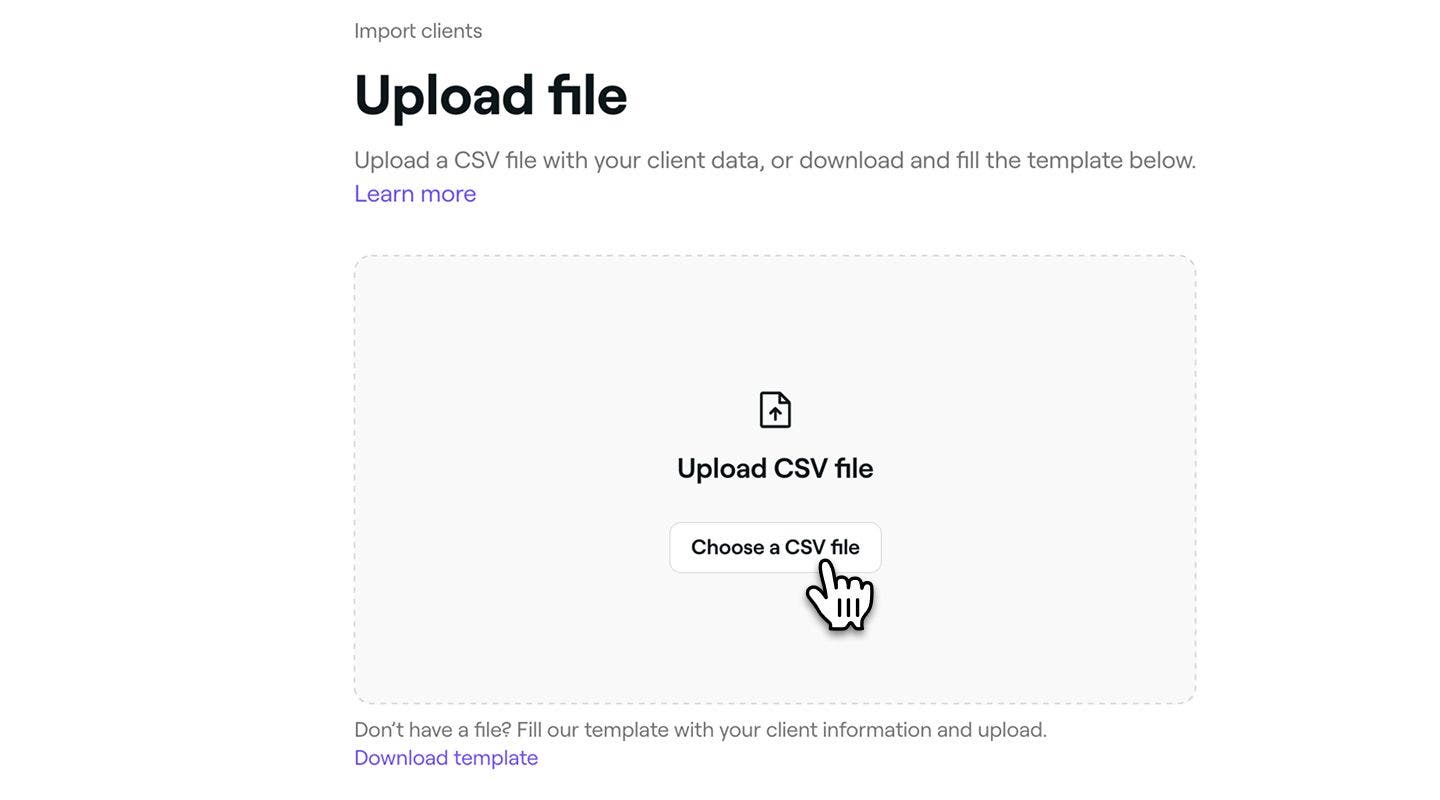
Изберете Качване на CSV файл или плъзнете и пуснете файла в полето.
-
Изтеглете и попълнете готов за използване шаблон, като изберете Изтегляне на шаблон.
-
- След като качите списъка си с клиенти, щракнете върху бутона Следваща стъпка в горния десен ъгъл, за да продължите.
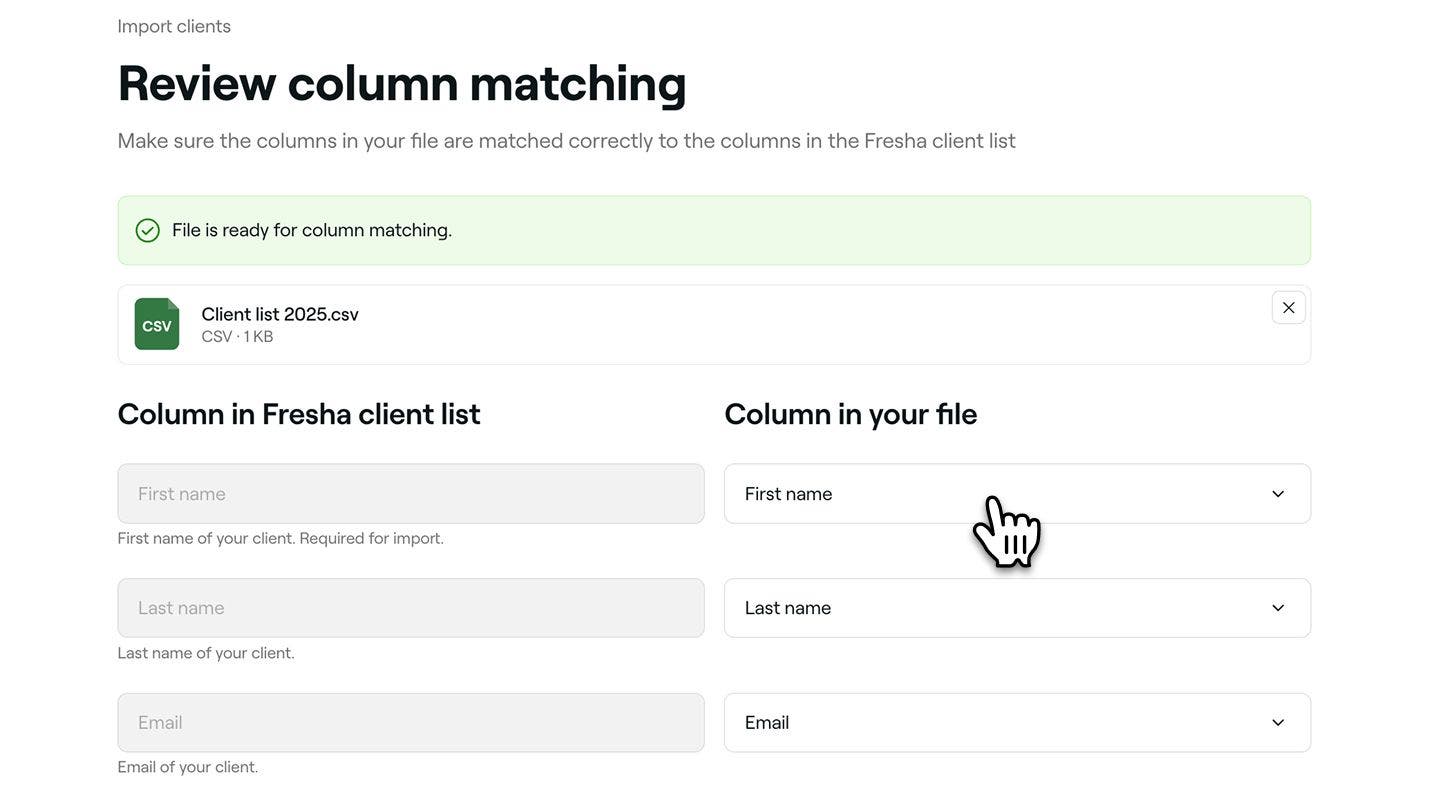
- В стъпката Преглед на колоната направете всички корекции, за да съответстват на имената на колоните ви, след което щракнете върху бутона Следваща стъпка в горния десен ъгъл, за да продължите.
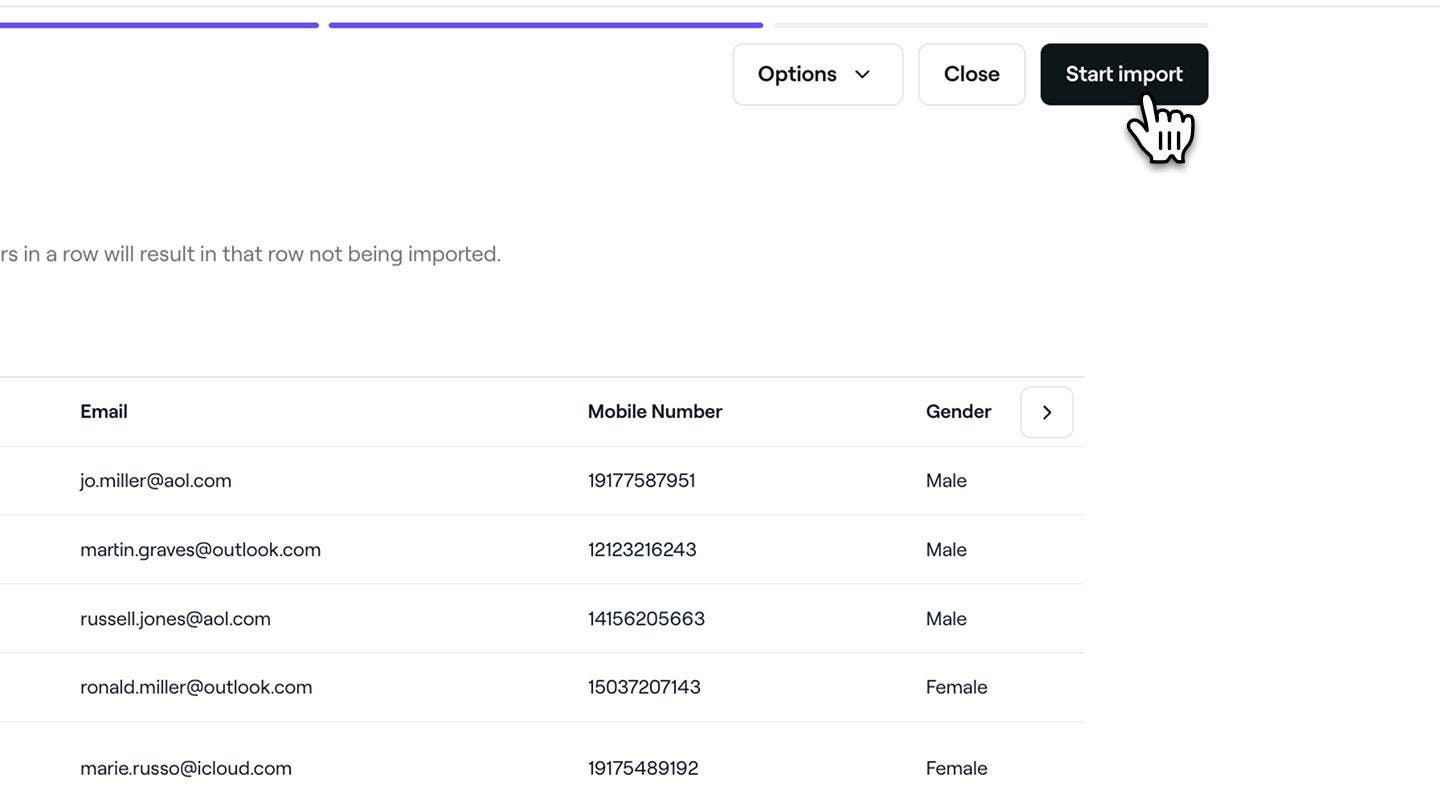
- В стъпката Преглед на списъка с клиенти прегледайте списъка с клиенти, за да се уверите, че всички данни са правилни.
- Кликнете върху бутона Начало на импортирането в горния десен ъгъл, за да започнете да качвате файла си.
- След импортирането кликнете върху бутона Готово в горния десен ъгъл.


След като импортирането приключи, клиентите ще се покажат в списъка ви с клиенти с всичките си данни и ще бъдат разпознати като съществуващи клиенти.
Импортиране на клиенти от мобилния ви телефон
- Отворете Клиенти**, **докоснете Опции (трите точки) в горния десен ъгъл и изберете Импортиране на клиенти.
- В стъпката Добавяне на контакти изберете бутона Избор на контакти.
- Ако бъдете подканени, дайте на Fresha достъп до вашите контакти за връзка.
- В стъпката Добавяне на контакти изберете контактите, които искате да импортирате, след което докоснете бутона Напред в горния десен ъгъл.
- В стъпката Преглед и добавяне прегледайте контактите, за да се уверите, че всички данни са правилни.
- Изберете бутона Добавяне на контакти в долната част, за да започнете да импортирате контактите си.
- Докоснете бутона Готово.
Изисквания към файла със списъка на клиенти
За да качите съществуващия си списък с клиенти, данните ще трябва да бъдат форматирани като CSV файл. Ако нямате файл със списък с клиенти, изтеглете нашия шаблон и го попълнете със следната информация за всеки клиент:
- Име (задължително)
- Фамилия
- Имейл
- Мобилен телефон
- Пол
- Бележки за клиента
- Дата на раждане
Препоръчваме да включите имейл адрес и мобилен телефонен номер, за да могат клиентите ви да получават актуализации на часове.
Указания за форматиране
За да сте сигурни, че списъкът ви с клиенти се качва правилно, следвайте правилата за форматиране по-долу. Препоръчваме ви да изтеглите шаблона, като използвате връзката в долната част на раздела Качване на файл, за да сте сигурни, че колоните ви са зададени правилно.
Имейл
Използвайте валиден формат за имейл, например:
name@gmail.com
Мобилен телефон
Включете пълния код на областта, например:
+44 755 555 5555
Пол
Приети стойности:
- М
- Ж
- Мъжки
- Женски
- Небинарен
- Предпочитам да не уточнявам
Дата на раждане
Въведете датите в следния формат:
- Повечето региони: ДД-ММ-ГГГГ
- Съединени щати, Панама, Филипини: ММ-ДД-ГГГГ
Можете да използвате всеки от следните разделители между деня, месеца и годината:
: (Например 01:03:2002)
/ (Например 01/03/2002)
\ (Например 01\03\2002)
- (Например 01-03-2002)
. (Например 01.03.2002)
Обработка на грешки
Използвайте стъпките по-долу, за да прегледате и коригирате всички грешки.
Преглед на съответствието на колоните
Когато стигнете до стъпката Преглед на съответствието на колоните, уверете се, че колоните на вашия CSV файл са правилно съпоставени с очакваните полета.
- Колони, които не съвпадат, ще бъдат игнорирани по време на импортирането.
- Прегледайте внимателно списъка, за да се уверите, че всички важни клиентски данни са разпознати.
Преглед на грешките при импортиране
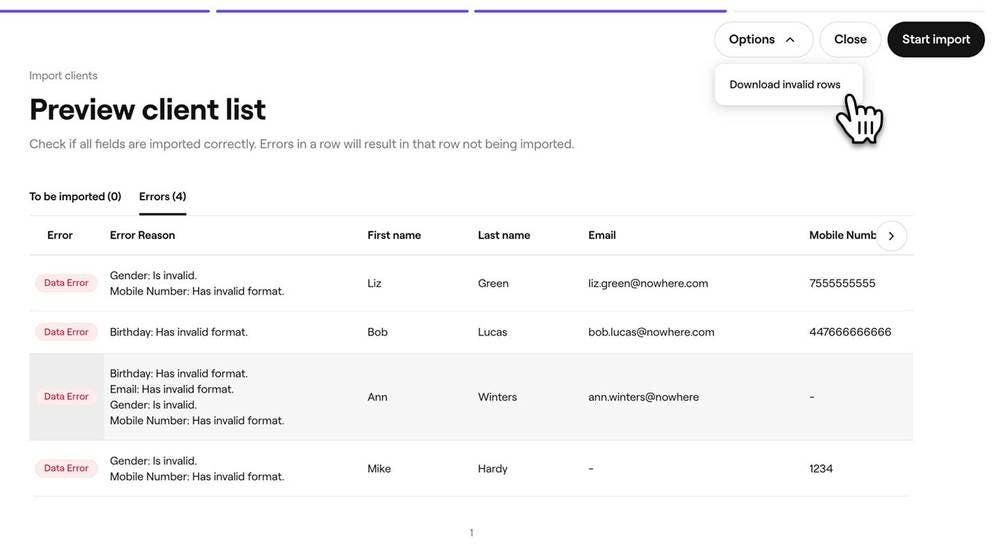
Когато стигнете до стъпката Преглед на списъка с клиенти, всички открити грешки ще се покажат в раздела „Грешки“. Числото в скоби показва колко реда съдържат проблеми.
Всеки проблем се показва в колоната Причина за грешка за съответния ред. Използвайте стрелката вляво от таблицата, за да превъртите резултатите и да прегледате всички колони.
Препоръчваме ви да изтеглите списъка с невалидни редове, като използвате опцията Изтегляне на невалидни редове от менюто Опции в горната дясна част на екрана ви. След това можете да коригирате тези редове във вашия CSV файл и да ги качите отново като поднабор.
Обработка на дублирания
Fresha автоматично проверява за дублирани записи въз основа на имейл адреси и телефонни номера. Ако двама клиенти имат един и същ имейл или телефонен номер, те ще бъдат маркирани като дублирани. Имената не се използват за откриване на дублиране, тъй като няколко клиенти може да имат едно и също име.
Вижте примери за дублиране по-долу:
| Име | Имейл адрес | Мобилен номер |
|---|---|---|
| Джон Смит | johnsmith@example.com | +44 113 496 0000 |
| Джон Смит | johnsmith@example.com | NA |
| Име | Имейл адрес | Мобилен номер |
|---|---|---|
| Джон Смит | johnsmith@example.com | NA |
| Джон Смит | johnsmith@example.com | NA |
| Име | Имейл адрес | Мобилен номер |
|---|---|---|
| Джон Смит | johnsmith@example.com | +44 113 496 0000 |
| Йони Смит | Няма данни | +44 113 496 0000 |
Вижте примера за недублирани данни по-долу:
| Име | Имейл адрес | Мобилен номер |
|---|---|---|
| Джон Смит | Няма | +44 113 496 0000 |
| Джон Смит | johnsmith@example.com | Няма |
Често задавани въпроси
Fresha ще маркира всички грешки, намерени във вашия файл, за да ви помогне да ги коригирате бързо. Можете да изтеглите версия с проблемите, като кликнете върху бутона Опции в стъпка Преглед на списъка с клиенти, да направите промените и да го качите отново.
Импортирането на данните за връзка на съществуващите ви клиенти, преди да стартирате в Marketplace, гарантира, че те ще бъдат разпознати като редовни клиенти. Това ви помага да избегнете начисляването на такса за нов клиент в Marketplace, когато те резервират онлайн чрез Fresha.
Можете да излезете от процеса, за да проверите формата на файла си, и да опитате отново. Използвайте екрана за предварителен преглед, за да проверите дали колоните съвпадат правилно. Ако някои записи все още не могат да бъдат качени, можете ръчно да добавите тези клиенти след това.
Ако сте качили неправилен списък с клиенти, можете да изтриете клиентите си групово, за да премахнете тези клиенти от работната си област. След като ги изтриете, можете да качите отново правилния файл.