Подгответе разплащане
Научете как да подготвяте точни и автоматизирани разплащания за вашия персонал, независимо дали получават почасово заплащане, комисиони, бакшиши или парични аванси.
В тази статия
Как работи подготовката на разплащанията
След като настроите заплати и графици, бакшиши и комисиони, всички приходи се изчисляват автоматично и се включват в разплащането на служителя. Всяко разплащане се изчислява и обобщава автоматично, така че можете да го прегледате и да направите промени, преди да изпратите плащанията. Можете да:
- Прехвърляте таксите на Fresha, като обработка на плащания или Такси за нов клиент на Marketplace
- Да добавяте ръчни корекции, включително данъци, удръжки или месечни възнаграждения за служителите на заплата.
- Регистрирате паричните средства, събрани от служителите, като аванси, така че изплащанията да останат точни
След като всичко е готово, можете да продължите към завършване на разплащането.
Прехвърляне на таксите към служителите
Можете да изберете да приспаднете конкретни такси на Fresha от разплащането на служител, преди да обработите изплащанията му чрез разплащания.
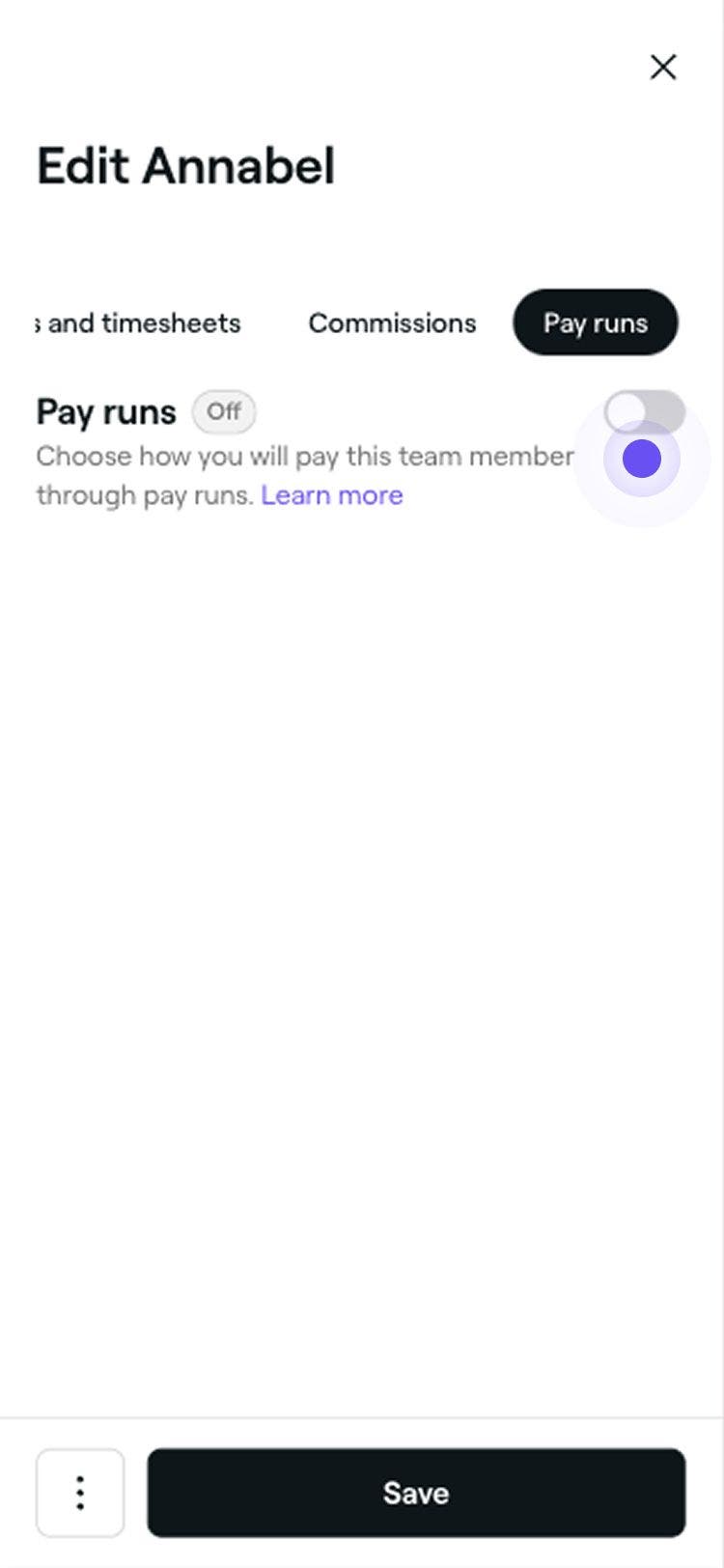
- В изгледа Редактиране на служител изберете Разплащания от левия панел на менюто.
- Под активираната настройка Разплащания поставете отметки в квадратчетата под Удръжки при разплащане, за да споделяте автоматично таксите на Fresha със служителя:
- Такси за обработка на плащания: приспадайте такси въз основа на услугите, които са извършили, и начина, по който е обработена продажбата.
- Такси на Fresha за нов клиент: Изберете да приспаднете процент от таксата на Marketplace за нов клиент, когато нов клиент резервира при служителя.
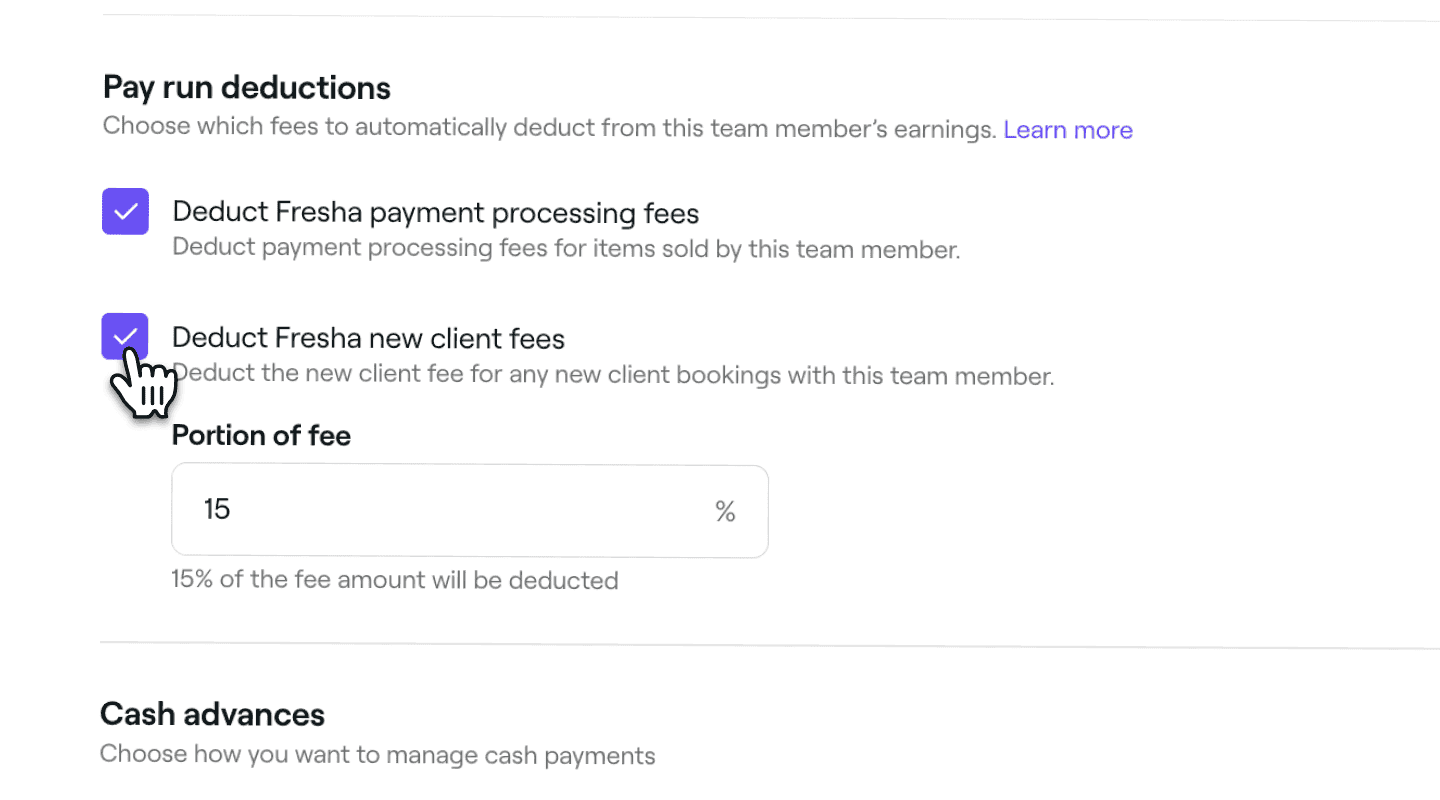
- Кликнете върху бутона Запазване в горния десен ъгъл, за да приложите настройките.
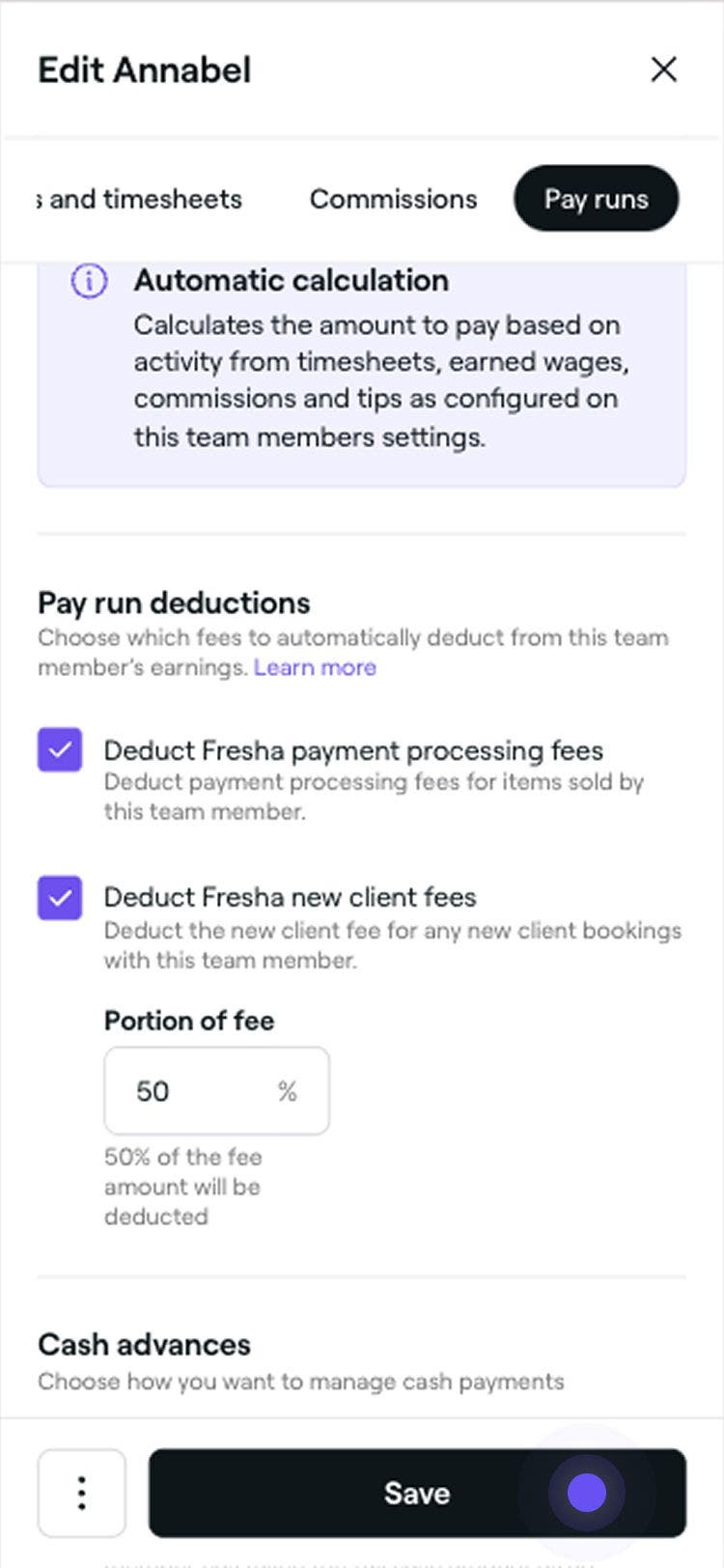
След като бъдат зададени удръжките на такси, те автоматично ще бъдат изчислявани и прилагани към разплащането на служителите. За запазени часове, включващи няколко служители, таксите ще бъдат разделени въз основа на стойността на услугите, извършени от всеки служител.
Направете корекции на салдото за разплащане
Можете да коригирате заплащането на служител, преди да завършите разплащането, независимо дали трябва да добавите бакшиш, да приложите удръжка, като например данък, или да включите фиксирана заплата като положителна корекция за служители на заплата.
-
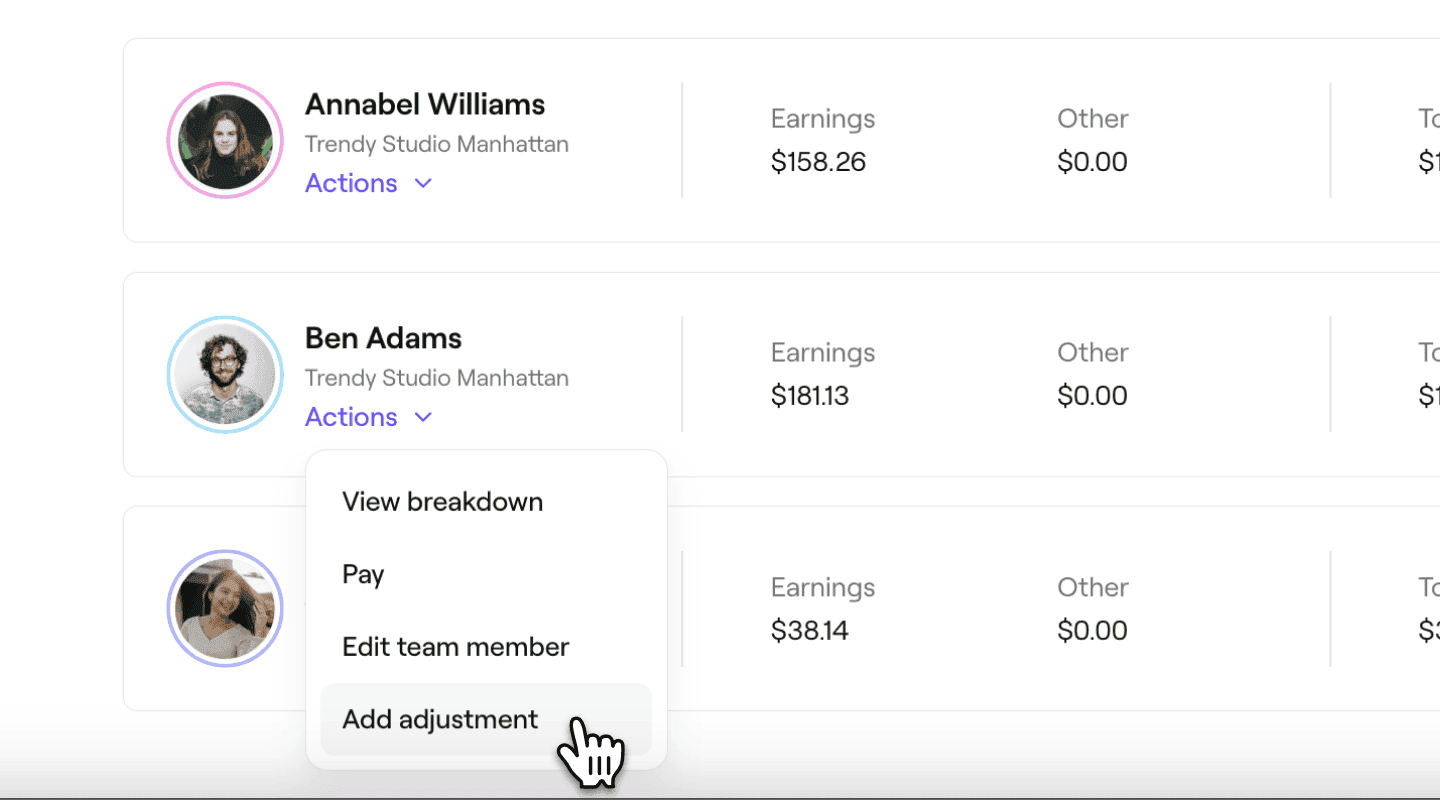
От изгледа Разплащания щракнете върху Действия под служителя, за когото искате да добавите корекция, и изберете Добавяне на корекция.
-
В изскачащия прозорец Корекции използвайте разделите в горната част, за да изберете вида на възнаграждението, което искате да коригирате – изберете от Заплати, Комисиони, Бакшиши или Други.
-
В раздел Стойност въведете стойността, която искате да коригирате, след което изберете дали да + Добавите или – Приспаднате стойността от салдото.
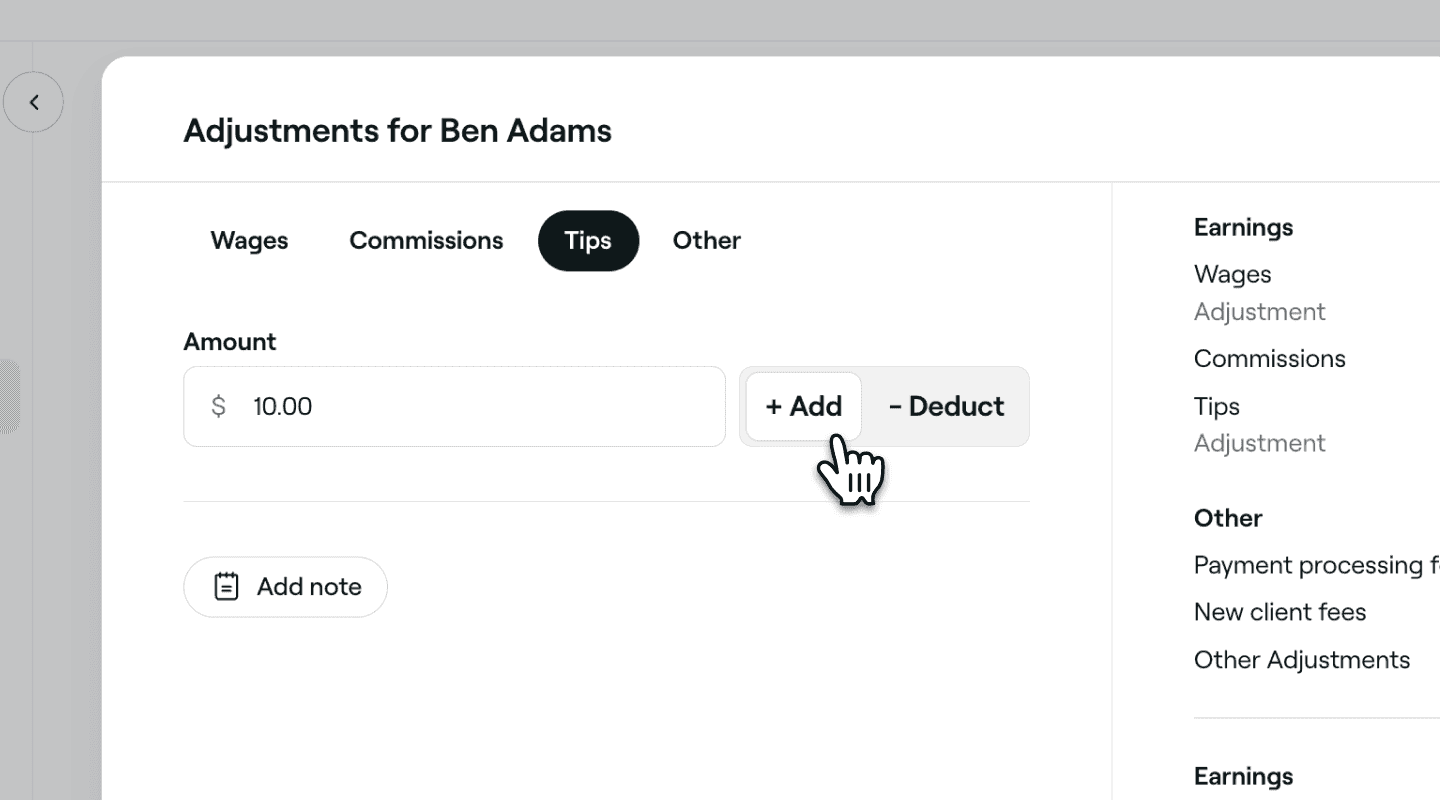
-
Кликнете върху бутона Добавяне на бележка, за да добавите допълнителна информация. Това ще бъде видимо за вас и за служителя в Разбивката.
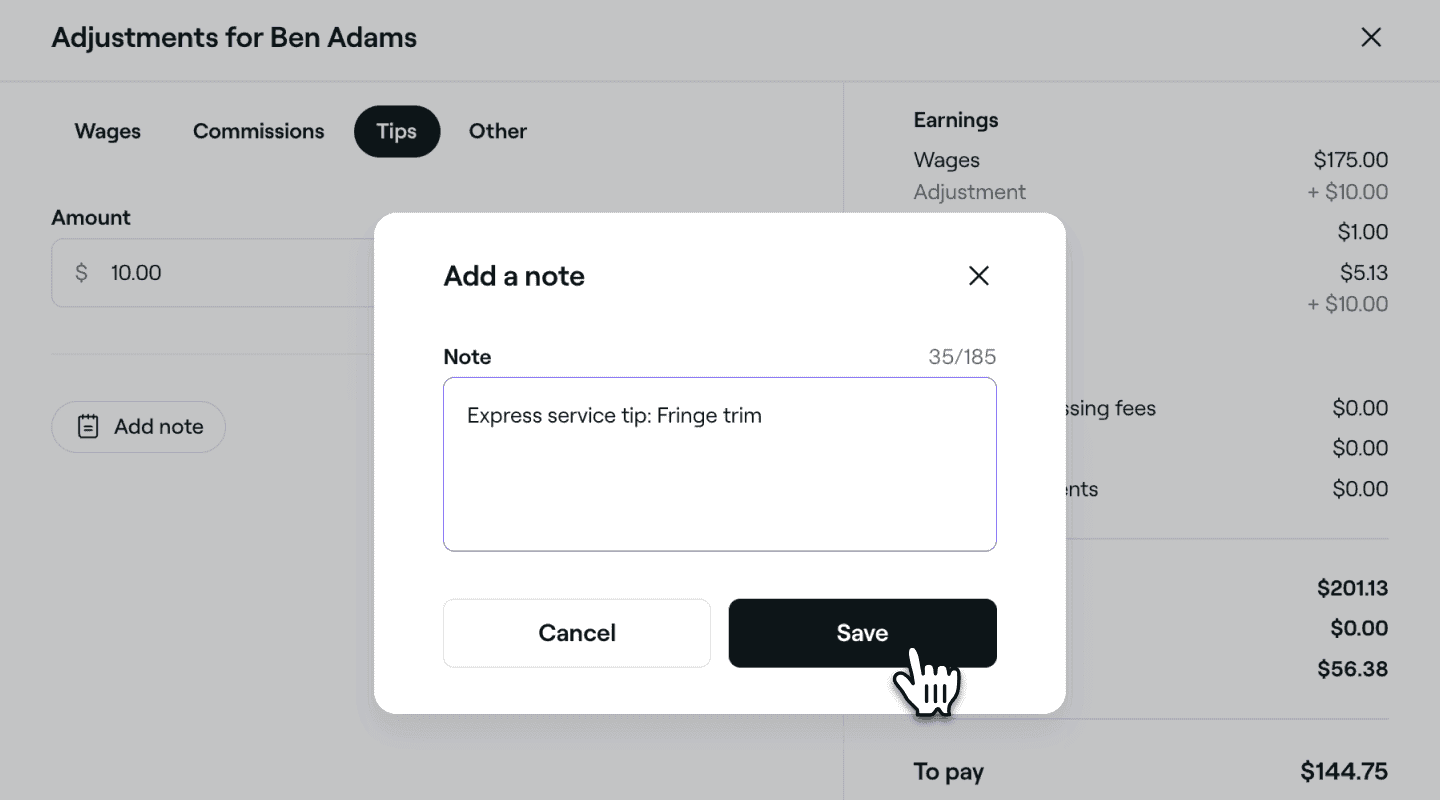
-
Кликнете върху бутона Прилагане в долния десен ъгъл на изскачащия прозорец, за да добавите корекцията.
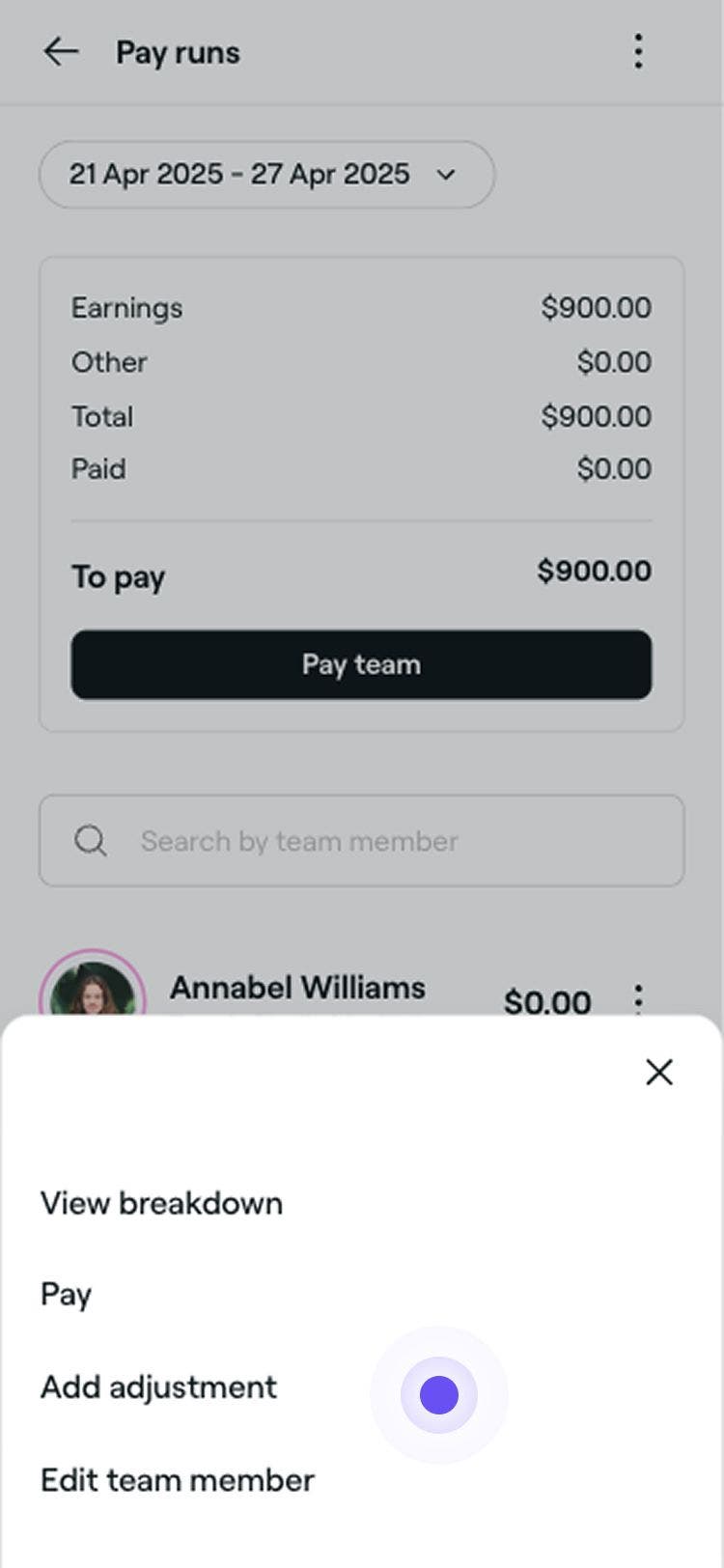
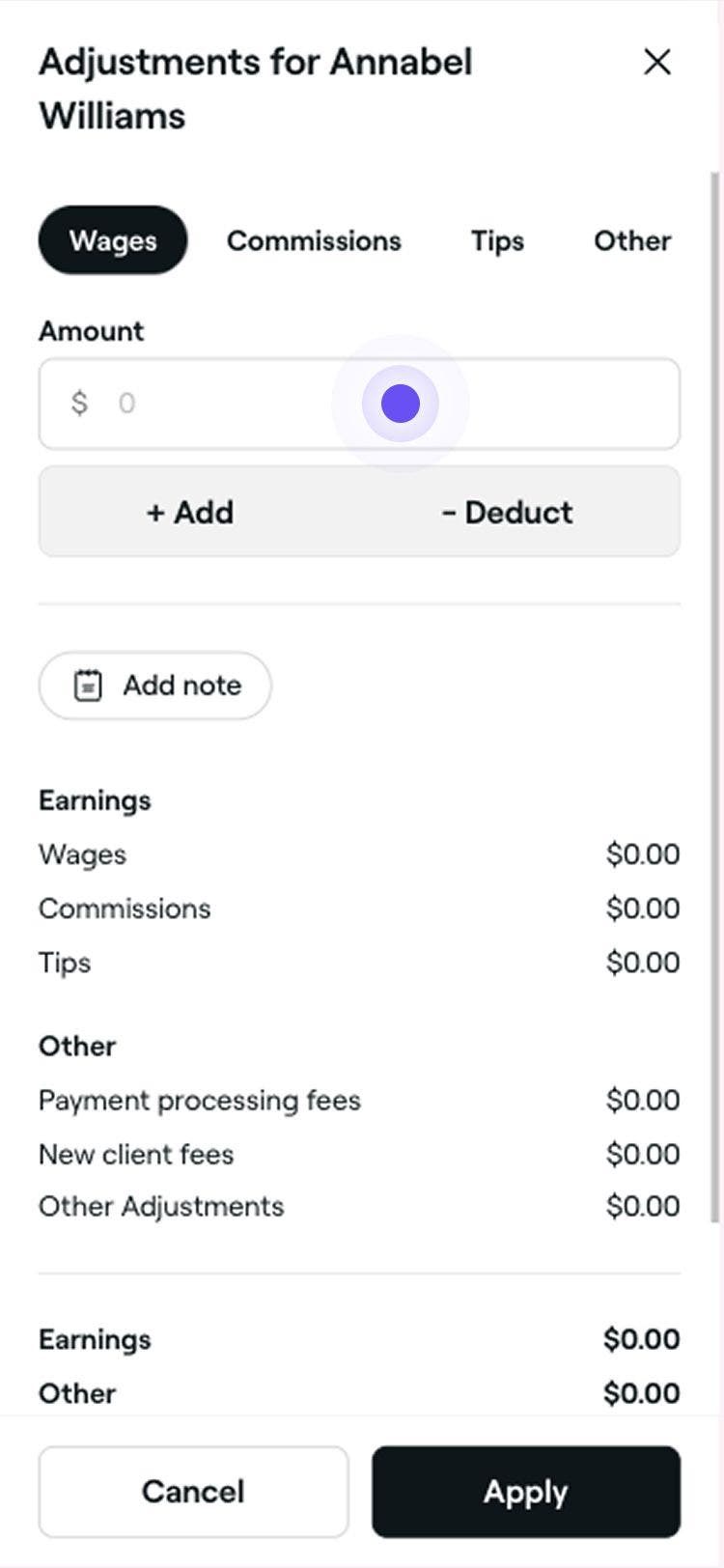
Разплащането на служителя ще се актуализира автоматично, за да отрази всички корекции. Можете също да правите промени по време на разплащането, като щракнете върху стойността на компенсацията, маркирана в лилаво.
Салдата на компенсациите се актуализират автоматично, когато запазен час бъде отменен или редактиран. Ако възстановяването на сума се извърши след изплащане, корекцията се добавя към текущия период на разплащане.
Разрешаване на парични аванси за разплащания на служители
Ако служител получи плащане в брой от клиент, независимо дали изцяло или частично, то може да бъде записано като аванс в брой, така че да бъде изчислено и отчетено в разплащането му.
- В изгледа Редактиране на служител изберете Разплащания от панела с менюто вляво.
- Под активираната настройка Разплащания поставете отметка в квадратчето под Аванси в брой, за да запишете пълните плащания в брой, получени от служителя, като аванс за „платени“ продажби в рамките на разплащането.
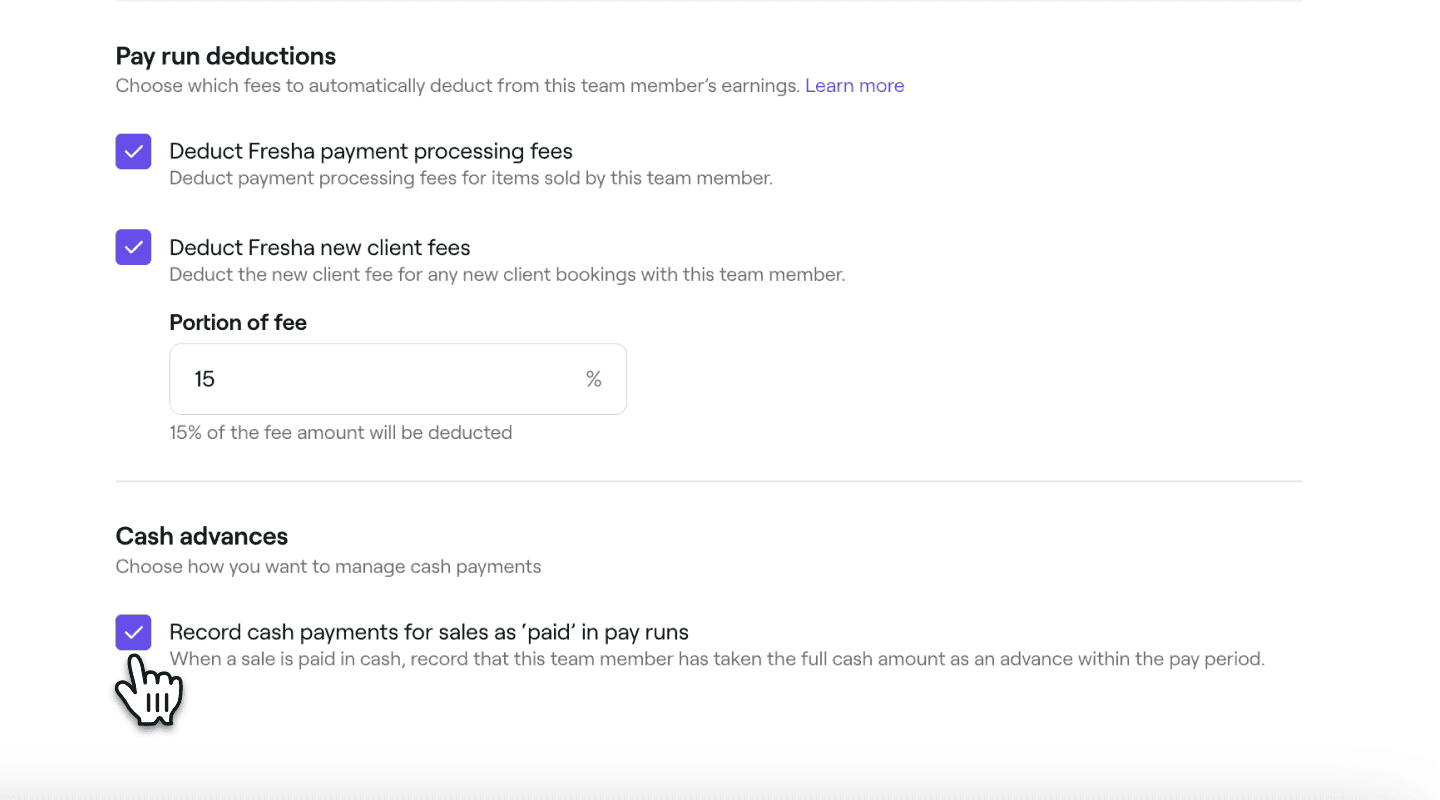
- Щракнете върху бутона Запазване в горния десен ъгъл, за да активирате авансовите плащания в брой за този служител.
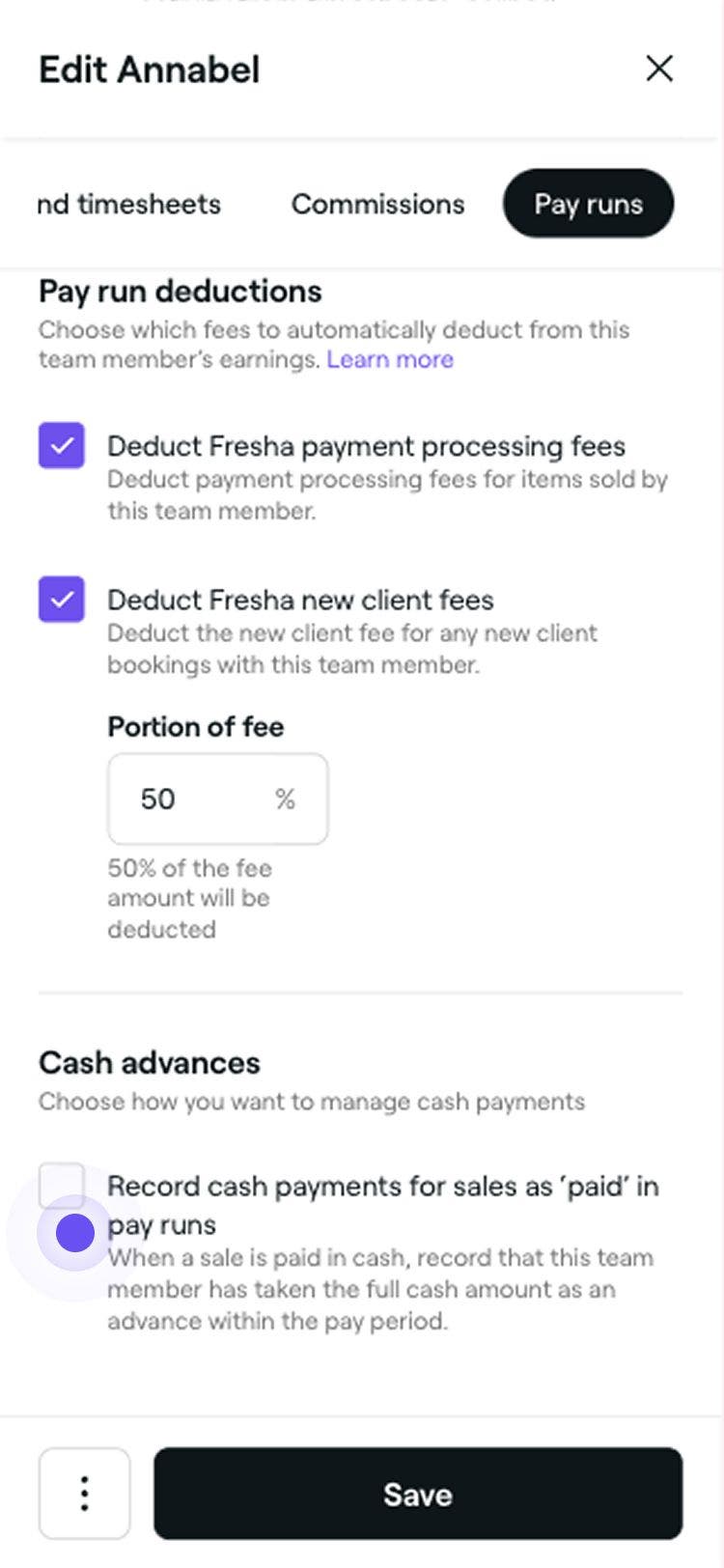
По подразбиране настройките за паричен аванс ще бъдат деактивирани и могат да бъдат активирани за отделни служители, ако е необходимо. Всеки път, когато служител приеме плащане в брой при плащането, това автоматично ще бъде записано в неговото разплащане.
Разплащанията са налични с абонамент за план за екипи. Научете повече за плана за екипи.
Активиране на автоматични разплащания за отделни служители
Изберете кои служители са включени в автоматичните разплащания, като управлявате техните индивидуални настройки за заплащане.
- В изгледа Редактиране на служител изберете Разплащания от панела с менюто отляво.
- В Автоматизации на плащанията поставете отметка в квадратчето, за да активирате автоматичните разплащания за служителя.

- Кликнете върху Запазване в горния десен ъгъл, за да приложите промените си.
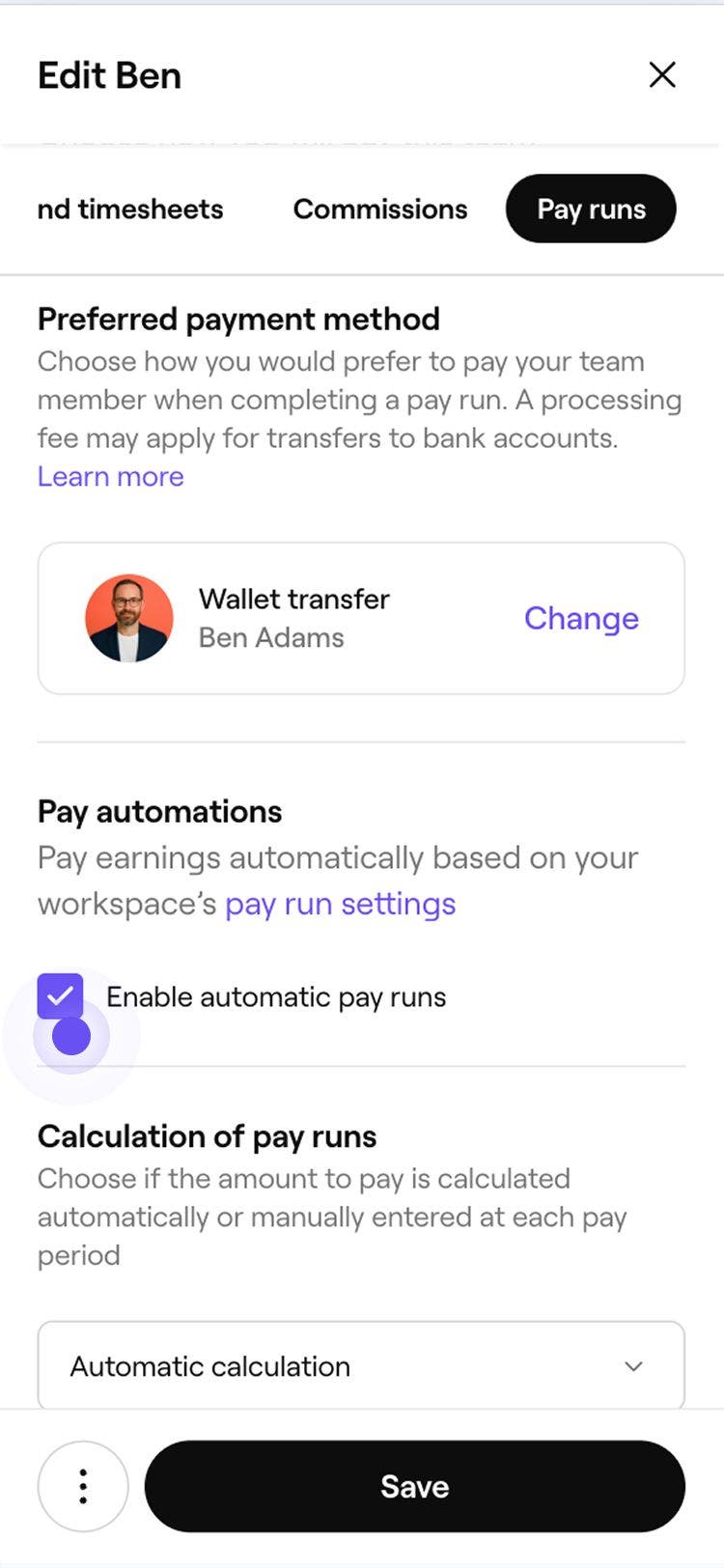
Автоматичните разплащания вече са активирани за служителя. Следвайте същите стъпки и премахнете отметката от квадратчето по всяко време, за да деактивирате автоматичните разплащания.
ЧЗВ
- Приходи:
Общо приходи от продажби. - Платено:
Обща сума в брой, събрана за платени продажби като аванс, с ежедневен отчет за събраните пари в брой през периода на плащане. - Плащане:
Всички непогасени суми, натрупани чрез авансови плащания в брой, които служителят трябва да уреди ръчно.
Ако за час, определен за служител, е взет депозит, всички такси, свързани с този депозит, се приспадат от разплащането на служителя само след приключване на часа.
Това гарантира, че комисионите, бакшишите и удръжките на служителя се обработват заедно наведнъж след приключването на часа.
Няма да се генерира отделна фактура за такси, прехвърлени на служител. Таксата все още се начислява на вашия бизнес, но автоматично ще бъде приспадната от разплащането на служителя.
Таксите се разделят въз основа на стойността на услугите, предоставени от всеки служител.
Например при час за 100 USD, ако служител А е извършил услуга за 60 USD, а служител Б е извършил услуга за 40 USD, таксите ще бъдат разделени по следния начин: 60% за служител А и 40% за служител Б.
За да прегледате авансово изплащане в брой за служител, отворете Разплащания и кликнете върху разплащането за служителя, за да видите разбивка на следното:
Да, можете да проследите кога и кой е създал корекция/удръжка на компенсационното салдо. Просто щракнете върху Корекция, маркирано в Разбивката на разплащането на служителя.
В някои фирми, когато клиент плаща в брой, служителят, който извършва продажбата, ще задържи плащането в брой, вместо да го сложи в централната каса на фирмата. Това се разглежда като аванс в брой (ранно плащане). [Включването на авансови плащания в брой](Разрешаване на авансови плащания в брой за разплащания на служители) за тези служители позволява проследяването на плащанията в брой в техните разплащания. Освен това автоматично се изчислява колко са спечелили (например комисиони), като същевременно се следи колко вече им е платено предварително чрез събиране на пари в брой.
За да премахнете корекция на разплащане, отворете Разплащания, щракнете върху Действия до служителя и изберете Преглед на разбивката. Кликнете върху Корекция и изберете Изтриване на корекция.
За да проверите статуса на изплащане на служител, отидете на Екип от главното меню вляво и изберете Разплащания. Под името на съответния служител щракнете върху Действия и изберете Преглед на разбивката. Можете да видите статуса на плащанията му под заглавката Платено.
Бакшишите се обработват със стандартната такса обработка на плащания, преди да бъдат изплатени на служителя.
- Приходи:

