Настройте комисионите за служителите
В това ръководство ще научите как да настроите комисиони за продажби за служителите си, които автоматично се проследяват и включват в техните разплащания.
В тази статия
Как работят комисионите
Комисионите във Fresha се проследяват автоматично всеки път, когато бъде извършено плащане за продажба на служител, независимо дали става въпрос за услуга, продукт, абонамент или подаръчен ваучер, и се включват директно в неговото разплащане въз основа на тарифите, които сте задали.
Приходите от комисиони са включени заедно с заплатите, бакшишите и всички корекции при всяко разплащане, така че членовете на екипа ви винаги да получават правилното заплащане въз основа на това, което са спечелили.
Видове комисиони
Можете да въведете различни видове комисиони за всеки служител, което ви дава пълна гъвкавост по отношение на начина, по който се изчисляват комисионите. Прилагайте различни ставки по услуга, продукт, ден от седмицата или обект и контролирайте как фактори като отстъпки и данъци влияят върху приходите.
Фиксирани комисиони
Структура на комисионите, при която служител печели определен процент или фиксирана сума от всяка продажба, независимо от общите продажби или резултатите.
Диференцирани комисиони
Структура на комисионите, при която ставката се увеличава, когато продажбите достигнат определени прагове, което позволява на служителите да печелят по-високи комисиони с нарастването на ефективността им. Например служител може да печели 15% от продажбите до 100 долара и 25% от продажбите над 100 долара.
Настройване на многостепенни комисиони за служител
- От главното меню вляво на екрана отидете на Team.
- Изберете Служители от левия панел на менюто.

- В списъка със служители кликнете върху служител, за да видите данните му.
- От изгледа на служителя кликнете върху Действия вляво и изберете Редактиране от панела.

- В изгледа Редактиране на служител изберете Комисиони от левия панел на менюто, за да видите настройките за комисиони на служителя.
- Щракнете върху Задайте сега, за да зададете комисиони за този служител.

- Изберете По нива като вид комисиона за този служител.

- В Период на продажби използвайте падащото меню, за да изберете периода на продажби:
- Ежедневно
- Ежеседмично
- На всеки 2 седмици
- На всеки 4 седмици
- Ежемесечно
- На тримесечие
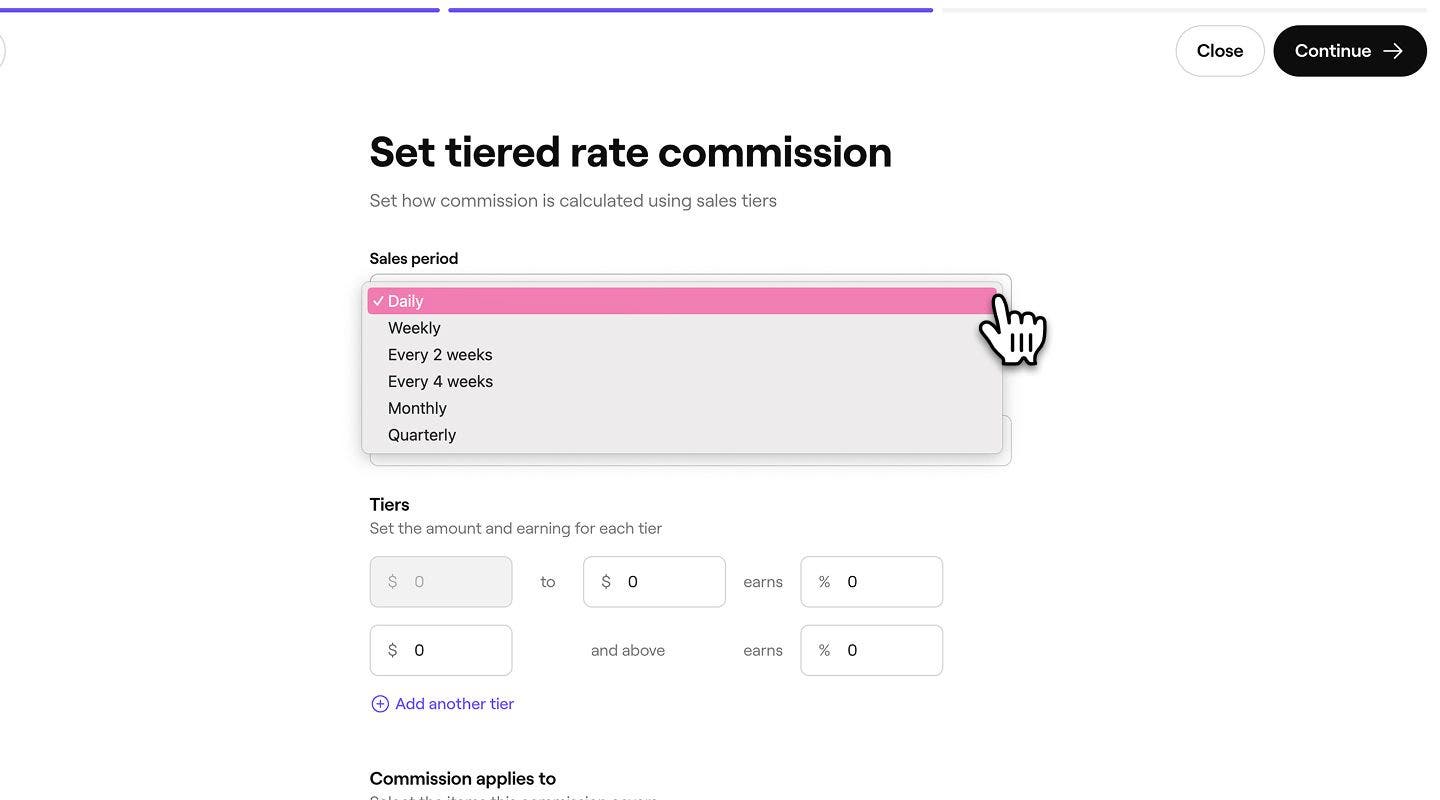
- В Тип ставка използвайте падащото меню, за да изберете от следното:
- Процент от стойността на продажбата: задайте процентна ставка въз основа на продажбите, генерирани от служителя. Например служител може да спечели 10% от продажба от 100 долара.
- Фиксирана стойност върху стойността на продажбата: Задайте фиксирана сума, спечелена за всяка продажба, извършена от служителя. Например служителят може да спечели 10 долара от продажба на стойност 100 долара.

- В Нива задайте процента или стойността, която служителят може да спечели за всяко ниво.
1. За да добавите няколко нива, кликнете върху Добавете друго ниво.
- След това изберете за кои артикули ще се прилага комисионата, като поставите отметка в квадратчето до всяко от следните:
1. Услуги
2. Продукти
3. Пакети
4. Абонаменти
5. Подаръчни ваучери
6. Такси за късно анулиране и пропуснати резервации - Можете да персонализирате всеки елемент, като изберете Персонализиране до всеки от тях. Оттам можете да изберете конкретни отделни услуги, продукти, пакети и т.н.
- Кликнете върху Напред в горния десен ъгъл на екрана, за да преминете към следващата стъпка.

- След това изберете кога комисионната ще влезе в сила, като отбележите съществуваща опция или създадете персонализирана дата.
- Кликнете върху Прилагане в горния десен ъгъл на екрана, за да запазите промените.

- Комисионната ще се намира под списъка с комисиони на служителя, като ще се показва датата на влизане в сила.
- Щракнете върху Запазване в горния десен ъгъл на екрана, за да актуализирате настройките на комисионите на служителя.

След като нивата на комисиони бъдат активирани, назначените служители ще започнат да печелят комисиони въз основа на целите си за продажби на избраните артикули и включени в разплащането им като комисиони.
Настройване на фиксирана комисионна за служител
- От главното меню вляво на екрана ви отидете на Екип.
- Изберете Служители от левия панел на менюто.
- В списъка със служители кликнете върху служител, за да видите данните му.
- От изгледа на служителя кликнете върху Действия вляво и изберете Редактиране от панела.
- В изгледа Редактиране на служител изберете Комисиони от левия панел на менюто, за да видите настройките за комисиони на служителя.
- Щракнете върху Задайте сега, за да зададете комисиони за този служител.
- Изберете Фиксирана ставка като вид комисиона за този служител.

- След това в Тип ставка използвайте падащото меню, за да изберете от следното:
- Процент от стойността на продажбата: задайте процентна ставка въз основа на продажбите, генерирани от служителя. Например служител може да спечели 10% от продажба на стойност 100 $.
- Фиксирана стойност от стойността на продажбата: Задайте фиксирана сума, спечелена за всяка продажба, извършена от служителя. Например служителят може да спечели 10 долара от продажба на стойност 100 долара.

- В раздел Стандартна ставка задайте процента или стойността на ставката, която служителят може да спечели.

- След това изберете за кои артикули ще се прилага комисионната, като поставите отметка в квадратчето до всеки от следните:
1. Услуги
2. Продукти
3. Пакети
4. Абонаменти
5. Подаръчни ваучери
6. Такси за късно анулиране и пропуснати резервации - Можете да персонализирате всеки елемент, като изберете Персонализиране до всеки от тях, откъдето можете да изберете конкретни индивидуални услуги, продукти, пакети и т.н.
- Кликнете върху Напред в горния десен ъгъл на екрана, за да преминете към следващата стъпка.

- След това изберете кога комисионата ще влезе в сила, като поставите отметка в съществуваща опция или създадете персонализирана дата.
- Кликнете върху Прилагане в горния десен ъгъл на екрана, за да запазите промените си.

- Комисионната ще се намира под списъка с комисиони на служителя, като ще се показва датата на влизане в сила.
- Щракнете върху Запазване в горния десен ъгъл на екрана, за да актуализирате настройките на комисионите на служителя.

За да спечели част от таксата за анулиране, служителят трябва да бъде назначен за часа, а статусът трябва да бъде актуализиран на „анулиран“ или „неявяване“, заедно с таксата, която се начислява, за да се приложи комисионата.
Задаване на разширени опции за комисиони на служител
Персонализирайте начина, по който се прилагат комисионите за всеки служител, включително удръжки, обекти и планирани дни за активиране.
- Отворете профил на служител и изберете Комисиони от левия панел на менюто.
- До вида комисиона кликнете върху Действия и изберете Редактиране комисиона, за да актуализирате настройките на комисионата.

- Щракнете върху Разширени опции и актуализирайте следното:

- Тип комисиона (само за комисиони на нива): Изберете между Прогресивна или Ретроактивна.
- Прогресивната комисиона прилага по-високи ставки само за продажби над всеки праг. Например служител печели 20% от първите 500 USD и 25% от всички продажби над 500 USD.

- Ретроактивната комисионна прилага по-високата ставка за всички продажби, след като бъде достигнат прагът. Например служител печели 20% до 500 долара и 25% от пълната стойност, след като надхвърли 500 долара.

- Прогресивната комисиона прилага по-високи ставки само за продажби над всеки праг. Например служител печели 20% от първите 500 USD и 25% от всички продажби над 500 USD.
- Правила за комисиони: Изберете Настройки по подразбиране за работната област или Персонализирани. Стандартните за работната област използват вашите стандартни настройки, докато „Персонализирани“ ви позволява да персонализирате правилата за този служител.

- Обекти: Изберете за кой обект важи тази комисиона. Всички продажби от този служител в този обект ще следват тези правила.
- Дни, за които важи тази комисионна: Изберете дните от седмицата, в които комисионната е активна.

- Кликнете върху бутона Продължаване в горния десен ъгъл, за да преминете към следващата стъпка.
- Прегледайте датата на активиране на направените промени и кликнете върху Прилагане в горния десен ъгъл, за да актуализирате настройките на комисионите.
- Кликнете върху Запазване в горния десен ъгъл, за да приложите промените в комисионата на служителя.
След актуализирането всички удръжки ще бъдат приложени автоматично към комисионите на служителя, без да се засягат настройките по подразбиране във вашите настройки за комисиони на служителите.
Управление на изчисленията на комисиони по подразбиране в работната област за вашия персонал
- От главното меню вляво на екрана отидете на Настройки.
- Кликнете върху категорията Екип, за да получите достъп до настройките за комисиони.
- В левия панел на менюто изберете Комисиони, за да управлявате начина, по който се изчисляват комисионите за вашия персонал.
- Активирайте всяко приспадане или приход, които искате да зададете като настройка по подразбиране за всички нови служители.
След като зададете настройките по подразбиране за изчисляване на комисиони, те автоматично ще се прилагат за всеки служител с активирани комисиони, освен ако не решите да персонализирате настройките му индивидуално в профила му.
Автоматичното проследяване и изчисляване на комисионите са включени в абонамента за план за екипи. Научете повече за плана за екипи.
Често задавани въпроси
Когато в даден час участват няколко служители, общият размер на комисионите се разделя въз основа на стойността на услугите, предоставени от всеки служител.
Например, ако общата стойност на часа е 100 долара и служител А и служител Б извършат услуга на стойност 50 долара всеки, всеки от тях ще спечели комисиона въз основа на индивидуалните си настройки, изчислена от услугата на стойност 50 долара, която е извършил.
Можете да намерите общ преглед на комисионите, спечелени от служители, обекти и продадени артикули, в отчета Обобщение на комисионите.
Не, ако даден час е отменен и не е приложена такса, той няма да бъде включен в комисионните приходи на служителя. За да се начисли комисионна, трябва да бъде начислена такса за анулиране или за неявяване. Научете повече за депозитите и защитата при неявяване.

