الصفحة الرئيسيةقاعدة المعرفةأكاديمية فريشا
إنشاء ملفك الشخصي عبر الإنترنت
رجوع
  1. قاعدة المعرفة•
  2. التواجد عبر الإنترنت •
  3. إنشاء ملفك الشخصي عبر الإنترنت

إنشاء ملفك الشخصي عبر الإنترنت

تعلم كيفية إطلاق أنشطتك التجارية في السوق والبدء في قبول الحجوزات عبر الإنترنت من خلال إنشاء ونشر ملفك الشخصي عبر الإنترنت.

في هذه المقالة

  • تمكين الحجوزات عبر الإنترنت
  • بمجرد أن يصبح ملفك متاحًا في السوق

تمكين الحجوزات عبر الإنترنت

إعداد ونشر ملفك الشخصي عبر الإنترنت لجعل أعمالك قابلة للحجز من خلال سوق فريشا.

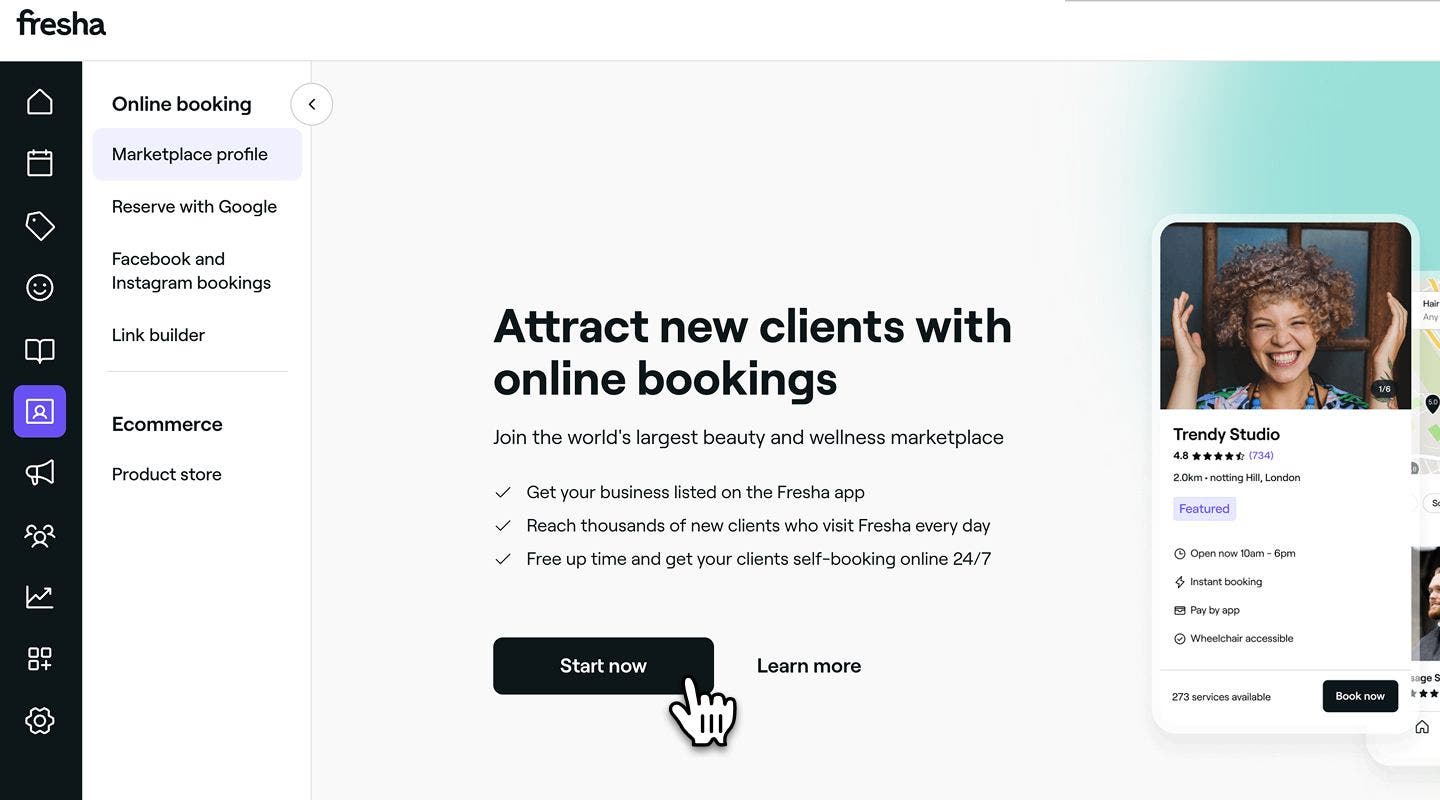
  1. من القائمة الرئيسية على يسار الشاشة، انتقل إلى الحجز عبر الإنترنت.
  2. حدد الملف التعريفي في سوق فريشا من لوحة القائمة اليسرى.
  3. انقر على زر البدء الآن للبدء في إعداد ملفك التعريفي في سوق فريشا. Group 283.jpg
  4. في الزاوية العلوية اليمنى، انقر على زر متابعة للانتقال إلى الخطوة التالية.
  5. في الصفحة التالية، أضف المعلومات الأساسية لمركز العمل، مثل الاسم المعروض لأعمالك ورقم الهاتف والبريد الإلكتروني، حتى يتمكن العملاء من الاتصال بك بسهولة. بمجرد إدخال التفاصيل، انقر على زر متابعة للانتقال إلى الخطوة التالية. Group 200.jpg
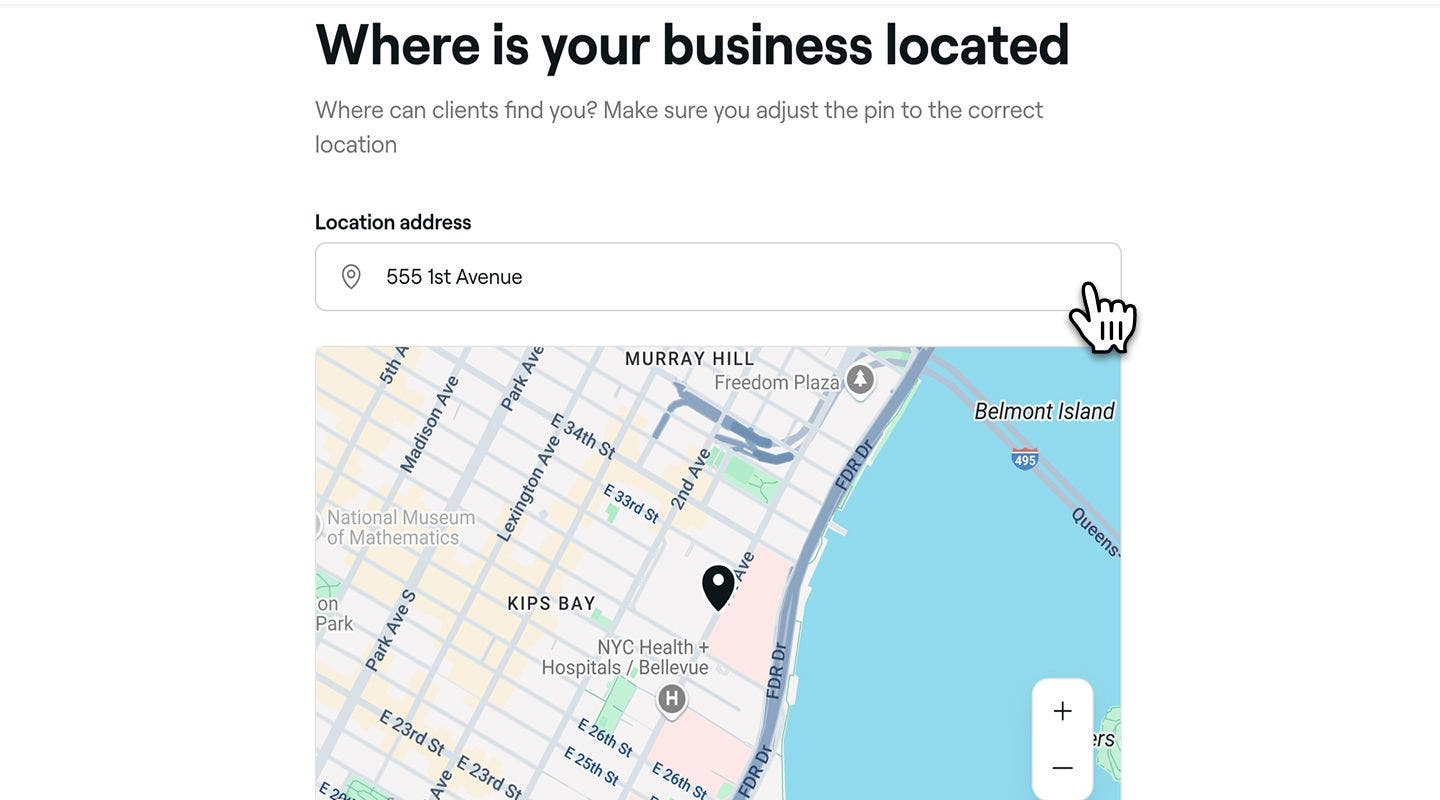
  6. من الصفحة التالية، قم بتعيين عنوان موقع العمل وقم بتعديل دبوس الخريطة ليعكس بدقة موقع عملك. ثم انقر على زر متابعة للانتقال إلى الخطوة التالية.
  7. أضف ملاحظة اختيارية حول الوصول إلى هناك مع تعليمات للعملاء لاتباعها. على سبيل المثال، "رمز الوصول إلى موقف السيارات هو 1234". Group 201.jpg
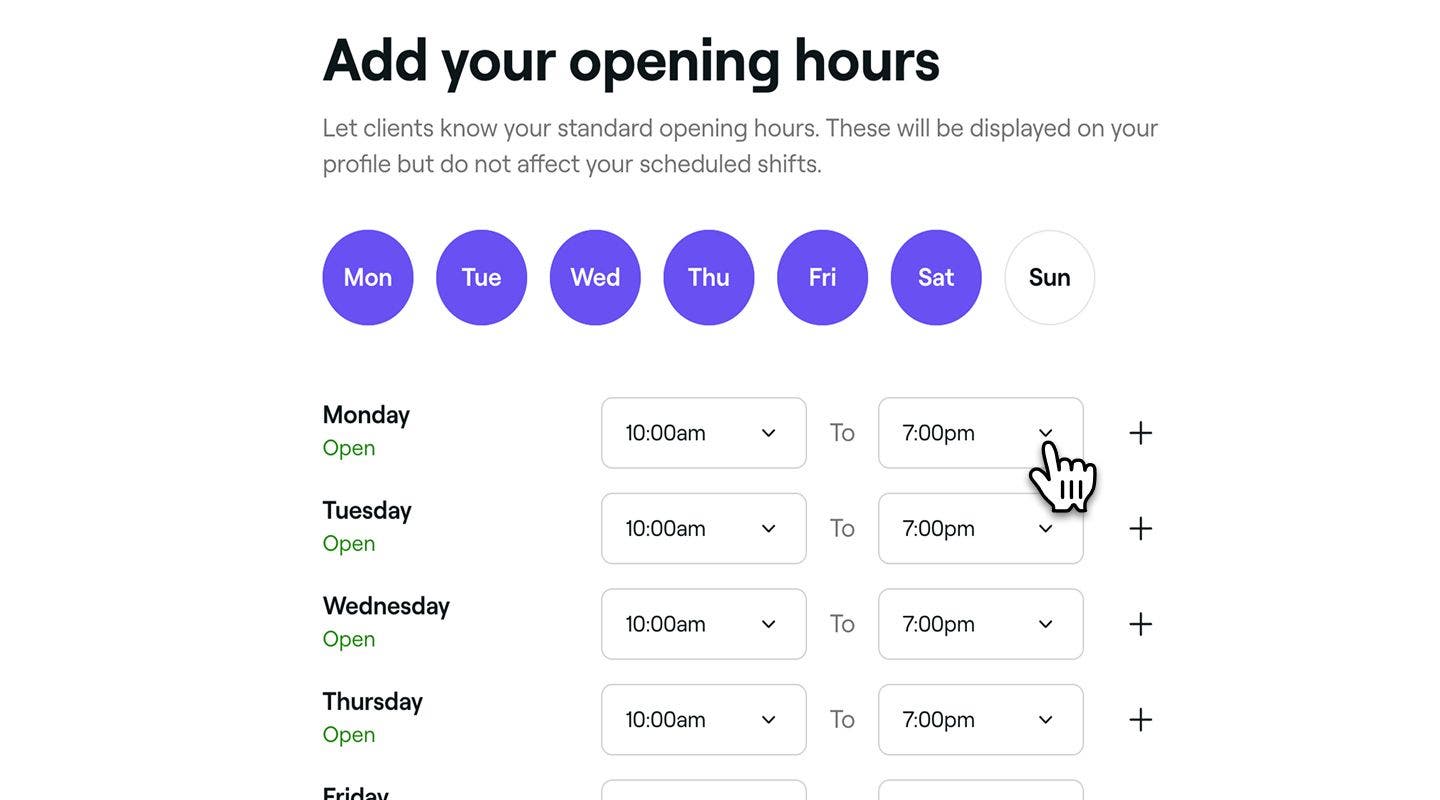
  8. في الصفحة التالية، حدّد ساعات عمل مؤسستك عن طريق تحديد الأوقات من القائمة المنسدلة وانقر على الزر متابعة للانتقال إلى الخطوة التالية. ستظهر هذه الساعات في ملفك الشخصي العام ولكنها لن تؤثر على المناوبات المجدولة لفريقك. Group 202.jpg
  9. راجع إرشادات التصوير وحدد الزر متابعة لتحميل صور مركزك. 
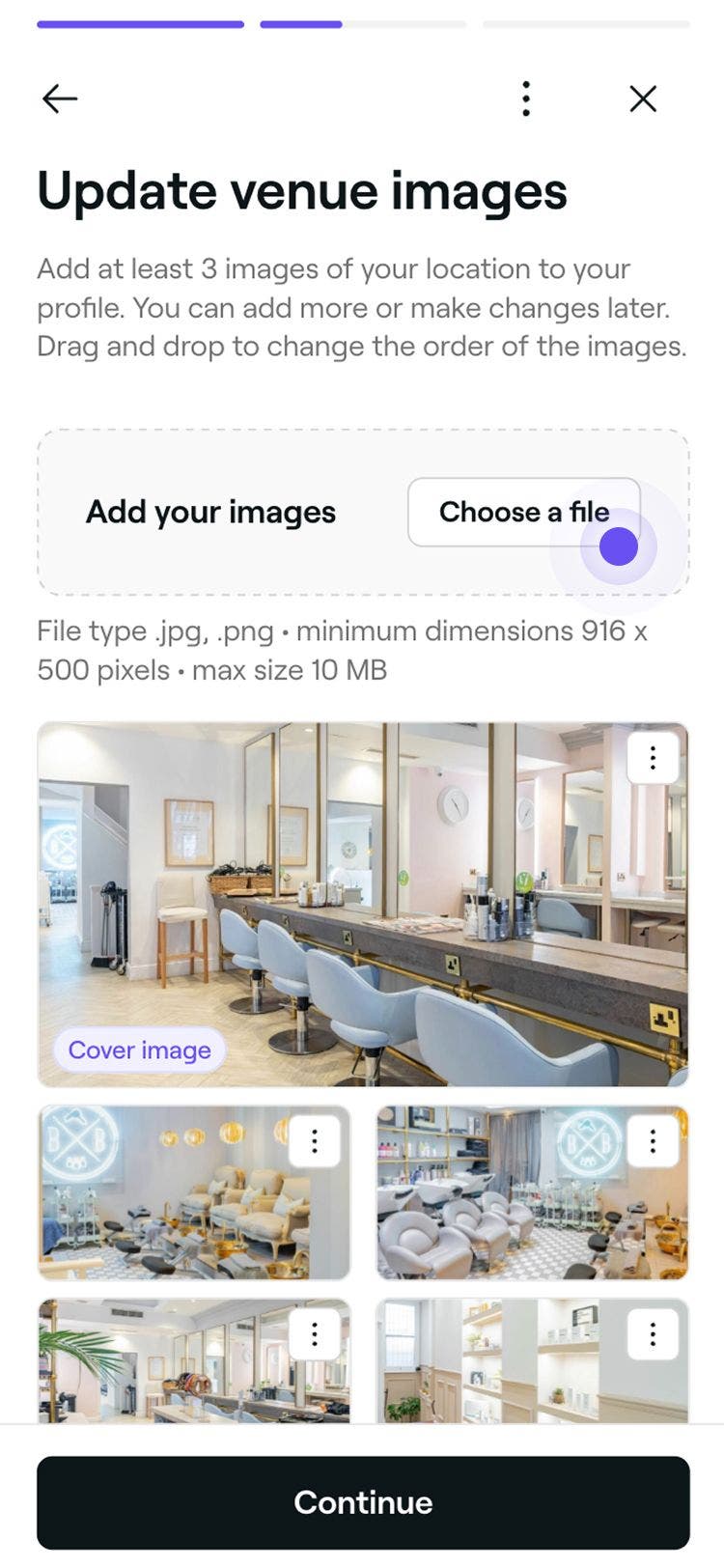
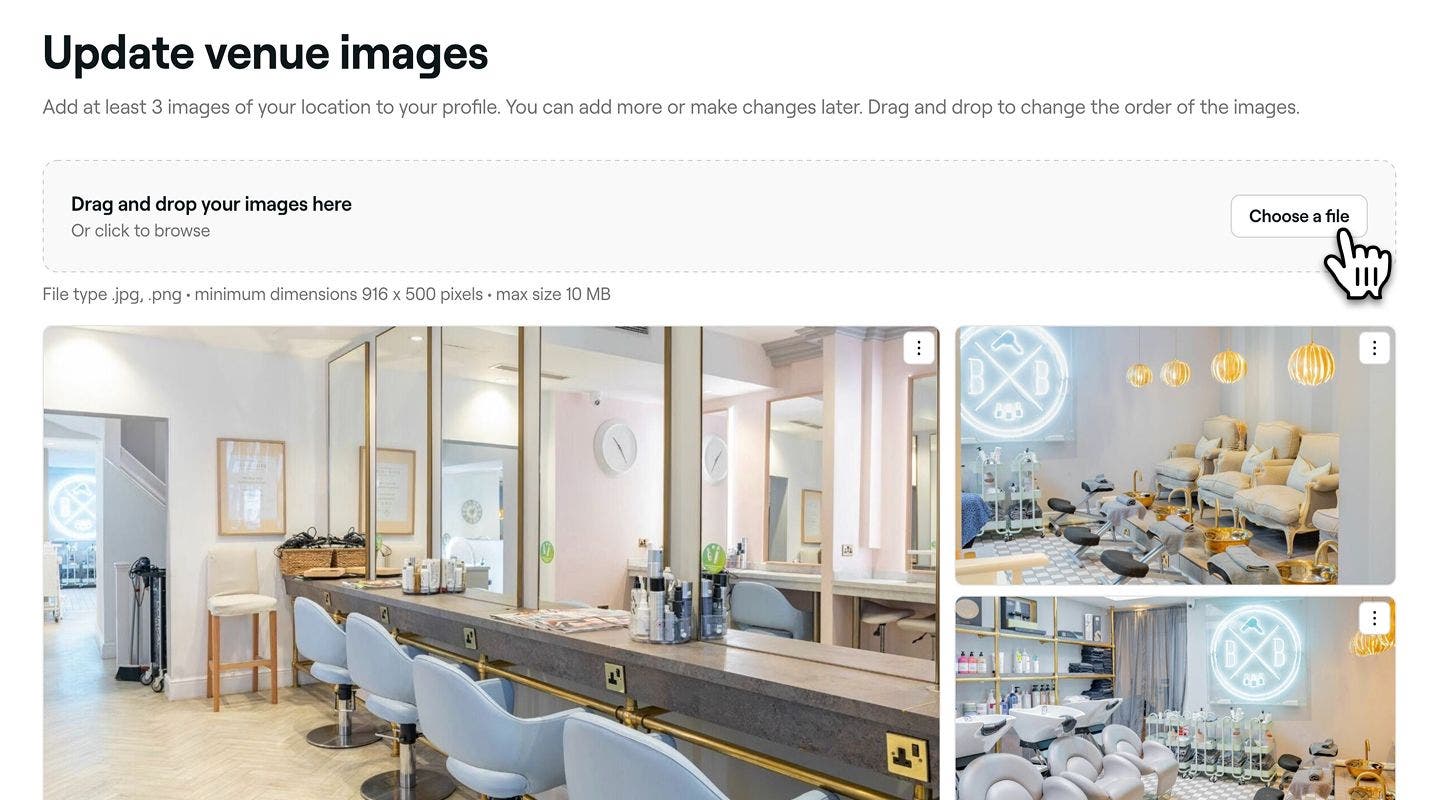
  10. من صفحة التحميل، انقر على زر اختيار ملف لتحميل صور لموقع عملك.  يمكن سحب كل صورة وإفلاتها في المكان المطلوب لتغيير ترتيب عرضها في ملفك الشخصي. يمكنك إضافة واستبدال أي صور في أي وقت. بمجرد تحميل ثلاث صور للمركز كحد أدنى، انقر على زر متابعة للانتقال إلى الخطوة التالية. Group 203 (1).jpg
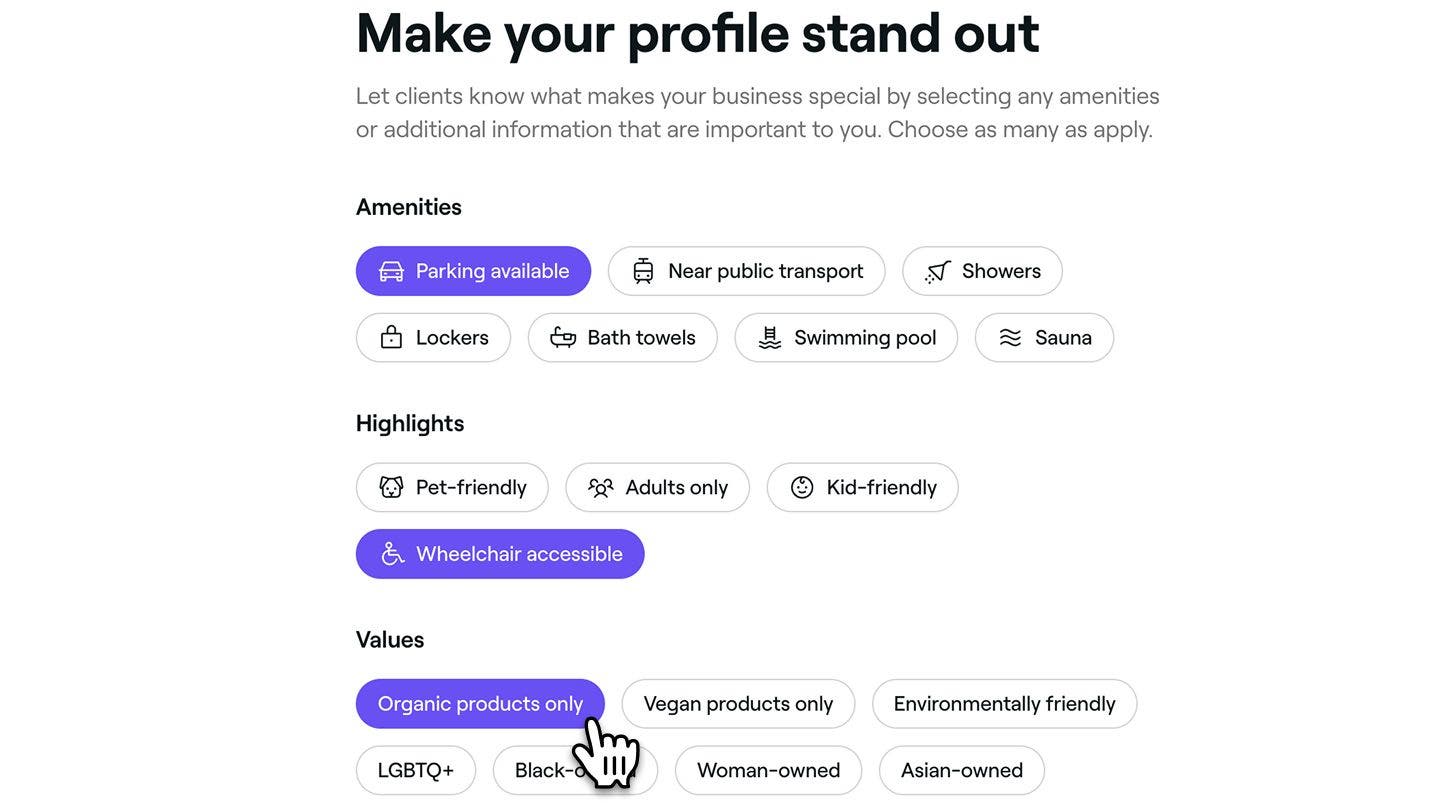
  11. حدد جميع المرافق أو المميزات أو القيم المناسبة التي تمثل أنشطتك التجارية، ثم انقر على متابعة للانتقال إلى الخطوة التالية. سيتم عرض هذه في ملفك الشخصي ليراها العملاء. Group 206.jpg
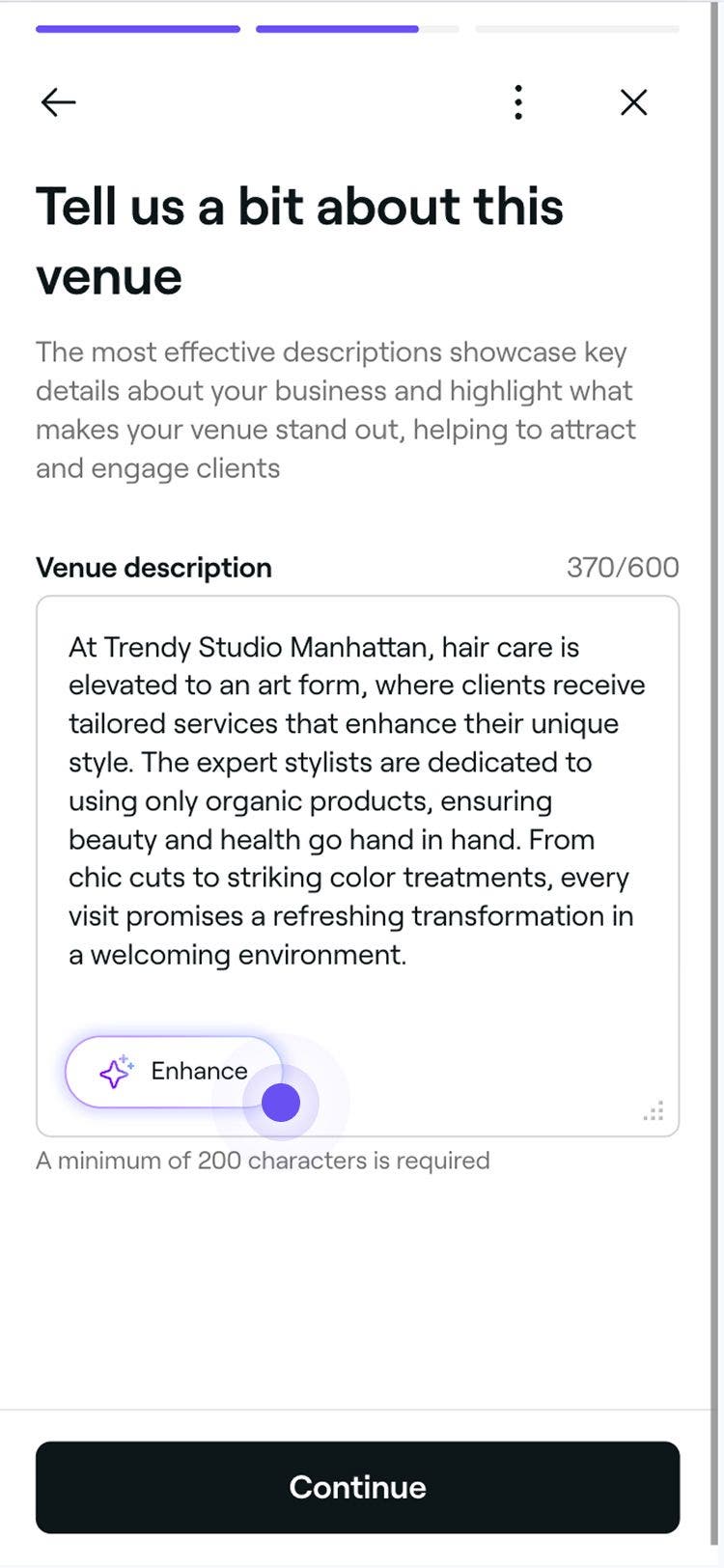
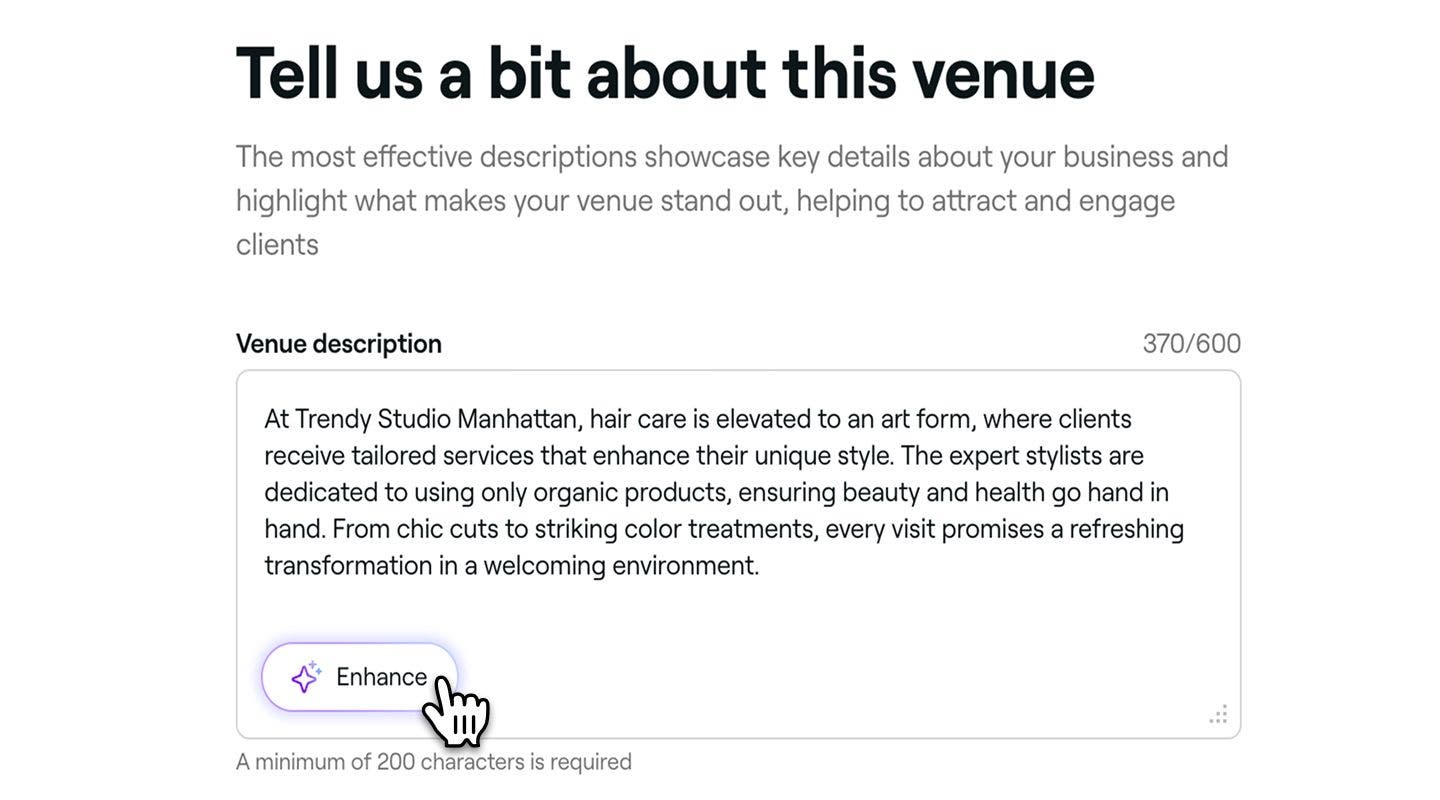
  12. في الصفحة التالية، أضف وصفًا لأنشطتك التجارية يسلط الضوء على ما يقدمه مركزك وما الذي يجعله فريدًا، وراجع معايير الكتابة الخاصة بنا لإنشاء وصف قوي لأنشطتك التجارية. بعد ذلك، انقر على زر متابعة للانتقال إلى الخطوة التالية. يمكنك أيضًا النقر على زر تحسين لإنشاء نسخة مدعومة بالذكاء الاصطناعي بناءً على التفاصيل الحالية لديك. Group 207.jpg
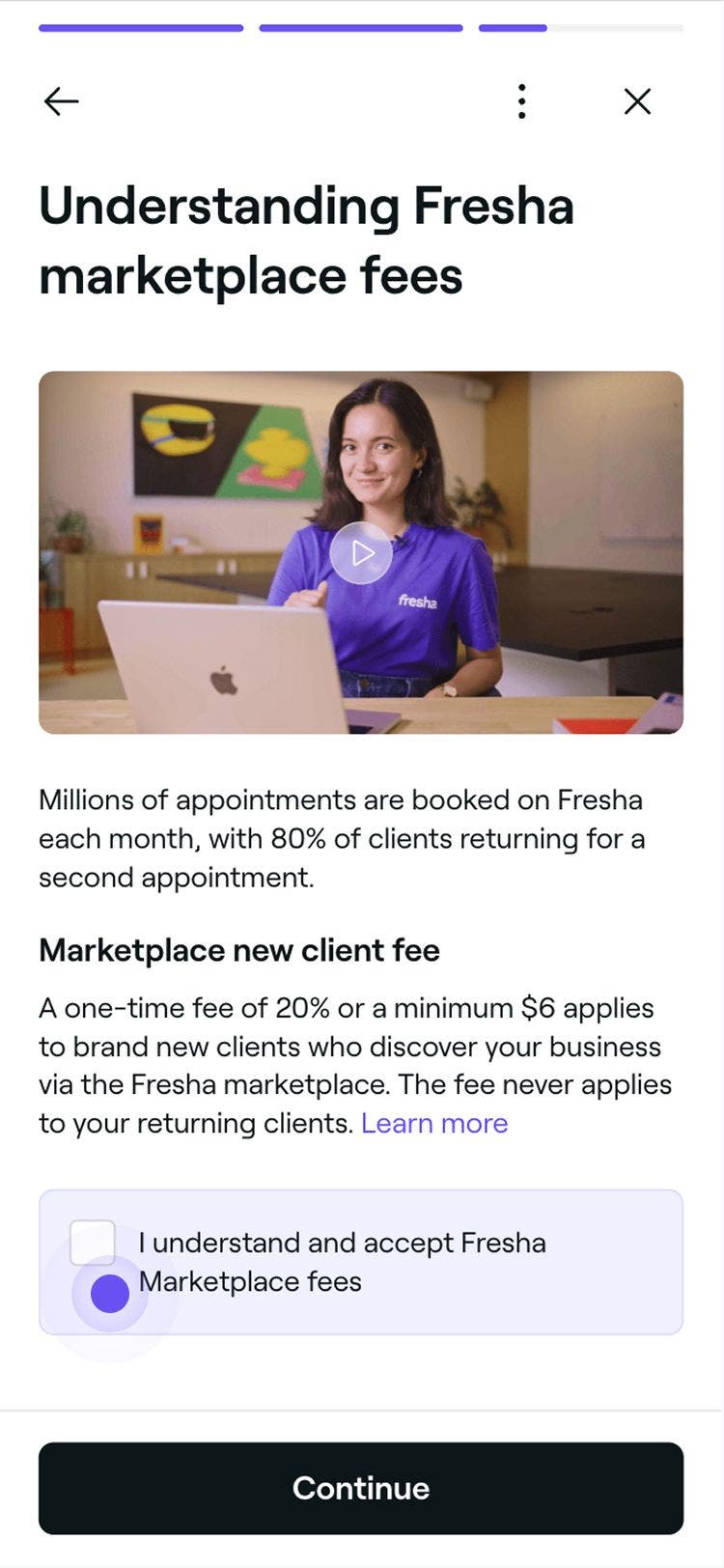
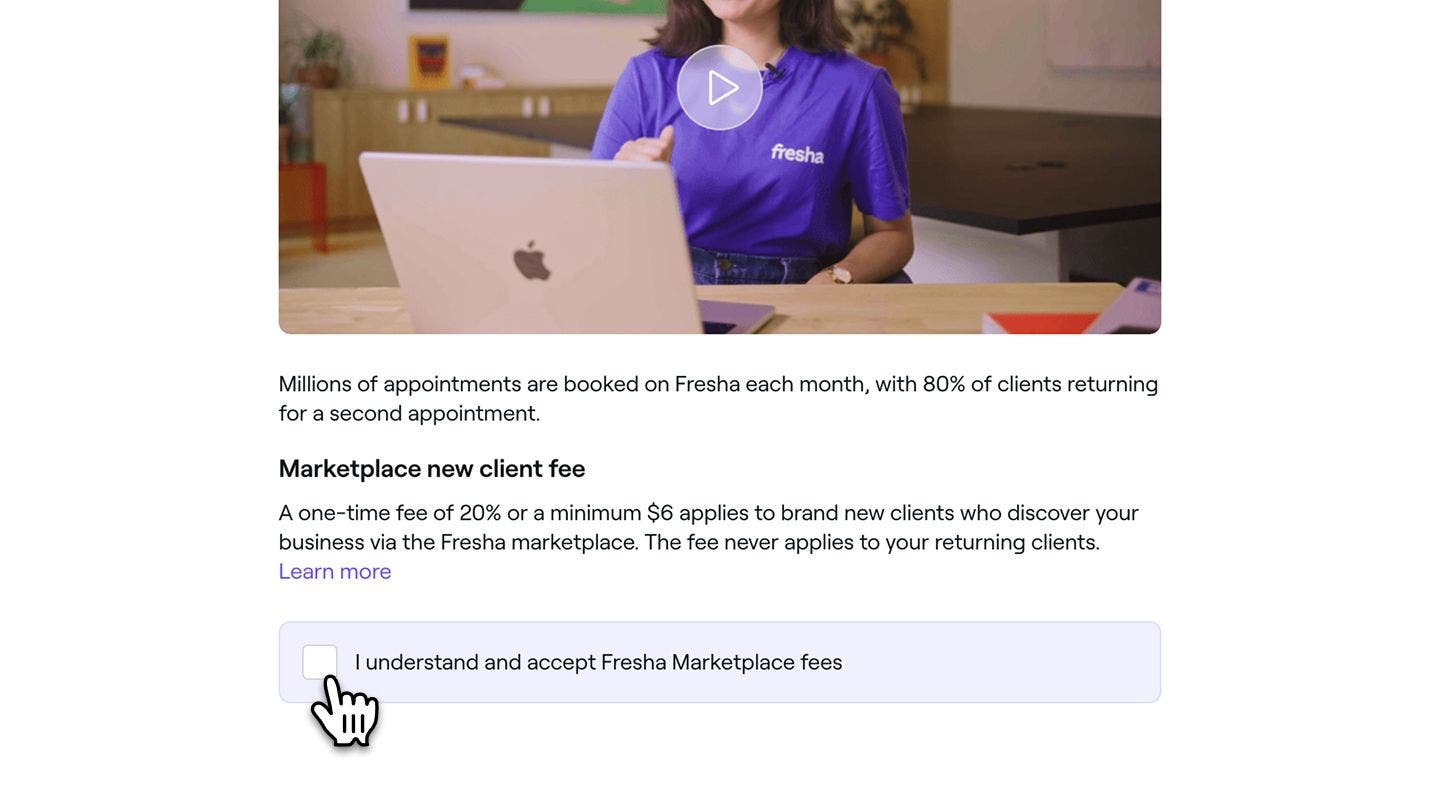
  13. بعد ذلك، اطلع على كيفية عمل رسوم سوق فريشا من خلال قراءة الشروط ومشاهدة الفيديو القصير، ثم ضع علامة في مربع الاختيار لتأكيد الحجز قبل النقر على متابعة للانتقال إلى الخطوة النهائية. Group 286.jpg
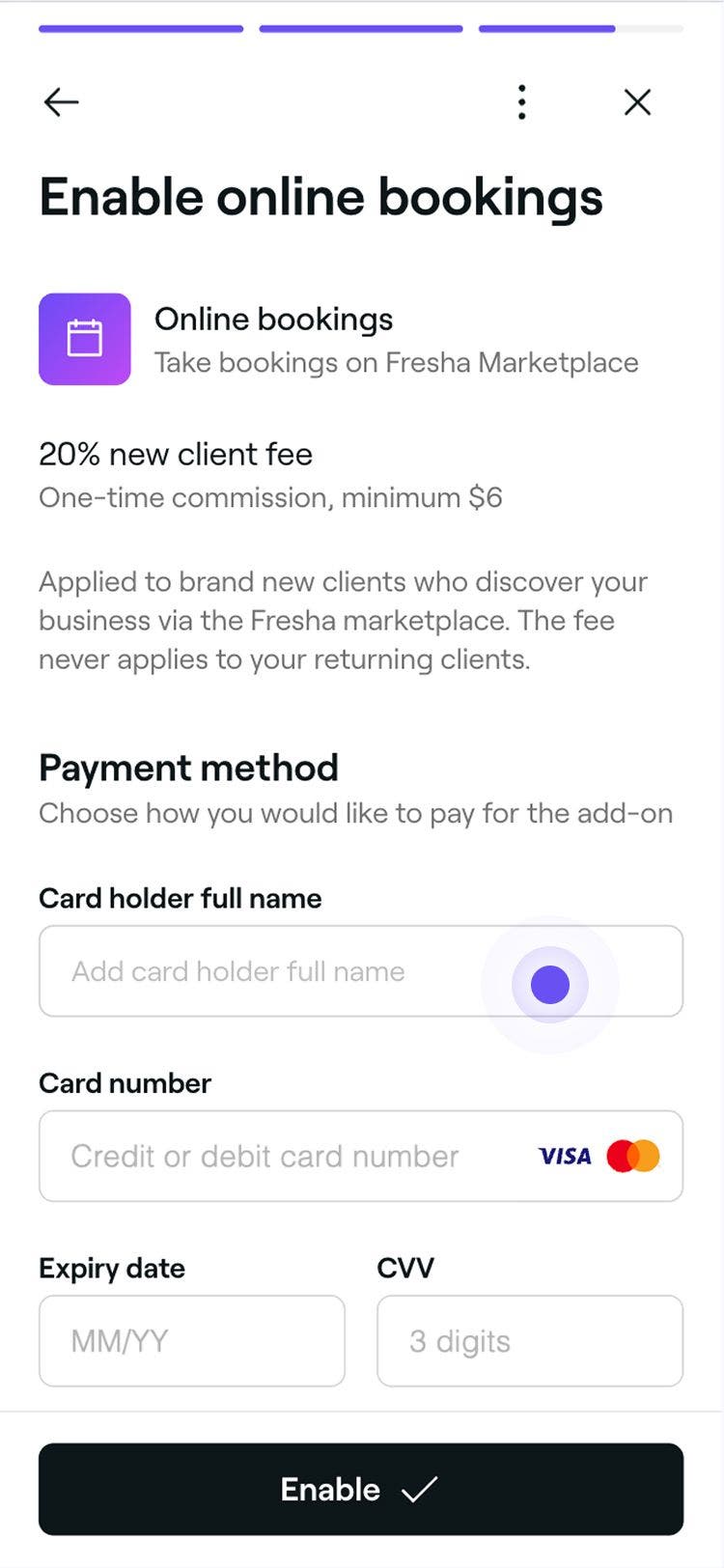
  14. لتمكين الحجوزات عبر الإنترنت، أضف طريقة الدفع الخاصة بك وتفاصيل الفوترة. Group 288.jpg
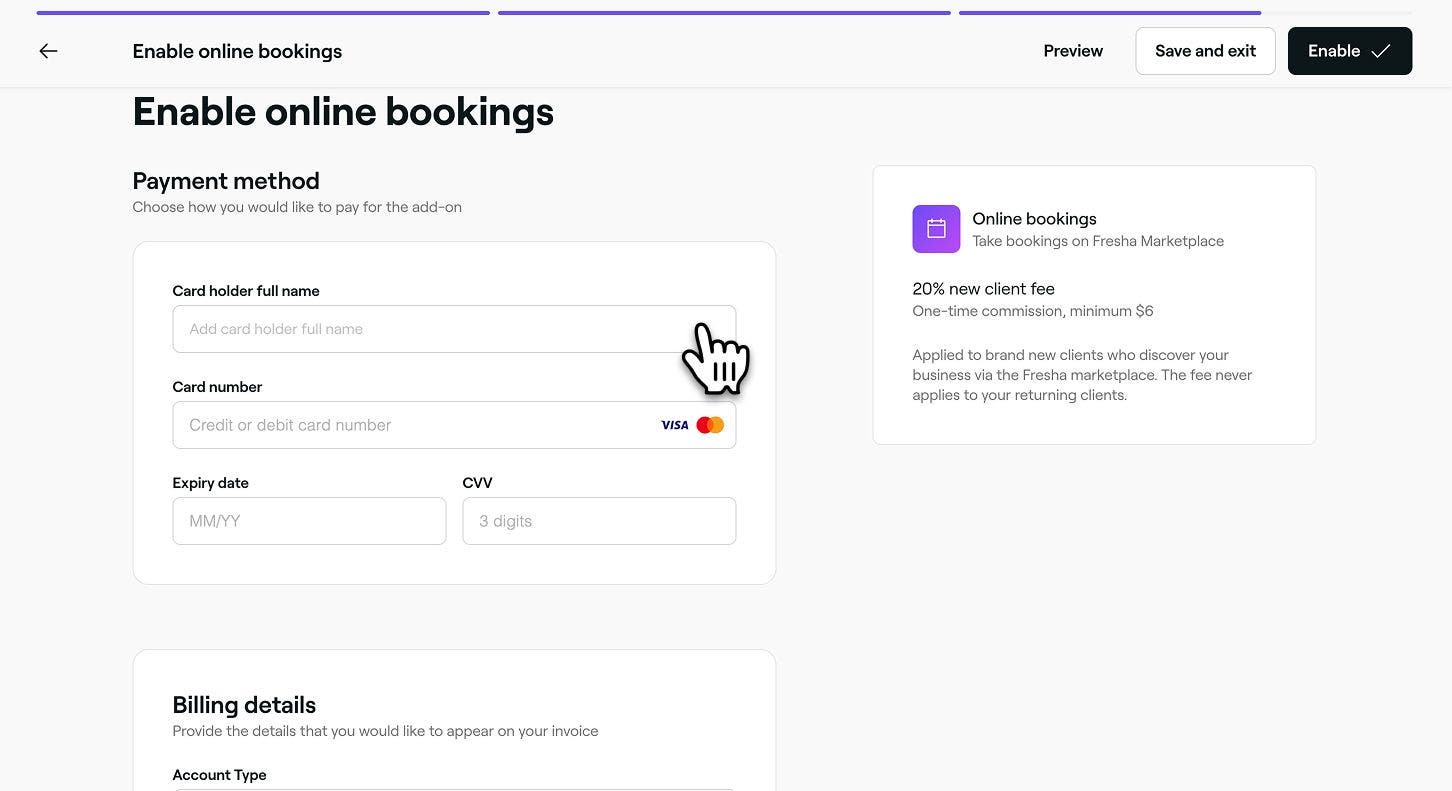
  15. بمجرد التحقق، انقر على زر تمكين لنشر ملفك التعريفي في سوق فريشا ولكي يصبح من الممكن اكتشافك عبر الإنترنت من خلال فريشا.
  1. من القائمة الرئيسية في الجزء السفلي من الشاشة، اضغط على المزيد (رمز الشبكة) لفتح المزيد من الخيارات.
  2. افتح الحجز عبر الإنترنت، وانقر على علامة التبويب الملف التعريفي في سوق فريشا. Group 113.jpg
  3. اضغط على زر البدء الآن في أسفل الشاشة للبدء في إعداد ملفك الشخصي في سوق فريشا. Group 112.jpg
  4. اضغط على زر متابعة في الأسفل للمتابعة إلى الخطوة التالية.
  5. في الصفحة التالية، أدخل المعلومات الأساسية لمركز العمل، بما في ذلك الاسم المعروض لأعمالك ورقم الهاتف وعنوان البريد الإلكتروني، حتى يتمكن العملاء من التواصل معك. بمجرد الانتهاء، اضغط على زر متابعة في أسفل الشاشة للمتابعة إلى الخطوة التالية. Group 111.jpg
  6. من الصفحة التالية، حدد موقع عملك وحرك دبوس الخريطة ليعكس بدقة مكان مركزك. يمكنك أيضًا إضافة ملاحظة اختيارية حول الوصول إلى هناك مع تعليمات إضافية للعملاء. على سبيل المثال، "رمز الوصول إلى موقف السيارات هو 1234". Group 110.jpg
  7. بمجرد تعيين موقع عملك على الخريطة، اضغط على زر متابعة في أسفل الشاشة للمتابعة إلى الخطوة التالية.
  8. في الصفحة التالية، قم بتعيين ساعات العمل القياسية لأنشطتك التجارية عن طريق اختيار الأوقات من القائمة المنسدلة. سيتم عرض هذه الساعات في ملفك الشخصي العام ولكنها لن تؤثر على المناوبات المجدولة لفريقك. Group 109.jpg
  9. بمجرد تحديد ساعات أنشطتك التجارية/أعمالك، اضغط على زر متابعة في أسفل الشاشة للمتابعة إلى الخطوة التالية.
  10. بعد مراجعة صفحة إرشادات المركز، اضغط على الزر متابعة لتحميل صور مركزك.
  11. من صفحة تحميل الصورة، اضغط على زر اختيار ملف لتحميل صور موقع عملك. يمكنك إضافة واستبدال أي صور في أي وقت. يمكن سحب كل صورة وإفلاتها في المكان المطلوب لتغيير ترتيب عرضها في ملفك الشخصي. Group 108.jpg
  12. بعد تحميل 3 صور على الأقل للمركز، اضغط على زر متابعة في أسفل الشاشة للمتابعة إلى الخطوة التالية.
  13. بعد ذلك، لديك خيار تحديد أي وسائل راحة أو أبرز الميزات أو قيم تنطبق على أنشطتك التجارية، وستظهر هذه في ملفك الشخصي ليراها العملاءGroup 107.jpg
  14. اضغط على زر متابعة في أسفل الشاشة للمتابعة إلى الخطوة التالية.
  15. في الصفحة التالية، اكتب وصفًا للأعمال لتسليط الضوء على خدماتك وما الذي يجعل مركزك فريدًا. يمكنك أيضًا النقر على زر تحسين لإنشاء نسخة مدعومة بالذكاء الاصطناعي بناءً على التفاصيل الحالية لديك. Group 105.jpg
  16. بمجرد إنشاء وصف أنشطتك التجارية/ أعمالك، اضغط على زر متابعة في أسفل الشاشة للمتابعة إلى الخطوة التالية.
  17. قبل تفعيل ملفك الشخصي للحجز عبر الإنترنت، راجع شروط تمكين الحجوزات عبر الإنترنت وشاهد الفيديو القصير الذي يشرح رسوم سوق فريشا. بمجرد الاطلاع عليها، ضع علامة في مربع الاختيار في أسفل الصفحة للإشارة إلى أنك قد قرأت وقبلت رسوم سوق فريشا. Group 135.jpg
  18. اضغط على زر متابعة في أسفل الشاشة للمتابعة إلى الخطوة النهائية.
  19. لإكمال إعداد ملفك الشخصي عبر الإنترنت، أدخل طريقة الدفع وتفاصيل الفوترة. Group 136.jpg
  20. بمجرد التحقق، انقر على زر تمكين في أسفل الشاشة لنشر ملفك التعريفي في سوق فريشا ولكي يصبح من الممكن اكتشافك عبر الإنترنت من خلال فريشا.

بمجرد أن يصبح ملفك الشخصي عبر الإنترنت فعالاً، يمكن لأعمالك البدء في قبول الحجوزات عبر الإنترنت.

بمجرد أن يصبح ملفك متاحًا في السوق

بمجرد إنشاء ملفك الشخصي عبر الإنترنت ونشره في السوق، نوصي بالخطوات التالية لتحقيق أقصى قدر من النجاح:

  • تأكد من استيراد قائمة عملائك لتفادي أي رسوم غير ضرورية للعميل الجديد عبر السوق.
  • أنشئ حملة تسويق جماعي لإعلام عملائك أنه يمكنهم الآن الحجز معك عبر الإنترنت.
  • إعداد حجوزات فيسبوك وإنستغرام للحصول على المواعيد من خلال وسائل التواصل الاجتماعي.
  • إضافة زر حجز إلى موقعك الإلكتروني للجدولة المباشرة.
  • تمكين الحجز عبر جوجل لتعزيز ظهورك عبر بحث جوجل والخرائط.
  • إعداد محفظة الخدمات الخاصة بك لعرض صور لأفضل أعمالك، وتحويل الإلهام إلى حجوزات.

الأسئلة الشائعة

    • يمكنك تعطيل الحجوزات عبر الإنترنت في أي وقت عن طريق فتح الملف التعريفي في سوق فريشا في حساب فريشا الخاص بك، والنقر على الخيارات (ثلاث نقاط)، وتحديد إلغاء نشر الملف الشخصي. 

      بمجرد أن يصبح ملفك الشخصي غير منشور في سوق فريشا، لن يتمكن العملاء بعد الآن من حجز المواعيد عبر الإنترنت، وستتوقف أزرار "احجزوا الآن" وروابط الحجز عن العمل. يمكنك نشر ملفك التعريفي في سوق فريشا في أي وقت للبدء في قبول الحجوزات عبر الإنترنت مرة أخرى.

      عند إعداد ملفك الشخصي في سوق فريشا، يمكنك حفظ تقدمك في أي وقت والعودة إليه لاحقًا بالنقر على حفظ وخروج في الزاوية العلوية اليمنى من صفحة الإعداد. على سبيل المثال، يمكنك البدء في إعداد ملفك الشخصي الآن وإكماله بمجرد أن تصبح صور المركز جاهزة. 

      يمكنك تعديل ملفك الشخصي في سوق فريشا في أي وقت، ولن يتم نشره مباشرة في سوق فريشا إلا بعد اكتمال جميع مراحل الإعداد والنقر على نشر.

      الحجز عبر الإنترنت مجانًا في جميع خطط فريشا. لنشر ملفك الشخصي في سوق فريشا، يجب عليك إضافة بطاقة في الملف، وهي مستخدمة فقط لتغطية أي رسوم قد تتكبدها.
      بمجرد نشر ملفك الشخصي في سوق فريشا، يمكنك قبول حجوزات غير محدودة عبر الإنترنت.

      اعتمادًا على موقع عملك، قد يُطلب من الأنشطة التجارية بموجب القانون تقديم رقم اتصال صالح. تتطلب فريشا أيضًا إضافة رقم اتصال صالح للأعمال وحفظه في الملف.

      قد يتم عرض رقم الاتصال الخاص بك للعملاء في حالات معينة. على سبيل المثال، إذا حاول أحد العملاء إلغاء موعد خارج فترة الإلغاء الخاصة بك وتم تعيين سياسة الدفع الخاصة بك على الحصول على تفاصيل البطاقة، فسيُطلب منه الاتصال بشركتك مباشرة.


الملفات الشخصية عبر الإنترنت


مقالات ذات صلة

دورات أكاديمية فريشا
معاينة فيديو الدورة

قبول الحجوزات عبر الإنترنت

الدروس: 6•الدقائق: 13

عرض جميع الدورات

هل كان هذا الدليل مفيدًا؟

الملفات الشخصية عبر الإنترنت

إدارة ملفك الشخصي في سوق فريشا

إدارة ملفك التعريفي في سوق فريشا بسهولة من خلال تحديث معلومات الأنشطة التجارية/ الأعمال والنشر وإلغاء النشر من سوق فريشا.

إنشاء ملفك الشخصي عبر الإنترنت

إدارة ملفك الشخصي في سوق فريشا لجذب عملاء جدد وعرض أعمالك بفعالية.

التحقق من ملفك الشخصي عبر الإنترنت

احصل على علامة التحقق على فريشا لبناء الأمانة مع العملاء، وزيادة ظهورك، والبدء في قبول بطاقات هدايا فريشا.

نظرة عامة على سوق فريشا

اكتشفوا كيف يمكن لسوق فريشا إطلاق أعمالكم عبر الإنترنت من خلال ربطكم بالعملاء الذين يبحثون عن علاجات للتجميل وتحسين الصحة بالقرب منكم.

إنشاء عيّنات من خدماتك

أنشئ عيّنات من أعمالك لإبراز علاجاتك ونتائج العملاء، مما يمنح العملاء طريقة مرئية لاستكشاف أعمالك قبل الحجز.

ربط خلاصة إنستغرام الخاصة بك بملفك الشخصي عبر الإنترنت

تعرّف على كيفية ربط حسابك التجاري على إنستغرام بملفك التعريفي عبر الإنترنت حتى تظهر أحدث منشوراتك على صفحة مركزك.

عرض لوحة معلومات التواجد عبر الإنترنت

تتبعي كيفية اكتشاف العملاء لك وحجزهم معك لفهم أدائك عبر الإنترنت بشكل أفضل.

مقالات ذات صلة

استيراد قائمة عملائك الحاليين

انقل أنشطتك التجارية إلى فريشا من خلال استيراد قائمة عملائك الحاليين.

رسوم العميل الجديد عبر السوق

رسوم العميل الجديد عبر السوق هي رسوم تُفرض لمرة واحدة لكل عميل جديد من السوق.

إضافة زر الحجز إلى موقعك الإلكتروني

عليك زيادة الحجوزات عن طريق إضافة زر "احجز الآن" إلى موقعك الإلكتروني للسماح للعملاء بالحجز مباشرة.

دورات أكاديمية فريشا
معاينة فيديو الدورة

قبول الحجوزات عبر الإنترنت

الدروس: 6•الدقائق: 13

عرض جميع الدورات
Fresha
تنزيل التطبيق

عن فريشا

فرص عمل

المساعدة والدعم

المدونة

خريطة الموقع

للأعمال

للشركاء

التسعير

الميزات

جدولة المواعيد

نقطة البيع

المدفوعات

فريشا كابيتال

سوق فريشا

مساعدة

الحالة

قانوني

سياسة الخصوصية

شروط الخدمة

شروط الاستخدام

تابعونا على مواقع التواصل الاجتماعي

Facebook
Linkedin
Instagram

© 2026 Fresha.com SV Ltd