预约状态的工作原理
更新预约状态有助于您管理工作流程,并触发给客户的预约通知。
每个预约开始时的默认状态为已预约,此后根据后续情况进行更新。您可以手动更新预约状态,也可以根据客户的操作或已完成的交易自动更改状态。这些预约状态采用颜色编码,在您的日历、预约列表和客户个人资料中均可见,因此您始终可以了解预约处于哪个阶段。
以下状态更改会自动发生:
- 已预约:团队在日历中创建的任何新预约的默认状态。如果客户在线预订,且未应用付款政策,则预约将以此状态创建。
- 已确认:客户确认预订时应用此状态。如果客户通过接受您的付款政策进行确认,则此状态可能由您的团队设置,也可能自动设置。
- 已完成:预约通过收银台结账时设置。它始终会与交易关联,但付款可能仍未支付或已部分支付。
- 已取消:当预约被取消时设置。预约只有在开始时间在将来时才能取消。客户也可以在线取消,具体取决于您的在线预订设置。
您可以通过手动更新预约状态来管理您的工作流程,具体方法如下:
- **自定义状态:**创建符合您业务需求的自定义状态,例如“已到店”或“已开始”,以表示预约正在进行中。
- 爽约:如果客户未到场开始预约,则手动设置。您只能在预约开始时间之后应用此状态。
更新预约状态
您可以随时在日历中更新预约状态。
- 打开预约。
- 点击预约视图右上角的当前状态。
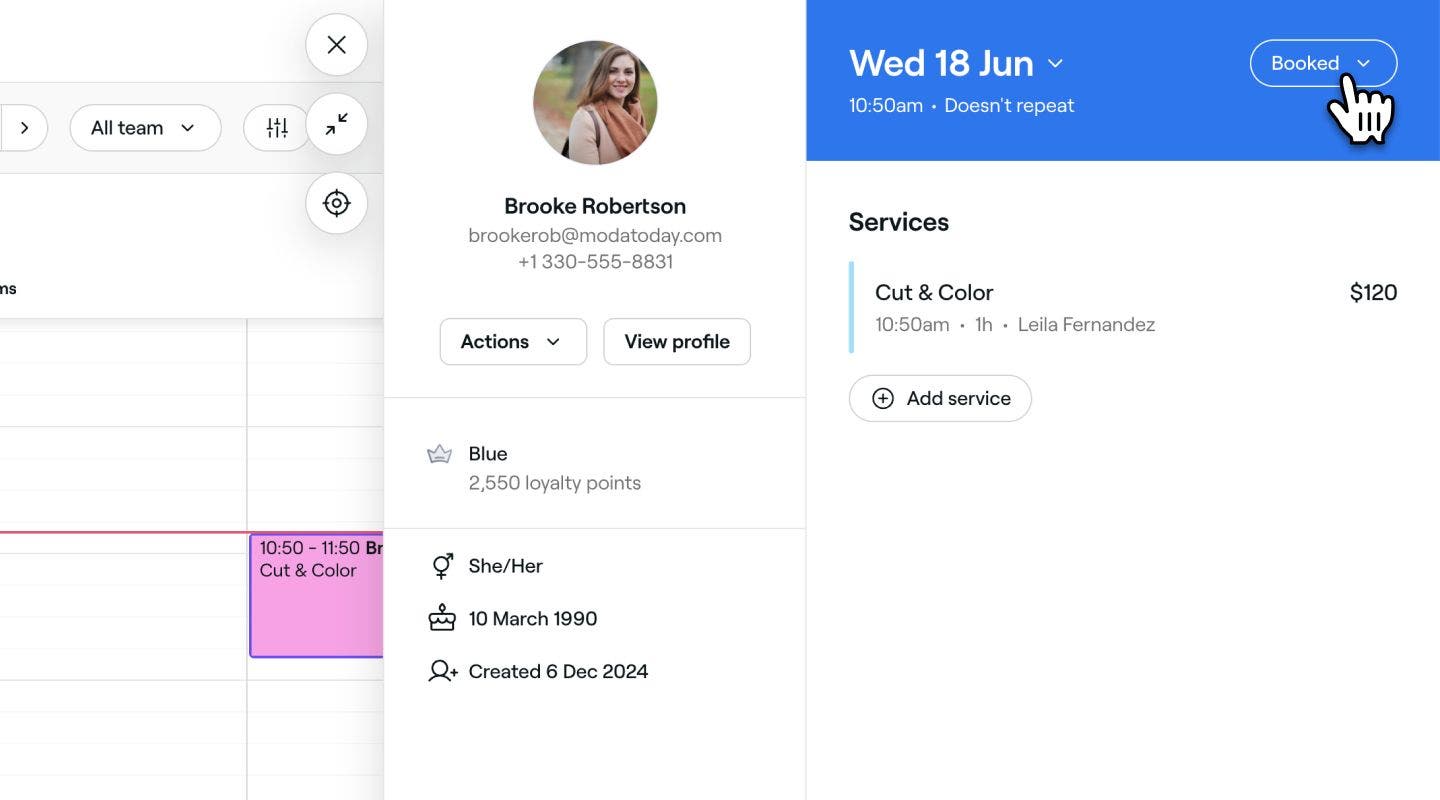
- 从下拉菜单中选择一个新状态,以更新预约。
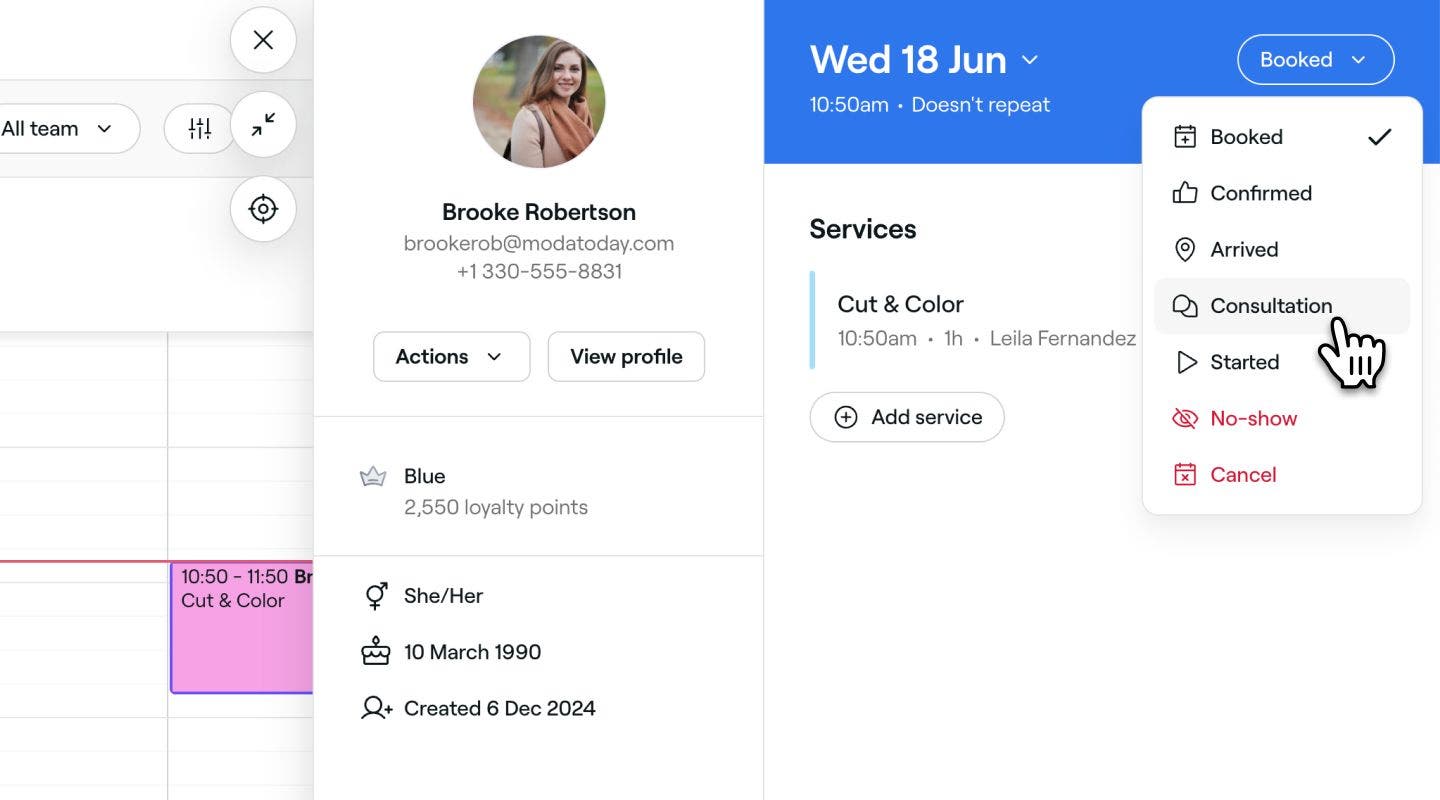

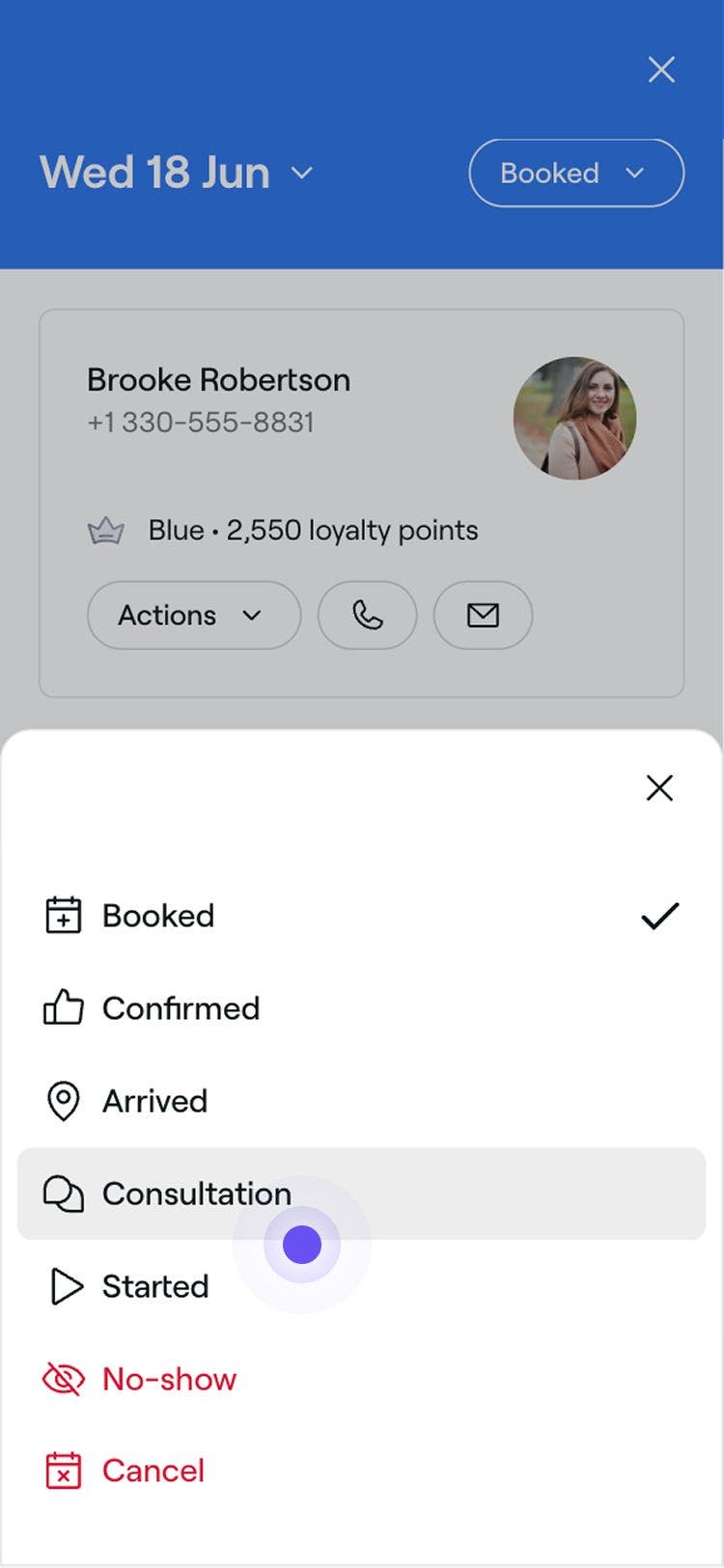
状态更改立即生效,并将更新日历中预约的颜色。

创建自定义预约状态
如果您有特定的工作流程,可以创建自定义状态,以反映您的业务需求。
-
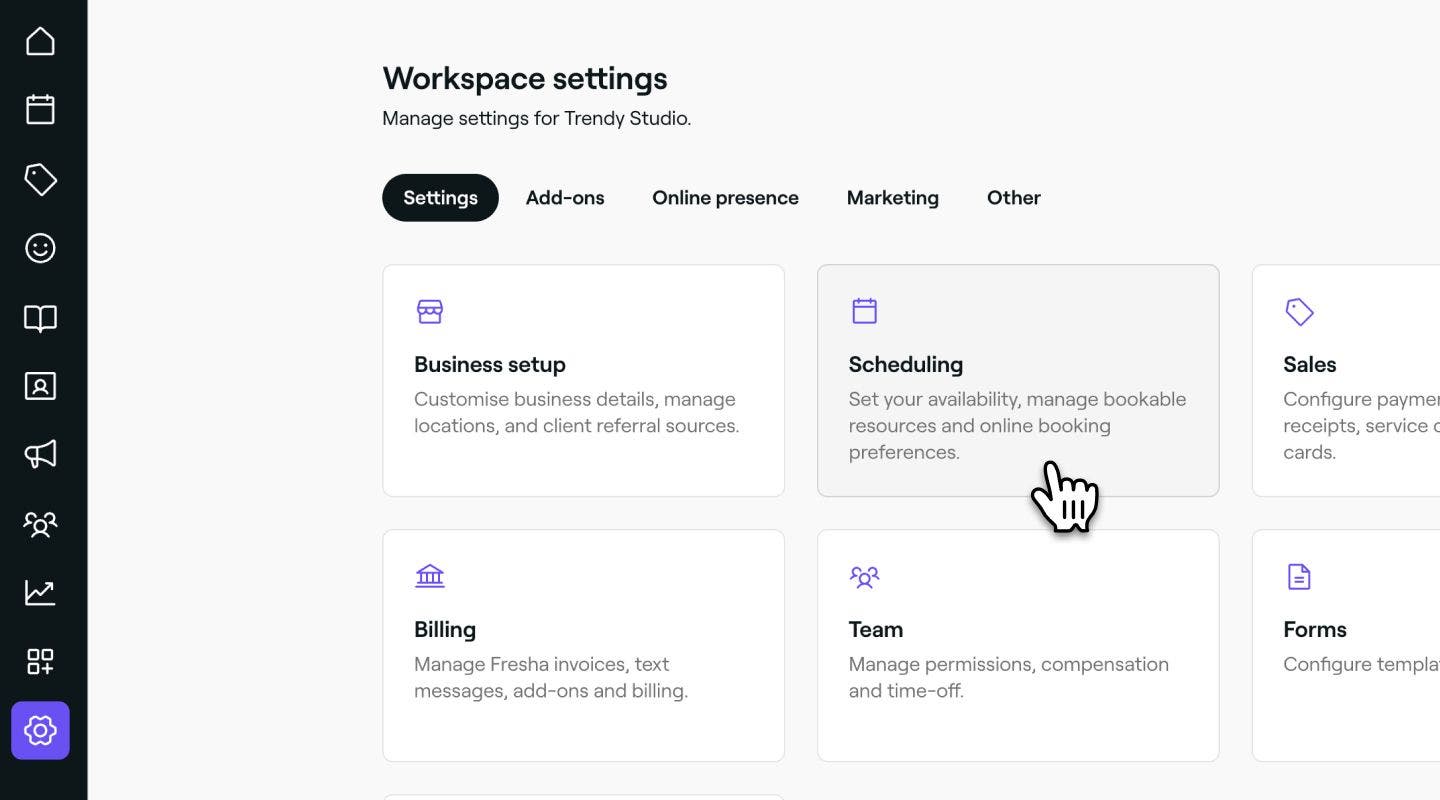
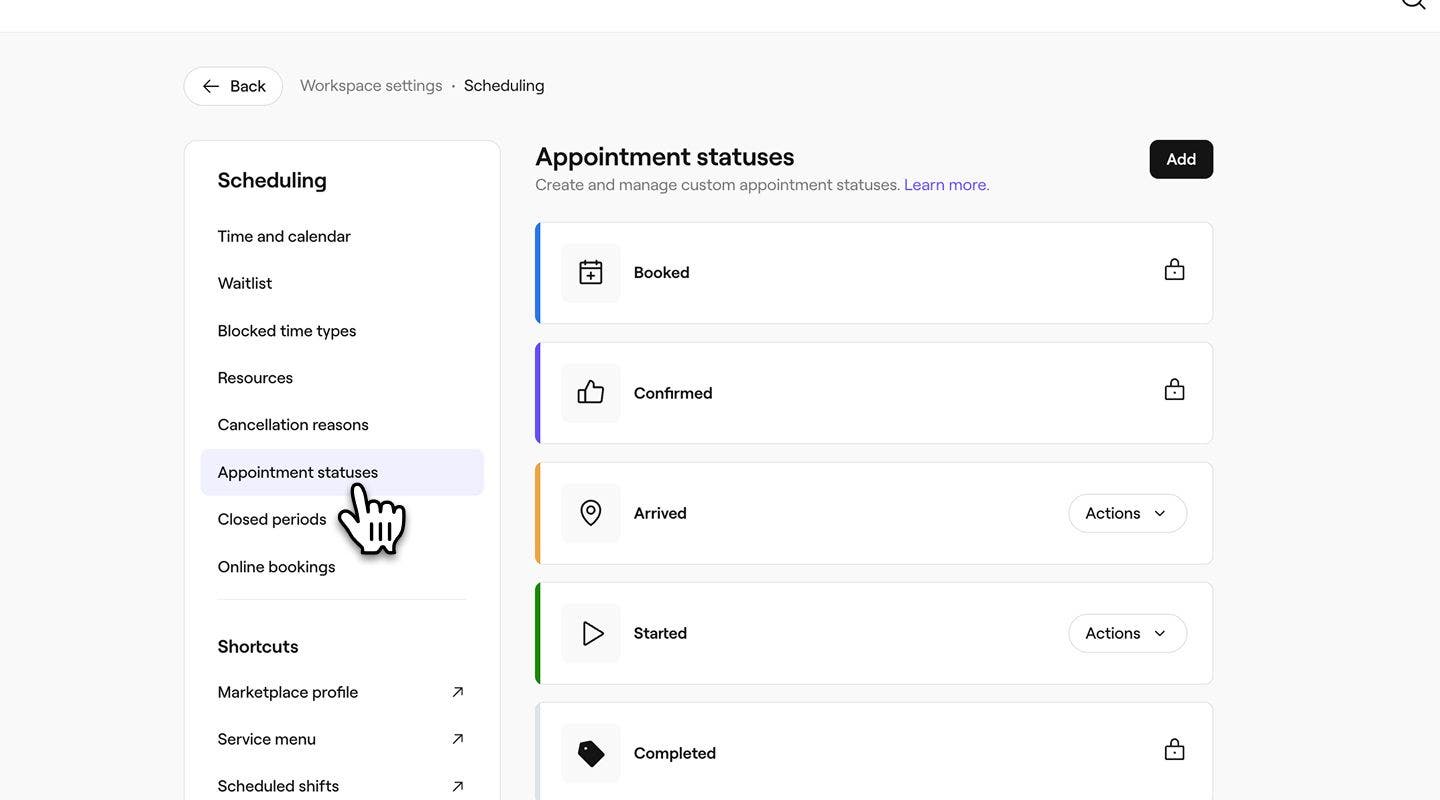
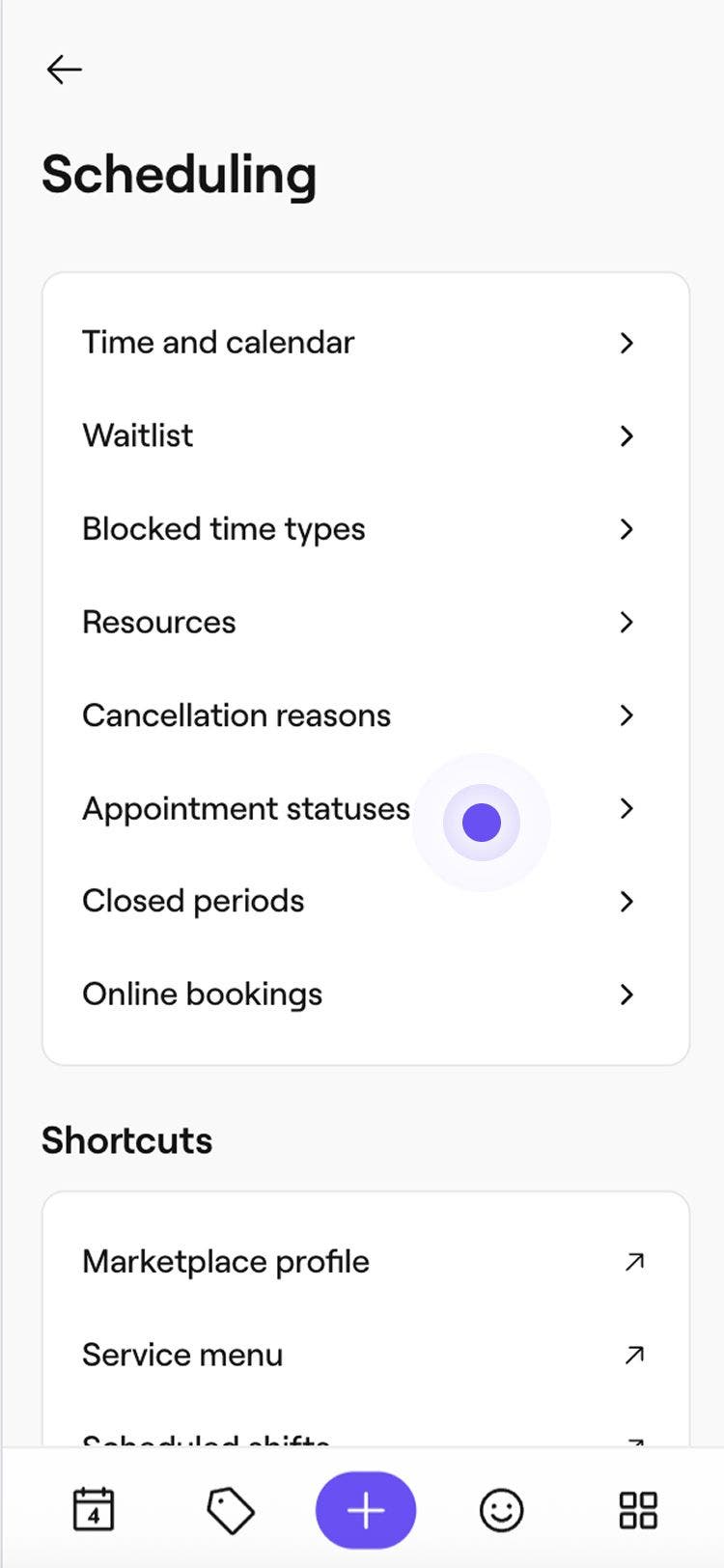
从屏幕左侧的主菜单中,转到设置。
-
点击 日程安排,创建自定义预约状态。
-
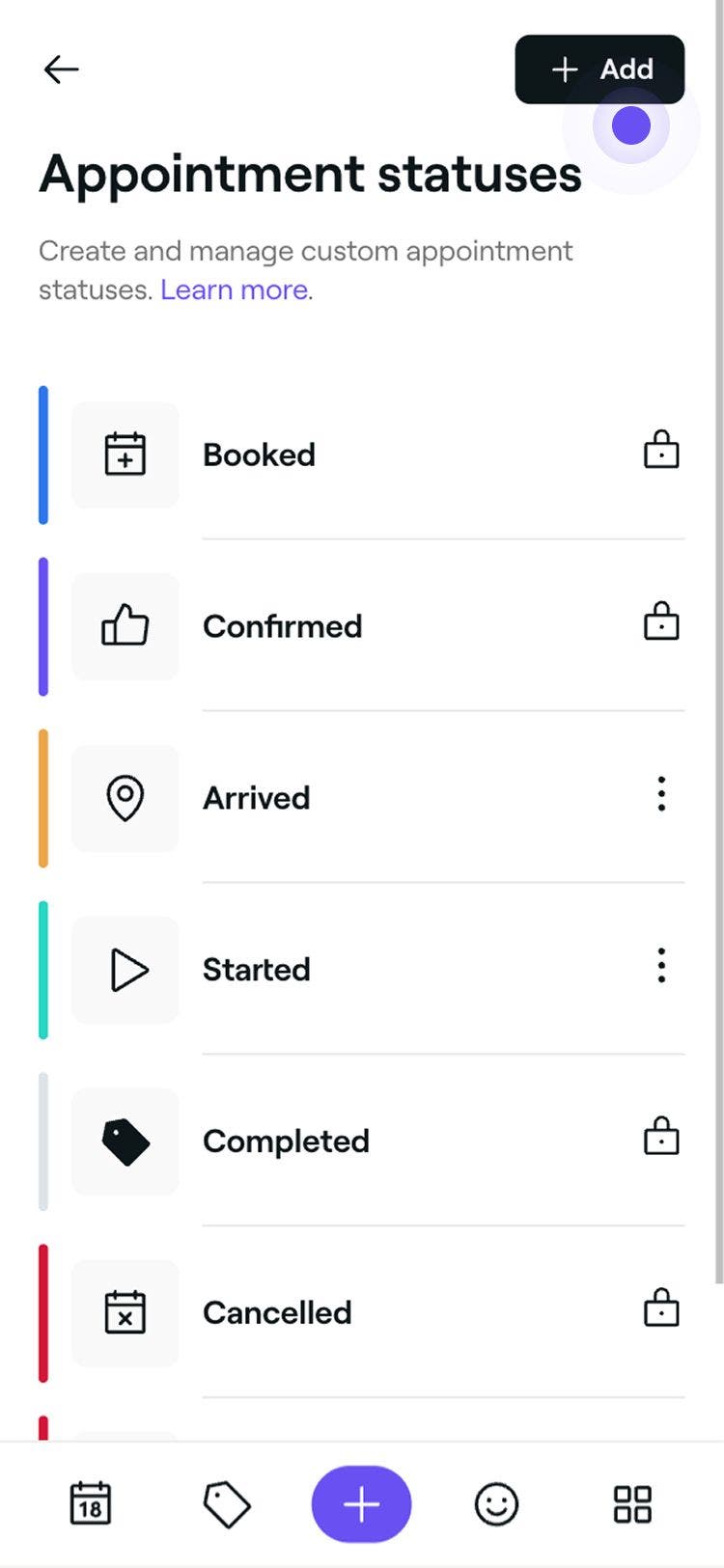
在左侧菜单面板中,选择预约状态。
-
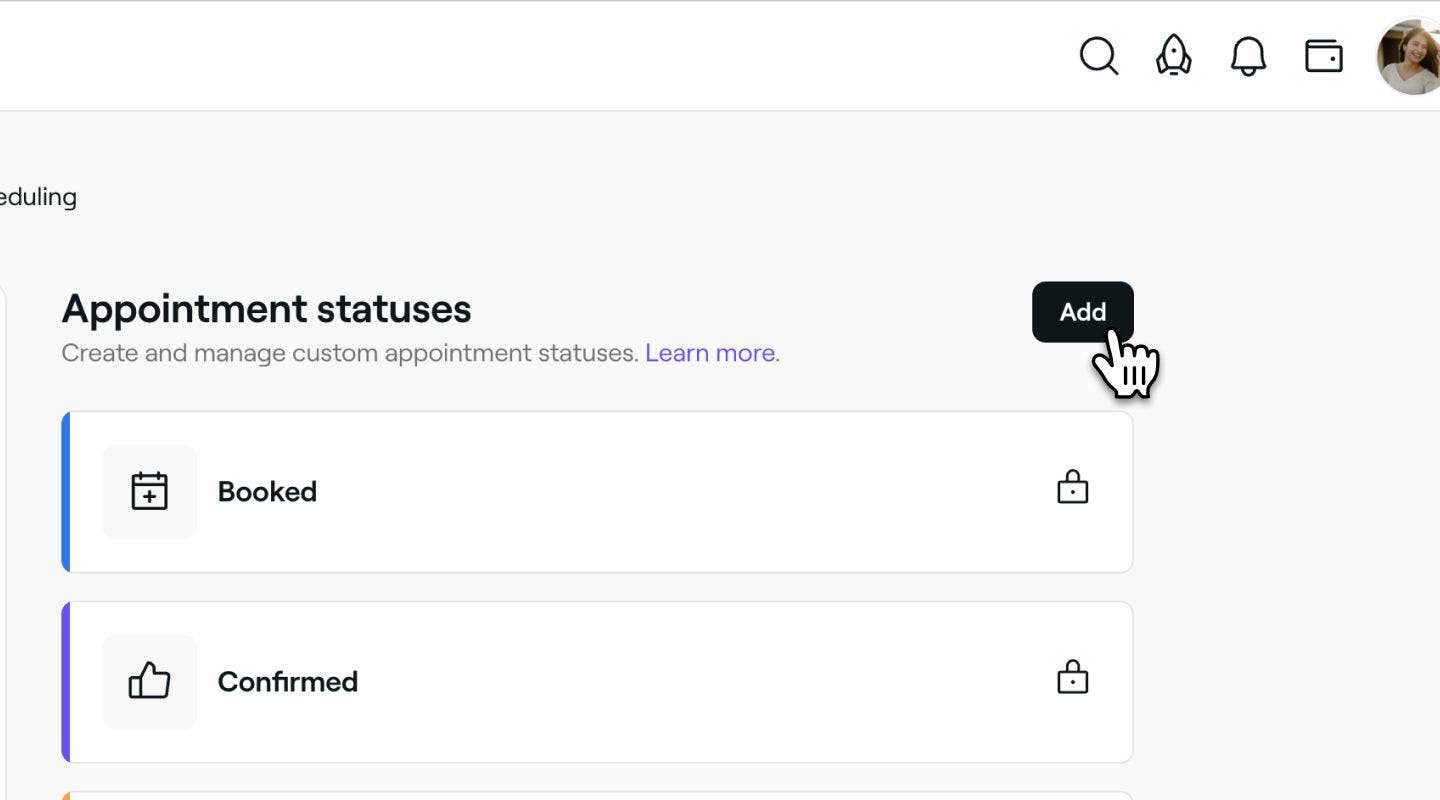
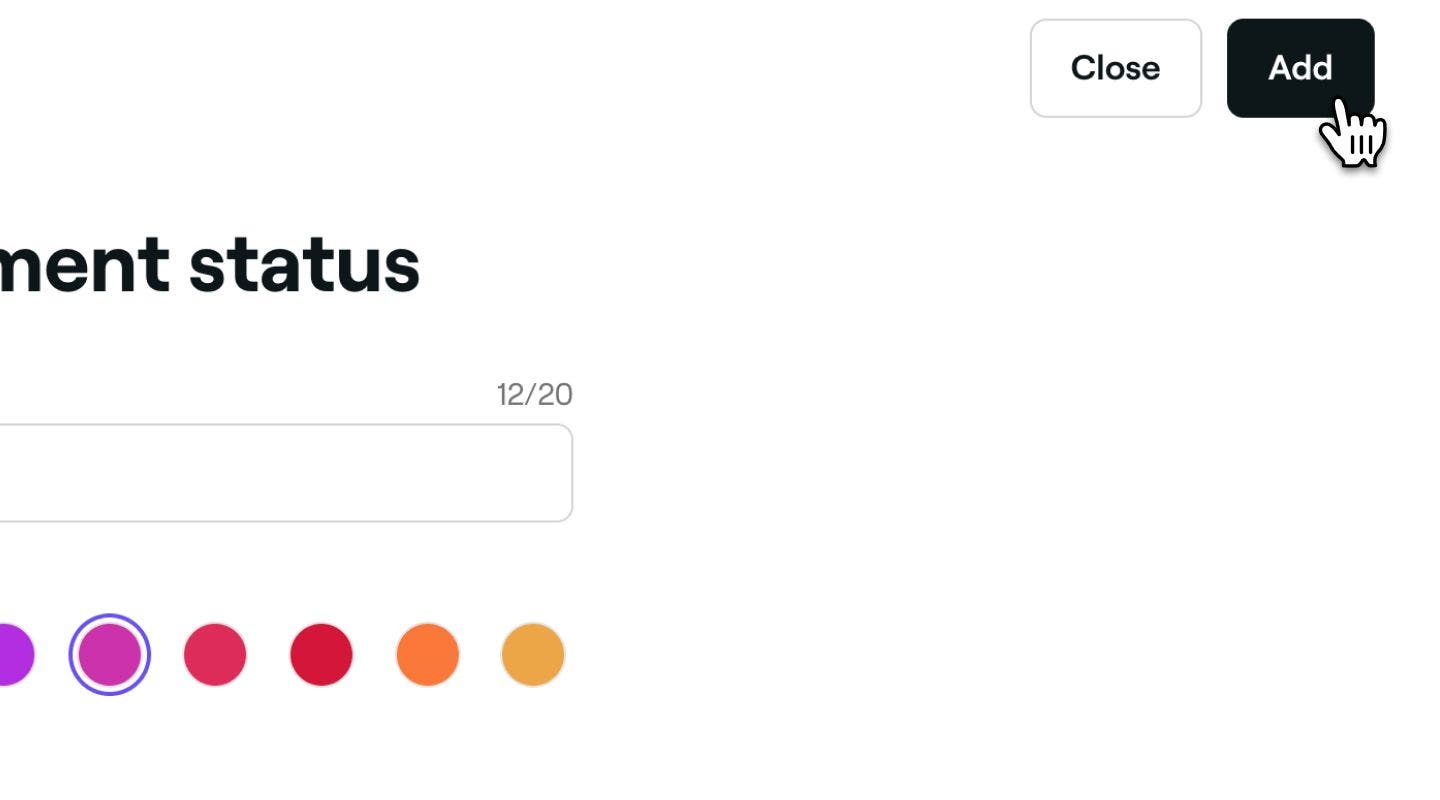
点击右上角的添加按钮,创建新状态。
-
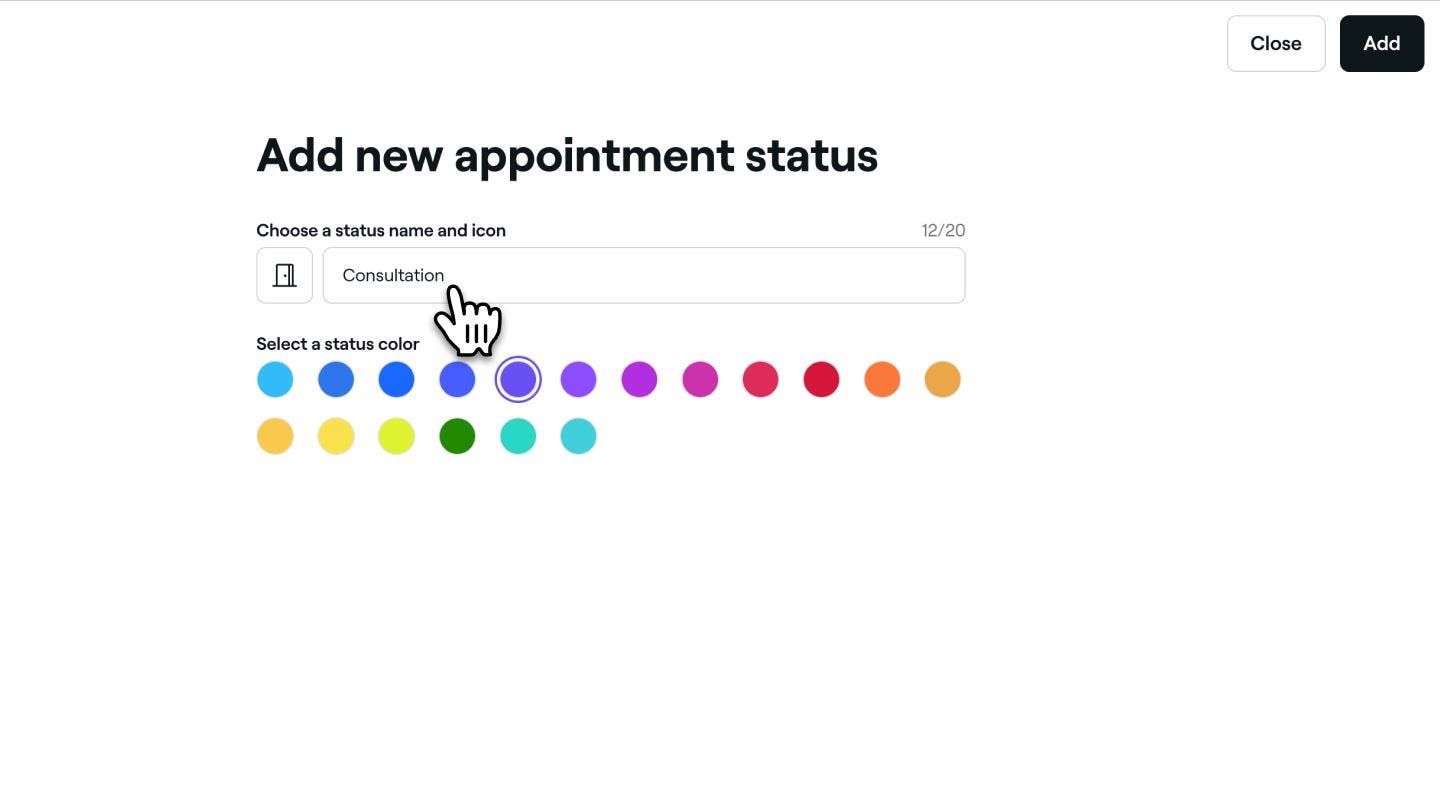
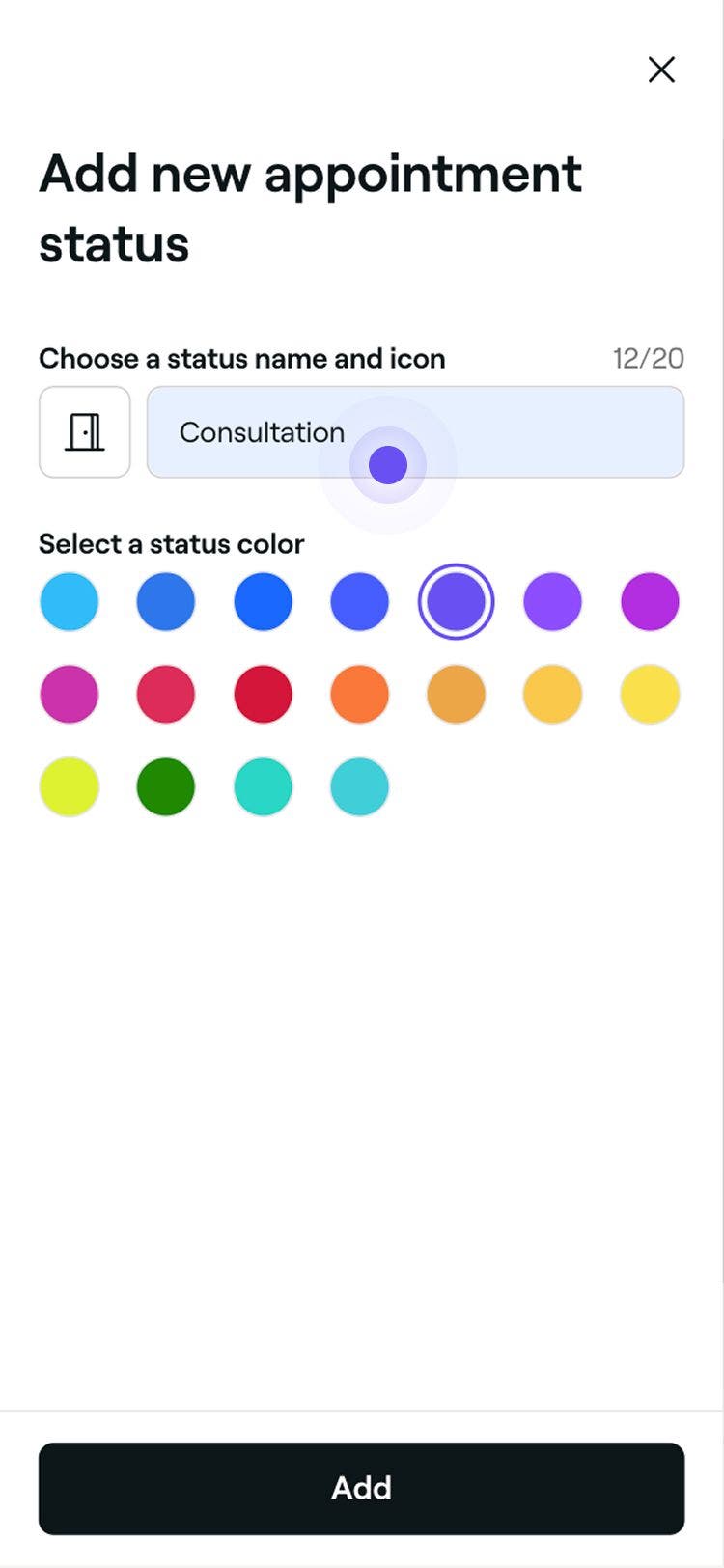
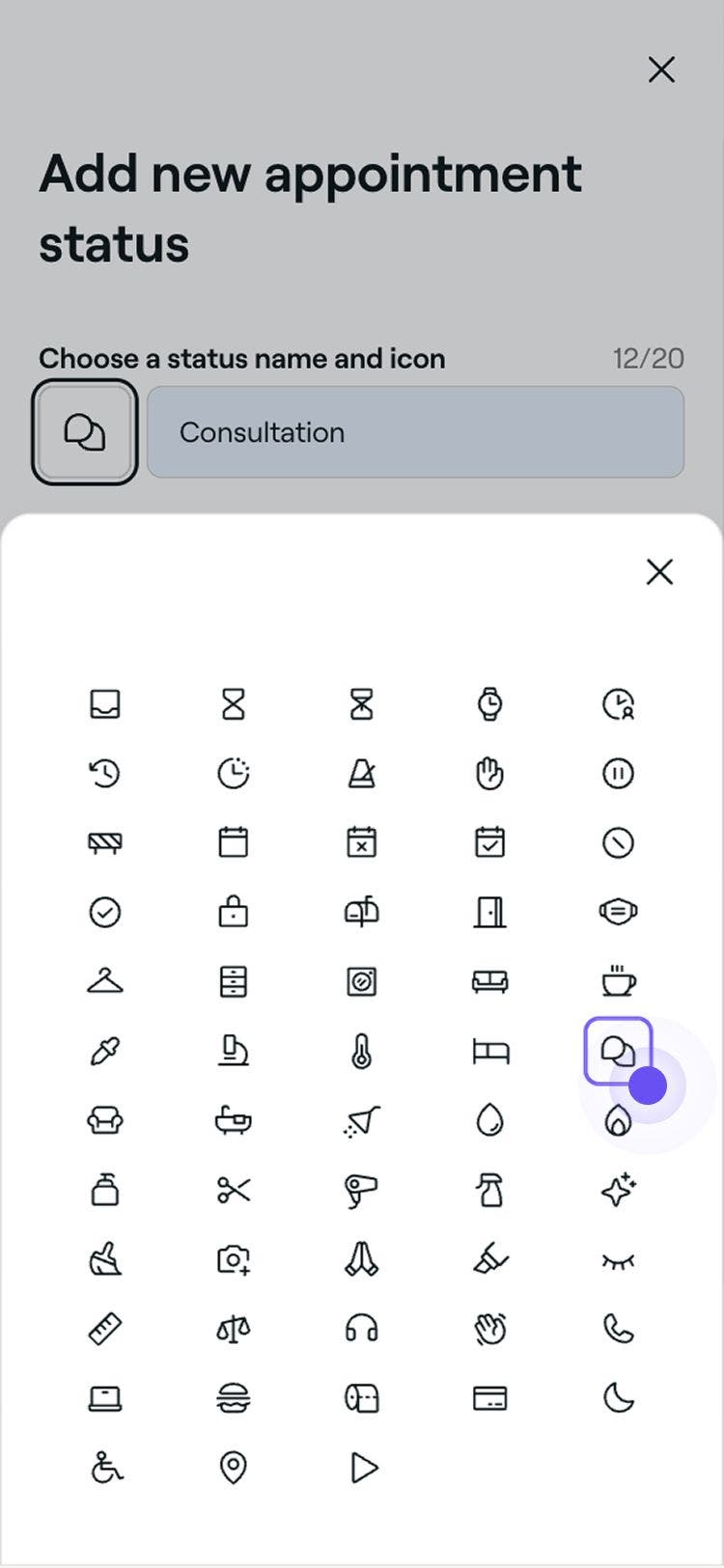
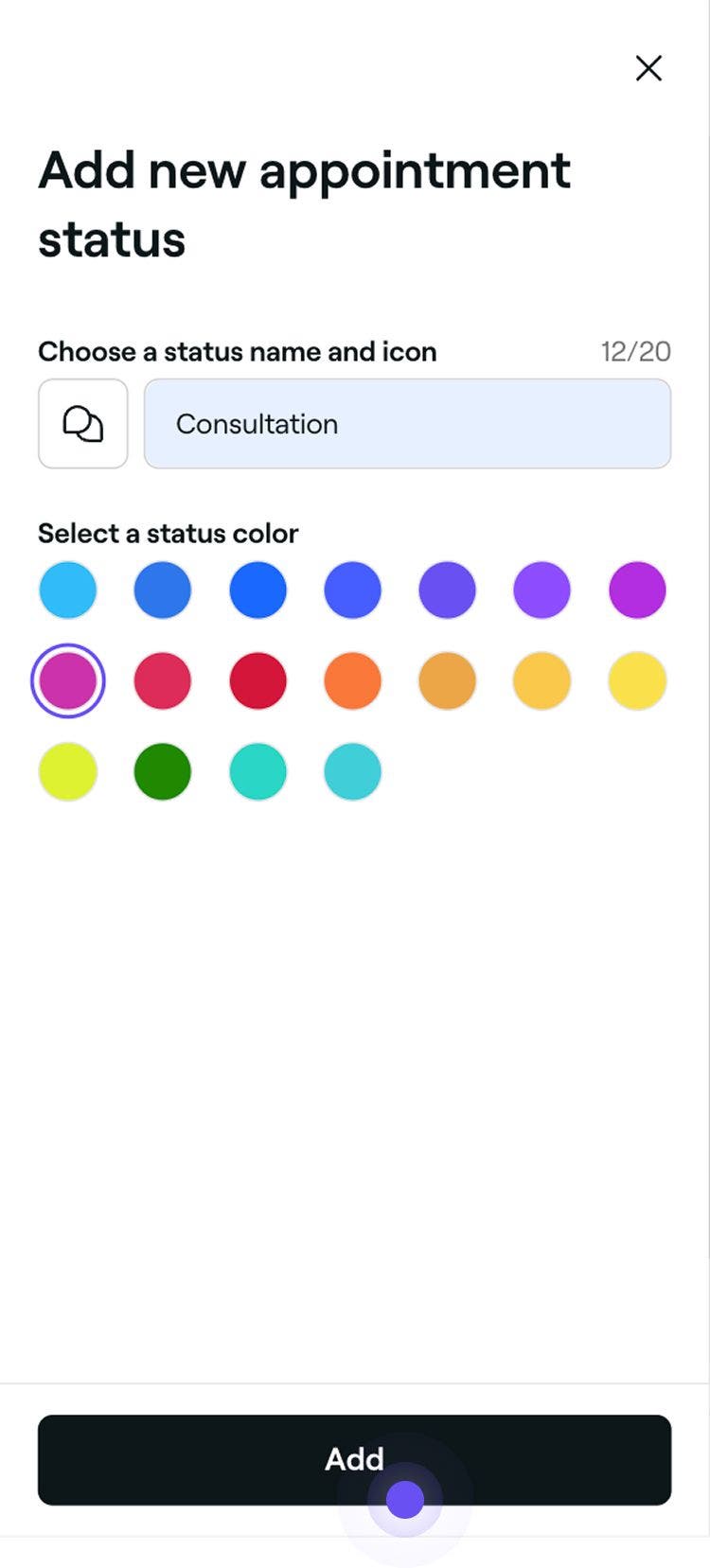
在新预约状态页面上,填写以下详情:
-
名称:为状态添加标题。例如,“咨询”或“治疗前”。
-
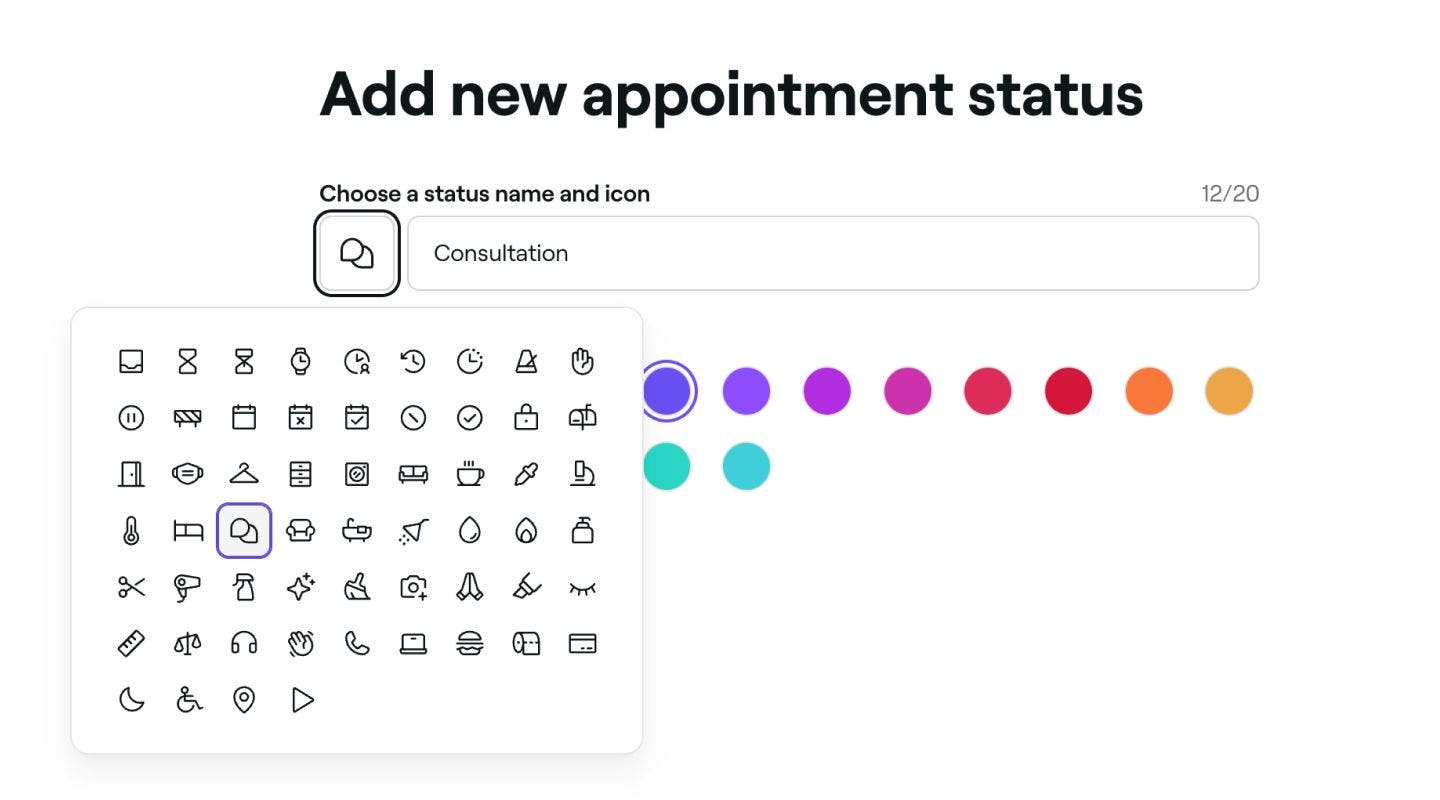
图标:点击图标,并选择一个能反映状态原因的新图标。这将显示在日历中的预约上。
-
颜色:选择一种颜色,用于在日历中反映预约的状态。

-
-
点击右上角的添加按钮,保存新的预约状态。



创建后,在更新预约状态时,您的自定义状态将显示为选项。
编辑或删除预约状态
-
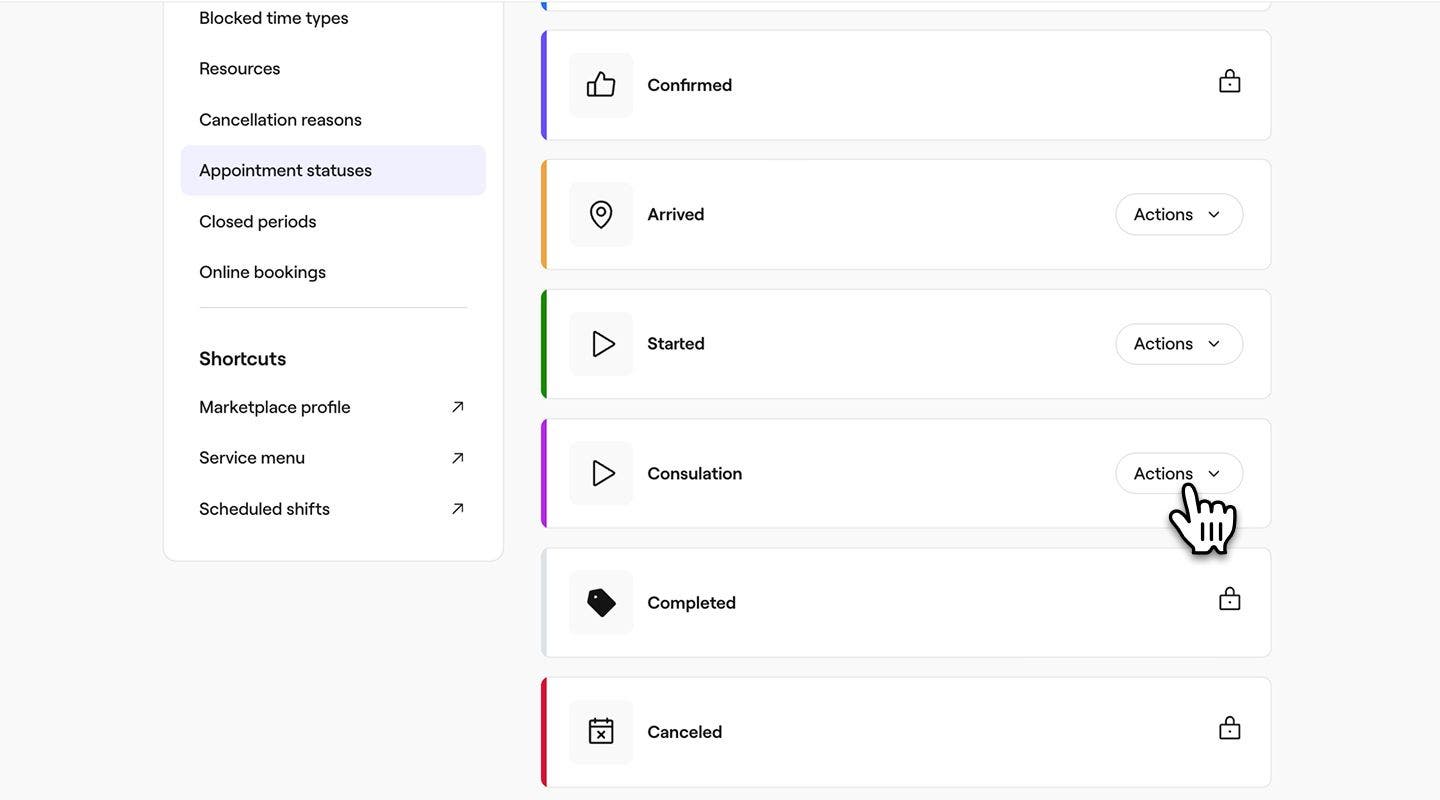
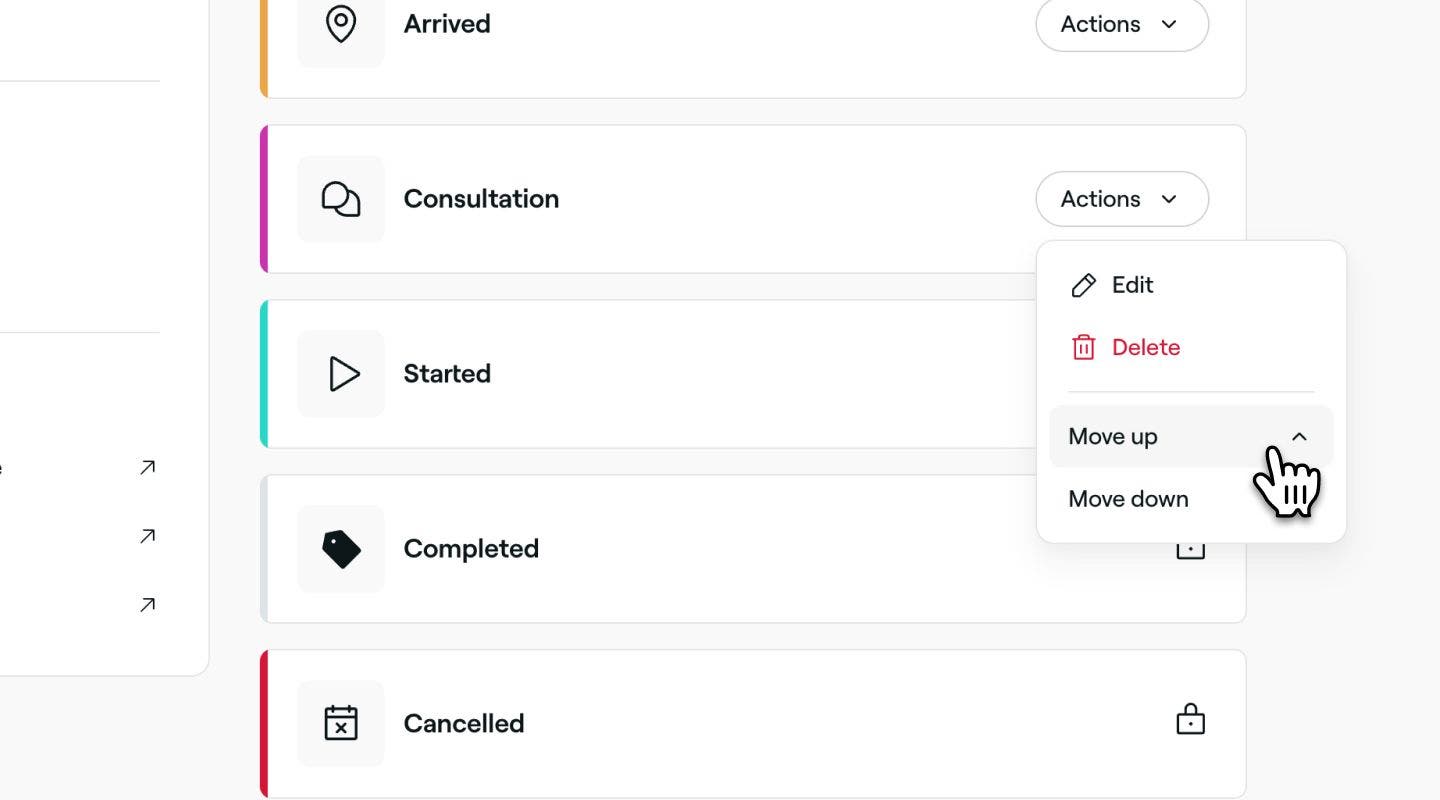
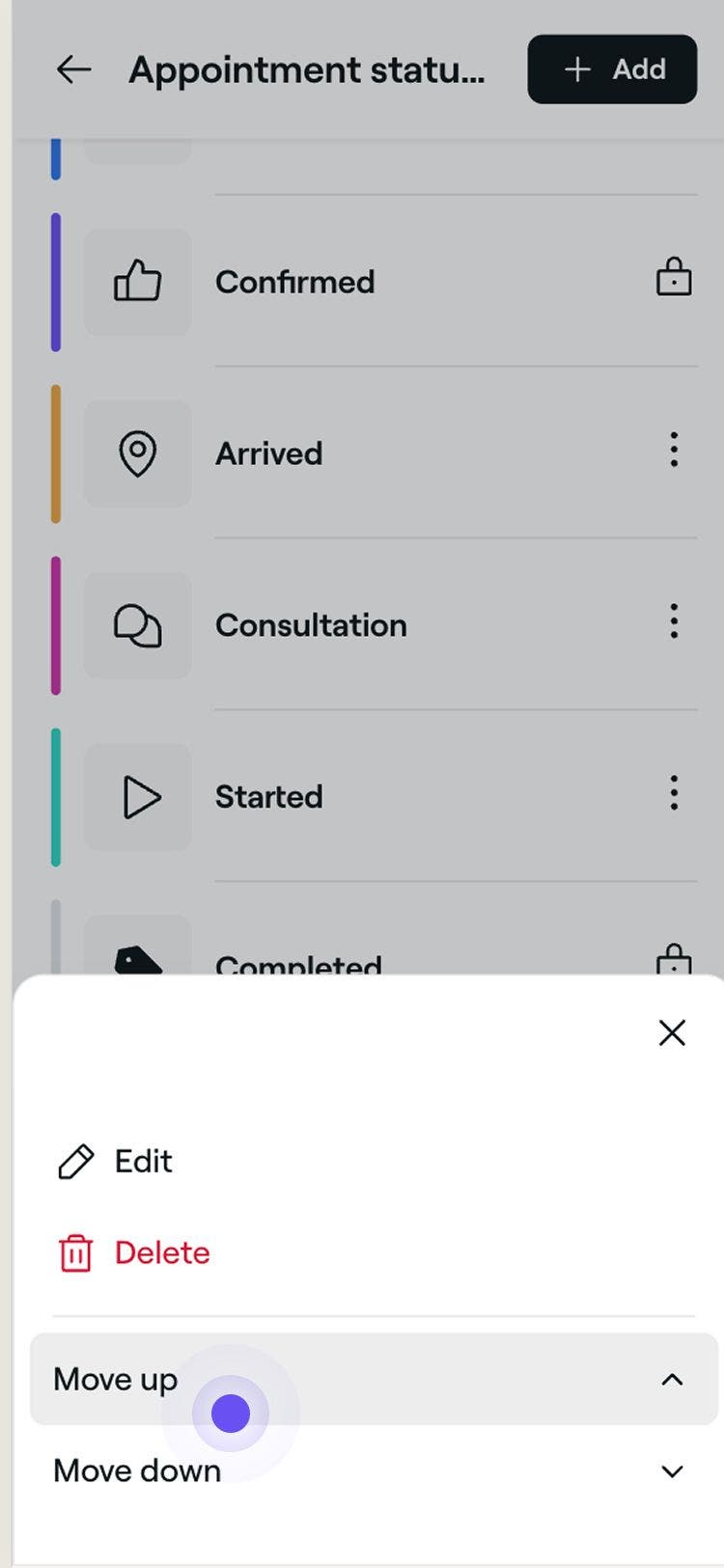
在预约状态列表中,点击你想要管理的状态旁边的操作按钮。
-
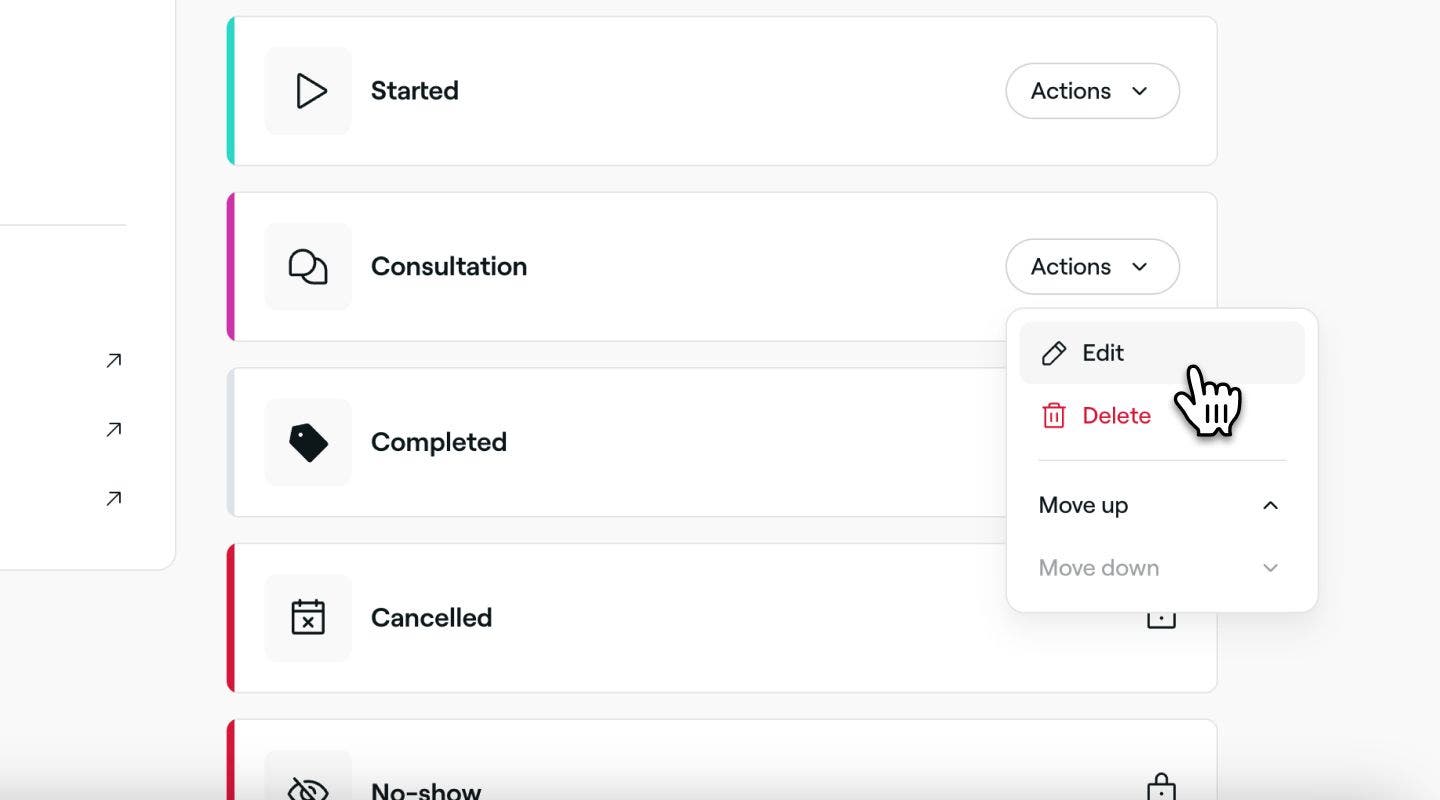
从面板中选择以下选项之一:
-
编辑:更新状态时间的详细信息,包括 名称、 图标和 颜色。
-
删除:永久删除预留时间类型。系统将显示一个确认弹出窗口,要求您再次确认删除。
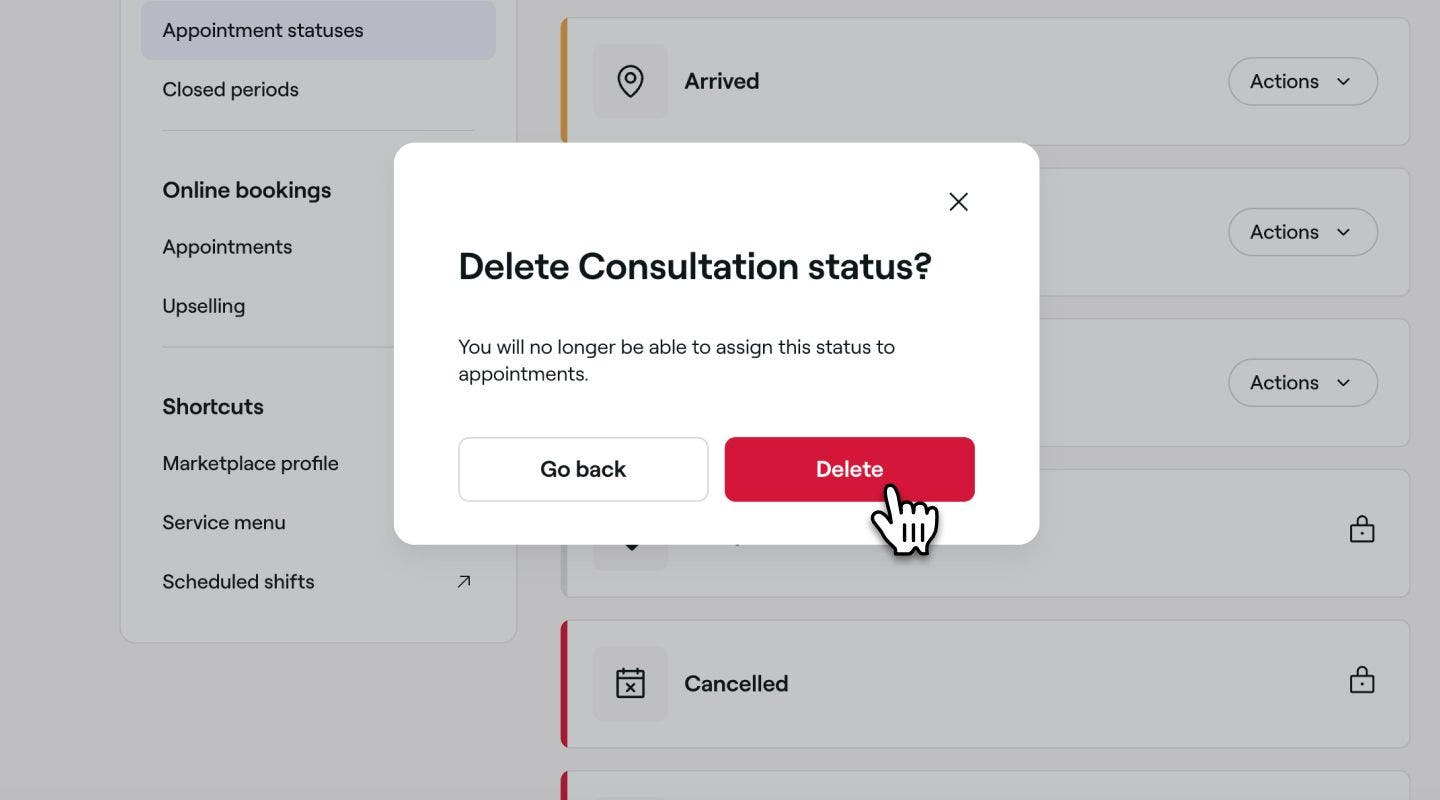
-
向上移动或向下移动:更改状态在列表中的位置,以控制在更新预约状态时其显示的位置。
-
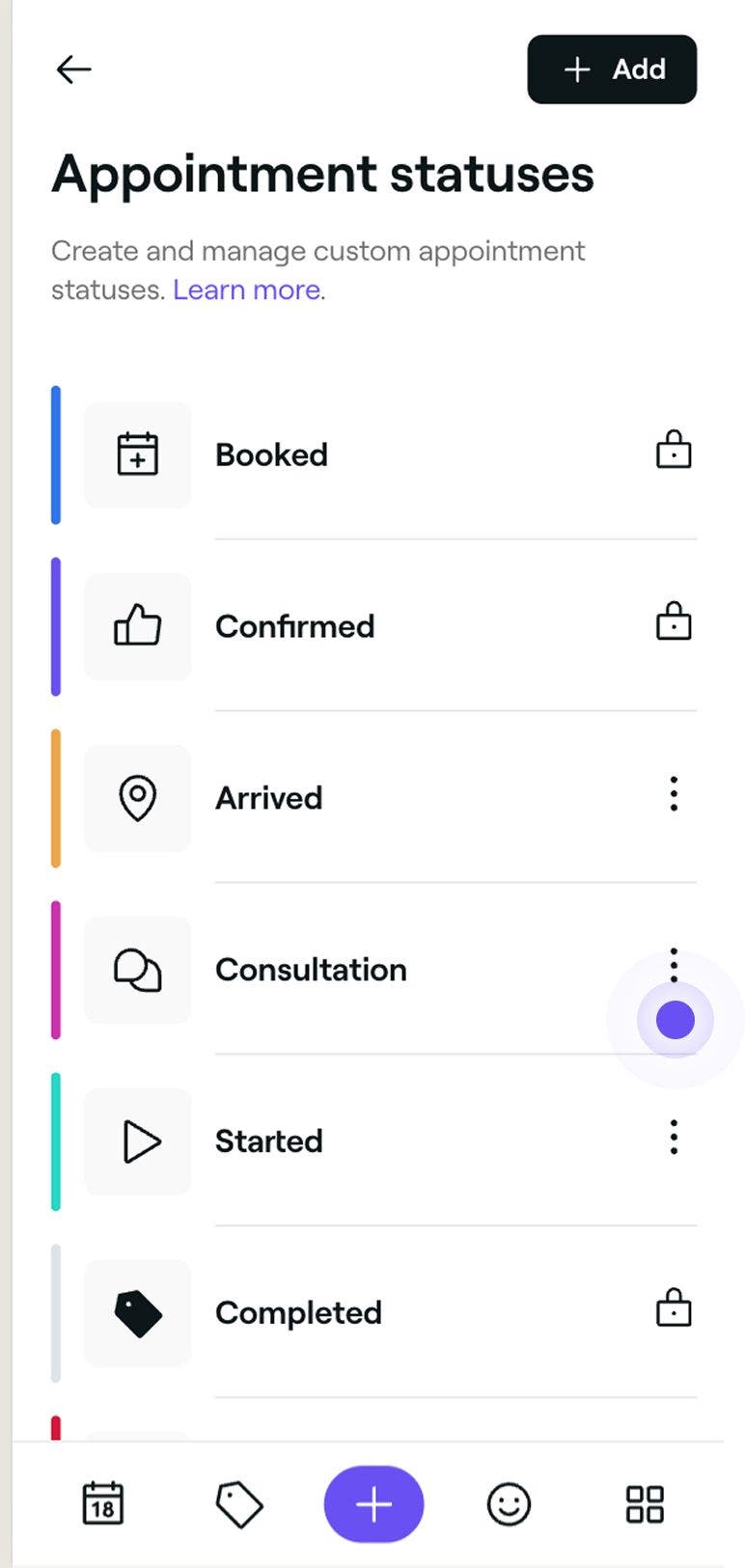
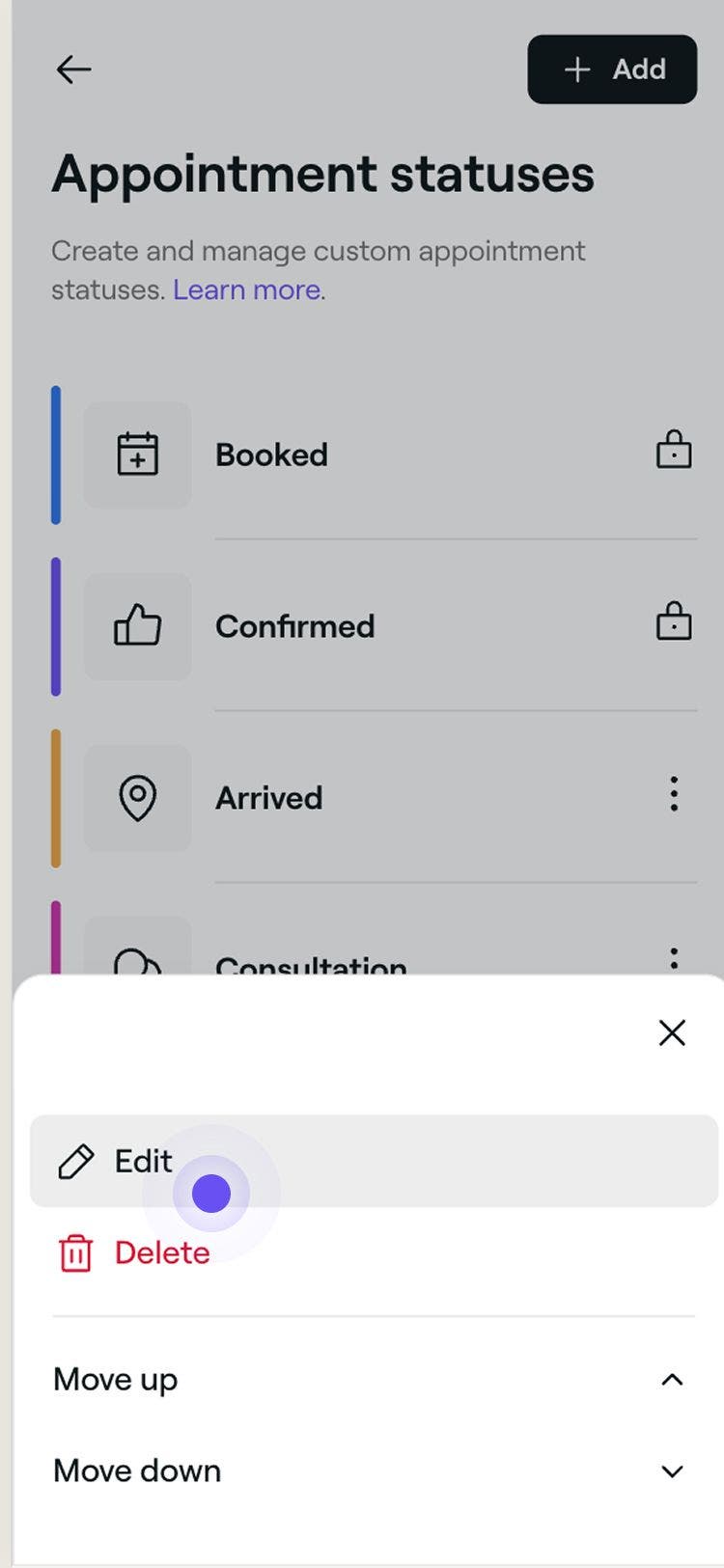
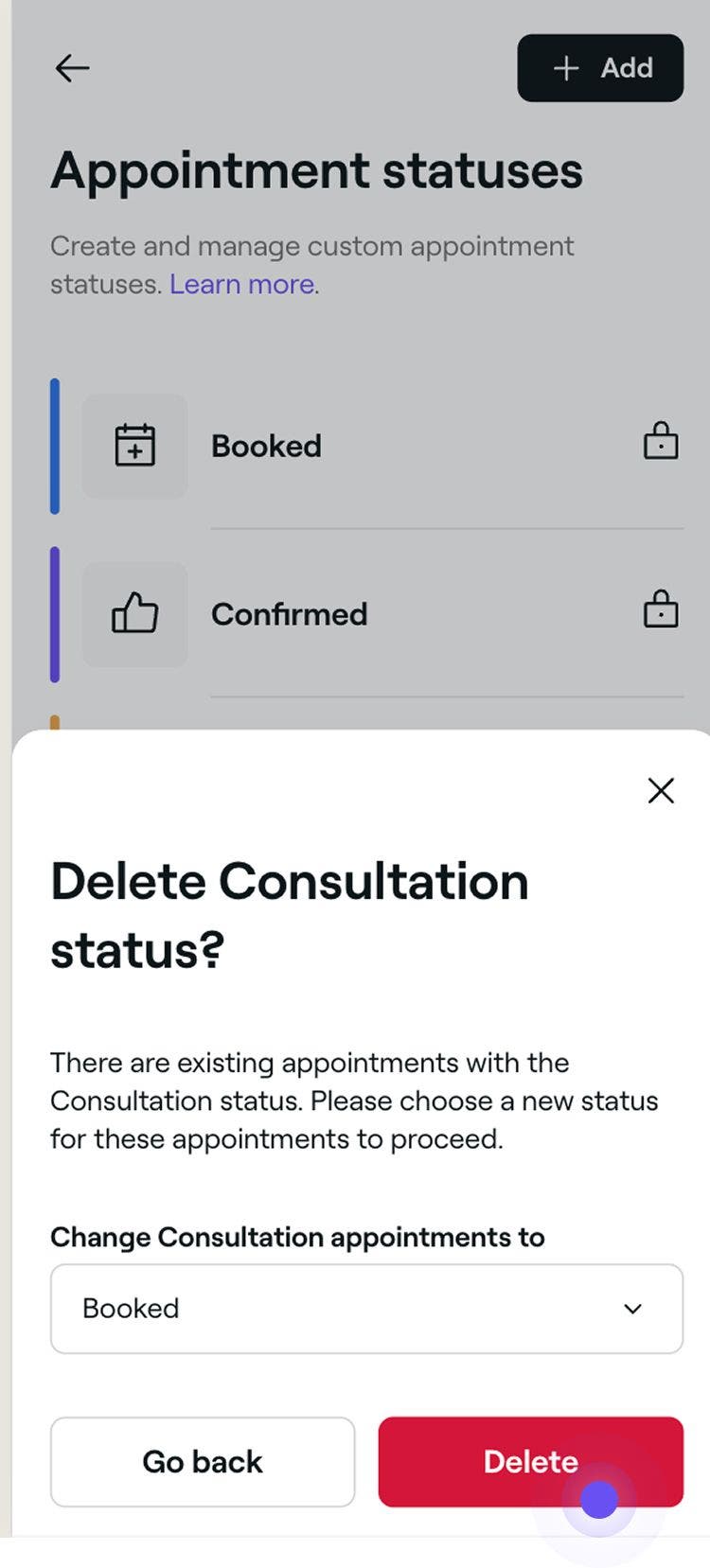
对状态所做的任何更改都会立即反映在所有相关预约中。如果您删除已使用的状态,系统将提示您选择新状态,以便为这些预约重新分配状态。
某些状态为系统默认值,无法编辑、重新排序或删除,其中包括已预约、已确认、已完成、已取消和未到场。
