Tạo Chiến dịch quảng cáo hàng loạt qua email
Tìm hiểu cách tạo và gửi các chiến dịch email để thúc đẩy đặt lịch hẹn, quảng bá các ưu đãi đặc biệt và kết nối lại với những khách hàng không còn hoạt động.
Trong bài viết này
Giới thiệu về Chiến dịch quảng cáo hàng loạt qua Email
Chiến dịch quảng cáo hàng loạt qua email cho phép bạn gửi email tiếp thị một lần đến các nhóm khách hàng đã chọn để quảng bá các ưu đãi đặc biệt, chia sẻ thông tin cập nhật quan trọng và kết nối lại với những khách hàng không hoạt động.
Được tích hợp trực tiếp vào Workspace của bạn, Chiến dịch quảng cáo hàng loạt qua Email hoạt động cùng với các dịch vụ, Ưu đãi và nhóm khách hàng của bạn, vì vậy bạn có thể quản lý hoạt động tiếp thị của mình từ một nơi. Tùy chỉnh thiết kế email của bạn, chọn đối tượng nhận và quyết định gửi ngay lập tức hay lên lịch gửi sau.
Tạo chiến dịch quảng cáo hàng loạt qua email
-
Từ menu chính ở bên trái màn hình, hãy vào Tiếp thị.
-
Trong bảng menu bên trái, chọn Chiến dịch quảng cáo hàng loạt.

-
Ở trên cùng bên phải, nhấp vào nút Thêm và chọn Email trong các Tùy chọn kênh.

-
Chọn một mẫu hiện có hoặc chọn Bắt đầu từ đầu, sau đó nhấp vào Tiếp tục.

-
Thiết kế Email cho phù hợp với Chiến dịch của bạn, sau đó nhấp vào Tiếp tục.
- Tìm hiểu cách tùy chỉnh email của bạn với các khối nội dung, hình ảnh và một chủ đề.

- Tìm hiểu cách tùy chỉnh email của bạn với các khối nội dung, hình ảnh và một chủ đề.
-
Trong phần Chi tiết chiến dịch ở bảng điều khiển bên trái, hãy nhập tên chiến dịch
- Thông tin này là để gắn nhãn nội bộ và sẽ không hiển thị với khách hàng
-
Trong mục Chi tiết email, hãy tùy chỉnh cách hiển thị email trong hộp thư đến của khách hàng trước khi nhấp vào Tiếp tục.
- Nhập Tiêu đề và Nội dung xem trước.
- Nhấp vào biểu tượng đề cập (@) để chèn chi tiết dành riêng cho khách hàng vào một trong hai trường.
- Nhấp vào Nâng cao để viết Nội dung của bạn bằng AI.
- Cập nhật Tên người gửi và Địa chỉ email nhận thư trả lời nếu cần.

-
Chọn những khách hàng nhận được email của bạn, sau đó nhấp vào Tiếp tục:
- Tất cả khách hàng: Gửi cho toàn bộ danh sách khách hàng của bạn.
- Nhóm khách hàng tiêu chuẩn: Gửi đến một nhóm khách hàng cụ thể được xác định theo các nhóm hiện có.
- Phân khúc khách hàng tùy chỉnh: Gửi cho khách hàng dựa trên các nhóm duy nhất mà bạn đã tạo bằng cách sử dụng phân khúc khách hàng. Bạn có thể thêm phân khúc khách hàng tùy chỉnh mới khi gửi Email hàng loạt bằng cách nhấp vào Thêm mới.

-
Chọn gửi email Ngay hoặc đặt là Lên lịch và nhấp vào Tiếp tục.
- Khi lên lịch cho một chiến dịch quảng cáo hàng loạt, hãy chọn thời gian và ngày.
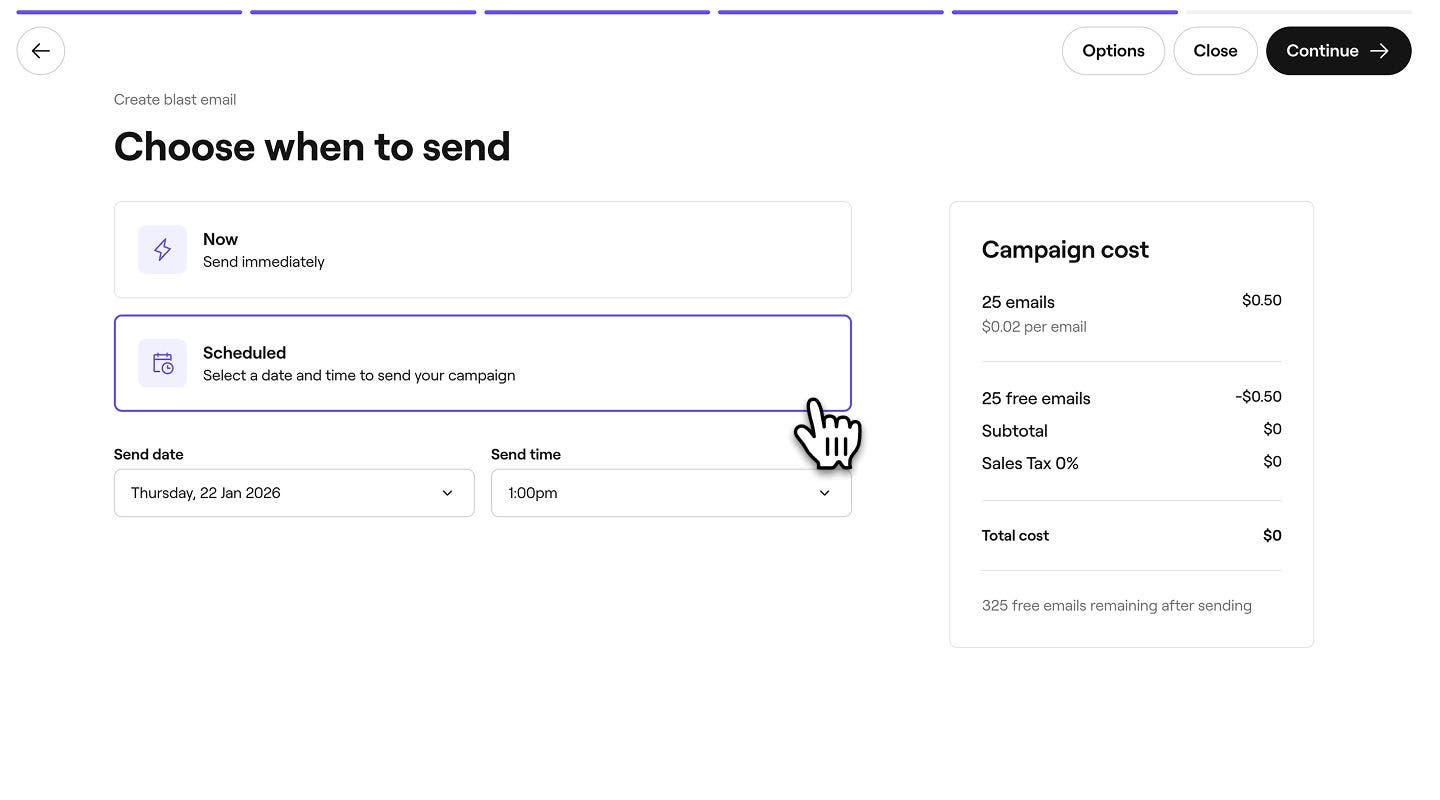
- Khi lên lịch cho một chiến dịch quảng cáo hàng loạt, hãy chọn thời gian và ngày.
-
Xem lại tổng chi phí chiến dịch và phương thức thanh toán bạn đã chọn, sau đó nhấn vào Gửi ngay hoặc Lên lịch để khởi chạy chiến dịch của bạn.


Sau khi khởi chạy, chiến dịch của bạn sẽ xuất hiện trong danh sách Chiến dịch quảng cáo hàng loạt ở trạng thái Lên lịch hoặc Đã gửi, tùy thuộc vào thiết lập của bạn. Tất cả các chiến dịch đều trải qua quy trình xem xét, trong thời gian đó, các chiến dịch sẽ hiển thị trạng thái Đang chờ xử lý.
Bạn cũng có thể gửi đồng thời cả chiến dịch email và chiến dịch tin nhắn bằng cách chọn Đa kênh khi thiết lập chiến dịch.
Câu hỏi thường gặp
Để hủy kích hoạt một ưu đãi, hãy vào Ưu đãi từ menu chính ở bên trái màn hình, nhấp vào Thao tác (ba dấu chấm) bên cạnh ưu đãi và chọn Hủy kích hoạt. Thao tác này sẽ khiến khách hàng không thể sử dụng ưu đãi.
Có, bạn có thể chỉnh sửa hoặc xóa cả bản nháp Chiến dịch quảng cáo hàng loạt qua email và tin nhắn trước khi chúng được gửi đi. Nhấp vào Thao tác (ba dấu chấm) bên cạnh bản nháp và chọn Chỉnh sửa để cập nhật hoặc Xóa tin nhắn để xóa. Các chiến dịch đã gửi vẫn nằm trong danh sách của bạn dưới dạng bản ghi về những gì đã được gửi cho khách hàng và không thể chỉnh sửa hoặc xóa.
Chi phí phụ thuộc vào số lượng email và tin nhắn đã gửi. Bạn có thể xem tổng chi phí trong bảng điều khiển bên phải trước khi xác nhận chiến dịch của mình. Để xem chi tiết đầy đủ, hãy xem Bảng giá.
Mỗi khi bạn sử dụng Nâng cao hoặc Tạo bằng AI, bạn chỉ có thể hoàn tác một lần để quay lại phiên bản gần đây nhất.
Có, nhân viên có quyền truy cập vào Quyền tiếp thị có thể tạo chiến dịch quảng cáo hàng loạt qua email và tin nhắn.
Để gửi email thử nghiệm, hãy nhấp vào nút Tùy chọn ở trên cùng bên phải và chọn Gửi email thử nghiệm từ bảng điều khiển. Nhập địa chỉ email của bạn vào cửa sổ bật lên và nhấp vào Gửi để xem trước chiến dịch.
Có, khi chọn đối tượng cho các chiến dịch email và tin nhắn, hãy nhấp vào Chỉnh sửa bên cạnh Nhóm khách hàng mà bạn muốn điều chỉnh. Thay đổi điều kiện** **hoặc gỡ bỏ các khách hàng riêng lẻ, sau đó nhấp vào Áp dụng.
Tất cả các Chiến dịch quảng cáo hàng loạt qua email và tin nhắn đều trải qua một quy trình xem xét, thường trong vòng 12 giờ. Nếu chiến dịch của bạn vẫn đang được xem xét khi đến thời điểm lên lịch gửi đi, chiến dịch sẽ được gửi đi ngay lập tức sau khi Đã phê duyệt.
Bạn có thể quảng bá Khuyến mãi, Flash sale và Ưu đãi phút chót trong các Chiến dịch của mình. Bạn có thể thêm Khuyến mãi trực tiếp khi tạo Chiến dịch quảng cáo hàng loạt tiêu chuẩn để cung cấp cho khách hàng mã giảm giá mà họ có thể quy đổi. Để tạo Chiến dịch cho Flash sale hoặc Ưu đãi phút chót, hãy vào trang Thông tin chung về ưu đãi của bạn. Sau đó, nhấp vào Thao tác (ba dấu chấm) bên cạnh ưu đãi và chọn Tạo chiến dịch. Thao tác này sẽ tạo một chiến dịch được liên kết với ưu đãi cụ thể đó, sau đó bạn có thể tùy chỉnh và gửi chiến dịch đó.
Các Chiến dịch được gửi đến địa chỉ email hoặc số điện thoại di động được lưu trong hồ sơ của từng khách hàng.