Điền bảng tính lương
Trong hướng dẫn này, bạn sẽ tìm hiểu cách thanh toán cho đội ngũ của mình bằng các lần tính lương, bao gồm cách bật tính năng tính lương cho nhân viên, đặt kỳ lương và gửi tiền trực tiếp vào ví Fresha hoặc tài khoản ngân hàng của họ.
Trong bài viết này
Cách thức thanh toán cho đội ngũ của bạn
Sau khi nhân viên đã thiết lập tiền lương và bảng chấm công, hoa hồng và tiền tip, mọi khoản thu nhập của họ sẽ được chuyển thẳng vào lần tính lương của nhân viên, sẵn sàng để được chi trả.
Đây là bước cuối cùng trong quy trình tính lương. Bạn sẽ xem lại tổng thu nhập của từng nhân viên, áp dụng mọi điều chỉnh và hoàn tất kỳ tính lương. Tiền được chuyển từ Ví doanh nghiệp của bạn thẳng vào Ví Fresha cá nhân hoặc Tài khoản ngân hàng được liên kết của đội ngũ. Cả bạn và Đội ngũ của bạn sẽ nhận được bảng chi tiết thanh toán đầy đủ.
Thanh toán cho đội ngũ của bạn
-
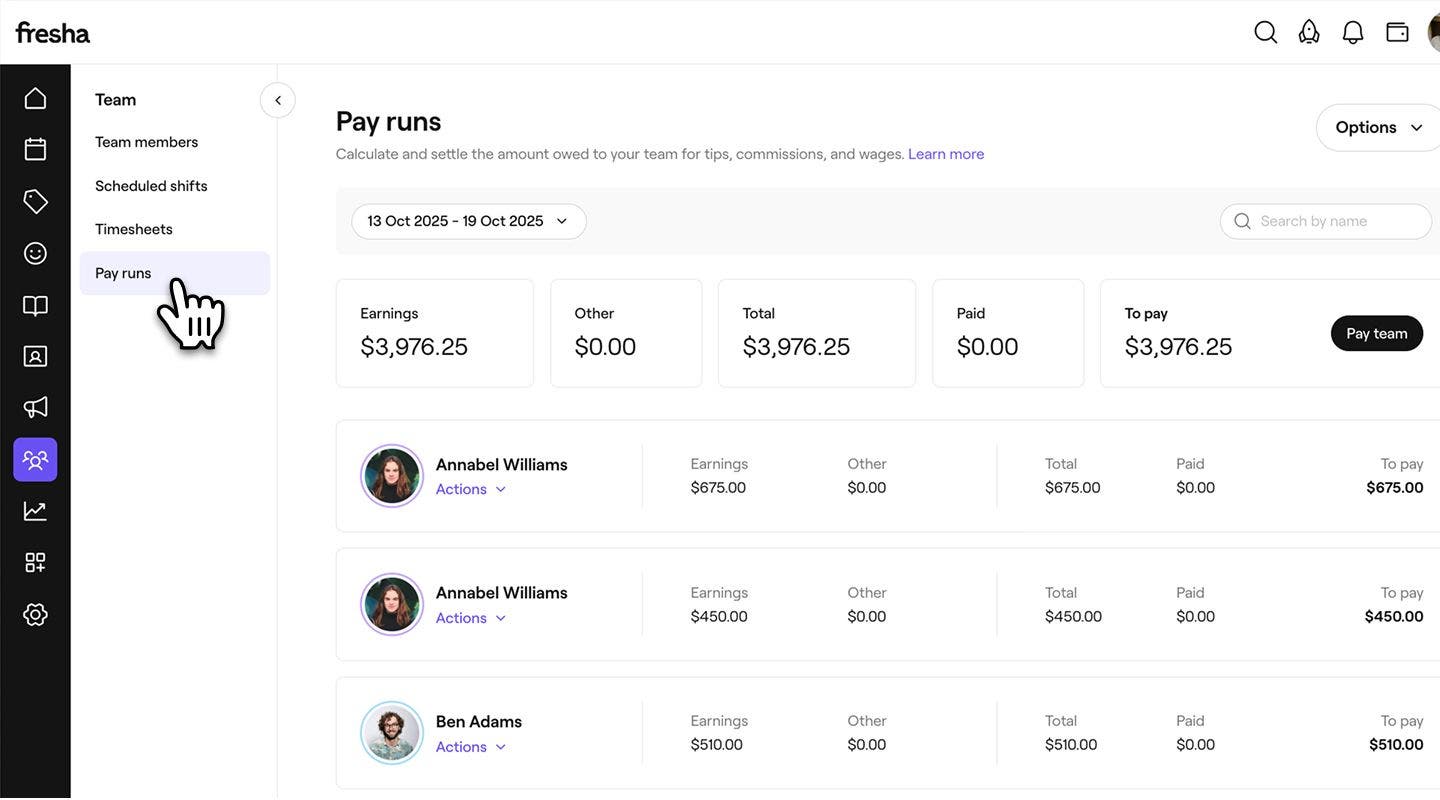
Từ menu chính ở bên trái màn hình, hãy vào phần Đội ngũ.
-
Trong bảng menu bên trái, chọn Kỳ tính lương.
-
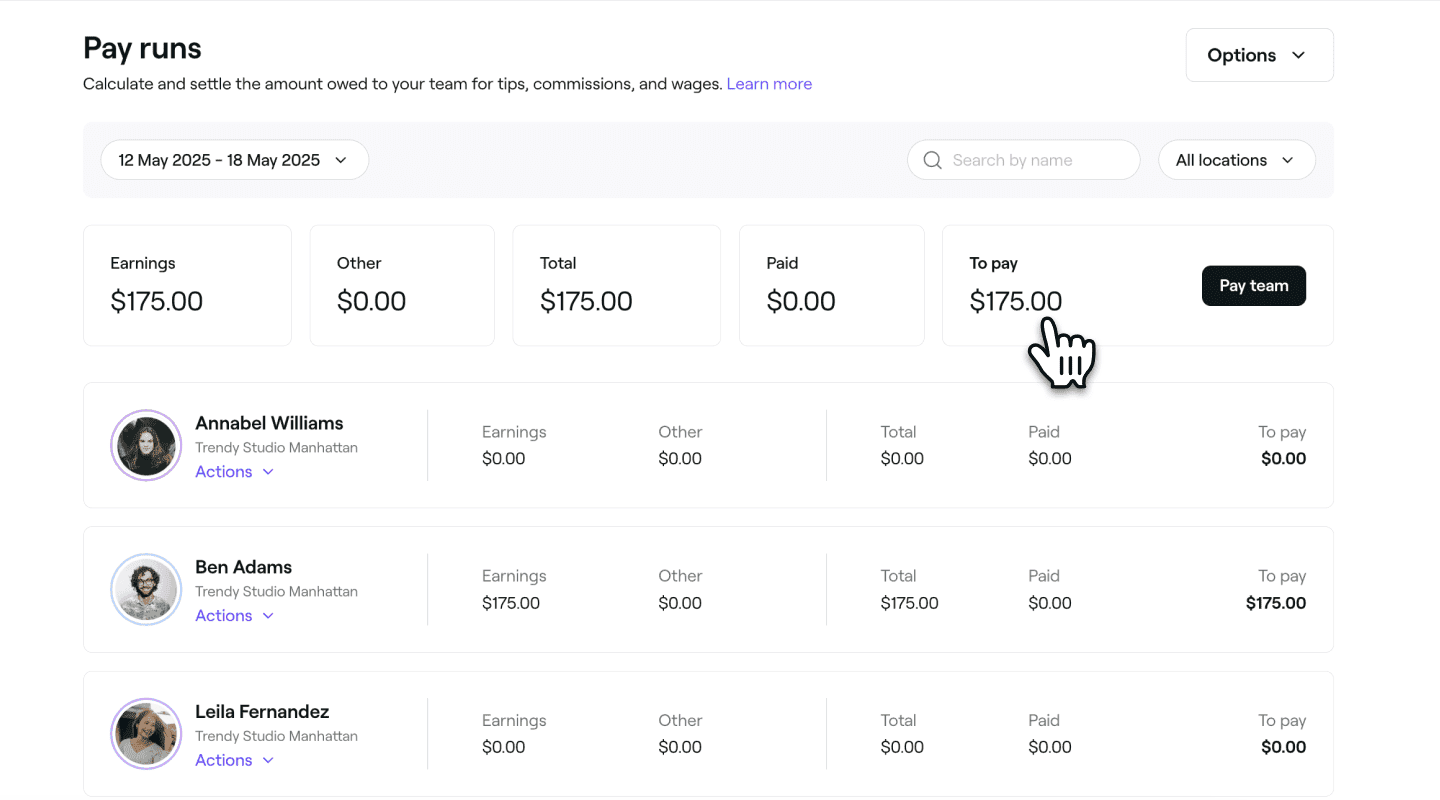
Bạn sẽ thấy danh sách các kỳ thanh toán kèm theo bản tóm tắt thu nhập, các khoản khấu trừ và số dư chưa thanh toán.
-
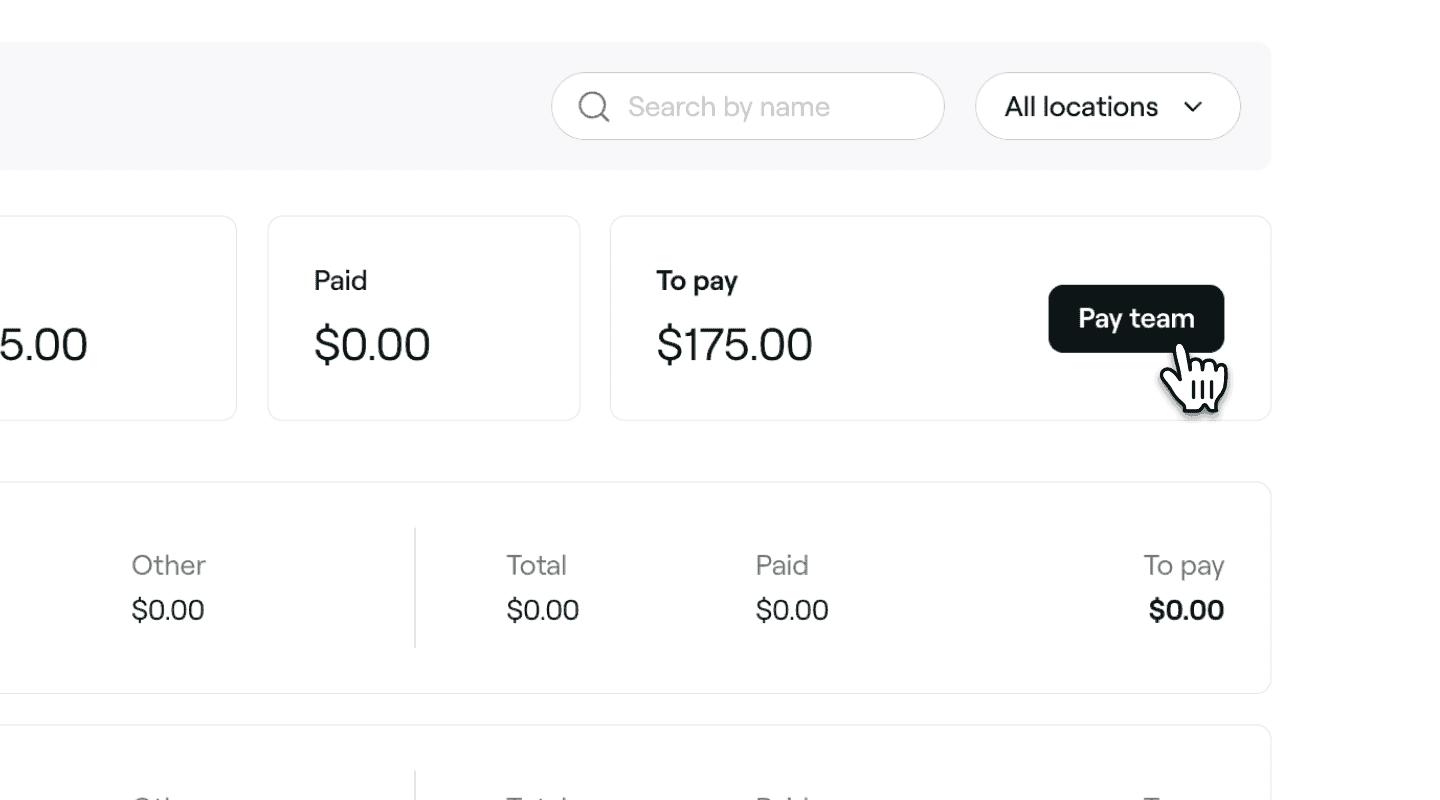
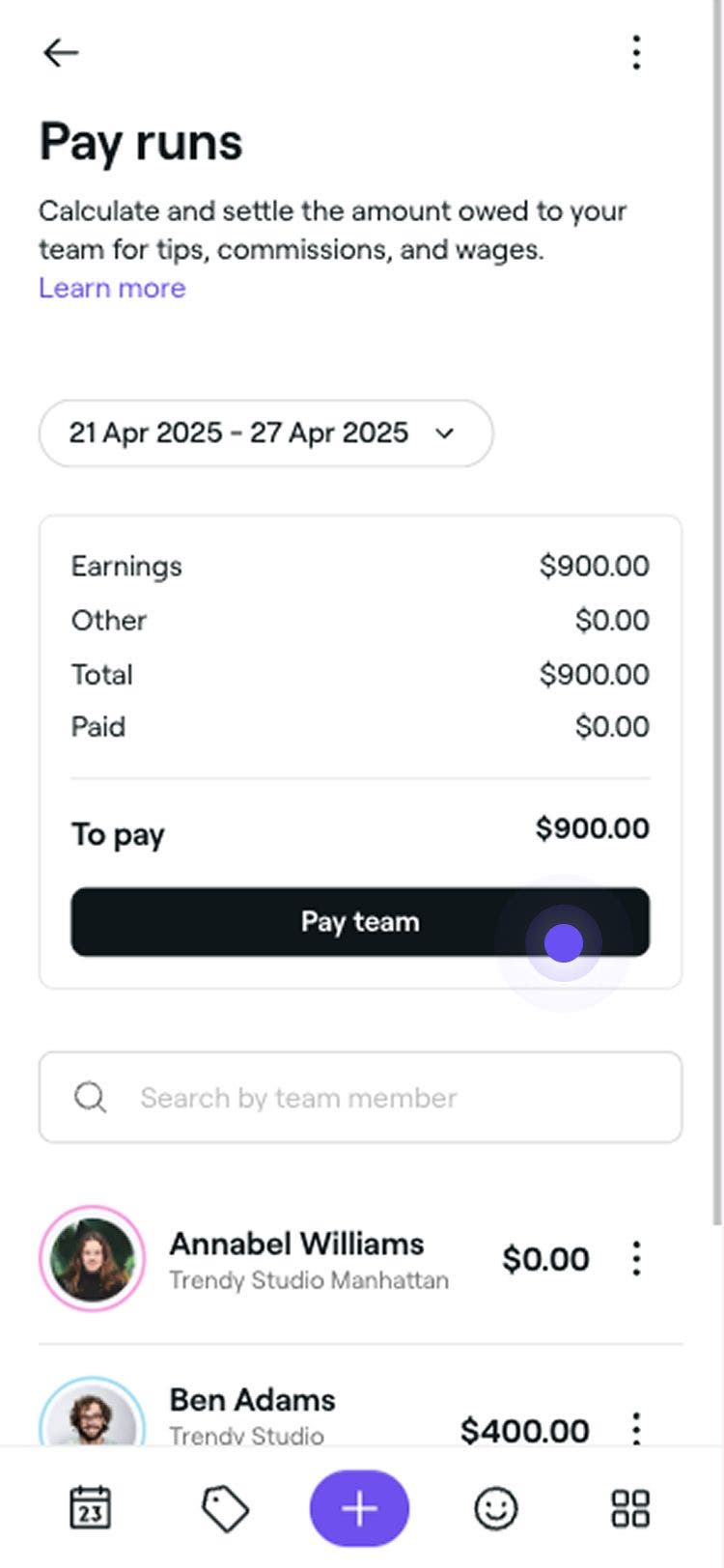
Nhấp vào nút Thanh toán cho đội ngũ ở trên cùng bên phải, phía trên danh sách nhân viên.
-
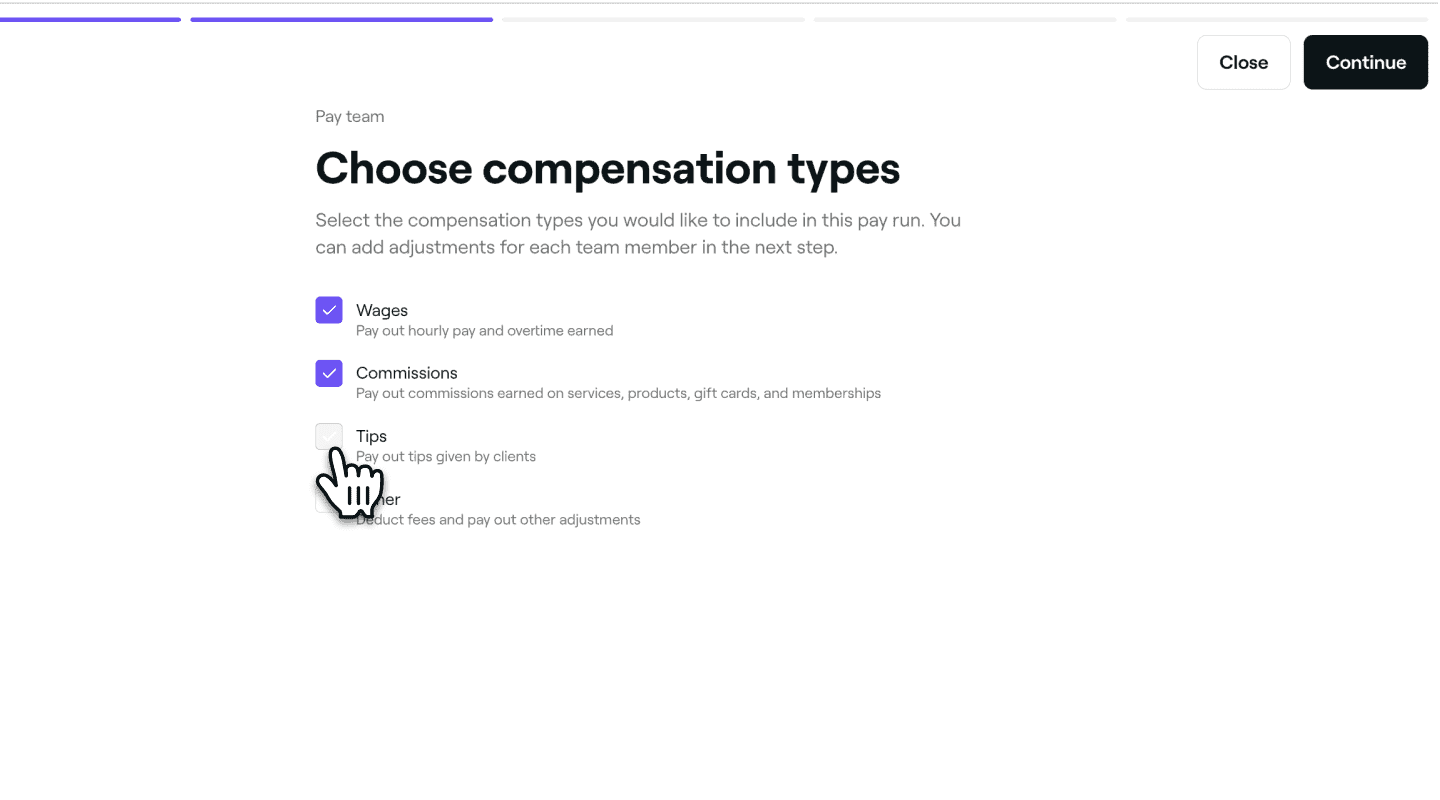
Ở bước Chọn loại thù lao, đánh dấu vào hộp kiểm bên cạnh các loại thu nhập bạn muốn bao gồm, như tiền lương hoặc hoa hồng, sau đó nhấp vào nút Tiếp tục ở trên cùng bên phải để tiến hành tính lương.
-
Ở bước Tóm tắt kỳ tính lương của nhân viên, hãy đánh dấu hoặc bỏ đánh dấu vào ô bên cạnh những nhân viên bạn muốn thanh toán, sau đó nhấp vào nút Tiếp tục ở trên cùng bên phải.

-
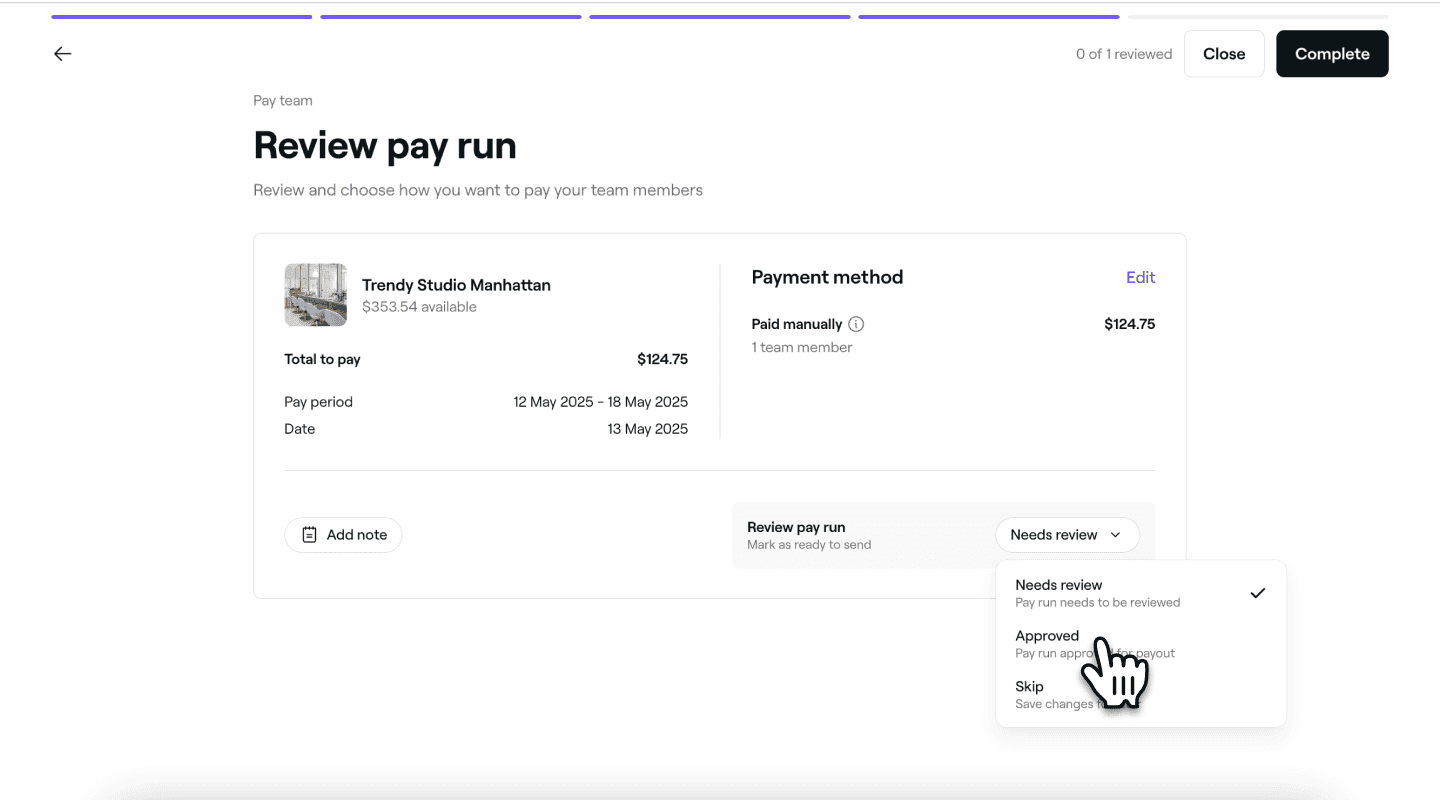
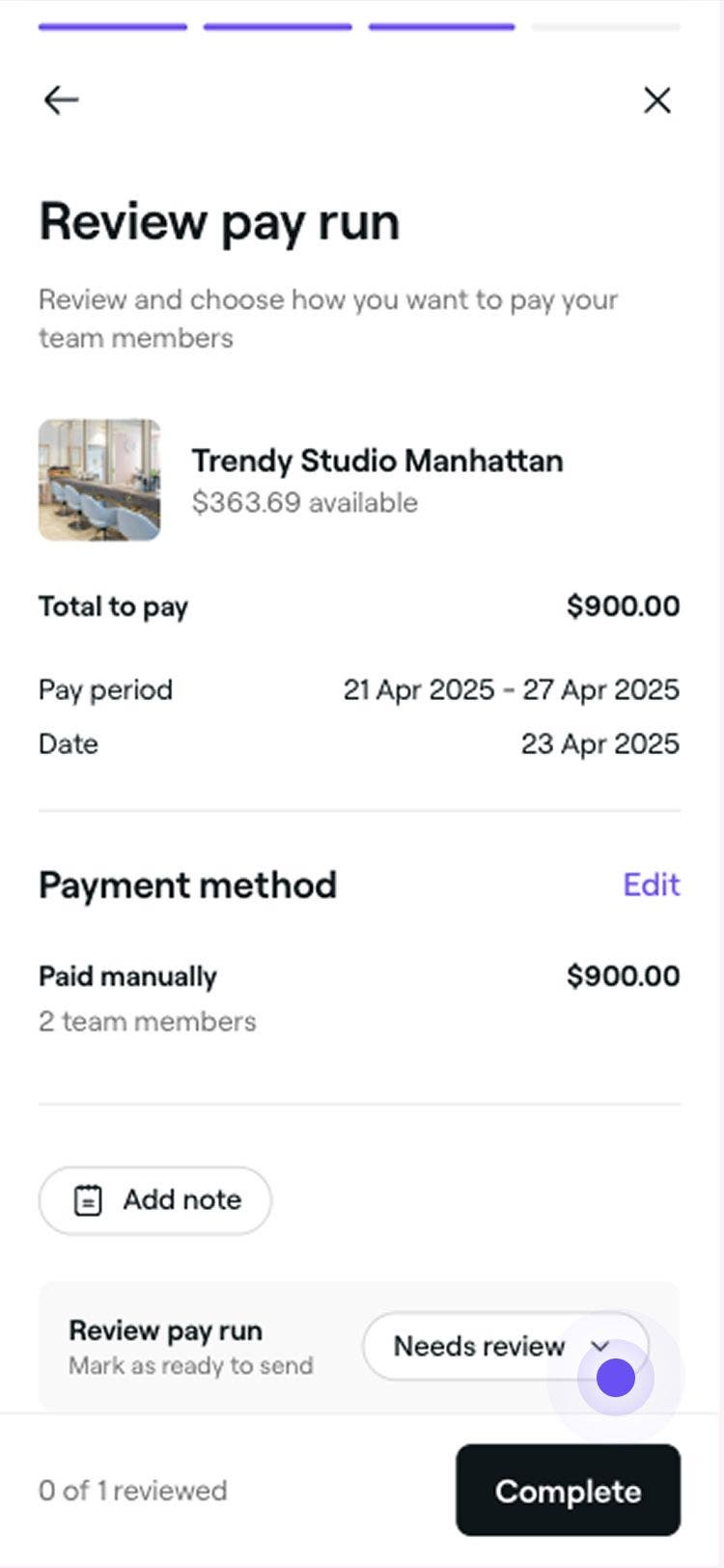
Ở bước Xem lại kỳ tính lương, hãy xem lại chi tiết thanh toán và thực hiện mọi điều chỉnh cho kỳ tính lương:
-
Chỉnh sửa phương thức thanh toán: Nhấp vào Chỉnh sửa để thay đổi cách thức thanh toán cho nhân viên.
-
Thêm ghi chú: Bao gồm bất kỳ ghi chú liên quan nào cho kỳ tính lương nếu cần.
-
Số dư chưa thanh toán: Mọi số tiền không lương sẽ hiển thị màu đỏ trong phần Đã yêu cầu thủ công.
-
Cập nhật trạng thái xem lại: Nhấp vào nút Cần xem lại và sử dụng menu thả xuống để đặt trạng thái của kỳ tính lương. Để tiếp tục, hãy thay đổi trạng thái thành Đã phê duyệt.
-
-
Nhấp vào nút Hoàn tất ở trên cùng bên phải để hoàn tất tính lương.

Sau khi hoàn tất, nhân viên sẽ nhận được email tóm tắt và sẽ được nhắc thanh toán mọi số dư chưa thanh toán nếu cần.
Xem chi tiết kỳ tính lương
Bạn có thể xem bảng phân tích chi tiết các khoản thanh toán được thực hiện cho đội ngũ của mình thông qua các kỳ tính lương.
- Từ menu chính ở bên trái màn hình, hãy vào Đội ngũ.
- Trong bảng menu bên trái, chọn Lần tính lương và sử dụng bộ lọc ngày để xem các kỳ lương trước đây.
- Nhấp vào Thao tác bên cạnh tên của nhân viên và chọn Xem chi tiết để xem thông tin chung chi tiết về kỳ tính lương.
- Trong chế độ xem chi tiết, mở tab Hoạt động để xem tất cả các Giao dịch riêng lẻ góp vào khoản thanh toán cho họ.
- Đã nhấp vào nút Hoàn tất ở trên cùng bên phải để đóng chế độ xem.
Bạn cũng có thể thanh toán, chỉnh sửa hoặc điều chỉnh thu nhập của nhân viên thông qua nút Thao tác bên dưới tên của họ.
Lên lịch tính lương cho nhân viên đã được bao gồm trong Gói đăng ký cho đội ngũ. Tìm hiểu thêm về Gói cho đội ngũ.
Câu hỏi thường gặp
Không thể hủy hoặc đảo ngược một kỳ tính lương đã hoàn tất. Để hoàn tất một kỳ tính lương, bạn phải xem lại và cập nhật trạng thái thành Đã phê duyệt trước khi có thể gửi và hoàn tất.
Nếu ngân hàng từ chối chi trả, số tiền sẽ được ghi có trở lại Ví doanh nghiệp của bạn và trạng thái sẽ hiển thị là cần thanh toán. Số tiền này sẽ được thêm vào kỳ thanh toán tiếp theo để được chi trả lại.
Có, việc bao gồm tất cả các loại thù lao trong mỗi kỳ tính lương là không bắt buộc. Bạn có thể chọn các loại thù lao cụ thể để bao gồm khi thực hiện thao tác tính lương.
Không có phí cho các lần thanh toán được thực hiện giữa Ví doanh nghiệp của bạn và Ví nhân viên. Tuy nhiên, phí xử lý sẽ được áp dụng cho các giao dịch được thực hiện từ ví của nhân viên vào tài khoản ngân hàng.
Tất cả nhân viên đều có thể xem bảng phân tích chi tiết khoản thanh toán của cá nhân họ cho từng kỳ. Bạn có thể cấp quyền cho một nhân viên thực hiện các lượt thanh toán bằng cách cập nhật mức cấp phép của họ.
Để xem tóm tắt các khoản thanh toán đã thực hiện cho đội ngũ của bạn, hãy vào Báo cáo, chọn Đội ngũ và nhấp vào Báo cáo tóm tắt tiền lương. Bạn sẽ thấy tổng số tiền thanh toán cho mỗi nhân viên trong bất kỳ phạm vi ngày nào bạn chọn, cũng như tổng số tiền thanh toán cho toàn bộ đội ngũ của bạn. Báo cáo phân tích từng dòng tiền lương, tiền tip, hoa hồng, các khoản khấu trừ và điều chỉnh, nên rất phù hợp cho kế hoạch kế toán và tài chính.
Vào mục Kỳ tính lương và sử dụng bộ lọc ngày để xem các kỳ lương trước đó. Bạn cũng có thể nhấp vào một nhân viên cụ thể để xem phân tích chi tiết về khoản thanh toán cho nhân viên đó. Vì tiền được chuyển trực tiếp từ ví doanh nghiệp của bạn đến các nhân viên, mỗi giao dịch cũng xuất hiện trong Hoạt động ví của bạn.
Nhân viên được đánh dấu là “thanh toán thủ công” trong quá trình tính lương cần được thanh toán bên ngoài hệ thống. Thanh toán sẽ không được phản ánh trong Ví doanh nghiệp của bạn, vì vậy bạn có trách nhiệm hoàn tất thủ công, bằng tiền mặt hoặc chuyển khoản ngân hàng.

