Cài đặt hoa hồng cho nhân viên
Trong hướng dẫn này, bạn sẽ tìm hiểu cách cài đặt hoa hồng doanh số cho nhân viên của mình, hoa hồng này được tự động theo dõi và bao gồm trong các lần tính lương của họ.
Trong bài viết này
Cách thức hoạt động của hoa hồng
Trong Fresha, tiền hoa hồng được tự động theo dõi mỗi khi giao dịch bán hàng của một nhân viên được thanh toán, cho dù đó là dịch vụ, sản phẩm, gói hội viên hay thẻ quà tặng, và được tính trực tiếp vào lượt tính lương của họ dựa trên các mức phí mà bạn đã thiết lập.
Thu nhập từ hoa hồng được bao gồm cùng với tiền lương, tiền tip và bất kỳ khoản điều chỉnh nào trong mỗi kỳ tính lương, vì vậy Đội ngũ của bạn luôn được thanh toán chính xác dựa trên những gì họ đã kiếm được.
Loại hoa hồng
Bạn có thể đặt các loại hoa hồng khác nhau cho từng nhân viên, cho phép bạn hoàn toàn linh hoạt trong cách tính hoa hồng. Áp dụng các mức phí khác nhau theo dịch vụ, sản phẩm, ngày trong tuần hoặc địa điểm, và kiểm soát cách các yếu tố như giảm giá và thuế ảnh hưởng đến thu nhập.
Hoa hồng cố định
Cơ cấu hoa hồng trong đó nhân viên nhận được một Phần trăm nhất định hoặc số tiền cố định trên mỗi giao dịch, bất kể tổng doanh số hoặc hiệu suất.
Hoa hồng theo cấp độ
Một cấu trúc hoa hồng trong đó mức phí tăng lên khi doanh số đạt đến các ngưỡng nhất định, cho phép nhân viên kiếm được mức hoa hồng cao hơn khi hiệu suất của họ tăng lên. Ví dụ: Một nhân viên có thể được hưởng 15% trên doanh số lên đến $100 và 25% trên doanh số trên $100.
Cài đặt hoa hồng theo cấp độ cho nhân viên
- Từ menu chính ở bên trái màn hình, hãy vào Đội ngũ.
- Chọn Nhân viên từ bảng menu bên trái.

- Trong danh sách nhân viên, nhấp vào một nhân viên để xem chi tiết của họ.
- Từ chế độ xem nhân viên, nhấp vào Thao tác ở bên trái và chọn Chỉnh sửa từ bảng điều khiển.

- Trong chế độ xem Chỉnh sửa nhân viên, chọn Hoa hồng từ bảng menu bên trái để xem cài đặt hoa hồng của nhân viên.
- Nhấp vào Cài đặt ngay để đặt hoa hồng cho nhân viên này.

- Chọn Theo cấp độ làm loại hoa hồng cho nhân viên này.

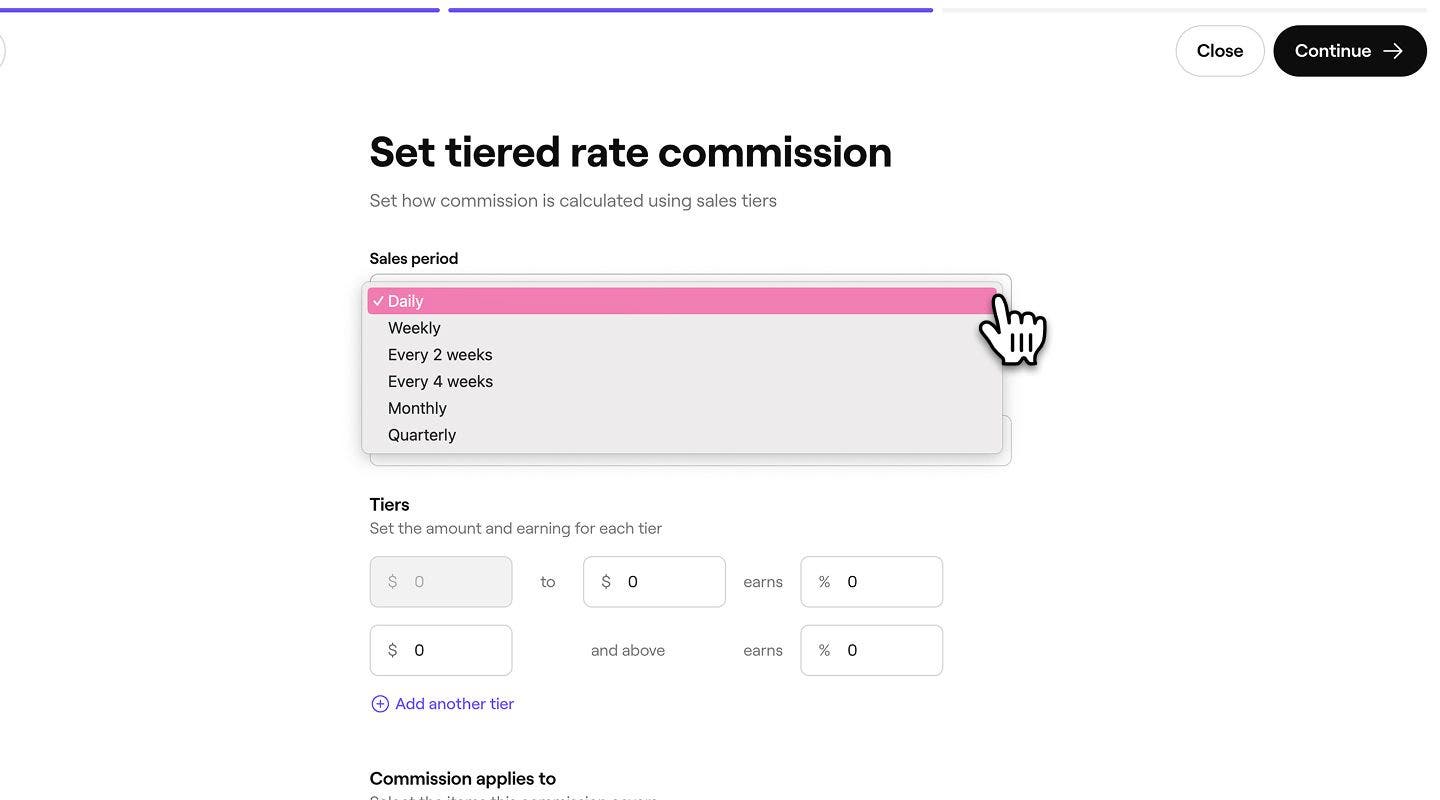
- Trong phần Giai đoạn doanh số, sử dụng menu thả xuống để chọn giai đoạn doanh số của bạn:
- Hàng ngày
- Hàng tuần
- 2 tuần một lần
- 4 tuần một lần
- Hàng tháng
- Hàng quý
- Trong phần Loại mức phí, sử dụng menu thả xuống để chọn trong số các mục sau:
- Tỷ lệ phần trăm số tiền bán hàng: đặt tỷ lệ phần trăm dựa trên doanh số do nhân viên tạo ra. Ví dụ: một nhân viên có thể kiếm được 10% trên doanh số $100.
- Giá trị cố định trên số tiền bán: Đặt một số tiền cố định nhận được trên mỗi giao dịch bán hàng do nhân viên thực hiện. Ví dụ: nhân viên có thể nhận được 10 USD cho một đơn hàng trị giá 100 USD.

- Trong phần Theo cấp độ, đặt phần trăm hoặc mức giá trị mà nhân viên có thể kiếm được cho mỗi cấp độ.
1. Để thêm nhiều cấp độ, hãy nhấp vào Thêm cấp độ khác.
- Tiếp theo, chọn các mục sẽ áp dụng hoa hồng bằng cách đánh dấu vào ô bên cạnh mỗi mục sau:
1. Dịch vụ
2. Sản phẩm
3. Gói trả trước
4. Gói hội viên
5. Thẻ quà tặng
6. Phí hủy muộn và phí vắng mặt - Bạn có thể tùy chỉnh từng mục bằng cách chọn Tùy chỉnh bên cạnh mỗi mục, từ đó bạn có thể chọn các dịch vụ, sản phẩm, gói trả trước cụ thể, v.v.
- Nhấp vào Tiếp tục ở góc trên bên phải màn hình để chuyển sang bước tiếp theo.

- Tiếp theo, chọn thời điểm hoa hồng sẽ có hiệu lực bằng cách đánh dấu vào một tùy chọn hiện có hoặc tạo một ngày tùy chỉnh.
- Đã nhấp vào Áp dụng ở góc trên bên phải màn hình để lưu thay đổi của bạn.

- Hoa hồng sẽ nằm trong danh sách hoa hồng của nhân viên, kèm theo ngày có hiệu lực.
- Nhấp vào Lưu ở góc trên bên phải màn hình để cập nhật cài đặt hoa hồng của nhân viên.

Sau khi bật các cấp độ hoa hồng, các nhân viên được chỉ định sẽ bắt đầu nhận hoa hồng dựa trên mục tiêu doanh số của họ đối với các mục đã chọn và được bao gồm trong bảng tính lương của họ dưới dạng hoa hồng.
Đặt hoa hồng cố định cho nhân viên
- Từ menu chính ở bên trái màn hình, hãy vào phần Đội ngũ.
- Chọn Nhân viên từ bảng menu bên trái.
- Trong danh sách nhân viên, nhấp vào một nhân viên để xem chi tiết của họ.
- Từ chế độ xem nhân viên, nhấp vào Thao tác ở bên trái và chọn Chỉnh sửa từ bảng điều khiển.
- Trong chế độ xem Chỉnh sửa nhân viên, chọn Hoa hồng từ bảng menu bên trái để xem cài đặt hoa hồng của nhân viên.
- Nhấp vào Cài đặt ngay để đặt hoa hồng cho nhân viên này.
- Chọn Mức phí cố định làm loại hoa hồng cho nhân viên này.

- Tiếp theo, trong phần Loại mức phí, sử dụng menu thả xuống để chọn trong số các mục sau:
- Tỷ lệ phần trăm số tiền bán hàng: đặt tỷ lệ phần trăm dựa trên doanh số do nhân viên tạo ra. Ví dụ: một nhân viên có thể nhận được 10% trên doanh số $100.
- Giá trị cố định trên số tiền bán: Đặt một số tiền cố định mà nhân viên kiếm được cho mỗi giao dịch bán hàng. Ví dụ: nhân viên có thể nhận được 10 USD cho một đơn hàng trị giá 100 USD.

- Trong mục Mức phí mặc định, hãy thiết lập tỷ lệ phần trăm hoặc mức phí cố định mà nhân viên có thể kiếm được.

- Tiếp theo, chọn các mục sẽ áp dụng hoa hồng bằng cách đánh dấu vào ô bên cạnh từng mục sau:
1. Dịch vụ
2. Sản phẩm
3. Gói trả trước
4. Gói hội viên
5. Thẻ quà tặng
6. Phí hủy muộn và phí vắng mặt - Bạn có thể tùy chỉnh từng mục bằng cách chọn Tùy chỉnh bên cạnh mỗi mục, từ đó bạn có thể chọn các dịch vụ, sản phẩm, gói trả trước cụ thể, v.v.
- Nhấp vào Tiếp tục ở góc trên bên phải màn hình để chuyển sang bước tiếp theo.

- Tiếp theo, chọn thời điểm hoa hồng sẽ có hiệu lực bằng cách đánh dấu vào một tùy chọn hiện có hoặc tạo một ngày tùy chỉnh.
- Nhấp vào Áp dụng ở góc trên bên phải màn hình để lưu các thay đổi của bạn.

- Hoa hồng sẽ nằm trong danh sách hoa hồng của nhân viên, kèm theo ngày có hiệu lực.
- Nhấp vào Lưu ở góc trên bên phải màn hình để cập nhật cài đặt hoa hồng của nhân viên.

Để nhận được một phần phí hủy, nhân viên phải được chỉ định cho cuộc hẹn và trạng thái phải được cập nhật thành đã hủy hoặc vắng mặt, cùng với phí được tính để áp dụng hoa hồng.
Đặt tùy chọn nâng cao cho hoa hồng của một nhân viên
Tùy chỉnh cách áp dụng hoa hồng cho từng nhân viên, bao gồm các khoản khấu trừ, địa điểm và ngày kích hoạt đã lên lịch.
- Mở hồ sơ của một nhân viên và chọn Hoa hồng trong bảng menu bên trái.
- Bên cạnh loại hoa hồng, nhấp vào Thao tác và chọn Chỉnh sửa hoa hồng để cập nhật cài đặt hoa hồng.

- Nhấp vào Tùy chọn nâng cao và cập nhật những mục sau:

- Loại hoa hồng (chỉ áp dụng cho loại Theo cấp độ): Chọn giữa Lũy tiến hoặc Hồi tố.
- Hoa hồng lũy tiến chỉ áp dụng mức cao hơn cho doanh số vượt quá từng ngưỡng. Ví dụ: một nhân viên nhận được 20% trên $500 đầu tiên và 25% trên bất kỳ doanh số nào vượt quá $500.

- Hoa hồng hồi tố áp dụng mức cao hơn cho tất cả doanh số sau khi đạt đến ngưỡng. Ví dụ: một nhân viên nhận được 20% cho số tiền lên đến $500 và 25% cho toàn bộ số tiền khi vượt quá $500.

- Hoa hồng lũy tiến chỉ áp dụng mức cao hơn cho doanh số vượt quá từng ngưỡng. Ví dụ: một nhân viên nhận được 20% trên $500 đầu tiên và 25% trên bất kỳ doanh số nào vượt quá $500.
- Quy tắc hoa hồng: Chọn Mặc định Workspace hoặc Tùy chỉnh. Mặc định Workspace sử dụng cài đặt tiêu chuẩn của bạn, còn Tùy chỉnh cho phép bạn điều chỉnh các quy tắc cho nhân viên này.

- Địa điểm: Chọn địa điểm áp dụng hoa hồng này. Tất cả doanh số từ nhân viên này tại địa điểm đó sẽ tuân theo các quy tắc này.
- Ngày áp dụng hoa hồng này: Chọn những ngày trong tuần mà hoa hồng có hiệu lực.

- Nhấp vào nút Tiếp tục ở trên cùng bên phải để chuyển sang Bước tiếp theo.
- Xem lại ngày kích hoạt các thay đổi đã thực hiện và nhấp vào Áp dụng ở trên cùng bên phải để cập nhật cài đặt hoa hồng.
- Nhấp vào Lưu ở trên cùng bên phải để áp dụng các thay đổi đối với hoa hồng của nhân viên.
Sau khi cập nhật, mọi khoản khấu trừ sẽ được tự động áp dụng cho hoa hồng của nhân viên, mà không ảnh hưởng đến cài đặt mặc định trong cài đặt hoa hồng của nhân viên của bạn.
Quản lý tính toán hoa hồng mặc định trong Workspace cho Đội ngũ của bạn
- Từ menu chính ở bên trái màn hình, hãy vào Cài đặt.
- Nhấp vào danh mục Đội ngũ để truy cập cài đặt hoa hồng.
- Trong bảng menu bên trái, chọn Hoa hồng để quản lý cách tính hoa hồng cho đội ngũ của bạn.
- Bật từng khoản khấu trừ hoặc thu nhập mà bạn muốn đặt làm cài đặt mặc định cho tất cả nhân viên mới.
Sau khi bạn đặt các cài đặt tính hoa hồng mặc định, các cài đặt đó sẽ tự động áp dụng cho bất kỳ nhân viên nào có bật tính năng hoa hồng, trừ khi bạn chọn tùy chỉnh cài đặt riêng cho từng nhân viên trong hồ sơ của họ.
Tính năng tự động theo dõi và tính toán hoa hồng đã được bao gồm trong Gói đăng ký cho đội ngũ. Tìm hiểu thêm về Gói cho đội ngũ.
Câu hỏi thường gặp
Khi một cuộc hẹn có nhiều nhân viên tham gia, tổng số tiền hoa hồng sẽ được chia theo giá trị của các dịch vụ mà mỗi nhân viên cung cấp.
Ví dụ: nếu tổng giá trị cuộc hẹn là $100 và Nhân viên A và Nhân viên B mỗi người thực hiện một dịch vụ trị giá $50, mỗi người sẽ nhận được hoa hồng dựa trên cài đặt cá nhân của họ, được tính từ dịch vụ trị giá $50 mà họ đã thực hiện.
Bạn có thể tìm thấy thông tin chung về hoa hồng nhân viên kiếm được, địa điểm và mục ưu đãi trong báo cáo Tóm tắt hoa hồng.
Không, nếu cuộc hẹn bị hủy và không áp dụng phí, cuộc hẹn đó sẽ không được tính vào thu nhập hoa hồng của nhân viên. Để kích hoạt hoa hồng, phải tính phí hủy hoặc phí vắng mặt. Tìm hiểu thêm về đặt cọc và bảo vệ khỏi việc vắng mặt.

