Trang chủKiến thức cơ bảnHọc viện Fresha
Theo dõi cách khách hàng khám phá doanh nghiệp của bạn
Quay lại
  1. Kiến thức cơ bản•
  2. Khách hàng•
  3. Theo dõi cách khách hàng khám phá doanh nghiệp của bạn

Theo dõi cách khách hàng khám phá doanh nghiệp của bạn

Trong hướng dẫn này, bạn sẽ học cách tạo nguồn khách hàng để giúp hiểu rõ hơn về tệp khách hàng của mình.

Trong bài viết này

  • Nguồn khách hàng hoạt động như thế nào
  • Thêm nguồn khách hàng mới
  • Điều chỉnh nguồn khách hàng trong hồ sơ
  • Báo cáo về nguồn khách hàng

Nguồn khách hàng hoạt động như thế nào

Nguồn khách hàng giúp bạn theo dõi cách khách hàng tìm thấy doanh nghiệp của bạn. Nguồn khách hàng xuất hiện trong mỗi hồ sơ khách hàng và trong Báo cáo danh sách khách hàng, giúp bạn có Báo cáo chuyên sâu về những kênh mang lại nhiều khách hàng nhất.  Đã có sẵn các nguồn mặc định như Marketplace, Không cần hẹn trước và Liên kết đặt ngay, nhưng bạn có thể thêm các nguồn mới bất cứ lúc nào.

Thêm nguồn khách hàng mới

  1. Từ menu chính ở bên trái màn hình, hãy vào Cài đặt.
  2. Nhấp vào danh mục Khách hàng để quản lý cài đặt nguồn khách hàng của bạn.   Cài đặt khách hàng fresha.jpg
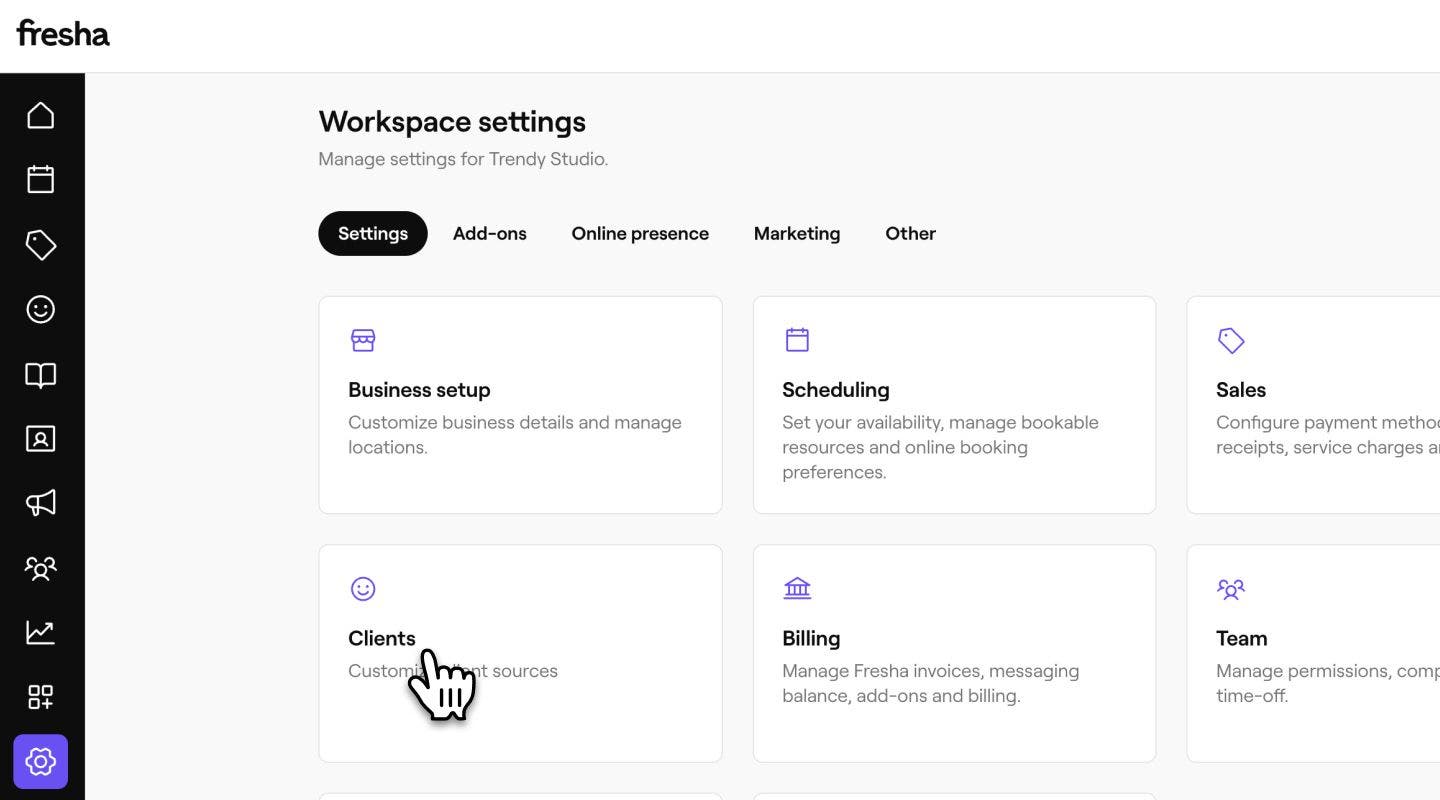
  3. Trong bảng menu bên trái, chọn Nguồn khách hàng để xem và quản lý danh sách nguồn của bạn. 
  4. Ở phía trên cùng bên phải của danh sách nguồn, nhấp vào nút Thêm để tạo một nguồn mới. Thêm nguồn khách hàng mới Fresha.jpg
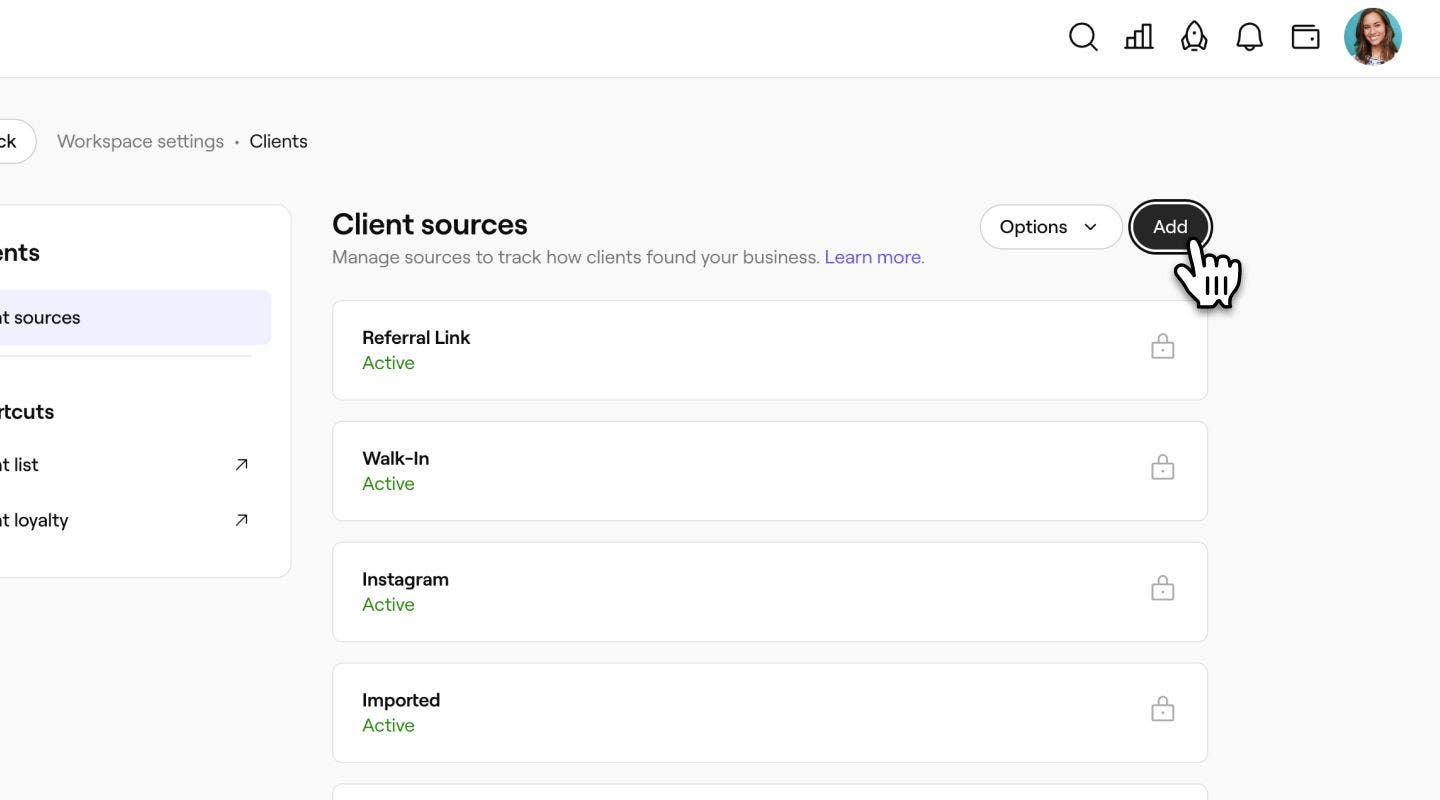
  5. Trong chế độ xem Thêm nguồn khách hàng, nhập Tên nguồn khách hàng. Name new client source Fresha.jpg
  6. Nhấp vào nút Thêm ở trên cùng bên phải để lưu nguồn mới.
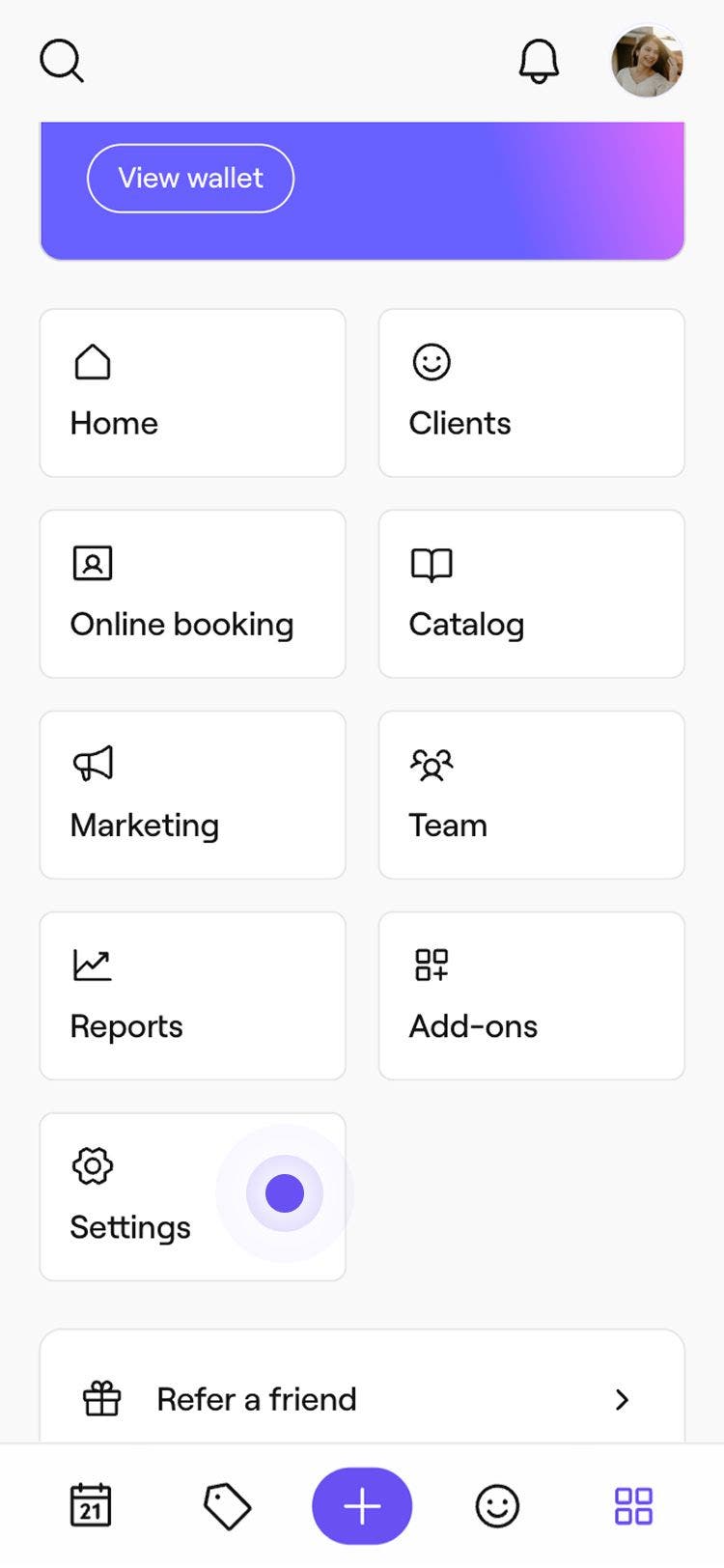
  1. Từ menu chính ở cuối thiết bị của bạn, nhấn vào biểu tượng Thêm và mở Cài đặt. Group 193.jpg
  2. Nhấn vào Khách hàng để quản lý cài đặt nguồn khách hàng của bạn. 
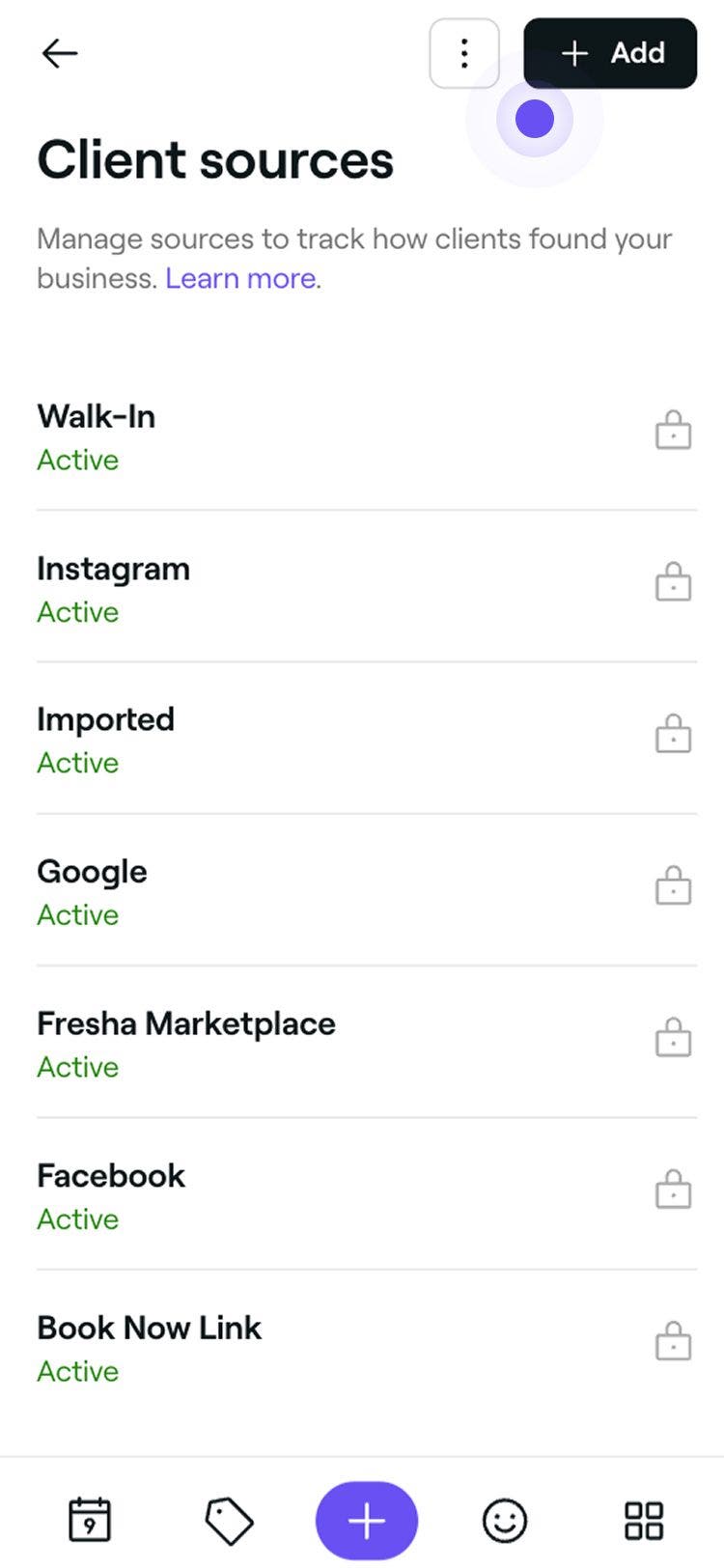
  3. Trong menu, chọn Nguồn khách hàng để xem và quản lý danh sách nguồn của bạn.
  4. Ở trên cùng bên phải của danh sách nguồn, nhấn vào nút Thêm để tạo một nguồn mới.
    client_sources_mob_4.jpg
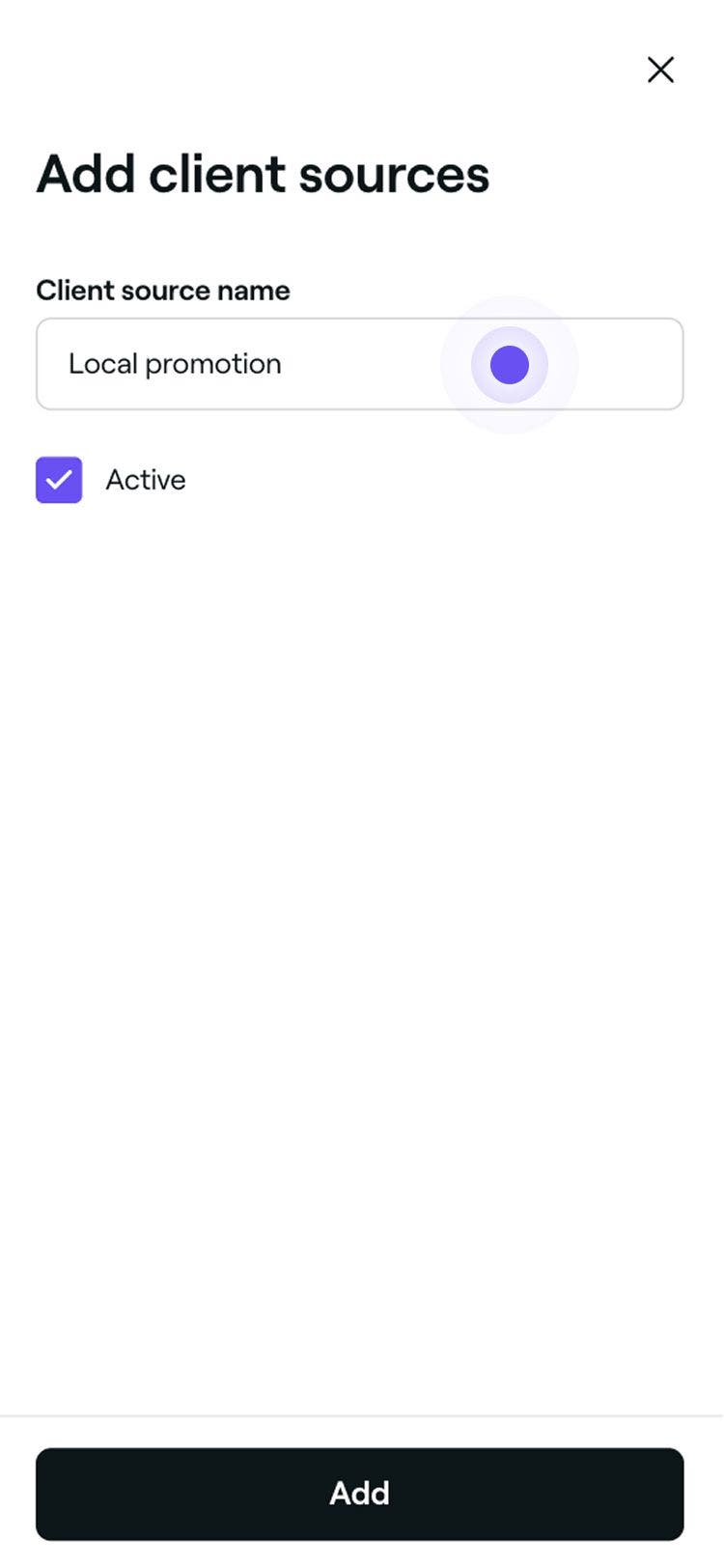
  5. Trong chế độ xem Thêm nguồn khách hàng, nhập Tên nguồn khách hàng.
    client_sources_mob_5.jpg
  6. Nhấn vào nút Thêm ở phía dưới để lưu nguồn mới.

Sau khi lưu, nguồn khách hàng mới sẽ xuất hiện trong danh sách của bạn và có thể được chọn khi cập nhật hồ sơ của khách hàng. Bạn có thể chỉnh sửa, xóa hoặc sắp xếp lại các nguồn bằng cách nhấp vào Thao tác bên cạnh nguồn.

Điều chỉnh nguồn khách hàng trong hồ sơ

  1. Từ menu chính ở bên trái màn hình, hãy vào phần Khách hàng.
  2. Chọn Danh sách khách hàng từ bảng menu bên trái.

    Adjust_client_source_web_1.jpg
  3. Chọn một khách hàng từ danh sách khách hàng của bạn để mở hồ sơ của họ. 
  4. Trong bảng điều khiển bên trái của chế độ xem khách hàng, nhấp vào nút Thao tác và chọn Chỉnh sửa chi tiết khách hàng. 
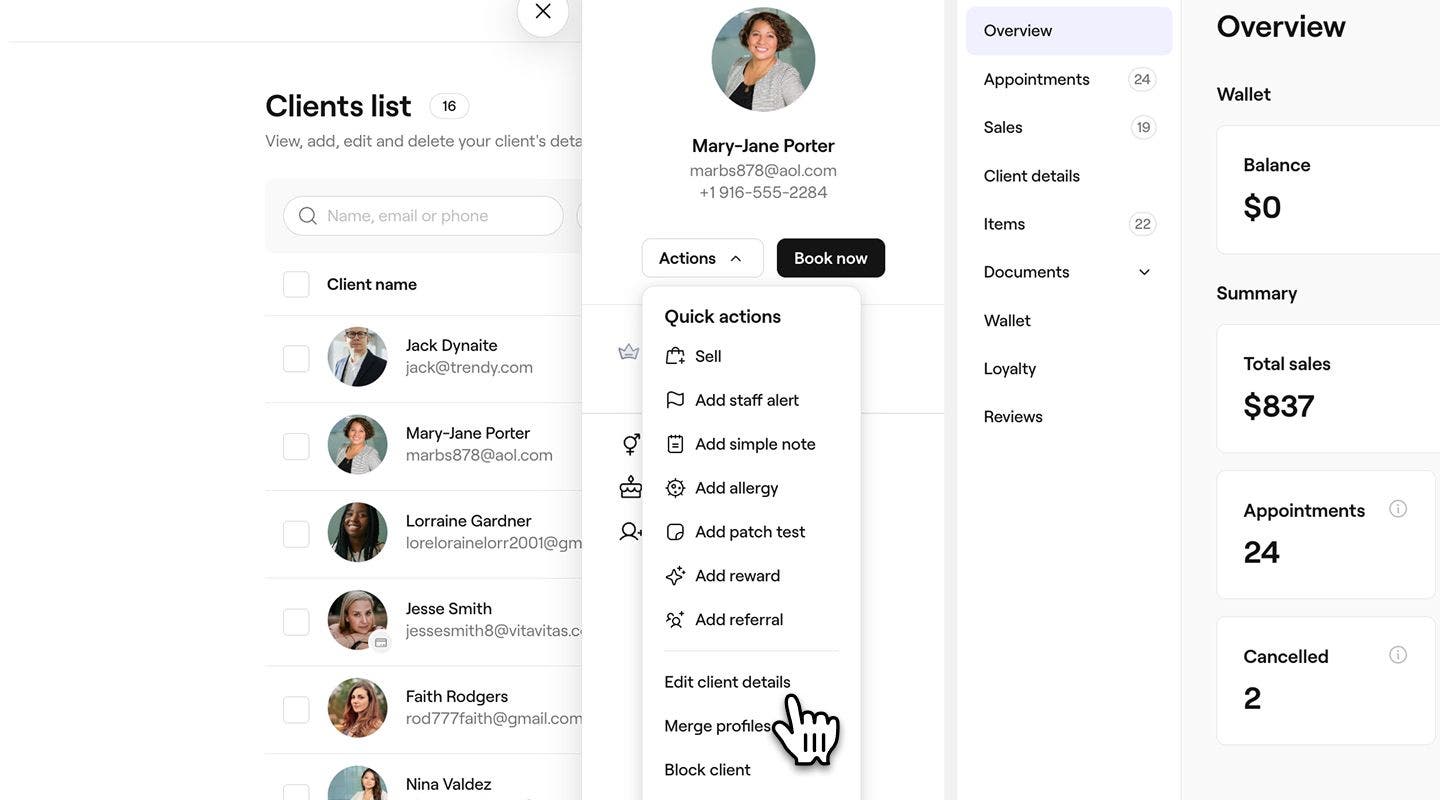
    Adjust_client_source_web_3.jpg
  5. Trong chế độ xem Chỉnh sửa khách hàng, kéo xuống Thông tin bổ sung để điều chỉnh nguồn khách hàng. 
  6. Trong phần Nguồn khách hàng, sử dụng menu thả xuống để chọn nguồn khác. 
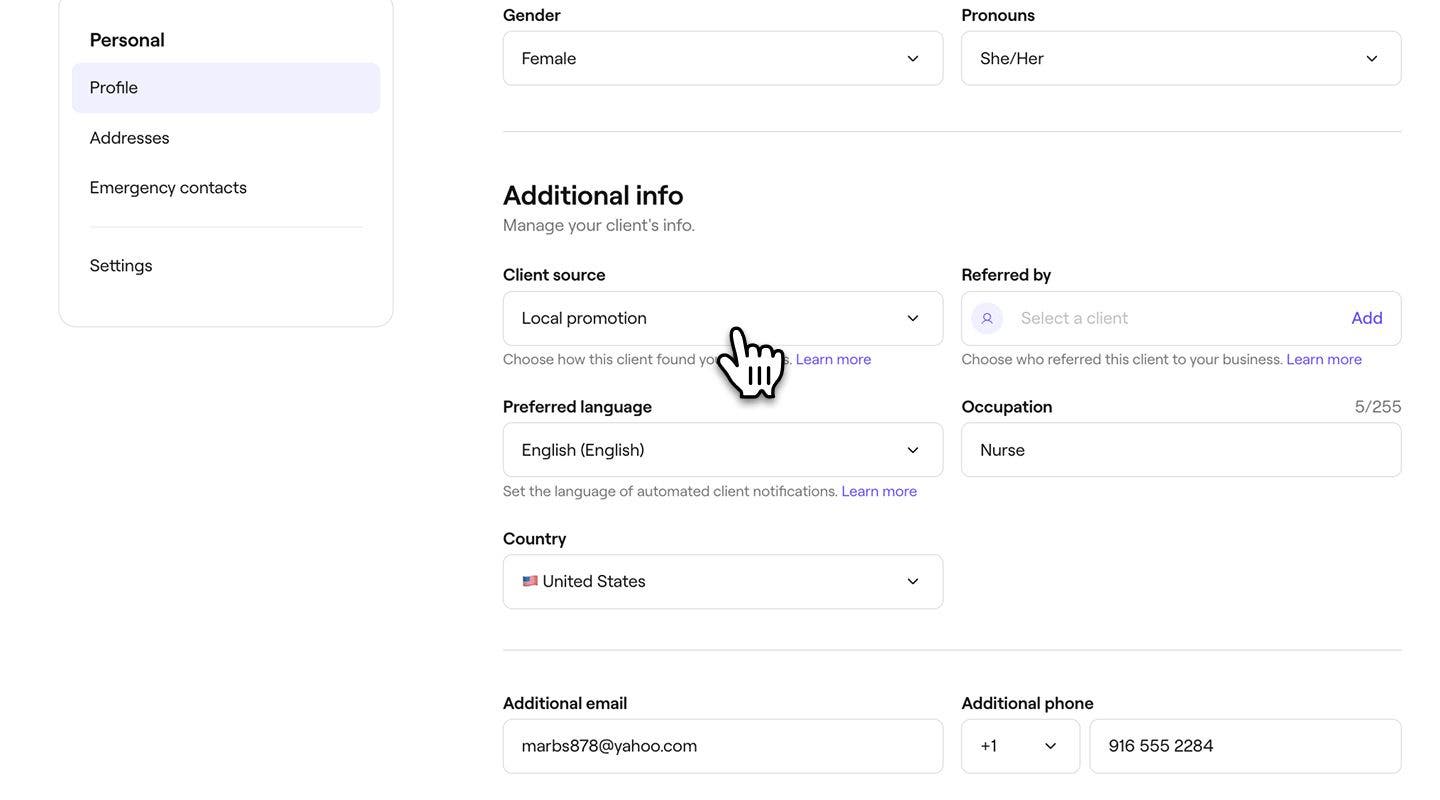
    Adjust_client_source_web_4.jpg
  7. Nhấp vào nút Lưu ở trên cùng bên phải để cập nhật chi tiết hồ sơ của khách hàng.
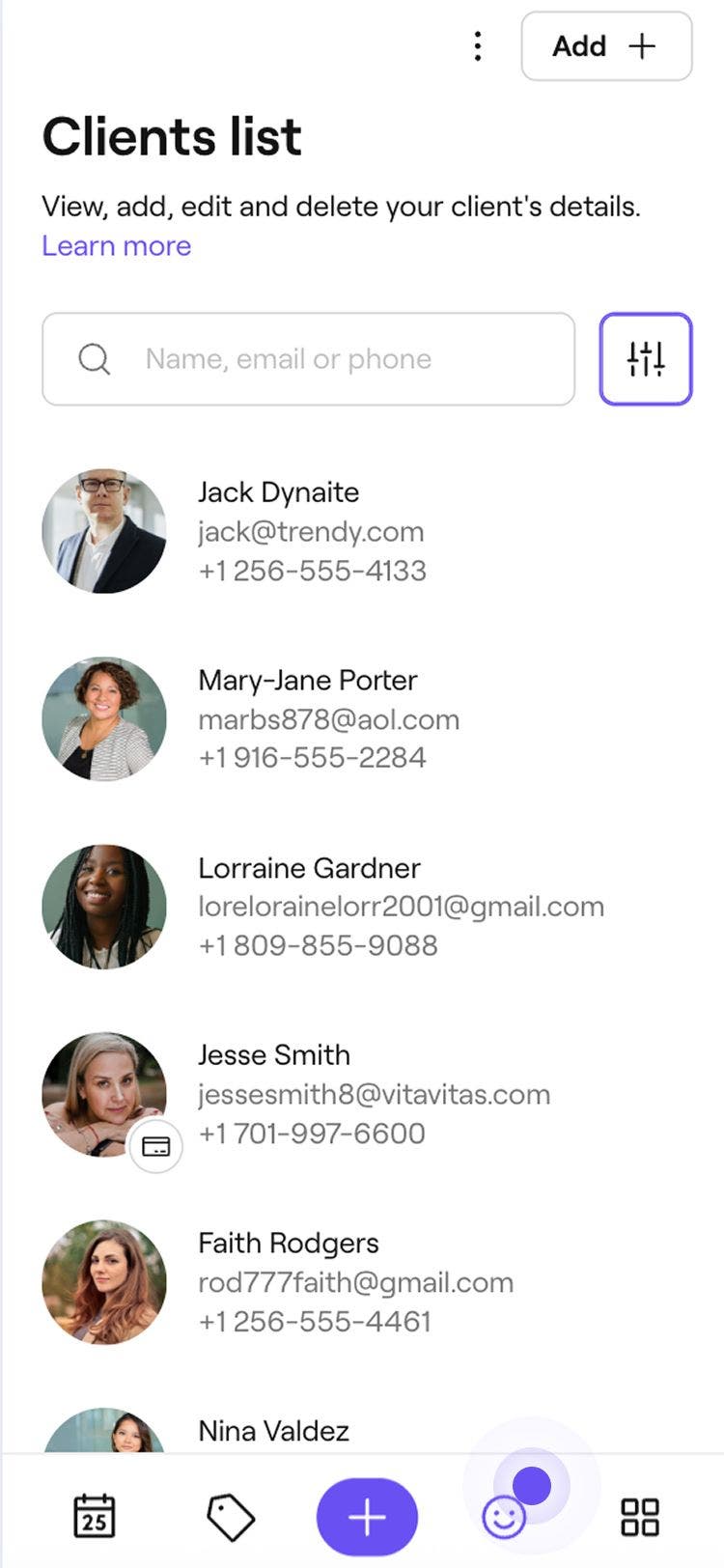
  1. Từ menu chính ở cuối màn hình, nhấn vào biểu tượng Khách hàng để mở Danh sách khách hàng.
    Adjust_client_source_mob_1.jpg
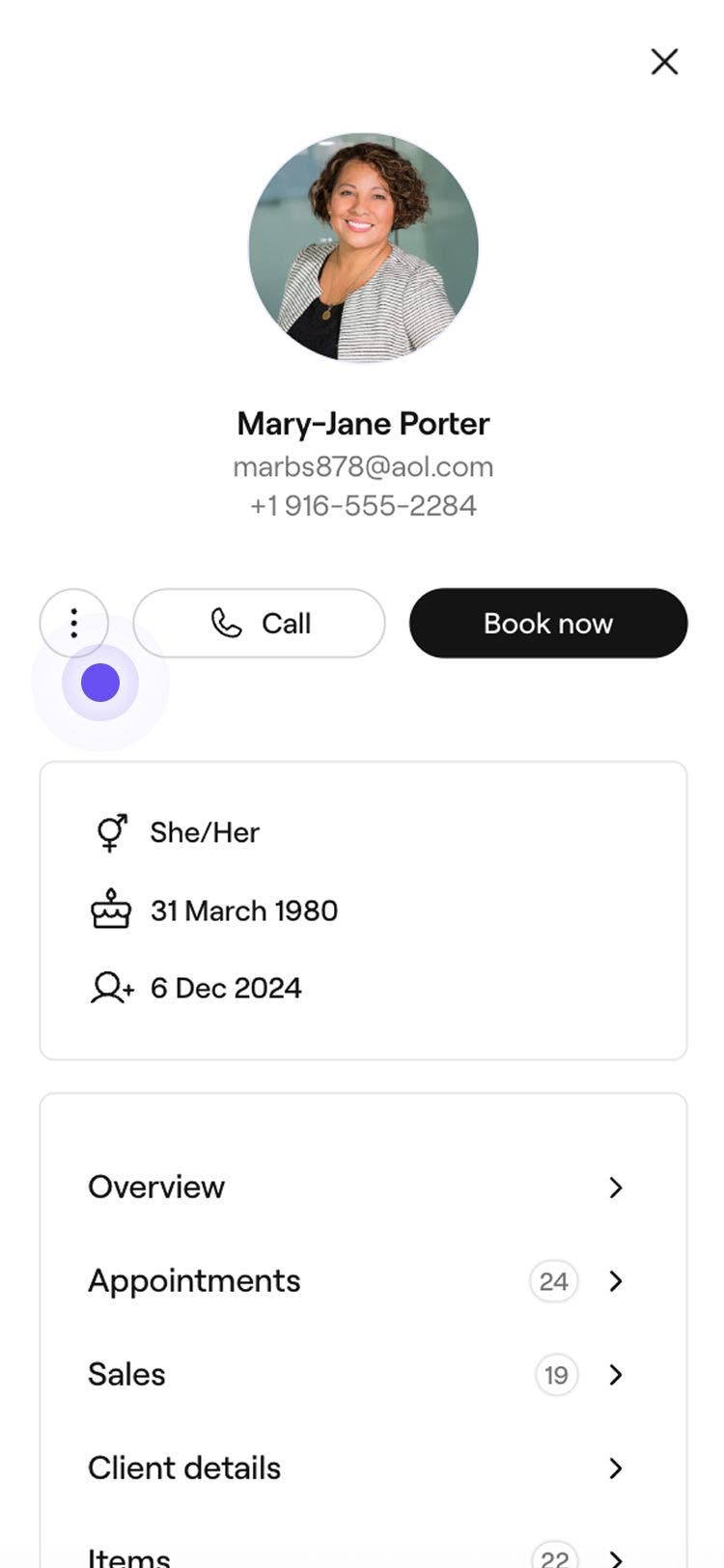
  2. Trong chế độ xem khách hàng, nhấn vào Thao tác (ba dấu chấm) và chọn Chỉnh sửa chi tiết khách hàng.
    Adjust_client_source_mob_2.jpg
  3. Trong chế độ xem Chỉnh sửa khách hàng, kéo xuống Thông tin bổ sung để điều chỉnh nguồn khách hàng. 
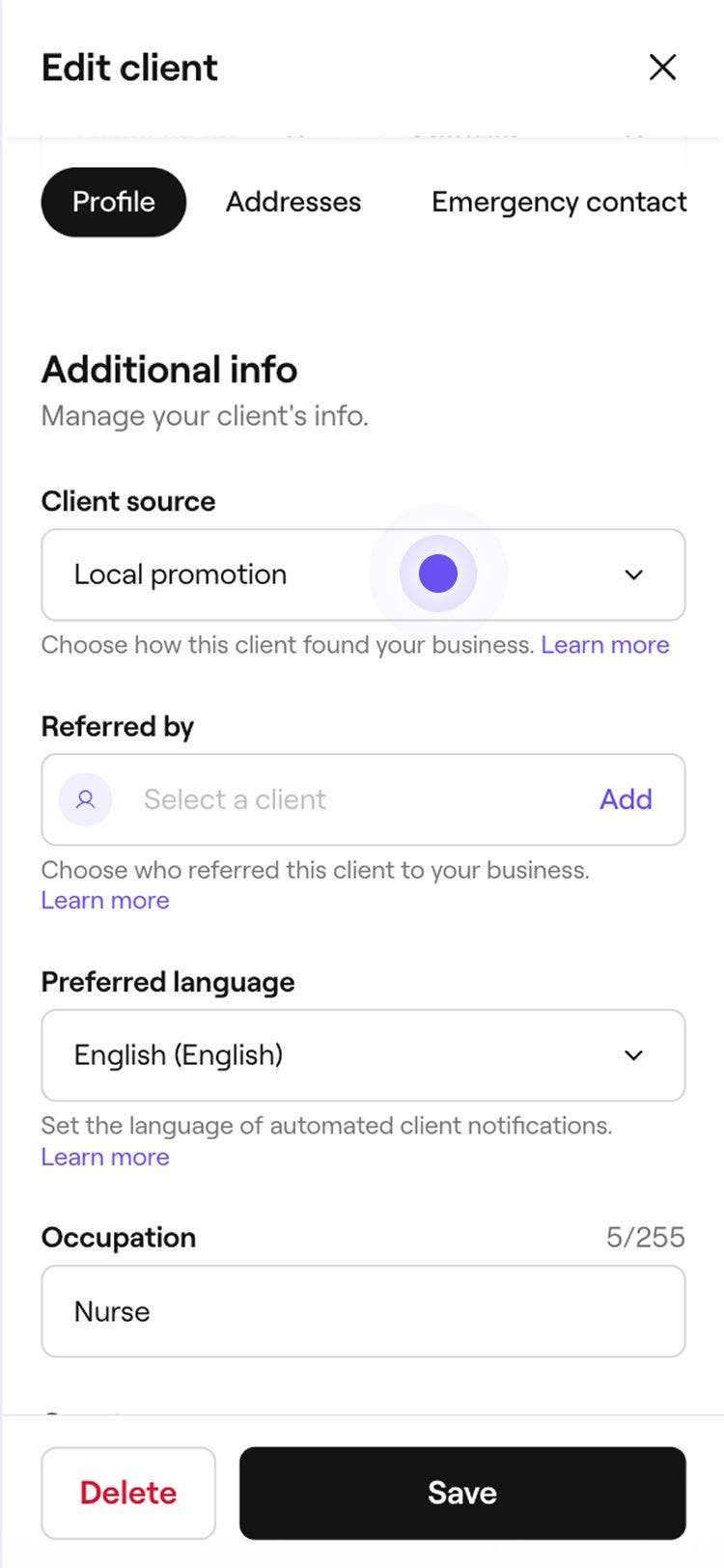
  4. Trong mục Nguồn khách hàng, sử dụng menu thả xuống để chọn một nguồn khác. 
    Adjust_client_source_mob_4.jpg
  5. Nhấn vào nút Lưu ở dưới cùng để cập nhật chi tiết hồ sơ của khách hàng.
Sau khi lưu, nguồn khách hàng đã cập nhật sẽ được thể hiện trong hồ sơ của khách hàng và báo cáo khách hàng.

Báo cáo về nguồn khách hàng 

Các nguồn khách hàng xuất hiện trong Báo cáo khách hàng của bạn để giúp bạn hiểu khách hàng của mình đến từ đâu. Báo cáo chuyên sâu này giúp bạn dễ dàng theo dõi nguồn nào mang lại nhiều khách hàng nhất.

Câu hỏi thường gặp

    • Không thể chỉnh sửa hoặc xóa nguồn khách hàng mặc định (được hiển thị kèm khóa móc) vì Trình kích hoạt tự động kích hoạt các nguồn này khi khách hàng đặt lịch hẹn thông qua các kênh cụ thể.

      Khi nguồn khách hàng được đổi tên, thao tác này sẽ tự động cập nhật hồ sơ của khách hàng nếu trước đó họ đã được chỉ định cho nguồn đó.

      Có, bạn có thể cập nhật nguồn cho bất kỳ khách hàng nào được thêm thủ công bất cứ lúc nào. Các nguồn mặc định, hiển thị kèm khóa móc, được chỉ định tự động và không thể thay đổi.


Danh sách khách hàng


Bài viết liên quan

Hướng dẫn này có hữu ích không?

Danh sách khách hàng

Theo dõi cách khách hàng khám phá doanh nghiệp của bạn

Phân biệt các loại cuộc hẹn bằng cách gán màu cho chúng dựa trên dịch vụ, đội ngũ hoặc trạng thái.

Nhập danh sách khách hàng hiện tại của bạn

Chuyển doanh nghiệp của bạn sang Fresha bằng cách nhập Danh sách khách hàng hiện tại của bạn.

Hợp nhất hồ sơ khách hàng

Dọn dẹp danh sách khách hàng của bạn bằng cách hợp nhất các hồ sơ trùng lặp thành một bản ghi duy nhất, thống nhất.

Xuất danh sách khách hàng của bạn

Xuất danh sách khách hàng của bạn để xem thông tin quan trọng về khách hàng một cách rõ ràng và có tổ chức.

Quản lý danh sách khách hàng của bạn

Xóa hoặc chặn nhiều khách hàng cùng một lúc.

Bài viết liên quan

Tạo hồ sơ khách hàng

Thêm Khách hàng mới vào doanh nghiệp của bạn và sắp xếp thông tin của họ ở cùng một nơi.

Thêm ghi chú vào hồ sơ khách hàng

Sắp xếp thông tin quan trọng về khách hàng bằng cách lưu trữ ghi chú trong hồ sơ của họ.

Nhập danh sách khách hàng hiện tại của bạn

Chuyển doanh nghiệp của bạn sang Fresha bằng cách nhập Danh sách khách hàng hiện tại của bạn.

Fresha
Tải ứng dụng

Giới thiệu về Fresha

Cơ hội nghề nghiệp

Trợ giúp và hỗ trợ

Blog

Sơ đồ website

Dành cho doanh nghiệp

Dành cho đối tác

Bảng giá

Tính năng

Lên lịch

Hệ thống quản lý bán hàng

Thanh toán

Vốn

Marketplace

Hỗ trợ

Trạng thái

Pháp lý

Chính sách quyền riêng tư

Điều khoản dịch vụ

Điều khoản sử dụng

Tìm chúng tôi trên mạng xã hội

Facebook
Linkedin
Instagram

© 2026 Fresha.com SV Ltd