ДімБаза знаньАкадемія Фреша
Отримання платежів за допомогою декількох способів оплати
Назад
  1. База знань•
  2. Продажі й оформлення замовлень•
  3. Отримання платежів за допомогою декількох способів оплати

Отримання платежів за допомогою декількох способів оплати

Дізнайтеся, як приймати оплату за покупку за допомогою декількох способів оплати в ручному режимі.

У цій статті

  • Про розділені платежі
  • Отримання роздільної оплати

Про розділені платежі

Розділені платежі дозволяють приймати оплату за одну покупку за допомогою декількох способів оплати, як-от картковий термінал і готівка. Під час оформлення замовлення ви можете вводити окремі суми для кожного способу оплати, доки не буде сплачено повну суму.

Якщо клієнт хоче сплатити за допомогою декількох карток, ви можете розділити платіж між кількома картками.

Отримання роздільної оплати

  1. Відкрийте наявний запис у своєму календарі.

  2. На правій панелі вікна запису натисніть кнопку Оформлення оплати внизу. raise_a_sale_web_2.jpg

    1. Ви також можете:

      1. Додати більше позицій у кошик за допомогою кнопки Додати в кошик на правій панелі.
      2. Натисніть Швидкі дії (три крапки) внизу правої панелі, щоб знайти параметри Застосувати знижку до всього кошика або окремих послуг і Відкоригувати вартість послуг.
  3. На лівій панелі в розділі Способи оплати виберіть Роздільна оплата. manual_split_payment_web_5.jpg
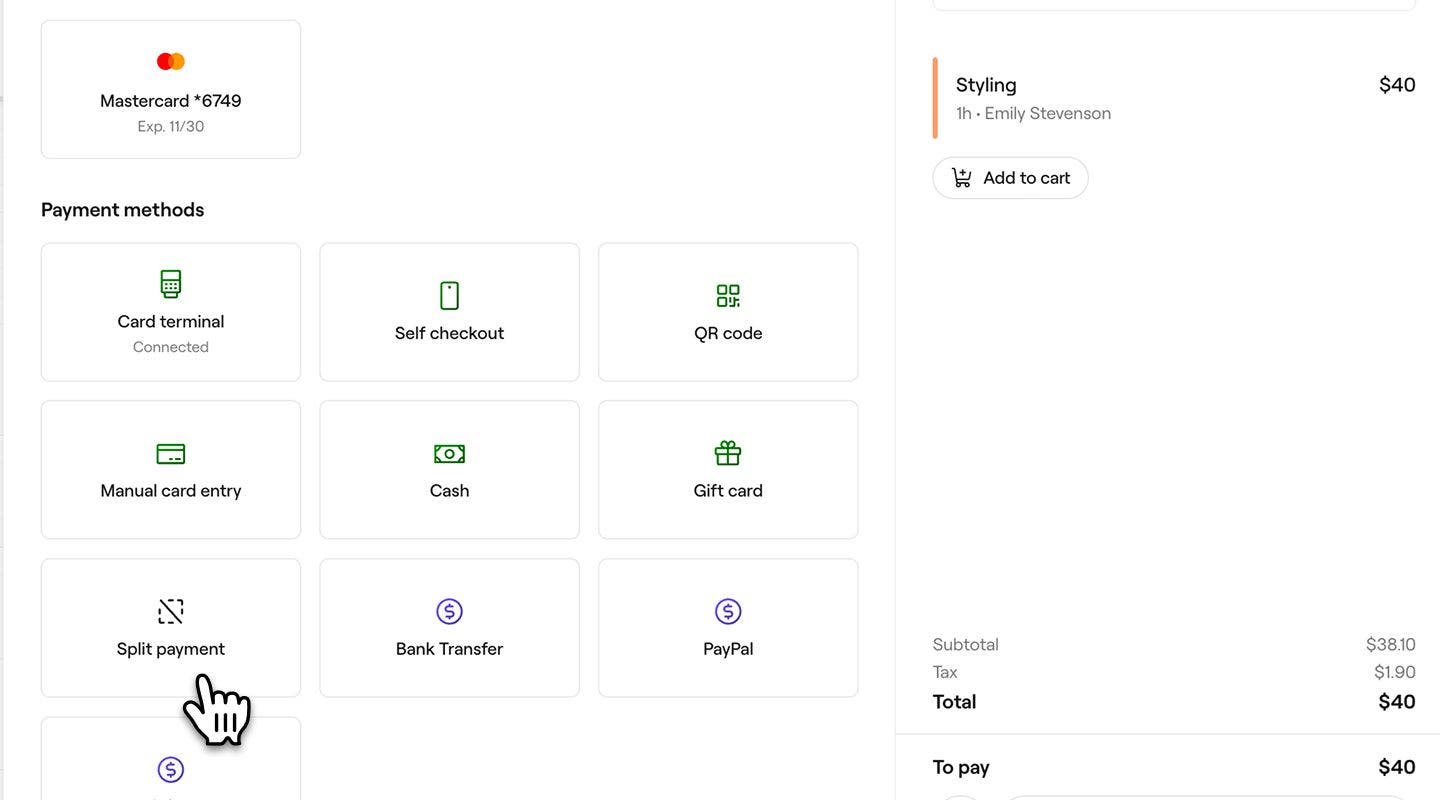
  4. У спливному вікні оплати виберіть спосіб оплати. manual_split_payment_web_6.jpg

  5. Введіть суму платежу, а потім натисніть кнопку Додати.  manual_split_payment_web_7.jpg
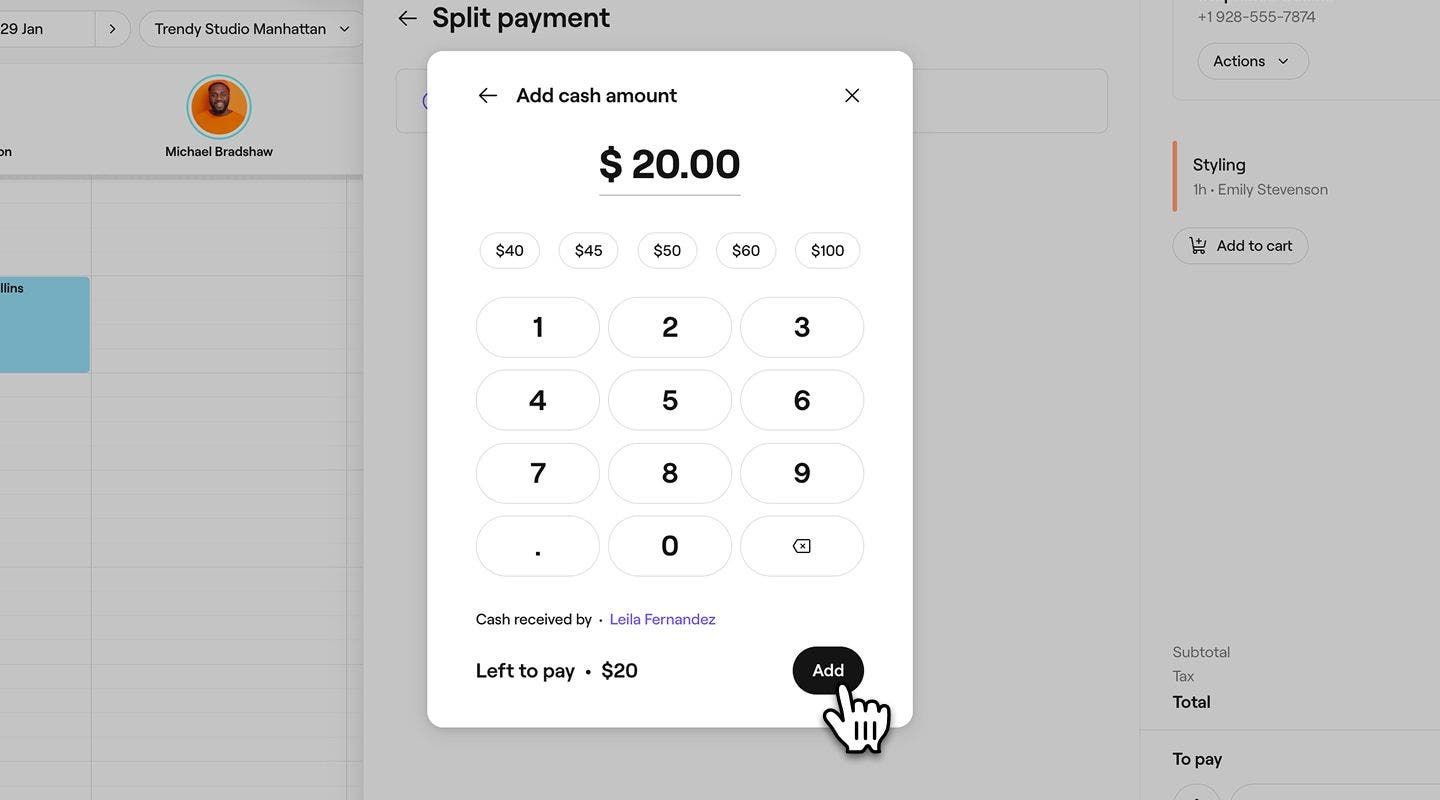
  6. На лівій панелі вікна оплати виберіть Додати спосіб оплати, щоб обробити залишок за допомогою іншого способу оплати.  manual_split_payment_web_8.jpg
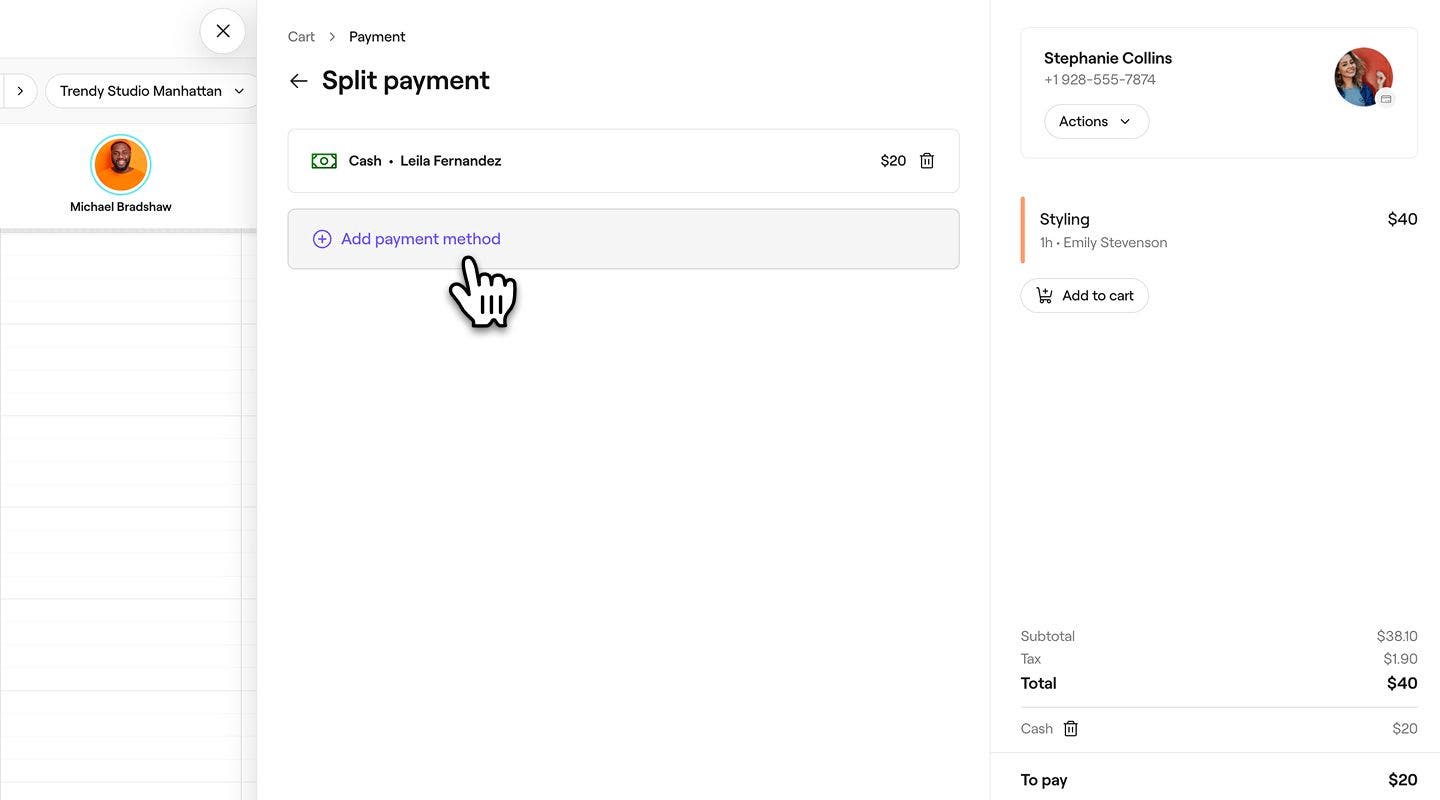
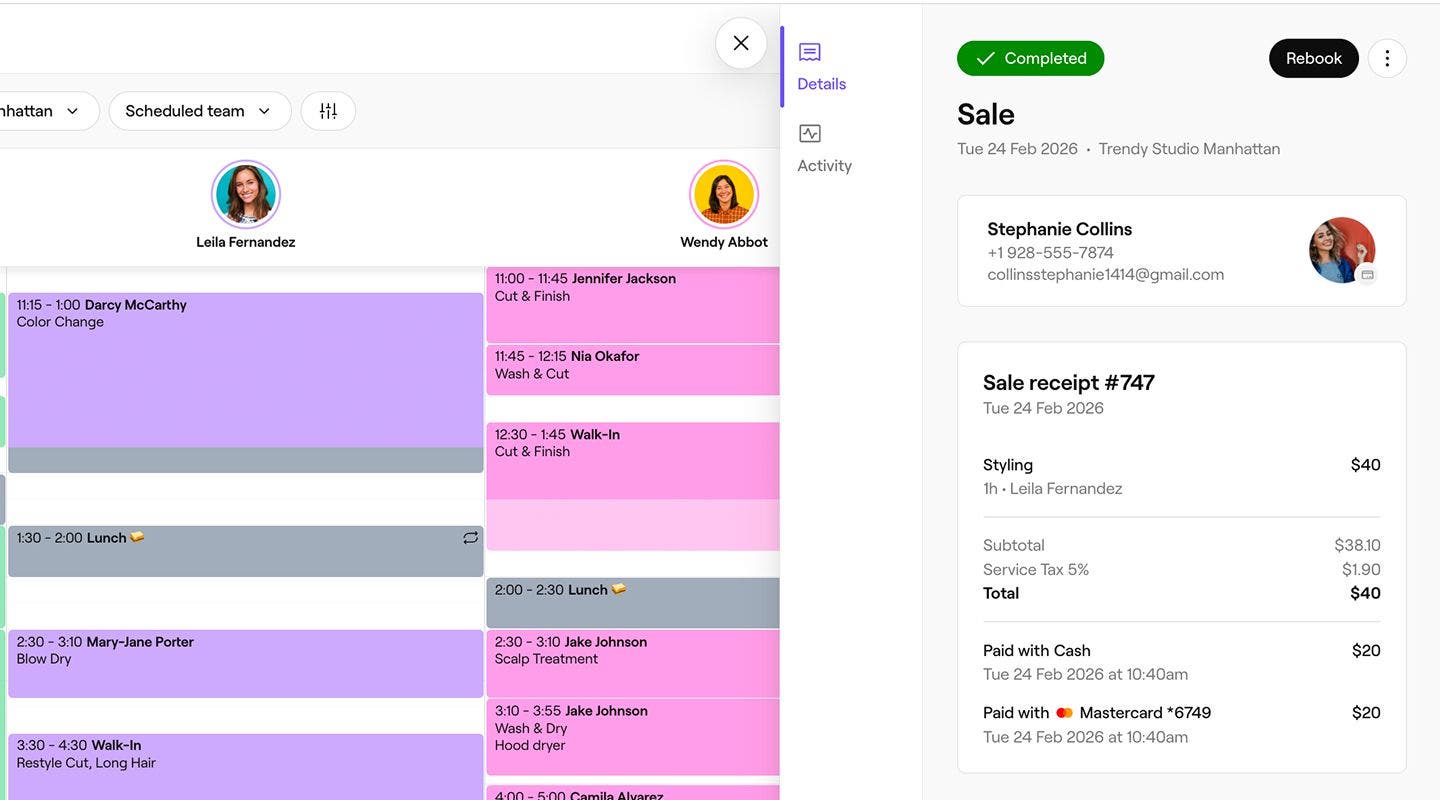
  7. Натисніть кнопку Оплатити зараз у нижній частині правої панелі, щоб обробити платежі клієнта та завершити продаж. payment_multiple_payment_method_web_8.jpg
  1. Відкрийте наявний запис у своєму календарі.

  2. У вікні запису натисніть кнопку Оформлення замовлення.

    1. Ви також можете:

      1. Додати більше позицій у кошик за допомогою кнопки «Додати в кошик».
      2. Натисніть Швидкі дії (три крапки) внизу правої панелі, щоб знайти параметри Застосувати знижку до всього кошика або окремих послуг і Відкоригувати вартість послуг.
  3. У розділі Способи оплати виберіть Роздільна оплата.

  4. У спливному вікні оплати виберіть спосіб оплати.

  5. Введіть суму платежу, а потім натисніть кнопку Додати. 

  6. У вікні оплати виберіть Додати спосіб оплати, щоб обробити залишок суми за допомогою іншого способу оплати. 

  7. Натисніть кнопку Оплатити зараз у нижній частині правої панелі, щоб обробити платежі клієнта та завершити продаж.

Після обробки платежу створюється квитанція про продаж, яку ви можете надіслати клієнту електронною поштою або роздрукувати.

Щоб створити нову покупку, натисніть кнопку Додати на панелі інструментів календаря, а потім виберіть Покупка.

Точка продажу


Пов 'язані статті

Чи був цей посібник корисним?

Точка продажу

Отримання швидких платежів

Легко обробляйте одноразові платежі від клієнтів за допомогою функції швидкої оплати від Fresha.

Отримання платежів за допомогою декількох способів оплати

Надайте клієнтам можливість здійснювати оплату за допомогою декількох способів оплати завдяки функції роздільної оплати від Fresha.

Оформлення операції продажу

Ефективно керуйте операціями з продажу товарів, послуг, абонементів і подарункових карток.

Повернення коштів за операцію продажу

Легко виправляйте помилки в оплаті або пропонуйте компенсацію, повертаючи кошти за продажі безпосередньо.

Редагування операції продажу

Забезпечте точність обліку та виправляйте будь-які помилки, редагуючи квитанції про продаж.

Анулювання операції продажу

Підтримуйте точність своїх фінансових даних, анулюючи неправильні продажі.

Застосування пропозицій і знижок під час оформлення замовлення

Керуйте пропозиціями та знижками в кошику, щоб коригувати загальну суму під час оформлення замовлення.

Створити чернетку операції продажу

Зберігайте й редагуйте продажі в будь-який час до оформлення замовлення. Дізнайтеся, як створювати чернетки продажів, керувати ними та завершувати їх.

Неоплачені та частково оплачені продажі

Зберігайте продажі без повної оплати й отримуйте залишок суми пізніше.

Пов 'язані статті

Отримання швидких платежів

Легко обробляйте одноразові платежі від клієнтів за допомогою функції швидкої оплати від Fresha.

Отримання платежів за допомогою QR-коду

Спростіть оплату за допомогою QR-кодів, щоб клієнти могли швидко й безпечно здійснювати платежі зі своїх мобільних пристроїв.

Отримання платежів за допомогою самостійного оформлення замовлення

Запропонуйте клієнтам зручний спосіб дистанційної оплати записів за допомогою посилань для самостійного оформлення платежів.

Fresha
Завантажити застосунок

Про Fresha

Вакансії

Допомога та підтримка

Блог

Карта сайту

Для бізнесу

Партнерам

Тарифи

Функції

Планування

Точка продажу

Платежі

Капітал

Маркетплейс

Підтримка

Статус

Юридична інформація

Політики конфіденційності

Умовами надання послуг

Умови використання

Знайдіть нас у соцмережах

Facebook
Linkedin
Instagram

© 2026 Fresha.com SV Ltd