ДімБаза знаньАкадемія Фреша
Повернення коштів за операцію продажу
Назад
  1. База знань•
  2. Продажі й оформлення замовлень•
  3. Повернення коштів за операцію продажу

Повернення коштів за операцію продажу

Дізнайтеся, як легко виправити помилки в оплаті або запропонувати компенсацію, повернувши кошти за продажі безпосередньо клієнтам.

У цій статті

  • Про повернення коштів за операцію продажу клієнту
  • Повернення коштів за позицію
  • Повернення суми

Про повернення коштів за операцію продажу клієнту

Повернення коштів за покупку дозволяє повернути гроші клієнтам або виправити завершені транзакції, скасувавши всю покупку або її частину.

Існує два способи повернути кошти за операцію продажу:

  • Повернення коштів за позиції: повернення коштів за окремі позиції, як-от послуги або товари, у складі продажу.  
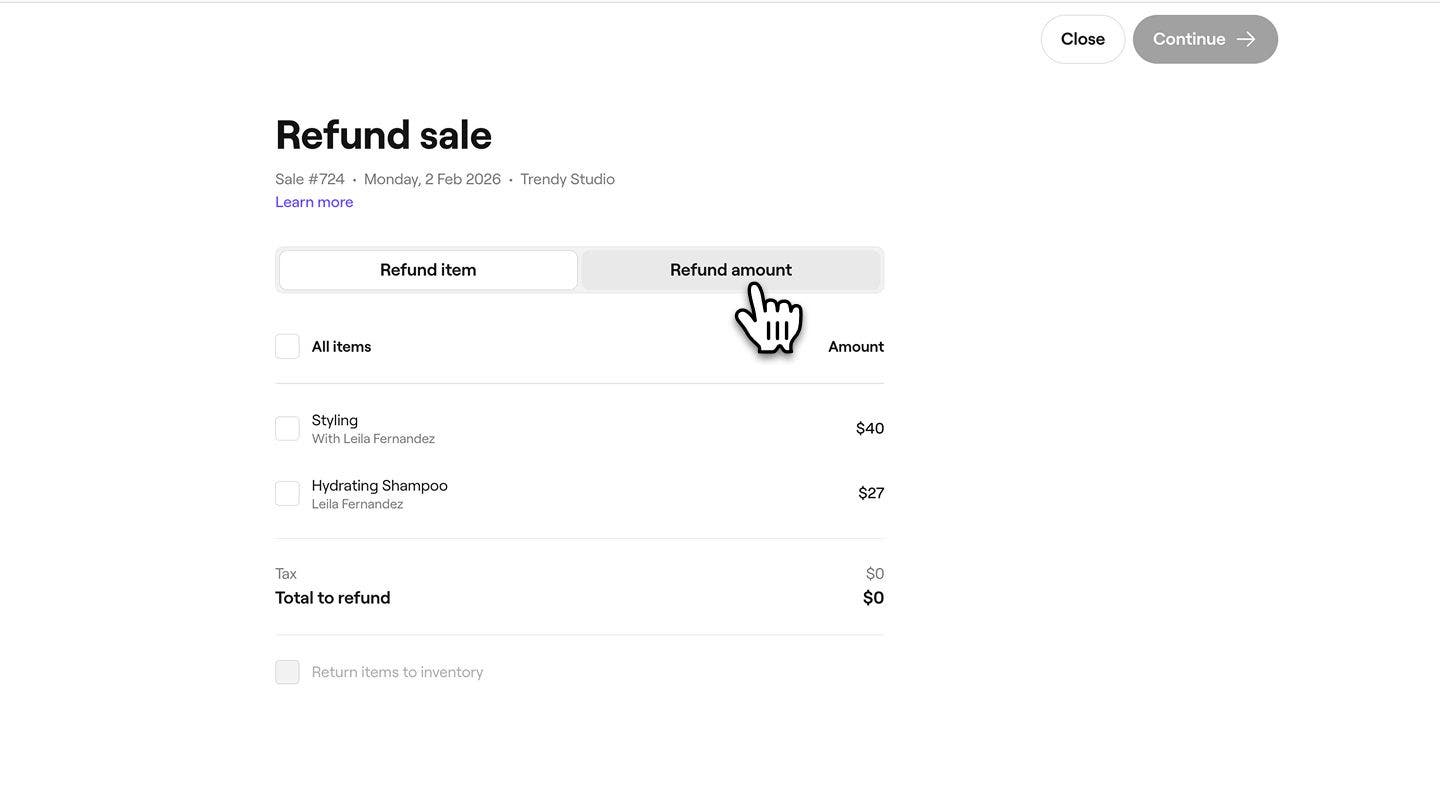
  • Повернення суми: повернення повної або часткової вартості транзакції без зазначення позицій. Це корисно, коли немає потреби в подетальному поверненні коштів, наприклад, у разі пропозиції компенсації.

Повернення певної суми, а не вартості окремої позиції, може бути доцільним, коли потрібно частково повернути кошти за продаж, що містить лише одну позицію. Однак, оскільки повернення коштів не пов'язане з конкретним товаром або послугою, для забезпечення точності звітності рекомендується повертати кошти за позиціями. 

Якщо потрібно змінити учасника команди, призначеного для продажу, або скоригувати розподіл чайових, ви можете замість цього відредагувати продаж.

Повернення коштів за позицію

  1. У головному меню ліворуч на екрані перейдіть у розділ Продажі, а потім виберіть Продажі на панелі меню ліворуч.  select_sales_web.jpg
  2. Над Списком продажів скористайтеся рядком пошуку та фільтрами на панелі інструментів, щоб знайти потрібну операцію продажу. refund_an_item_web_3.jpg
  3. Натисніть Реєстраційний номер продажу, щоб переглянути його деталі.  refund_an_item_web_4.jpg
  4. На правій панелі вікна продажу натисніть Швидкі дії (три крапки), а потім виберіть Повернути кошти за продаж. refund_an_item_web_5.jpg
  5. На екрані Повернення коштів поставте прапорці поруч із кожною позицією, за яку потрібно повернути кошти, а потім виберіть Продовжити у верхньому правому куті.  refund_an_item_web_6.jpg
  6. У розділі Спосіб повернення коштів виберіть повернення коштів на початковий спосіб оплати клієнта або Готівкою.  refund_an_item_web_7.jpg
  7. Скористайтеся розкривним списком, щоб вибрати Причину повернення коштів. 
  8. Натисніть кнопку Здійснити повернення коштів у верхньому правому куті, щоб опрацювати повернення коштів.
  9. Після обробки повернення відображатиметься зі статусом Повернено разом із відомостями про повернення коштів. refund_an_item_web_9.jpg
  1. У головному меню внизу екрана натисніть значок Продажі.
  2. Виберіть Продажі зі списку варіантів. 
  3. Над Списком продажів використовуйте рядок пошуку та фільтри на панелі інструментів, щоб знайти потрібну операцію продажу.
  4. Натисніть Реєстраційний номер продажу, щоб переглянути його деталі. 
  5. У верхній частині екрана перегляду продажів натисніть Швидкі дії (три крапки), а потім виберіть Повернути кошти за продаж.
  6. На екрані Повернення коштів установіть прапорці поруч із кожною позицією, за яку потрібно повернути кошти, а потім виберіть Продовжити внизу. 
  7. У розділі Спосіб повернення коштів виберіть повернення коштів на початковий спосіб оплати клієнта або Готівкою. 
  8. Скористайтеся розкривним списком, щоб вибрати Причину повернення коштів. 
  9. Натисніть кнопку Здійснити повернення коштів у верхньому правому куті, щоб опрацювати повернення коштів.
  10. Після обробки повернення відображатиметься зі статусом Повернено разом із відомостями про повернення коштів.

Запис про повернення коштів також доступний у вашому списку Продажі та в деталях початкової покупки.

Повернення суми

  1. У головному меню ліворуч на екрані перейдіть у розділ Продажі, а потім виберіть Продажі на панелі меню ліворуч.  select_sales_web.jpg
  2. Над Списком продажів використовуйте рядок пошуку та фільтри на панелі інструментів, щоб знайти потрібну операцію продажу. refund_an_amount_web_3.jpg
  3. Натисніть Довідковий номер продажу, щоб переглянути його деталі.  refund_an_amount_web_4.jpg
  4. На правій панелі вікна продажу натисніть Швидкі дії (три крапки), а потім виберіть Повернути кошти за продаж. refund_an_item_web_5.jpg
  5. На екрані Відшкодування виберіть вкладку Сума відшкодування.  refund_an_amount_web_6.jpg
  6. У розділі Спосіб повернення коштів виберіть повернення коштів на початковий спосіб оплати клієнта або Готівкою.
  7. Введіть Суму відшкодування, яку потрібно надати клієнту.  refund_an_amount_web_8.jpg
  8. Скористайтеся розкривним списком, щоб вибрати Причину повернення коштів. 
  9. Натисніть кнопку Здійснити повернення коштів у верхньому правому куті, щоб опрацювати повернення коштів.
  10. Після обробки повернення коштів відображатиметься зі статусом Повернено разом із відомостями про повернення коштів. refund_amount_web_11.jpg
  1. У головному меню внизу екрана натисніть значок Продажі.
  2. Виберіть Продажі зі списку варіантів. 
  3. Над Списком продажів скористайтеся рядком пошуку та фільтрами на панелі інструментів, щоб знайти потрібну операцію продажу.
  4. Натисніть Реєстраційний номер продажу, щоб переглянути деталі. 
  5. У верхній частині екрана перегляду продажів натисніть Швидкі дії (три крапки), а потім виберіть Повернути кошти за продаж.
  6. На екрані Відшкодування виберіть вкладку Сума відшкодування. 
  7. У розділі Спосіб повернення коштів виберіть повернення коштів на початковий спосіб оплати клієнта або Готівкою.  
  8. Введіть Суму відшкодування, яку потрібно надати клієнту. 
  9. Скористайтеся розкривним списком, щоб вибрати Причину повернення коштів. 
  10. Натисніть кнопку Здійснити повернення коштів у верхньому правому куті, щоб опрацювати повернення коштів.
  11. Після обробки повернення відображатиметься зі статусом Повернено разом із відомостями про повернення коштів.

Запис про повернення коштів також доступний у вашому списку Продажі та в деталях початкової покупки.

Поширені запитання

    • Повернення карткових платежів зазвичай надходять на акаунт клієнта протягом 3–5 робочих днів. Повернення коштів на подарункову картку Fresha здійснюється миттєво.

      Коли регулярний абонемент скасовується й кошти за нього повертаються, його можна використати до наступної дати поновлення. Абонемент залишається скасованим, але він буде активним і доступним для використання до кінця поточного періоду поновлення.

      Якщо повернення коштів було здійснено помилково, ви можете створити нову покупку з послугами або товарами, за які було повернено кошти, і знову оформити замовлення у звичайному режимі.

      Коли клієнт здійснює оплату за допомогою корпоративної подарункової картки, повернення коштів обробляються поза балансом подарункової картки. У таких випадках повернення коштів здійснюється готівкою, а не шляхом повернення коштів на подарункову картку.


Точка продажу


Пов 'язані статті

Курси академії Fresha
Попередній перегляд відео курсу

Реєстрація операції продажу

6 уроків•9 хв

Переглянути всі курси

Чи був цей посібник корисним?

Точка продажу

Отримання швидких платежів

Легко обробляйте одноразові платежі від клієнтів за допомогою функції швидкої оплати від Fresha.

Отримання платежів за допомогою декількох способів оплати

Надайте клієнтам можливість здійснювати оплату за допомогою декількох способів оплати завдяки функції роздільної оплати від Fresha.

Оформлення операції продажу

Ефективно керуйте операціями з продажу товарів, послуг, абонементів і подарункових карток.

Повернення коштів за операцію продажу

Легко виправляйте помилки в оплаті або пропонуйте компенсацію, повертаючи кошти за продажі безпосередньо.

Редагування операції продажу

Забезпечте точність обліку та виправляйте будь-які помилки, редагуючи квитанції про продаж.

Анулювання операції продажу

Підтримуйте точність своїх фінансових даних, анулюючи неправильні продажі.

Застосування пропозицій і знижок під час оформлення замовлення

Керуйте пропозиціями та знижками в кошику, щоб коригувати загальну суму під час оформлення замовлення.

Створити чернетку операції продажу

Зберігайте й редагуйте продажі в будь-який час до оформлення замовлення. Дізнайтеся, як створювати чернетки продажів, керувати ними та завершувати їх.

Неоплачені та частково оплачені продажі

Зберігайте продажі без повної оплати й отримуйте залишок суми пізніше.

Пов 'язані статті

Оформлення операції продажу

Ефективно керуйте операціями з продажу товарів, послуг, абонементів і подарункових карток.

Керування користувацькими способами оплати

Спростіть процес оформлення замовлення, пропонуючи клієнтам декілька способів оплати.

Курси академії Fresha
Попередній перегляд відео курсу

Реєстрація операції продажу

6 уроків•9 хв

Переглянути всі курси
Fresha
Завантажити застосунок

Про Fresha

Вакансії

Допомога та підтримка

Блог

Карта сайту

Для бізнесу

Партнерам

Тарифи

Функції

Планування

Точка продажу

Платежі

Капітал

Маркетплейс

Підтримка

Статус

Юридична інформація

Політики конфіденційності

Умовами надання послуг

Умови використання

Знайдіть нас у соцмережах

Facebook
Linkedin
Instagram

© 2026 Fresha.com SV Ltd