Надсилання оновлень щодо записів
У цьому посібнику ви дізнаєтеся, як налаштувати й керувати автоматичними SMS-сповіщеннями, сповіщеннями в WhatsApp та електронною поштою, які надсилаються клієнтам на ключових етапах їхнього запису або в разі внесення змін.
У цій статті
Як працюють оновлення даних про записи
Повідомлення про зміни щодо запису – це автоматичні повідомлення, які надсилаються внаслідок певних дій, пов'язаних із бронюванням клієнта. До них належать:
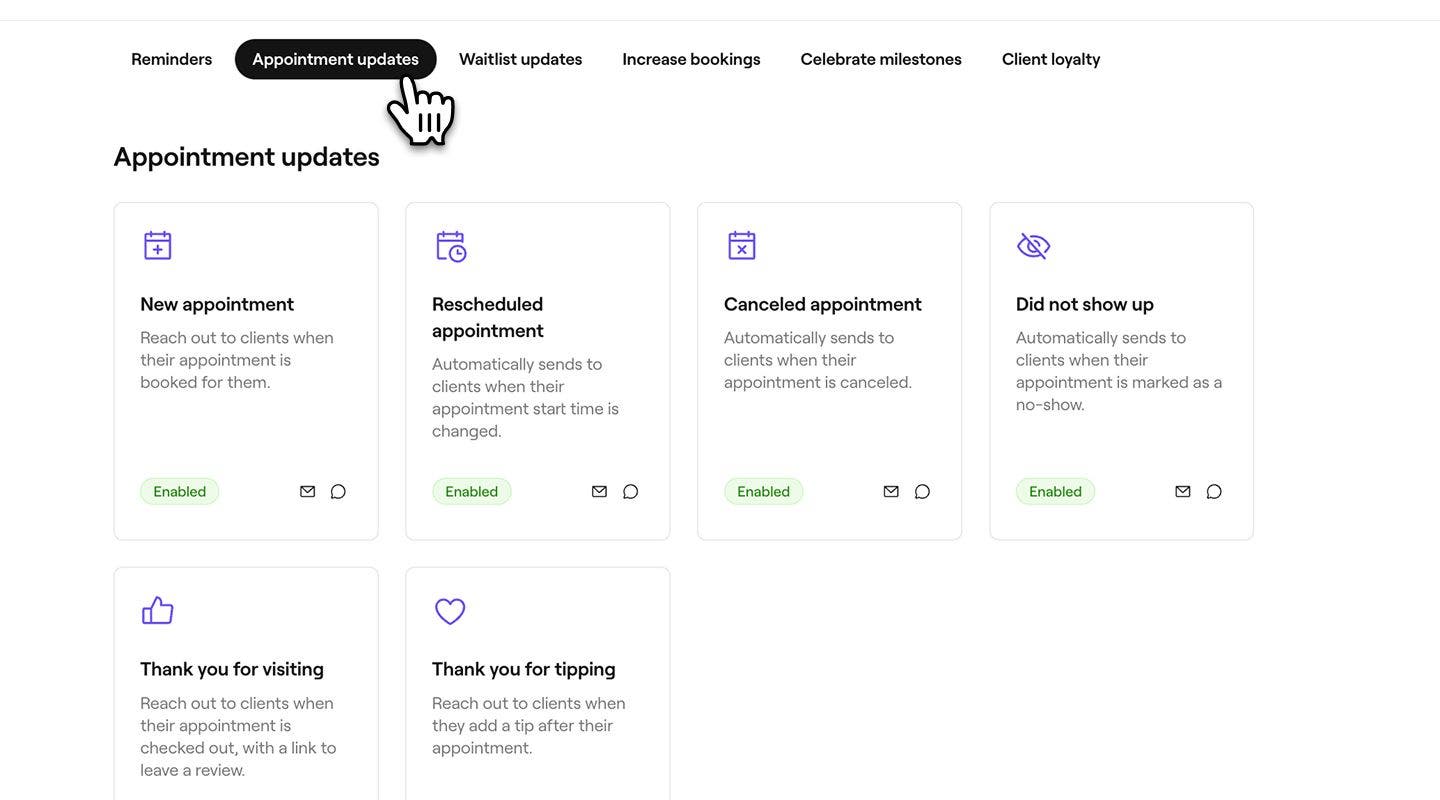
- Повідомлення про новий запис: інформує клієнтів про те, що для них заброньовано візит.
- Повідомлення про перенесений запис: інформує клієнтів про зміну часу їхнього запису.
- Повідомлення про скасування запису: інформує клієнтів про скасування їхнього запису.
- Повідомлення про те, що клієнт не з'явився: надсилається повідомлення, якщо клієнт пропустив свій запис.
- Повідомлення з подякою за візит: надсилається після зустрічі з посиланням, щоб залишити відгук.
- Повідомлення з подякою за чайові: надсилає повідомлення з подякою, коли клієнт залишає чайові.
Вони працюють разом із Нагадуваннями про запис, які заздалегідь повідомляють клієнтів про їхні візити.
Редагування повідомлень про зміни щодо запису
-
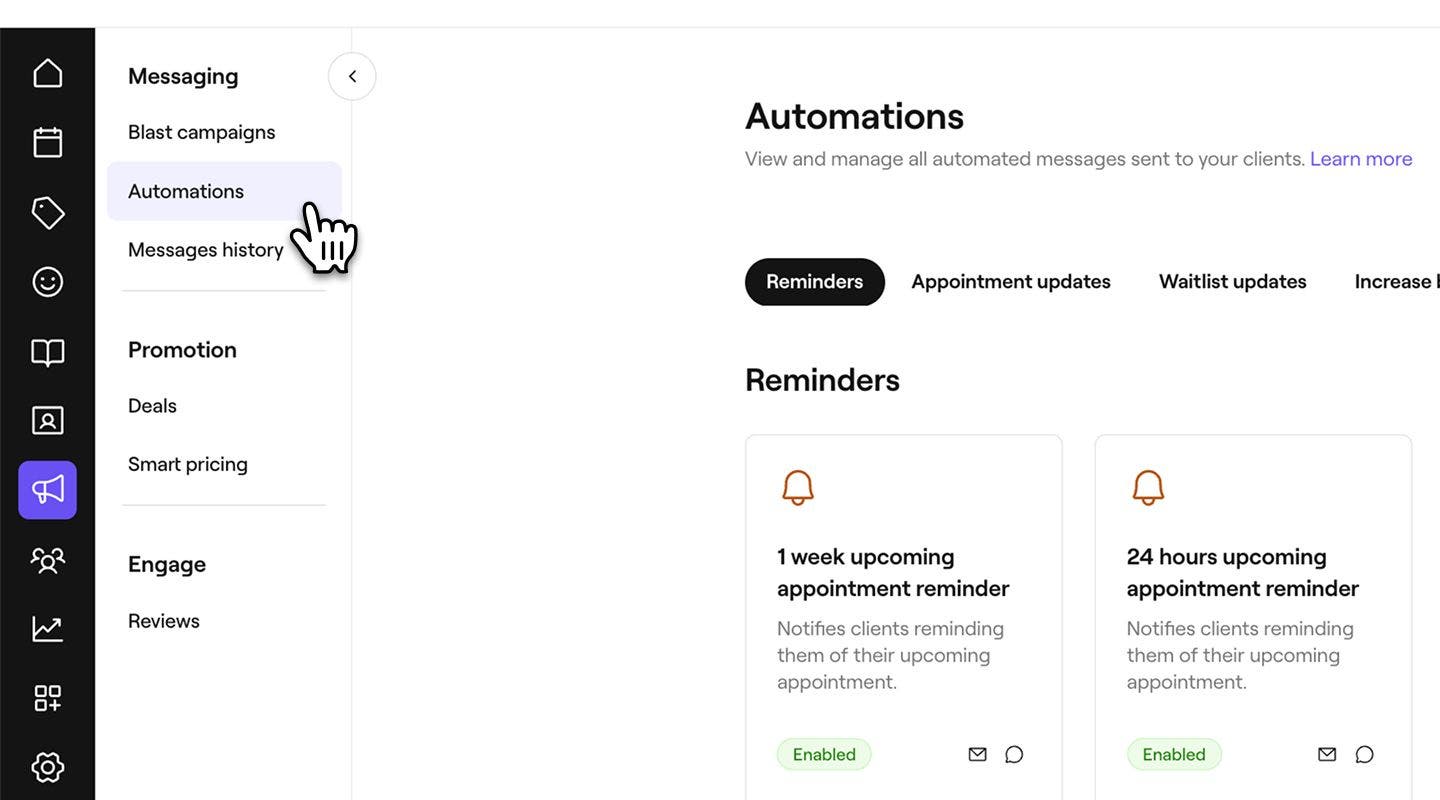
У головному меню ліворуч на екрані перейдіть до розділу Маркетинг.
-
На панелі меню ліворуч виберіть Автоматизація.
-
Виберіть вкладку Оновлення даних про записи вгорі, щоб переглядати оновлення даних про записи та керувати ними.
-
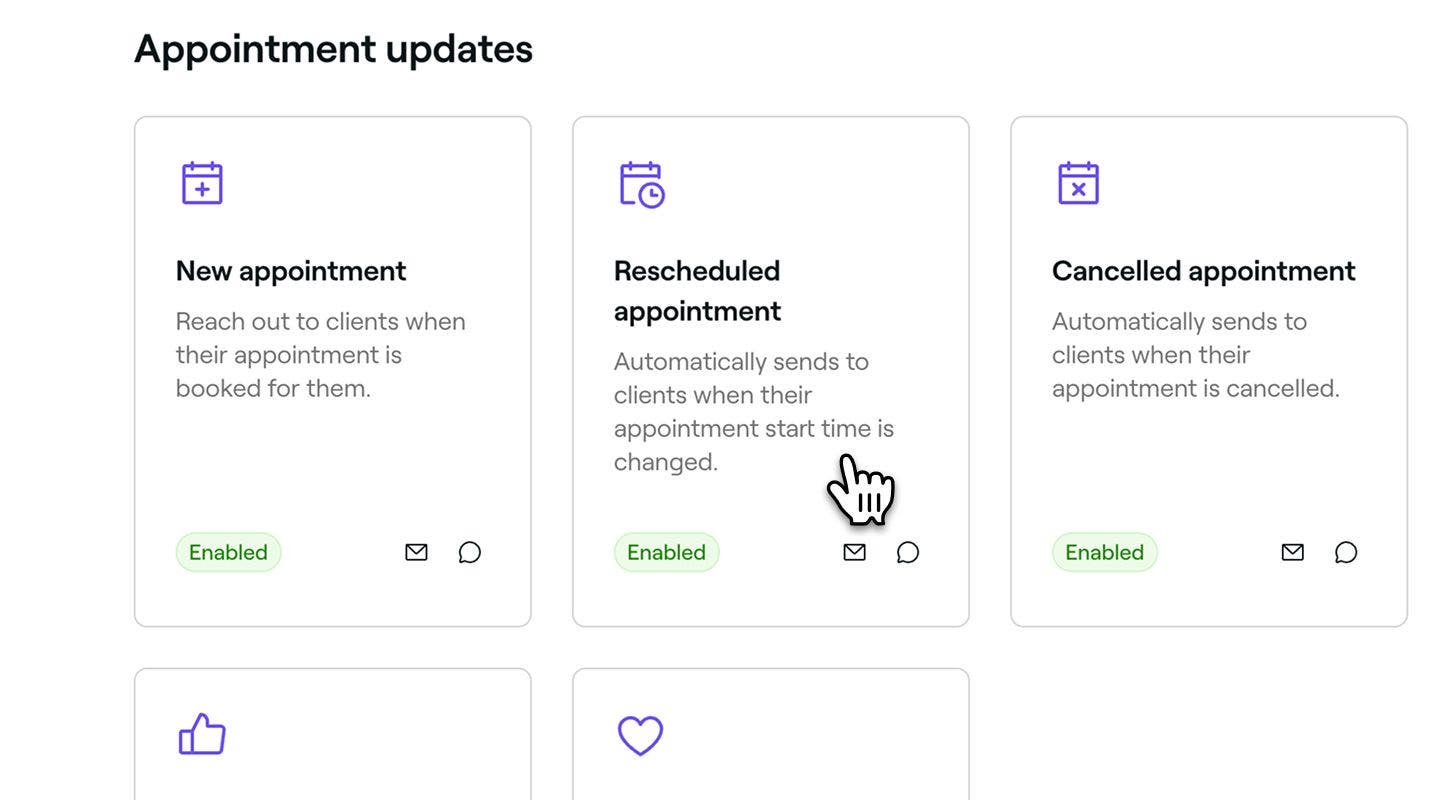
Натисніть автоматизацію оновлення запису, щоб відкрити її огляд.
-
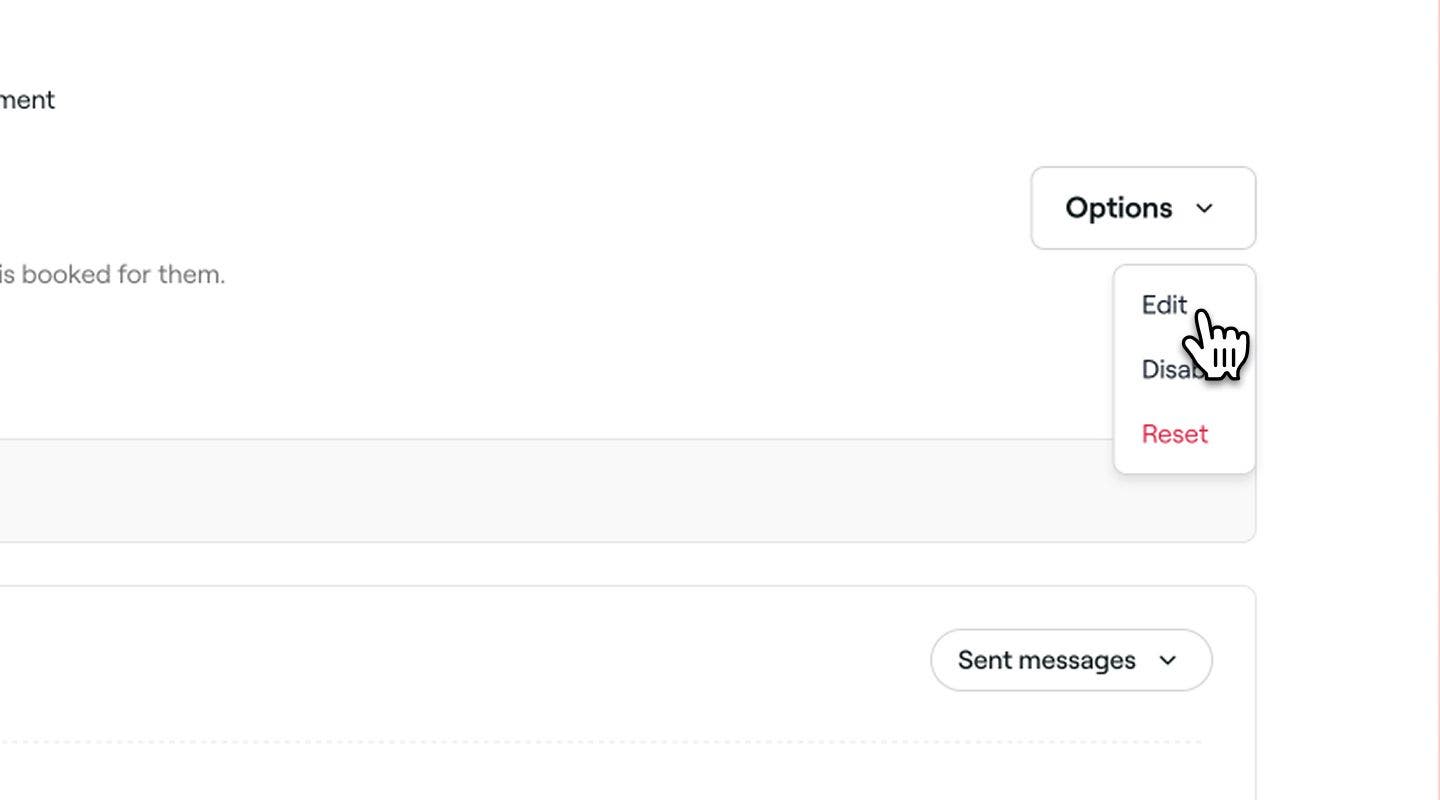
На екрані огляду оновлення запису натисніть кнопку Параметри у верхньому правому куті та виберіть Редагувати на панелі.
-
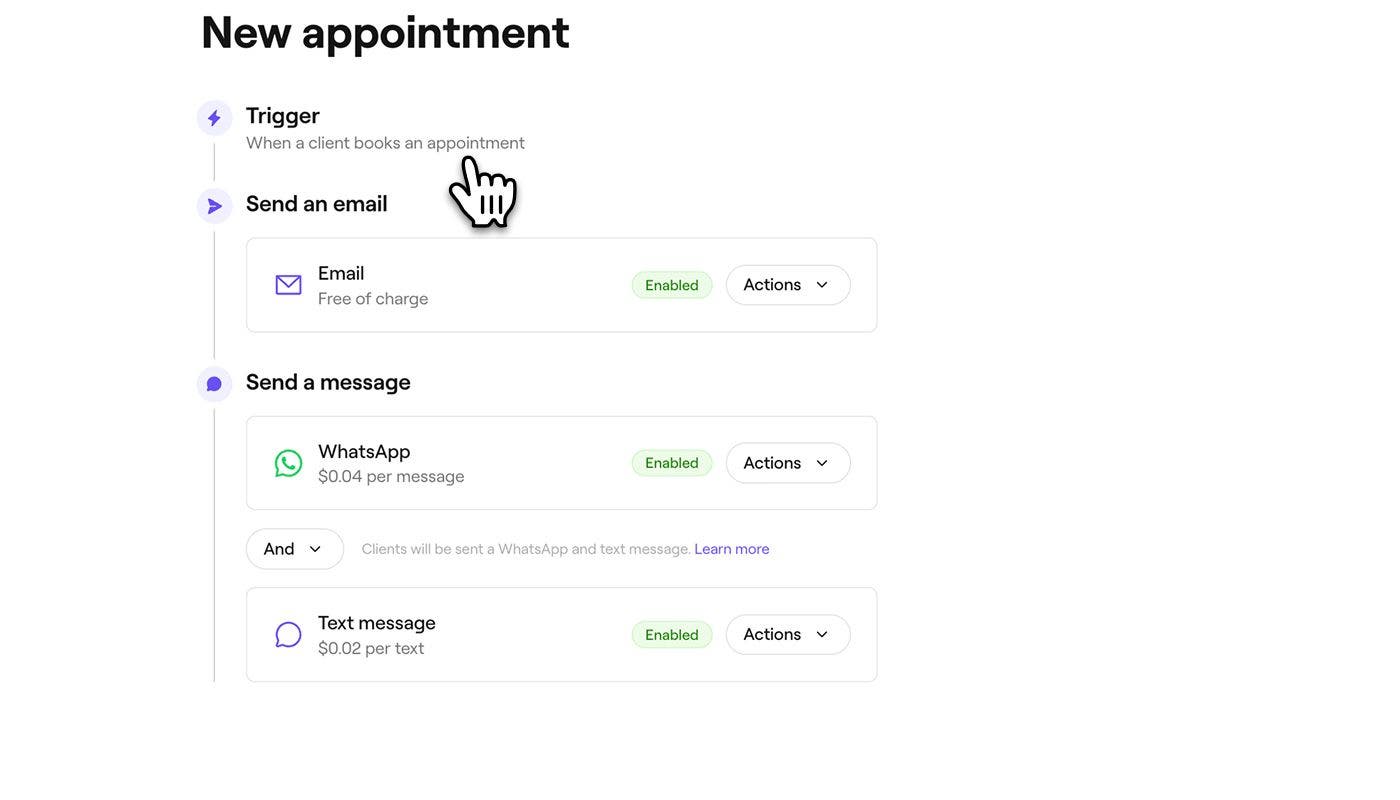
Тригер для надсилання повідомлення про оновлення запису буде попередньо встановлено. Наприклад, оновлення «Дякуємо за візит» надсилається після оформлення візиту клієнта.
-
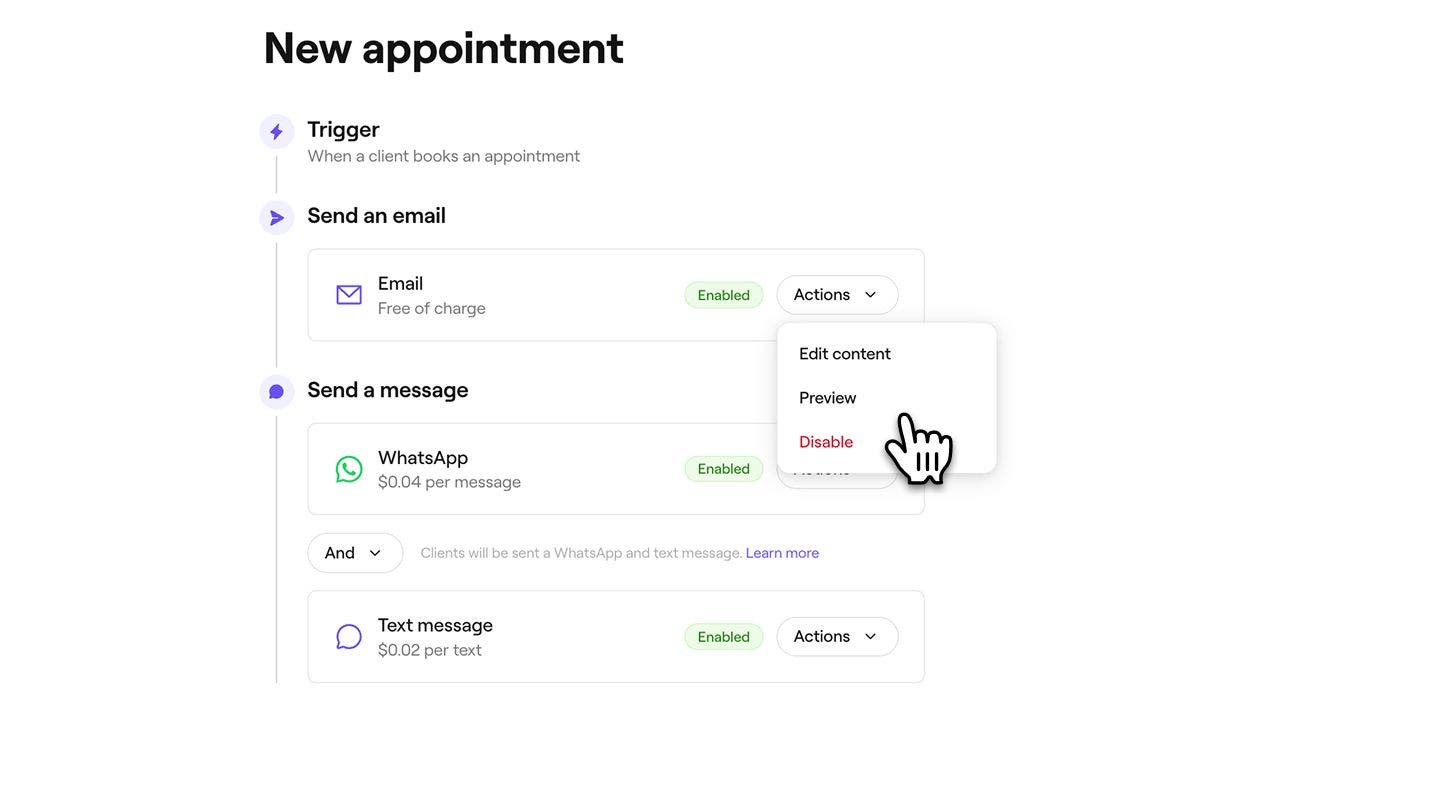
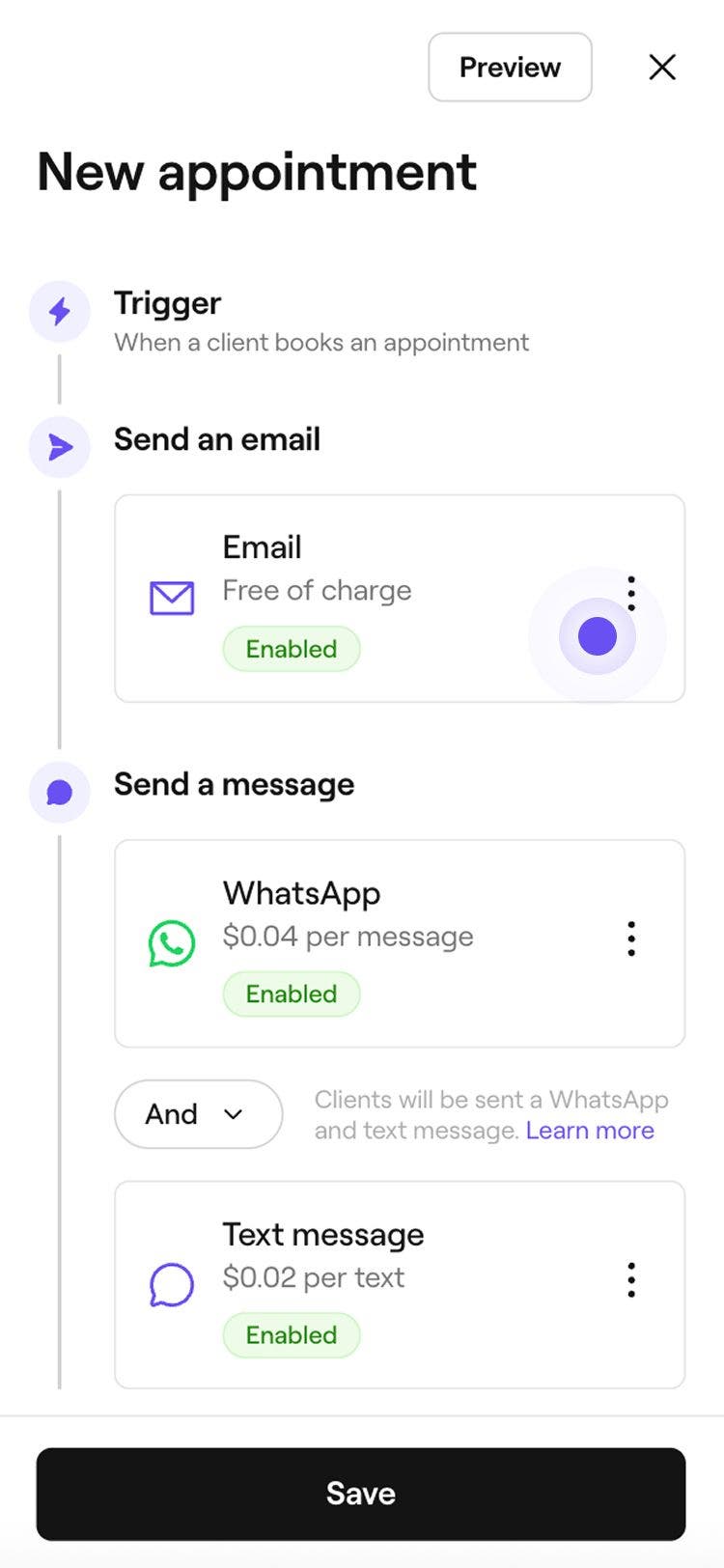
У розділі Надіслати електронний лист натисніть кнопку Дії, щоб керувати налаштуваннями електронних листів із повідомленнями про зміни:
- Редагувати вміст: виберіть Редагувати вміст, щоб додати важливу інформацію до оновлення. Ви можете установити прапорець Відображати вартість послуги та додати будь-які додаткові відомості в полі Важлива інформація. Натисніть Зберегти у верхньому правому куті, щоб застосувати зміни.
- Попередній перегляд: перегляньте, які автоматичні електронні листи отримуватимуть ваші клієнти, надіславши собі пробний електронний лист.
- Вимкнути: Виберіть Вимкнути, якщо ви не хочете, щоб це оновлення надсилалося електронною поштою.
-
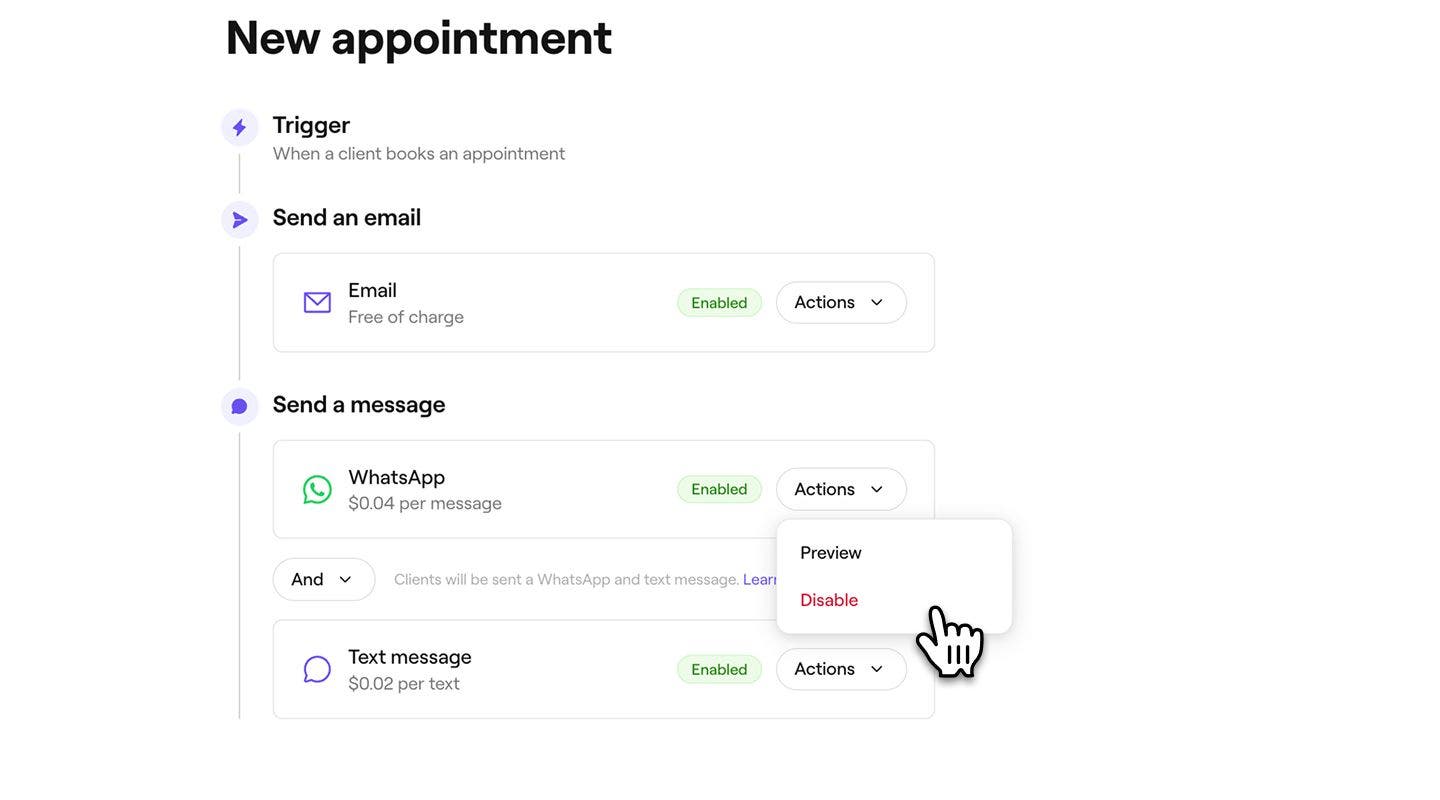
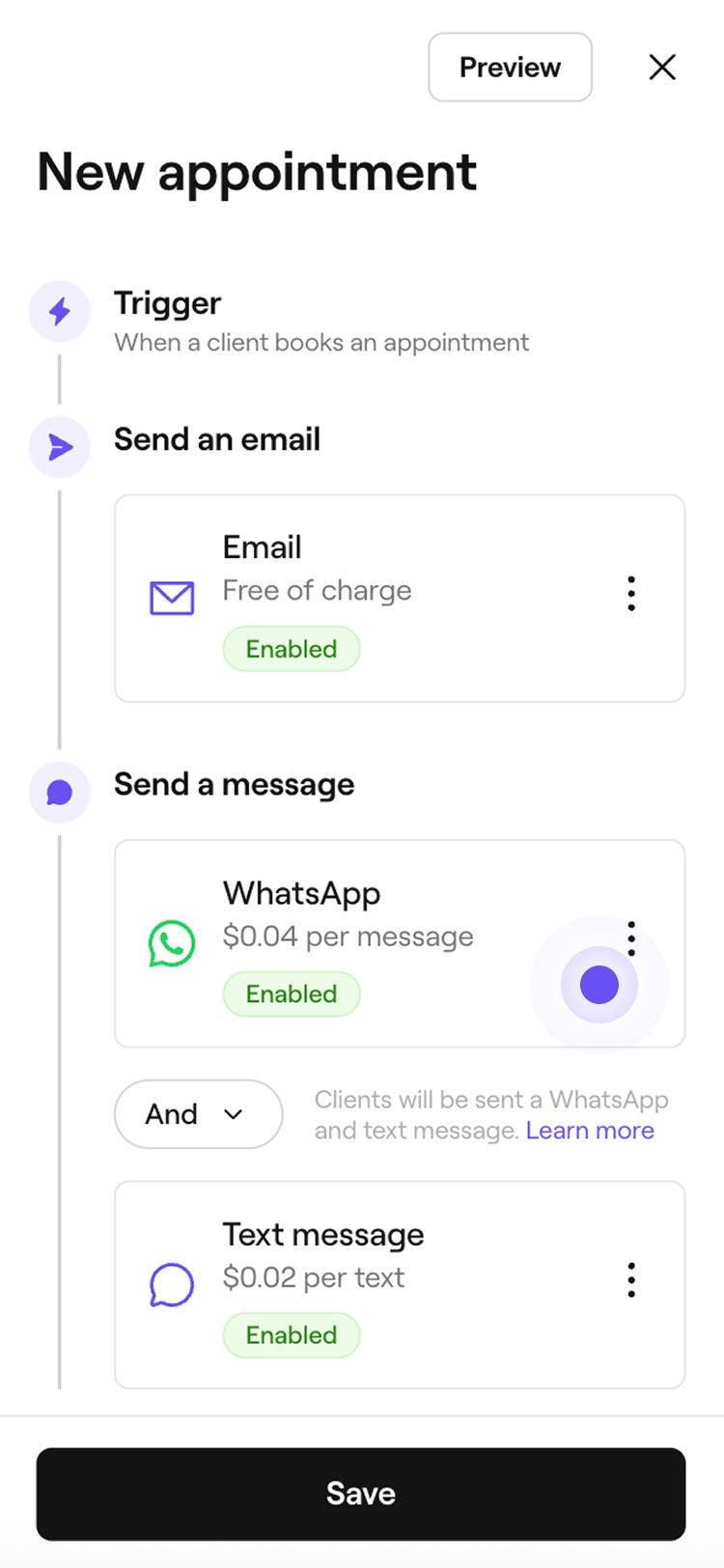
У розділі Надіслати повідомлення виберіть спосіб надсилання оновлення: WhatsApp, SMS або обидва.
- Щоб керувати кожним каналом, натисніть кнопку Дії поруч із WhatsApp або SMS, щоб Переглянути повідомлення або Вимкнути цей канал.
- Щоб керувати кожним каналом, натисніть кнопку Дії поруч із WhatsApp або SMS, щоб Переглянути повідомлення або Вимкнути цей канал.
-
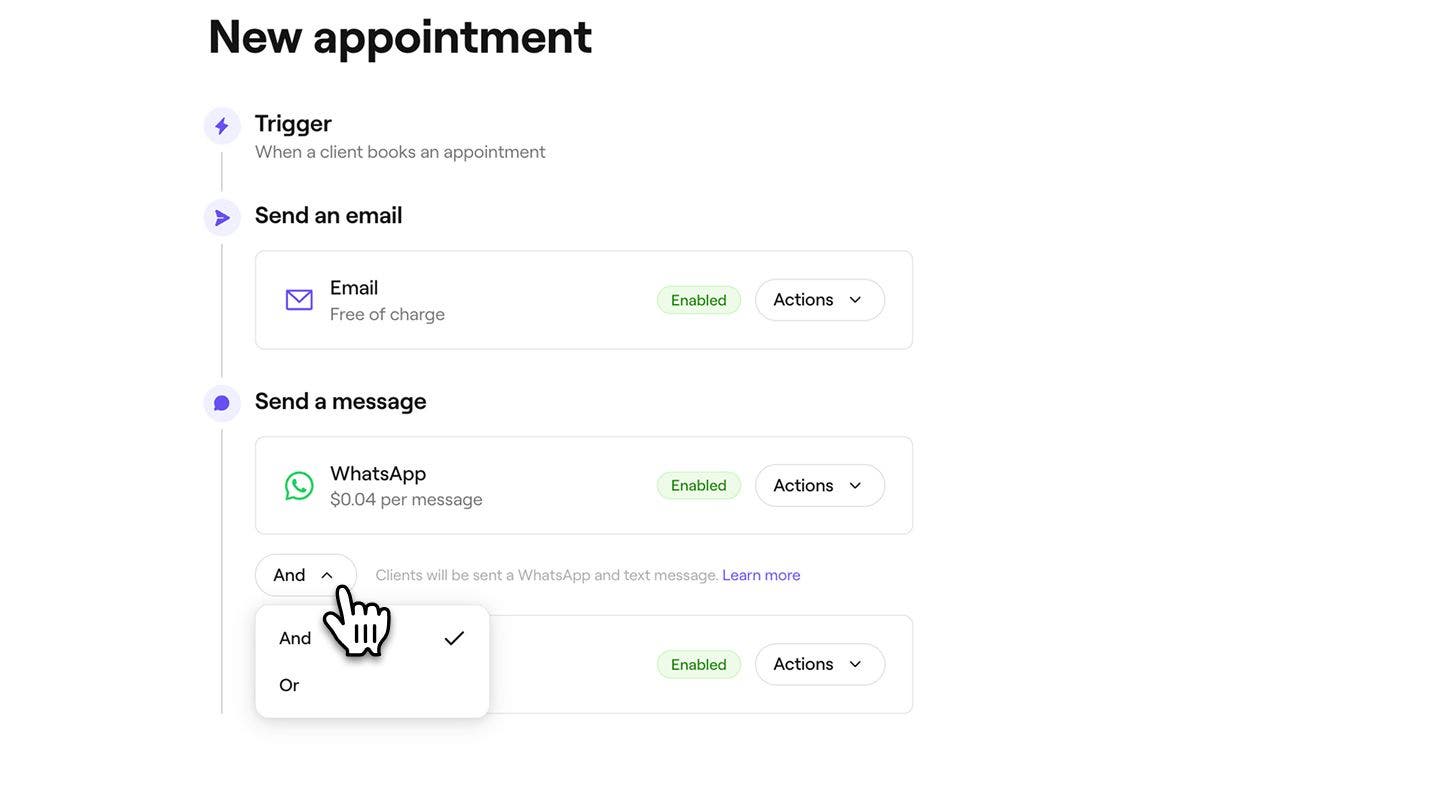
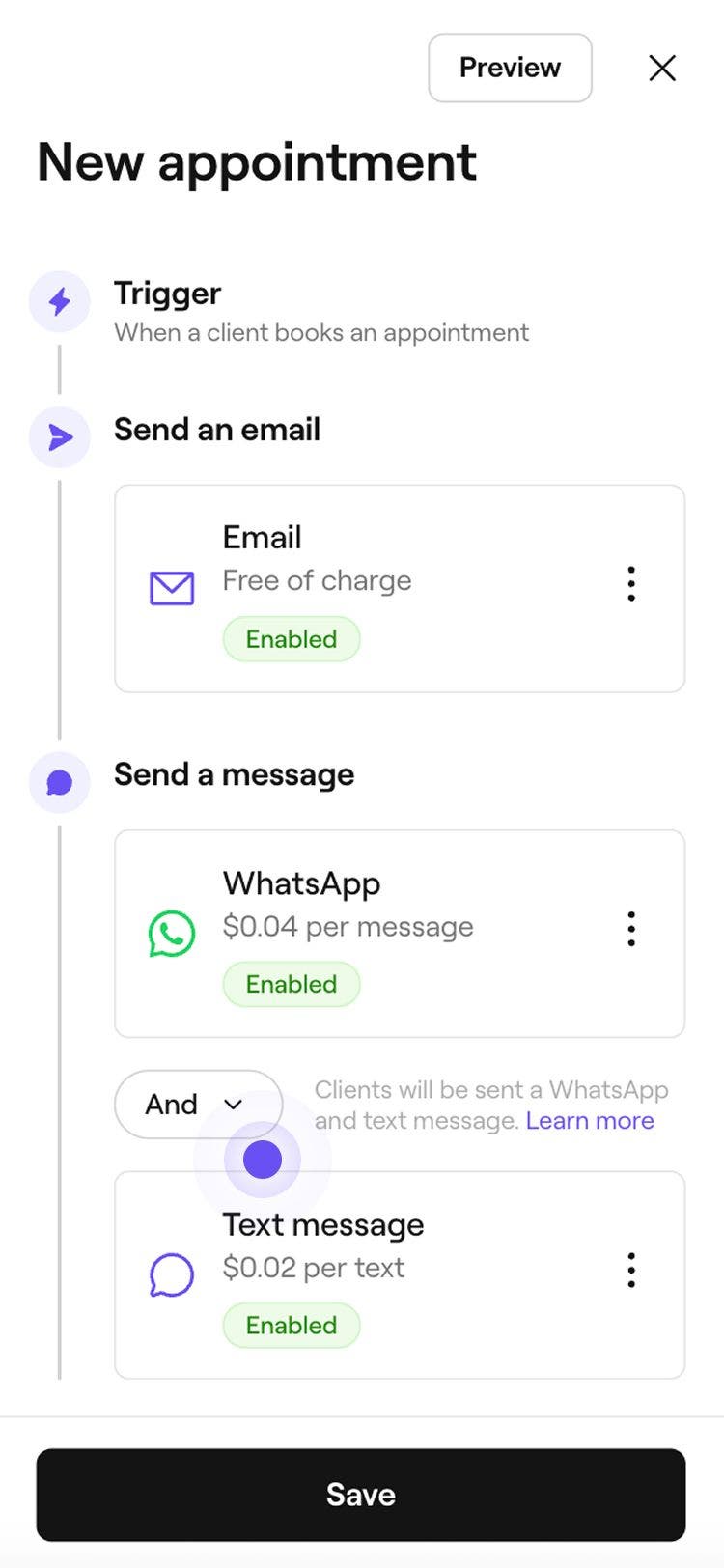
Використовуйте перемикач І/або між варіантами WhatsApp і SMS, щоб контролювати спосіб надсилання повідомлення:
- І: Оновлення буде надіслано як через WhatsApp, так і в SMS-повідомленні, щоб клієнт отримав його обома каналами.
- Або: Спочатку буде зроблена спроба надіслати оновлення через WhatsApp. Якщо клієнт не має WhatsApp або повідомлення неможливо доставити, воно буде автоматично надіслано як SMS. З вас буде стягнуто плату лише за повідомлення, яке було успішно надіслано. Якщо повідомлення WhatsApp не вдасться надіслати і замість нього буде надіслано SMS, з вас буде стягнуто плату лише за SMS.
-
Натисніть кнопку Зберегти у верхньому правому куті, щоб створити оновлення даних запису.

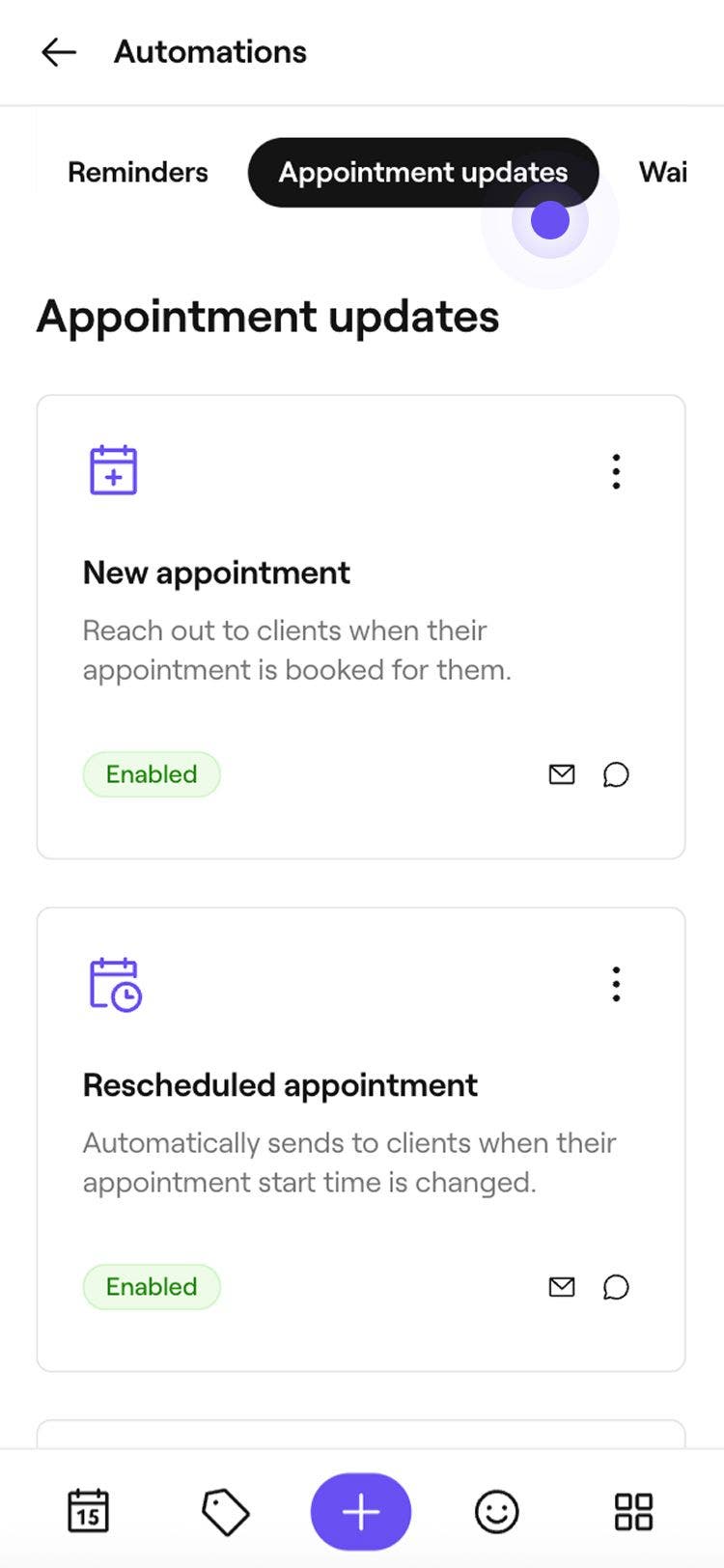
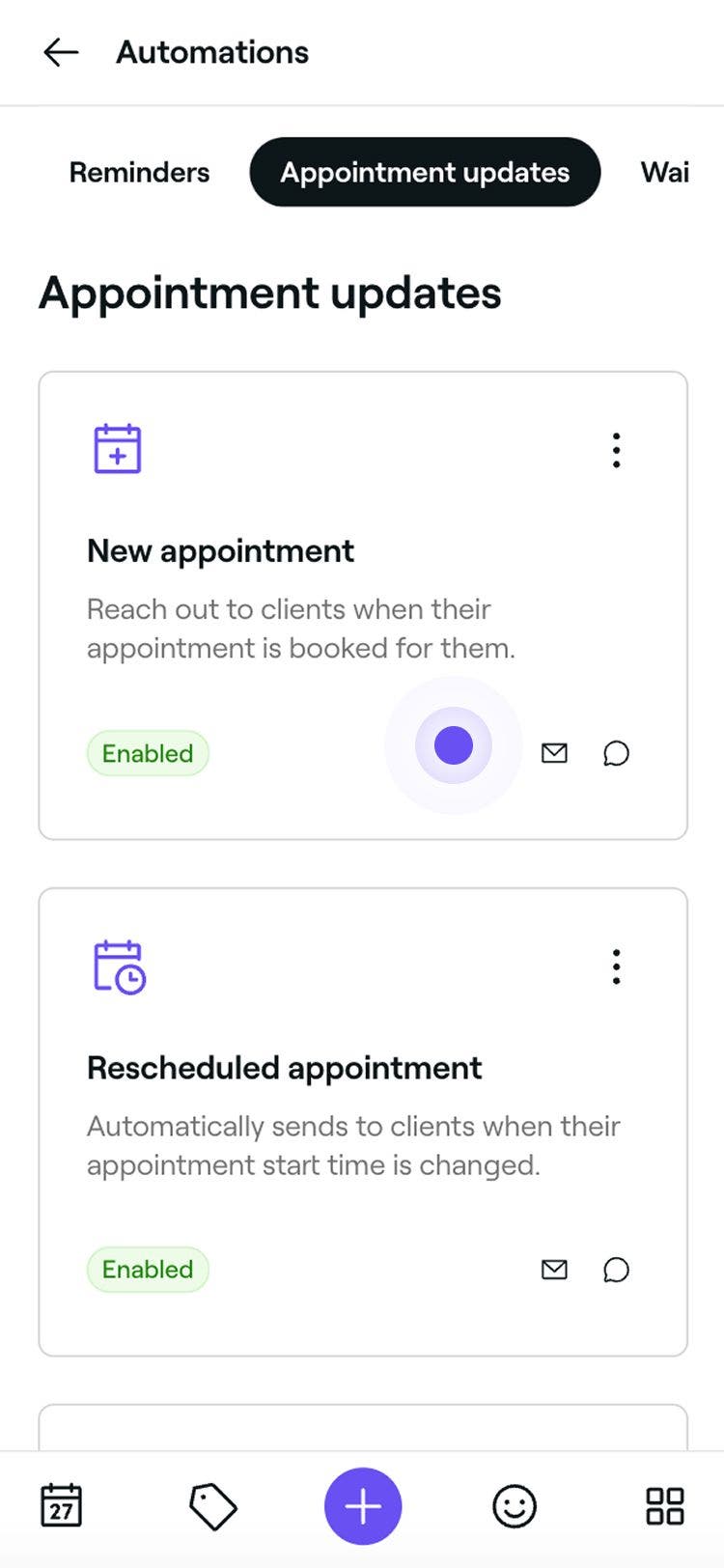
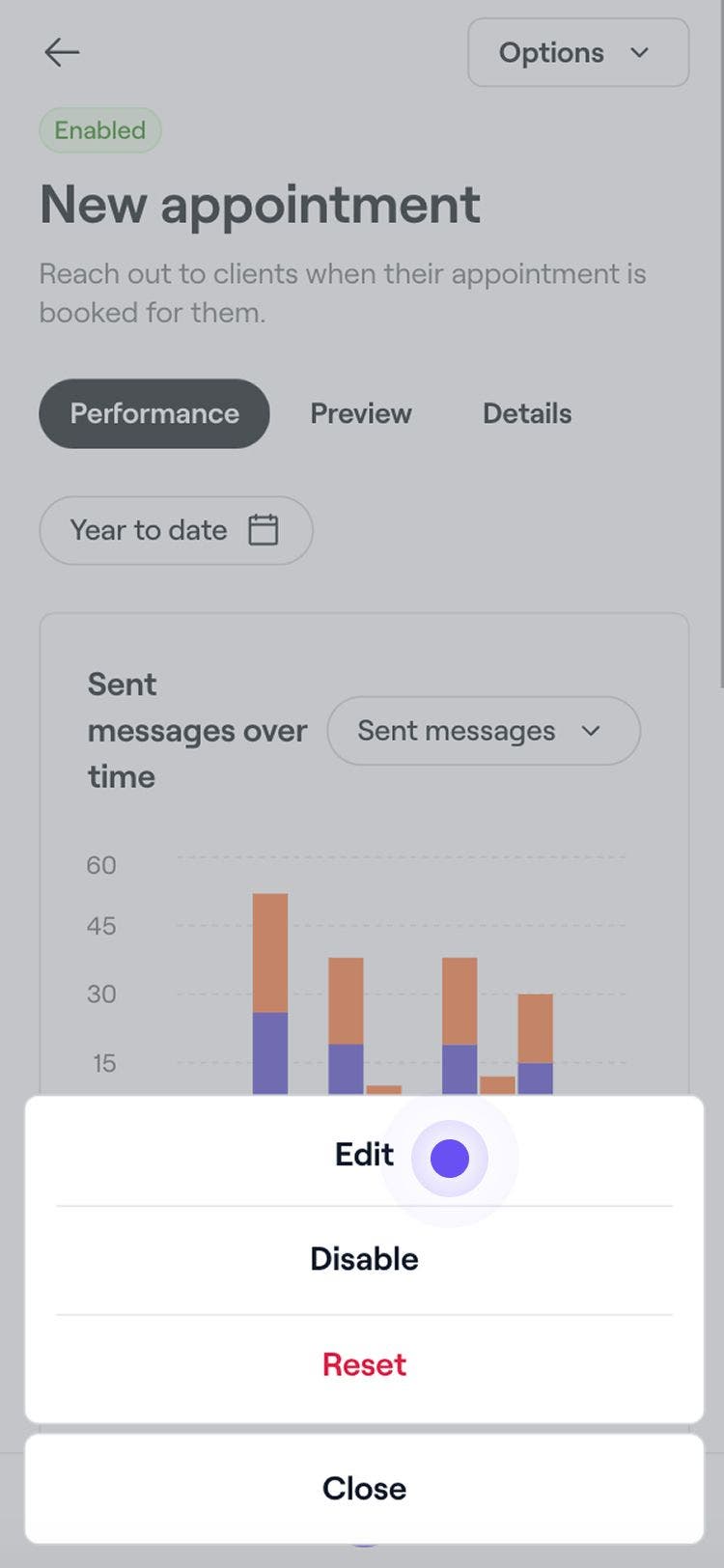
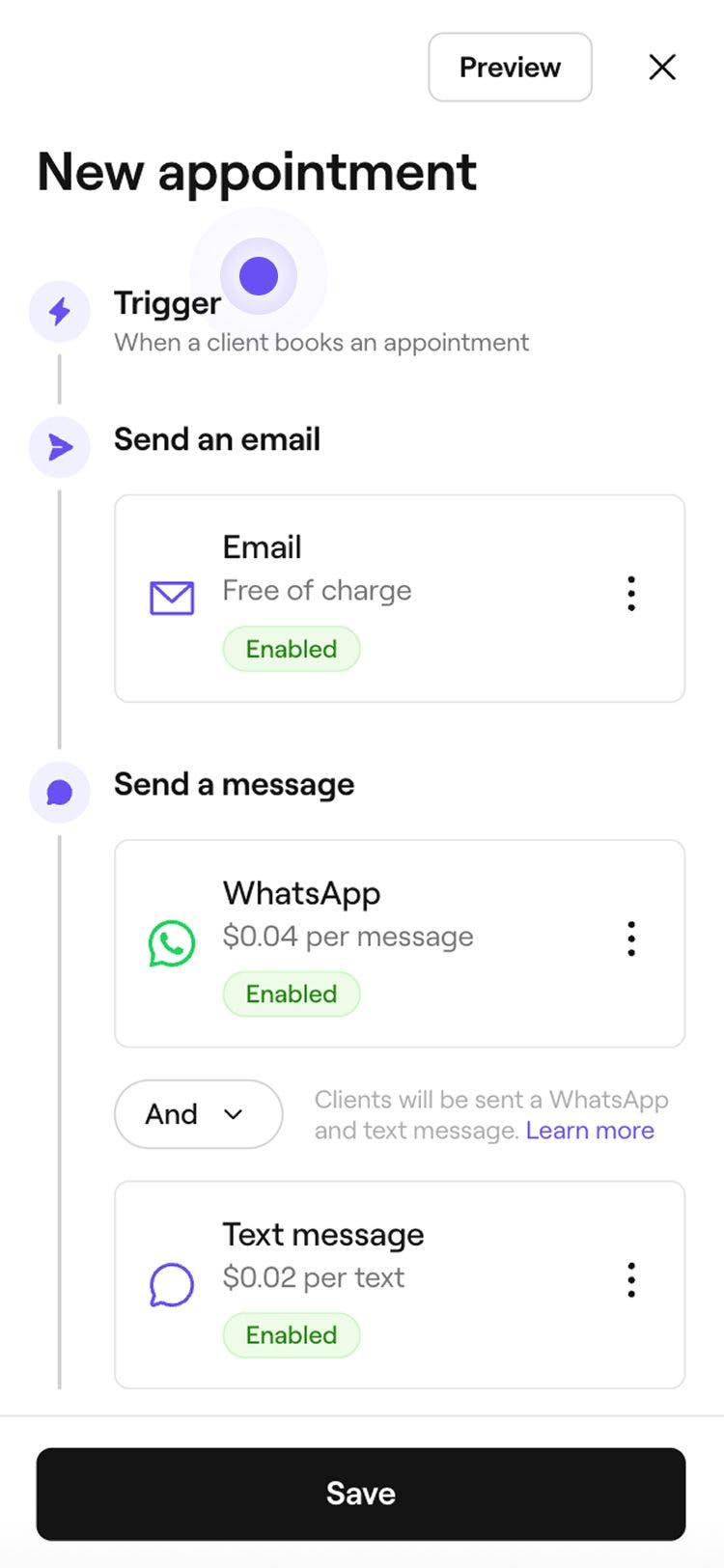
Після редагування автоматизації повідомлення про оновлення запису буде автоматично надіслано клієнтам відповідно до ваших оновлених налаштувань сповіщень. Ви також можете керувати подальшими діями щодо відгуків і чайових.
Оновлення щодо записів уже ввімкнені за замовчуванням, коли ви вперше створюєте свій робочий простір, тобто клієнти автоматично отримуватимуть підтвердження записів та оновлення щодо перенесення записів, скасування записів і випадків, коли клієнти не з'явилися.
Керування оновленнями даних про візити
-
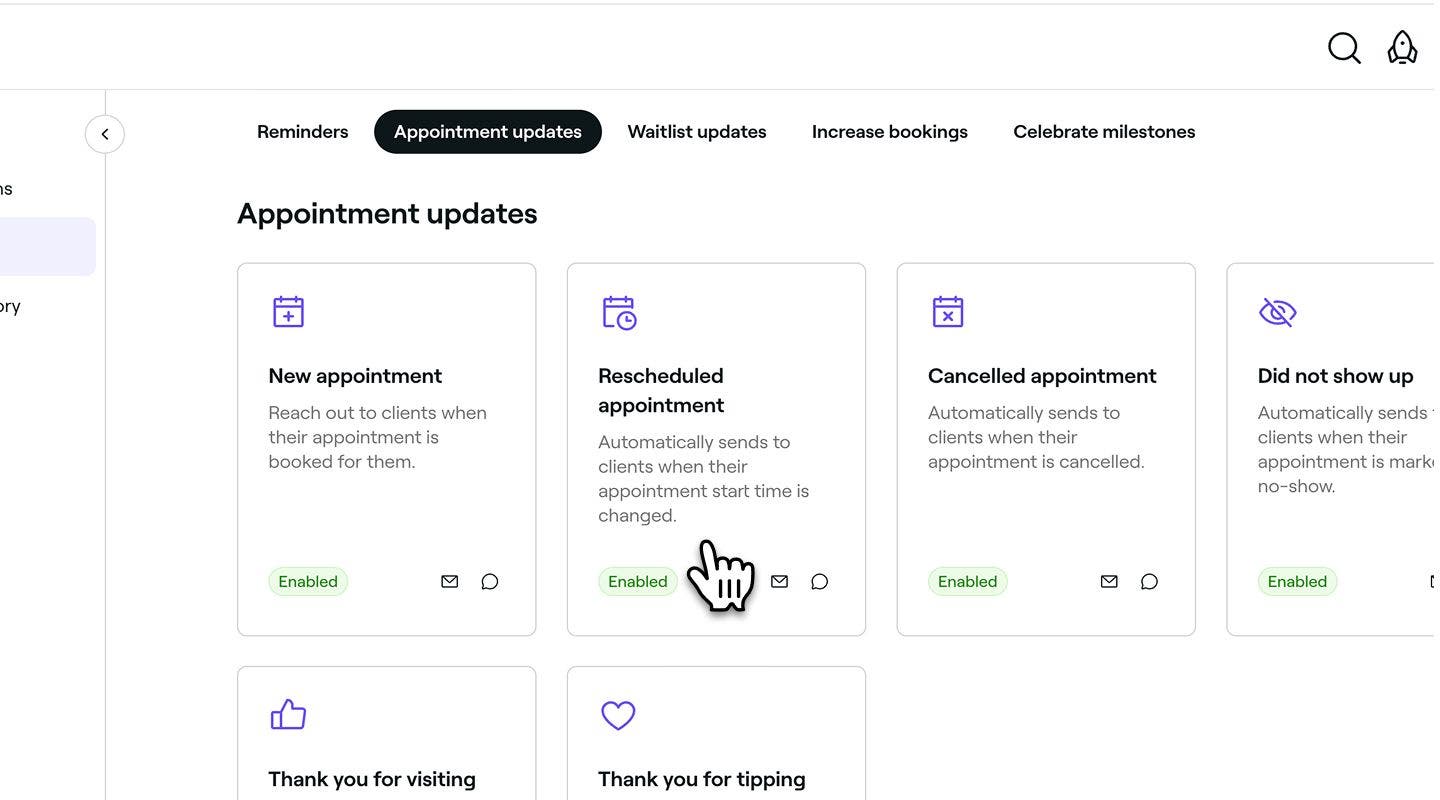
Відкрийте наявне оновлення запису в розділі Автоматизації.
-
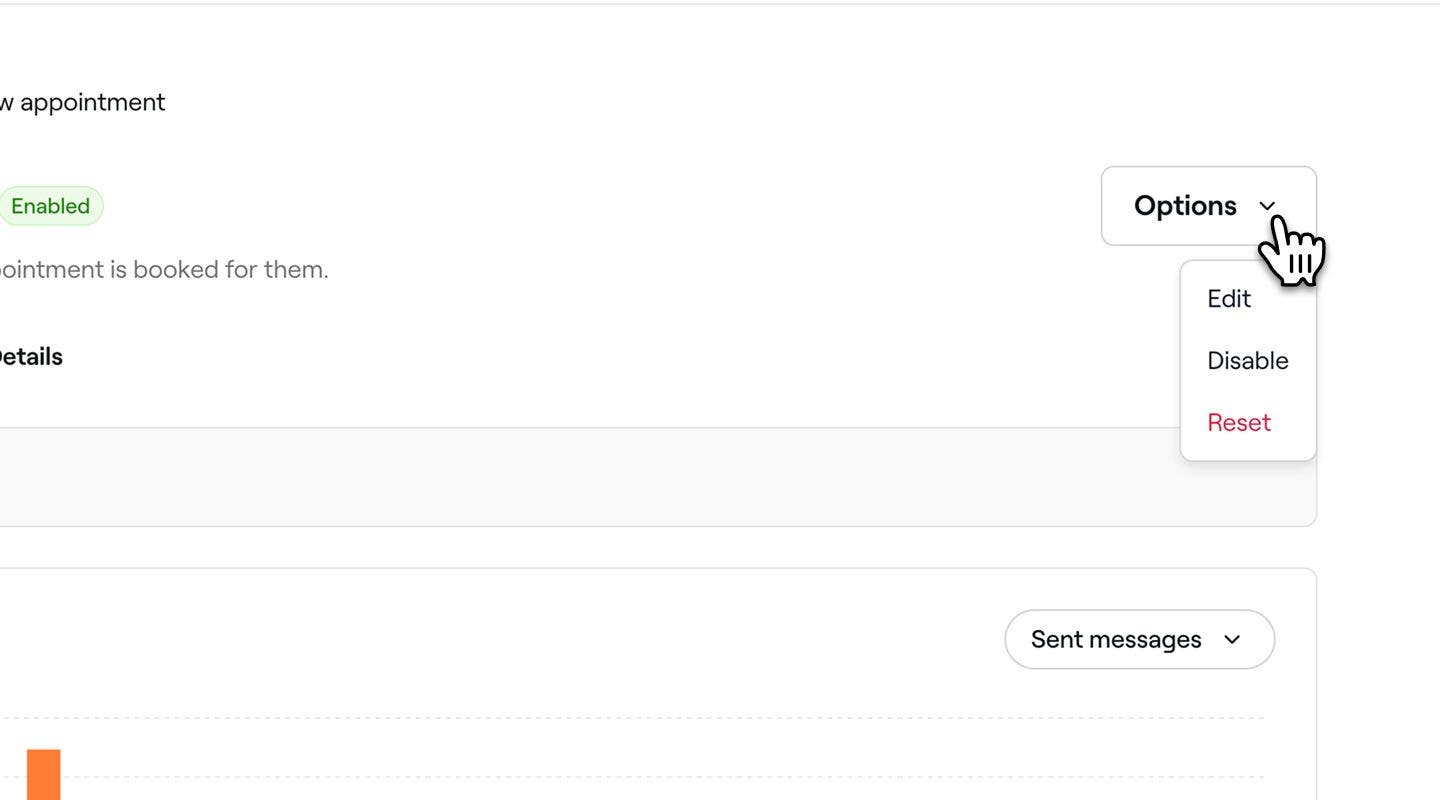
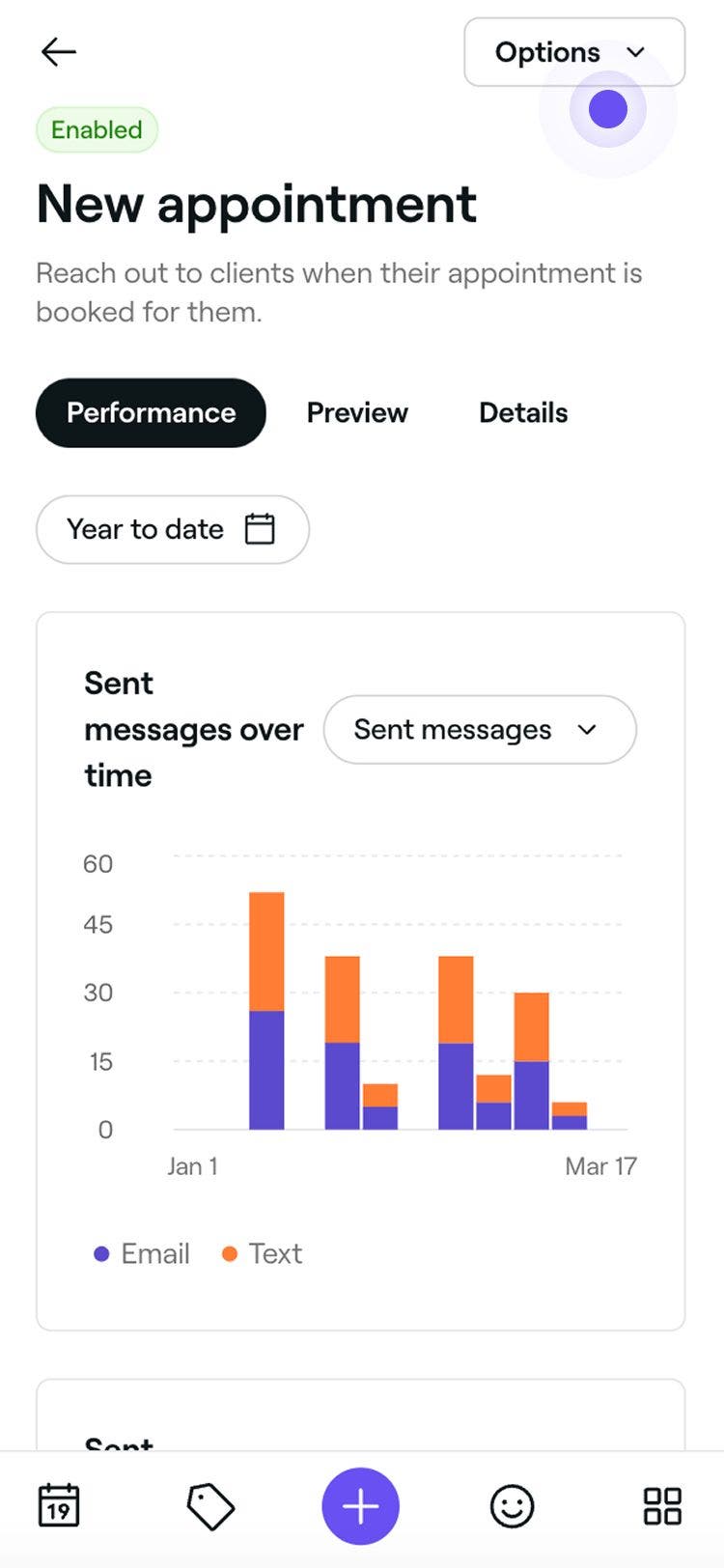
На екрані огляду оновлення запису натисніть кнопку Параметри у верхньому правому куті та виберіть на панелі один із наведених нижче варіантів.
- Увімкнути: Виконайте наведені кроки, щоб увімкнути сповіщення про запис, зокрема канали, якими воно надсилається. Натисніть кнопку Зберегти вгорі, щоб увімкнути оновлення запису.
- Вимкнути: щоб припинити надсилання повідомлень про оновлення запису, натисніть кнопку Вимкнути у спливному вікні для підтвердження.
- Скинути: щоб відновити налаштування оновлення запису за замовчуванням, натисніть кнопку Скинути у спливному вікні для підтвердження.
Попередній перегляд оновлень даних візиту
Перш ніж надсилати автоматичні повідомлення про оновлення записів, ви можете переглянути, як кожне повідомлення відображатиметься для ваших клієнтів.
- Відкрийте наявне оновлення запису в розділі Автоматизації.
- На екрані огляду автоматизації оновлень записів натисніть кнопку Параметри у верхньому правому куті та виберіть Редагувати на панелі.
- Натисніть кнопку Попередній перегляд у верхньому правому куті.
- У режимі попереднього перегляду натискайте кожен тип каналу, щоб перевірити, як ваше повідомлення виглядатиме в електронному листі, SMS та WhatsApp.
- У верхньому правому куті натисніть одну з наведених нижче опцій.
- Надіслати пробний ел. лист: у спливному вікні введіть адресу електронної пошти й натисніть Надіслати, щоб точно побачити, як лист відображатиметься для клієнтів, перш ніж увімкнути автоматизацію.
- Готово: закрийте попередній перегляд повідомлення.
Поширені запитання
Автоматичні повідомлення подяки надсилаються після оформлення візиту, зазвичай протягом 24 годин після призначеного часу. Щоб отримувати такі повідомлення, клієнти мають увімкнути сповіщення.
Якщо запис оформляється більш ніж через 24 години після запланованого часу, повідомлення не надсилається.
Ви можете персоналізувати оновлення щодо записів, додаючи такі відомості, як інструкції щодо подальшого догляду, важливі правила або інформацію про подальші дії в розділі «Важлива інформація». Ці оновлення відображатимуться в електронних листах з оновленнями щодо записів, однак SMS-повідомлення мають певний формат і їх не можна налаштовувати.
Якщо клієнт не отримав автоматичне повідомлення про оновлення, перевірте, чи його контактні дані вказані правильно в профілі клієнта і чи він надав згоду на отримання повідомлень у своїх налаштуваннях сповіщень.
Клієнти з неоплаченим або частково оплаченим рахунком усе одно отримають повідомлення подяки після оформлення замовлення. Повідомлення надсилається після оформлення замовлення незалежно від того, чи рахунок повністю оплачено.
Повідомлення з подякою за чайові надсилаються лише електронною поштою, незалежно від налаштувань сповіщень. Однак автоматичні повідомлення про пізнє скасування або стягнення плати за неприбуття завжди надсилатимуться незалежно від налаштувань комунікації компанії.
Ел. листи з оновленнями щодо записів завжди можна надсилати через Fresha безплатно. Однак SMS-повідомлення про зміни щодо записів списуються з вашого балансу SMS-повідомлень. Ви можете керувати балансом SMS-повідомлень у розділі «Виставлення рахунків».
Ви можете переглянути надіслані повідомлення, перейшовши в розділ Маркетинг і вибравши [Історія повідомлень](Ви можете переглянути надіслані повідомлення, перейшовши в розділ Маркетинг і вибравши Історію повідомлень. Тут відображається список усіх автоматичних повідомлень, надісланих клієнтам, і ви можете виконувати пошук за ім'ям клієнта, адресою ел. пошти або номером бронювання. Щоб переглянути повідомлення щодо конкретного запису, відкрийте запис, натисніть «Дії» (три крапки) у нижній частині екрана й виберіть «Переглянути активність запису». Відкриється хронологія повідомлень, пов'язаних із цим бронюванням.). Тут відображається список усіх автоматичних повідомлень, надісланих клієнтам, і ви можете виконувати пошук за ім'ям клієнта, адресою електронної пошти або номером бронювання.
Щоб переглянути повідомлення щодо певного запису, відкрийте запис, натисніть Дії (три крапки) внизу екрана перегляду запису та виберіть Переглянути активність щодо запису. Після цього відобразиться хронологія повідомлень, пов'язаних із цим бронюванням.
WhatsApp стягує плату з таких компаній, як Fresha, за доступ до свого API WhatsApp Business, який не є безплатною послугою. Ми інтегрувалися з WhatsApp, щоб вам було простіше зв’язуватися з клієнтами, але будь-які витрати на використання визначаються власними тарифами WhatsApp на бізнес-комунікацію. Ви можете ознайомитися з ними на нашій сторінці тарифів.
Щоб надіслати тестовий електронний лист для автоматичного повідомлення, спочатку виберіть повідомлення, яке потрібно перевірити (наприклад, Автоматизація нових записів), щоб відкрити його відомості. Натисніть Параметри у верхньому правому куті та виберіть Редагувати. Потім у розділі Надіслати електронний лист натисніть Дії та виберіть Попередній перегляд. Відкриється вікно попереднього перегляду електронного листа, де ви зможете переглянути автоматичне повідомлення. Якщо ви хочете переглянути, як він відображатиметься у вашій папці «Вхідні», натисніть Надіслати пробний ел. лист у верхньому правому куті. У спливному вікні за потреби оновіть адресу електронної пошти та виберіть Надіслати.
Пробний електронний лист надсилається лише на вказану адресу електронної пошти і не надходитиме вашим клієнтам.