Надіслати оновлення щодо списку очікування
У цьому посібнику ви дізнаєтеся, як налаштувати й керувати автоматичними SMS-сповіщеннями, сповіщеннями в WhatsApp та електронною поштою, які інформують клієнтів, коли вони приєднуються до списку очікування або коли з’являється вільний часовий інтервал для бронювання.
У цій статті
Принцип роботи оновлень списку очікування
Список очікування допомагає вам відстежувати клієнтів, які хотіли б записатися на прийом, коли ваш календар повністю заброньований, щоб ви могли легко заповнити будь-які вільні місця, що з’явилися в останню мить. Оновлення списку очікування вмикаються автоматично й дозволяють вам повідомляти всіх відповідних клієнтів, коли вони приєднуються до вашого списку очікування та коли з'являється вільний часовий інтервал.
Ви можете керувати налаштуваннями списку очікування, щоб контролювати, як клієнти додаються до списку, і керувати записами клієнтів за необхідності.
Редагування оновлень списку очікування
-
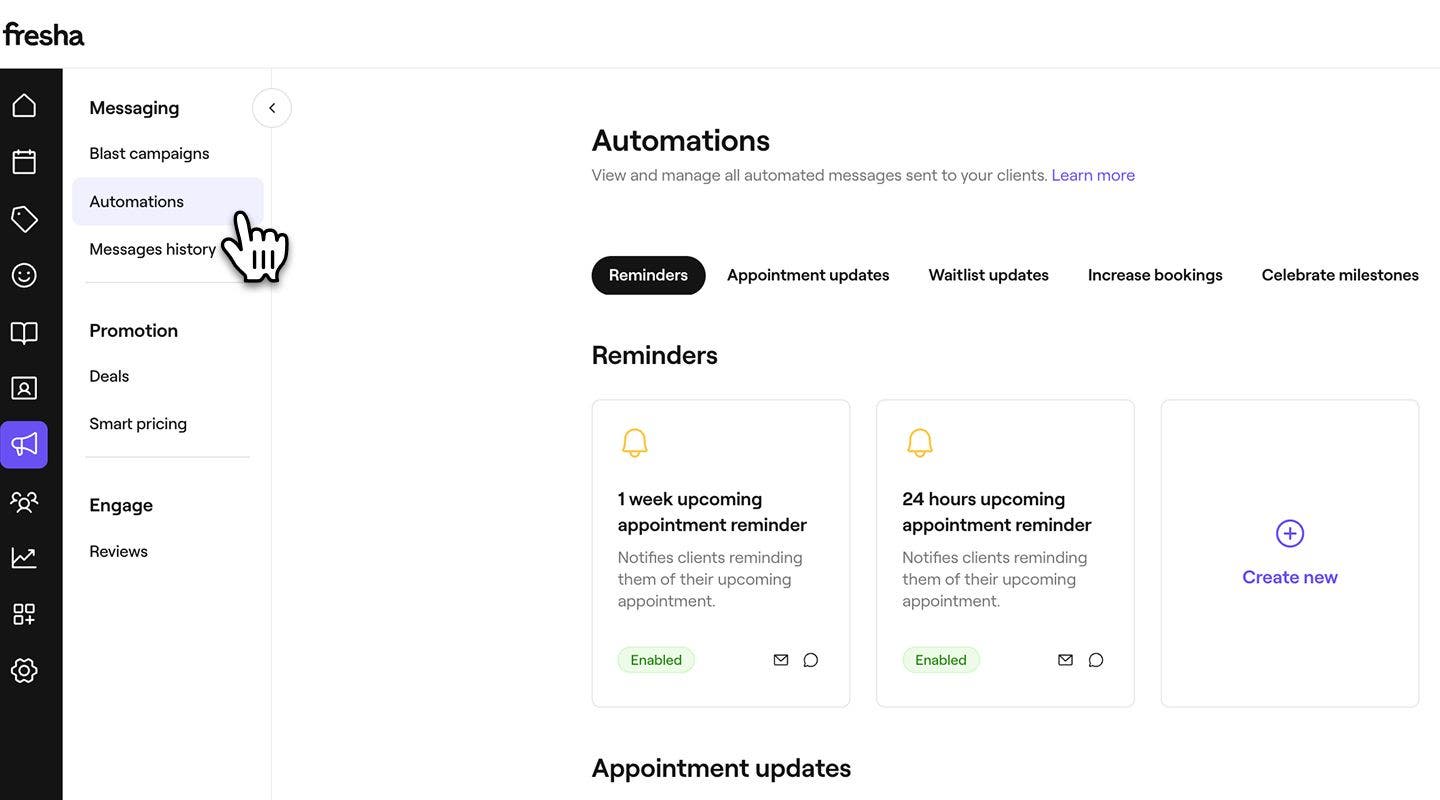
У головному меню ліворуч на екрані перейдіть до розділу Маркетинг.
-
На панелі меню ліворуч виберіть Автоматизації.
-
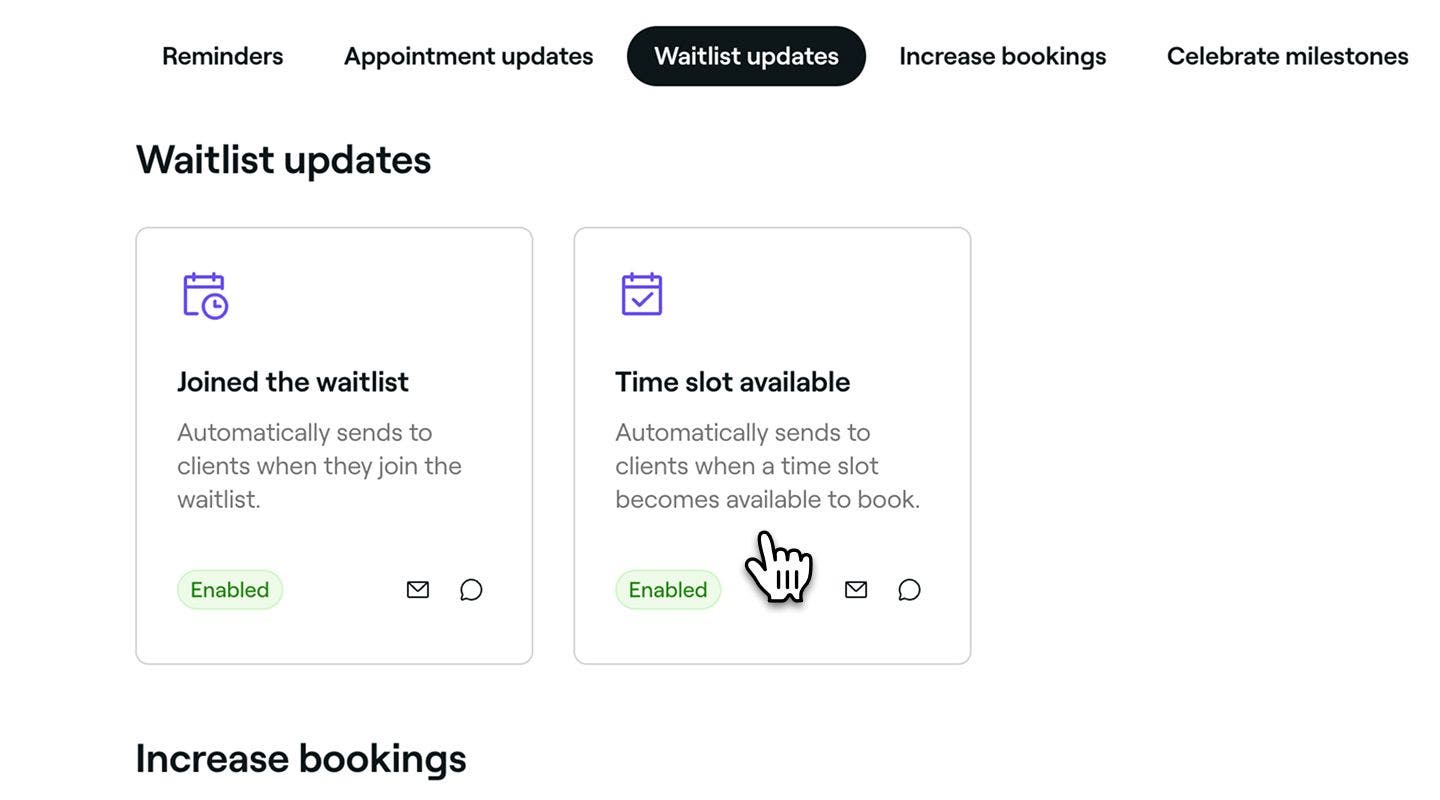
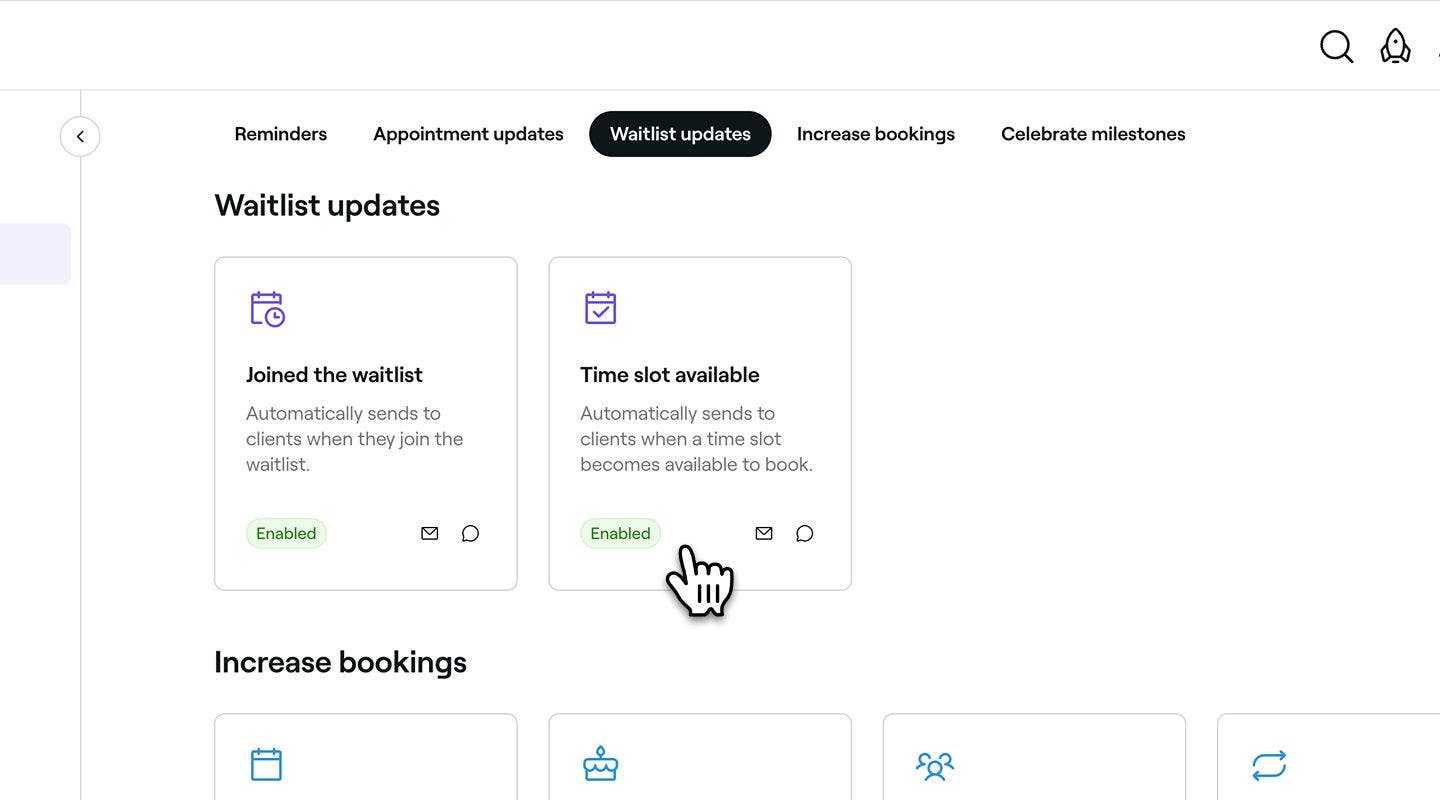
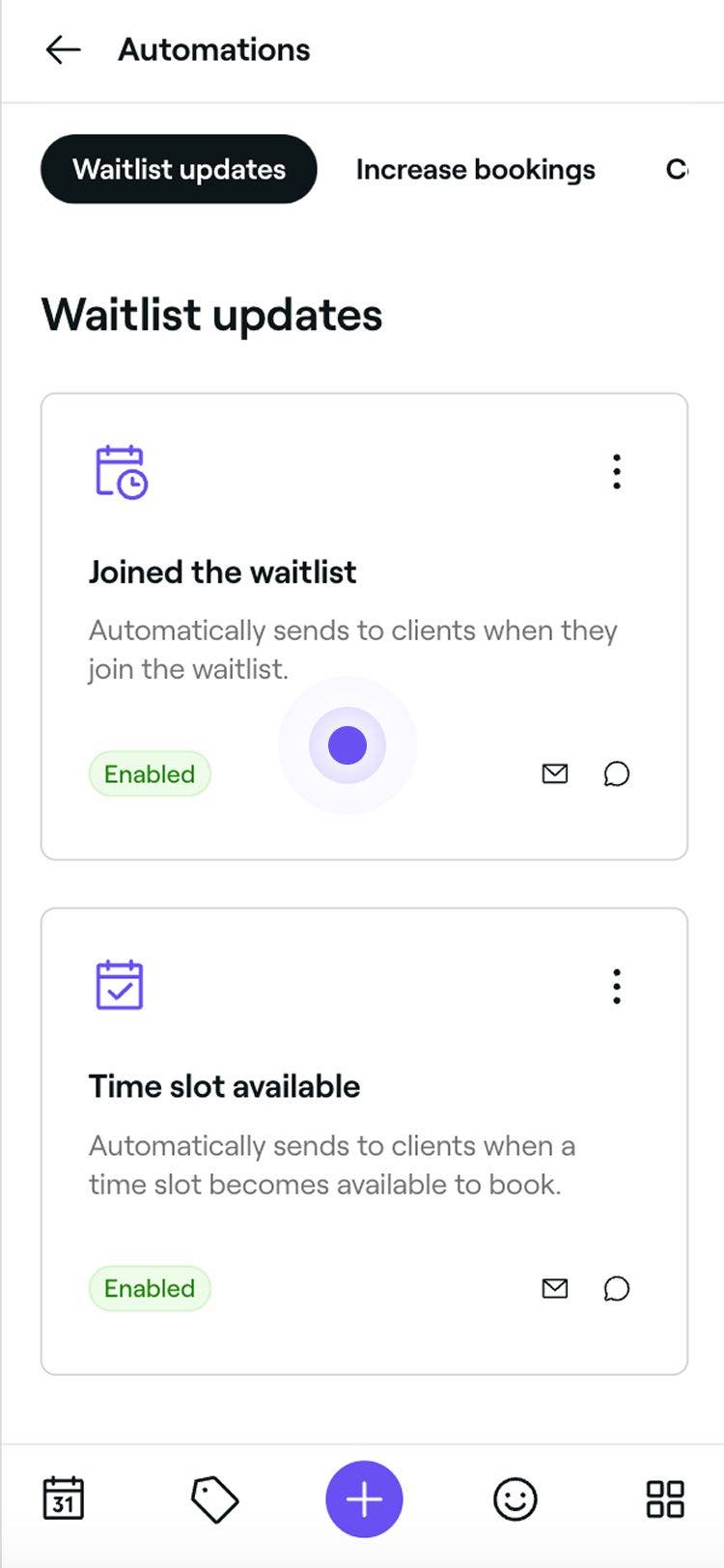
Виберіть вкладку Оновлення списку очікування вгорі, щоб переглядати оновлення списку очікування та керувати ними.
-
Натисніть на автоматизацію оновлення списку очікування, щоб відкрити її огляд.
-
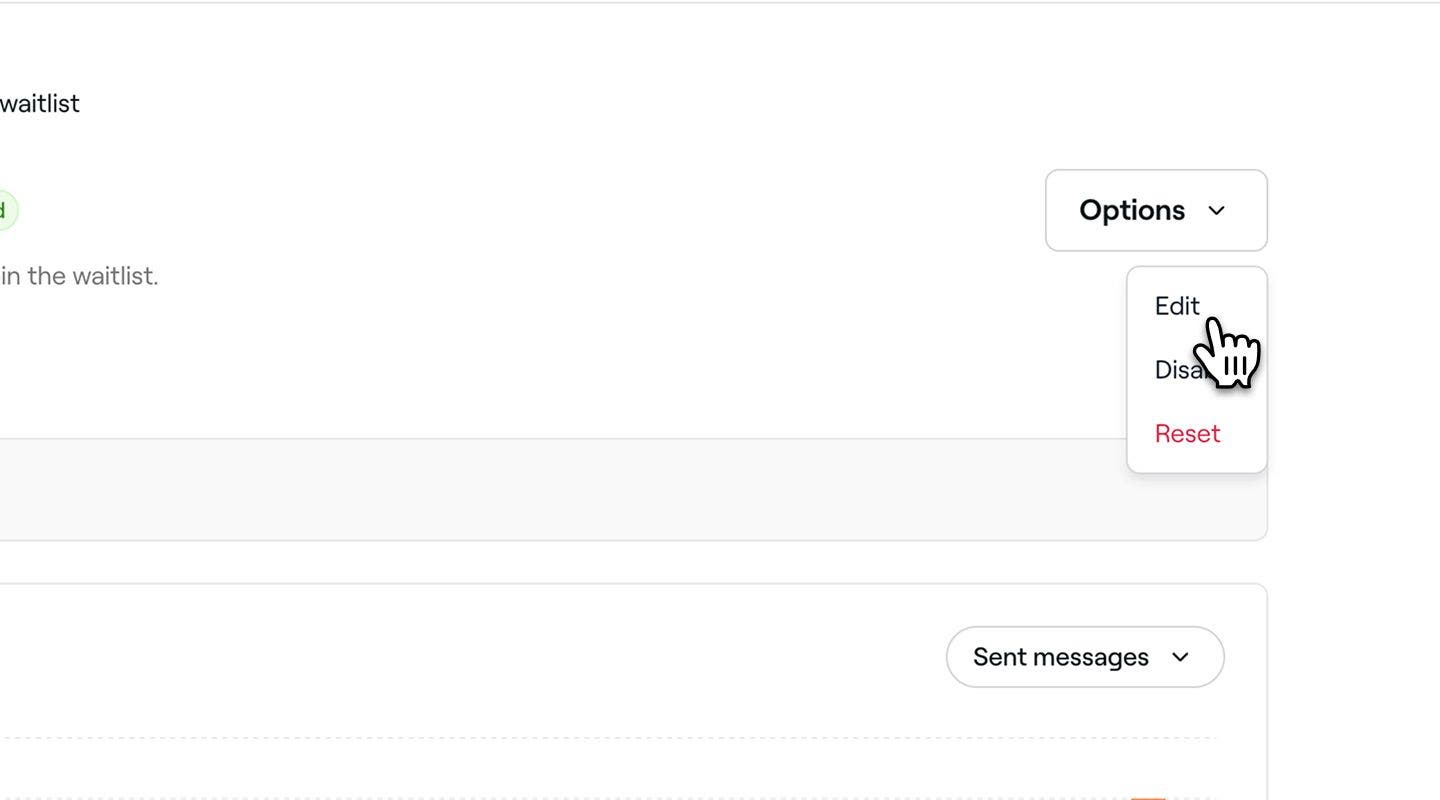
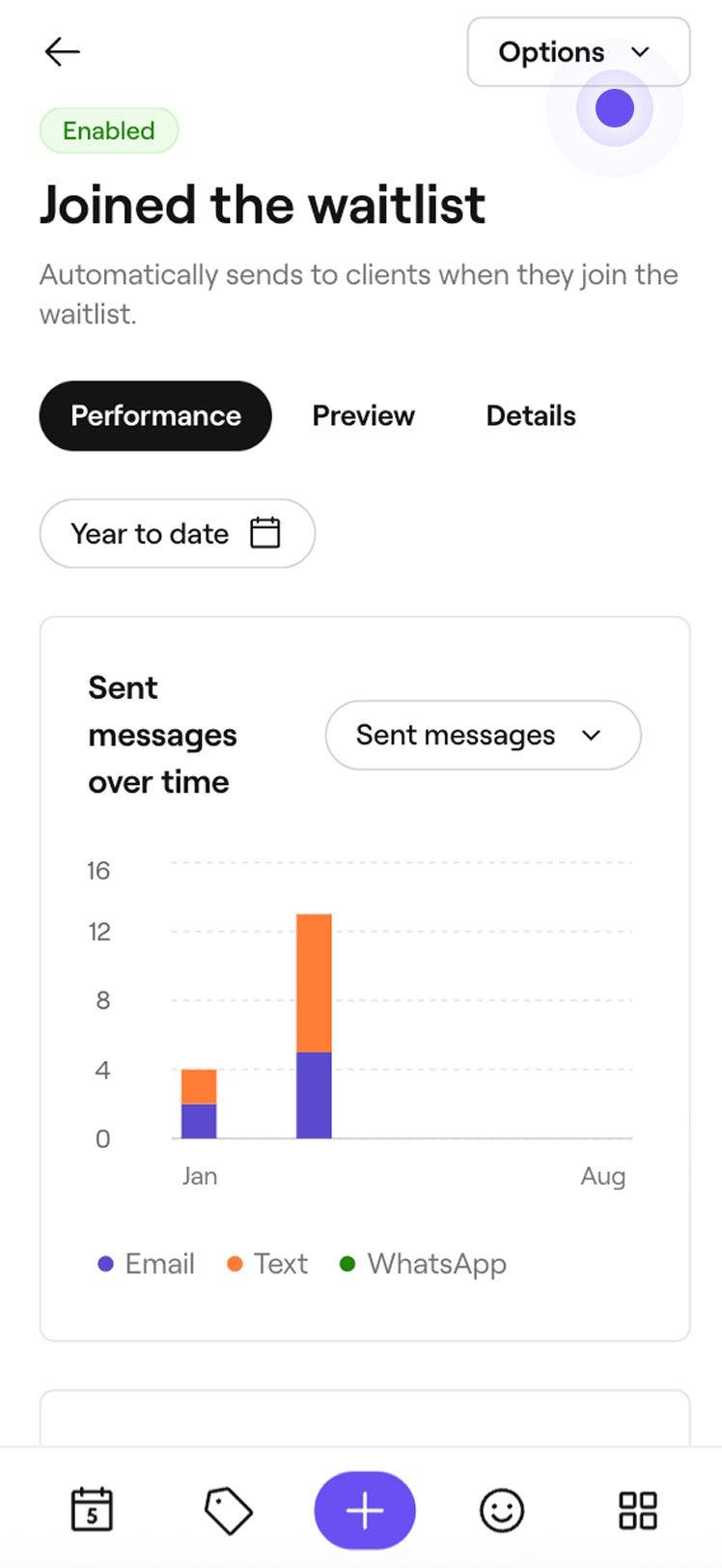
На сторінці огляду автоматизації оновлень списку очікування натисніть кнопку Параметри у верхньому правому куті й виберіть Редагувати.
-
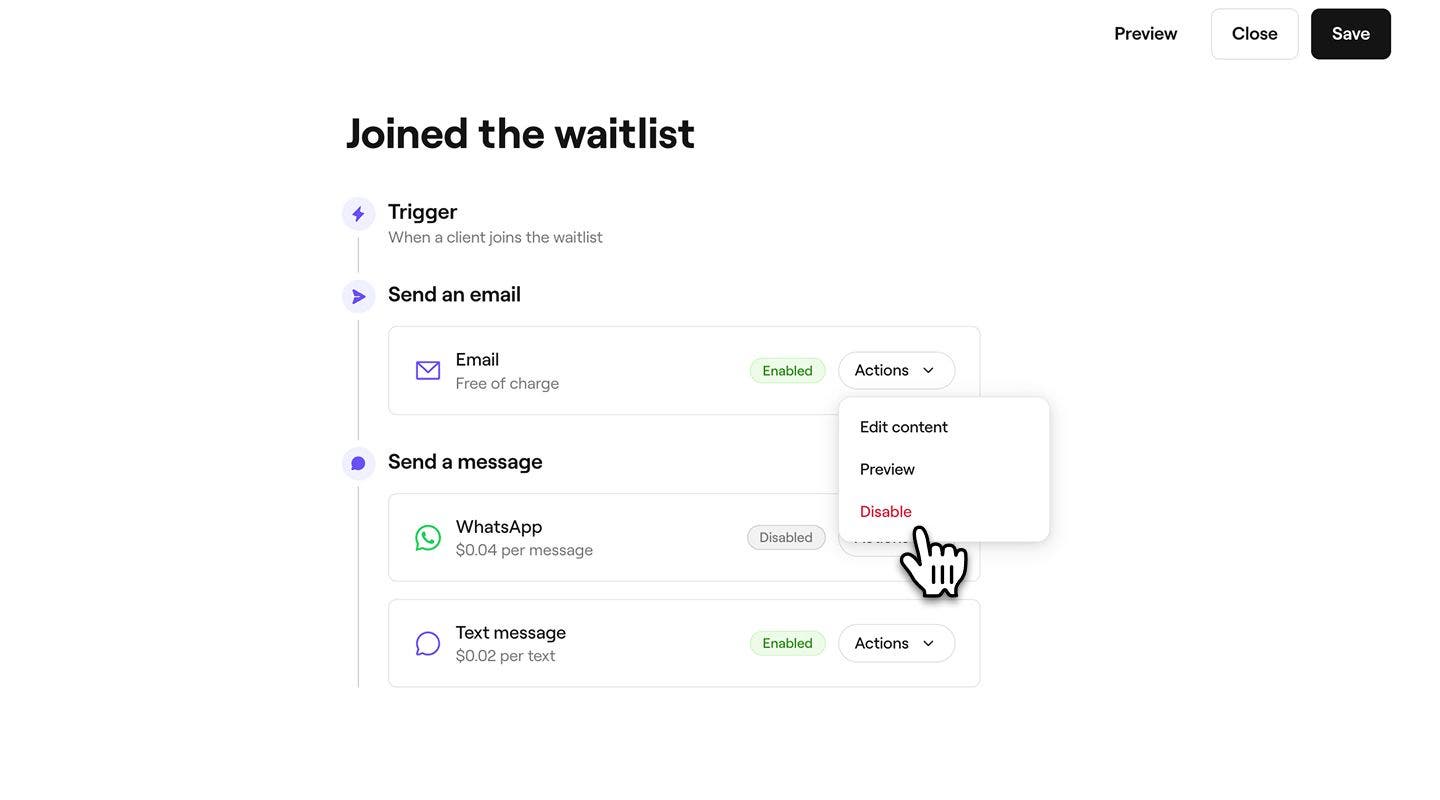
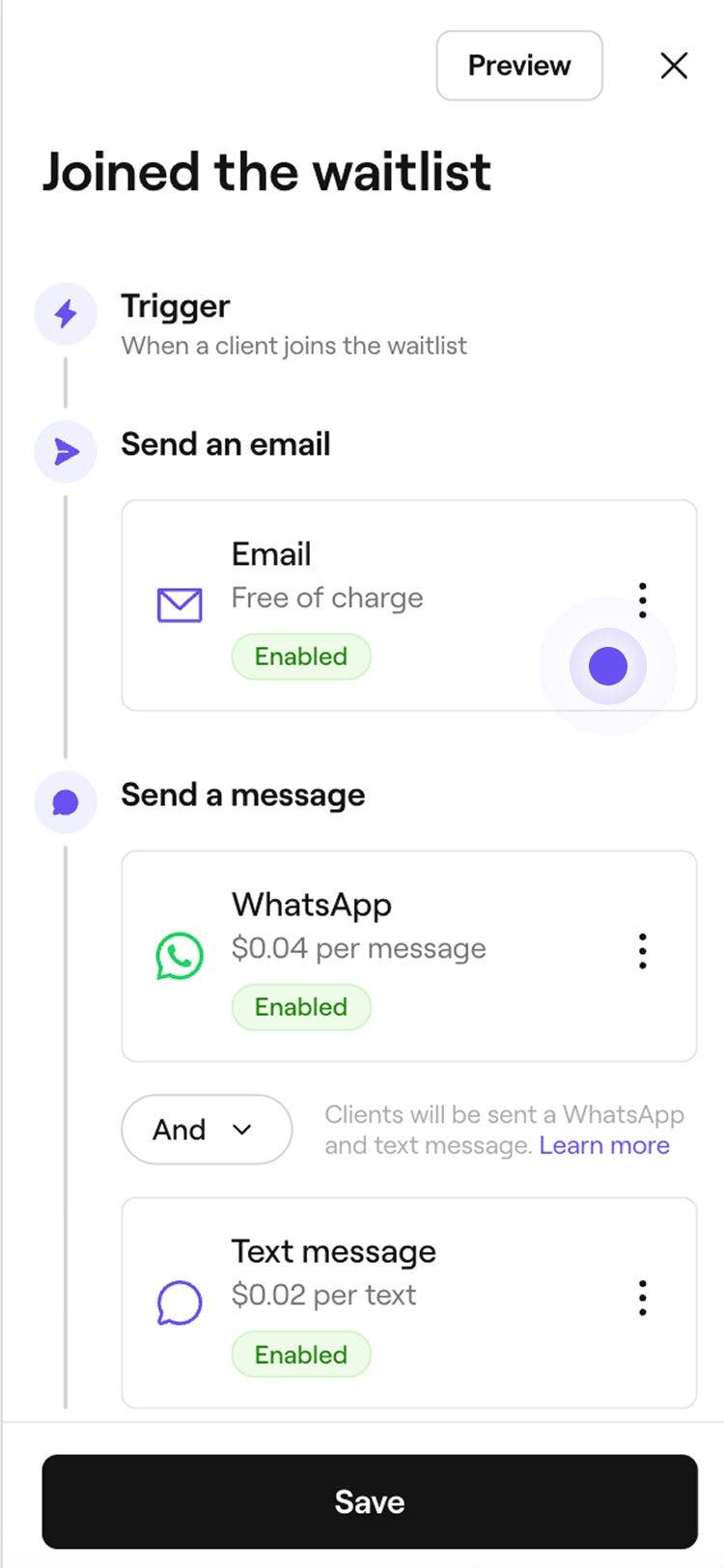
У розділі Надіслати електронний лист натисніть кнопку Дії, щоб керувати налаштуваннями електронних листів із нагадуваннями:
- Редагувати вміст: Виберіть Редагувати вміст, щоб додати важливу інформацію до оновлення. Ви можете установити прапорець Відображати вартість послуги та додати будь-які додаткові відомості в полі Важлива інформація.
- Попередній перегляд: перегляньте, які автоматичні електронні листи отримуватимуть ваші клієнти, надіславши собі пробний електронний лист.
- Вимкнути: виберіть Вимкнути, якщо ви не хочете, щоб це повідомлення надсилалося електронною поштою.
-
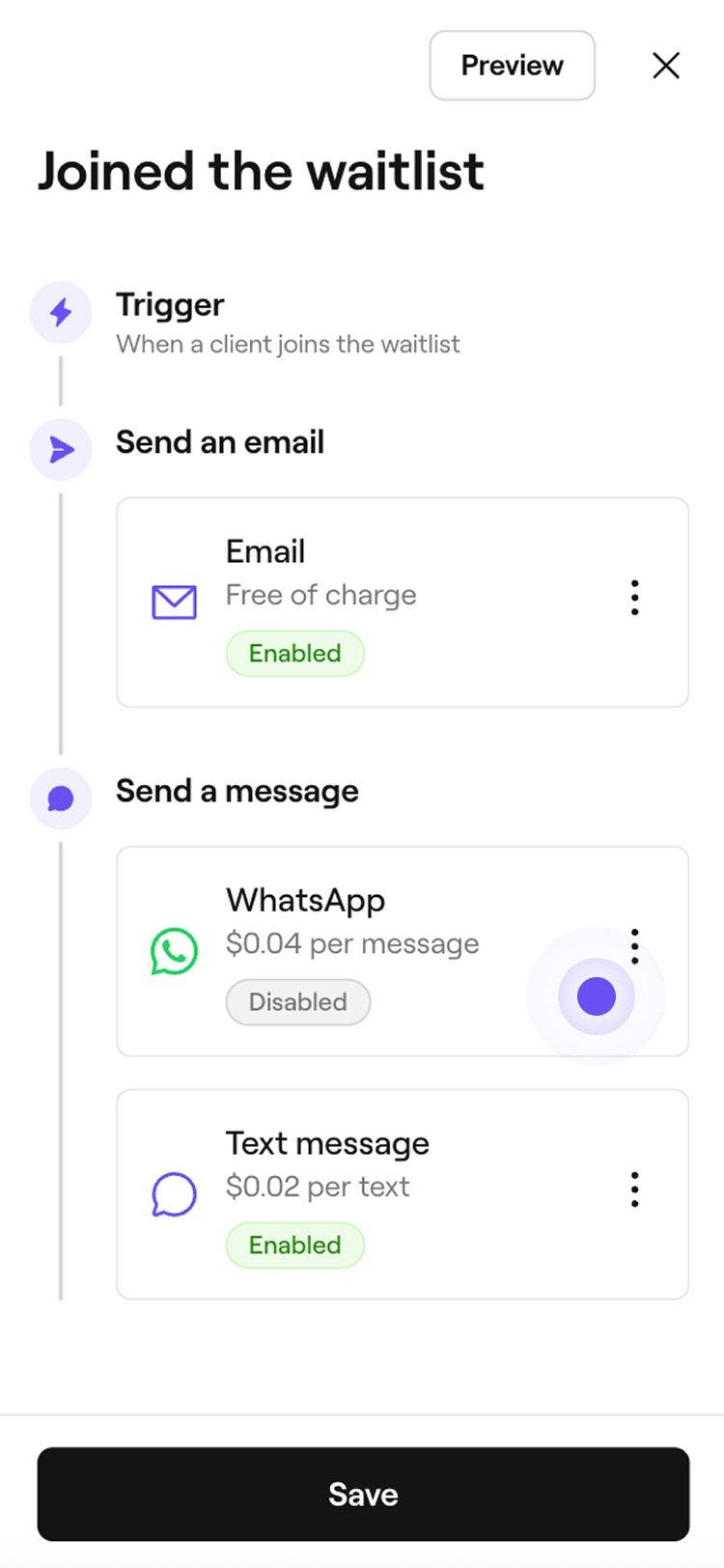
У розділі Надіслати повідомлення виберіть спосіб надсилання оновлення: WhatsApp, SMS або обидва.
- Щоб керувати кожним каналом, натисніть кнопку Дії поруч із WhatsApp або SMS, щоб Увімкнути канал, Переглянути повідомлення або Вимкнути цей канал.
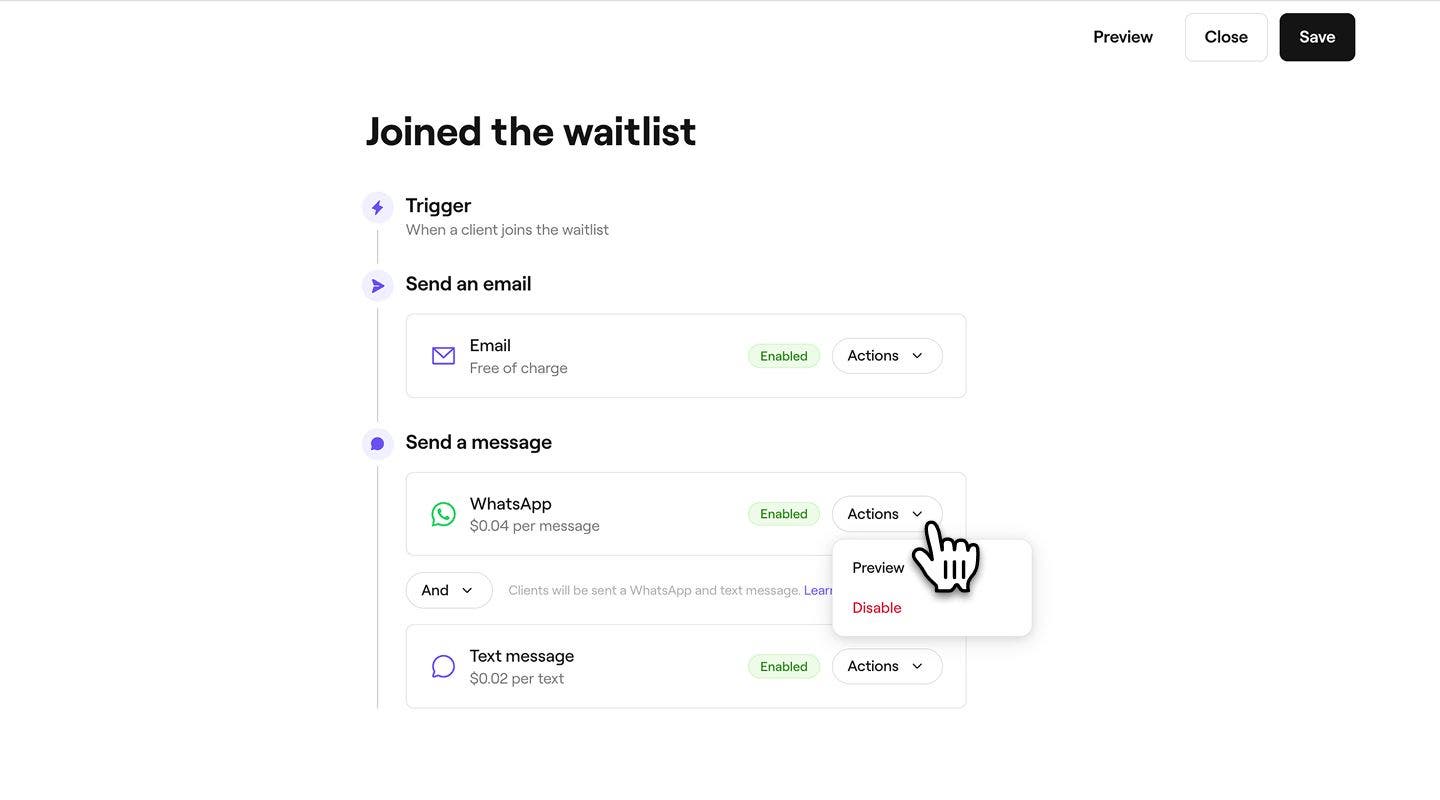
- Щоб керувати кожним каналом, натисніть кнопку Дії поруч із WhatsApp або SMS, щоб Увімкнути канал, Переглянути повідомлення або Вимкнути цей канал.
-
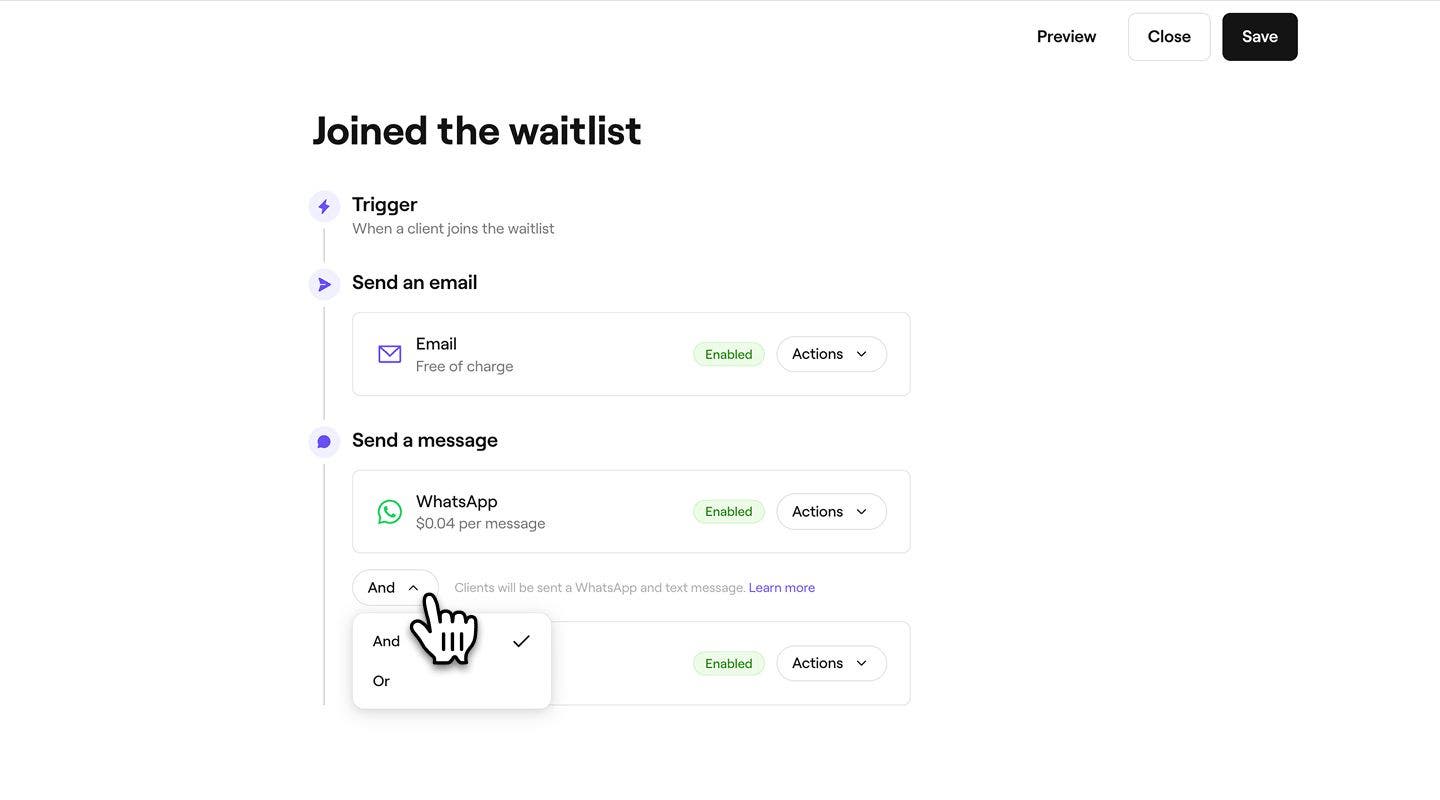
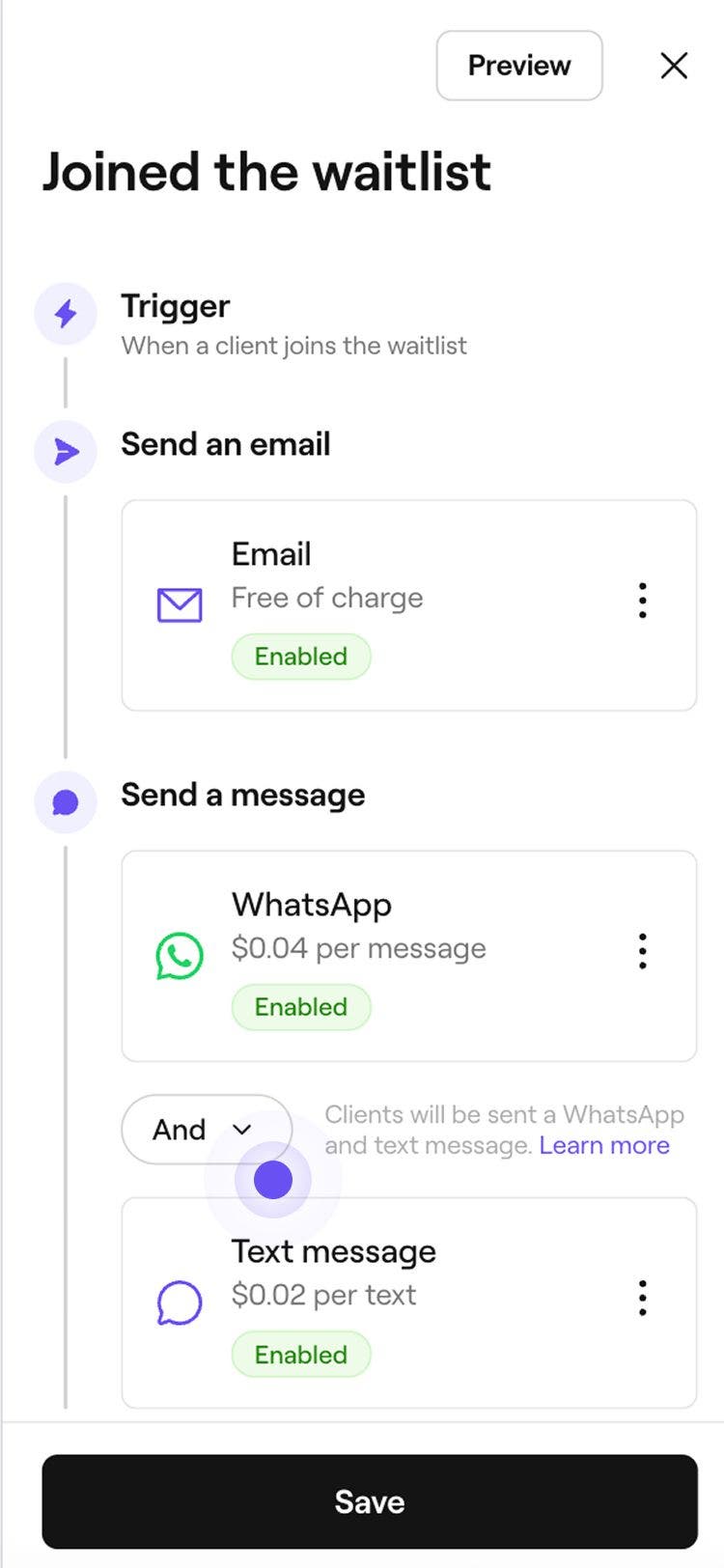
Використовуйте перемикач І/або між варіантами WhatsApp і SMS, щоб контролювати спосіб надсилання повідомлення:
- І: Оновлення щодо списку очікування буде надіслано як через WhatsApp, так і SMS-повідомленням, щоб клієнт отримав його обома каналами.
- Або: спочатку буде здійснено спробу надіслати повідомлення про оновлення списку очікування через WhatsApp. Якщо у клієнта немає WhatsApp або повідомлення неможливо доставити, воно буде автоматично надіслано як SMS. З вас буде стягнуто плату лише за повідомлення, яке буде успішно надіслано. Якщо повідомлення WhatsApp не вдасться надіслати і замість нього буде надіслано SMS, з вас буде стягнуто плату лише за SMS.
-
Натисніть кнопку Зберегти у верхньому правому куті, щоб застосувати налаштування.

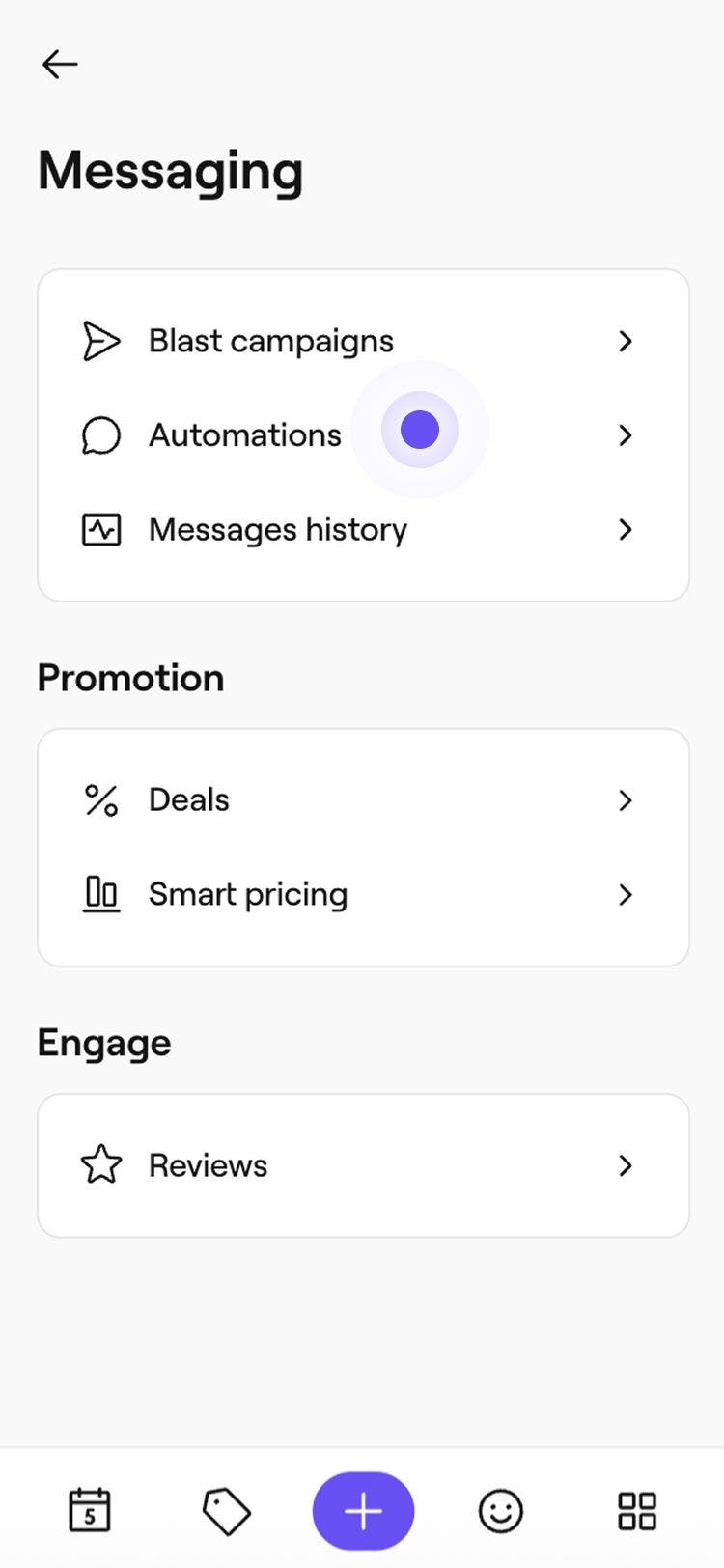
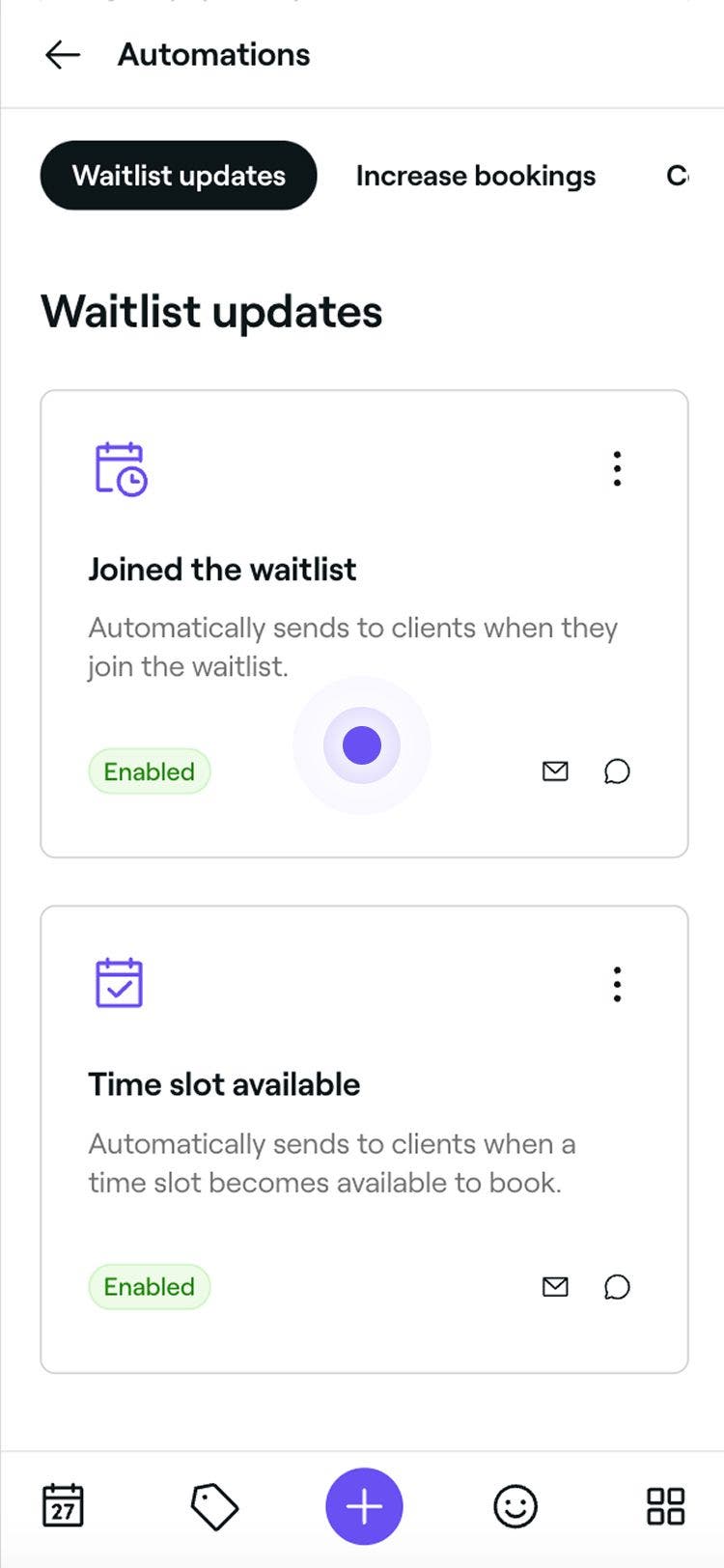
Після редагування автоматичне повідомлення про оновлення списку очікування буде надіслано клієнтам відповідно до ваших нових налаштувань. Якщо ввімкнено налаштування автоматичного списку очікування, клієнти й надалі отримуватимуть автоматичні сповіщення, навіть якщо цю функцію буде вимкнено. Щоб припинити надсилання оновлень, перемкніть налаштування на ручний режим (Ви вибираєте) перед тим, як вимкнути оновлення.
Оновлення списку очікування автоматично вмикаються за замовчуванням під час першого налаштування вашого робочого простору, тому клієнти отримують сповіщення, коли вони приєднуються до списку очікування або коли звільняється часовий інтервал.
Увімкнення, вимкнення або скидання оновлень списку очікування
-
Відкрийте наявне оновлення списку очікування в розділі Автоматизації.
-
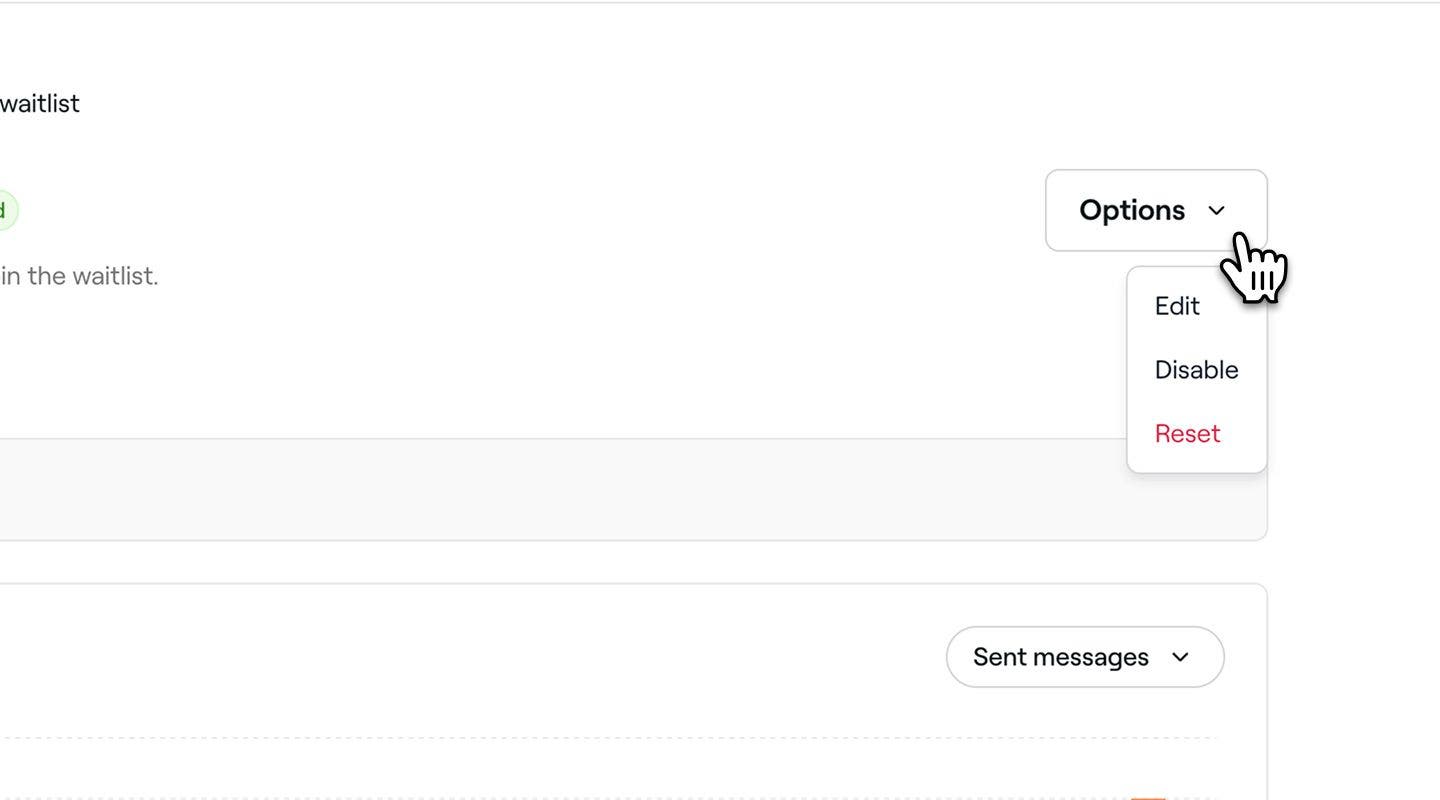
На сторінці огляду оновлення списку очікування натисніть Параметри у верхньому правому куті та виберіть один із наведених нижче варіантів.
- Увімкнути: виконайте вказані кроки, щоб увімкнути сповіщення про зміни в списку очікування, зокрема канали, якими вони надсилаються. Натисніть кнопку Зберегти вгорі, щоб увімкнути оновлення списку очікування.
- Вимкнути: щоб припинити надсилання повідомлення про оновлення списку очікування, натисніть кнопку Вимкнути у спливному вікні для підтвердження.
- Скинути: відновіть стандартні налаштування повідомлення про оновлення списку очікування, натиснувши кнопку Скинути у спливному вікні для підтвердження.

Попередній перегляд оновлень списку очікування
Перш ніж надсилати автоматичні повідомлення про оновлення списку очікування, ви можете переглянути, як кожне повідомлення відображатиметься для ваших клієнтів.
- Відкрийте наявне оновлення списку очікування в розділі Автоматизації.
- В огляді автоматизації оновлень списку очікування натисніть кнопку Параметри у верхньому правому куті та виберіть Редагувати на панелі.
- Натисніть кнопку Попередній перегляд у верхньому правому куті.
- У режимі попереднього перегляду натисніть кожен тип каналу, щоб перевірити, як ваше повідомлення виглядатиме в електронному листі, SMS та WhatsApp.
- У верхньому правому куті натисніть один із наведених нижче пунктів.
- Надіслати пробний ел. лист: у спливному вікні введіть адресу електронної пошти й натисніть Надіслати, щоб точно побачити, як повідомлення відображатиметься для клієнтів, перш ніж увімкнути автоматизацію.
- Готово: закрийте попередній перегляд повідомлення.
Поширені запитання
Якщо у ваших налаштуваннях списку очікування ввімкнено автоматичне сповіщення клієнтів, наступний клієнт у черзі отримає сповіщення, якщо перший клієнт не здійснить бронювання протягом визначеного періоду часу. Це гарантує, що вільні часові інтервали постійно пропонуватимуться, доки вони не будуть заброньовані.
Ні, клієнти не отримають сповіщення, коли ви оновлюєте їхні налаштування списку очікування, але вони можуть будь-коли переглянути свої оновлені налаштування, увійшовши у свій акаунт Fresha в розділі свого запису в списку очікування.
Ні, клієнти не отримуватимуть сповіщення, коли їх буде видалено з вашого списку очікування, але їхній запит більше не відображатиметься у вашому списку очікування, і їх більше не буде враховуватися під час пропонування вільних часових інтервалів для запису.