Надсилання нагадувань про записи
У цьому посібнику ви дізнаєтеся, як налаштувати й керувати автоматичними SMS-повідомленнями, повідомленнями в WhatsApp та електронними листами, які нагадують клієнтам про їхні майбутні візити.
У цій статті
Принцип роботи нагадувань про записи
Нагадування про записи – це автоматичні повідомлення, які надсилаються клієнтам перед їхніми візитами, щоб нагадати їм про них. За замовчуванням налаштовано два нагадування, і ви можете створити додаткове.
Редагування нагадувань про записи
-
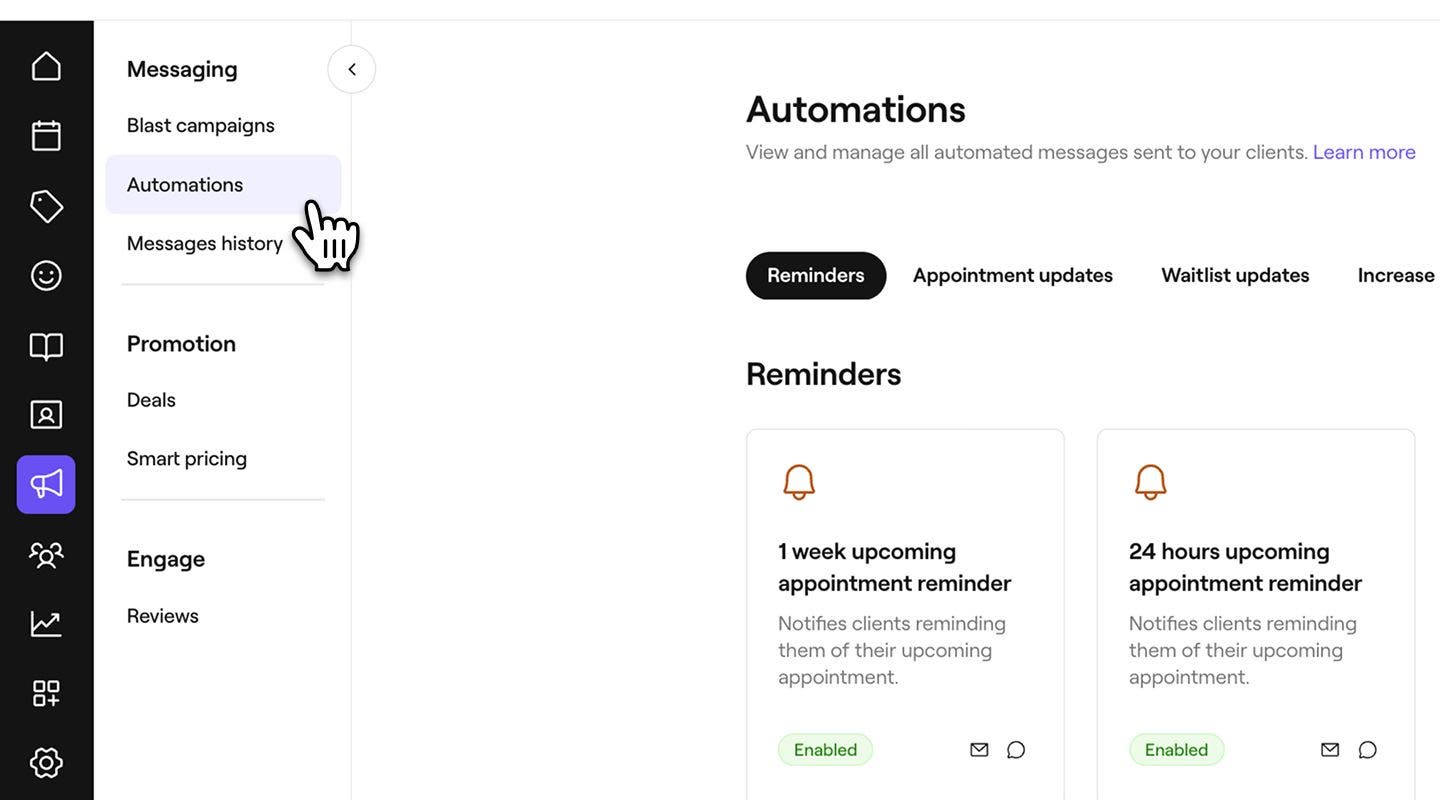
У головному меню ліворуч на екрані перейдіть до розділу Маркетинг.
-
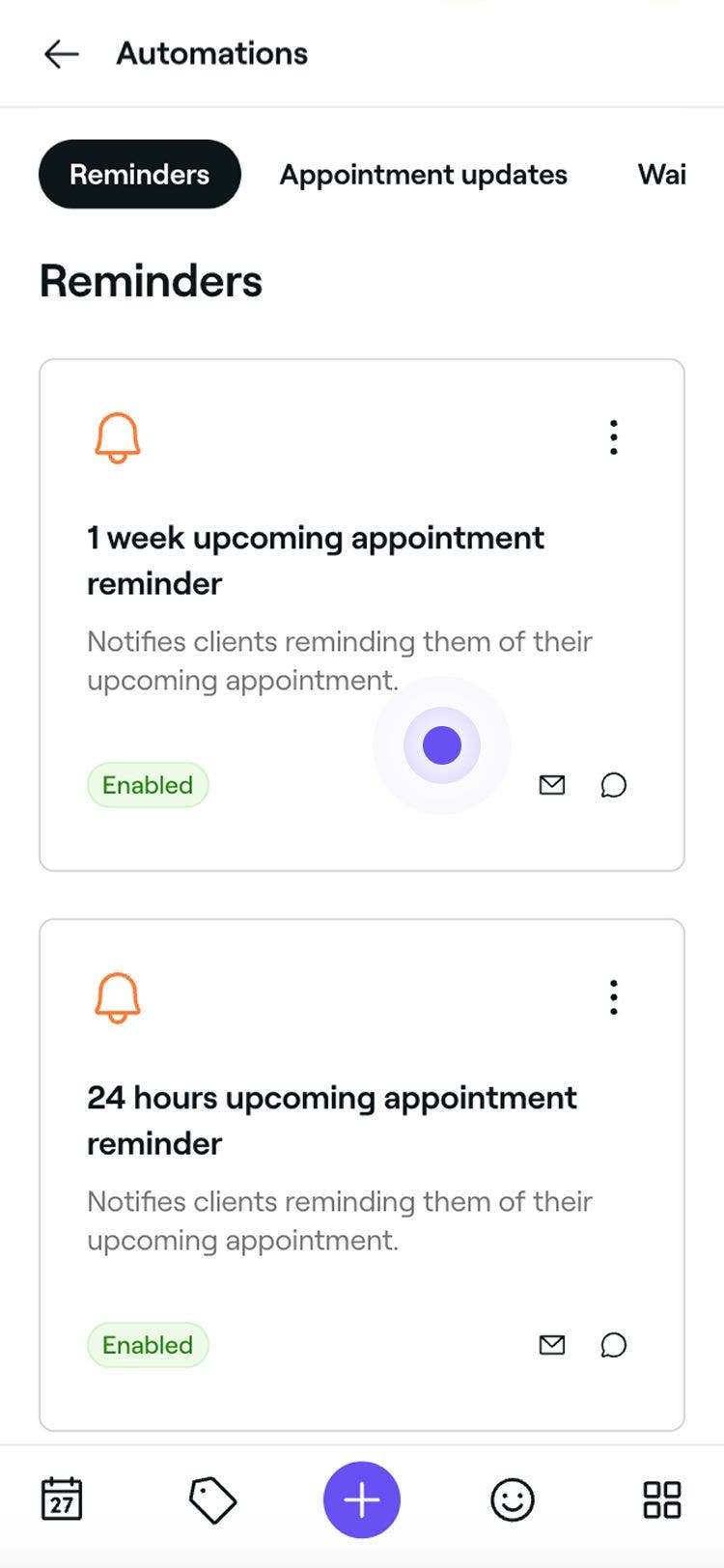
На лівій панелі меню виберіть Автоматизації, щоб переглядати нагадування про записи та керувати ними.
-
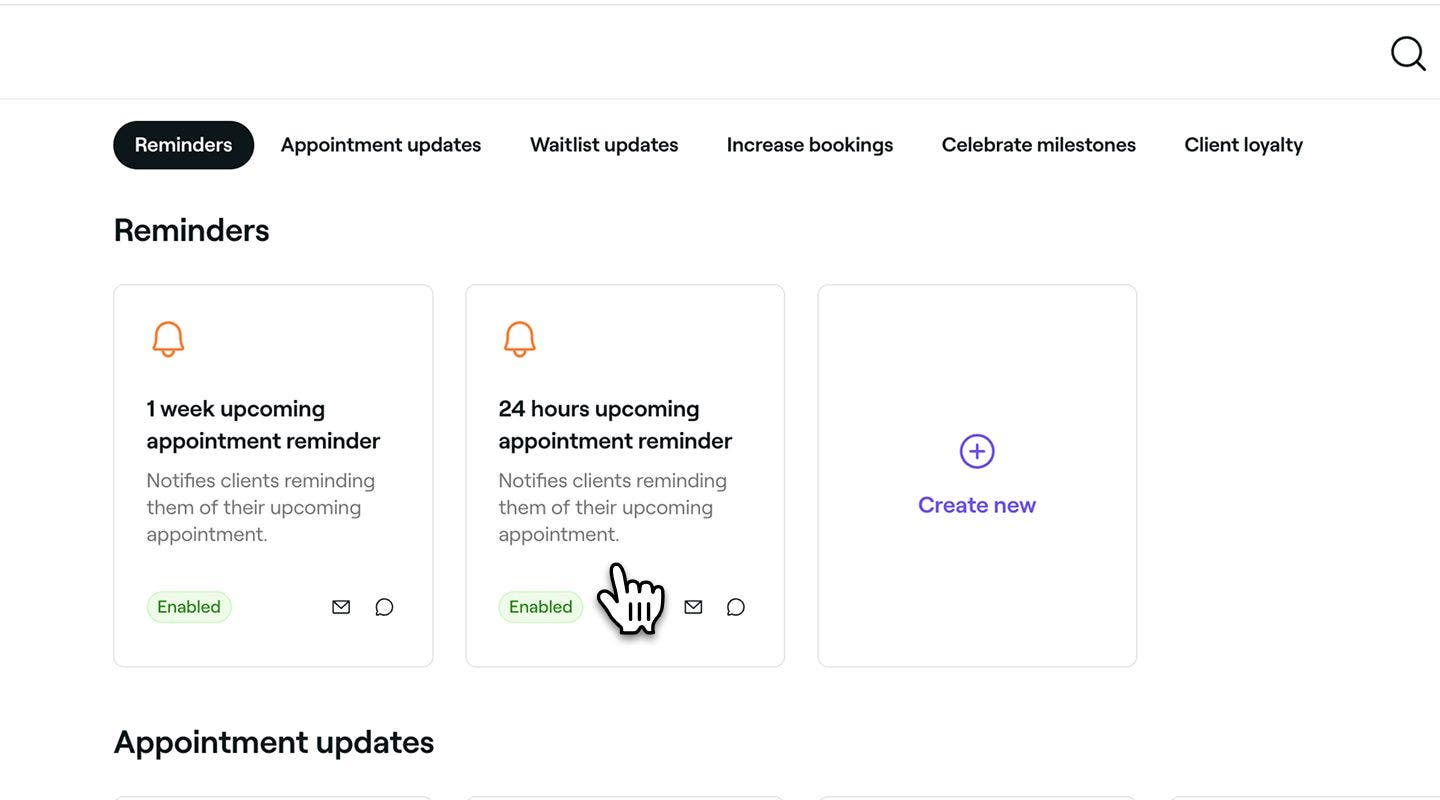
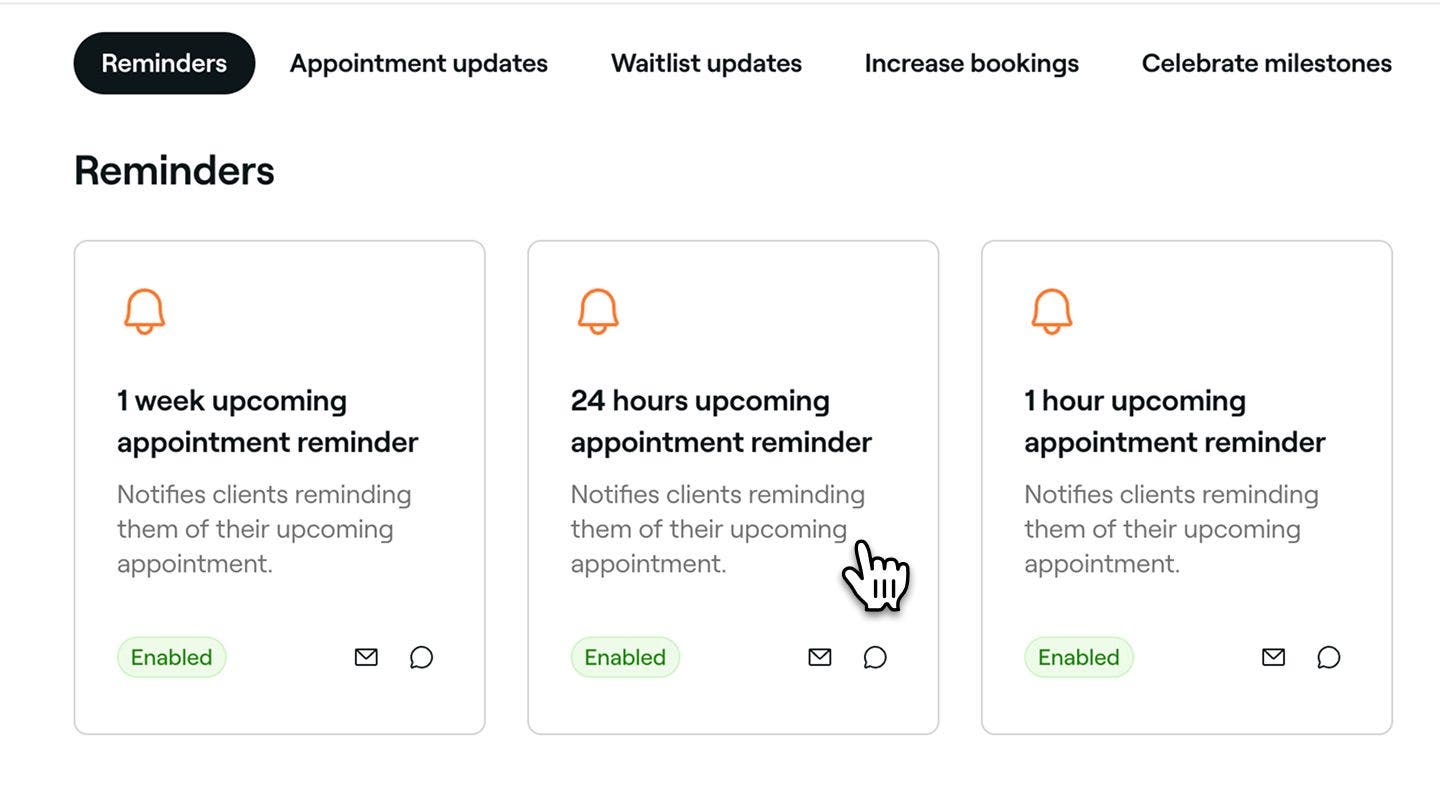
Натисніть автоматизацію нагадувань, щоб відкрити її огляд.
-
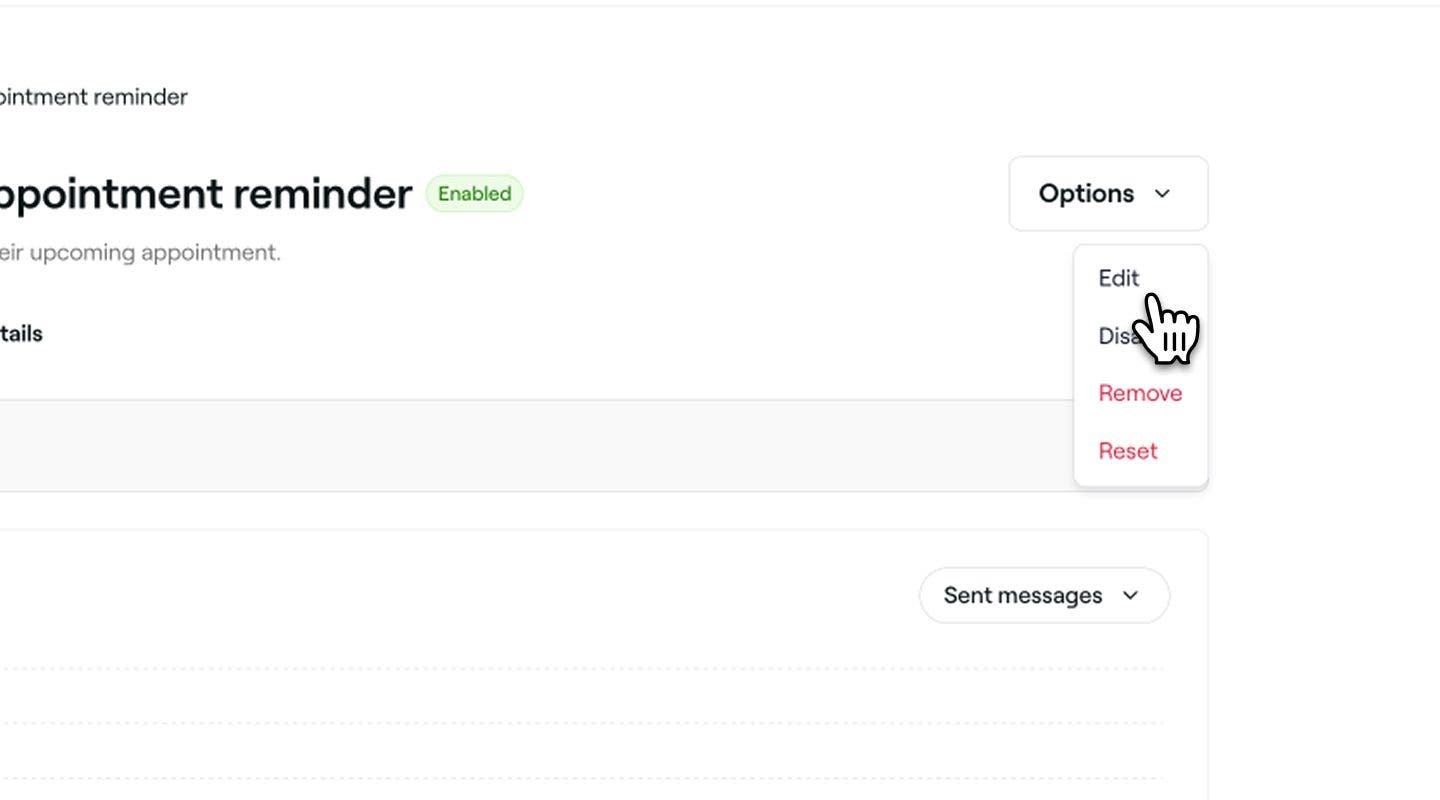
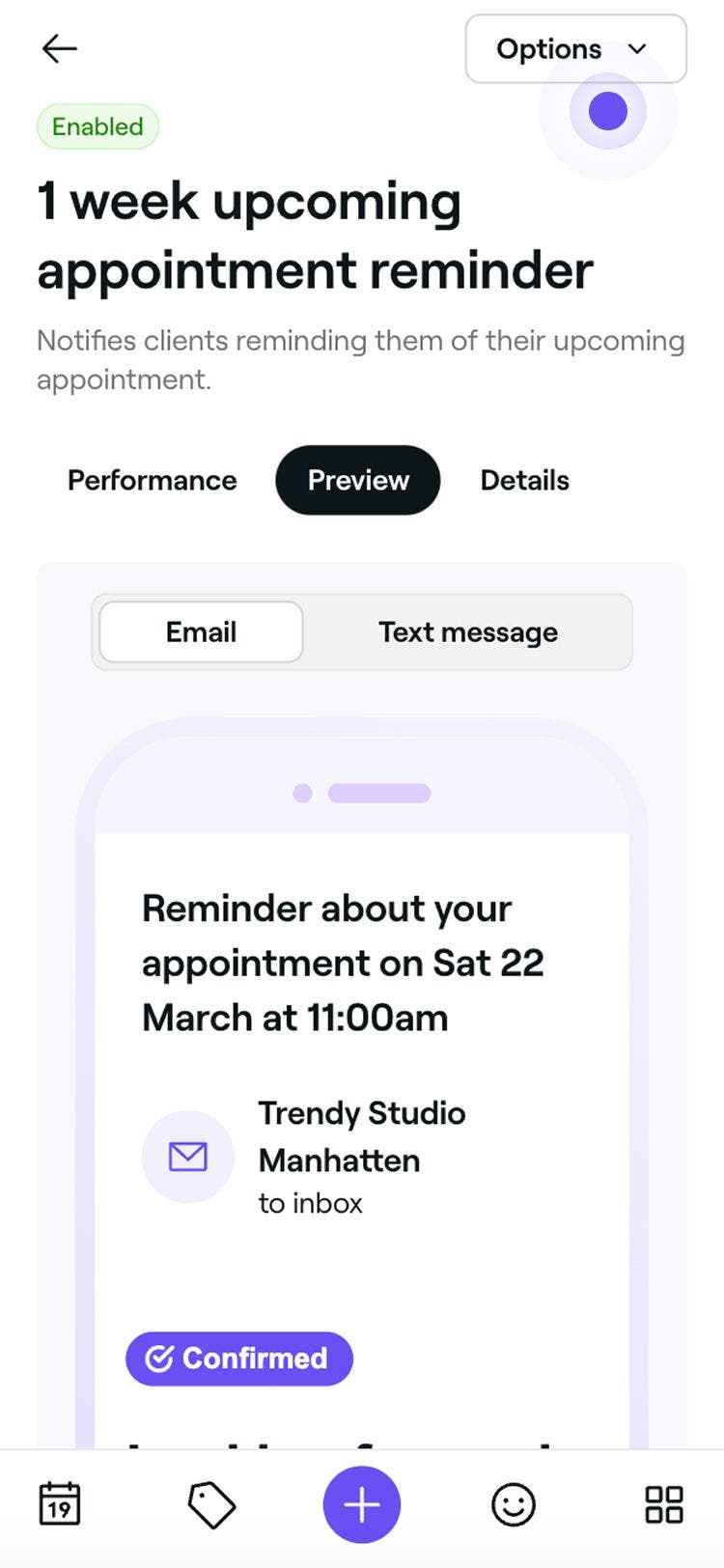
В огляді автоматизації нагадувань натисніть кнопку Параметри у верхньому правому куті та виберіть Редагувати на панелі.
-
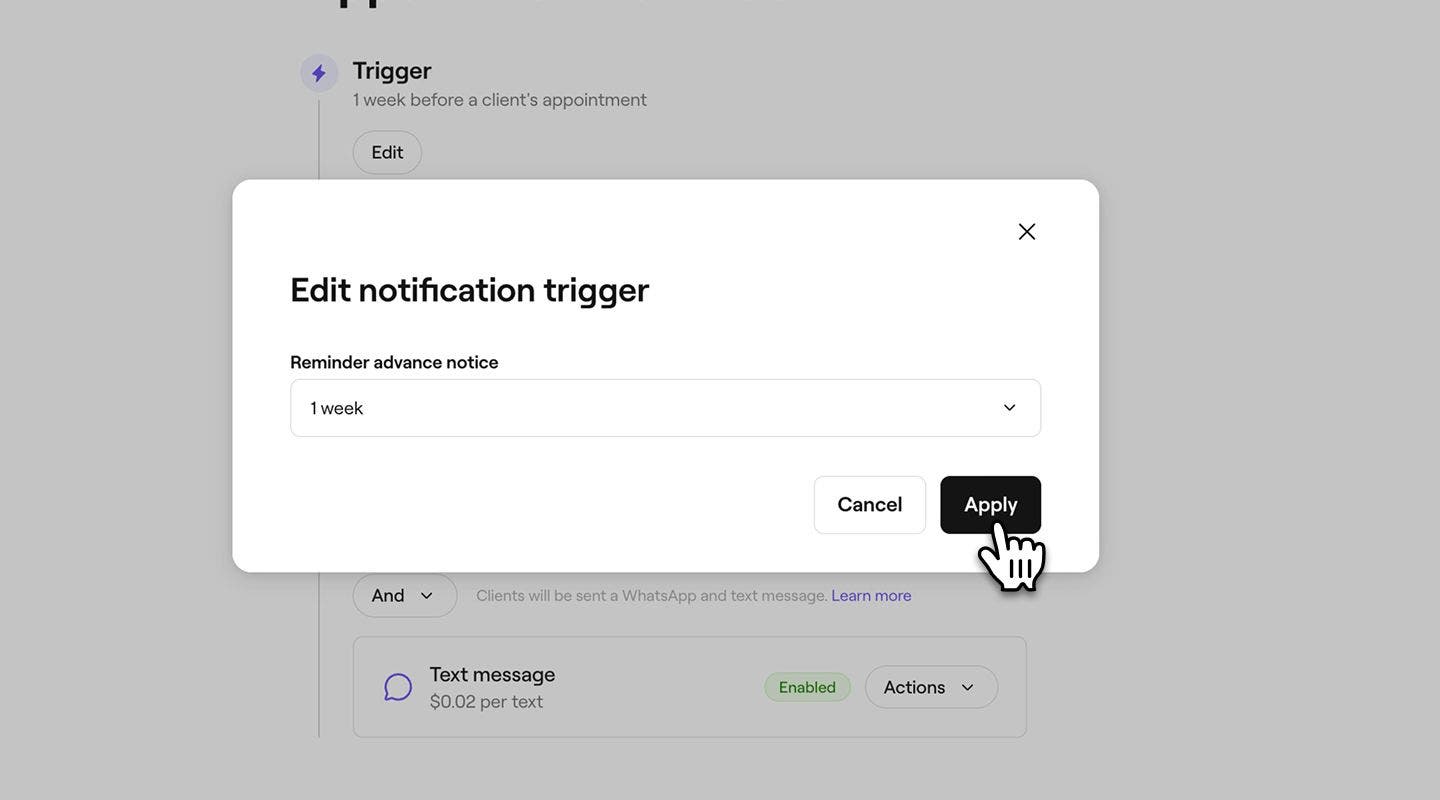
У розділі Тригер натисніть кнопку Редагувати та у спливному вікні вкажіть, за який час до візиту слід надсилати нагадування, а потім виберіть Застосувати.
-
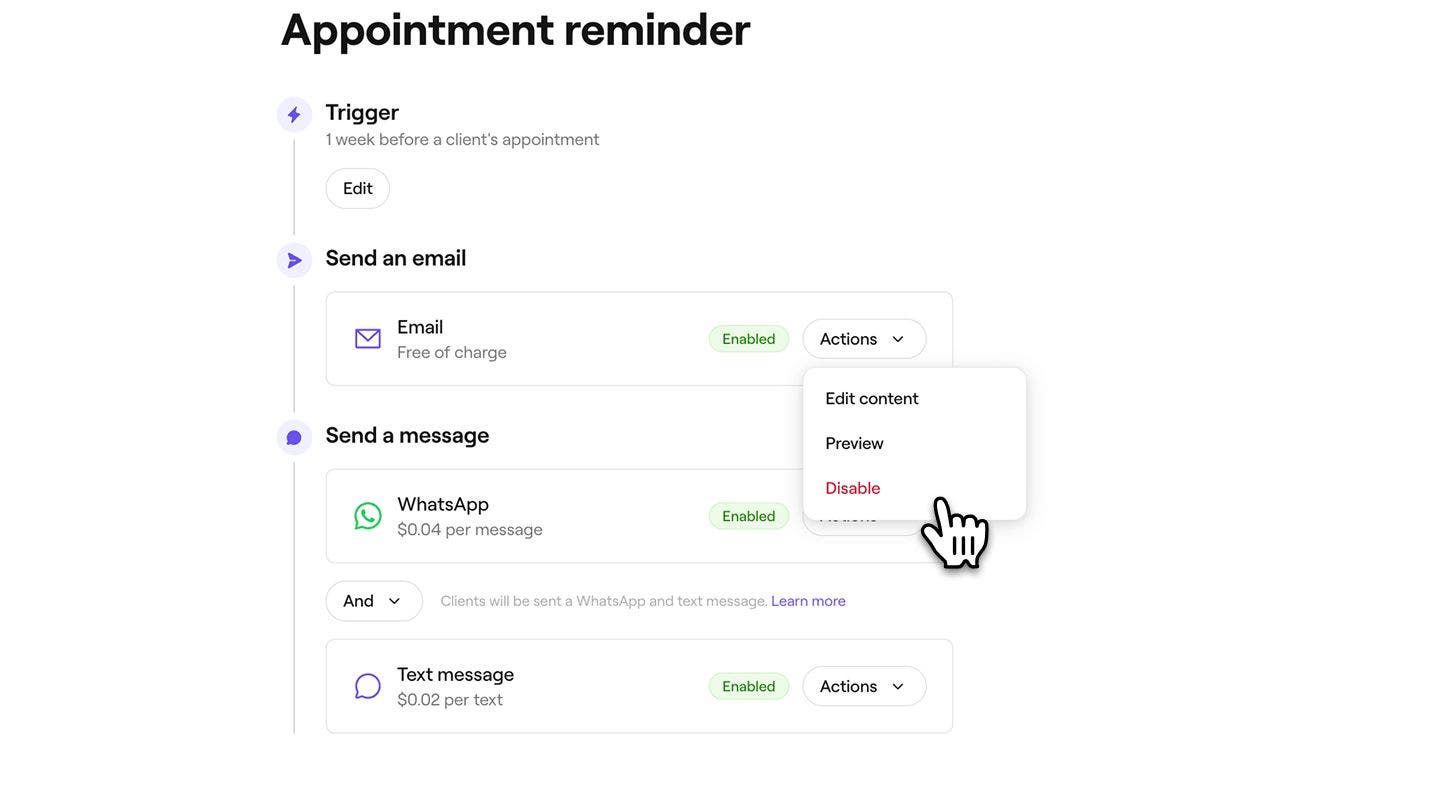
У розділі Надіслати ел. лист натисніть кнопку Дії, щоб керувати налаштуваннями нагадувань електронною поштою:
- Редагувати вміст: виберіть Редагувати вміст, щоб додати важливу інформацію до нагадування. Ви можете установити прапорець Відображати вартість послуги та додати будь-які додаткові відомості в полі Важлива інформація. Натисніть Зберегти у верхньому правому куті, щоб застосувати зміни.
- Попередній перегляд: перегляньте, які автоматичні електронні листи отримуватимуть ваші клієнти, надіславши собі пробний електронний лист.
- Вимкнути: виберіть Вимкнути, якщо ви не хочете, щоб це нагадування надсилалося електронною поштою.
-
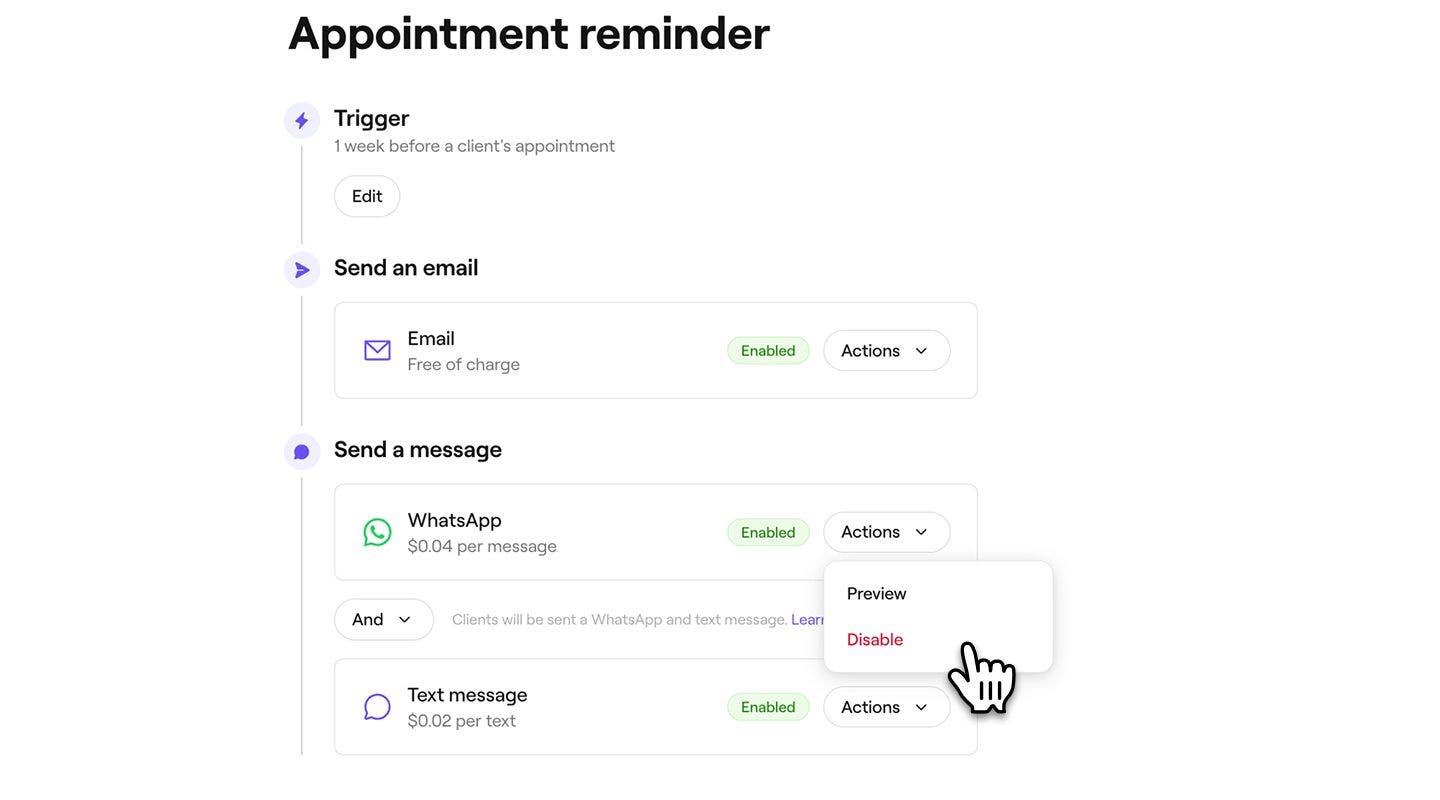
У розділі Надіслати повідомлення виберіть, чи потрібно надсилати нагадування через WhatsApp, SMS або обома способами.
- Щоб керувати кожним каналом, натисніть кнопку Дії поруч із WhatsApp або SMS, щоб Переглянути повідомлення або Вимкнути цей канал.
- Щоб керувати кожним каналом, натисніть кнопку Дії поруч із WhatsApp або SMS, щоб Переглянути повідомлення або Вимкнути цей канал.
-
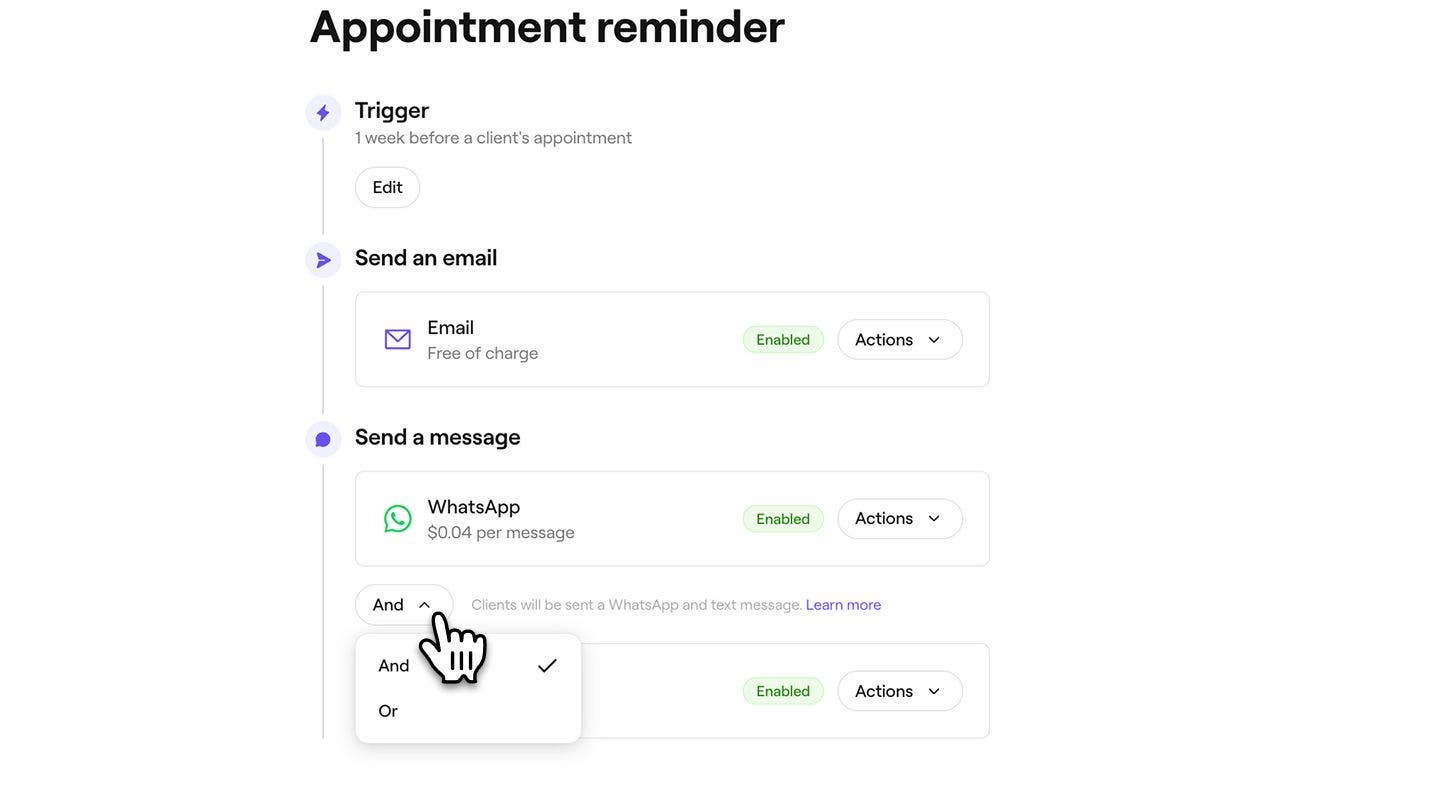
Використовуйте перемикач І/або між варіантами WhatsApp і SMS, щоб керувати способом надсилання повідомлення:
- І: Нагадування буде надіслано як через WhatsApp, так і SMS-повідомленням, щоб клієнт отримав його обома каналами.
- Або: спочатку буде здійснено спробу надіслати нагадування через WhatsApp. Якщо клієнт не має WhatsApp або повідомлення неможливо доставити, воно буде автоматично надіслано як SMS. З вас буде стягнуто плату лише за повідомлення, яке було успішно надіслано. Якщо повідомлення WhatsApp не вдасться надіслати і замість нього буде надіслано SMS, з вас буде стягнуто плату лише за SMS.
-
Натисніть кнопку Зберегти у верхньому правому куті, щоб створити нагадування про запис.

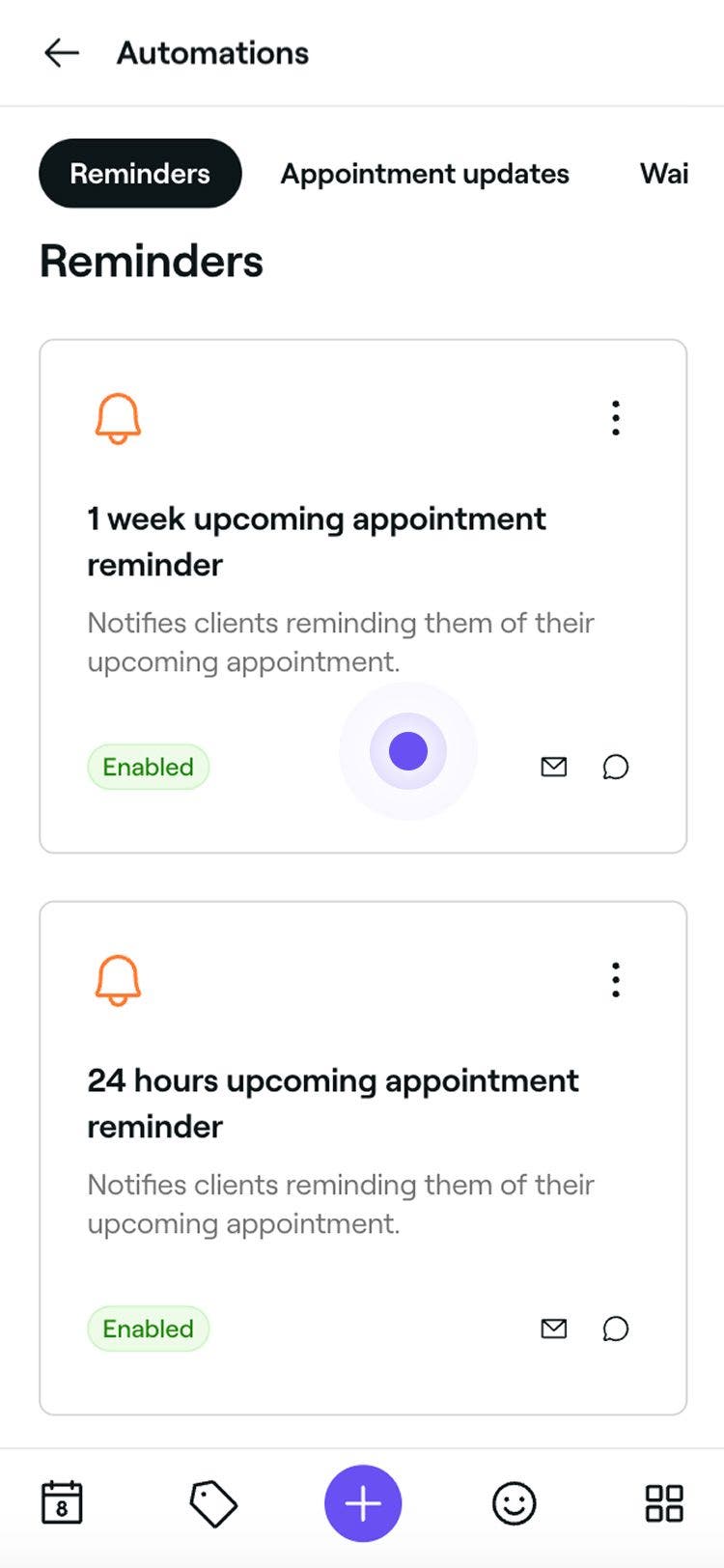
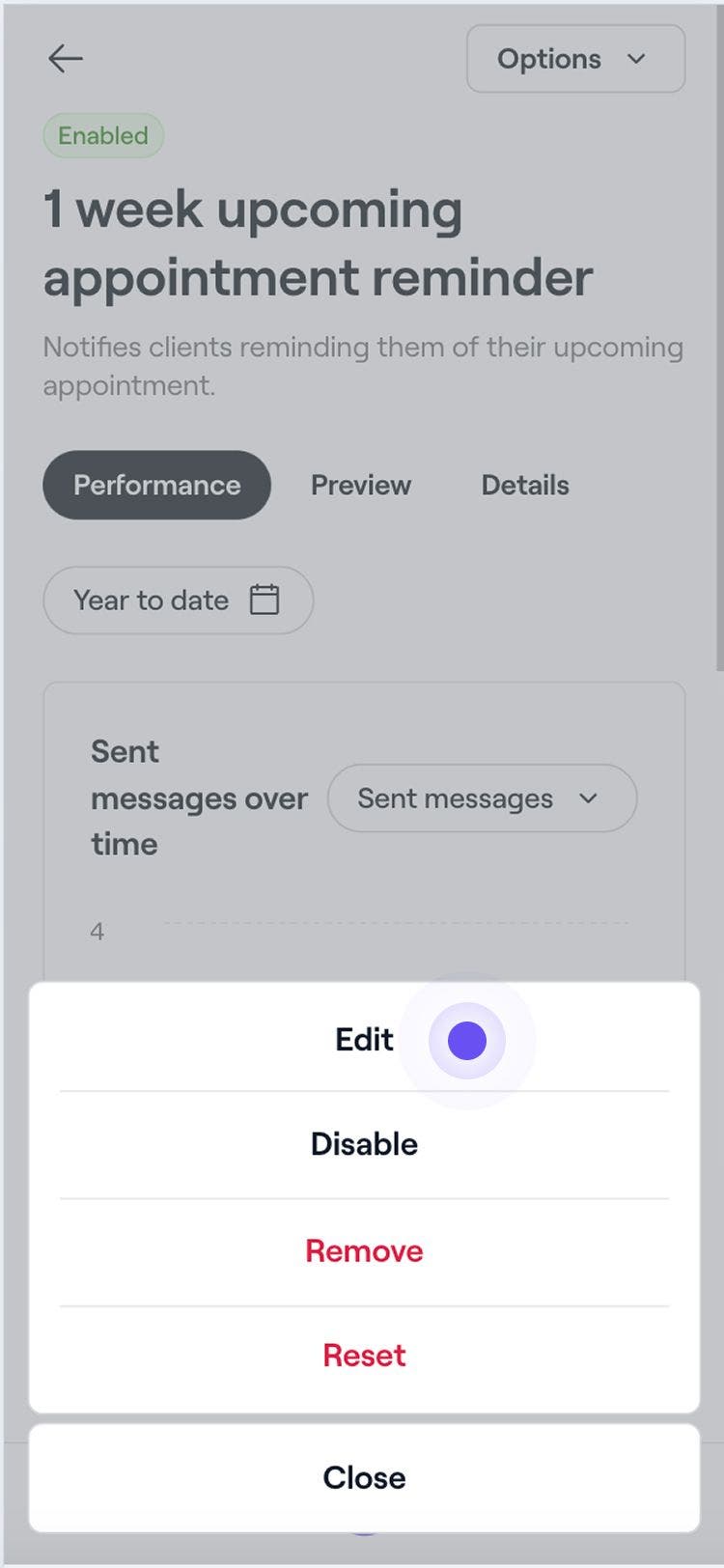
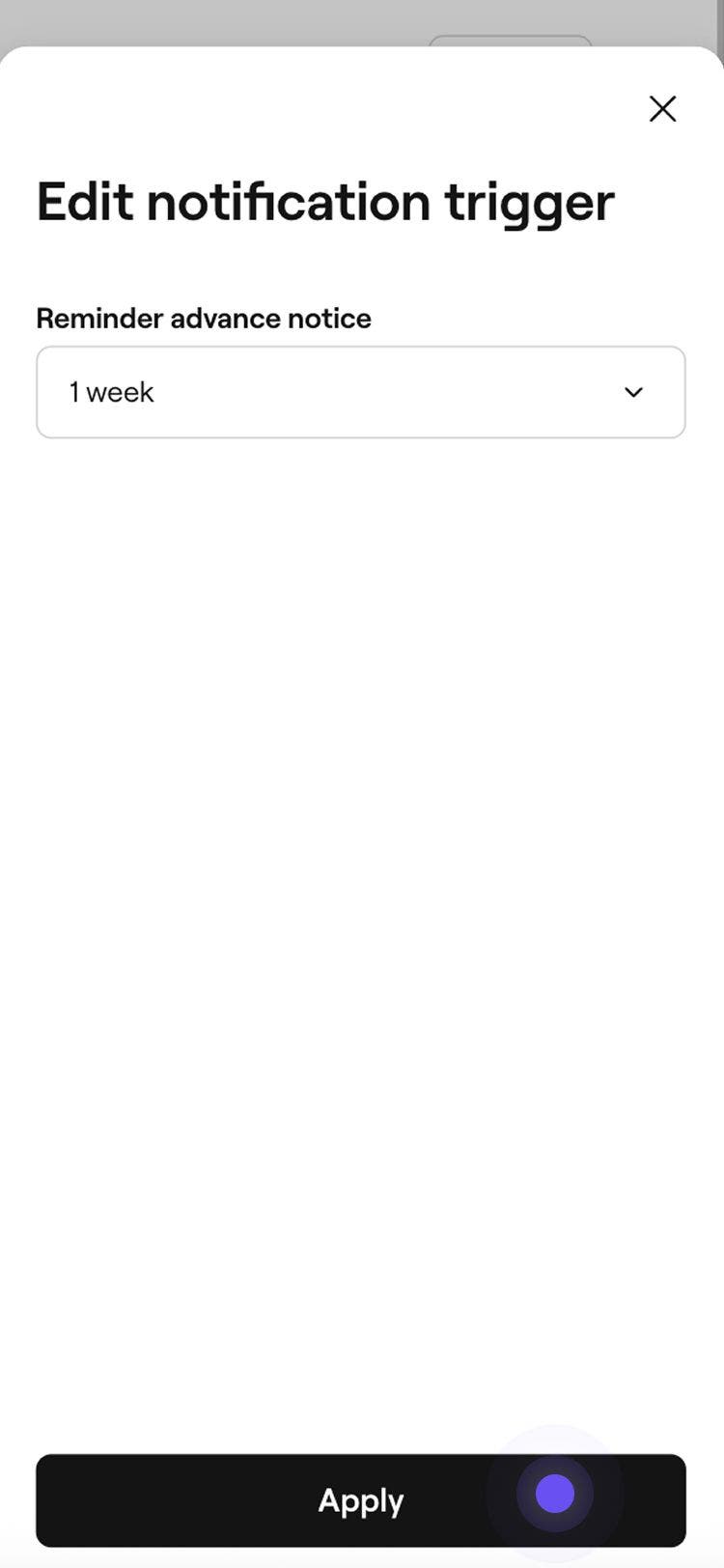
Нагадування про запис буде автоматично надсилатися клієнтам відповідно до вибраного вами часу та налаштувань сповіщень. Ви можете оновити нагадування в будь-який час, виконавши ті самі дії: натисніть на нього, щоб відкрити режим редагування.
Ви також можете створити нове нагадування про запис, вибравши пункт «Створити нове» у списку нагадувань про записи.
Керування нагадуваннями про записи
-
Відкрийте наявне нагадування в розділі Автоматизації.
-
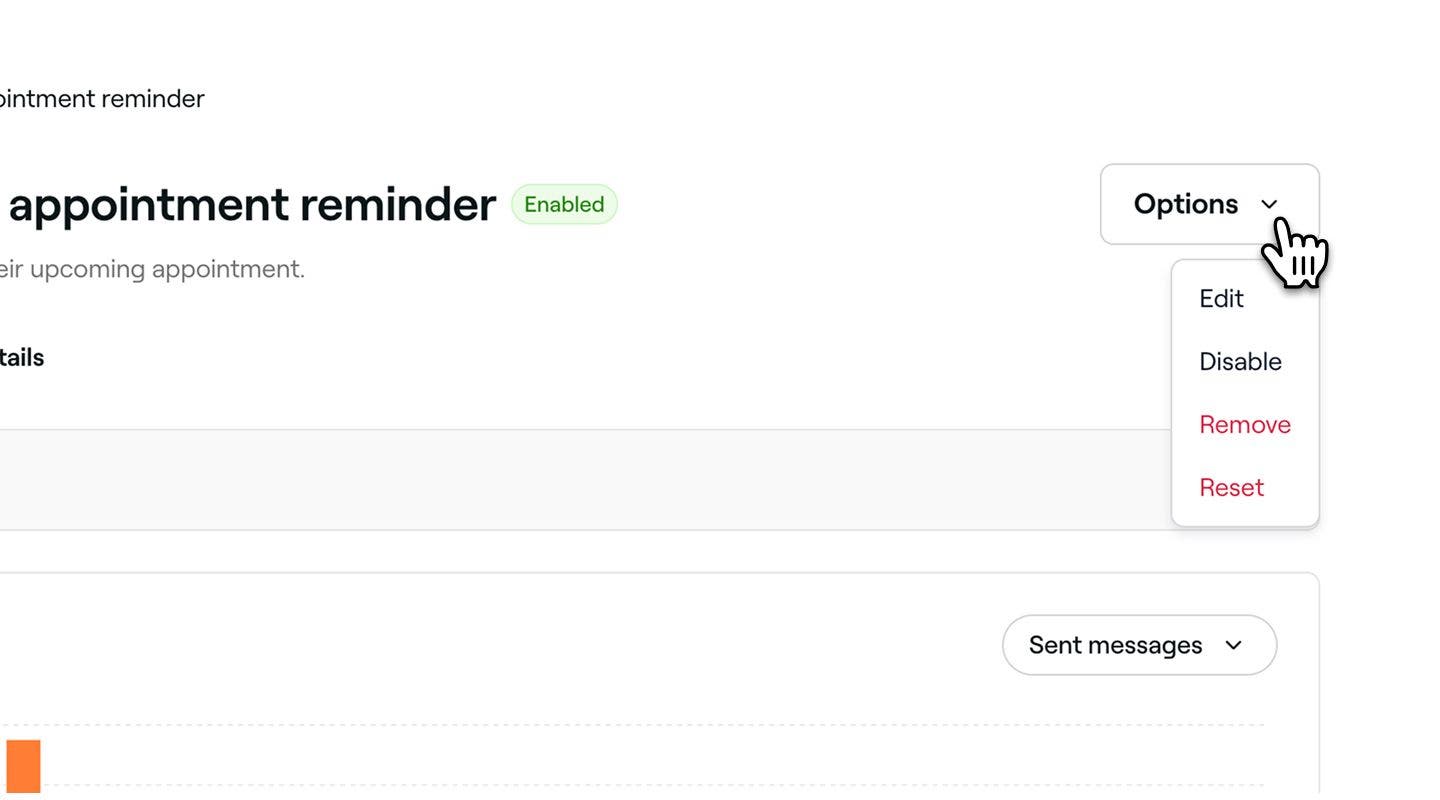
На екрані огляду нагадування про запис натисніть кнопку Параметри у верхньому правому куті та виберіть одну з наведених нижче опцій на панелі.
- Вимкнути: припиніть надсилання нагадування про запис, не видаляючи його, натиснувши кнопку Вимкнути у спливному вікні для підтвердження.
- Видалити: остаточно видаліть нагадування про запис, натиснувши кнопку Видалити у спливному вікні для підтвердження.
- Скинути: відновіть нагадування про запис до налаштувань за замовчуванням, натиснувши кнопку Скинути у спливному вікні для підтвердження.
Попередній перегляд нагадувань про запис
Перш ніж надсилати автоматичні нагадування, ви можете переглянути, як кожне повідомлення відображатиметься для ваших клієнтів.
- Відкрийте наявне нагадування в розділі Автоматизації.
- В огляді автоматизації нагадувань натисніть кнопку Параметри у верхньому правому куті та виберіть Редагувати на панелі.
- Натисніть кнопку Попередній перегляд у верхньому правому куті.
- У режимі попереднього перегляду натискайте кожен тип каналу, щоб перевірити, як ваше повідомлення відображатиметься в електронному листі, текстовому повідомленні та WhatsApp.
- У верхньому правому куті натисніть один із наведених нижче параметрів:
- Надіслати пробний ел. лист: у спливному вікні введіть адресу електронної пошти й натисніть Надіслати, щоб точно побачити, як повідомлення відображатиметься для клієнтів, перш ніж увімкнути автоматизацію.
- Готово: закрийте попередній перегляд повідомлення.
Поширені запитання
Ви можете виключити ціну послуги та додати додаткові відомості для клієнтів, використовуючи поле Важлива інформація під час редагування автоматичних електронних листів. Це дозволяє додавати корисні примітки про візит клієнта, які відображаються лише в електронних листах. SMS-повідомлення та повідомлення WhatsApp не можна налаштовувати, і вони використовують стандартний формат для забезпечення чіткої та узгодженої комунікації.
Весь інший контент в автоматичних повідомленнях додається на основі даних про запис. Умови скасування та неявки автоматично генеруються на основі встановленої вами політики оплати і їх не можна редагувати безпосередньо в нагадуванні.
Так, щоб не перевантажувати клієнтів, ви можете надсилати до трьох нагадувань про кожен запис. Ці нагадування можна запланувати на різний час до візиту, щоб клієнти отримували своєчасні сповіщення.
Коли клієнт змінює свої налаштування сповіщень, усі подальші нагадування про записи автоматично відповідатимуть його останнім налаштуванням. Якщо клієнт вимкне SMS-сповіщення або сповіщення електронною поштою, нагадування про записи більше не надсилатимуться цим способом.
Нагадування електронною поштою завжди можна надсилати через Fresha безплатно. Однак вартість нагадувань у вигляді SMS-повідомлень і повідомлень WhatsApp вираховується з вашого балансу для обміну повідомленнями. Ви можете керувати балансом повідомлень у розділі виставлення рахунків.
Усі повідомлення WhatsApp, надіслані через Fresha, надходитимуть із верифікованого бізнес-акаунта Fresha з логотипом і номером телефону Fresha. Наразі неможливо налаштувати ім’я відправника, номер телефону або фірмову символіку в WhatsApp.
Комунікація за допомогою текстових повідомлень і WhatsApp через Fresha є односторонньою. Клієнти не зможуть відповідати на ці повідомлення. Усі повідомлення міститимуть стандартну відмову від відповідальності WhatsApp і текстову відмову від відповідальності внизу.
Якщо клієнт заблокує номер Fresha в WhatsApp, він перестане отримувати сповіщення через цей канал. Щоб знову почати отримувати повідомлення, клієнт має розблокувати номер у налаштуваннях WhatsApp.
Клієнти отримують одне нагадування на кожен запис. Якщо в межах одного запису заброньовано декілька послуг, клієнт отримає лише одне нагадування про це бронювання. Якщо послуги заброньовано як окремі записи, клієнт отримає окреме нагадування для кожного з них.