Перегляд інформаційної панелі AI Concierge
Дізнайтеся, як переглядати інформаційну панель AI Concierge, щоб бачити оброблені дзвінки, оформлені бронювання та заощаджений час.
У цій статті
Принцип роботи інформаційної панелі ШІ-адміністратора
Ваша інформаційна панель ШІ-адміністратора відображає ефективність роботи вашого ШІ-адміністратора, зокрема кількість оброблених ним дзвінків і чатів, кількість оброблених ним бронювань і час, який він заощадив вам і вашій команді. Тут також відображаються запитання, які клієнти ставлять найчастіше, і кількість відгуків, на які відповів ваш ШІ-адміністратор, щоб ви могли оцінити його користь і визначити можливості для вдосконалення його бази знань.
Щоб докладніше ознайомитися з окремими дзвінками клієнтів, перегляньте журнал активності ШІ-адміністратора, де містяться підсумки дзвінків, відомості про клієнтів, а також записи та стенограми, якщо вони ввімкнені.
Перегляд інформаційної панелі AI Concierge
-
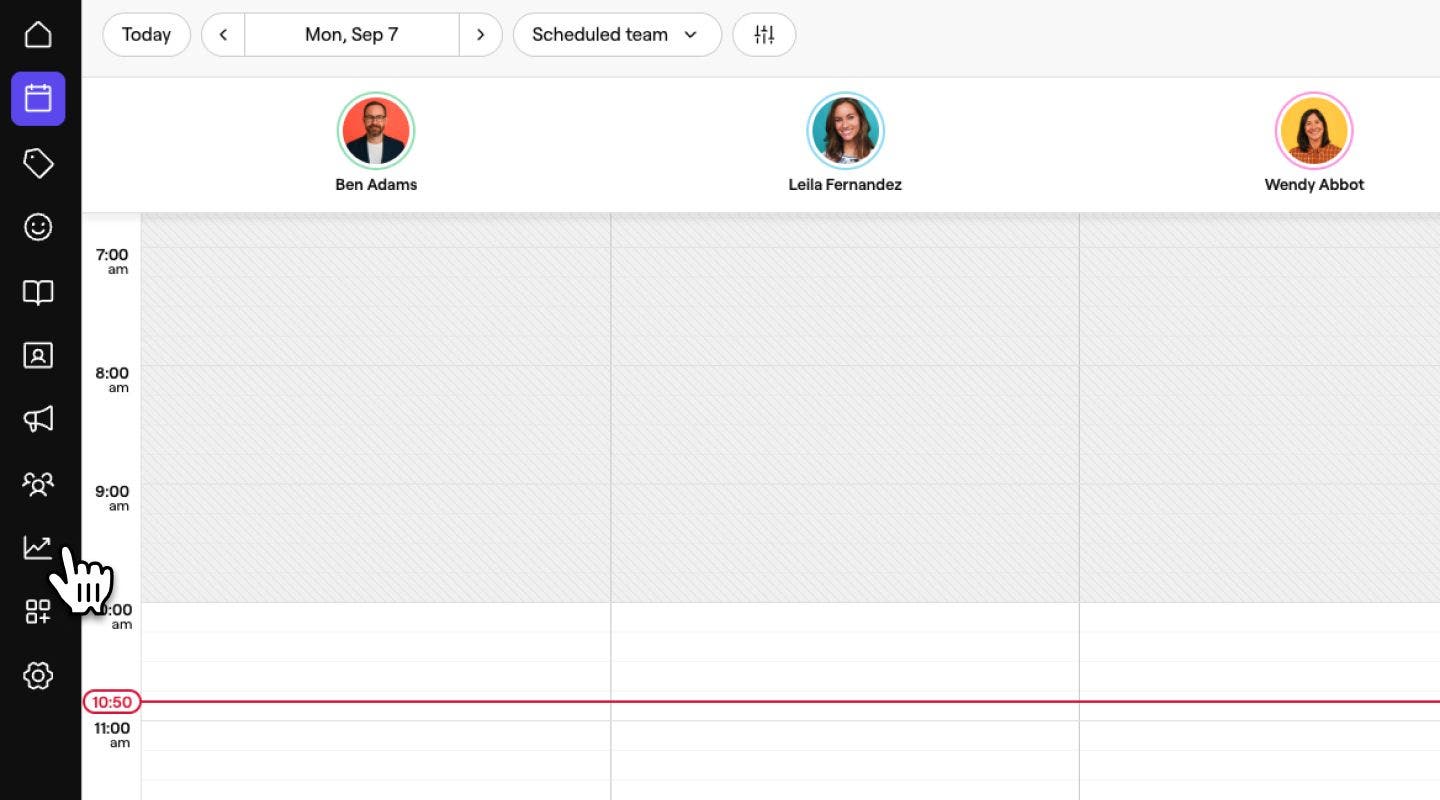
У головному меню ліворуч на екрані перейдіть до розділу Звіти.
-
У розділі Усі звіти знайдіть і натисніть Інформаційна панель AI-консьєржа.
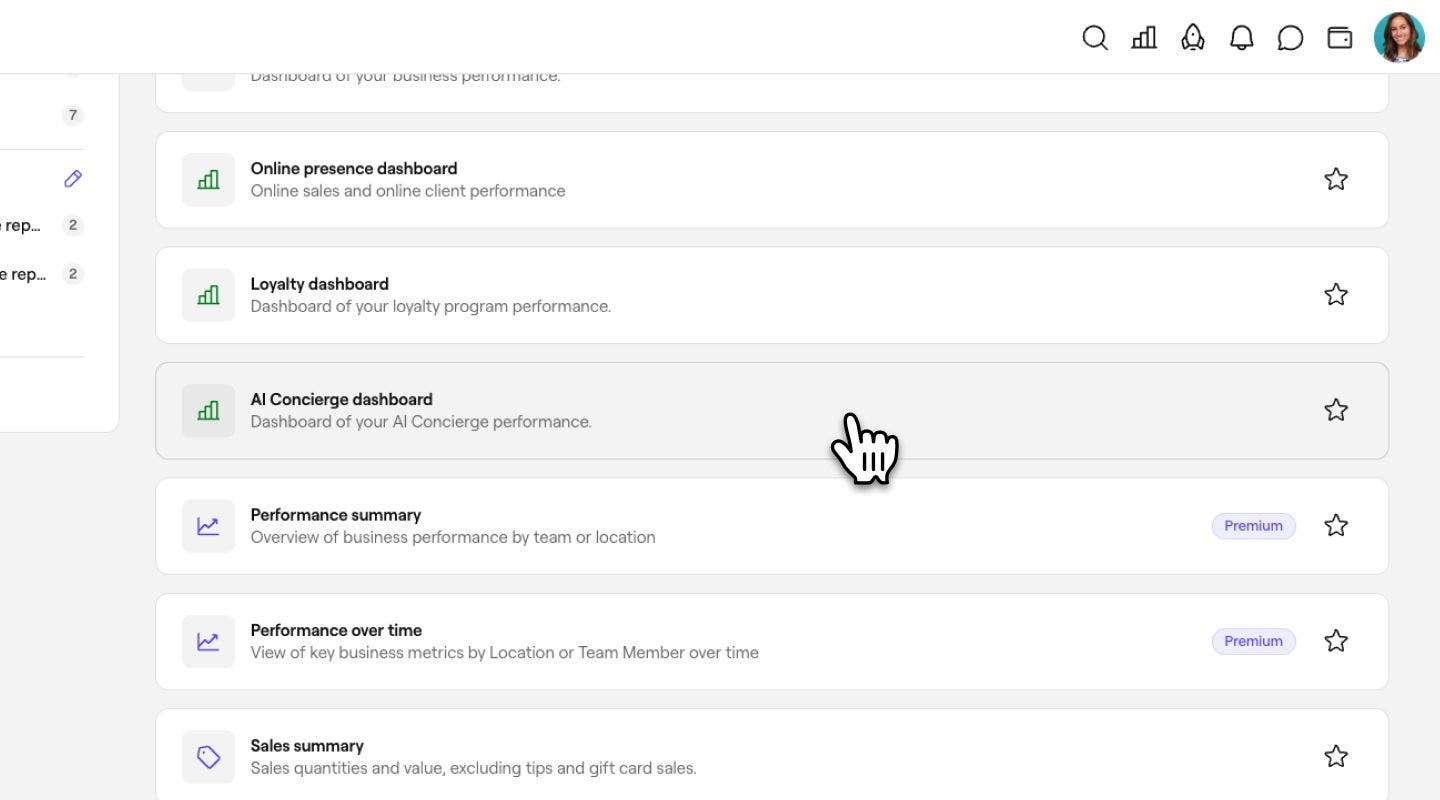
Відкриється інформаційна панель вашого AI-консьєржа, на якій відображатимуться показники ефективності вашого AI-консьєржа за вибраний діапазон дат.
Роз’яснення показників на інформаційній панелі
- **Загальна активність — **Орієнтовний час, який ваш ШІ-адміністратор заощадив вашій команді, обробляючи дзвінки, чати та відповіді на відгуки протягом вибраного періоду.
- Створені записи, Загальний обсяг продажів і Позитивні відгуки клієнтів – відображає, як ці результати співвідносяться з періодом порівняння, який ви вибрали вище.
- Активність за весь час — Загальна кількість взаємодій, оброблених вашим ШІ-адміністратором із моменту його активації, із розбивкою за дзвінками, чатами та відповідями на відгуки.
Аналітичні дані про розмови
-
Активність за темами – З яких питань клієнти зверталися до вас. Ці дані поділяються на такі категорії:
- Загальний запит – клієнт поставив загальне запитання (про графік роботи, ціни, паркування, послуги) без конкретної дії щодо бронювання.
- Запис – клієнт хотів записатися на новий візит.
- Перенесення – клієнт хотів перенести наявний запис на нову дату або час.
- Відгук – дзвінок або чат, пов’язаний із відгуком, наприклад відповідь або подальше спілкування.
- Скасування – клієнт хотів скасувати наявний запис.
- Запізнення – клієнт зателефонував, щоб повідомити про запізнення на запис.
- Інше – дзвінок не відповідає жодній із перелічених вище тем.
-
**Настрій клієнта **— Розмови, розділені за настроєм клієнта за вибраний період.
-
Вжиті заходи – заходи, вжиті вашим ШІ-адміністратором від імені вашої команди протягом вибраного періоду. Ці дані поділяються на такі категорії:
- Запис здійснено – ШІ-адміністратор здійснив новий запис для клієнта.
- Візит перенесено – ШІ-адміністратор переніс наявний запис на нову дату або час.
- Надіслано відповідь на відгук – ШІ-адміністратор опублікував відповідь на відгук клієнта.
- Запис скасовано – ШІ-адміністратор скасував наявний запис для клієнта.
- Примітка, надіслана персоналу – ШІ-адміністратор створив примітку для вашого персоналу замість того, щоб самостійно виконати запит.
- Виклики переадресовано команді – ШІ-адміністратор переадресував виклик учаснику команди.
-
Теплова карта завантаженості – час найбільшої завантаженості вашого ШІ-адміністратора за днями тижня та годинами протягом вибраного періоду.
Продажі та активність
- Загальний обсяг продажів – продажі від бронювань, створених ШІ-адміністратором за вибраний період, із розподілом за каналами.
- **Хвилини дзвінків, відповіді на повідомлення, відповіді на відгуки **— загальна кількість хвилин дзвінків, відповідей на повідомлення та відповідей на відгуки, оброблені ШІ-адміністратором за вибраний період.
Поширені запитання
- **TOP запитань, на які надано відповіді — **Найпоширеніші запитання, на які ваш ШІ-адміністратор надав відповіді з вашої бази знань за останні 12 місяців.
- **Запитання, які потрібно додати **— Запитання, які ставили клієнти, але яких ще немає у вашій базі знань. Додайте їх, щоб ваш ШІ-адміністратор міг точно відповісти на них наступного разу.
Фільтрування інформаційної панелі за датою та місцезнаходженням
-
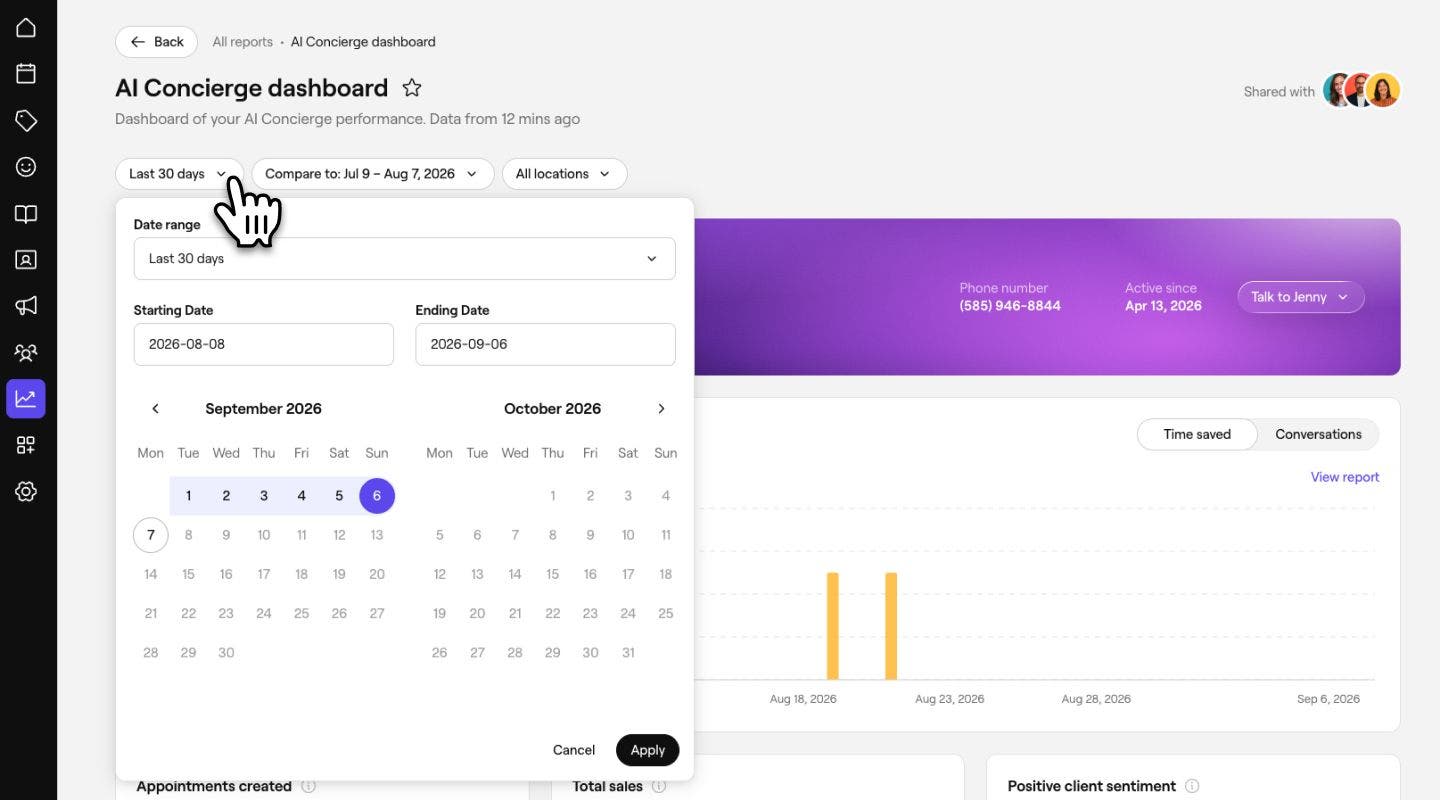
У верхній частині інформаційної панелі натисніть розкривний список діапазону дат (наприклад, Останні 30 днів) і виберіть період, який потрібно переглянути.
-
Натисніть розкривний список Порівняти з, щоб вибрати період порівняння, який відображатиметься поруч із кожним показником.

-
Скористайтеся розкривним списком Усі місцезнаходження, щоб відфільтрувати дані за певним місцезнаходженням, якщо ви керуєте кількома.
Тепер ваша інформаційна панель оновлюватиметься автоматично.
Поширені запитання
Будь-який учасник команди, який має доступ до розділу «Звіти» у вашому робочому просторі.
Ми оцінюємо заощаджений час, використовуючи середній час обробки для кожного типу взаємодії. Наприклад, відповідь на відгук оцінюється в 5 хвилин.
Кожна взаємодія оцінюється як позитивна, нейтральна або негативна залежно від тону повідомлень клієнта під час розмови.
Кожен дзвінок або чат може передбачати кілька дій, як-от відповідь, бронювання або надсилання примітки персоналу. Якщо жодна з них не підходить – наприклад, спам або дзвінок без відповіді – це реєструється як «інше».