Налаштуйте ваш ШІ-консьєрж
Дізнайтеся, як увімкнути функцію «Консьєрж зі ШІ» для вашого бізнесу, щоб ваш персоналізований консьєрж зі ШІ міг ефективно обробляти дзвінки клієнтів.
У цій статті
Увімкніть функцію «Консьєрж зі ШІ» для вашого бізнесу
-
У головному меню ліворуч на екрані перейдіть до розділу Додаткові компоненти.
-
У розділі AI-консьєрж натисніть кнопку Переглянути.

-
На сторінці реєстрації натисніть кнопку Почати зараз, щоб розпочати налаштування.

-
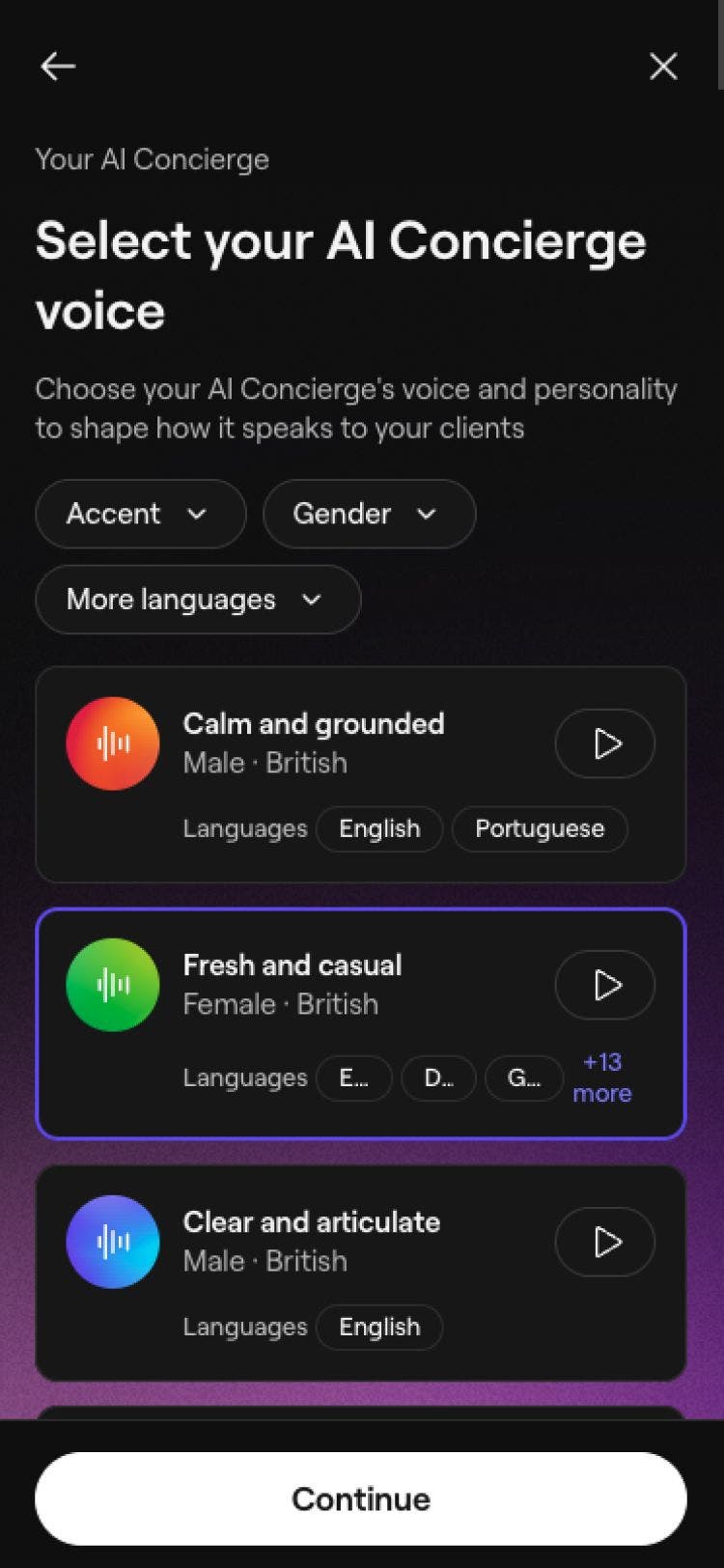
Натисніть кнопку Продовжити, щоб вибрати голос і характер вашого ШІ-консьєржа.

-
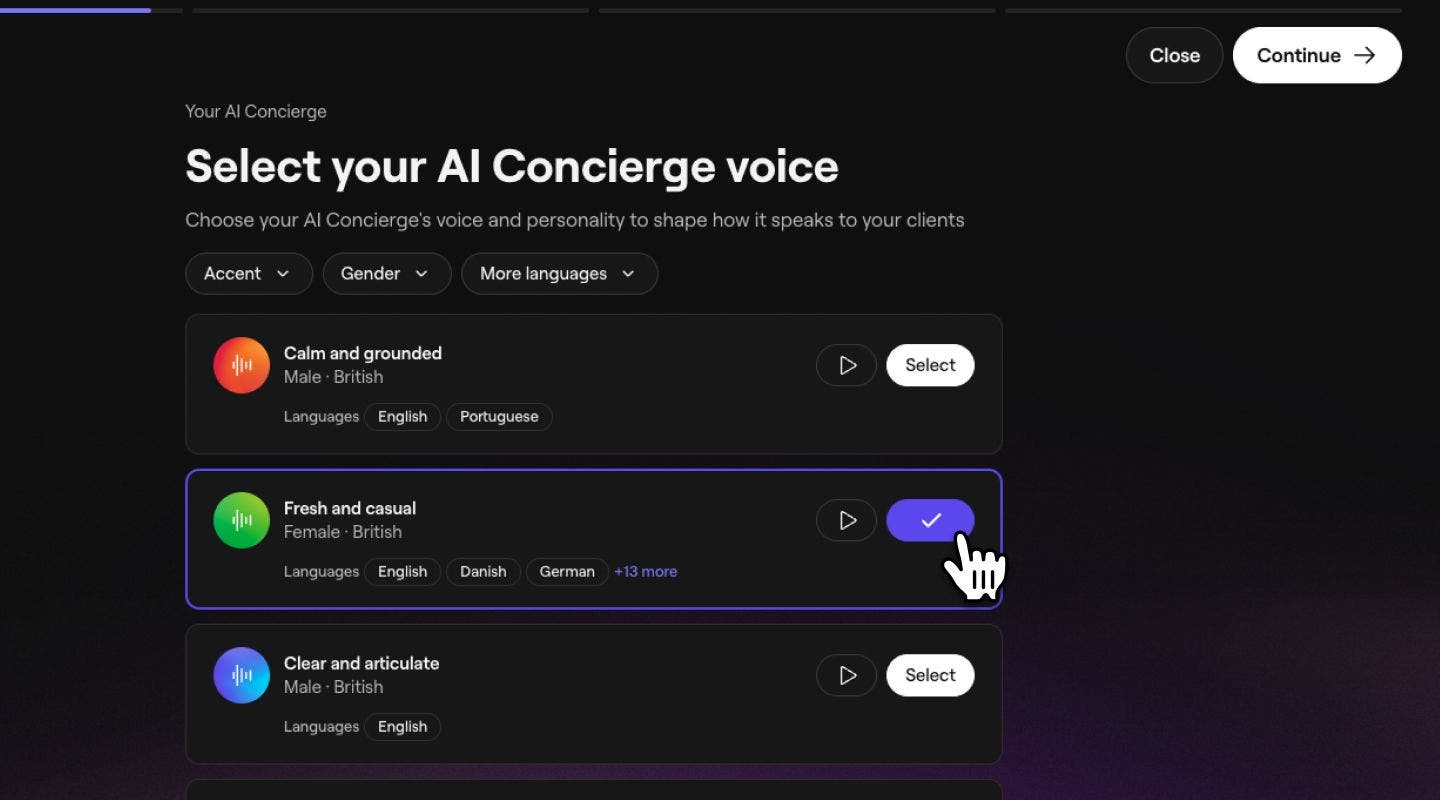
У списку доступних варіантів натисніть Вибрати поруч із бажаним тоном і голосом, а потім натисніть Продовжити. Ви можете фільтрувати за Статтю, Акцентом і Іншими мовами, щоб переглянути, які голоси підтримують вибрані вами мови. Натисніть кнопку Відтворити, щоб прослухати зразок кожного голосу.
-
Серед варіантів виберіть фотографію профілю, яка відображатиметься для клієнтів.

-
Налаштуйте свого ШІ-консьєржа, змінивши його Ім'я та Вітання, щоб визначити, як він представлятиметься клієнтам. Натисніть кнопку Продовжити, щоб зберегти зміни.
- Натисніть символ «@», щоб вставити динамічні поля, як-от ім’я клієнта, ім’я вашого ШІ-консьєржа та, якщо у вас є кілька закладів, місцезнаходження.

- Натисніть символ «@», щоб вставити динамічні поля, як-от ім’я клієнта, ім’я вашого ШІ-консьєржа та, якщо у вас є кілька закладів, місцезнаходження.
-
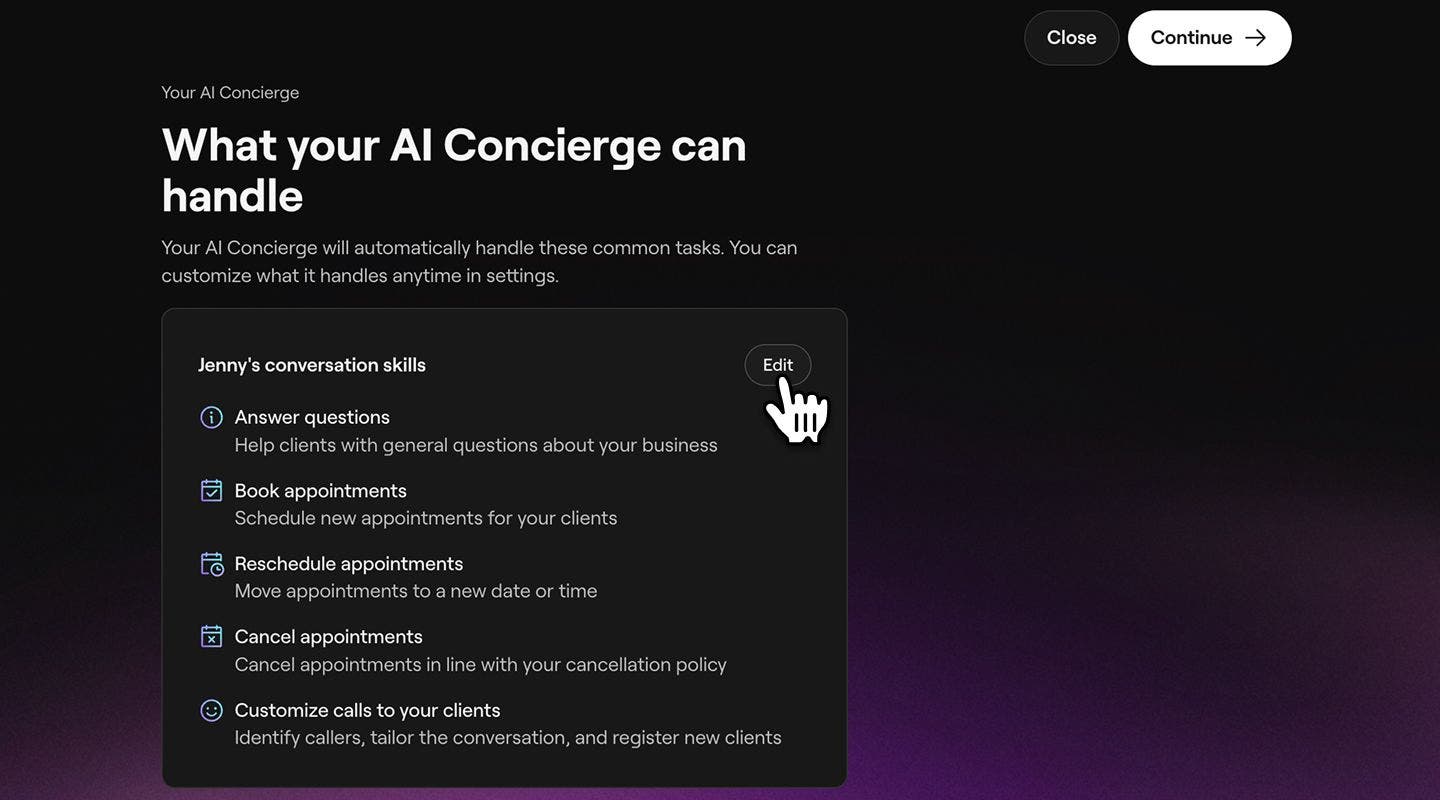
Натисніть кнопку Продовжити у верхньому правому куті екрана, щоб переглянути завдання, які ваш Консьєрж зі ШІ може виконувати під час прийому дзвінків від клієнтів. Щоб налаштувати ці завдання, натисніть Редагувати поруч із пунктом «Навички спілкування».
- Поставте прапорець поруч із потрібними навичками й натисніть кнопку Зберегти, щоб оновити зміни.
- Поставте прапорець поруч із потрібними навичками й натисніть кнопку Зберегти, щоб оновити зміни.
-
Натисніть Продовжити, щоб вибрати канали, якими ваш ШІ-консьєрж керуватиме від вашого імені.

-
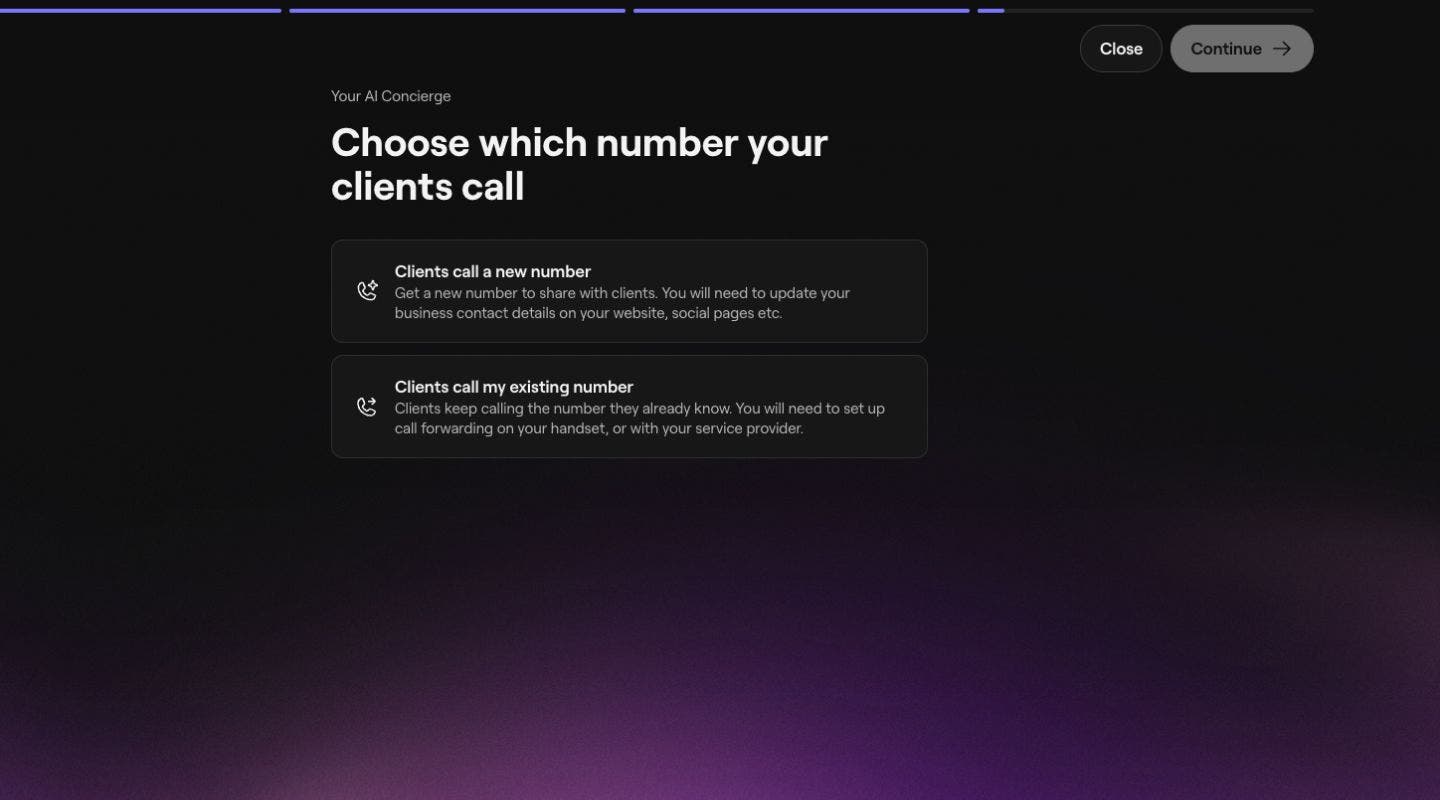
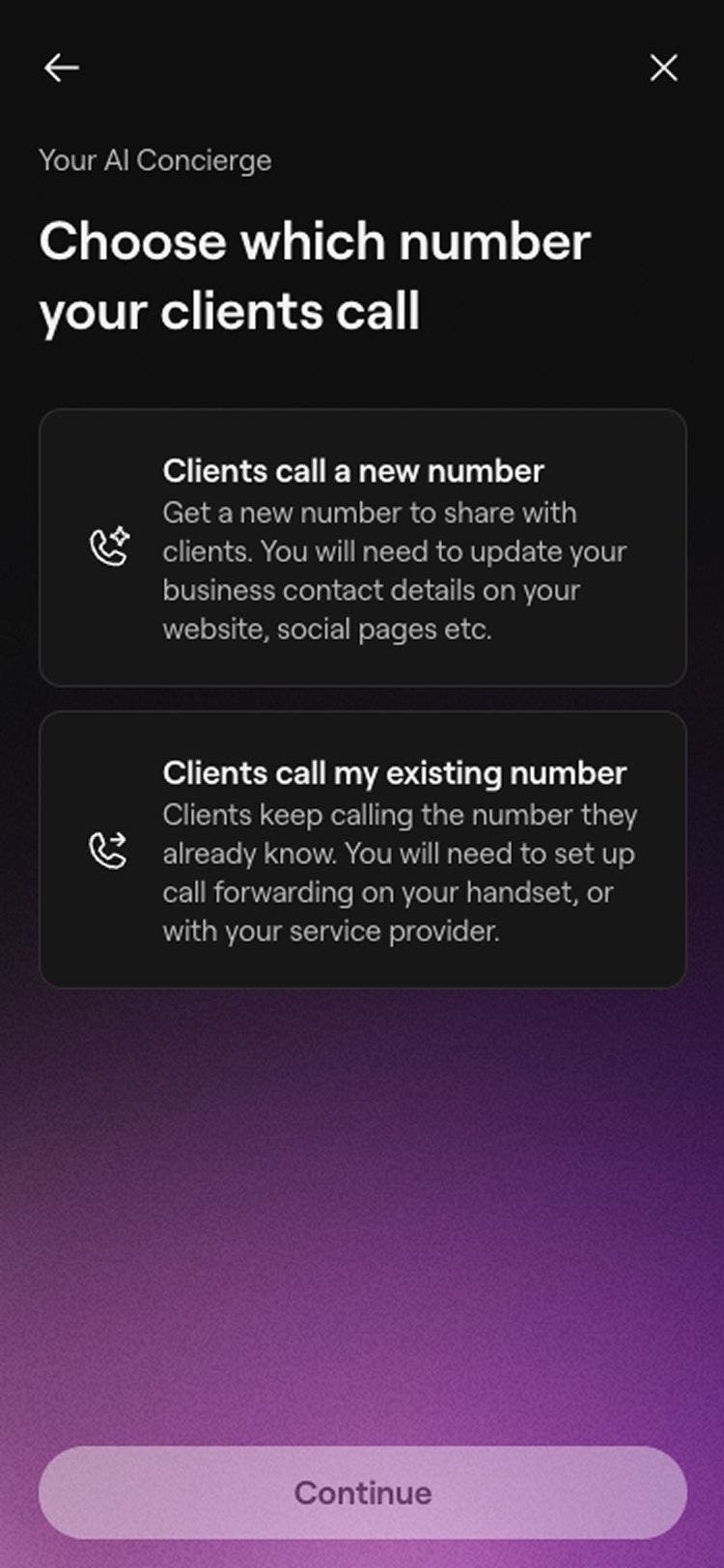
Натисніть Продовжити, щоб виконати налаштування, а потім виберіть, чи потрібно, щоб клієнти телефонували на новий номер або на ваш наявний номер.
- Якщо ви виберете пункт Клієнти телефонують на мій наявний номер, вам потрібно буде налаштувати переадресацію дзвінків.
- Якщо ви виберете пункт Клієнти телефонують на мій наявний номер, вам потрібно буде налаштувати переадресацію дзвінків.
-
Виберіть Продовжити, щоб продовжити налаштування, а потім натисніть **Створити номер телефону **, щоб створити спеціальний номер для ШІ-консьєржа.

-
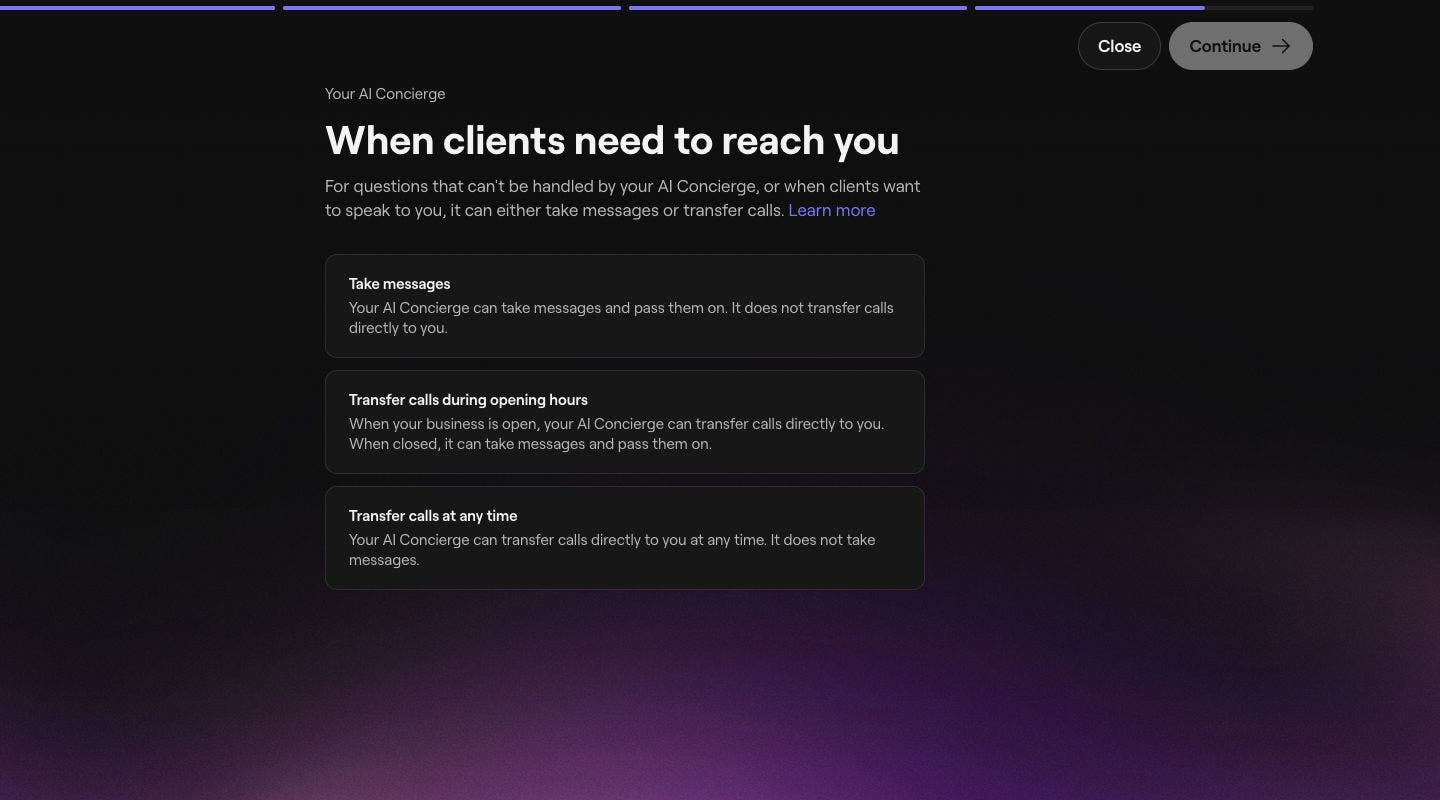
Після завершення натисніть кнопку Продовжити, щоб налаштувати параметри переадресації дзвінків для випадків, коли клієнтам потрібно зв'язатися з вами. Ви можете вибрати один із таких варіантів:
- Прийом повідомлень: Ваш Консьєрж зі ШІ може приймати повідомлення та передавати їх. Він не переадресовує дзвінки безпосередньо вам.
- Переадресація дзвінків у робочі години: коли ваш заклад працює, ваш AI-консьєрж може переадресовувати дзвінки безпосередньо вам. Коли компанія зачинена, він може приймати повідомлення й передавати їх вам.
- Переадресація дзвінків у будь-який час: Ваш AI-консьєрж може переадресовувати дзвінки безпосередньо вам у будь-який час.
-
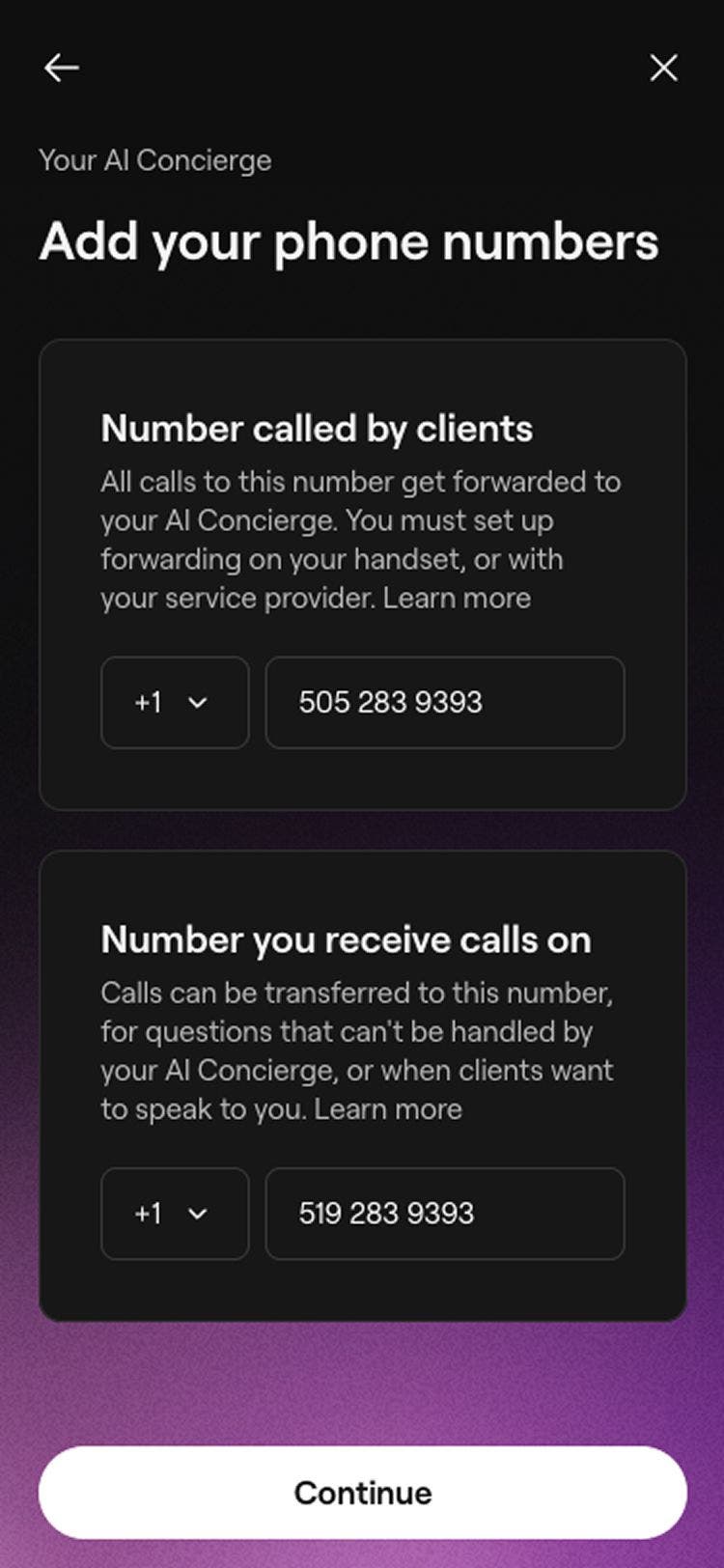
Натисніть кнопку Продовжити, щоб налаштувати номер, на який ваш AI-консьєрж має переадресовувати дзвінки, якщо ви вибрали цей варіант.
- Якщо ви хочете налаштувати переадресацію дзвінків** **, обов'язково використовуйте інший номер телефону, щоб клієнти не перенаправлялися назад до вашого AI-консьєржа.
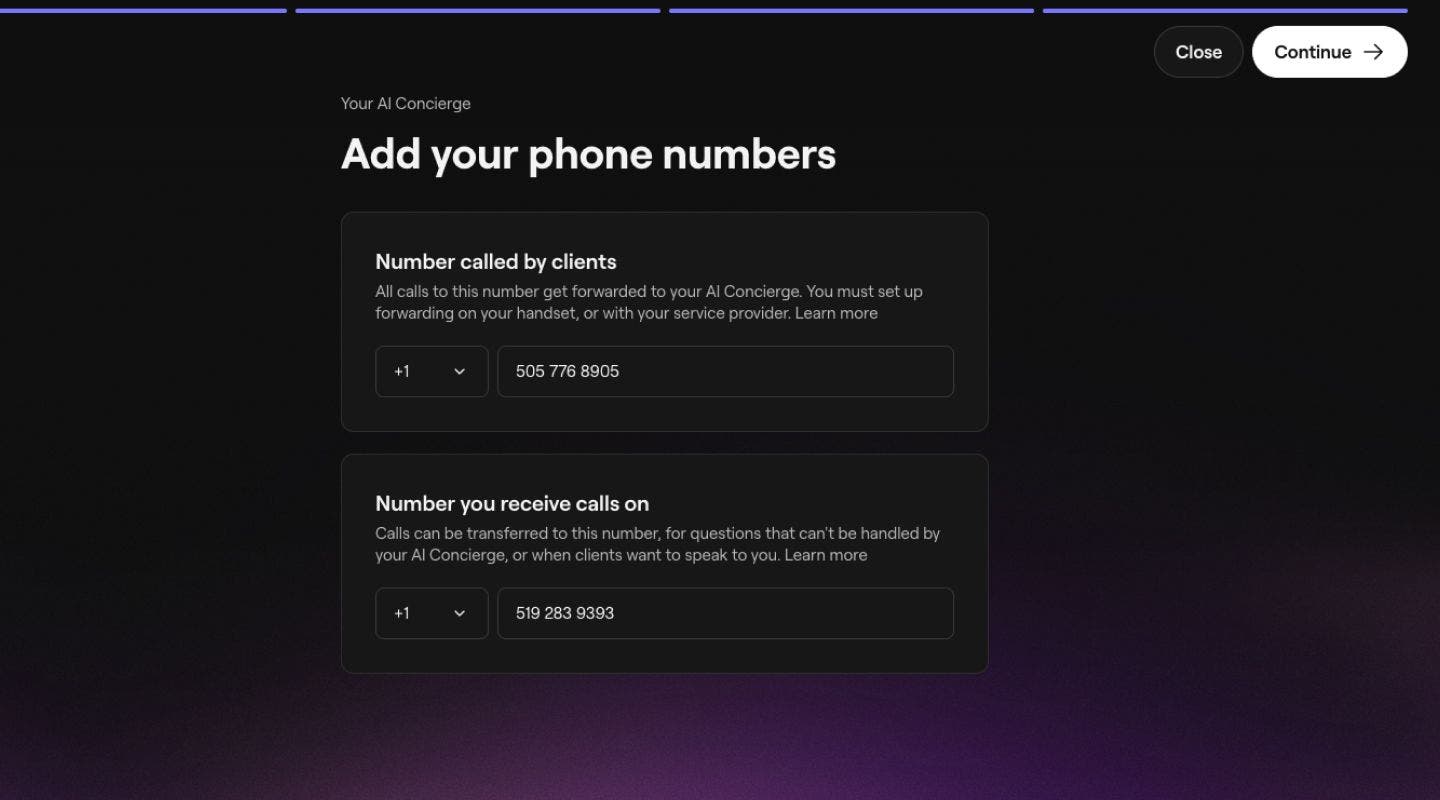
- Якщо ви хочете налаштувати переадресацію дзвінків** **, обов'язково використовуйте інший номер телефону, щоб клієнти не перенаправлялися назад до вашого AI-консьєржа.
-
На наступному етапі перегляньте варіанти способів оплати, зокрема такі:
- Виберіть наявний спосіб оплати або додайте нову кредитну/дебетову картку.
- Виберіть пункт Використовувати баланс гаманця, щоб щомісячну плату спочатку стягувалося з балансу вашого гаманця, а вже потім – із вашого збереженого способу оплати. Якщо у вас є кілька закладів, натисніть Змінити, щоб вибрати, баланс гаманця якого закладу ви бажаєте використовувати за замовчуванням.
-
Натисніть кнопку Увімкнути у верхньому правому куті, щоб активувати AI-консьєржа.

-
Після активації натисніть кнопку Готово у верхньому правому куті, щоб створити свого консьєржа зі ШІ.
-
Насамкінець ви можете взаємодіяти зі своїм AI-консьєржем і скопіювати спеціальний номер AI-консьєржа, щоб надати його своїм клієнтам.







Після налаштування опублікуйте номер вашого AI-консьєржа на своєму вебсайті, у соціальних мережах і в Google. Також ви можете налаштувати переадресацію дзвінків, щоб дзвінки на ваш наявний номер компанії перенаправлялися на вашого Консьєржа зі ШІ.
Переконайтеся, що номер, який ви використовуєте для переадресації дзвінків, відрізняється від вашого номера для переадресації дзвінків, оскільки в іншому випадку дзвінок буде перенаправлено назад до вашого Консьєржа зі ШІ.
Створення окремих номерів для функції «AI Concierge» для кожного місцезнаходження
Якщо у вашому робочому просторі є кілька місцезнаходжень, під час налаштування AI-консьєржа у вас буде можливість згенерувати окремий номер для кожного місцезнаходження.
-
Коли ви дійдете до кроку створення номера для вашого AI-консьєржа, виберіть пункт Окремі номери для кожного місцезнаходження.

-
Кожне місцезнаходження матиме окремий номер. Ви можете згенерувати інший номер, натиснувши на номер і вибравши пункт Вибрати інший номер.

-
Після завершення натисніть «Продовжити», щоб налаштувати переадресацію дзвінків для запитань, на які не може відповісти ваш AI-консьєрж. Ви можете вибрати один із таких варіантів:
- Прийом повідомлень: ваш Консьєрж зі ШІ може приймати повідомлення та передавати їх. Він не переадресовує дзвінки безпосередньо вам.
- Переадресація дзвінків у робочий час: коли ваш заклад працює, ваш AI-консьєрж може переадресовувати дзвінки безпосередньо вам. Коли компанія зачинена, він може приймати повідомлення та передавати їх.
- Переадресація дзвінків у будь-який час: ваш AI-консьєрж може переадресовувати дзвінки безпосередньо вам у будь-який час.
-
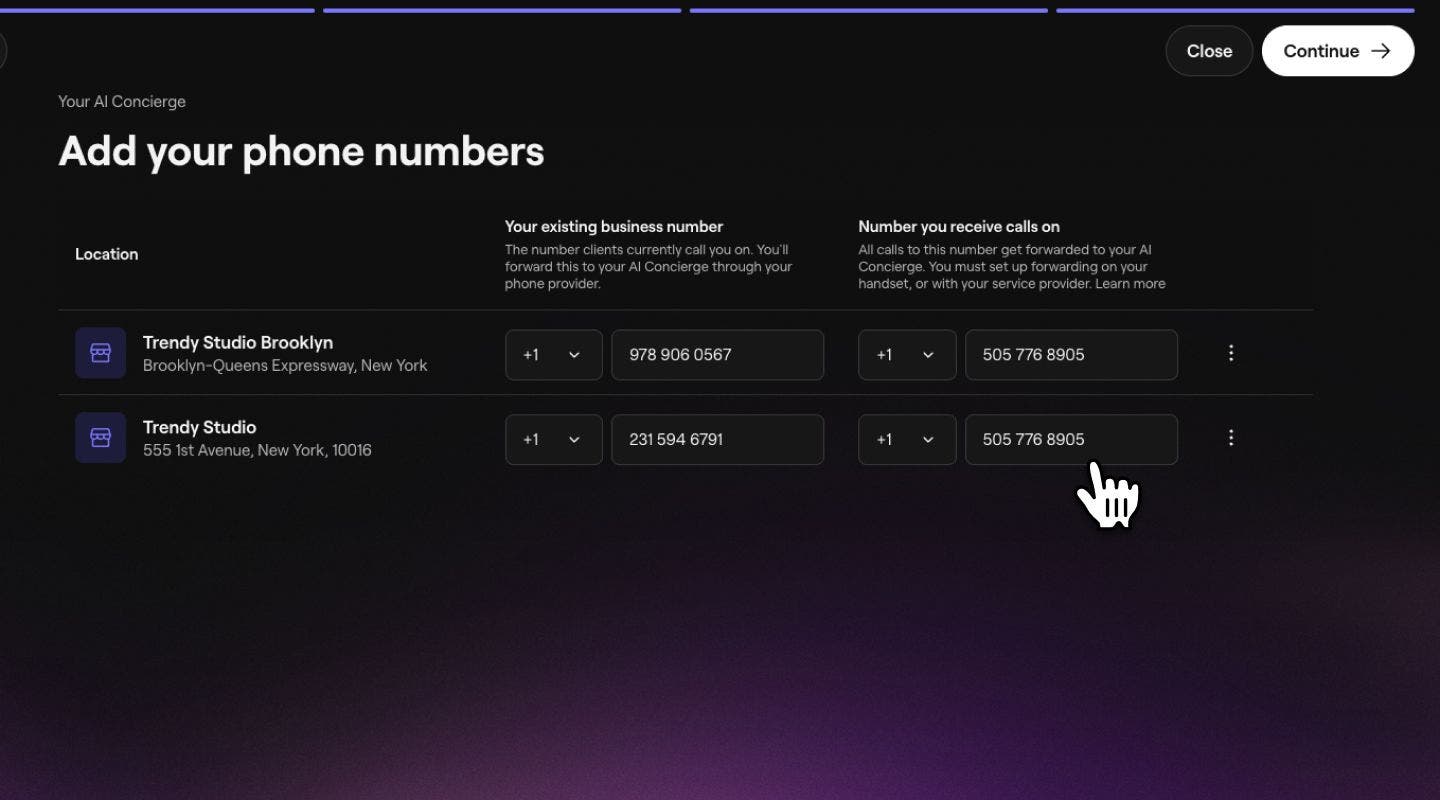
Після завершення натисніть кнопку Продовжити, щоб ввести номер телефону, на який буде переадресовуватися дзвінок для кожного з ваших місцезнаходжень, і натисніть кнопку Продовжити, щоб зберегти зміни.
- Якщо ви хочете налаштувати переадресацію дзвінків** **, обов'язково використовуйте інший номер телефону, щоб клієнтів не перенаправляли назад до вашого Консьєржа зі ШІ.
-
Введіть номер телефону, на який буде переадресовуватися дзвінок для кожного з ваших місцезнаходжень, і натисніть кнопку «Продовжити», щоб зберегти зміни.
Після налаштування вкажіть правильний номер AI Concierge для кожного місцезнаходження на вашому вебсайті, у соціальних мережах і в оголошеннях Google. Якщо ви використовуєте наявні номери компанії, ви можете налаштувати переадресацію дзвінків для кожного місцезнаходження окремо, спрямовуючи кожен номер на відповідний номер AI-консьєржа.
Поширені запитання
Після вимкнення функції AI Concierge будь-який залишок часу для дзвінків зберігатиметься у вашому акаунті до повторної активації.
Штучний інтелект може розуміти ваших клієнтів і відповідати їм обраною ними мовою, наприклад іспанською та французькою.