Ekip üyeleri için kazançları ayarlama
Bu kılavuzda, otomatik olarak hesaplanan kazançları nasıl ayarlayacağınızı ve molalar ve fazla mesai dâhil olmak üzere ekibinizin çalışma saatlerini takip etmek için puantaj ayarlarını nasıl güncelleyeceğinizi öğreneceksiniz.
Bu makalede
Kazanç ve puantajların işleyişi
Fresha'nın kazanç ve puantaj takibi, serbest çalışanlar ve vardiya usulü çalışan personel gibi saatlik ücret alan ekip üyeleri için en uygun şekilde tasarlanmıştır. Kazançları otomatik olarak hesaplar ve planlanan vardiyalarına veya vardiya giriş ve çıkış kayıtlarına göre puantajları gerçek zamanlı olarak kaydeder.
Maaşlı ekip üyeleriniz varsa, yine de bordro işlemi sırasında pozitif bir düzeltme ekleyerek ücretlerini dâhil edebilirsiniz.
Tüm kazançlar bordro işlemine dâhil edilir ve doğrudan işletme cüzdanınızdan ekibinizin kişisel Fresha cüzdanına veya bağlı banka hesabına ödenir.
Kazançları ayarlayın ve ekip üyeleri için puantaj takibini etkinleştirin
-
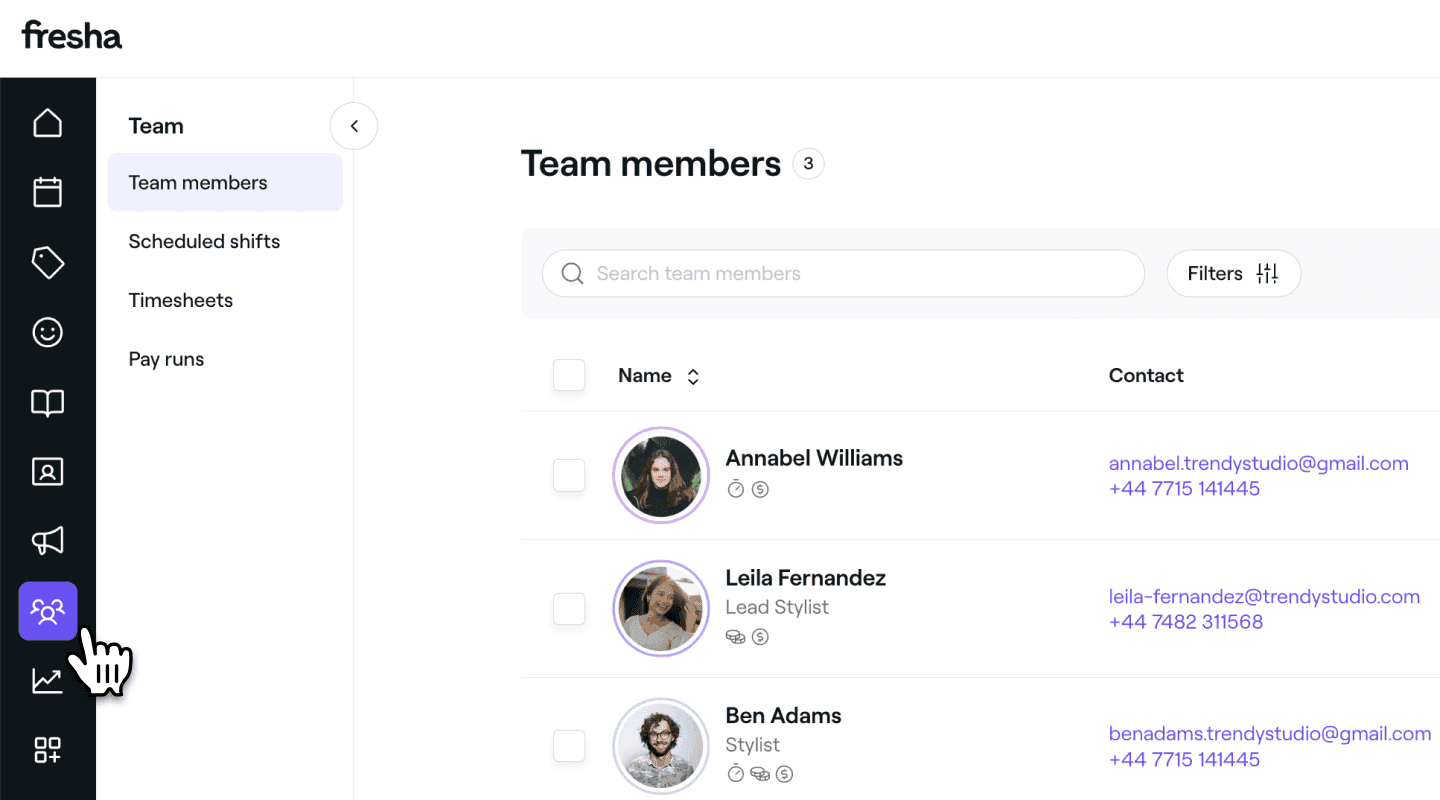
Ekranınızın solundaki ana menüden Ekip bölümüne gidin.
-
Sol menü panelinden Ekip üyeleri'ni seçin.
-
Ekip üyesi listesinde, ayrıntılarını görüntülemek istediğiniz ekip üyesine tıklayın.
-
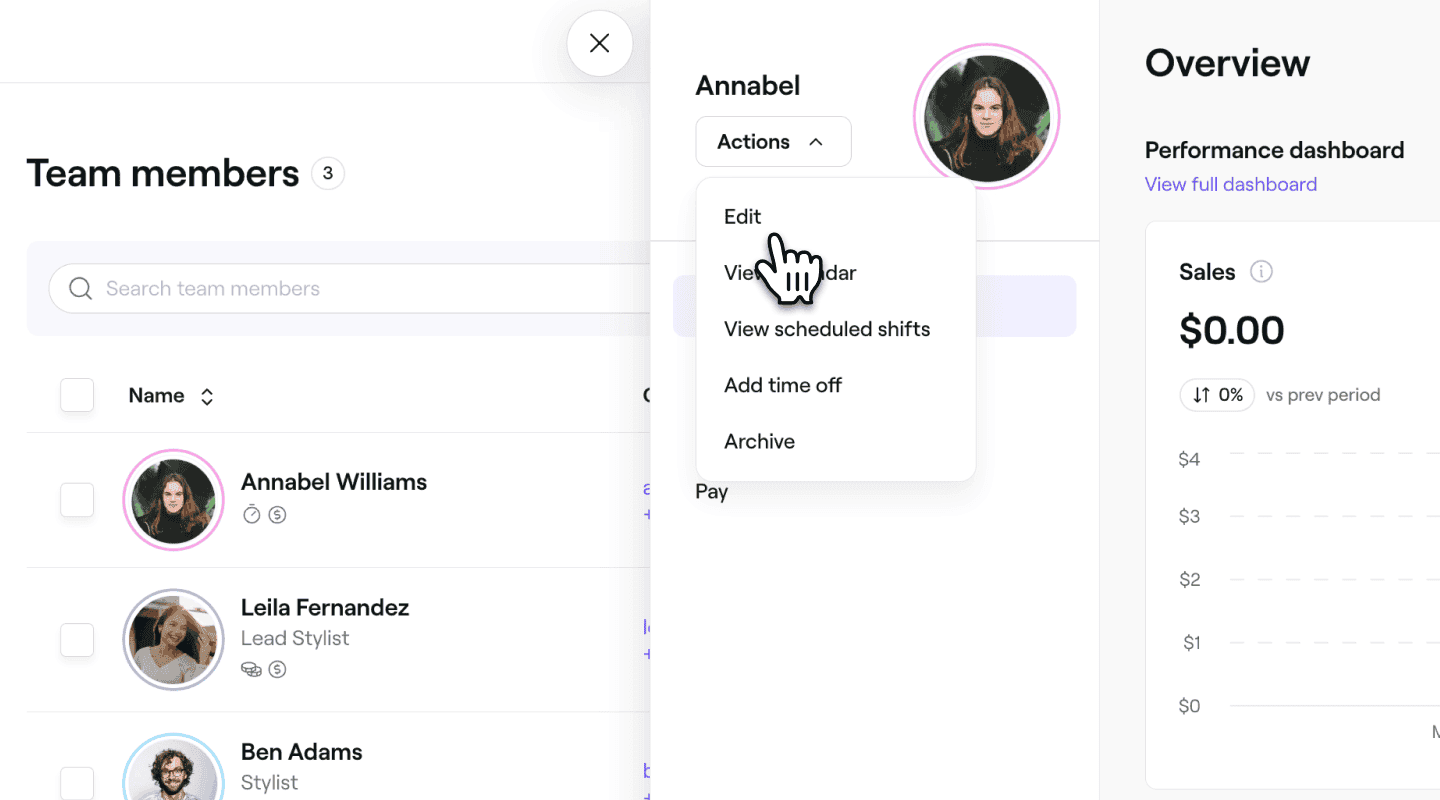
Ekip üyesi görünümünde, soldaki Eylemler seçeneğine tıklayın ve panelden Düzenle seçeneğini seçin.
-
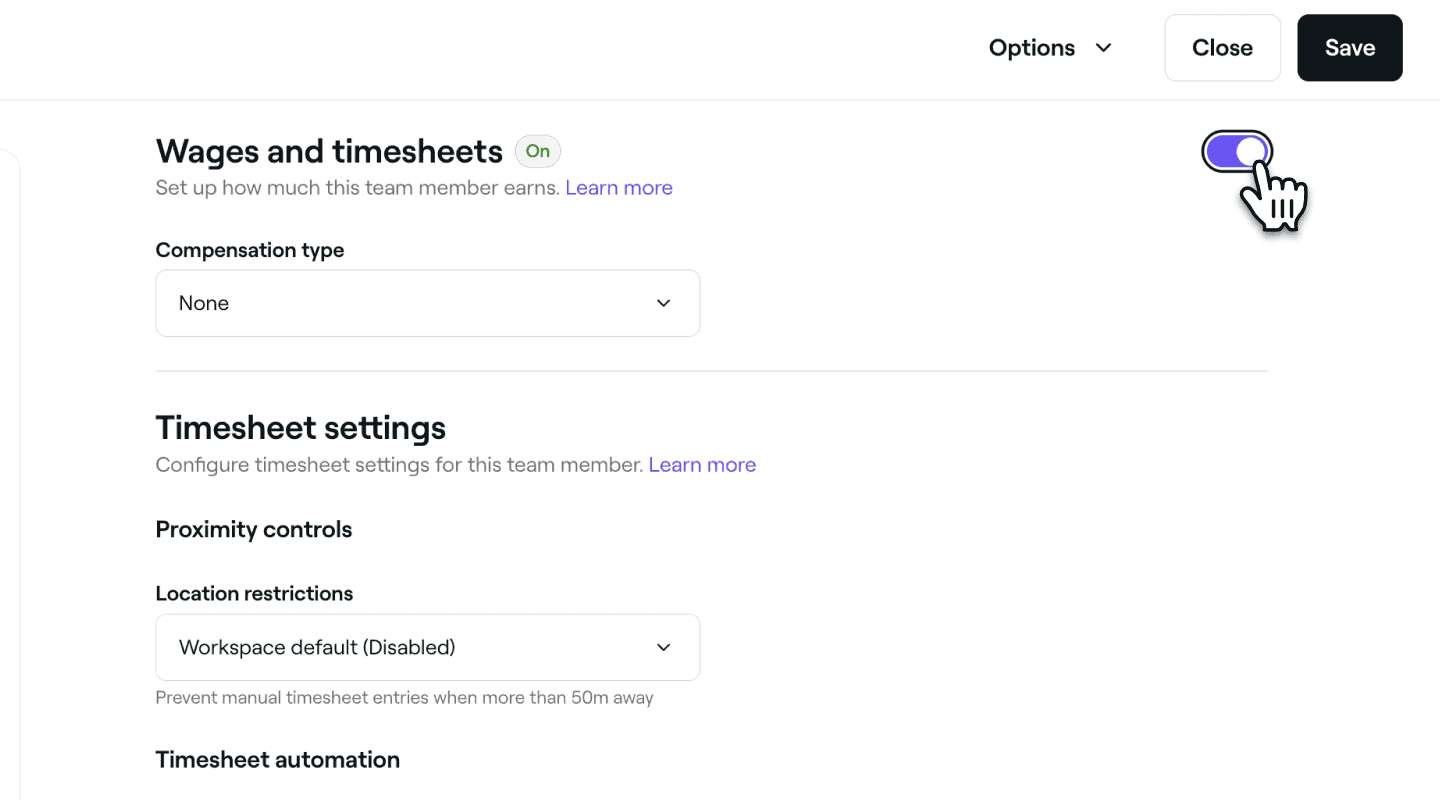
Ekip üyesini düzenle görünümünde, sol menü panelinden Kazanç ve puantajlar 'ı seçin.
-
Ekip üyelerinin çalışma saatlerinin puantajlar aracılığıyla otomatik olarak izlenmesine ve kazançlarının belirlenmesine olanak tanımak için Kazanç ve puantajlar seçeneğini etkinleştirin.
- Varsayılan puantaj ayarlarınıza göre ekip üyesinin çalışma saatlerini otomatik olarak izlemeye başlamak için sağ üstteki Kaydet düğmesine tıklayın.
- Varsayılan puantaj ayarlarınıza göre ekip üyesinin çalışma saatlerini otomatik olarak izlemeye başlamak için sağ üstteki Kaydet düğmesine tıklayın.
-
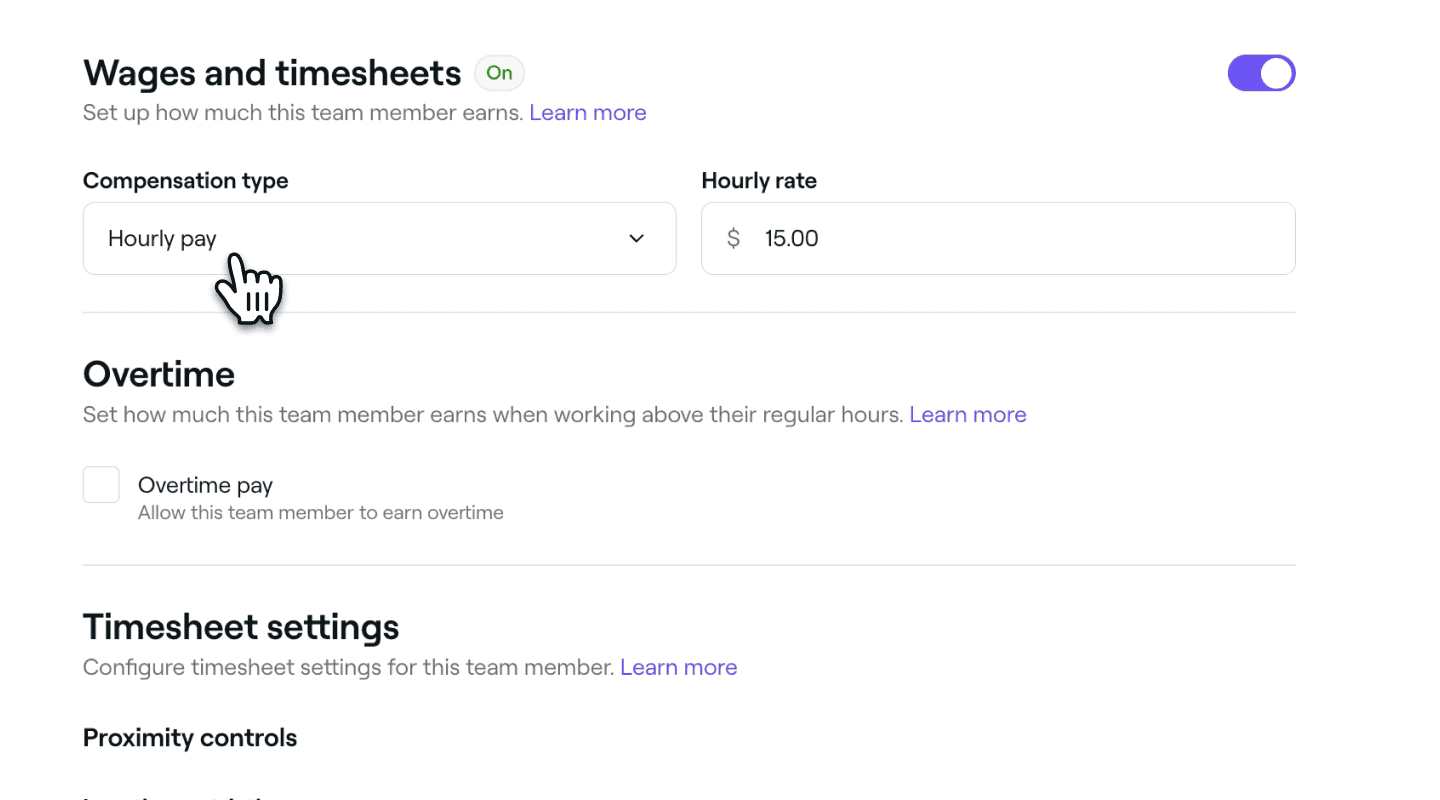
Etkinleştirilen Kazanç ve puantajlar ayarının altında Ücret türünü Saatlik ücret olarak ayarlayın ve ekip üyesi için Saatlik ücreti girin.
-
Değişikliklerinizi uygulamak için sağ üst köşedeki Kaydet düğmesine tıklayın.


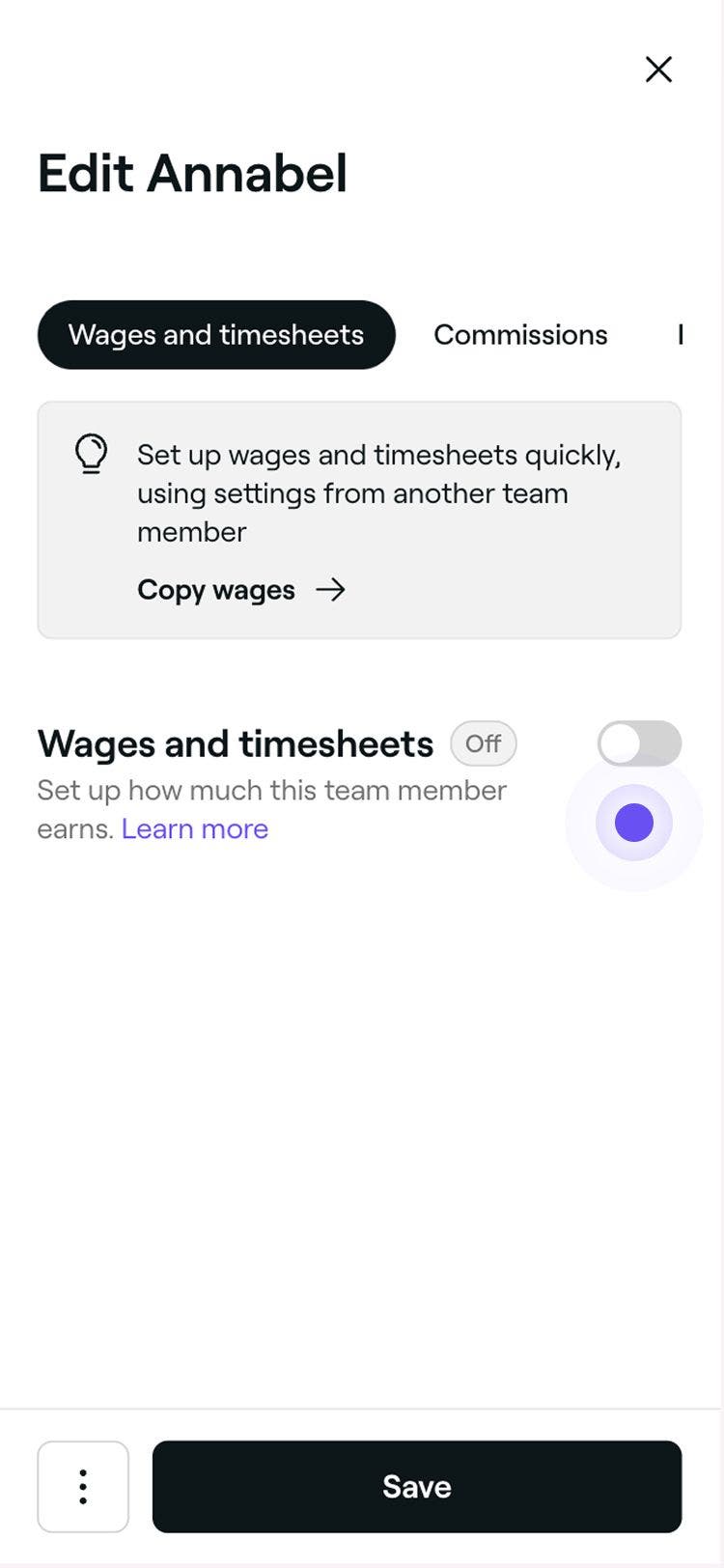
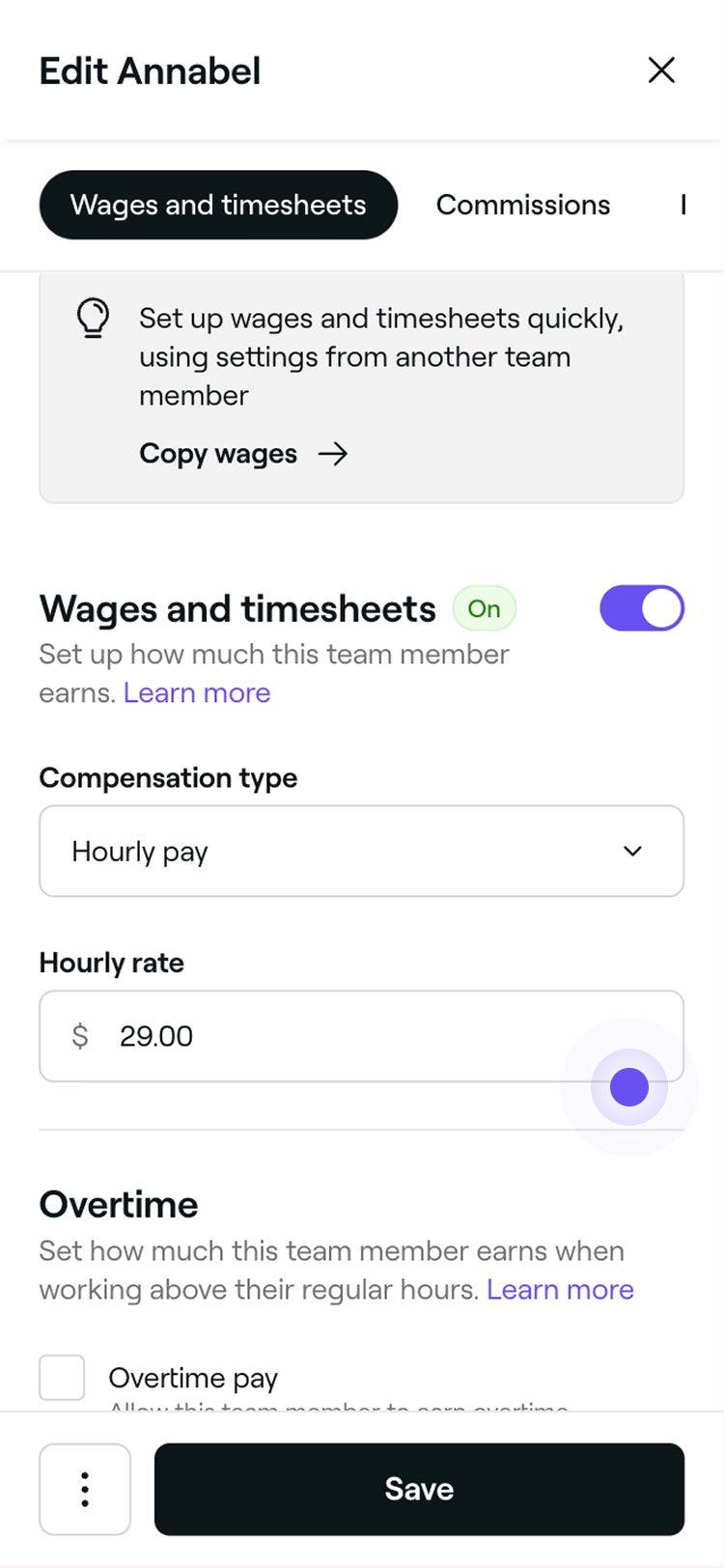
Bir ekip üyesinin ücret türünü Yok yerine Saatlik ücret olarak değiştirmek, kazancının çalışılan süreye göre hesaplanacağı anlamına gelir. Bu kazançlar otomatik olarak hesaplanacak ve puantajlarında gösterilecektir.
Başka bir ekip üyesinin kazanç ve puantaj ayarlarını kopyalayarak bu işlemi hızlandırabilirsiniz. Puantajlar ve kazançlar ayarlarının üst kısmındaki Kazançları kopyala seçeneğine tıklayın, mevcut ayarlara sahip bir ekip üyesi seçin, ayrıntıları değerlendirin ve Uygula'ya tıklayın.
Ekip üyeleri için fazla mesai ücretlerini belirleme
Fazla mesai takibi ve ödemesi, saatlik ücreti etkinleştirilmiş ekip üyeleri için kullanılabilir.
-
Ekip üyesini düzenle görünümünde, sol menü panelinden Kazanç ve puantajlar'ı seçin.
-
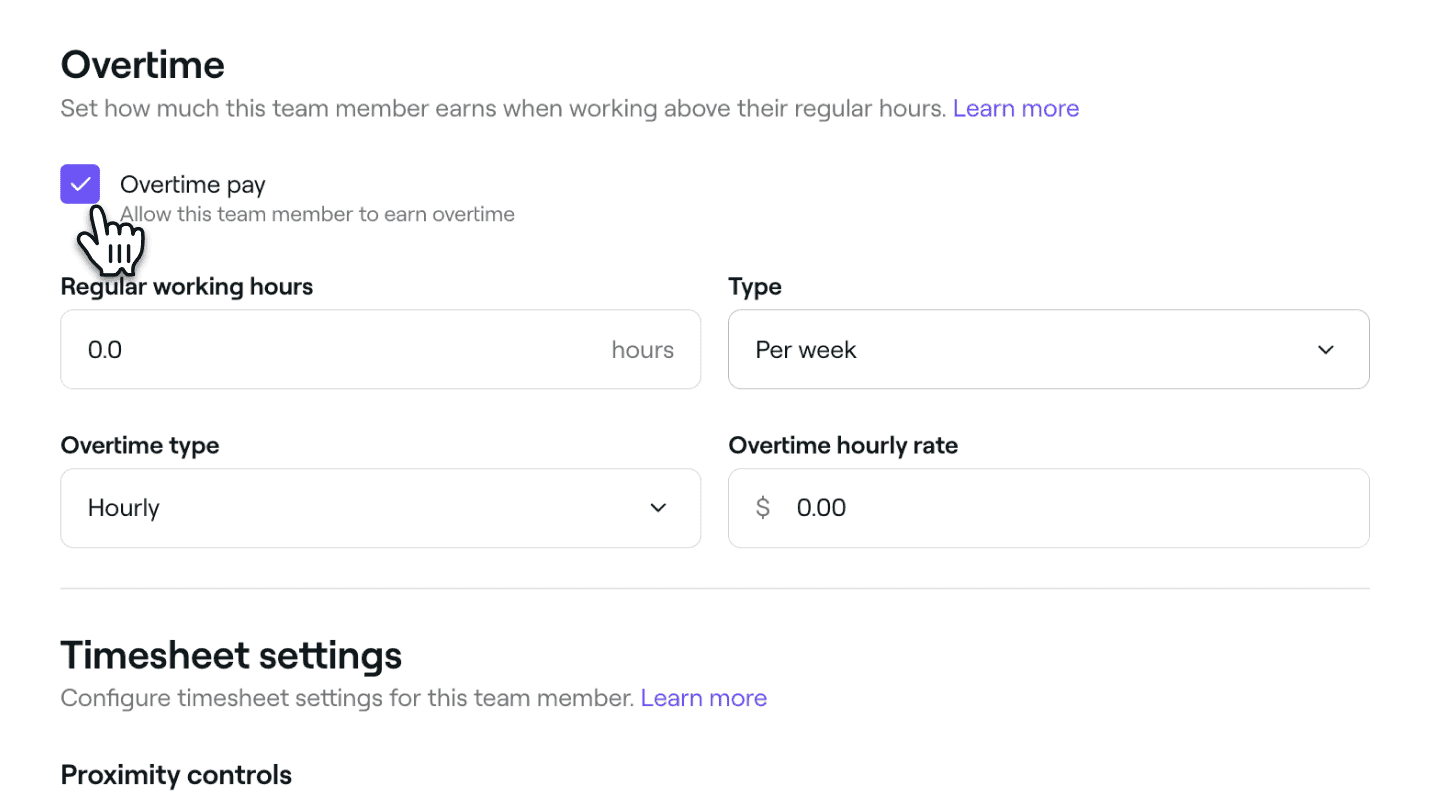
Etkinleştirilen Kazanç ve puantajlar ayarları altında, ekip üyesinin planlanan vardiyalarının ötesinde çalışılan herhangi bir süre için farklı bir ücret kazanmasına izin vermek için Fazla mesai ücreti seçeneğinin yanındaki onay kutusunu işaretleyin.
-
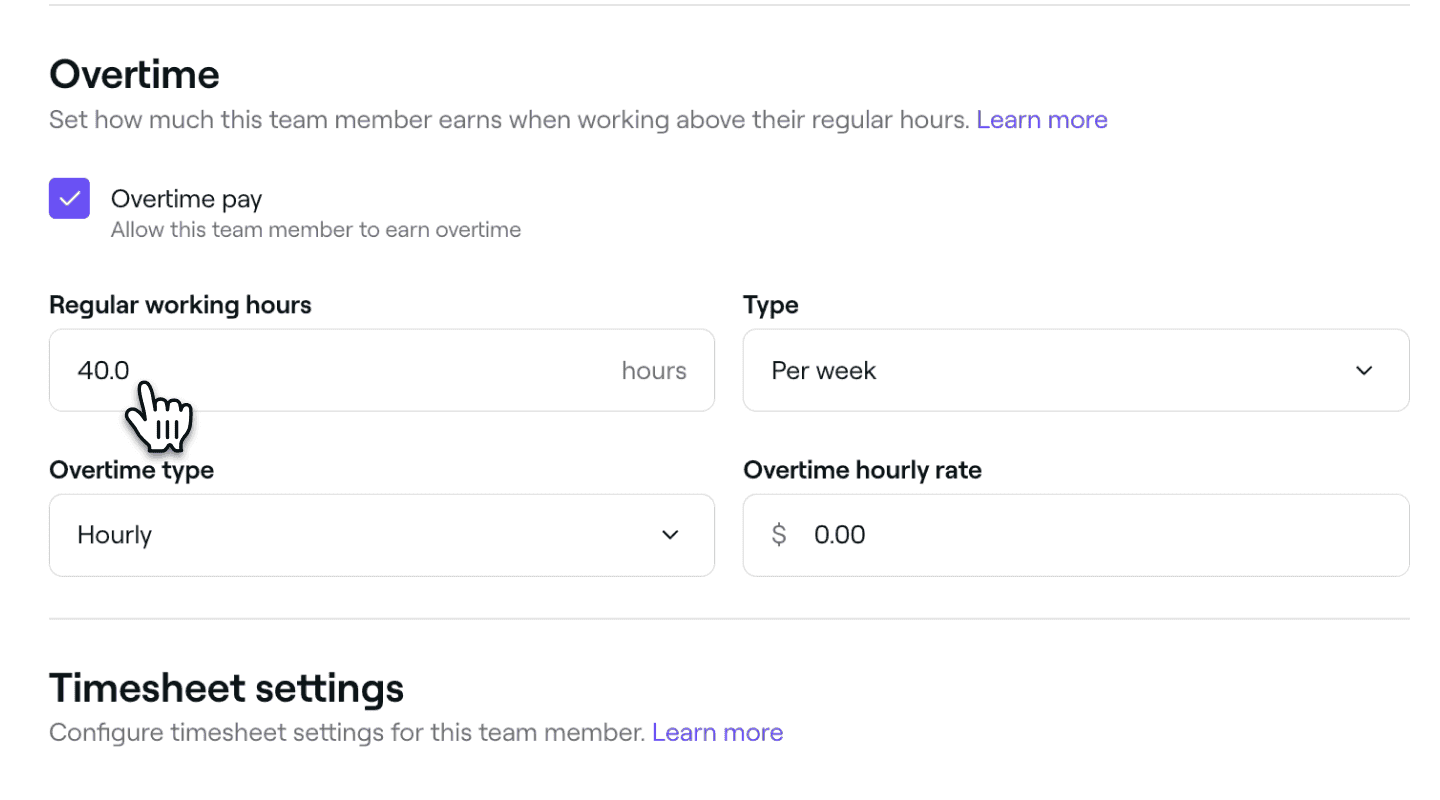
Normal çalışma saatleri bölümünde ekip üyesinin çalışması planlanan saat sayısını girin ve bunun günlük mü yoksa haftalık mı geçerli olduğunu belirtmek için Tür açılır menüsünü kullanın.
-
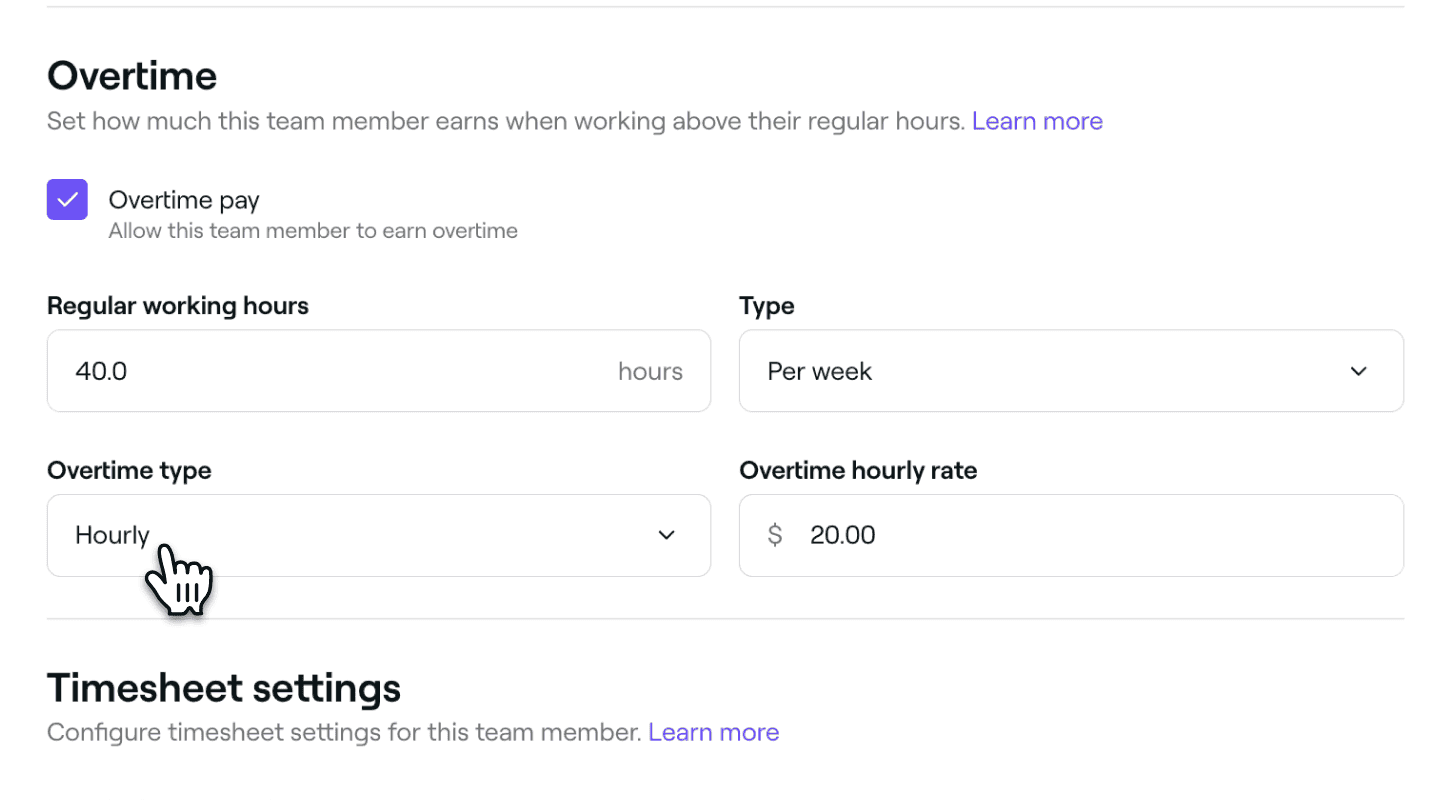
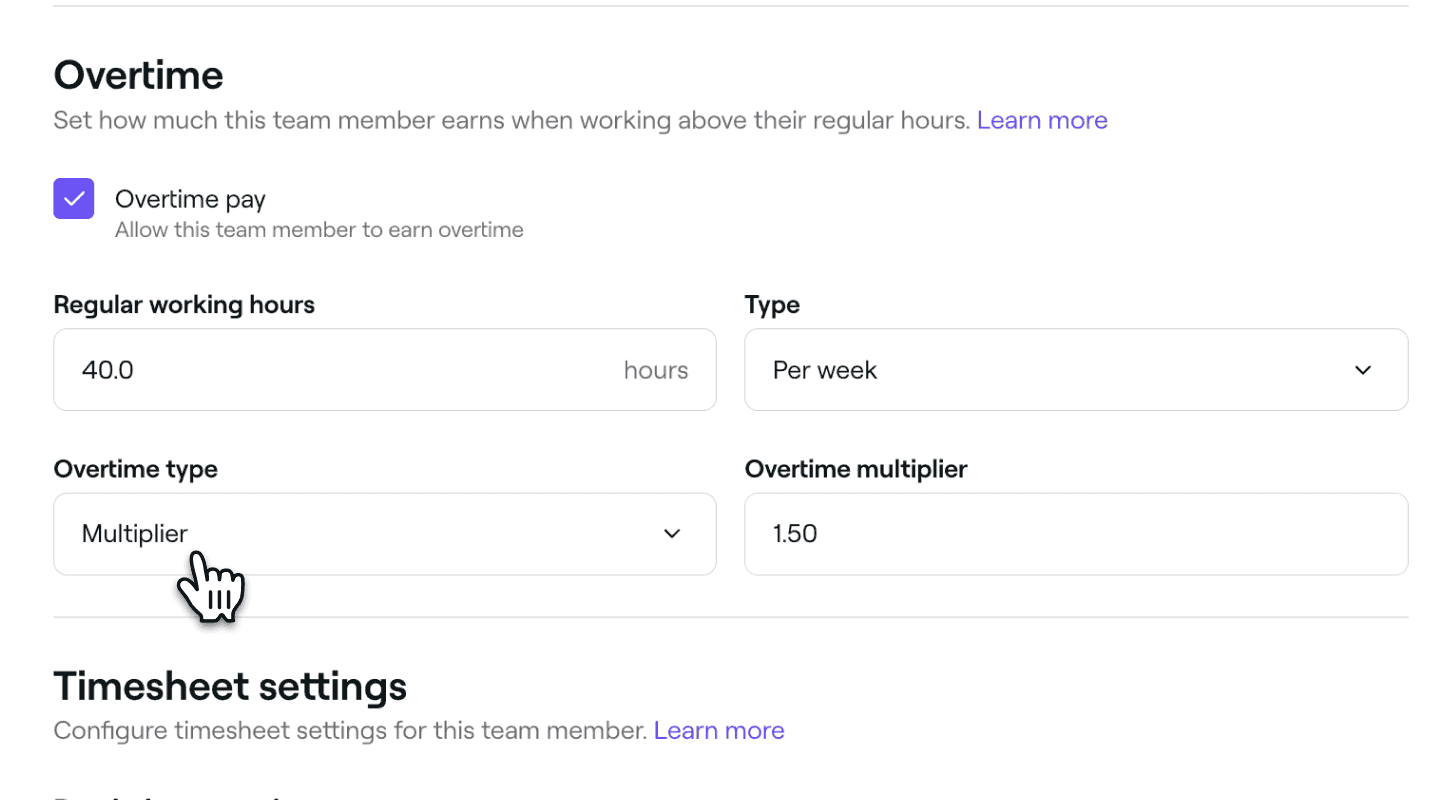
Fazla mesai türü altında, fazla mesai ücretinin nasıl hesaplanacağını seçin:
- Saatlik ücret**: Fazla mesai saatleri için sabit bir ücret belirleyin. Örneğin, saat başına 20,00 $.
- Çarpan: Standart saatlik ücreti seçilen bir değerle çarpın. Örneğin 1,5 değeri, ekip üyesine normal ücretin bir buçuk katı ödeneceği anlamına gelir.
- Saatlik ücret**: Fazla mesai saatleri için sabit bir ücret belirleyin. Örneğin, saat başına 20,00 $.
-
Ayarlarınızı güncellemek için sağ üst köşedeki Kaydet düğmesine tıklayın.
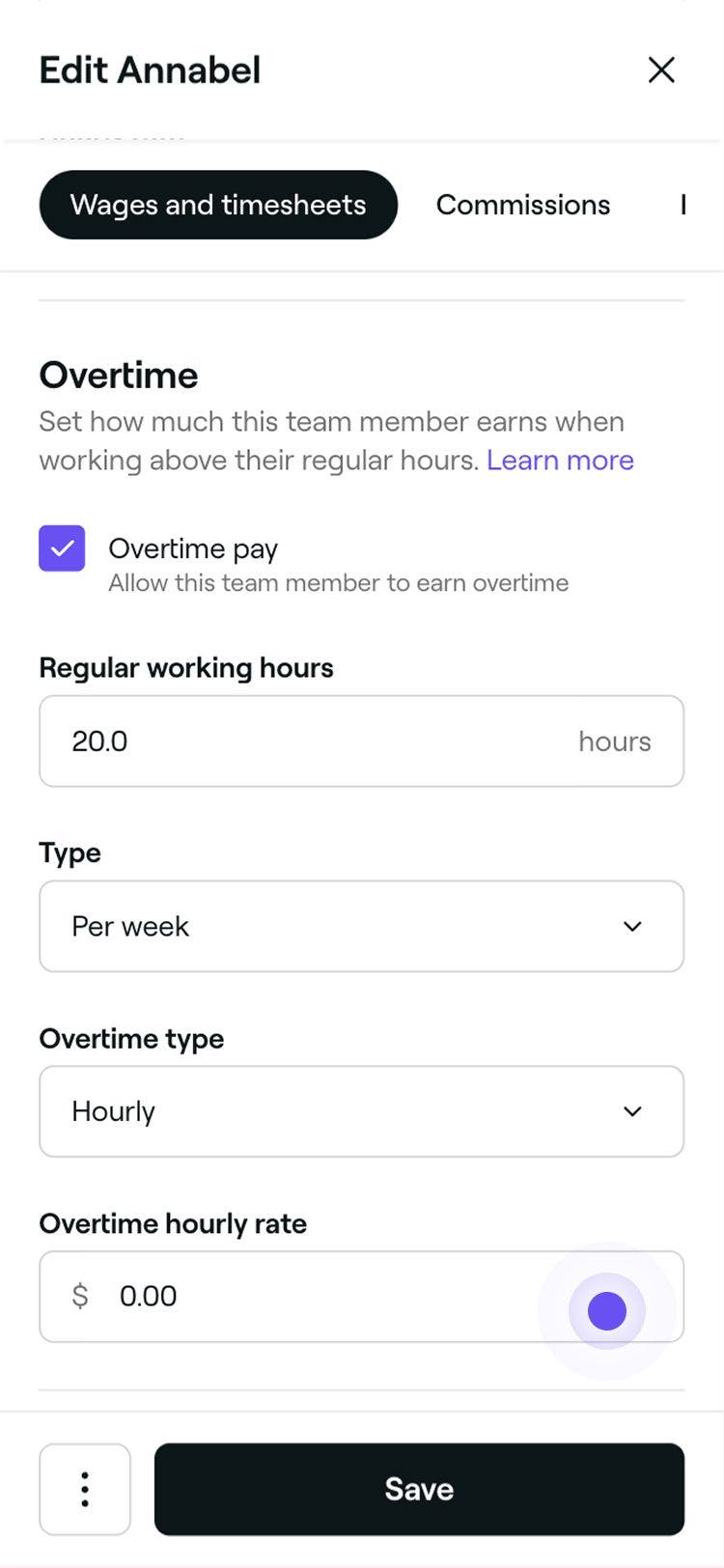
Fazla mesai ayarlandıktan sonra ekip üyesinin giriş ve çıkış kayıtlarına göre ekip üyesinin planlanan vardiyaları dışında çalışılan süreler fazla mesai ücreti üzerinden ödenecektir. Normal saatler standart ücret üzerinden ödenir.
Ekip üyeleri için puantaj ayarlarını güncelleyin
Bir ekip üyesinin çalışma saatlerinin nasıl takip edileceğini, puantaj ayarlarını güncelleyerek özelleştirebilirsiniz. Manuel giriş kaydı ve çıkış kaydı veya planlanan vardiyalara göre otomatik takip arasında seçim yapın.
-
Ekip üyesini düzenle görünümünde, sol menü panelinden Kazanç ve puantajlar'ı seçin.
-
Etkinleştirilmiş Kazanç ve puantajlar ayarlarının altında, puantaj ayarlarını tercihlerinize göre güncelleyin:
-
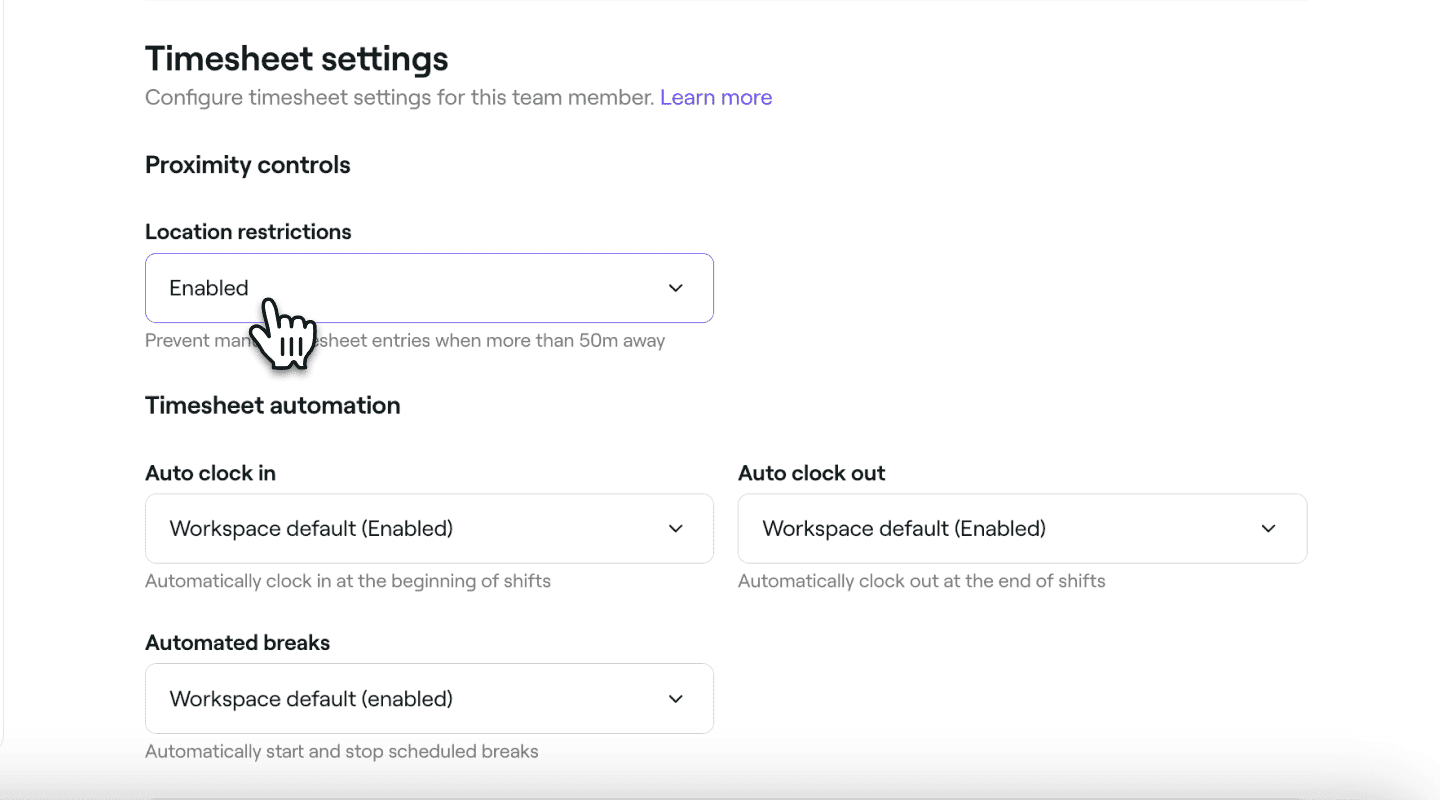
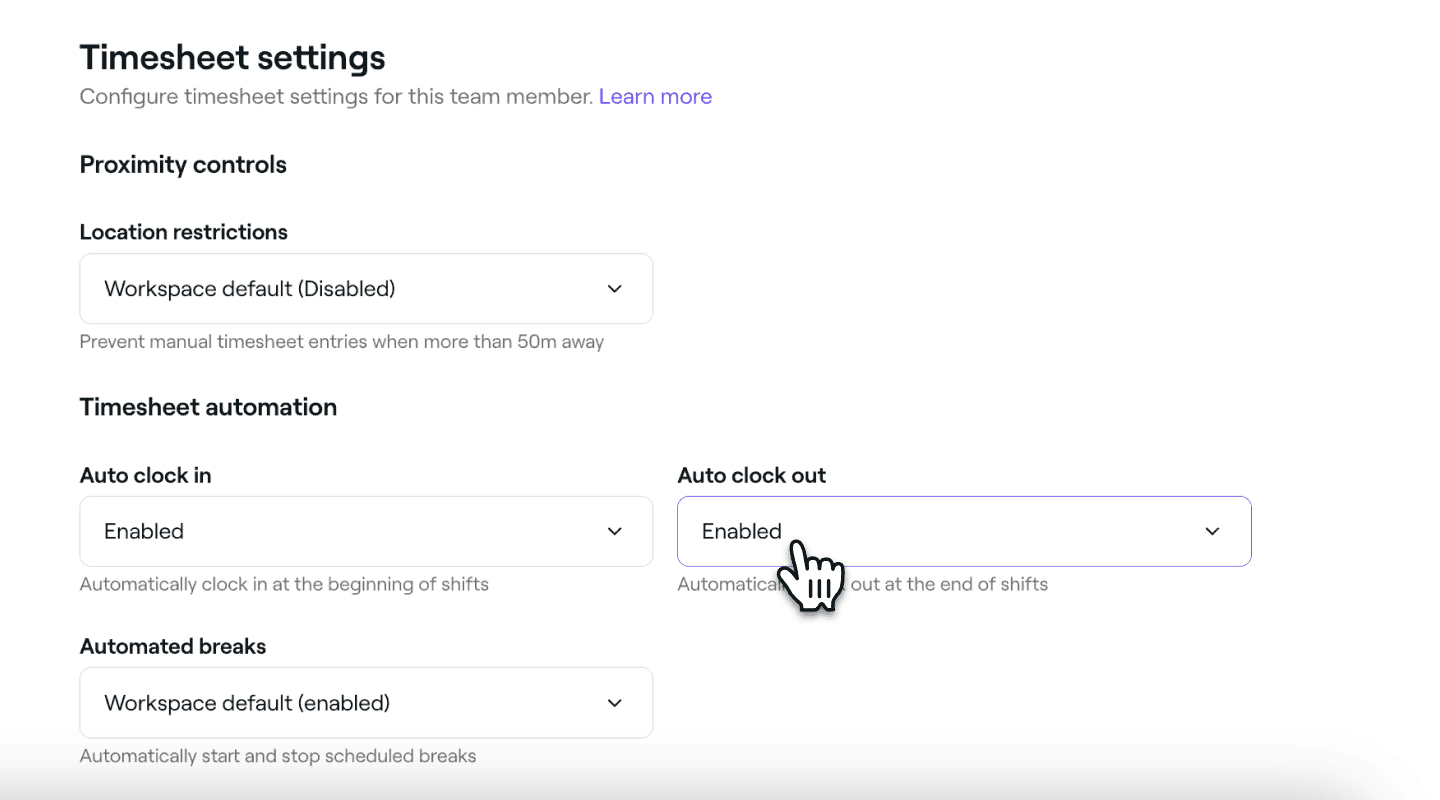
Ekip üyelerinin manuel olarak giriş kaydı ve çıkış kaydı yapmasını zorunlu tutuyorsanız Mesafe kontrolleri altında Şube kısıtlamalarını etkinleştirebilirsiniz. Bu seçenek Etkinleştirildiğinde ekip üyesinin vardiyalara giriş veya çıkış kaydı yapabilmesi için fiziksel olarak işletmenizin şubesine yakın olması gerekir.
-
Bir ekip üyesinin çalıştığı saatleri otomatik olarak takip etmek için planlanan vardiyalarına göre Otomatik giriş kaydı, Otomatik çıkış kaydı ve Otomatik mola başlangıcı ve bitişi seçeneklerini etkinleştirebilirsiniz. Her ayar ayrı ayrı açılabilir veya kapatılabilir. Etkinleştirildiğinde puantajlar otomatik olarak güncellenir ve ekip üyesinin herhangi bir işlem yapması gerekmez.
-
-
Değişikliklerinizi uygulamak için sağ üst köşedeki Kaydet düğmesine tıklayın.
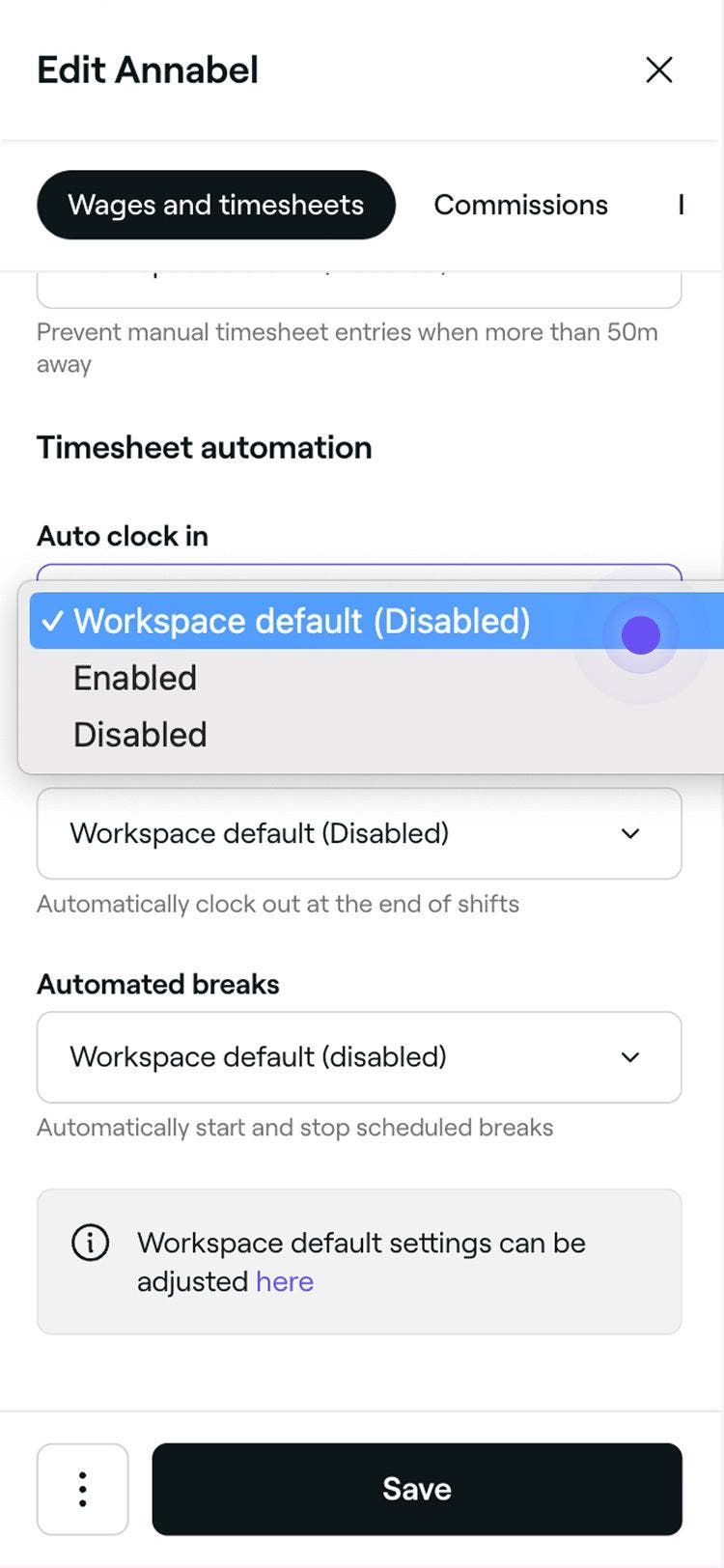
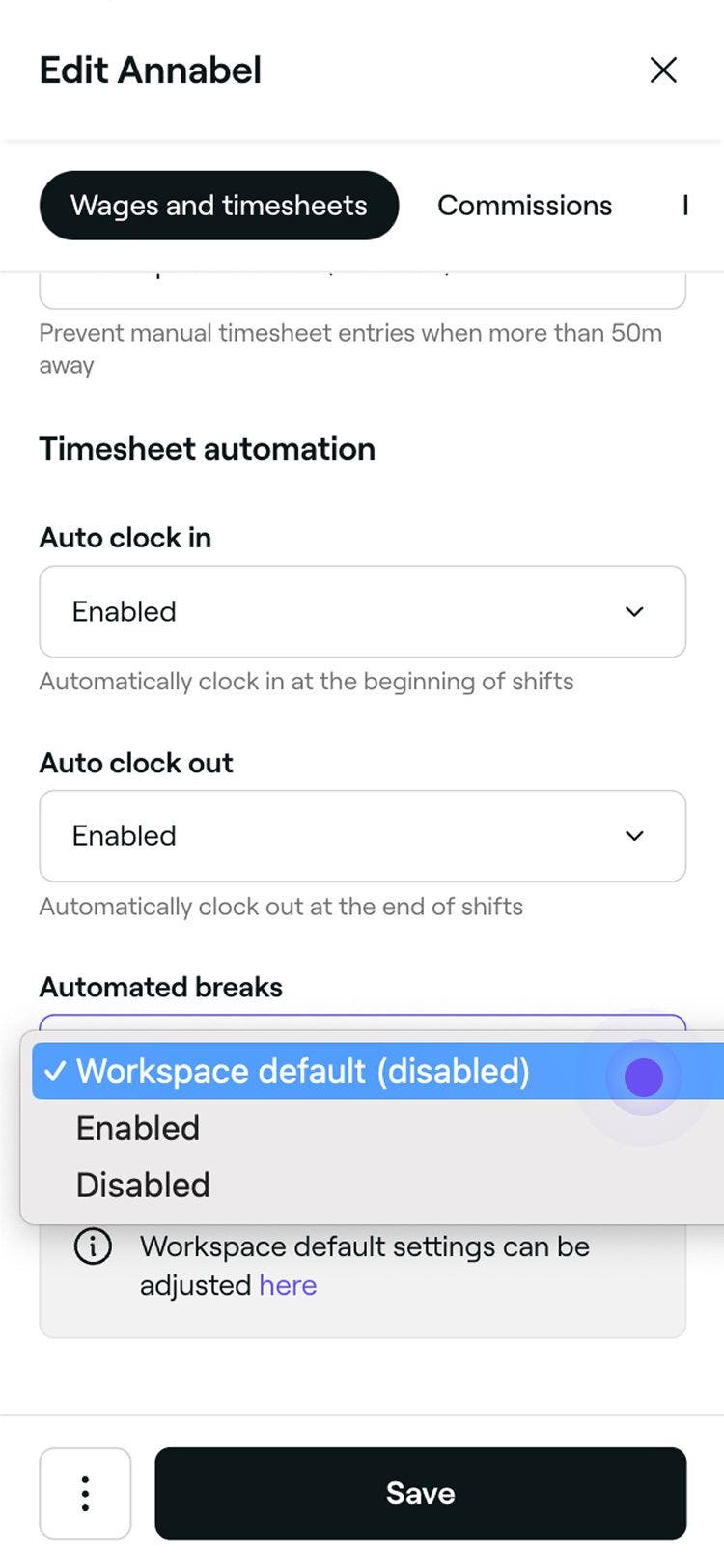
Bir ekip üyesi için puantaj ayarları güncellendikten sonra, çalışma saatleri bu bireysel ayarlara göre kaydedilecektir. Planlanan vardiya saatleri dışında giriş kaydı veya çıkış kaydı yaparlarsa puantajları otomatik olarak fiili çalışma sürelerini yansıtacaktır.
Otomatik giriş kaydı, Otomatik çıkış kaydı veya Otomatik mola takibi etkinleştirildiğinde veya işletmenizin sabit bir şubesi yoksa Mesafe kontrolleri uygulanmaz.
Ekip üyeleri için varsayılan puantaj ayarlarını güncelleyin
-
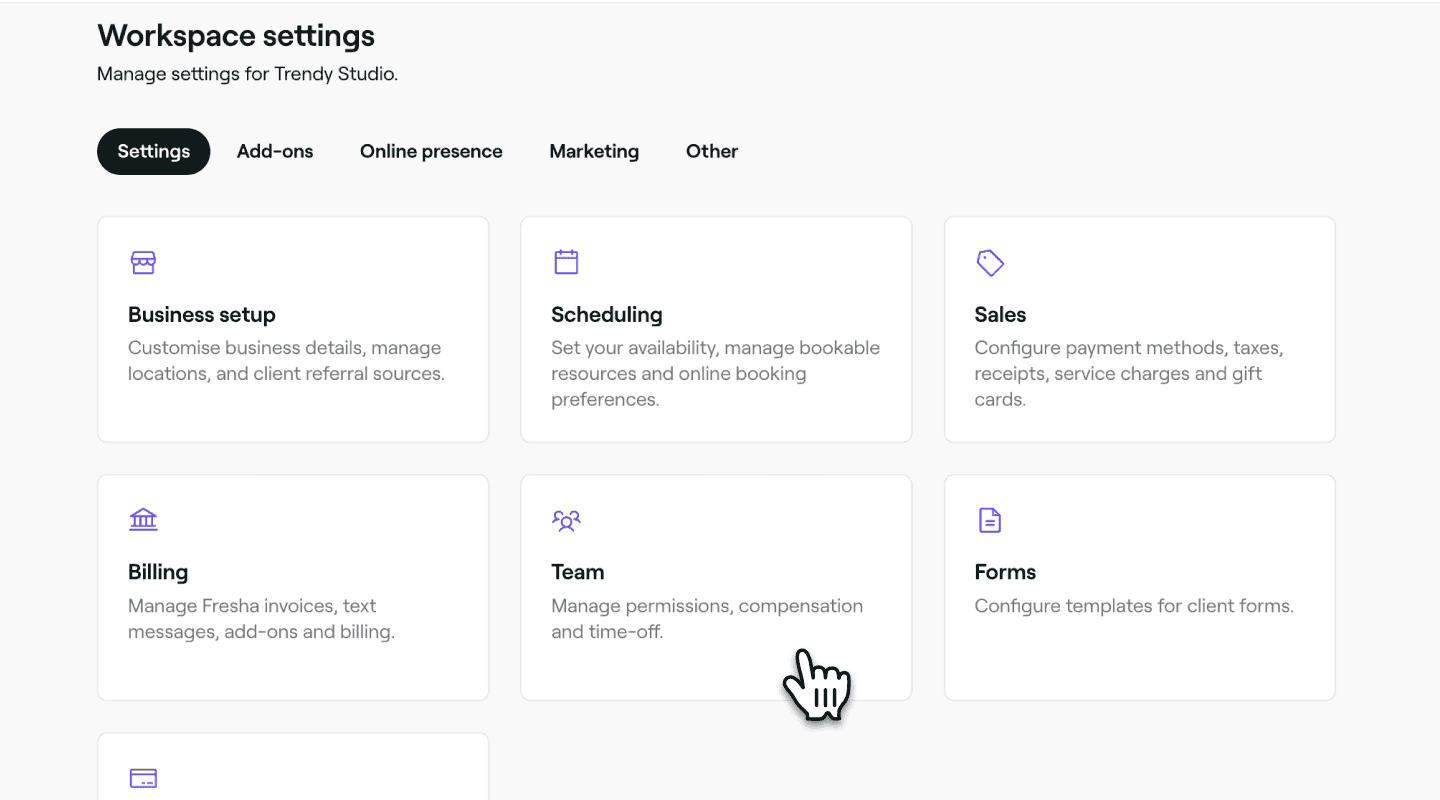
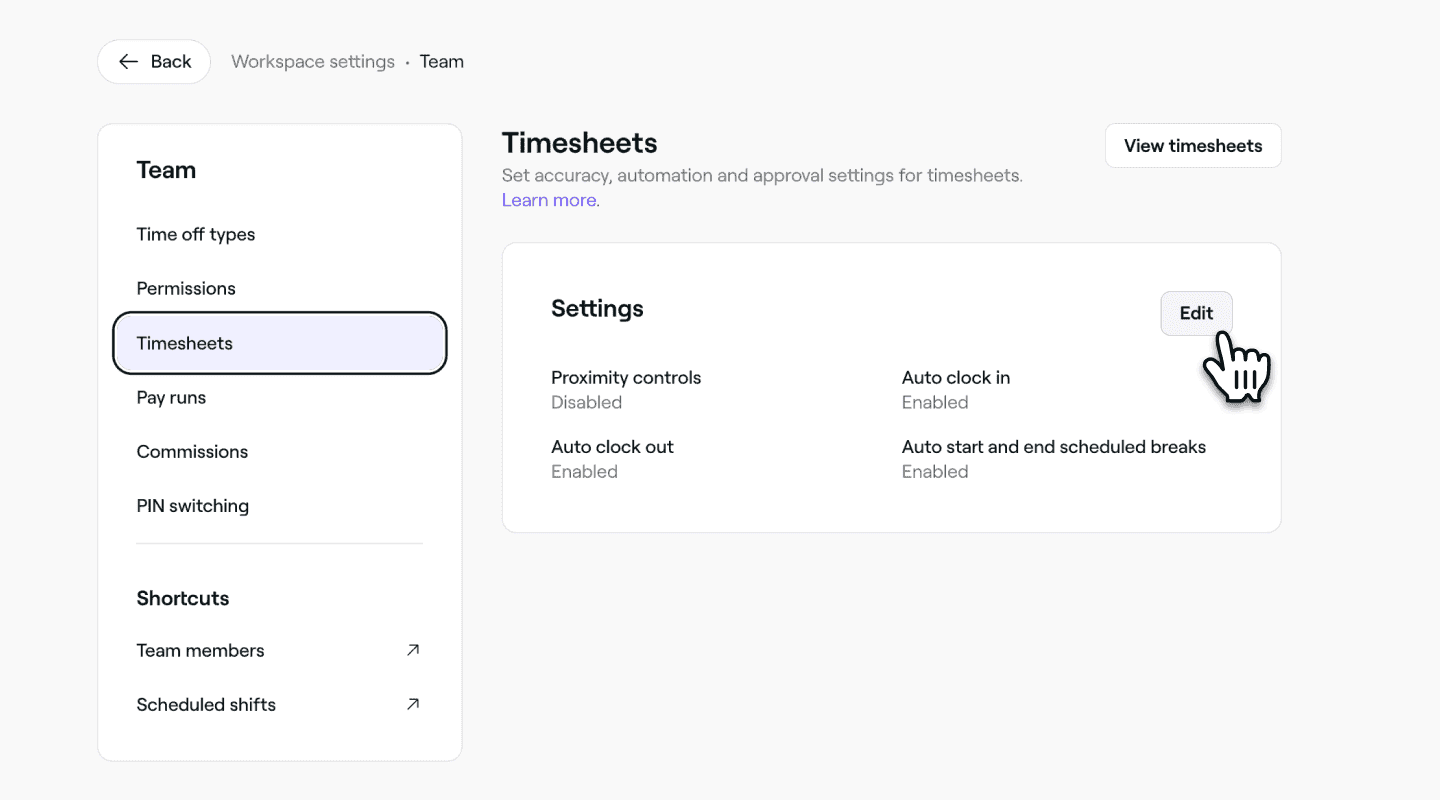
Ekranınızın sol tarafındaki ana menüden Ayarlar seçeneğine gidin.
-
Komisyon ayarlarına erişmek için Ekip kategorisine tıklayın.
-
Sol menü panelinde, ekibinizin varsayılan puantaj ayarlarını güncellemek için Puantajlar seçeneğini seçin.
-
Puantaj ayarları seçeneğinin yanındaki Düzenle düğmesine tıklayın.
-
Puantajlar ayarları görünümünde aşağıdaki güncellemeyi yapın:
-
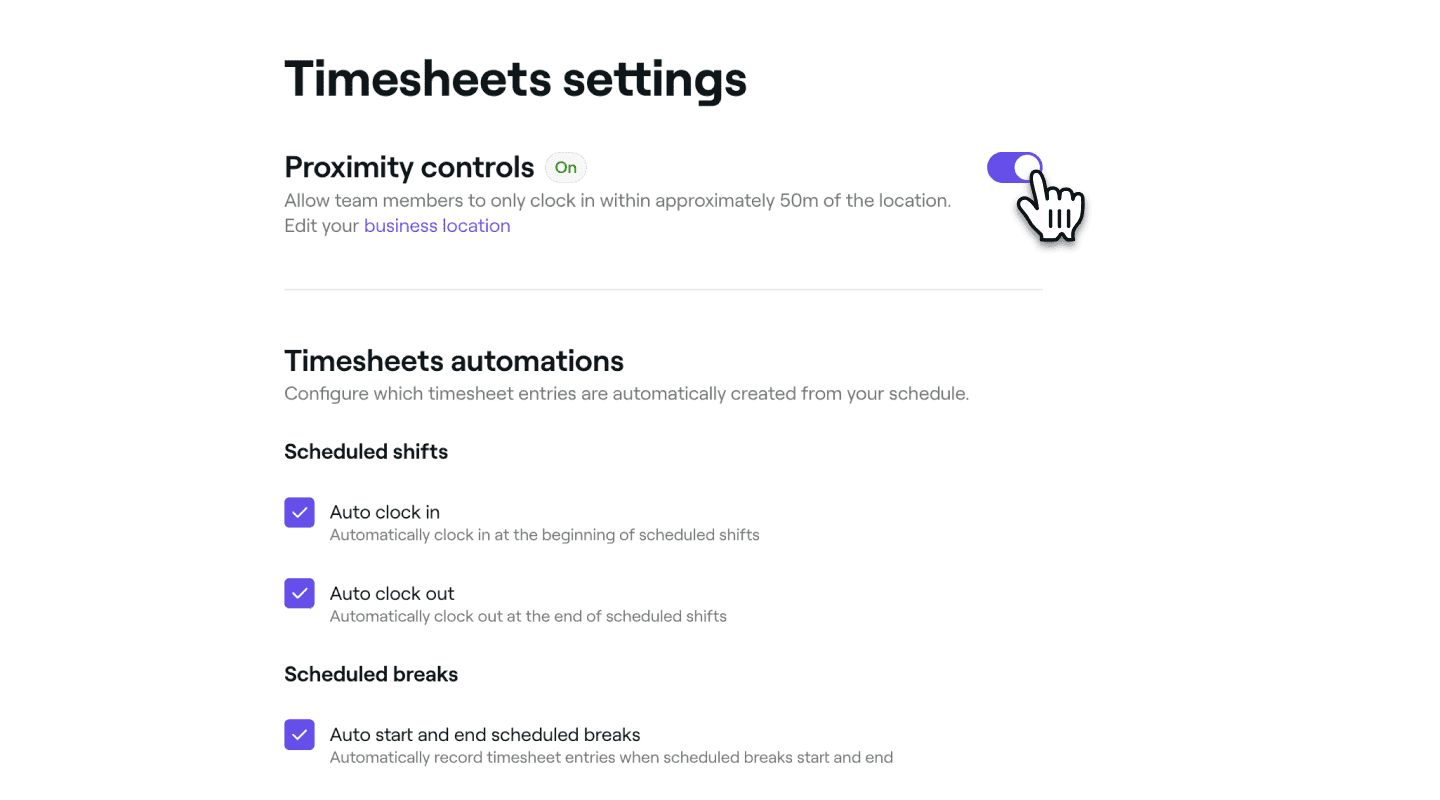
Ekip üyelerinin giriş ve çıkış kaydını manuel olarak yapmalarını istiyorsanız Mesafe kontrollerini etkinleştirin. Bu seçenek Etkinleştirildiğinde ekip üyelerinin vardiyalara giriş veya çıkış kaydı yapabilmeleri için fiziksel olarak işletmenizin şubesine yakın olmaları gerekir.
-
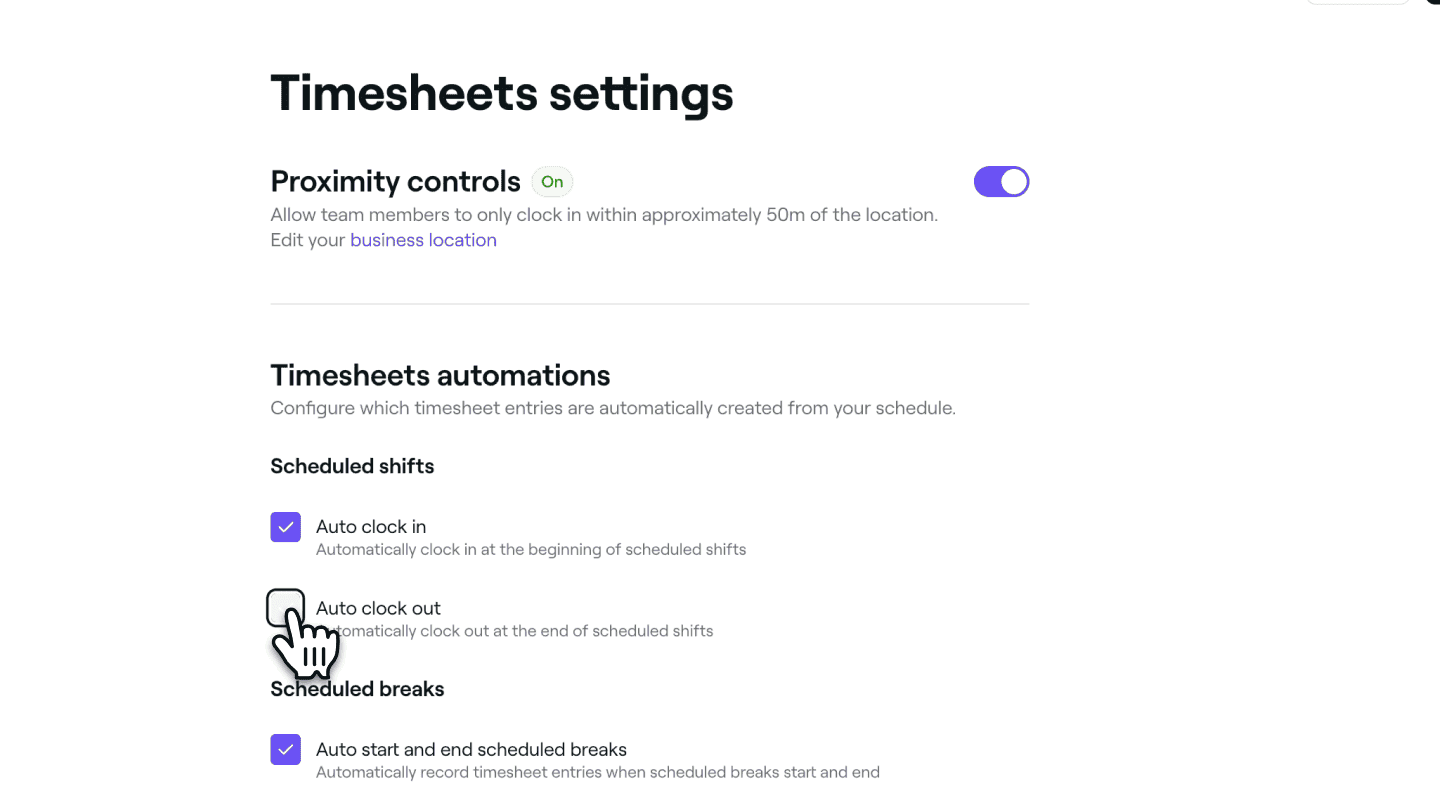
Ekip üyelerinin çalıştığı saatleri otomatik olarak takip etmek için planlanan vardiyalara göre Otomatik giriş kaydı, Otomatik çıkış kaydı ve Otomatik mola başlangıcı ve bitişi seçeneklerini etkinleştirebilirsiniz. Her ayar ayrı ayrı açılıp kapatılabilir. Etkinleştirildiğinde, puantajlar otomatik olarak güncellenir ve ekip üyesinin herhangi bir işlem yapmasına gerek kalmaz.
-
-
Varsayılan ayarları kaydetmek için sağ üstteki Kaydet düğmesine tıklayın.
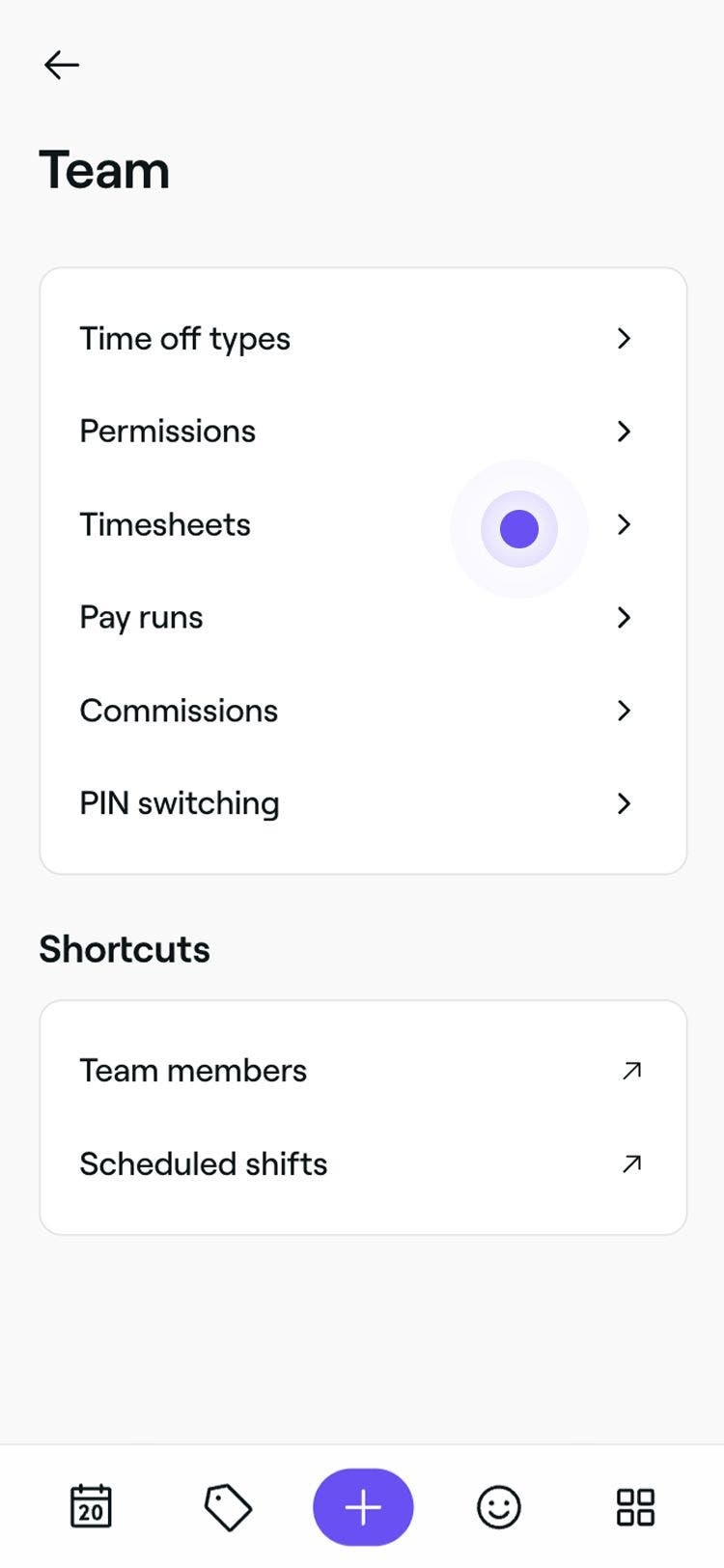
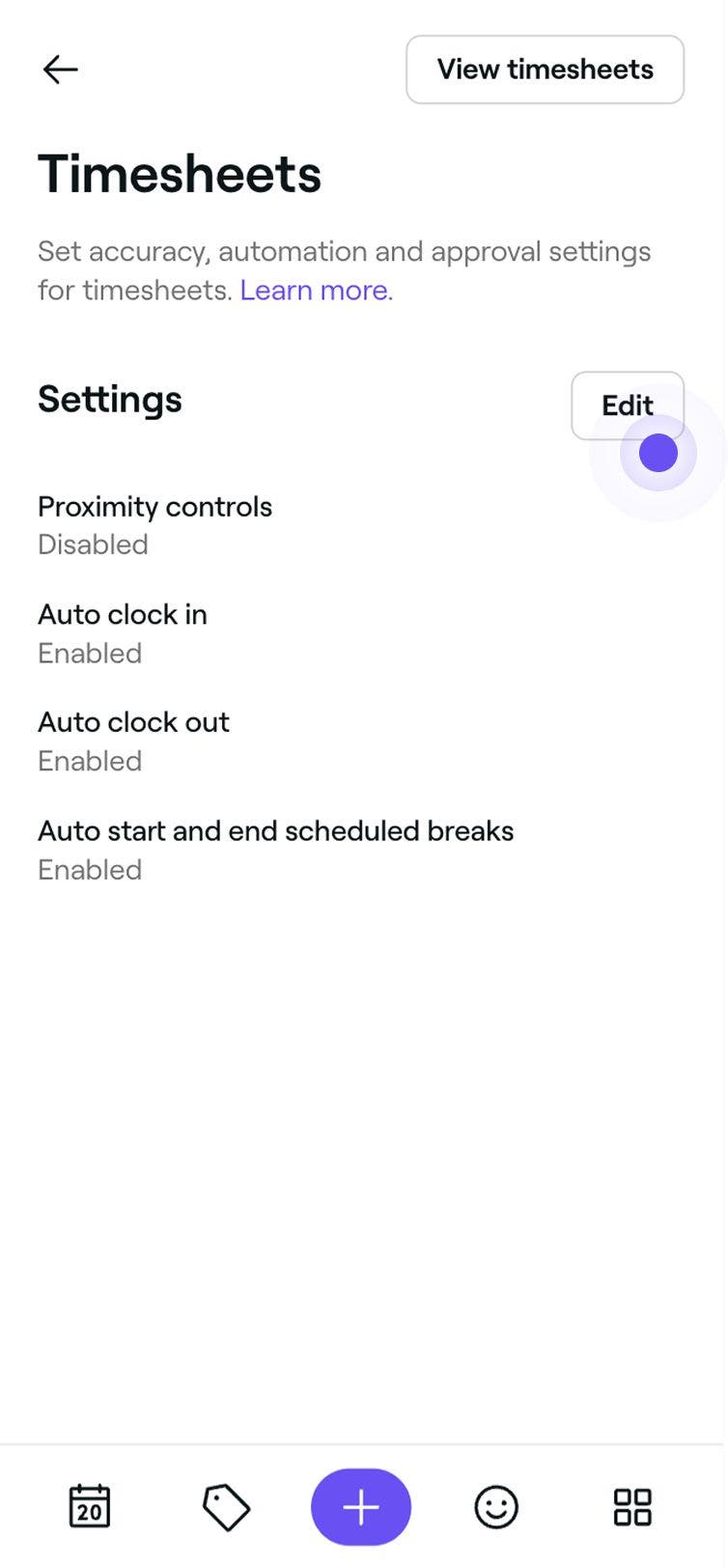

Varsayılan puantaj ayarlarını belirledikten sonra, profillerinde ayarlarını ayrı ayrı özelleştirmeyi seçmediğiniz sürece bu ayarlar, puantajları etkinleştirilmiş tüm ekip üyeleri için otomatik olarak geçerli olacaktır.
Kazanç ve puantaj takibi Ekip Planı aboneliğine dâhildir. Ekip Planı hakkında daha fazla bilgi edinin.
SSS
Bir ekip üyesinin puantajını düzenlemek için ekranınızdaki sol menüden Ekip bölümüne gidin ve sol menü panelinden Puantajlar'ı seçin. Puantaj listesinden, puantaj görünümünü açmak için düzenlemek istediğiniz puantaja tıklayın. Ardından İşlemler (üç nokta) üzerine tıklayın ve Düzenle'yi seçin. Giriş kaydı ve çıkış kaydı saatlerini gerektiği gibi ayarlayabilir ve işiniz bittiğinde değişiklikleri uygulamak için Kaydet düğmesine tıklayabilirsiniz.
Evet, her ekip üyesi için kazanç ve puantaj ayarlarını özelleştirebilirsiniz. Bu, bireysel saatlik ücretlerin ayarlanmasını, fazla mesainin etkinleştirilmesini veya devre dışı bırakılmasını ve puantaj tercihlerinin düzenlenmesini içerir. Böylece ayarları her ekip üyesinin rolüne ve çalışma saatlerine göre uyarlama konusunda tam esnekliğe sahip olursunuz.
Kazanç, vardiyanın çalışıldığı sırada belirlenen saatlik ücrete göre hesaplanır. Bir ekip üyesinin saatlik ücretini güncellerseniz bu güncelleme, yalnızca o andan itibaren gelecekteki vardiyalar için geçerli olacaktır. Doğru bir bordro geçmişi sağlamak için geçmiş vardiyalar ve bunlarla ilişkili puantajlar değişmeden kalacaktır.
Saatlerle ilgili ayrıntıları Bordro işlemleri ve Raporlar bölümlerinde bulabilirsiniz. Kazanç ayrıntıları raporu, ekip üyelerinin günlük dökümünü ayrıntılı olarak incelemenize olanak tanır.
Ekip üyeleri için fazla mesai ücretini devre dışı bırakabilirsiniz. Ekip üyesi profilini açın, Ödeme'yi seçin ve Düzenle'ye tıklayın. Kazanç altında Fazla mesai ücreti onay kutusunun işaretini kaldırın ve değişiklikleri Kaydedin. Bu ayar devre dışıyken kazanılan tüm kazançlar normal saatlik ücret üzerinden hesaplanacak ve hem puantajlara hem de bordro işlemlerine dâhil edilecektir.
Bir ekip üyesinin kazanç ayarlarındaki değişiklikler işletme hesabınızda kaydedilmez. Yeni ayarlar, kazanç ayarları değiştirildikten sonra oluşturulan tüm puantajlara otomatik olarak uygulanır. Ekibinize ödeme yapmadan önce bakiyenin doğru olduğundan emin olmak için bordro işlemlerinizi ve ekip üyesi ayarlarınızı dikkatlice gözden geçirmenizi öneririz.

