Ana SayfaBilgi tabanıFresha Akademisi
POS cihazı kullanarak ödeme alın
Geri
  1. Bilgi tabanı•
  2. Ödemeler•
  3. POS cihazı kullanarak ödeme alın

POS cihazı kullanarak ödeme alın

POS cihazı kullanarak yüz yüze ödemeleri nasıl hızlı ve güvenli bir şekilde alacağınızı öğrenin.

Bu makalede

  • POS cihazı kullanımı nasıl işler?
  • Ödeme adımında POS cihazı kullanarak ödeme alın

POS cihazı kullanımı nasıl işler?

Fresha POS cihazları, yüz yüze ödemeleri doğrudan ödeme adımında tahsil etmenizi sağlar. POS cihazı çalışma alanınıza otomatik olarak bağlanır ve ödeme adımında ödenmesi gereken toplam tutarı görüntüler. Müşteriler ödemeyi tamamlamak için kartlarını dokundurabilir, takabilir veya Apple Pay ya da Google Pay gibi bir dijital cüzdan kullanabilir. 

İşlem onaylandıktan sonra ödeme anında hesabınızla senkronize edilir ve tüm kayıtların gerçek zamanlı olarak doğru olması sağlanır.

Ödeme adımında POS cihazı kullanarak ödeme alın

  1. Yeni bir satış oluşturmak için yeni bir satış açabilir veya bir randevudan Ödeme'yi seçip alışveriş sepetinde gerekli değişiklikleri yapabilirsiniz. 
  2. Sepet görünümünün sağ panelinde, alttaki Ödemeye devam et düğmesine tıklayın.
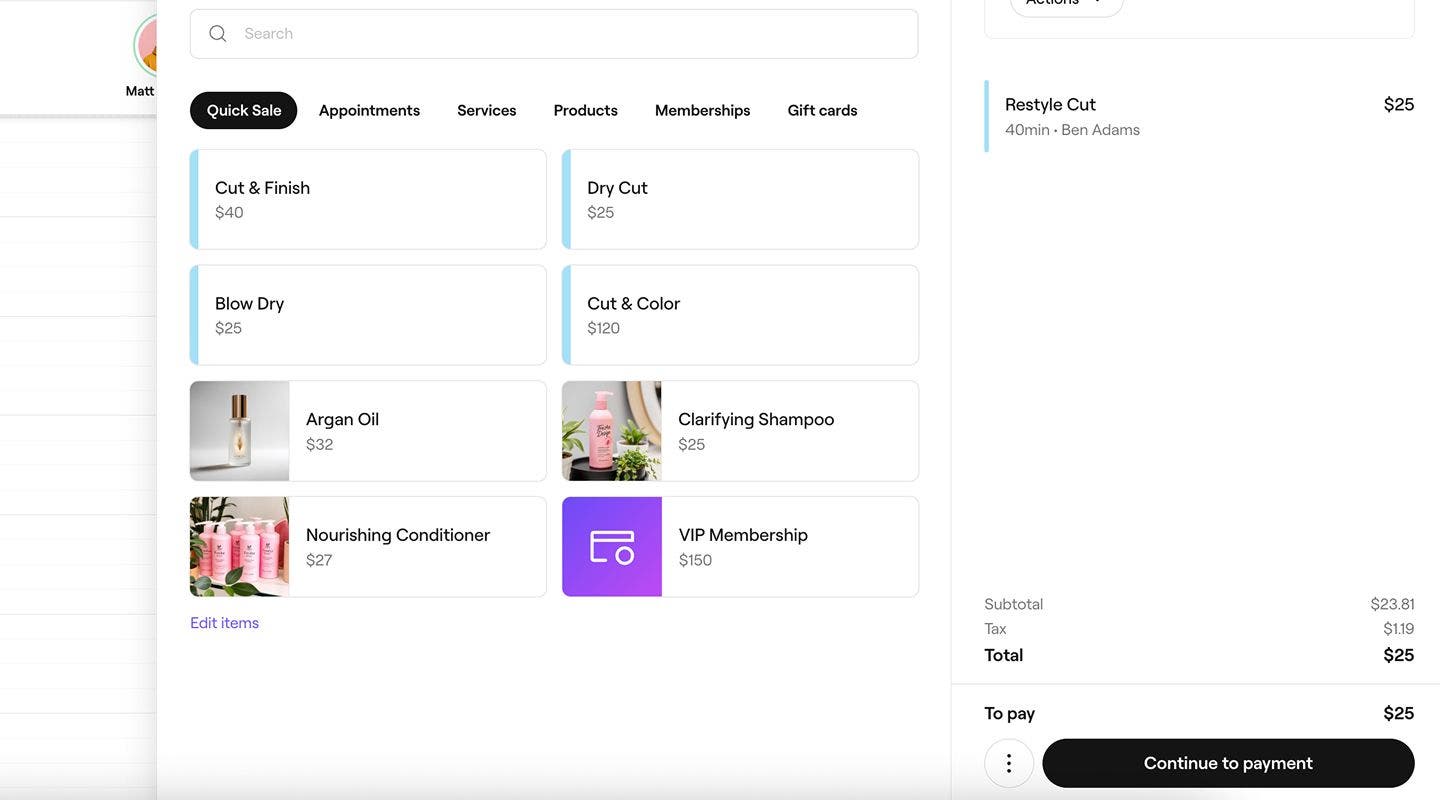
    collect_a_payment_using_a_terminal_web_2.jpg
  3. Sol panelde Ödeme yöntemleri altında POS cihazı'nı seçin.
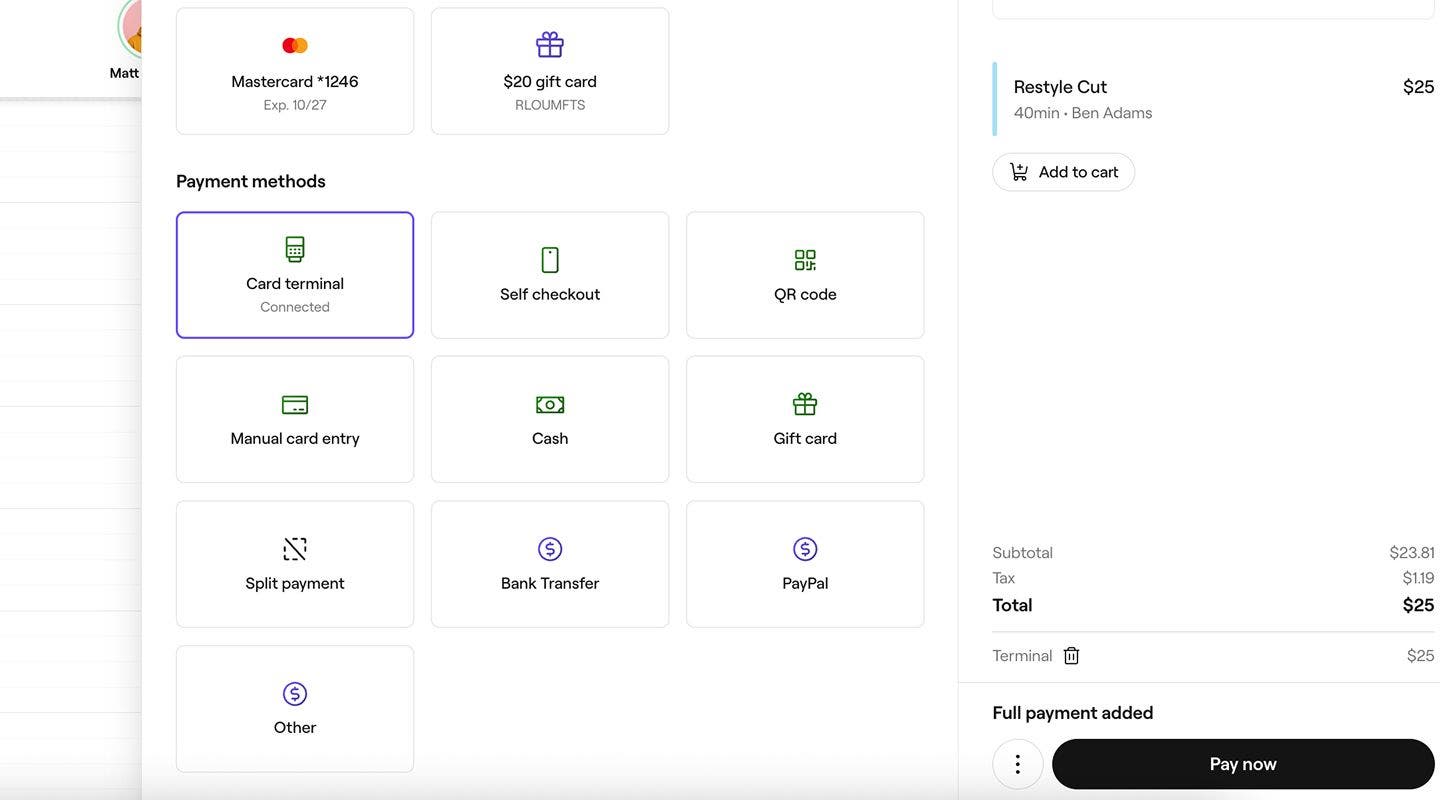
    collect_a_payment_using_a_terminal_web_3.jpg
  4. Altta Şimdi öde seçeneğini belirleyin. Ardından ödeme tutarı POS cihazında görünür. Müşteriden ödemeyi tamamlamak için kartını takmasını, dokunmasını veya dijital cüzdanını kullanmasını isteyin.
  5. Ödeme başarıyla alındıktan sonra sayfanız tamamlanan satışla birlikte yenilenecektir.
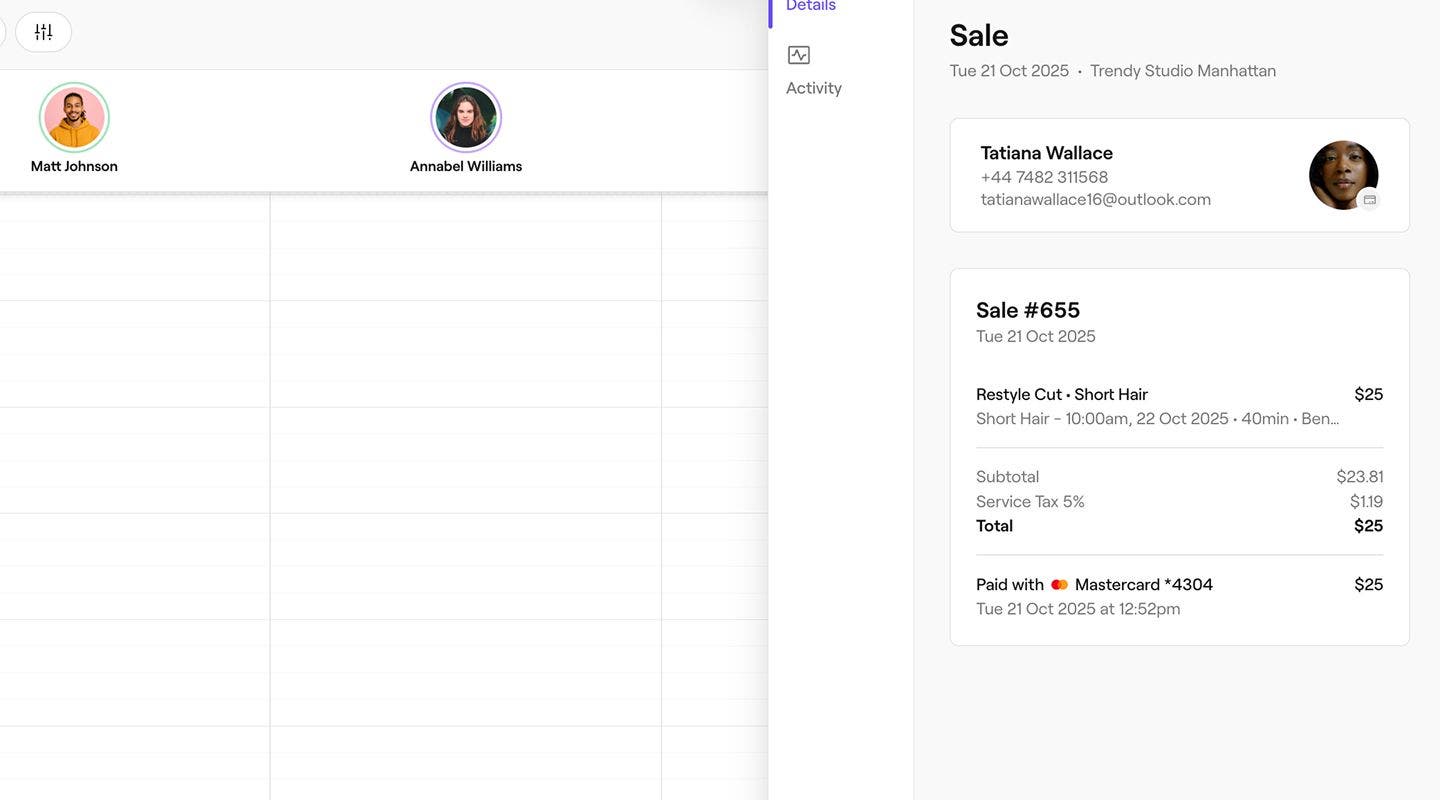
    collect_a_payment_using_a_terminal_web_5.jpg
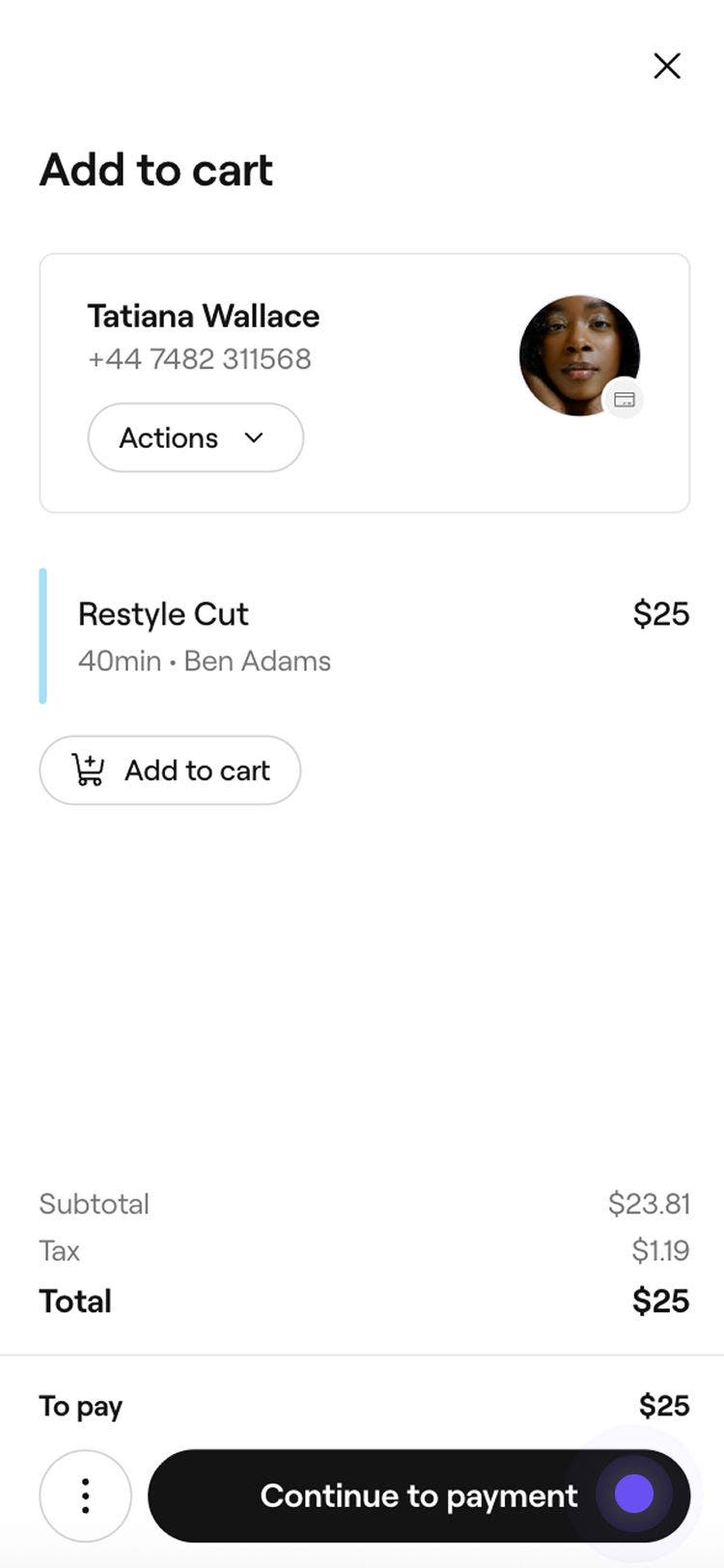
  1. Yeni bir satış oluşturmak için ya yeni bir satış oluşturabilir ya da bir randevudan Ödeme seçeneğini seçip sepette gerekli düzenlemeleri yapabilirsiniz. 
  2. Sepet görünümünde, alttaki Ödemeye geçin düğmesine dokunun.
    collect_a_payment_using_a_terminal_mob_2.jpg
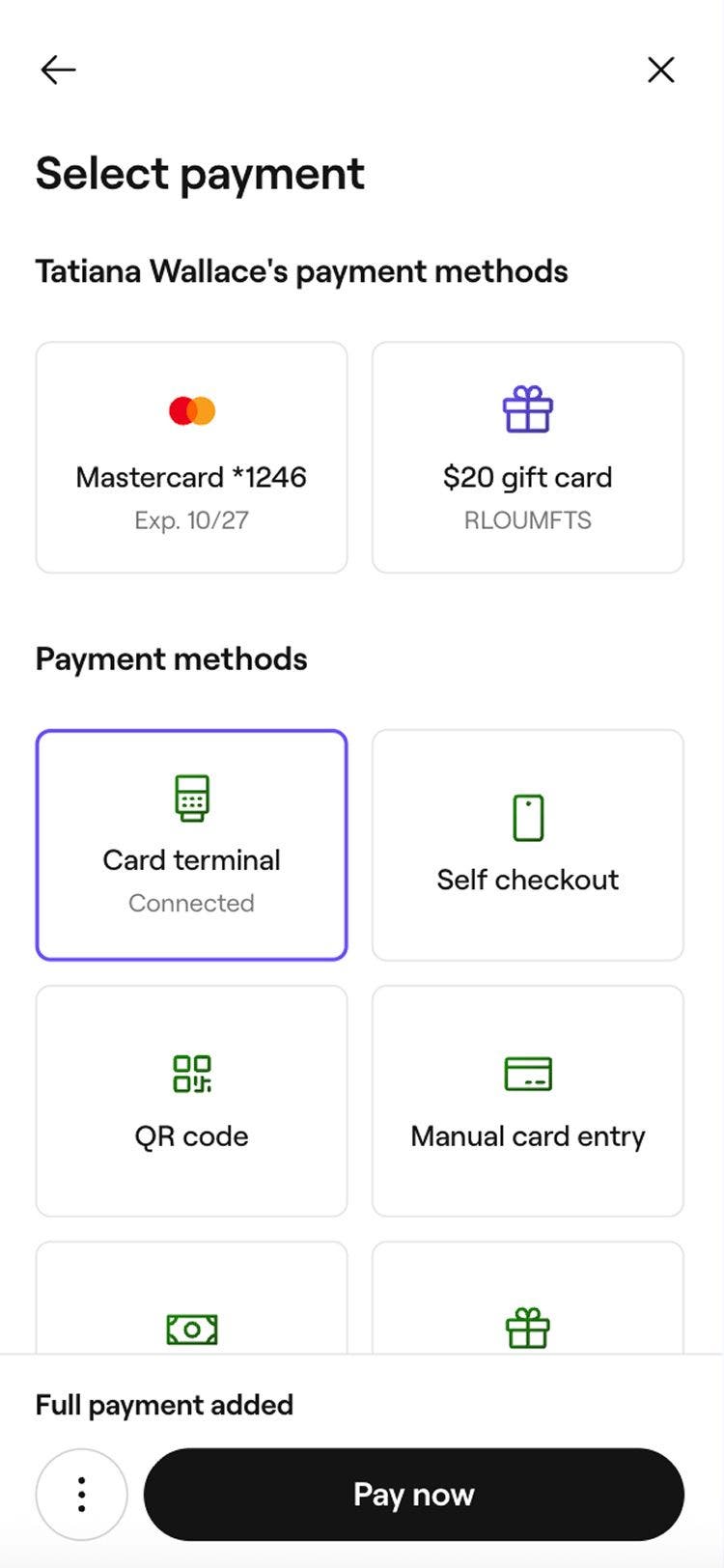
  3. Ödeme yöntemleri altında POS cihazı seçeneğini belirleyin.
    collect_a_payment_using_a_terminal_mob_3.jpg
  4. Altta Şimdi öde'yi seçin, ardından ödeme tutarı POS cihazında görünecektir. Müşteriden ödemeyi tamamlamak için kartını takmasını, dokunmasını veya dijital cüzdanını kullanmasını isteyin.
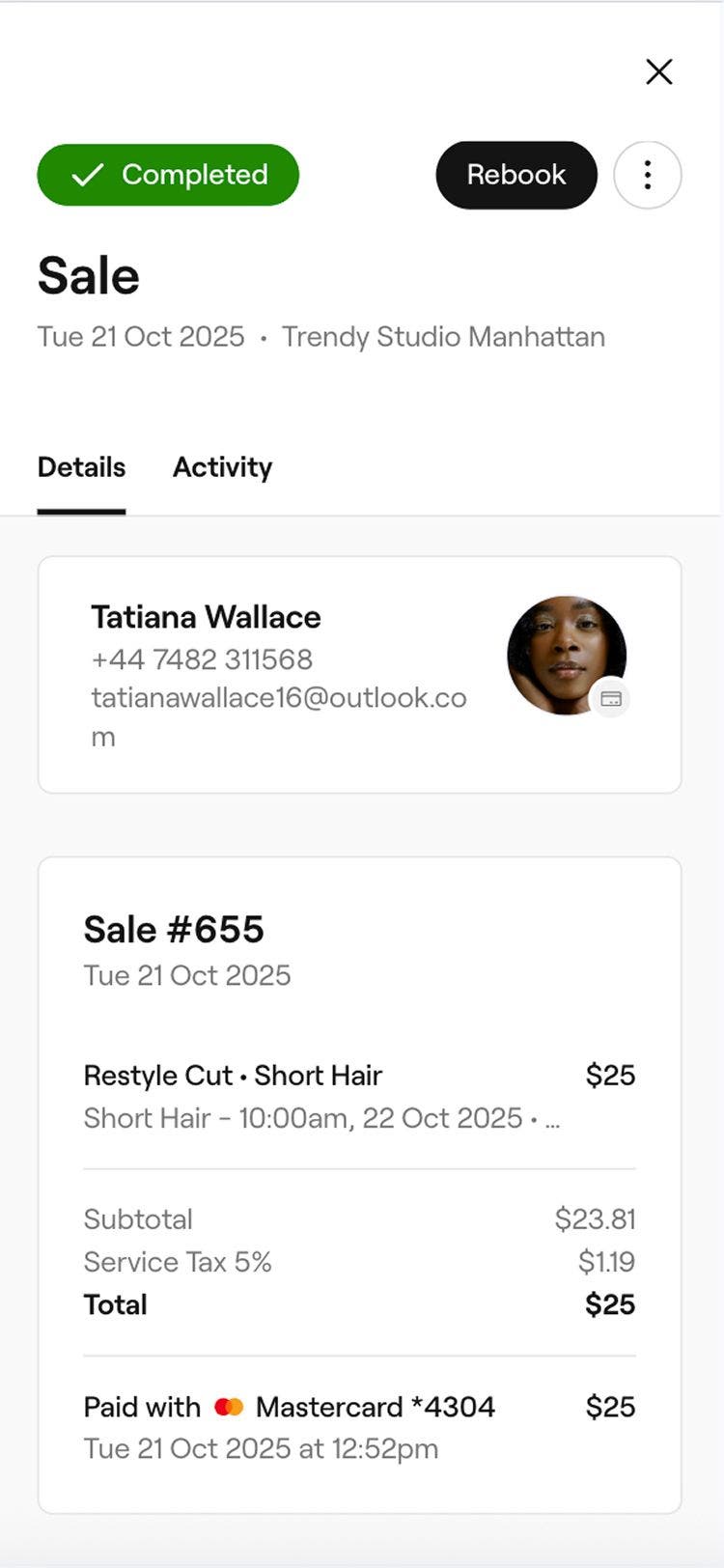
  5. Ödeme başarıyla alındıktan sonra sayfanız tamamlanan satışla birlikte yenilenecektir.
    collect_a_payment_using_a_terminal_mob_5.jpg

POS cihazınız makbuz yazdırmayı destekliyorsa tamamlanan satış için otomatik olarak bir makbuz oluşturulur.

Kısayol olarak, aynı gün randevularında ödeme yaparken Şimdi öde düğmesi, ödeme sırasında POS cihazı seçeneğini gösterecektir.

SSS

    • Fresha POS cihazları, müşterilerin kartlarını takarak, temassız ödeme için dokunarak veya dijital bir cüzdan kullanarak işlemi güvenli bir şekilde tamamladıkları yüz yüze ödemeler için tasarlanmıştır. Ancak müşteri kartı bilgileri manuel kart girişi kullanılarak manuel olarak girilebilir.

      Satış noktasında POS cihazı kullanılarak yapılan her ödeme için yüz yüze işlem ücreti alınır. Tüm ödeme işlemi ücretlerini fiyatlandırma sayfamızda değerlendirebilirsiniz.

      POS cihazınız aracılığıyla tahsil edilen ödemeleri Ödeme işlemleri, Ödeme özeti ve Finans özeti raporlarınızın yanı sıra Cüzdanınızda görüntüleyebilirsiniz.

      Ayarlarınızda bahşiş etkinleştirilmiş olduğu sürece müşteriler POS cihazı ile ödeme yaparken bahşiş bırakabilir. Bunu bahşiş ayarlarınızdan istediğiniz zaman değiştirebilir veya güncelleyebilirsiniz.

      Hizmet bedelleri, ödeme işleminden önce doğrudan çalışma alanınızdan randevuya eklenebilir. Eklendikten sonra, Fresha POS cihazınızı kullanarak ödemeyi işleme aldığınızda bu ücret otomatik olarak toplam tutara dâhil edilir.

      Ödeme başarısız olursa veya ödeme sırasında POS cihazıyla yapılan ödeme iptal edilirse, satış otomatik olarak Taslak olarak kaydedilir. Bu, taslağı yeniden açmanıza ve başka bir ödeme yöntemi seçmenize olanak tanır.


POS cihazları


İlgili makaleler

Fresha akademi kursları
Kurs video önizlemesi

Ödemeleri ayarlayın ve keşfedin

2 dersler•2 dakika

Tüm kursları gör

Bu rehber yardımcı oldu mu?

POS cihazları

POS cihazı kullanarak manuel ödemeleri tahsil etme

Tek seferlik ödemeleri işleme almak için tutarları Fresha S1 POS cihazınıza manuel olarak girin.

POS cihazından makbuzları yeniden yazdırma

Müşteriler ve kayıtlar için Fresha POS cihazınızdan makbuzları yeniden yazdırın.

Fresha'dan POS cihazı sipariş edin

Mağazada hızlı ve güvenli ödemeler için bir POS cihazı ile işletmenizi geliştirin.

Fresha POS cihazını etkinleştirin ve kullanmaya başlayın

Ödemelerin daha kolay işlenmesi için POS cihazınızı çalışır duruma getirin.

POS cihazınızın yazılımını güncelleyin

Yazılımını düzenli olarak güncelleyerek POS cihazınızın sorunsuz çalışmasını sağlayın.

POS cihazında Wi-Fi'yi etkinleştirme

Fresha POS cihazınızı Wi-Fi'ye bağlayarak mağaza içi ödemelerin güvenilir bir şekilde işlenmesini sağlayın.

POS cihazı kullanarak ödeme alın

Fresha POS cihazınızla mağaza içi ödemeleri zahmetsizce işleme alın.

V400m POS cihazları

Eski V400m POS cihazınızı yönetin.

POS cihazına genel bakış

Hesabınıza tamamen bağlı Fresha POS cihazlarıyla yüz yüze ödemeleri hızlı ve güvenli bir şekilde kabul edin.

POS cihazınızdaki sorunları giderme

POS cihazı bağlantısı, güç, makbuz yazdırma ve ödeme sorunlarını çözmek için basit kontrolleri uygulayın.

İlgili makaleler

Fresha'dan POS cihazı sipariş edin

Mağazada hızlı ve güvenli ödemeler için bir POS cihazı ile işletmenizi geliştirin.

POS cihazında Wi-Fi'yi etkinleştirme

Fresha POS cihazınızı Wi-Fi'ye bağlayarak mağaza içi ödemelerin güvenilir bir şekilde işlenmesini sağlayın.

Fresha akademi kursları
Kurs video önizlemesi

Ödemeleri ayarlayın ve keşfedin

2 dersler•2 dakika

Tüm kursları gör
Fresha
Uygulamayı edinin

Fresha hakkında

Kariyer

Yardım ve destek

Blog

Site haritası

İşletmeler için

İş ortakları için

Fiyatlandırma

Özellikler

Zamanlama

Satış noktası

Ödemeler

Sermaye

Pazar yeri

Destek

Durum

Yasal

Gizlilik Politikası

Hizmet şartları

Kullanım şartları

Bizi sosyal medyada bulun

Facebook
Linkedin
Instagram

© 2026 Fresha.com SV Ltd