POS cihazı kullanarak manuel ödemeleri tahsil etme
Manuel tahsilat kullanarak ödemeleri doğrudan POS cihazınızda nasıl işleyeceğinizi öğrenin.
Bu makalede
POS cihazı kullanarak manuel ödemeler nasıl yapılır?
Manuel tahsilat, çalışma alanınızda bir Satış oluşturmadan doğrudan POS cihazınıza toplam tutarı girmenize olanak tanır. Manuel ödeme etkinleştirildiğinde tüm ödemeler, ödeme ekranı üzerinden değil doğrudan POS cihazında işleme alınır.
Bahşişler dâhil olmak üzere tüm manuel tahsilat işlemleri, cüzdanınızda ve satış raporlarınızda Kart ödemeleri olarak görünür. Bunlar, herhangi bir özel hizmet eklenmeden Çeşitli hizmetler ile randevusuz ziyaretler olarak listelenir.
Fresha'da POS cihazı satışlarınızla ilgili rapor oluşturmak istiyorsanız bir POS cihazında manuel ödeme almayı kullanmanızı önermiyoruz.
POS cihazında manuel tahsilatı etkinleştirme
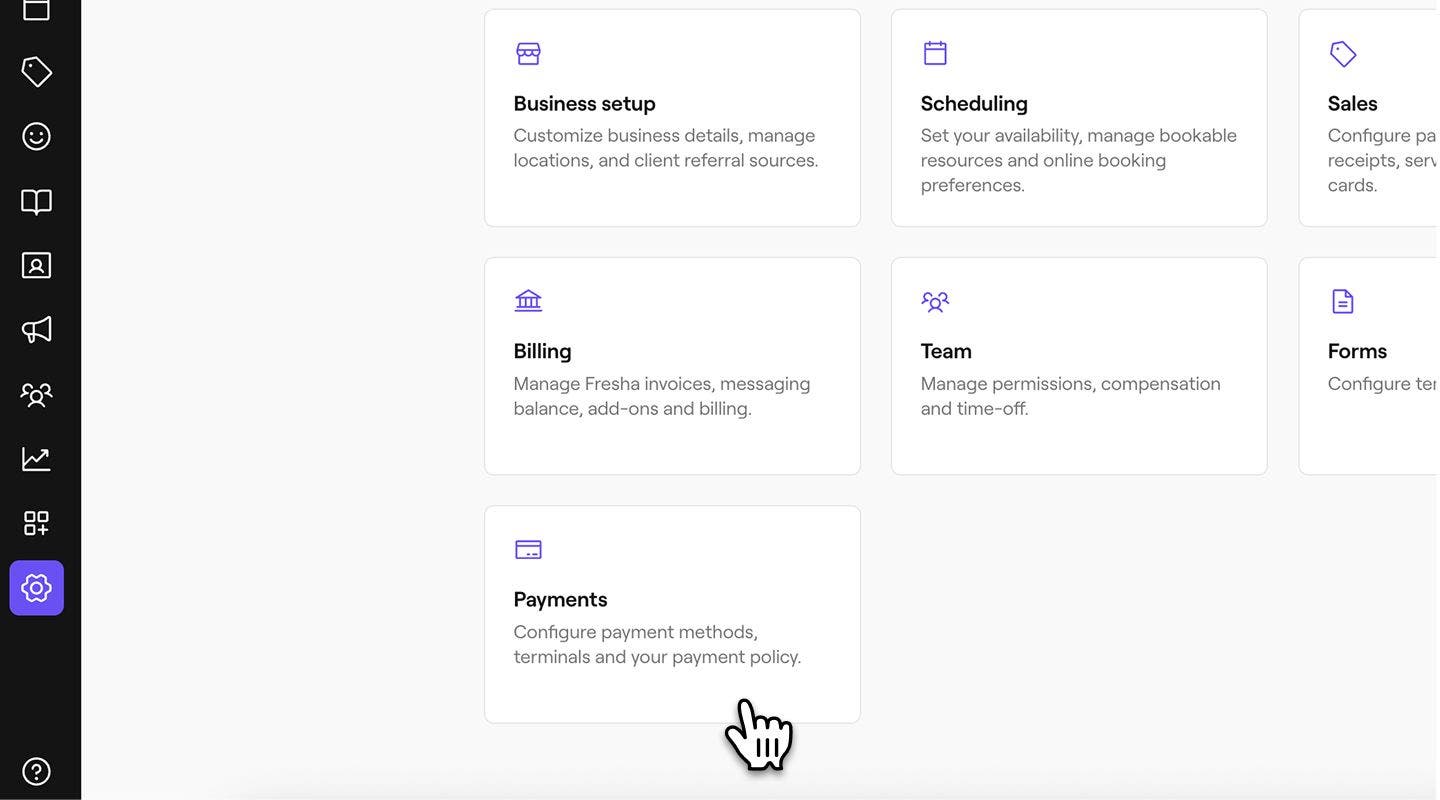
- Ekranınızın sol tarafındaki ana menüden Ayarlar seçeneğine gidin.
- POS cihazlarınızı yönetmek için Ödemeler kategorisine tıklayın.
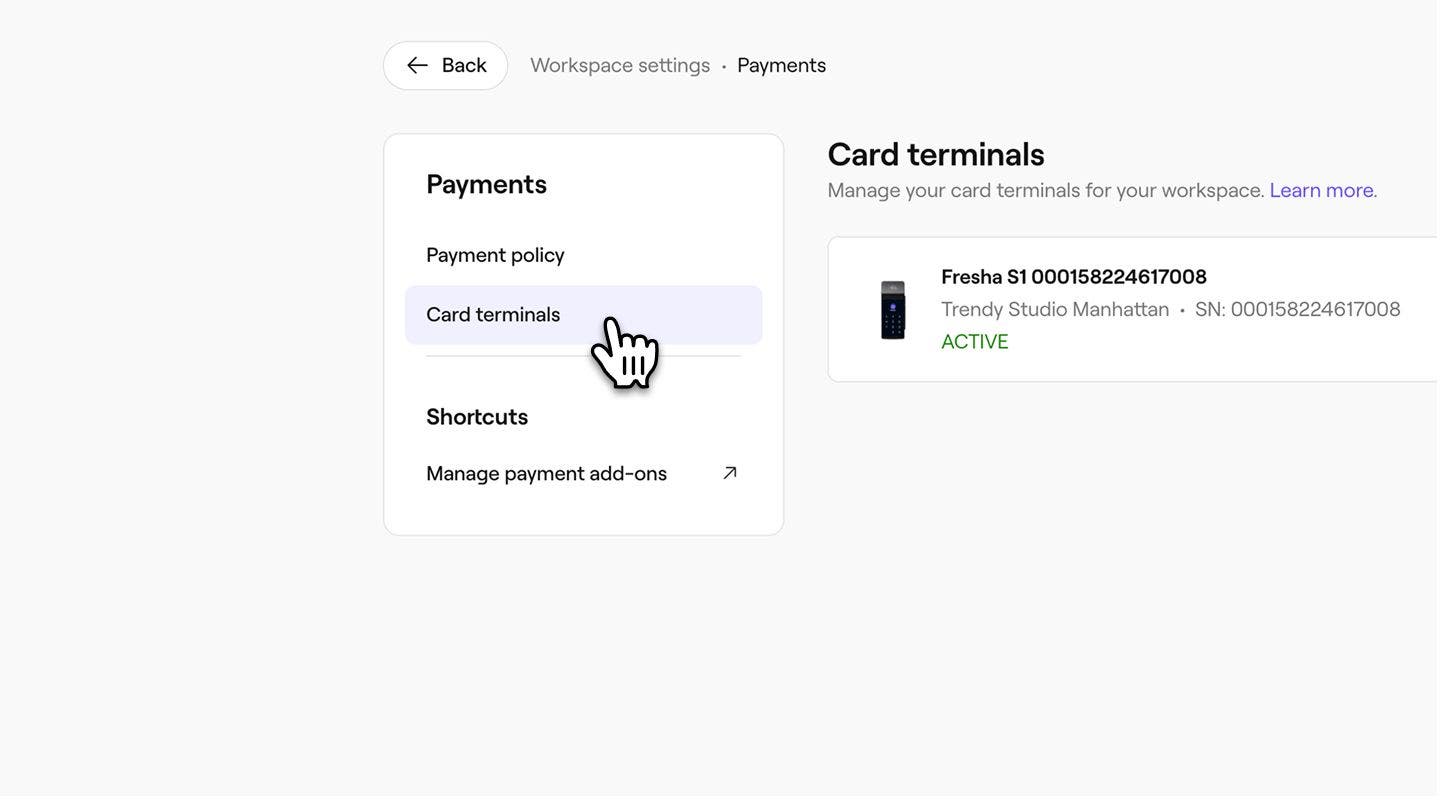
- Sol menüden POS cihazları'nı seçerek cihazlarınızı görüntüleyin.
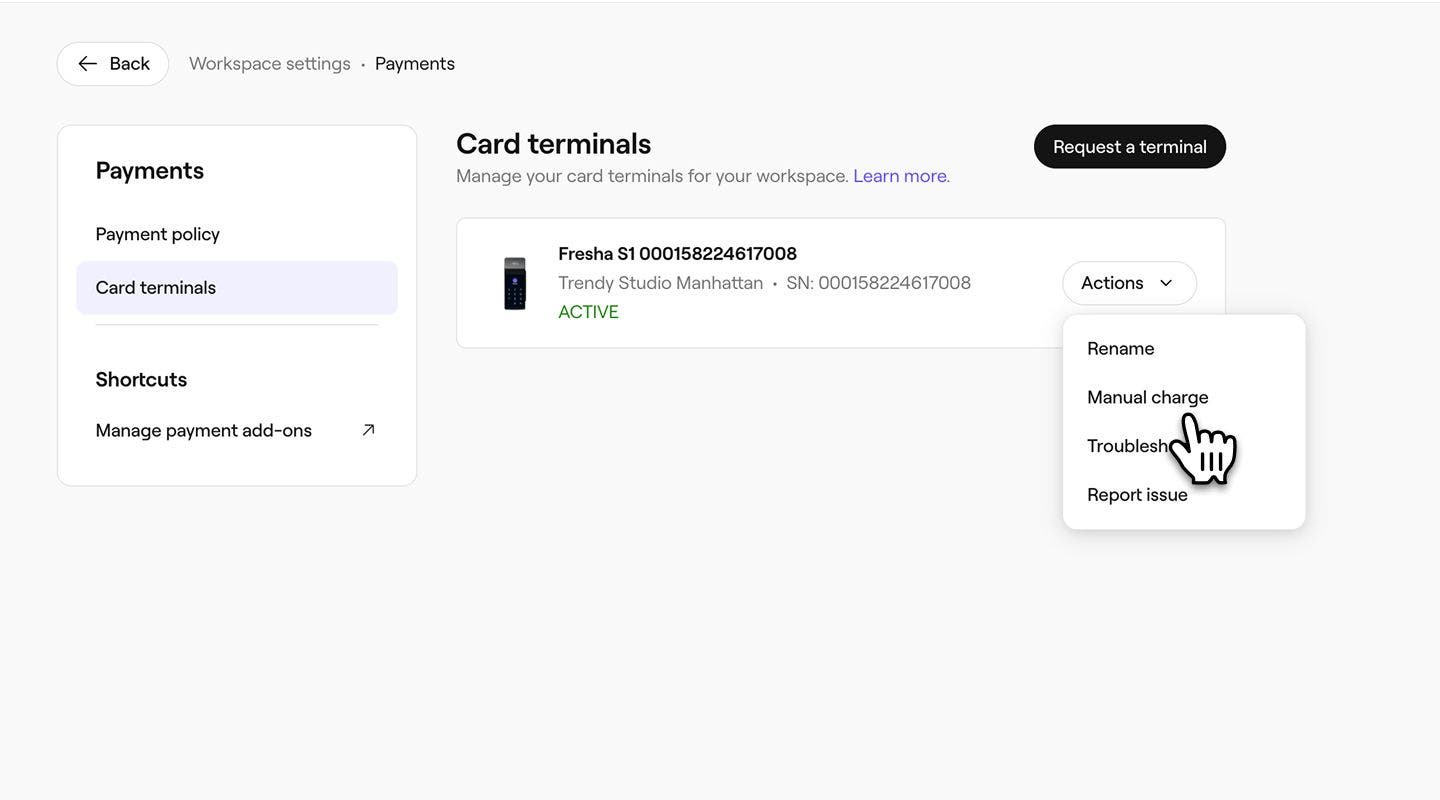
- POS cihazınızın yanından İşlemler seçeneğini ve ardından Manuel tahsilat seçeneğini belirleyin.
- Açılır pencerede ödeme işlemi ücretlerini değerlendirin, ardından manuel ödeme alma işlemini etkinleştirmek için Etkinleştir düğmesine tıklayın.
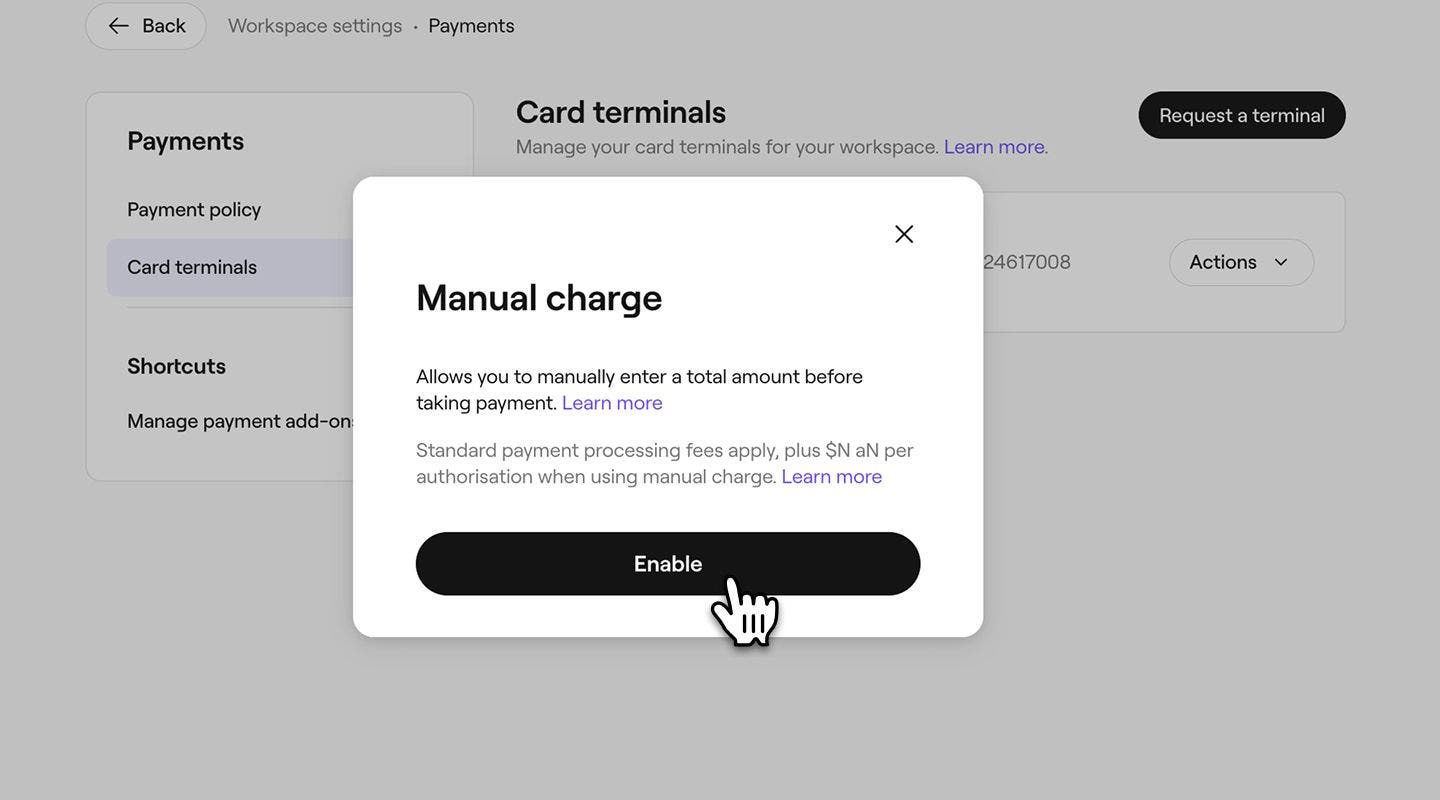

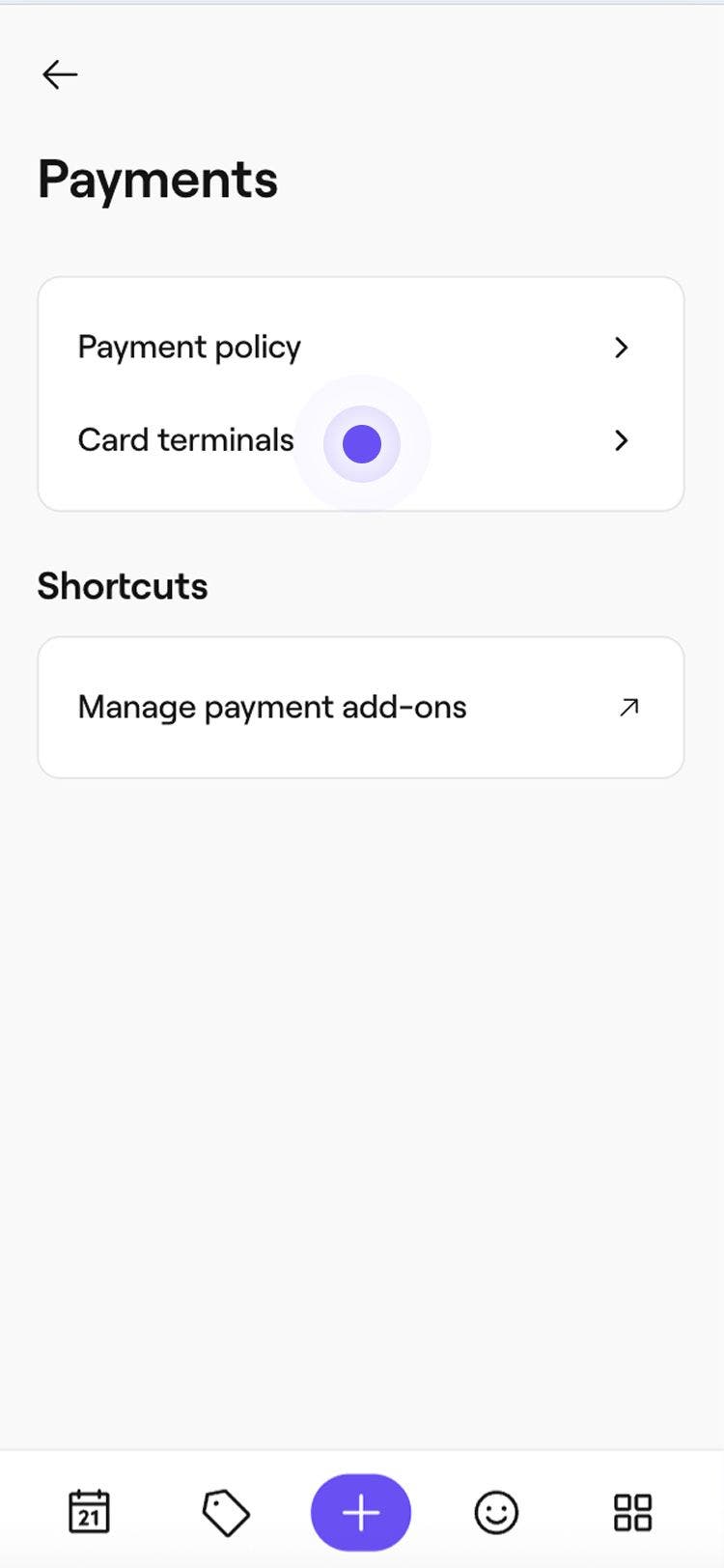
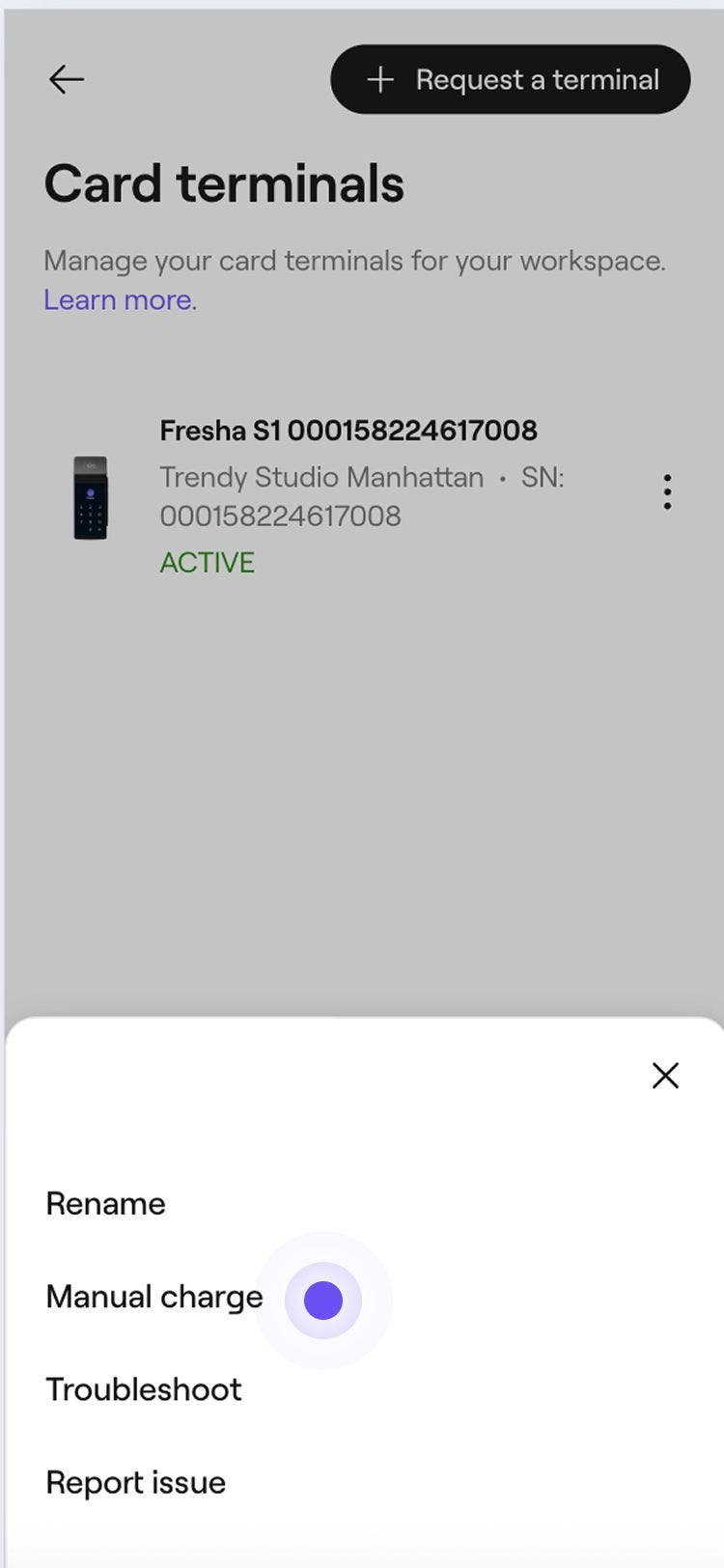

Etkinleştirildikten ve POS cihazınız güncellendikten sonra tutarları doğrudan POS cihazınıza girebilirsiniz. Manuel tahsilatı devre dışı bırakmak için aynı adımları izleyin. POS cihazınızın yanından Eylemler'i, ardından Manuel tahsilatı devre dışı bırak'ı seçin.
POS cihazında manuel tahsilat yaparak ödeme alın
- POS cihazınızın ana ekranında sol alttaki Ödeme simgesini seçin.
- Müşterinizden tahsil etmek istediğiniz tutarı girin, ardından Onayla düğmesine (onay işareti simgesi) dokunun.
- Bahşişler etkinleştirilmişse müşteriniz bahşiş eklemeyi seçebilir veya Bahşiş yok seçeneğini belirleyerek bu adımı atlayabilir.
- Müşteriniz POS cihazında bahşiş eklemeyi seçebilir veya Bahşiş yok seçeneğini belirleyerek bu adımı atlayabilir.
- Müşteriden ödemeyi tamamlamak için kartını takmasını, dokunmasını veya dijital cüzdanını POS cihazında kullanmasını isteyin.
Ödeme işleme alındıktan sonra, ödeme ekranınızda otomatik olarak tamamlanacaktır. POS cihazınız makbuz yazdırmayı destekliyorsa makbuzu otomatik olarak yazdırır. Satış, çalışma alanınızda Çeşitli hizmet olarak görünür ve müşteri randevusuz ziyaret olarak kaydedilir.
SSS
Bir Fresha POS cihazında manuel ödeme alma yoluyla ödeme tahsil ederken yüz yüze işlem ücretinin yanı sıra ek bir provizyon ücreti de uygulanır. Tüm ödeme işlemi ücretlerini fiyatlandırma sayfamızda inceleyebilirsiniz.
Manuel ödemelerin, şubenize ve yerel para biriminize bağlı olarak değişen bir maksimum limiti vardır. Bu limitler güvenlik ve uyumluluk amacıyla belirlenmiştir.
Manuel ücretlendirme ödemeleri belirli bir müşteri veya hizmetle ilişkilendirilmez. Satış Çeşitli hizmet olarak görünür ve müşteri randevusuz ziyaret olarak kaydedilir.
Manuel ödemelerle toplanan bahşişler otomatik olarak işletme sahibine atanır. Bu bahşişleri bir ekip üyesine tahsis etmeniz gerekiyorsa bordro işlemini tamamlamadan önce ücretini düzenleyebilirsiniz.
POS cihazında manuel olarak alınan bir ödeme için para iadesi yapmak istiyorsanız Satışlar'a gidin ve Ödemeler'i seçin. Satışı açın, sağ üstteki İşlemler (üç nokta) seçeneğine tıklayın ve işlemi tamamlamak için Satışı iade et seçeneğini belirleyin.