หน้าหลักฐานความรู้Fresha Academy
เพิ่มผู้ขายไปยังพื้นที่ทำงานของคุณ
ย้อนกลับ
  1. ฐานความรู้•
  2. การชำระเงิน•
  3. เพิ่มผู้ขายไปยังพื้นที่ทำงานของคุณ

เพิ่มผู้ขายไปยังพื้นที่ทำงานของคุณ

ดูวิธีตั้งค่าสมาชิกในทีมที่เป็นอาชีพอิสระโดยใช้โปรไฟล์ผู้ขายและรายละเอียดการชำระเงินในพื้นที่ทำงานของคุณ

ในบทความนี้

  • ผู้ขายทำงานอย่างไร
  • เพิ่มผู้ขายไปยังพื้นที่ทำงานของคุณ

ผู้ขายทำงานอย่างไร

คุณสามารถตั้งค่าสมาชิกในทีมที่เป็นผู้ประกอบอาชีพอิสระในพื้นที่ทำงานของคุณให้เป็นผู้ขาย เพื่อรับการชำระเงินจากลูกค้าโดยตรงเข้ากระเป๋าเงิน Fresha ของตนเอง ผู้ขายแต่ละรายมีการตั้งค่าการชำระเงินของตนเองซึ่งเชื่อมโยงกับพื้นที่ทำงานหลักของคุณ ผู้ขายจึงรับเงินค่าบริการได้ทันที

การนัดหมาย การขาย และรายงานทั้งหมดยังคงมองเห็นได้ในพื้นที่ทำงานของคุณ และช่วยให้สมาชิกในทีมที่เป็นผู้ประกอบอาชีพอิสระจัดการรายได้ของตนเองได้ในขณะที่ยังเชื่อมต่อกับธุรกิจของคุณบน Fresha

คุณจะต้อง ตั้งค่าการชำระเงินของ Fresha เพื่อให้ผู้ขายรับการชำระเงินผ่านพื้นที่ทำงานของคุณได้

เพิ่มผู้ขายไปยังพื้นที่ทำงานของคุณ

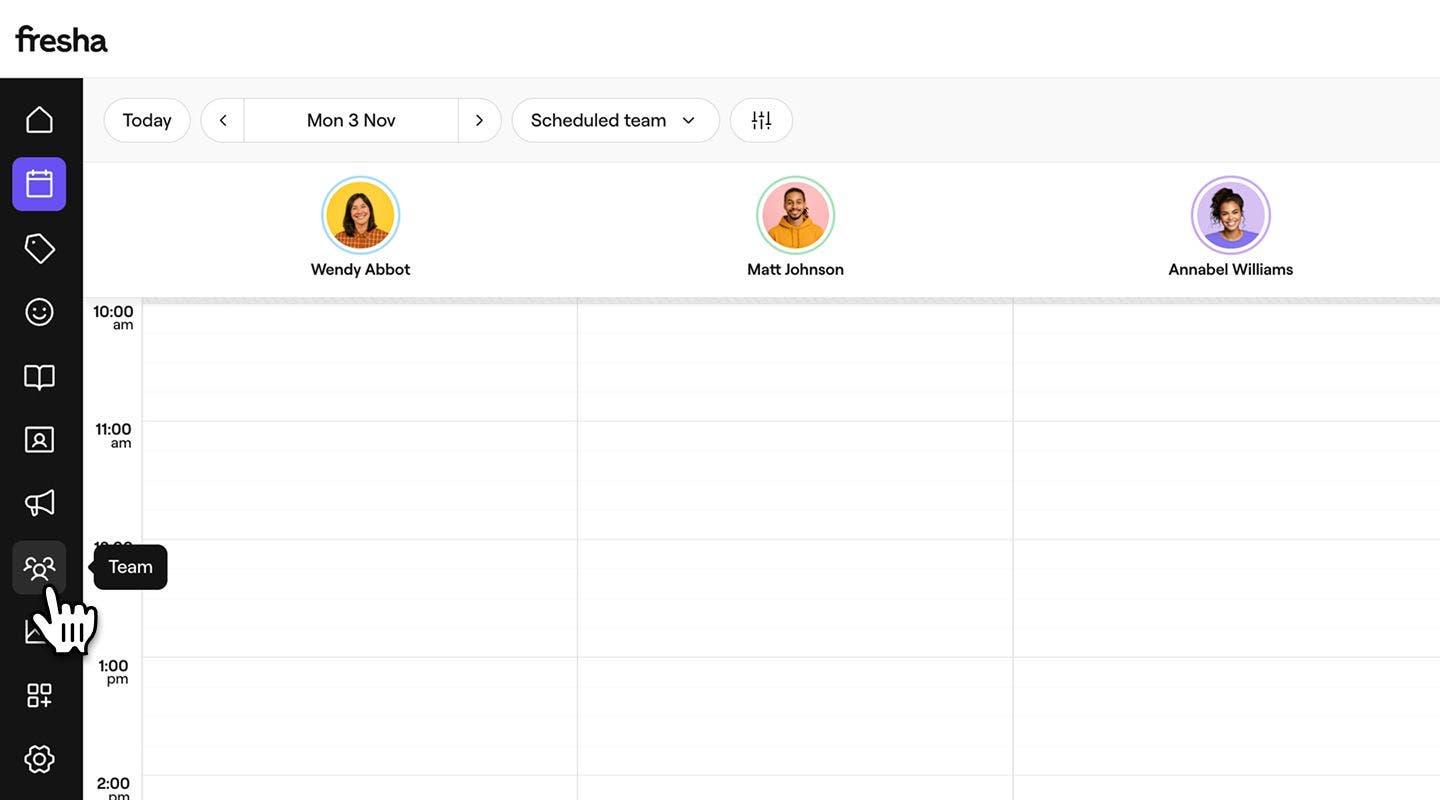
  1. จากเมนูหลักทางด้านซ้ายของหน้าจอ ให้ไปที่ ทีม 
    Add_merchant_web_1.jpg
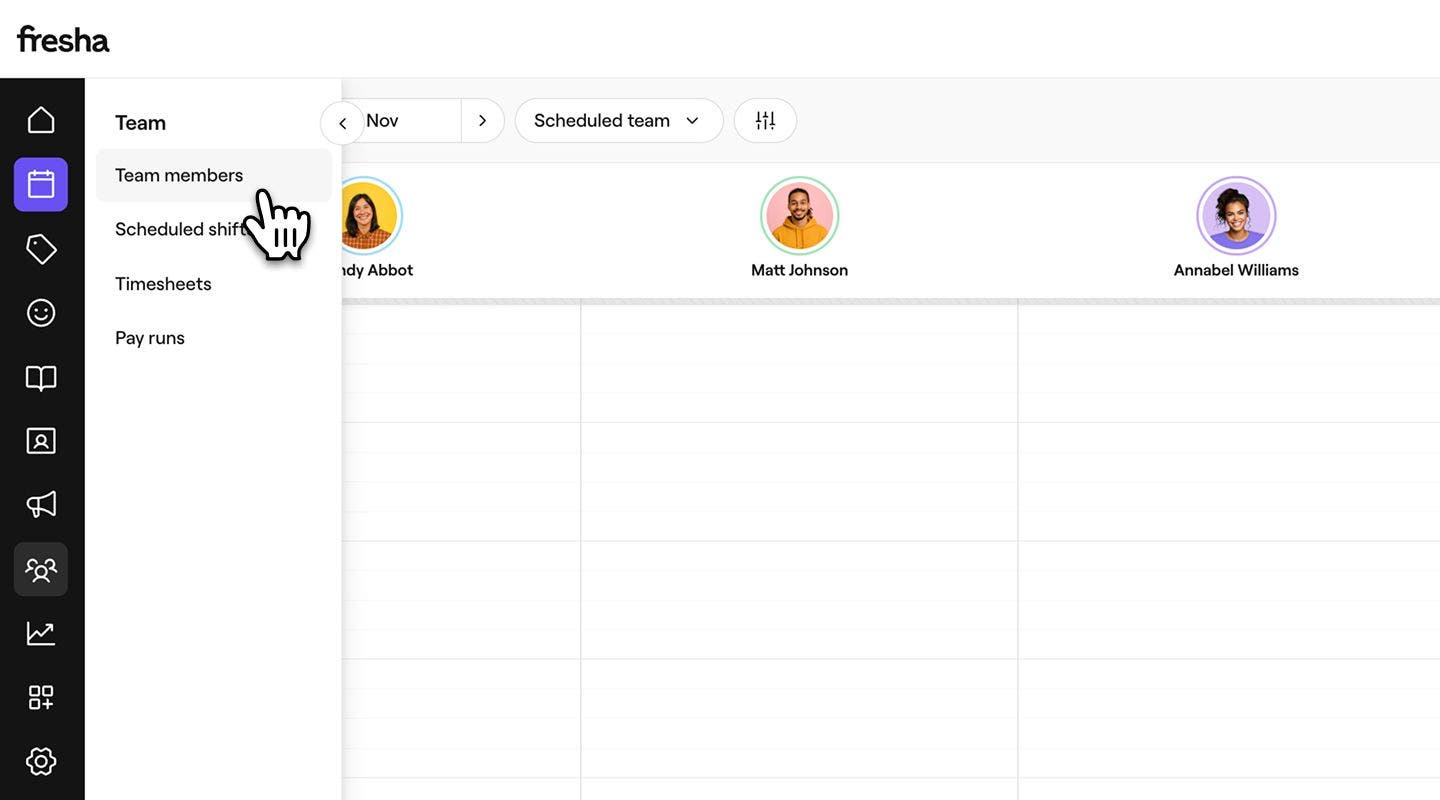
  2. ในแผงเมนูด้านซ้าย ให้เลือก สมาชิกในทีม 
    Add_merchant_web_2.jpg
  3. หากต้องการเพิ่มผู้ขายในพื้นที่ทำงานของคุณ ให้ใช้วิธีใดวิธีหนึ่งต่อไปนี้:
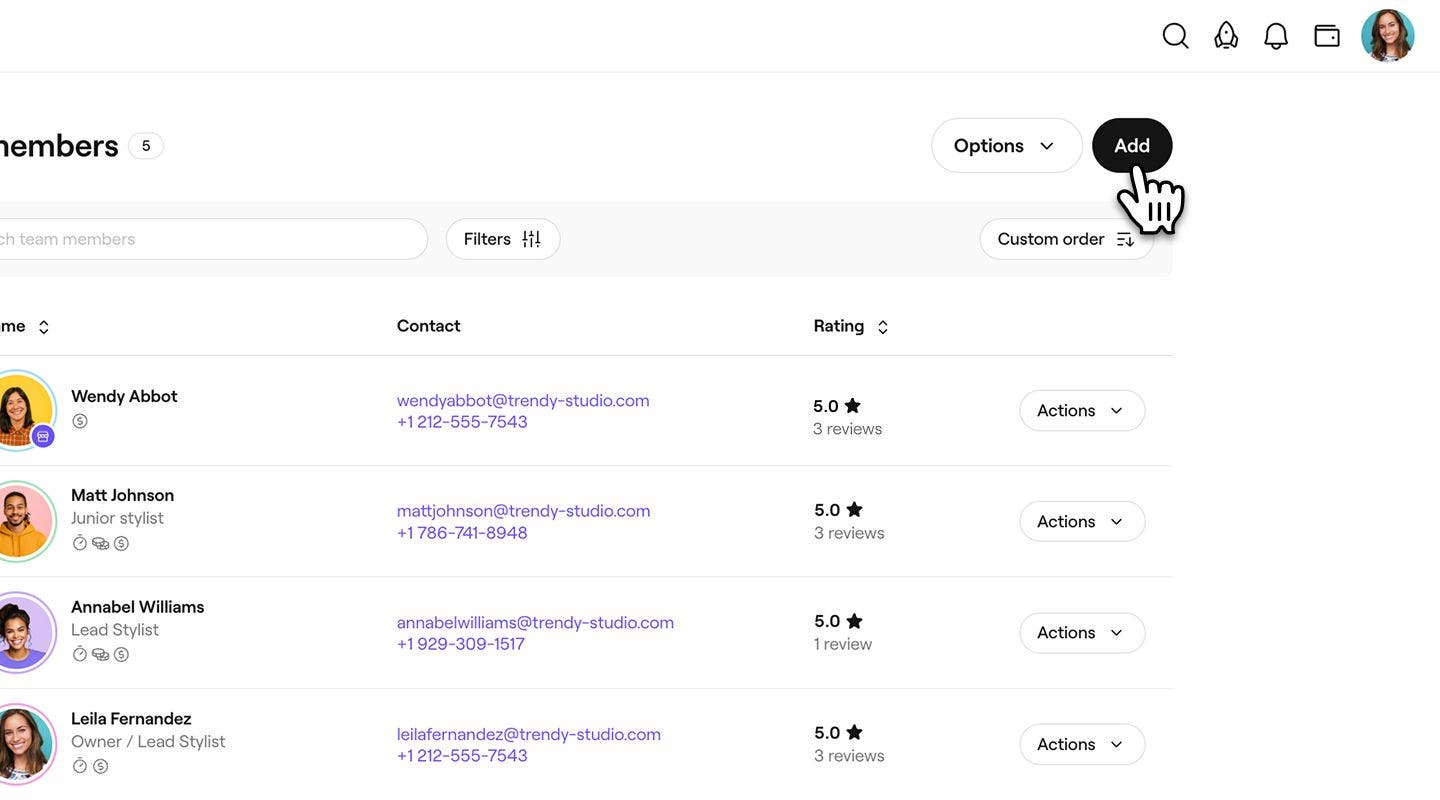
    1. เพิ่มสมาชิกในทีมรายใหม่: ที่ด้านบนขวาของ รายชื่อสมาชิกในทีม ให้คลิกปุ่มเพิ่มเพื่อ สร้างโปรไฟล์สมาชิกในทีมรายใหม่
      Add_merchant_web_3.jpg
    2. เปลี่ยนสมาชิกในทีมที่มีอยู่เป็นผู้ขาย: จาก รายชื่อสมาชิกในทีม ให้คลิกปุ่ม การดำเนินการ ถัดจากชื่อสมาชิกในทีม แล้วเลือก แก้ไข
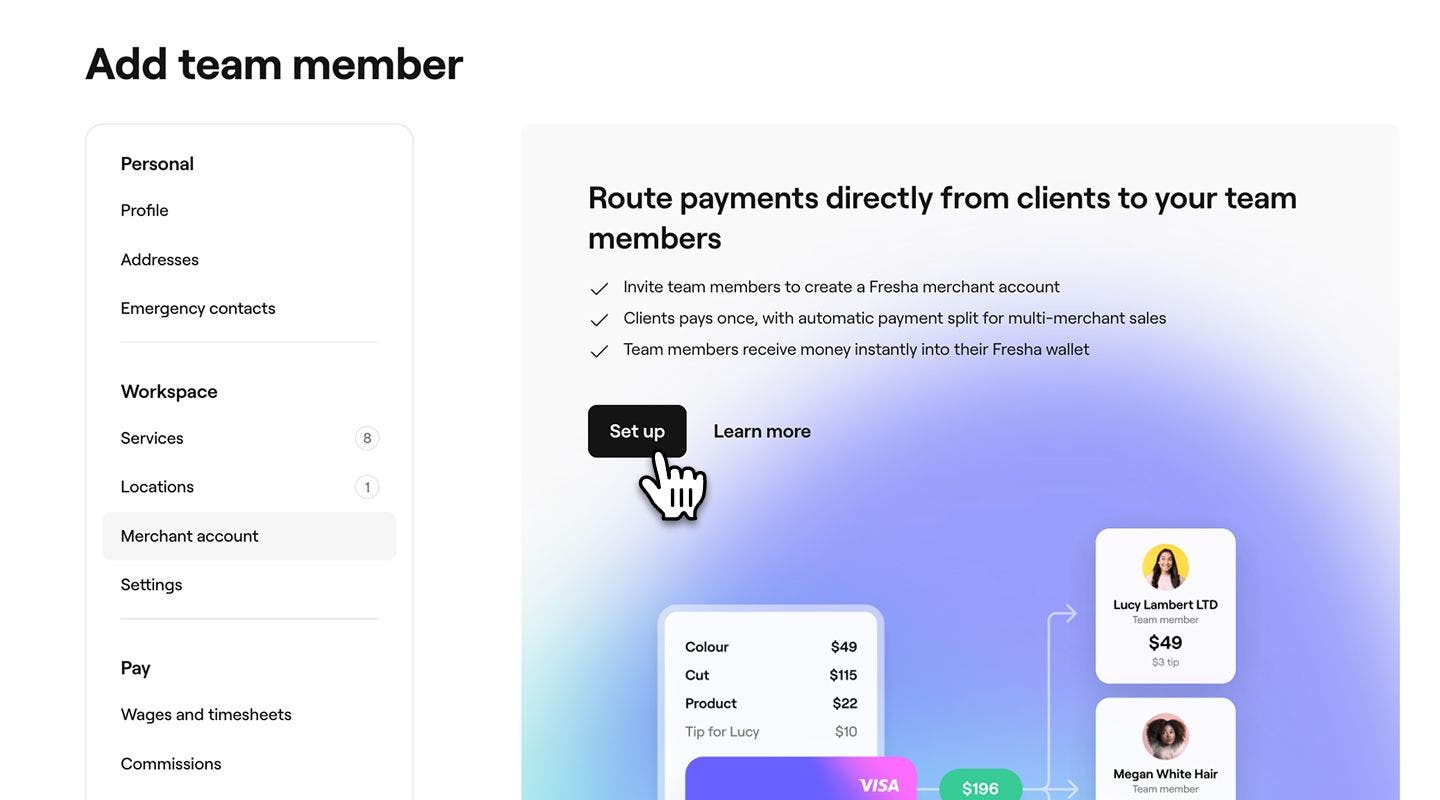
  4. เลือก บัญชีผู้ขาย จากแผงเมนูด้านซ้าย จากนั้นเลือก ตั้งค่า เพื่อเพิ่มรายละเอียดผู้ขาย
    Add_merchant_web_5.jpg
  5. เพิ่ม ชื่อบัญชีผู้ขาย นี่จะเป็นวิธีที่ชื่อจะแสดงทั่วทั้งพื้นที่ทำงาน รวมถึงในรายงานและตอนชำระเงิน
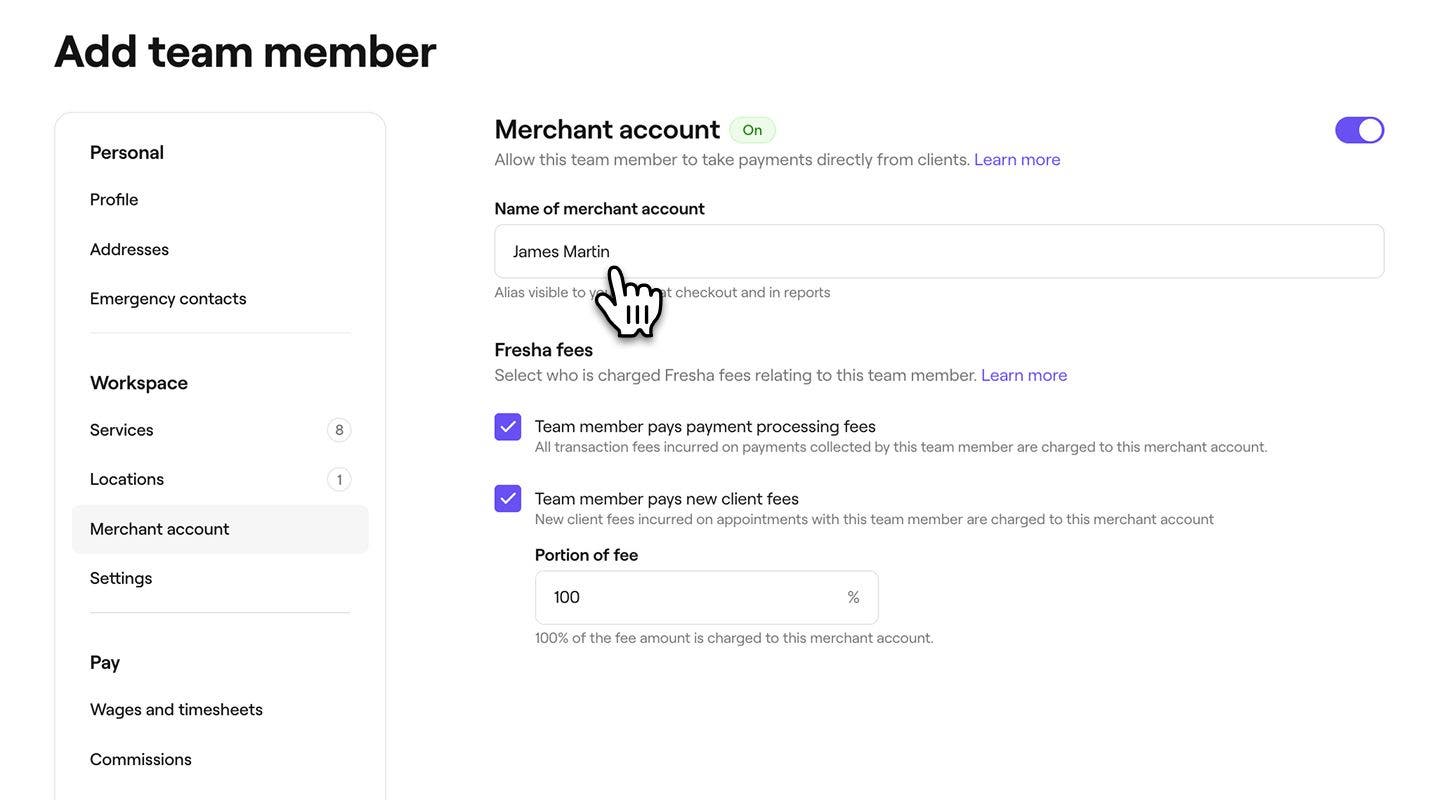
    Add_merchant_web_6.jpg
  6. ใต้ ค่าธรรมเนียม Fresha ให้ทำเครื่องหมายในช่องทำเครื่องหมายต่อไปนี้เพื่อเลือกว่าจะส่งต่อค่าธรรมเนียมให้ผู้ขายหรือไม่:
    1. สมาชิกในทีมจ่ายค่าธรรมเนียมการประมวลผลการชำระเงิน: เรียกเก็บค่าธรรมเนียมธุรกรรมการชำระเงินจากบัญชีผู้ขายของสมาชิกในทีม
    2. สมาชิกในทีมจ่ายค่าธรรมเนียมลูกค้าใหม่: เรียกเก็บค่าธรรมเนียมลูกค้าใหม่จากบัญชีผู้ขายของสมาชิกในทีม และระบุสัดส่วนของค่าธรรมเนียมที่จะเรียกเก็บ
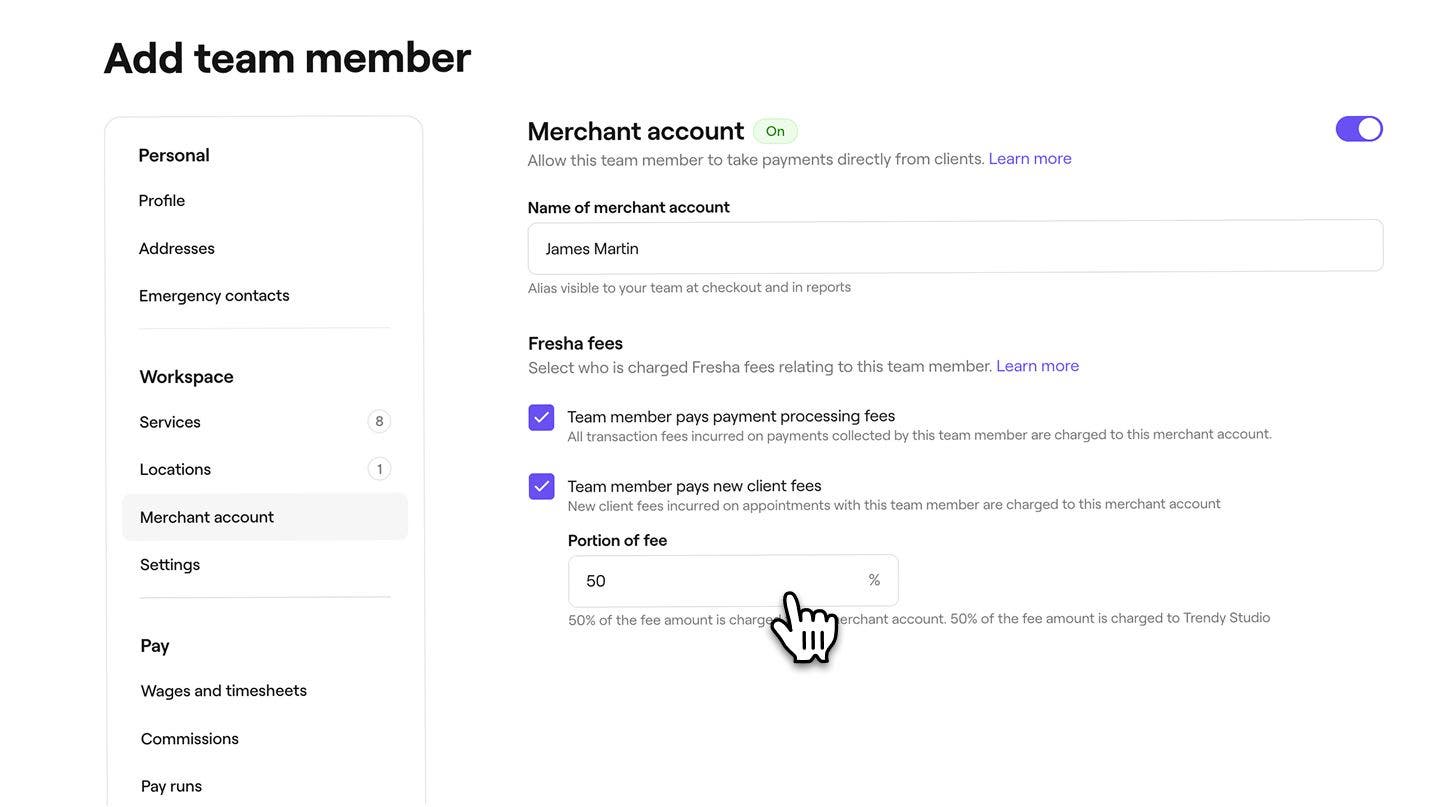
      Add_merchant_web_7.jpg
  7. คลิกที่ปุ่ม เพิ่ม หรือ บันทึก ที่มุมขวาบนของมุมมองเพื่อบันทึกโปรไฟล์ของผู้ขาย
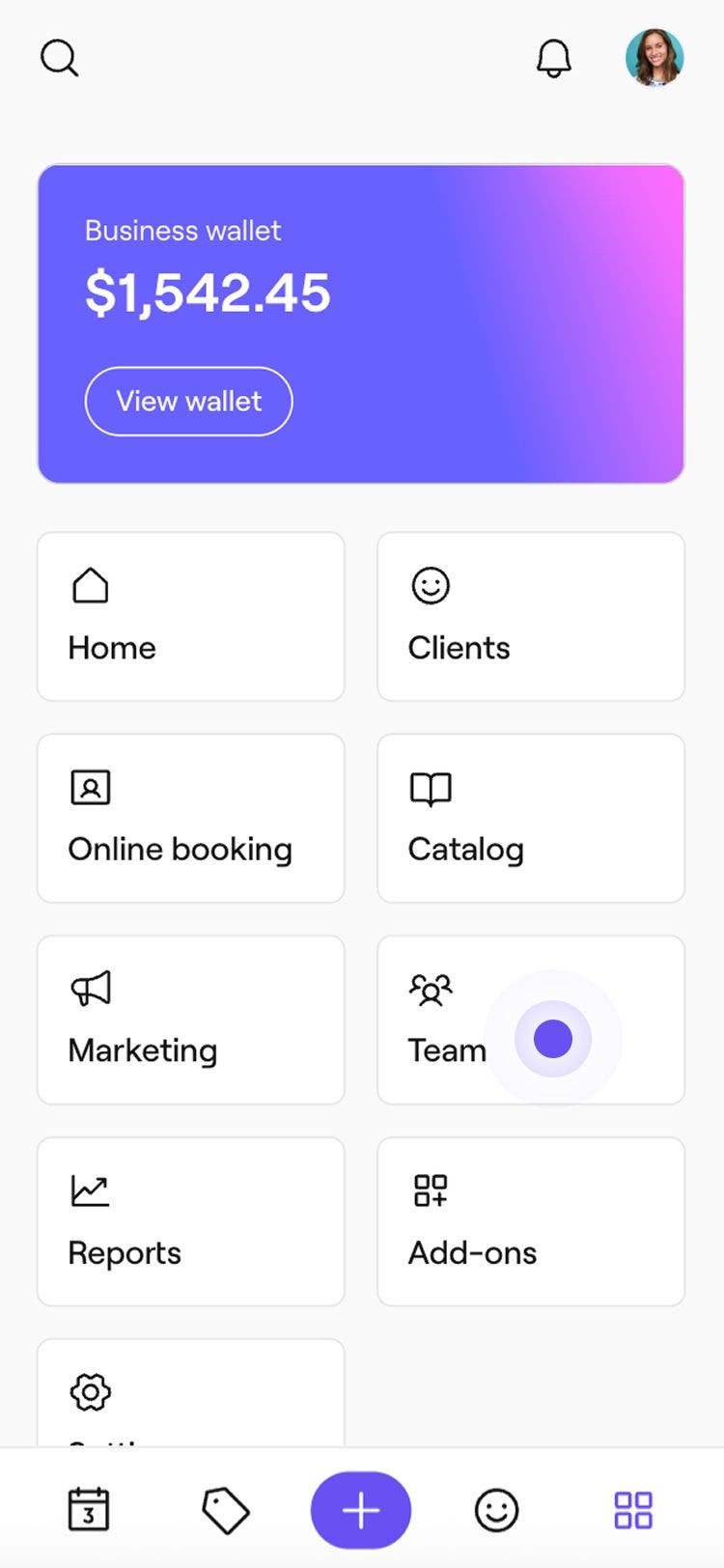
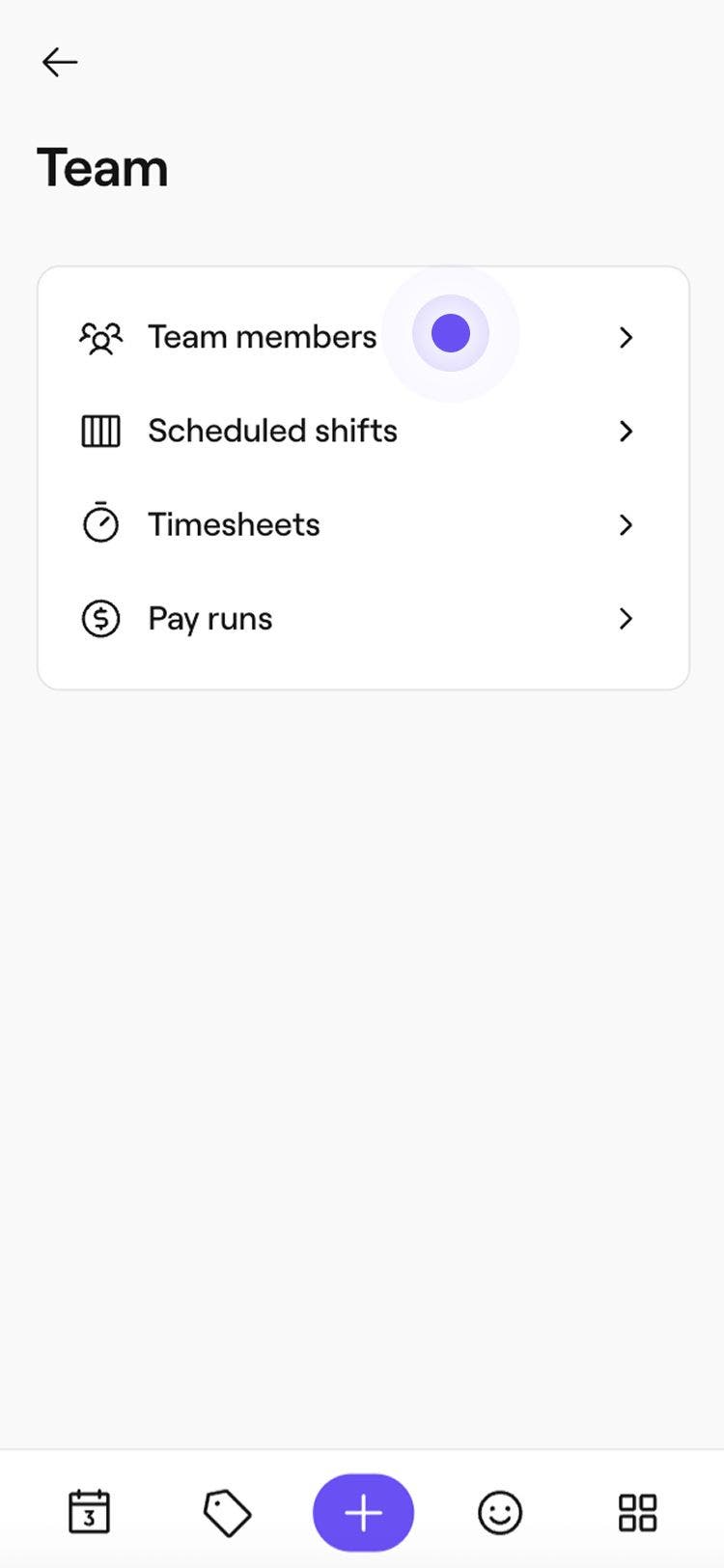
  1. จากเมนูหลักที่ด้านล่างของหน้าจอ ให้แตะ เพิ่มเติม (ไอคอนตาราง) และเปิด ทีม
    Add_merchant_mob_1.jpg
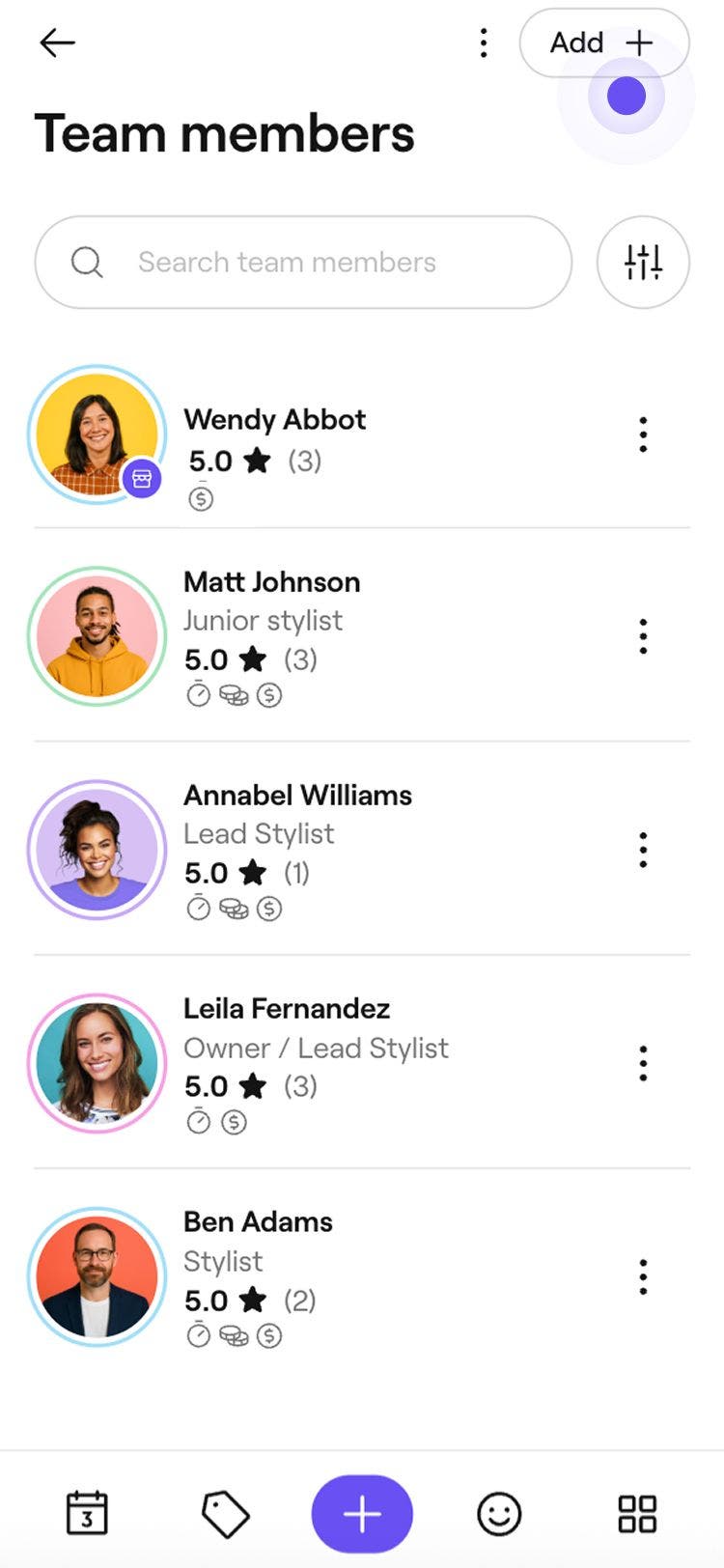
  2. แตะ สมาชิกในทีม จากเมนู
    Add_merchant_mob_2.jpg
  3. หากต้องการเพิ่มผู้ขายในพื้นที่ทำงานของคุณ ให้ใช้วิธีใดวิธีหนึ่งต่อไปนี้:
    1. เพิ่มสมาชิกในทีมรายใหม่: ที่ด้านบนขวาของรายชื่อสมาชิกในทีม ให้แตะปุ่ม เพิ่ม (+) ที่ด้านบนขวาเพื่อสร้างโปรไฟล์สมาชิกในทีมรายใหม่
      Add_merchant_mob_3.jpg
    2. เปลี่ยนสมาชิกในทีมที่มีอยู่เป็นผู้ขาย: จาก รายชื่อสมาชิกในทีม ให้คลิกปุ่ม การดำเนินการ (จุดสามจุด) ถัดจากชื่อสมาชิกในทีม แล้วเลือก แก้ไข
  4. เลือก บัญชีผู้ขาย จากแถบเมนูด้านบน จากนั้นเลือก เริ่มเลย เพื่อตั้งค่ารายละเอียดผู้ขาย
    Add_merchant_mob_5.jpg
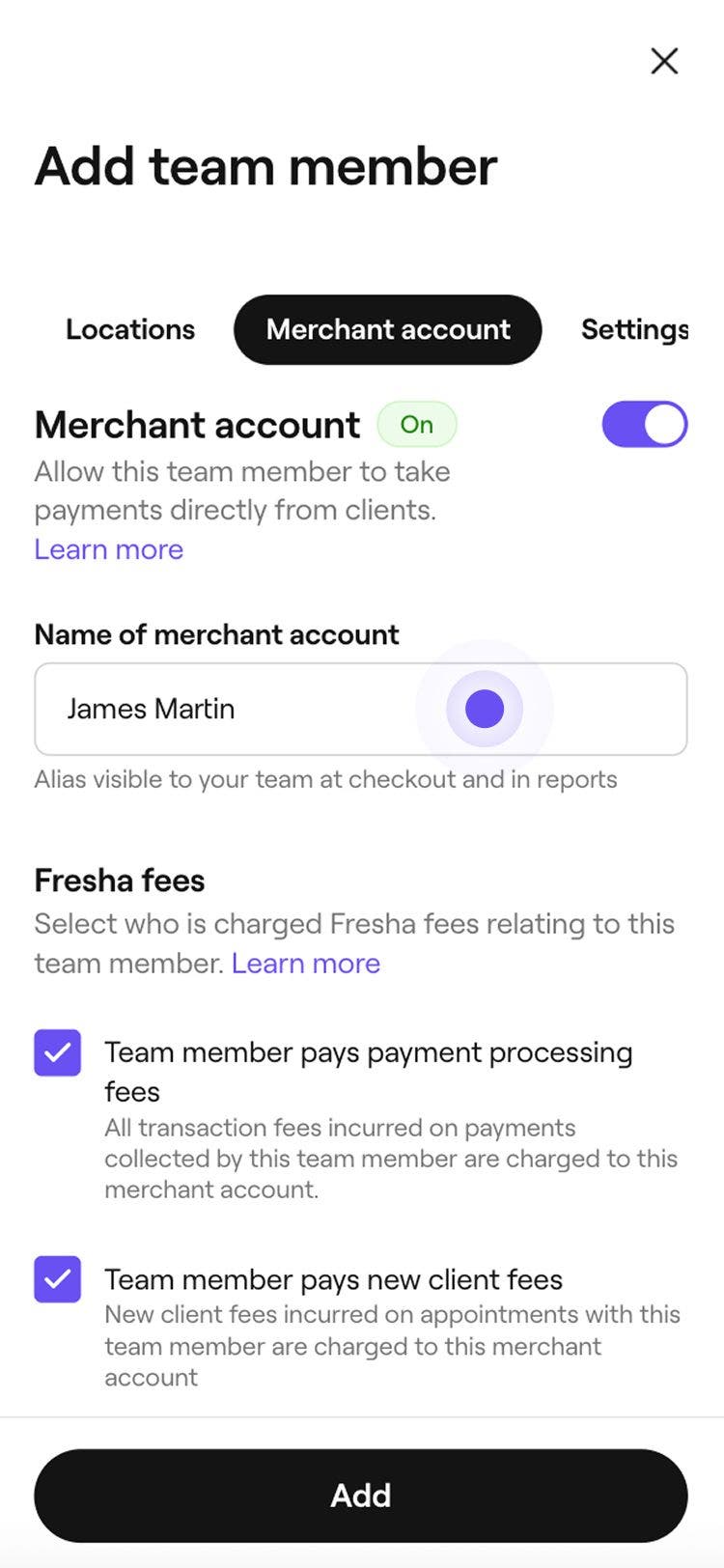
  5. เพิ่ม ชื่อบัญชีผู้ขาย ชื่อนี้จะแสดงในพื้นที่ทำงานทั้งหมด รวมถึงในรายงานและตอนชำระเงิน
    Add_merchant_mob_6.jpg
  6. ใต้ ค่าธรรมเนียม Fresha ให้ทำเครื่องหมายในช่องต่อไปนี้เพื่อเลือกว่าจะส่งต่อค่าธรรมเนียมให้ผู้ขายหรือไม่:
    1. สมาชิกในทีมจ่ายค่าธรรมเนียมการประมวลผลการชำระเงิน: เรียกเก็บค่าธรรมเนียมธุรกรรมการชำระเงินจากบัญชีผู้ขายของสมาชิกในทีม
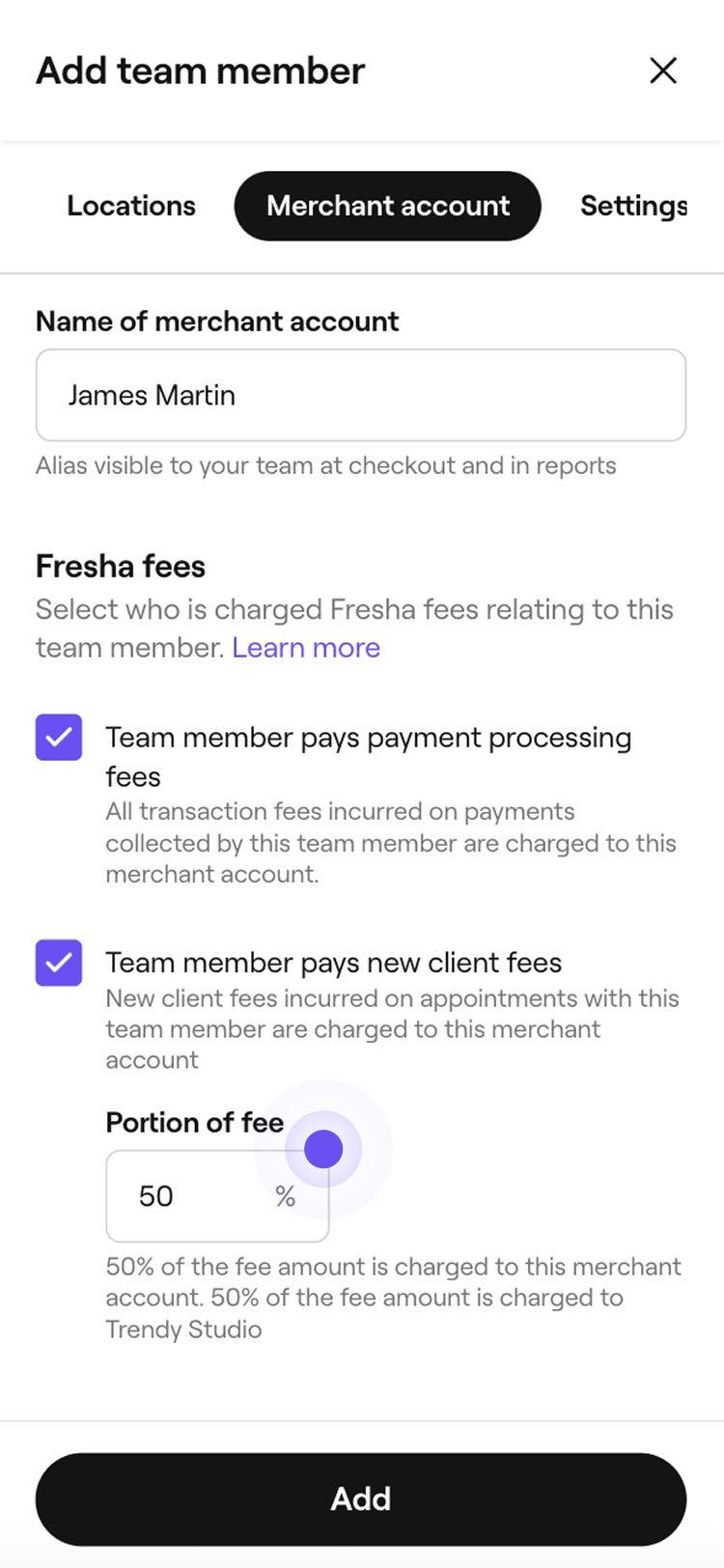
    2. สมาชิกในทีมจ่ายค่าธรรมเนียมลูกค้าใหม่: เรียกเก็บค่าธรรมเนียมลูกค้าใหม่จากบัญชีผู้ขายของสมาชิกในทีม และระบุ ส่วนของค่าธรรมเนียมที่จะเรียกเก็บ
      Add_merchant_mob_7.jpg
  7. คลิกที่ปุ่ม เพิ่ม ที่มุมบนขวาของมุมมองเพื่อบันทึกโปรไฟล์ของผู้ขาย
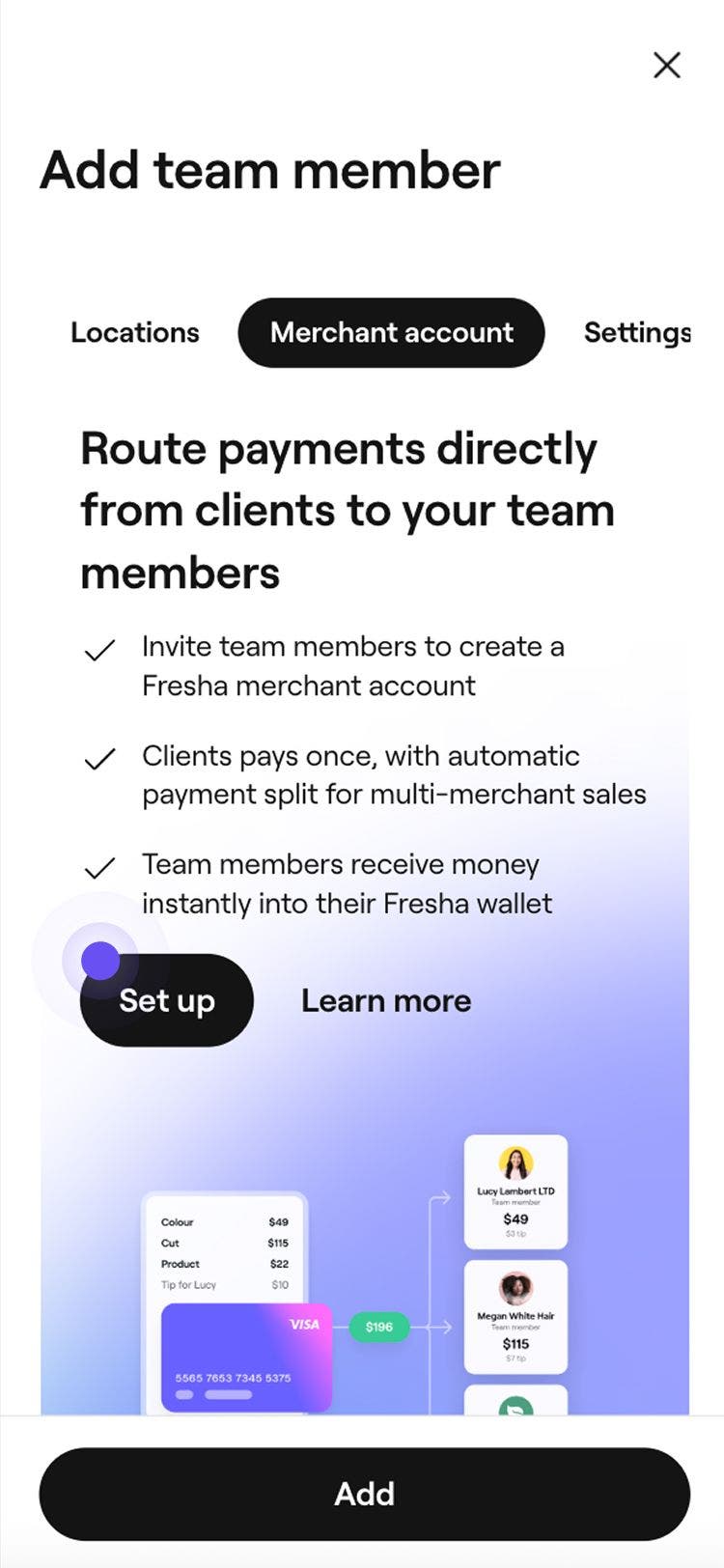
เมื่อสร้างโปรไฟล์ผู้ขายแล้ว ผู้ขายจะได้รับอีเมลเชิญให้เข้าร่วมพื้นที่ทำงานของคุณและตั้งค่าบัญชีผู้ขายโดยตั้งค่ารายละเอียดธนาคารและการเรียกเก็บเงิน ผู้ขายต้องทำตามขั้นตอนเหล่านี้ให้เสร็จสมบูรณ์ จึงจะมีบัญชีผู้ขายที่ใช้งานอยู่

คุณ อัปเดตรายละเอียดผู้ขายได้ รวมถึงสิทธิ์การอนุญาตและบริการ โดยทำตามขั้นตอนเดียวกัน

คำถามที่พบบ่อย

    • ขณะนี้บัญชีผู้ขายรองรับผู้ใช้ที่อยู่ในสหรัฐอเมริกา

      หากต้องการส่งคำเชิญผู้ขายให้สมาชิกในทีมอีกครั้ง ให้เปิดรายชื่อสมาชิกในทีม แล้วคลิกปุ่ม การดำเนินการ ถัดจากชื่อสมาชิกในทีม จากนั้นเลือก แก้ไข เลือก บัญชีผู้ขาย จากแผงเมนูด้านซ้าย แล้วเลือก ส่งคำเชิญอีกครั้ง

      หากต้องการกำหนดผู้ขายให้กับสาขาอย่างน้อย 1 แห่ง ให้ไปที่สมาชิกในทีม แล้วเปิดโปรไฟล์ของผู้ขาย ในแผงด้านซ้าย ให้คลิก การดำเนินการ แล้วเลือก แก้ไข จากเมนูด้านซ้าย ให้เลือก สถานที่ตั้ง เลือกสาขาที่ผู้ขายทำงาน จากนั้นคลิก บันทึก ที่มุมขวาบน

      คุณสามารถปรับแต่งวิธีจ่ายค่าตอบแทนให้ผู้ขายในพื้นที่ทำงานของคุณได้ผ่านการตั้งค่าการชำระเงินเพิ่มเติม ซึ่งรวมถึงค่าจ้างและไทม์ชีต, ค่าคอมมิชชัน และ รอบการจ่ายเงิน

      ผู้ขายสามารถเลือก ยกเลิกข้อตกลงได้ทุกเมื่อ หากจำเป็นต้องเปลี่ยนแปลง เมื่อยกเลิกการเชื่อมต่อแล้ว จะเปิดใช้งานข้อตกลงอีกครั้งไม่ได้ และจะต้องสร้างข้อตกลงใหม่เพื่อดำเนินการต่อ


กำหนดเส้นทางการชำระเงินไปยังผู้ประกอบอาชีพอิสระ


บทความที่เกี่ยวข้อง

คู่มือนี้มีประโยชน์หรือไม่

กำหนดเส้นทางการชำระเงินไปยังผู้ประกอบอาชีพอิสระ

ทำความเข้าใจการชำระเงินของผู้ขายในบัญชีของคุณ

ดูวิธีประมวลผลและติดตามการชำระเงินให้ผู้ขายในพื้นที่ทำงานของคุณ

เพิ่มผู้ขายไปยังพื้นที่ทำงานของคุณ

เชิญผู้ให้บริการที่เป็นผู้ประกอบอาชีพอิสระมาเป็นผู้ขาย เพื่อจัดการการชำระเงินและรายได้ของตนเอง

ภาพรวมของผู้ขาย

ทำงานร่วมกับสมาชิกในทีมที่เป็นผู้ประกอบอาชีพอิสระในฐานะผู้ขาย เพื่อกำหนดเส้นทางการชำระเงินจากลูกค้าโดยตรง

มอบหมายการขายให้ผู้ขายตอนชำระเงิน

จัดการธุรกรรมและการนัดหมายของผู้ขายได้อย่างมีประสิทธิภาพ เพื่อให้ทีมของคุณมีบันทึกการขายที่ถูกต้อง

ปิดใช้งานโปรไฟล์ผู้ขาย

ปิดใช้งานบัญชีผู้ขายตามความจำเป็นเพื่อให้ทุกอย่างดำเนินไปอย่างราบรื่น

บทความที่เกี่ยวข้อง

เพิ่มสมาชิกในทีมไปยังพื้นที่ทำงานของคุณ

เตรียมความพร้อมให้สมาชิกในทีมรายใหม่โดยตั้งค่าโปรไฟล์ในพื้นที่ทำงานของคุณ

ตั้งค่าค่าคอมมิชชันสำหรับสมาชิกในทีม

สร้างแรงจูงใจให้ทีมของคุณโดยกำหนดค่าคอมมิชชันแบบกำหนดเองสำหรับบริการ ผลิตภัณฑ์ บัตรของขวัญ และแผนสมาชิก

ตั้งค่าโปรไฟล์ผู้ให้บริการของคุณ

สร้างและจัดการโปรไฟล์ผู้ให้บริการ Fresha ของคุณ เพื่อแสดงทักษะ เชื่อมต่อกับลูกค้า และขยายแบรนด์ของคุณ

Fresha
ดาวน์โหลดแอป

เกี่ยวกับ Fresha

ร่วมงานกับเรา

ความช่วยเหลือและการสนับสนุน

บล็อก

แผนผังเว็บไซต์

สำหรับธุรกิจ

สำหรับพาร์ทเนอร์

ราคา

ฟีเจอร์

การจัดตารางเวลา

จุดชำระเงิน (POS)

การชำระเงิน

เงินทุน

มาร์เก็ตเพลส

การสนับสนุน

สถานะ

กฎหมาย

นโยบายความเป็นส่วนตัว

เงื่อนไขการให้บริการ

เงื่อนไขการใช้งาน

โซเชียลมีเดียของเรา

Facebook
Linkedin
Instagram

© 2026 Fresha.com SV Ltd