Lägg till teammedlemmar i din arbetsyta
I den här guiden får du lära dig hur du bjuder in teammedlemmar till din arbetsyta genom att skapa profiler som lagrar all deras information på ett ställe.
-
Från huvudmenyn till vänster på skärmen går du till Team.
-
Välj Teammedlemmar från menypanelen till vänster.
-
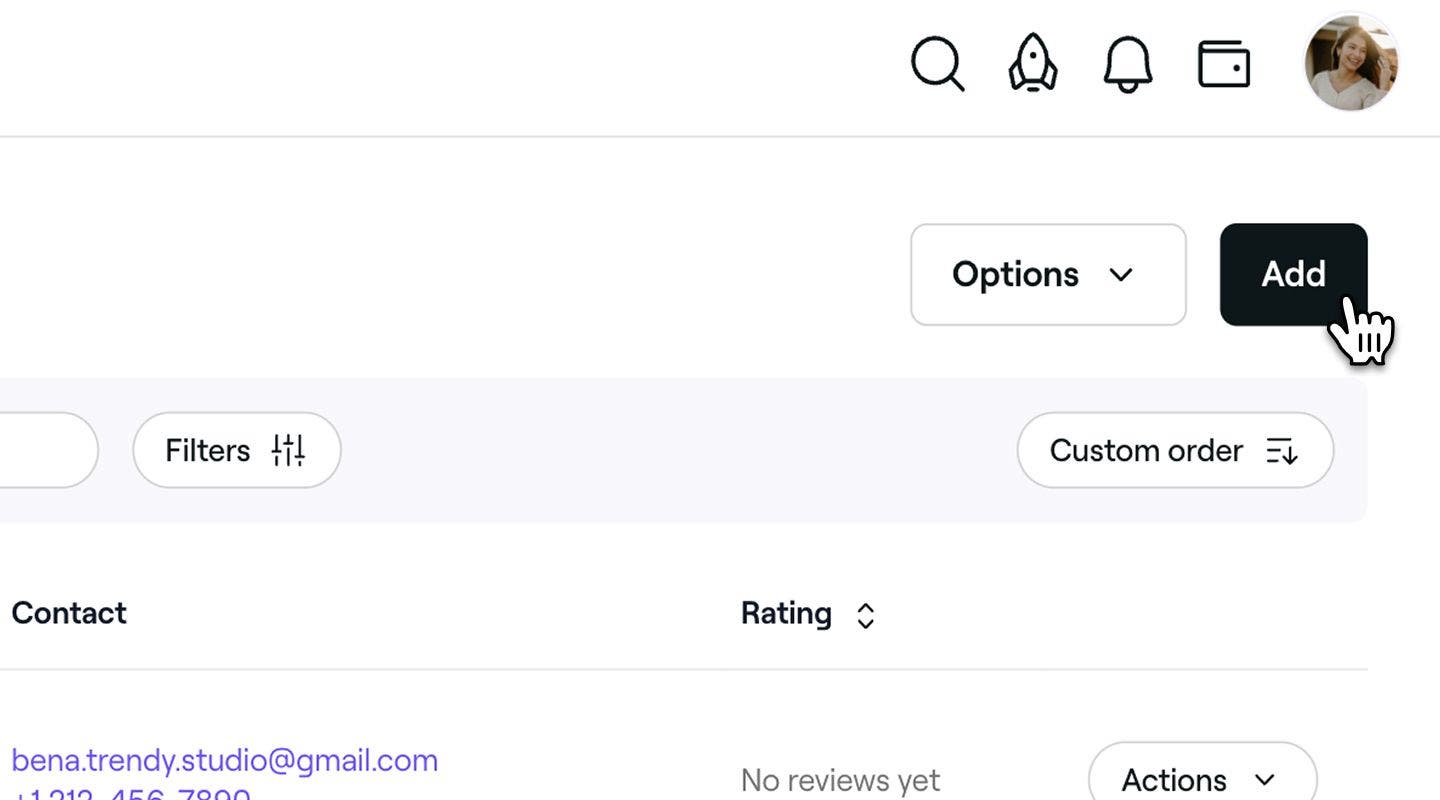
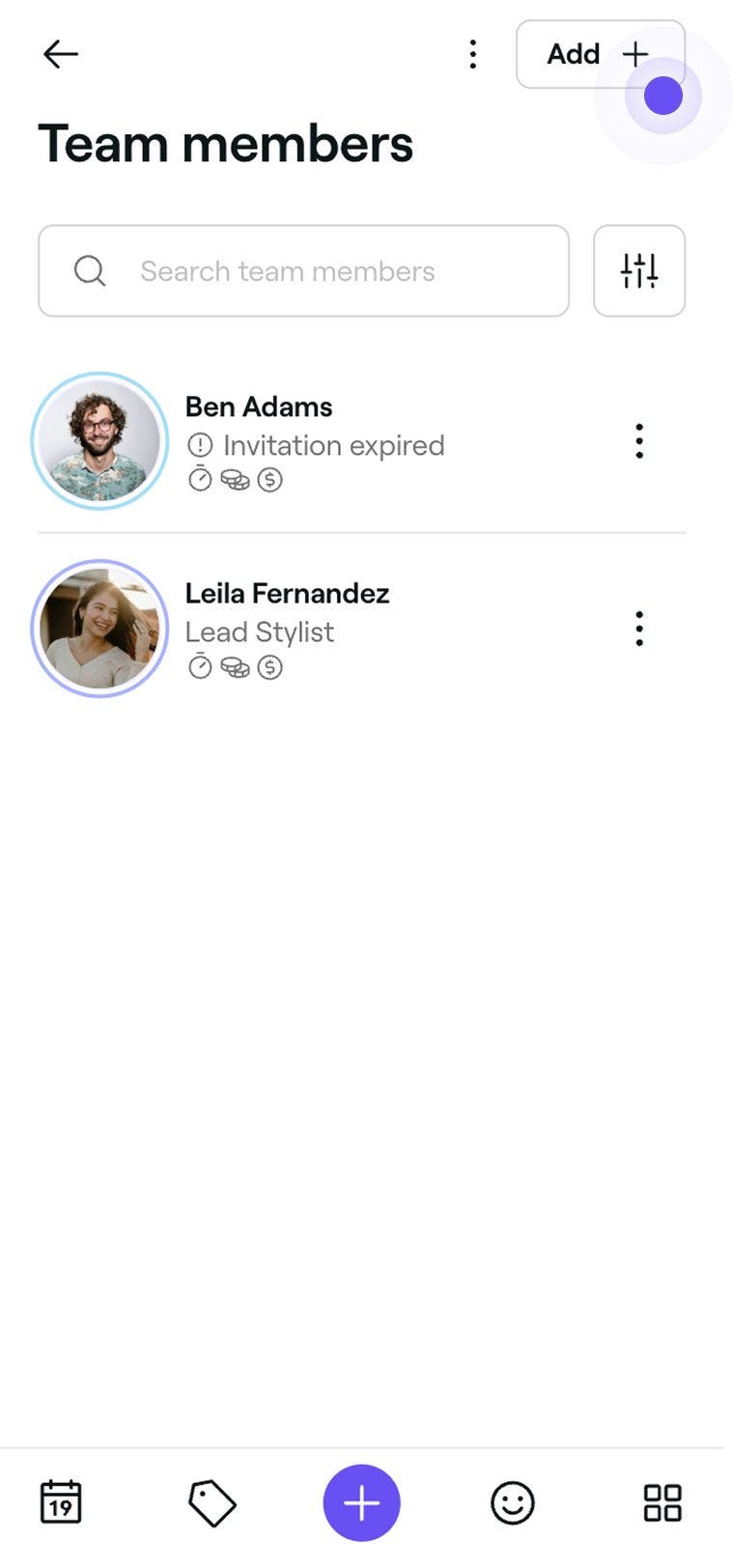
Klicka på knappen Lägg till uppe till höger i listan Teammedlem för att skapa en ny teammedlemsprofil.
-
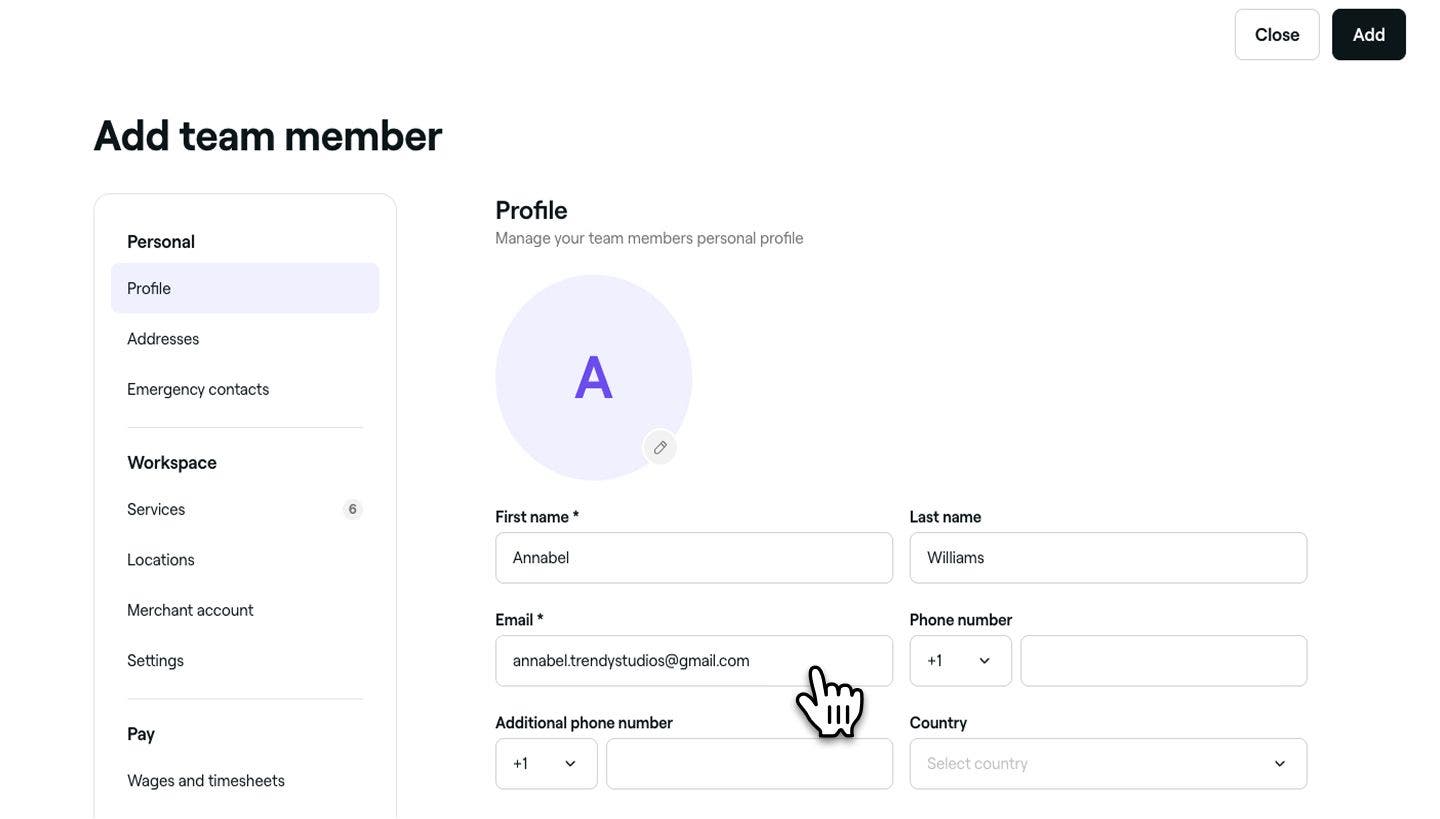
I vyn Lägg till teammedlem anger du teammedlemmens namn och e-postadress för att skapa en profil på basnivå.
-
Klicka på knappen Lägg till längst upp till höger i vyn för att spara teammedlemmens profil.
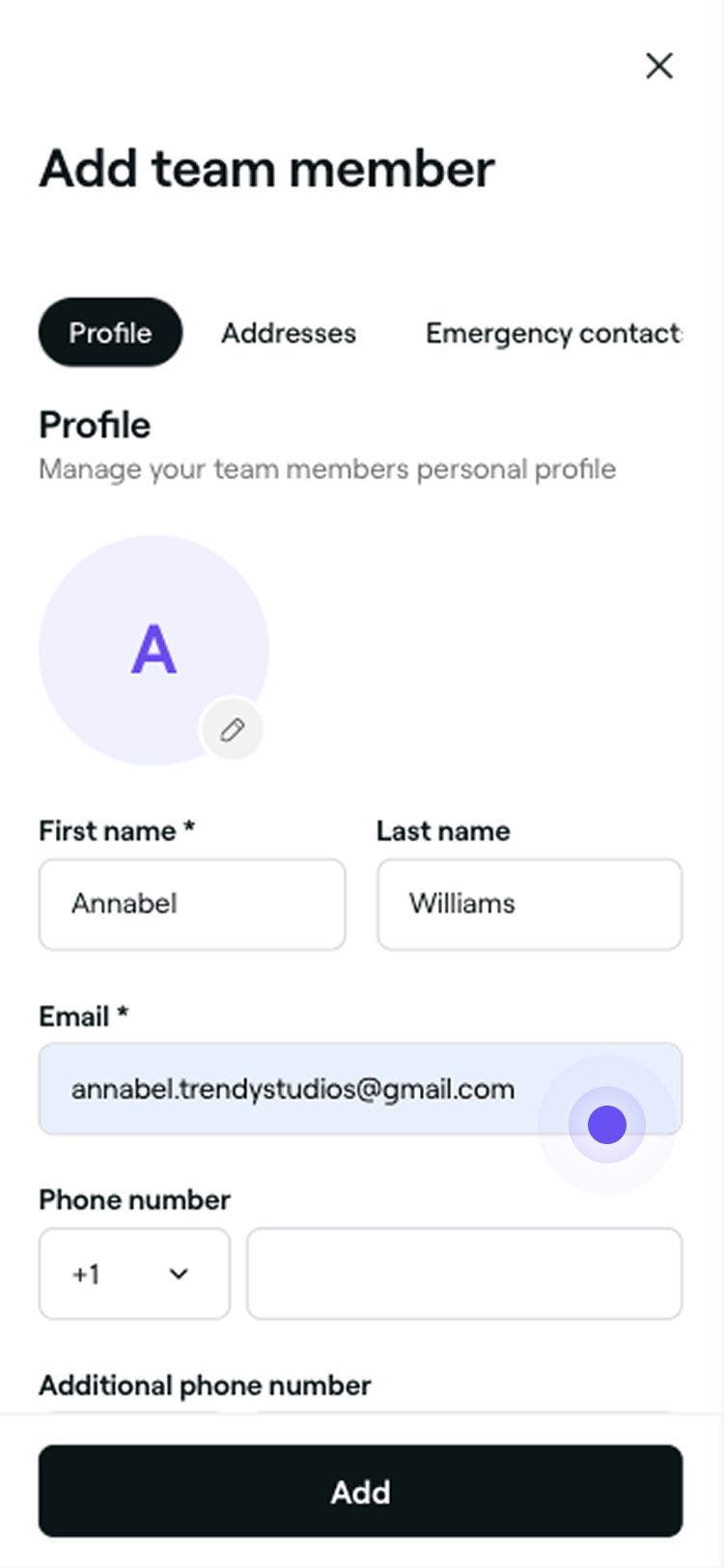
När teammedlemmens profil har skapats får hen en e-postinbjudan att gå med i din arbetsyta och konfigurera sin professionella profil.
Du kan uppdatera en teammedlems profil när som helst, inklusive deras behörigheter, tjänster och platser. Som standard tilldelas de alla tjänster och deras arbetspass ställs in till platsens öppettider.
Vanliga frågor
- Teammedlemmen har inga kommande bokningar.
- Deras behörighetsnivå har ändrats till Ingen åtkomst.
- Deras profil har arkiverats.
Teammedlemmar kan arbeta på flera platser inom en arbetsyta, men kan inte tillhöra flera separata arbetsytor. För att gå med i ett nytt företag måste de först lämna sin nuvarande arbetsyta.
Teammedlemmar kan tilldelas till flera platser inom ett företag. Du kan välja att tilldela dem till valda platser eller alla platser via deras teammedlemsprofil.
Ja, du kan skapa en profil för en teammedlem utan att ge systemåtkomst. Under konfigurationen i avsnittet Inställningar ställer du in behörigheterna till Ingen åtkomst. Detta säkerställer att en inbjudan inte skickas.
Du kan ta bort en teammedlems profil permanent från din arbetsyta. Innan du gör det, se till att följande gäller:
När teammedlemmen har raderats kommer hen att tas bort permanent från din arbetsyta. Deras tidigare uppgifter, inklusive kundomdömen och rapporter, kommer dock fortfarande att lagras i dina register.
Teammedlemmen kommer fortfarande att ha åtkomst till sin professionella profil, där hen kan gå med i nya arbetsytor eller gå med i din arbetsyta igen, om hen bjuds in.Om du redan har teamabonnemanget kommer eventuella nya teammedlemmar som läggs till att beräknas i din nästa faktureringsperiod.
Om du är en frilansare som använder Fresha med bara en bokningsbar teammedlem kräver uppgradering till teamabonnemanget för att lägga till ytterligare bokningsbara teammedlemmar. När du har lagt till den nya teammedlemmens profil kommer du att omdirigeras till sidan Ändra ditt abonnemang, där du kommer att uppmanas att uppgradera ditt abonnemang för att kunna spara den bokningsbara teammedlemmen.
För att skapa en teammedlem som inte kan bokas i kalendern avmarkerar du helt enkelt Tillåt kalenderbokningar på fliken Inställningar för teammedlemmen.
Om en teammedlem inte har godkänt sin inbjudan i tid och inbjudan har förfallit kan du skicka den igen direkt från teammedlemmens profil utan att behöva ta bort eller lägga till teammedlemmen på nytt. Gå bara till Team från huvudmenyn till vänster på skärmen, välj teammedlemmens profil och klicka på Skicka inbjudan igen. Detta skickar en ny inbjudan till samma e-postadress, så att teammedlemmen kan gå med i din arbetsyta utan att det påverkar dennes befintliga profil eller bokningar.
